
Formulare und Tabellen gehören zum täglichen Handwerkszeug, wenn man regelmäßig mit Daten arbeitet. Und das Leben wird deutlich leichter, sobald diese beiden zusammenspielen.
Wenn Sie Google Formulare nutzen oder darüber nachdenken, fragen Sie sich vielleicht, wie gut es mit seinem Pendant Google Tabellen harmoniert. Lässt sich ein Google Formular einfach in Tabellen umwandeln oder eine Google Tabelle direkt in ein Formular einbetten? Die Antwort ist leider nein. Es gibt keine native Integration zwischen beiden, die eine direkte, automatische Umwandlung in die eine oder andere Richtung erlaubt.
Unmöglich ist es deshalb aber nicht. In diesem Artikel zeigen wir Ihnen zwei Wege, wie Sie den Datenaustausch zwischen diesen Werkzeugen vereinfachen: Der eine setzt auf einen schnellen Umstieg zu Jotform, der andere auf ein Add-on namens AI Form Builder.


So verbinden Sie Google Formulare mit Google Tabellen
Es gibt also keine native Integration, die Tabelleninhalte in ein Google Formular umwandelt oder aus Formularfragen eine Google Tabelle macht. Wie bekommen Sie die Antworten aus einem Google Formular dann automatisch in eine Tabelle?
An dieser Stelle hilft Google Ihnen tatsächlich weiter. Die einzige Funktion, die diese Werkzeuge beim Verbinden von Daten mitbringen, ist eine einfache Synchronisierung der Antworten. Sie können also festlegen, dass sich eine bestimmte Google Tabelle automatisch aktualisiert, sobald ein neues Formular übermittelt wird.
Für jede weitere sinnvolle Verbindung zwischen Google Formulare und Google Tabellen brauchen Sie eine manuelle Behelfslösung. Im Grunde kopieren Sie die Fragen oder Daten aus Ihrer Google Tabelle in ein Google Formular und richten jeden Fragetyp von Hand ein.
Den Aufwand, die Zeit und die Fehler dieser Handarbeit können Sie sich aber sparen: Probieren Sie stattdessen Jotform aus. Beide der folgenden Varianten sind schnell, unkompliziert und zwingen Sie vor allem nicht dazu, bei null anzufangen.
Pro Tip
Sie nutzen WordPress und fragen sich, ob sich Gravity Forms mit Google Tabellen verbinden lässt? Eine direkte Integration gibt es leider nicht, aber sehen Sie sich ein paar Wege an, wie es trotzdem klappt.
Ein einfacherer Weg, Google Formulare mit Google Tabellen zu verbinden – mit Jotform
Für die Abläufe zwischen diesen Werkzeugen gibt es zwei Methoden. Möchten Sie einen fortschrittlicheren Formulargenerator mit vielen Automatisierungsmöglichkeiten nutzen, dann starten Sie mit der ersten Variante und übertragen Ihr Google Formular zu Jotform. Wollen Sie lieber die Formularerstellung vereinfachen und dabei in Google Tabellen bleiben, probieren Sie die Methode mit dem AI Form Builder. Beide Wege sparen Ihnen die manuelle Bearbeitung und machen Schluss mit dem lästigen Kopieren und Einfügen.
Pro Tip
Sie brauchen eine Auffrischung zu den Grundlagen von Google Formulare oder Google Tabellen? Werfen Sie einen Blick auf unsere weiteren Ratgeber: wie Sie Google Formulare nutzen, wie Sie ein Google Formular erstellen und wie Sie Google Tabellen verwenden.
Option 1: Übertragen Sie Ihr Google Formular zu Jotform
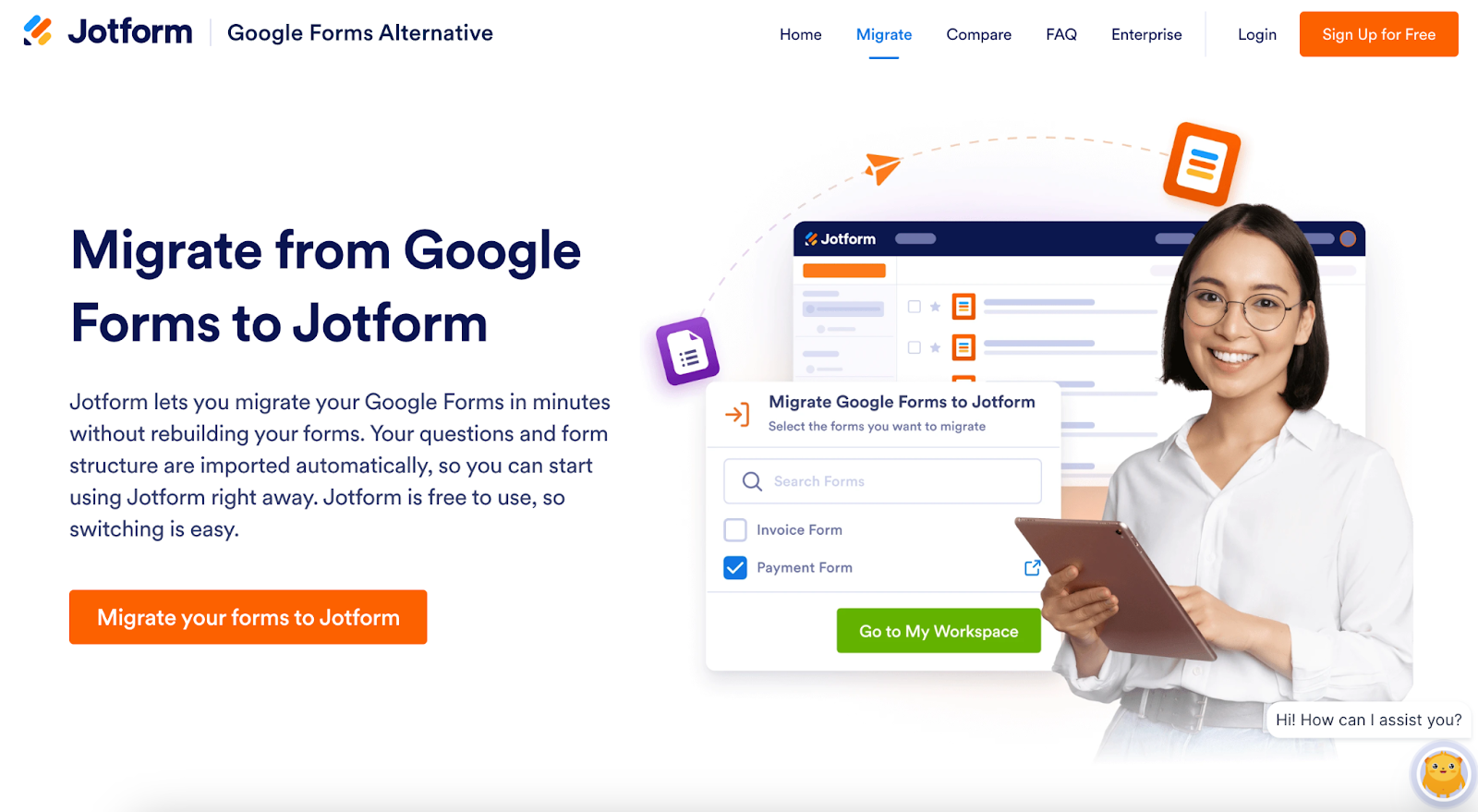
Wenn Sie bisher Google Formulare verwenden, aber sehen möchten, was ein fortschrittlicher Formulargenerator kann, dann nutzen Sie das kostenlose Migrationstool von Jotform für Google Formulare. Damit übertragen Sie Ihre Google Formulare in wenigen Minuten zu Jotform. Die Fragen und die Struktur des Formulars werden automatisch importiert, sodass Sie praktisch keinen Aufwand haben.
Nach der Migration können Sie sofort mit Jotform loslegen. Es ist ein idealer Formulargenerator für Google Tabellen. Jotform meistert problemlos die Abläufe von Tabelle zu Formular und umgekehrt. Dank der eingebauten Integrationen übertragen Sie Formularantworten aus Ihren Jotform Formularen automatisch in Google Tabellen. Genauso können Sie eine vorhandene Excel-Tabelle hochladen und daraus ein Formular erstellen.
Jotform kann aber noch mehr. Es bringt fortschrittliche Funktionen zur Formularerstellung mit, bessere Automatisierungswerkzeuge und eine stärkere Workflow-Funktionalität, als Google Formulare und Google Tabellen allein bieten. Dazu kommen zahlreiche Google-Integrationen von Jotform sowie Verbindungen zu anderen beliebten Werkzeugen, die all Ihre datenbezogenen Aufgaben effizienter machen.
Unterm Strich ist die Migration Ihrer bestehenden Google Formulare zu Jotform die skalierbarere Lösung, mit der Sie Ihre Formulardaten auch langfristig gut verwalten.
Option 2: Nutzen Sie das Add-on Jotform AI Form Builder direkt in Google Formulare
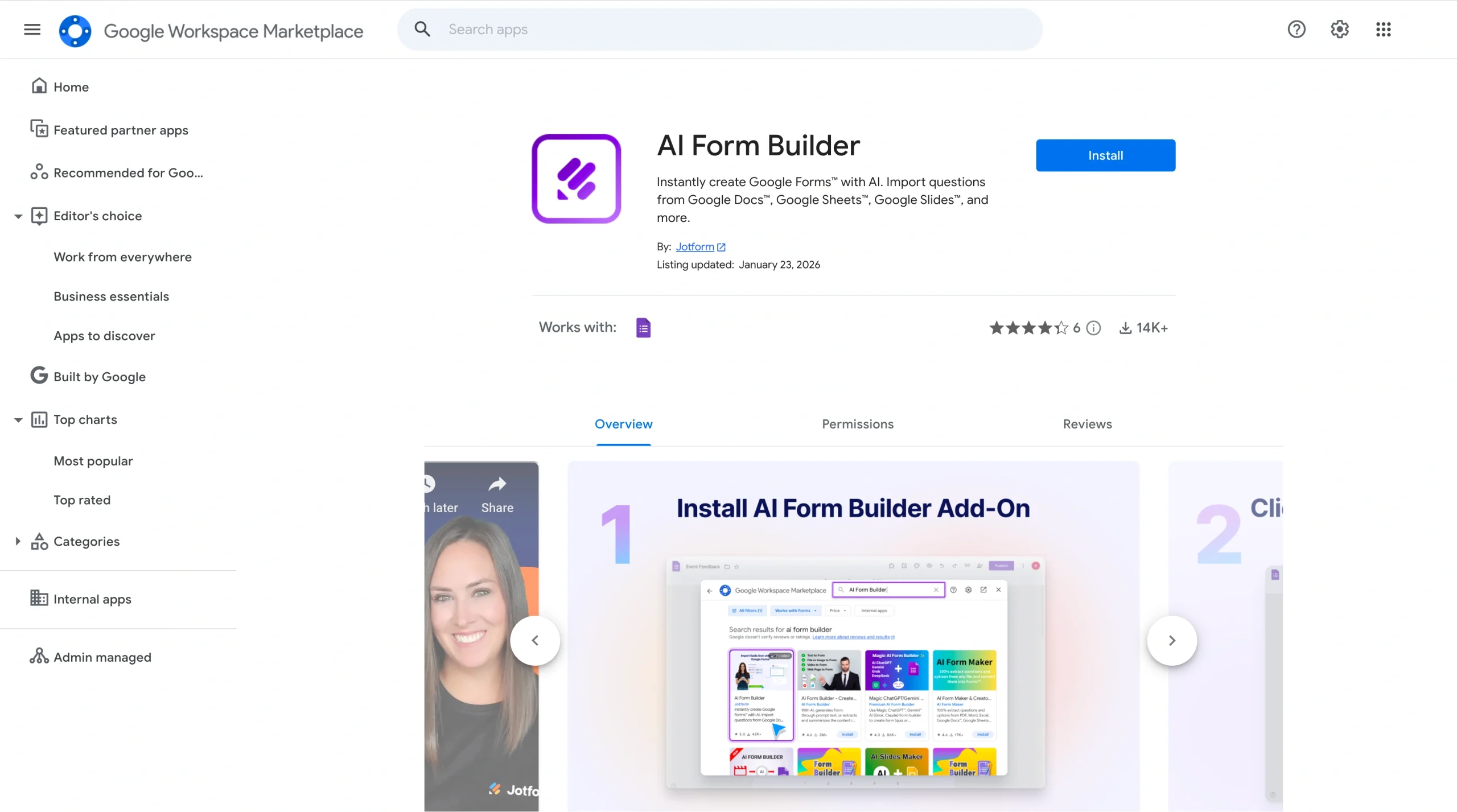
Die manuelle Arbeit beim Verbinden von Google Formulare und Google Tabellen lässt sich auch mit dem AI Form Builder umgehen.
Das ist ein kostenloses Add-on ohne Programmierung, das Google Formulare im Handumdrehen mit KI aktualisiert oder neu erstellt. Mit diesem Add-on betten Sie eine Google Tabelle in ein Formular ein oder ziehen einfach Informationen aus einer Google Tabelle (oder nahezu jeder anderen Quelle) und wandeln sie in ein Formular um.
Der AI Form Builder ist aus mehreren Gründen eine starke Wahl:
- Er holt Inhalte aus Google Docs, Tabellen, Präsentationen, Drive oder anderen Formularen.
- Er wandelt die importierten Inhalte automatisch in strukturierte Fragen um.
- Er lässt Fragen nach Formulare, Docs, Tabellen, Präsentationen oder Jotform exportieren.
- Er erkennt Felder intelligent und bietet einen Vorschaumodus.
- Er bietet Optionen für zufällige Auswahl und Durchmischen.
- Er erstellt Fragen per KI auf Basis Ihrer Eingaben.
Wenn Sie einen einfachen Weg suchen, Formularfragen direkt in der Google-Umgebung zu importieren, zu erzeugen und zu exportieren, ist der AI Form Builder eine ausgezeichnete Wahl.
Zum Loslegen folgen Sie unten der passenden Anleitung: Die eine zeigt, wie Sie Inhalte in ein Google Formular importieren, die andere, wie Sie Formularinhalte in eine Google Tabelle exportieren.
So importieren Sie Inhalte aus einer Google Tabelle in ein Google Formular mit dem AI Form Builder
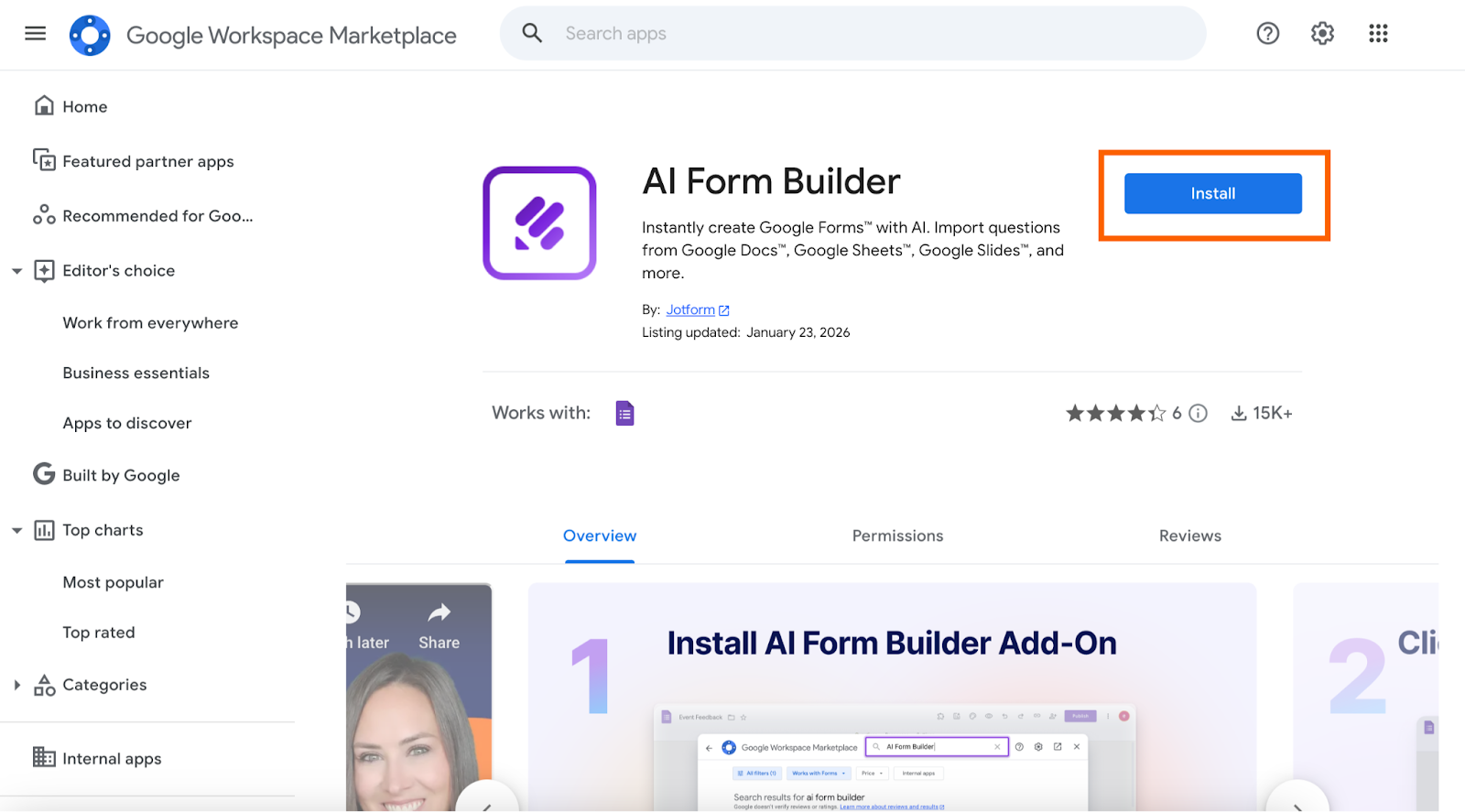
- Installieren Sie den AI Form Builder über den Google Workspace Marketplace.
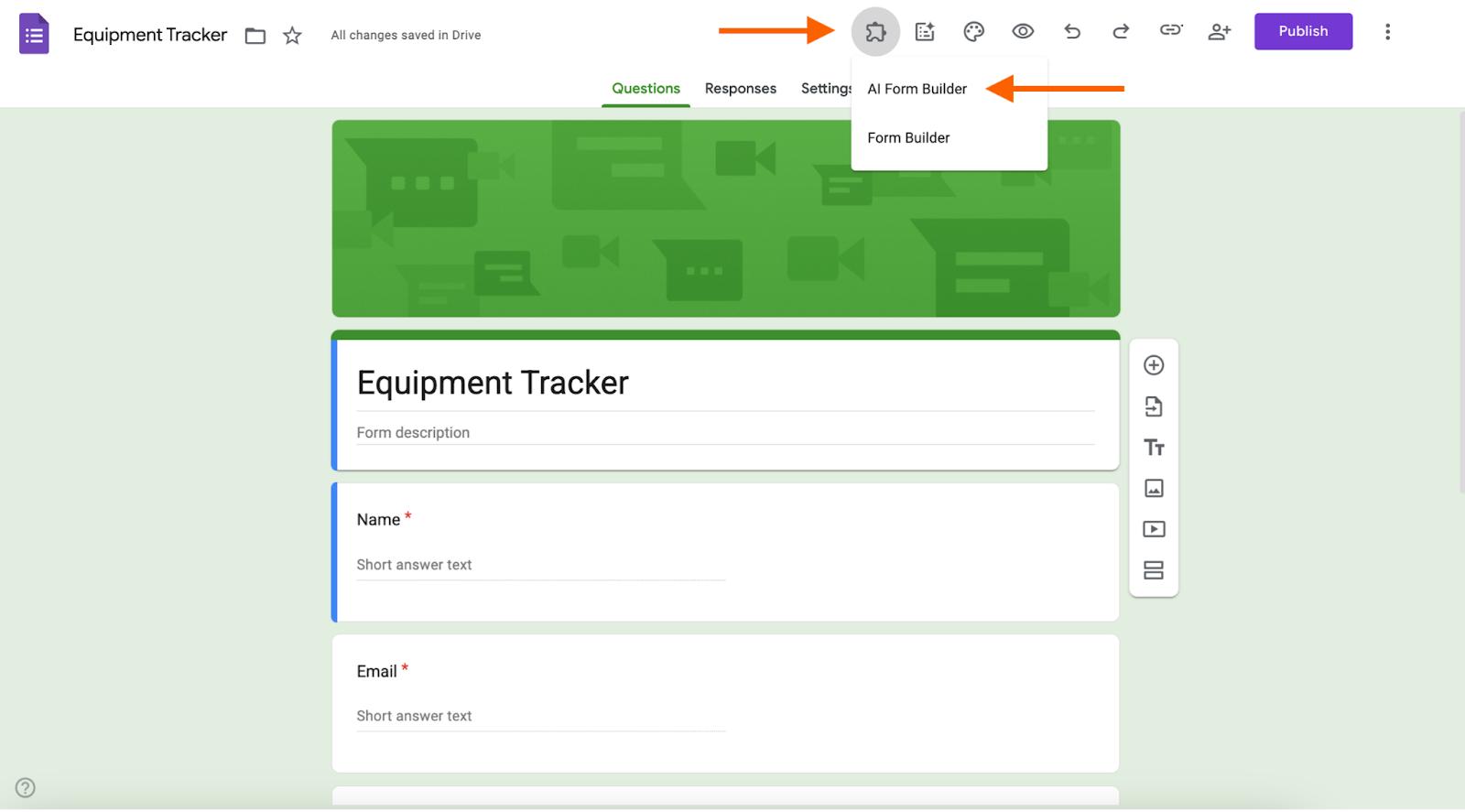
- Öffnen Sie das Google Formular, das Sie befüllen möchten. Gehen Sie zu Add-ons > AI Form Builder, um die Seitenleiste zu öffnen.
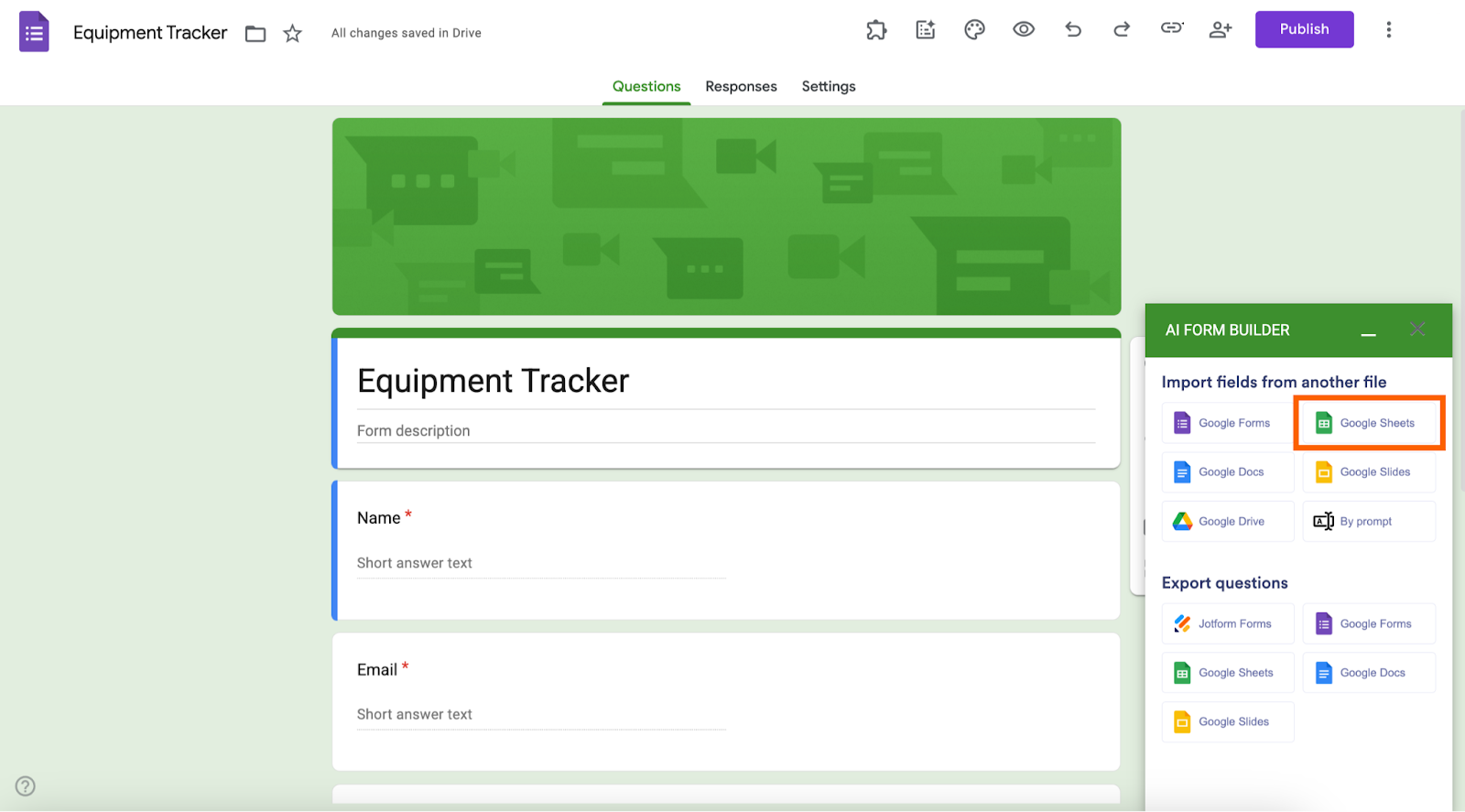
- Wählen Sie unter „Felder aus einer anderen Datei importieren“ Google Tabellen als Quelldatei.
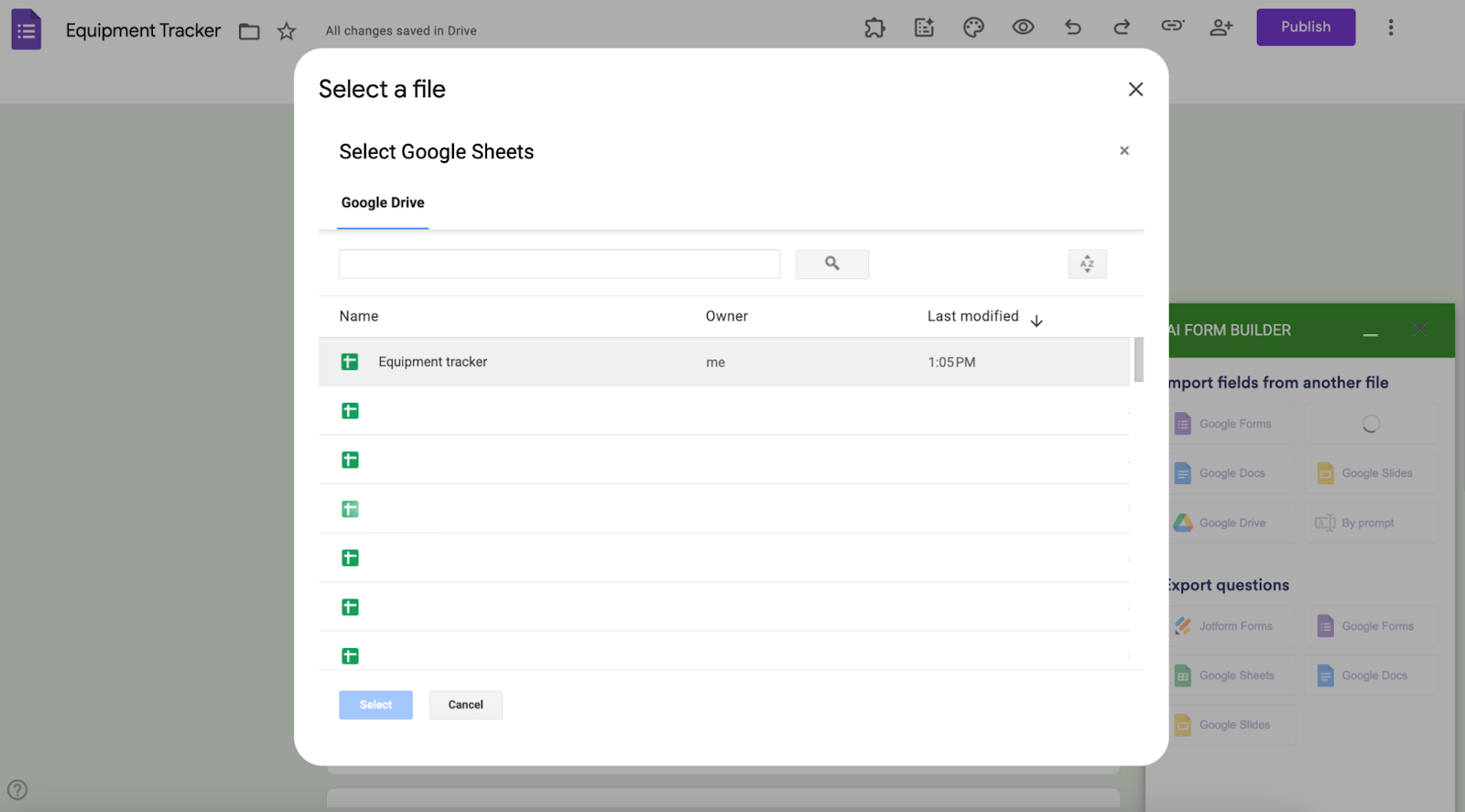
- Wählen Sie die Datei aus, die Sie verwenden möchten.
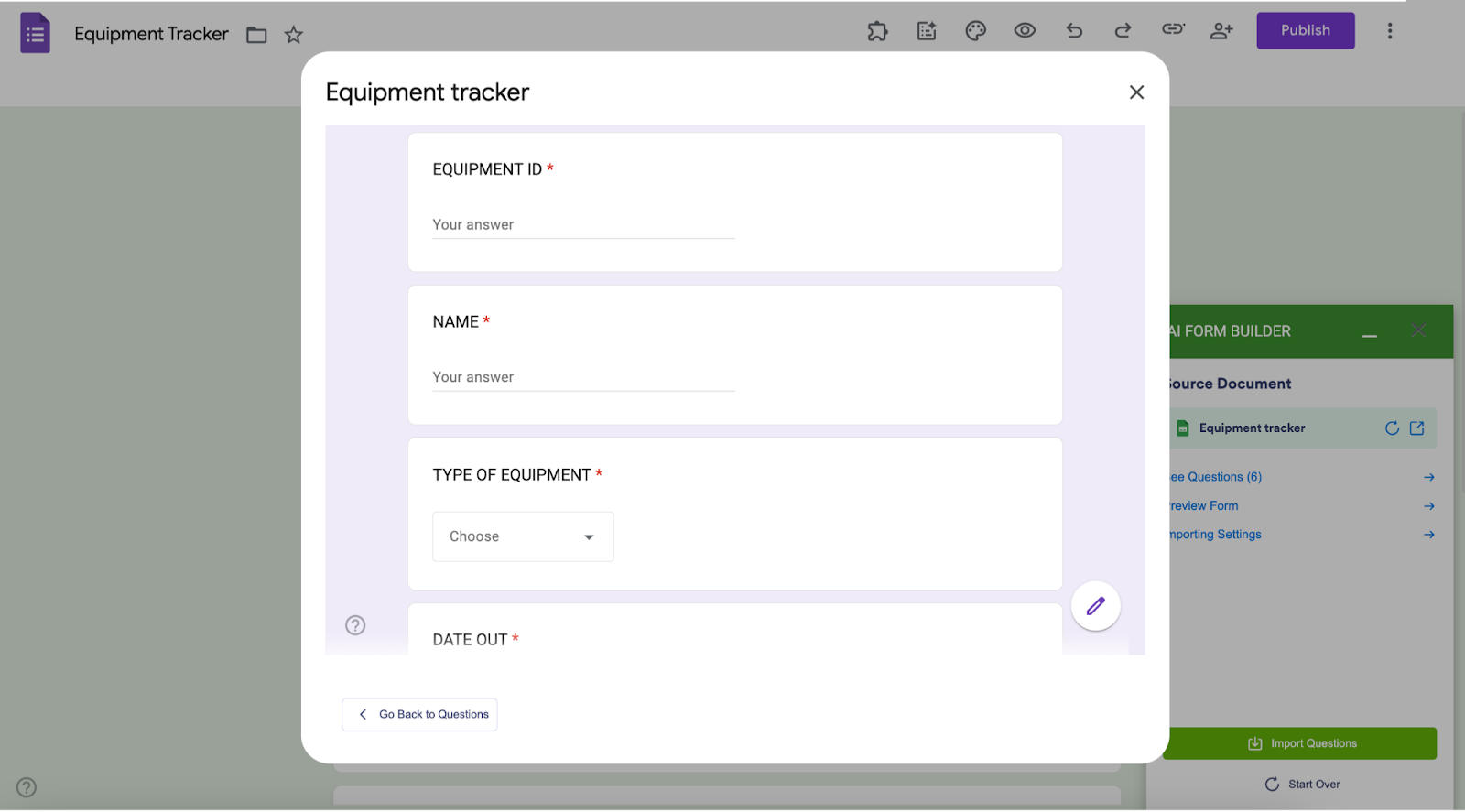
- Wählen Sie das passende Tabellenblatt und legen Sie den Formulartyp fest, entweder Formular oder Quiz. Klicken Sie anschließend auf Fragen abrufen.
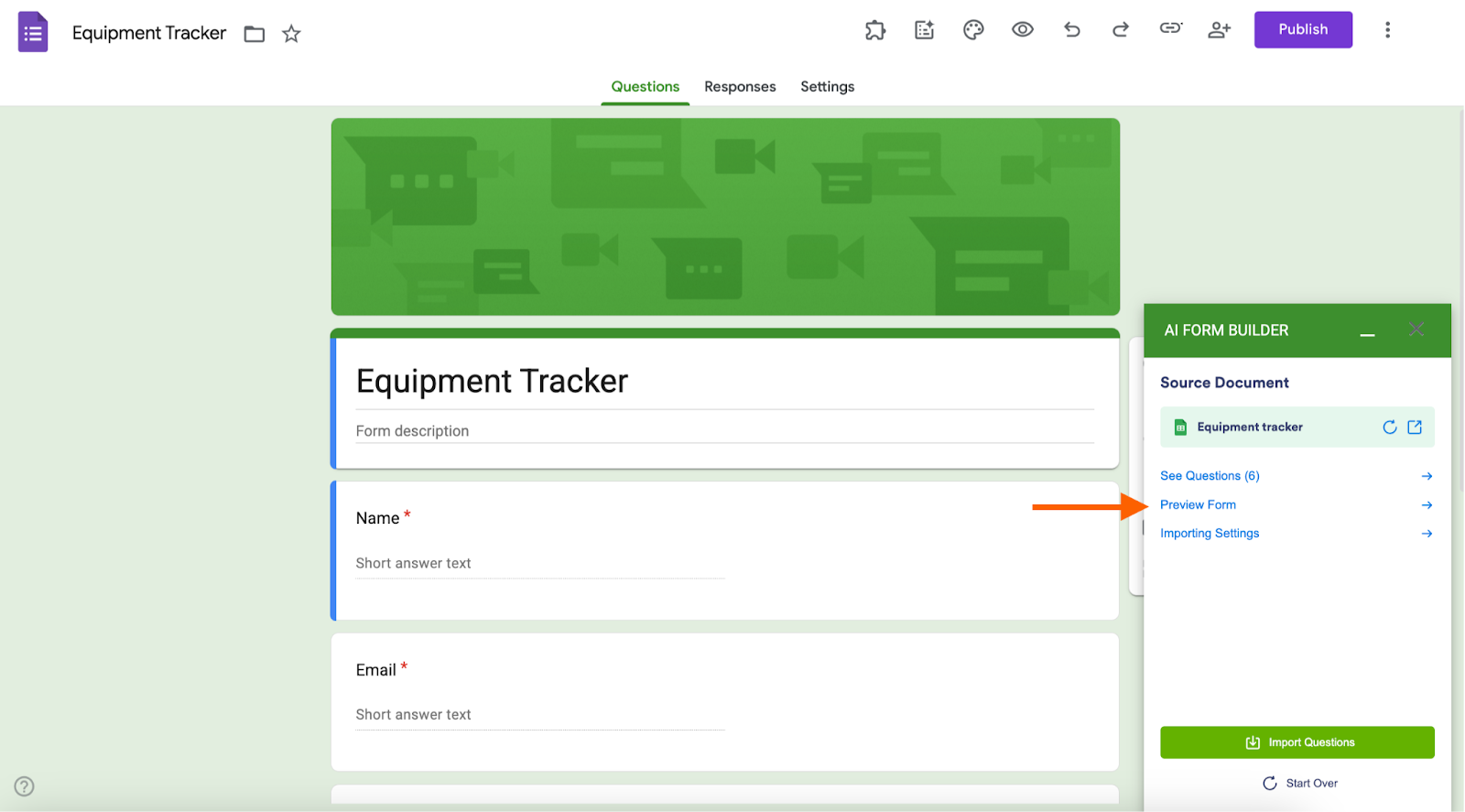
- Sobald die KI Ihre Tabellen, Listen oder Zellinhalte gescannt und daraus Fragen, Auswahlmöglichkeiten oder Checklisten gemacht hat, klicken Sie auf Formularvorschau.
- Bearbeiten, verfeinern oder erzeugen Sie das Formular bei Bedarf neu.
So wandeln Sie ein Google Formular mit dem AI Form Builder in eine Google Tabelle um
- Öffnen Sie das Google Formular, das Sie exportieren möchten.
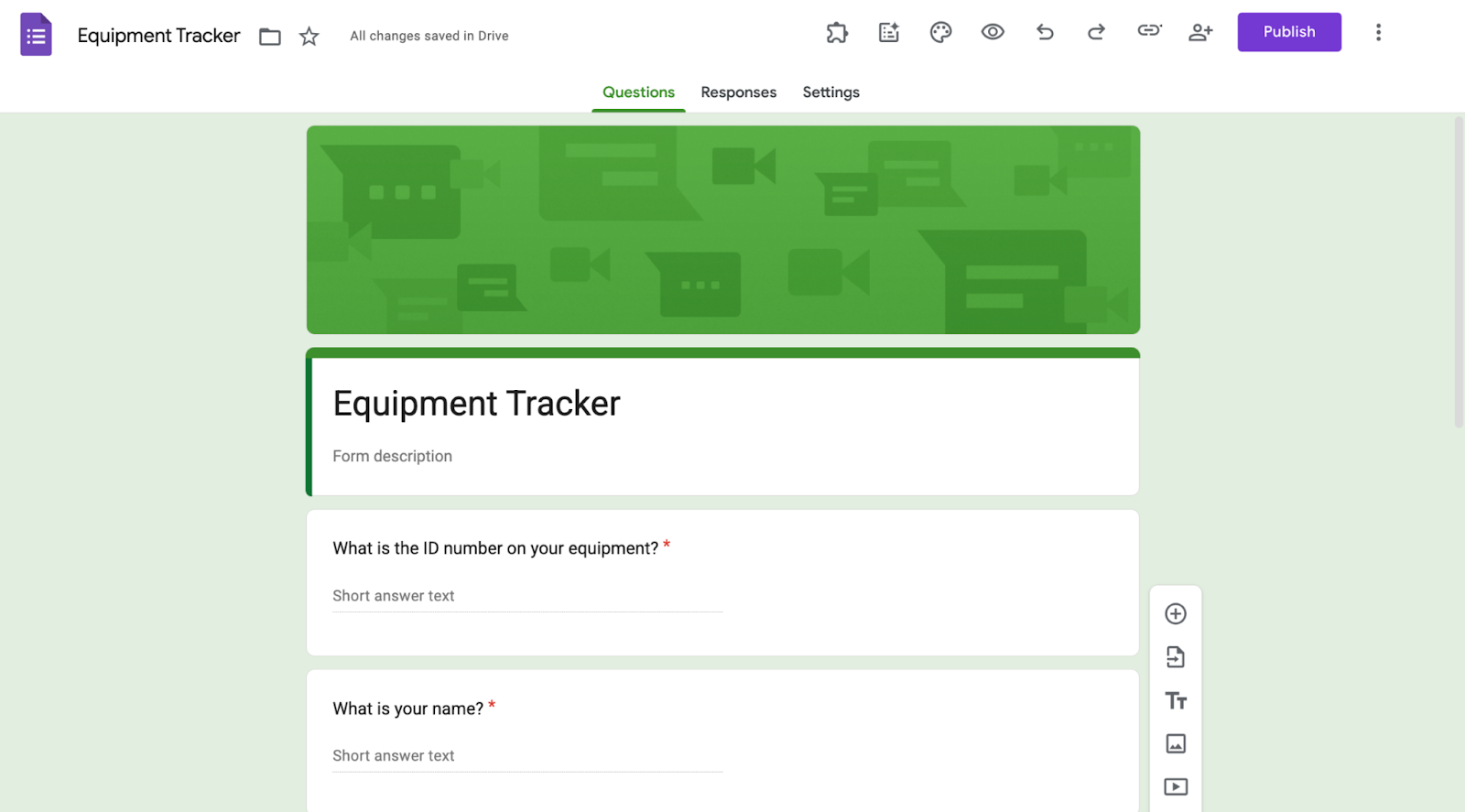
- Gehen Sie zu Add-ons > AI Form Builder.
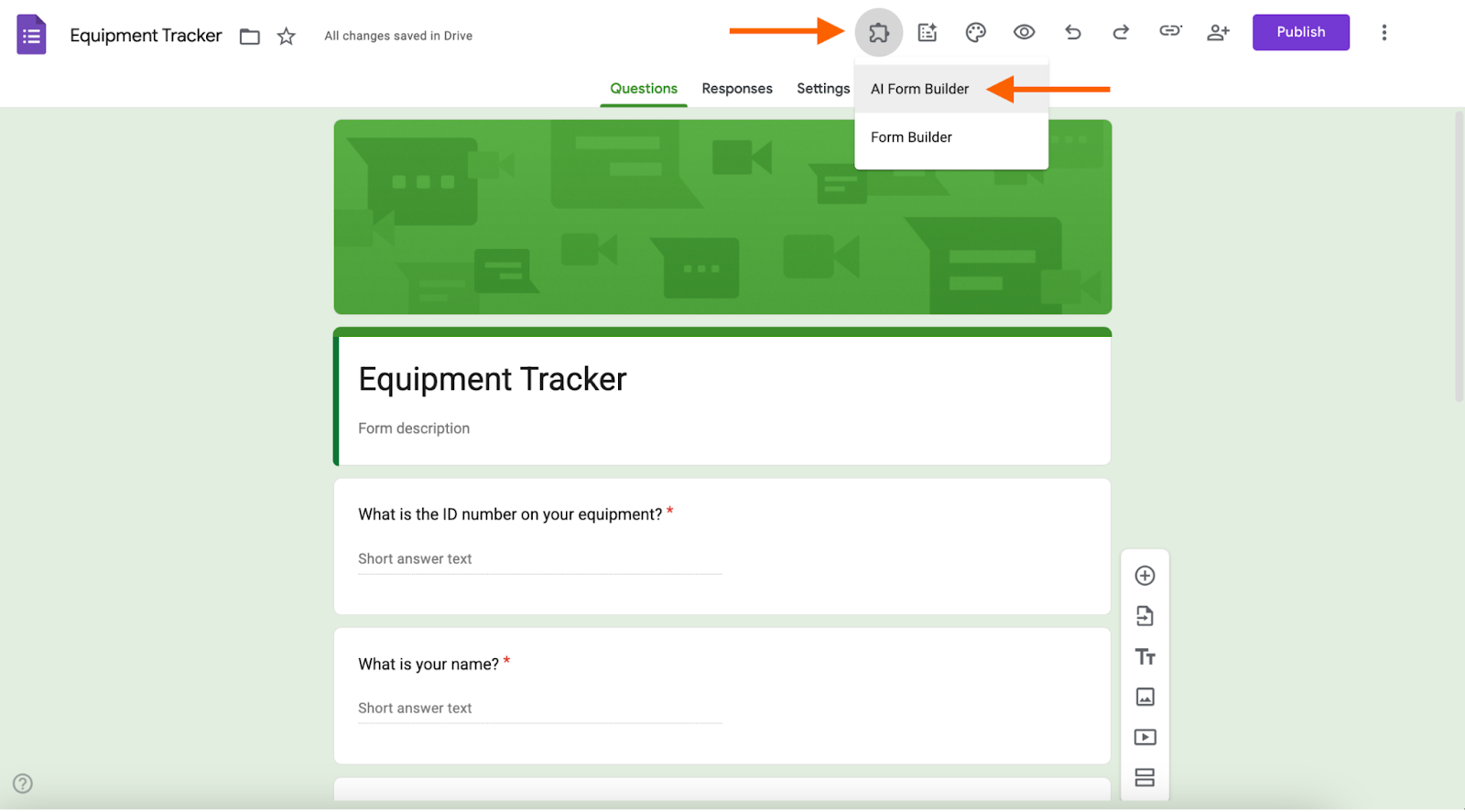
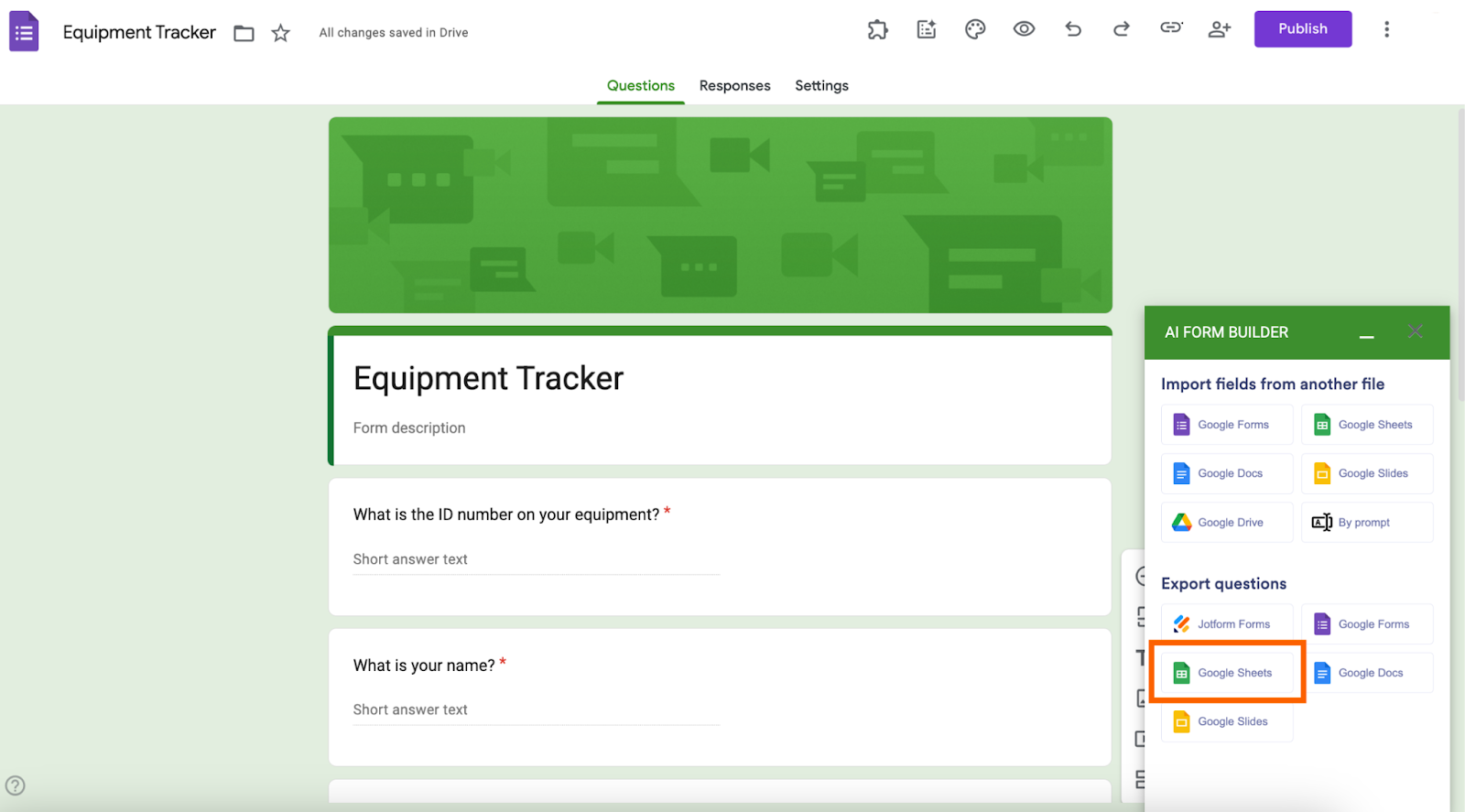
- Wählen Sie unter „Fragen exportieren“ Google Tabellen als Ziel.
- Legen Sie fest, was Sie exportieren möchten, entweder das gesamte Formular oder nur ausgewählte Fragen. Klicken Sie dann auf Auswählen, um die Inhalte in eine bestehende Tabelle zu übertragen, oder auf Erstellen, um eine neue Tabelle anzulegen. Legen Sie beim Erstellen einer Tabelle einen Dateinamen fest. Klicken Sie auf Erstellen und anschließend auf Fragen exportieren.
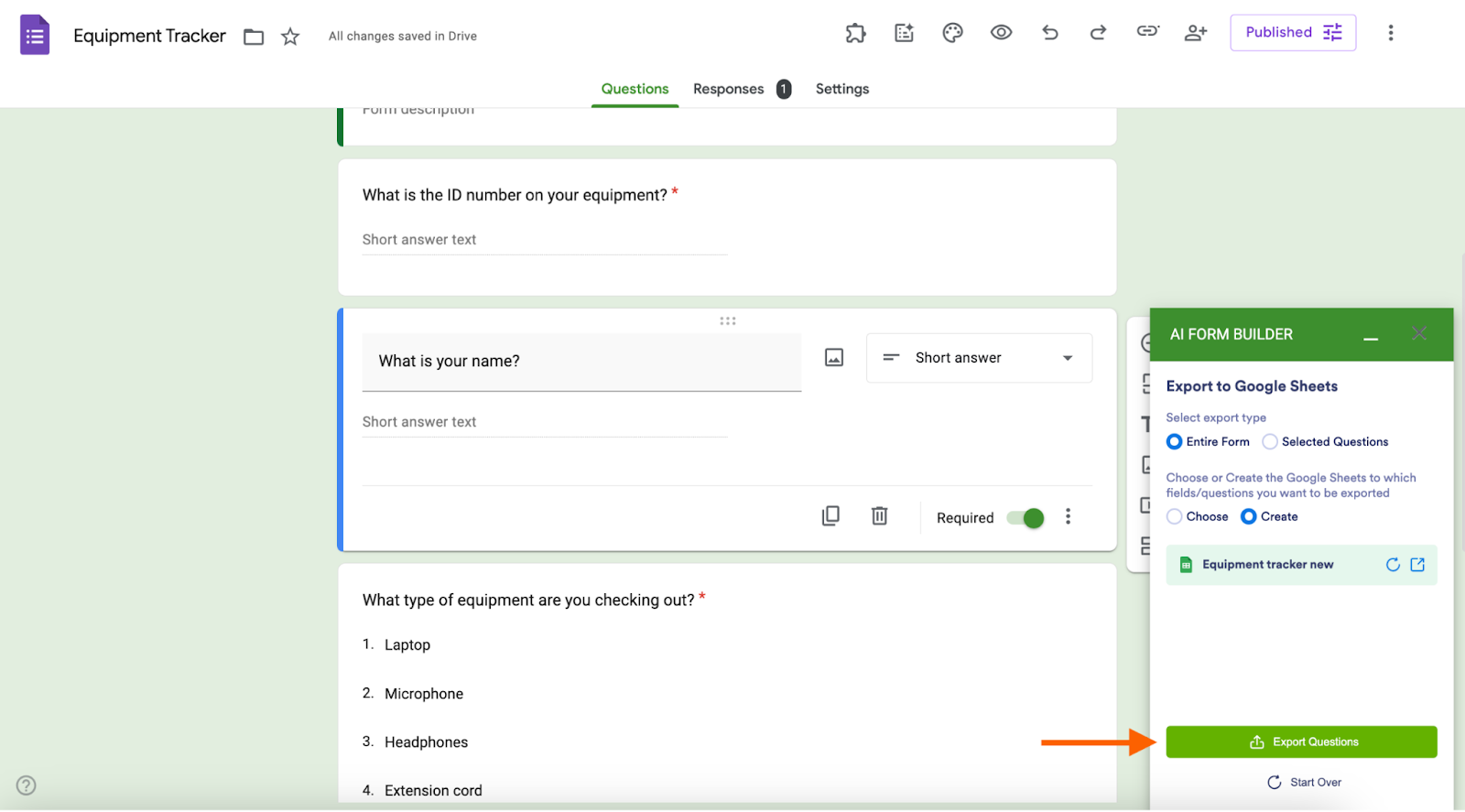
- Sobald die KI Ihre Fragen in eine Tabelle überführt hat, öffnen Sie die erzeugte Tabelle und prüfen das Ergebnis.
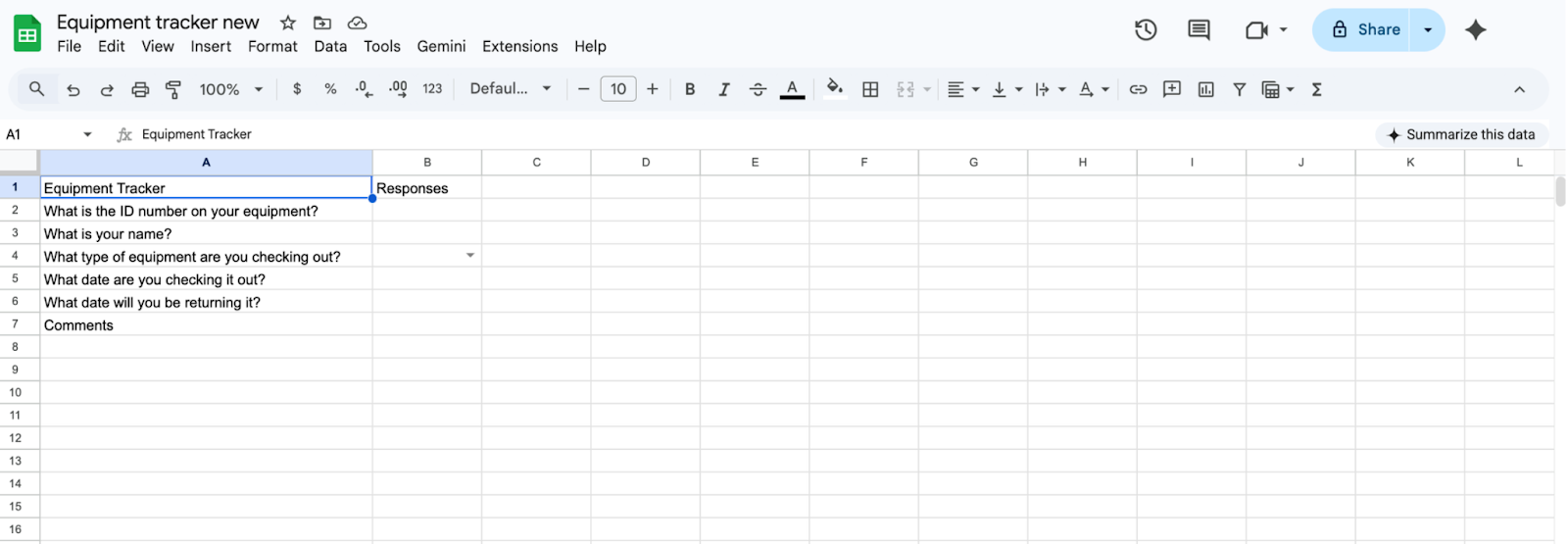
- Wiederholen Sie den Export jederzeit, wenn Sie das Formular aktualisieren.
Finden Sie jetzt den besten Weg vom Formular zur Tabelle
Weder Google Formulare noch Google Tabellen bringen also eine native Integration mit, die Tabelleninhalte bequem in ein Google Formular verwandelt oder Formularfragen in eine Google Tabelle überführt. Mit diesen Werkzeugen kommen Sie zwar ans Ziel, aber eben nur von Hand, über Kopieren und Einfügen.
Zum Glück bietet Jotform schnellere und genauere Wege. Sie können Ihr Google Formular zum Beispiel zu Jotform migrieren. Dann nutzen Sie die Automatisierungsfunktionen und fortschrittlichen Workflows von Jotform und vereinfachen so die Verwaltung Ihrer Daten.
Alternativ setzen Sie das Add-on AI Form Builder von Jotform direkt in Google Formulare ein. Auf diesem Weg importieren Sie aus Tabellen und exportieren in Tabellen, ohne das Google-Ökosystem zu verlassen.
Wenn Sie Formulare und Tabellen regelmäßig zum Sammeln und Ordnen von Daten nutzen, sollten Sie Jotform einmal ausprobieren. Als starke Alternative zu Google Formulare steht es derzeit auf Platz eins der Formulargenerator-Plattformen bei G2. Und der Einstieg ist kostenlos. Worauf warten Sie also noch?
Häufige Fragen zum Verknüpfen von Google Formulare mit Google Tabellen
Google Tabellen lassen sich mit Google Formulare synchronisieren, sodass die Tabelle bei jeder neuen Formularantwort automatisch aktualisiert wird. Dafür verknüpfen Sie im Tab „Antworten“ Ihres Formulars eine bestimmte Tabelle mit dem Formular.
Erstellen Sie zunächst Ihr Formular wie gewohnt. Ist es fertig, synchronisieren Sie es mit einer Google Tabelle über den Tab „Antworten“ im Formular. Dort finden Sie die Möglichkeit, das Formular mit einer bestimmten Tabelle zu verknüpfen, entweder mit einer neu erstellten oder einer bereits bestehenden.
Dieser Artikel richtet sich an Website-Betreiber, Content-Manager, Lehrende und alle, die ihre Datenerfassung vereinfachen wollen, indem sie Google Formulare automatisch mit Google Tabellen verknüpfen, für Synchronisierung in Echtzeit, Automatisierung und ein leichteres Verwalten der Antworten.













Kommentar abschicken: