
Schritte zum Bearbeiten eines Google-Formulars
- Erstellen oder aufrufen eines Formulars zum Bearbeiten
- Bearbeiten Sie Ihr Formular
- Passen Sie Ihr Formulardesign individuell an.
- Vorshau und Speichern Ihres Formulars
Vorbei sind die Zeiten, in denen man Umfragen per Post verschickte oder Menschen bat, unzählige Papierformulare auszufüllen. Online-Optionen wie Google Formular machen es heute einfacher denn je, Antworten zu sammeln und zu organisieren.
Um Google Formular optimal zu nutzen, müssen Sie wissen, wie Sie diese einrichten und bearbeiten, damit sie Ihren Bedürfnissen bestmöglich entsprechen. Lesen Sie weiter, um alles Wichtige über die Bearbeitung von Google Formular zu erfahren und so ganz einfach individuelle Umfragen, Feedbackformulare und Quizze zu erstellen.
Schritt 1: Erstellen oder öffnen Sie ein Google-Formular zum Bearbeiten
Der erste Schritt beim Erlernen der Verwendung von Google Formular besteht darin, das Formular zu öffnen, das Sie bearbeiten möchten, egal ob Sie bereits eines haben oder ein neues erstellen müssen.
Bestehende Formen
Wenn Sie bereits ein Formular erstellt haben, können Sie es über Google Drive aufrufen. Öffnen Sie einfach Drive und suchen Sie nach dem Formular anhand seines Namens. Um die suche einzugrenzen, können Sie im Dropdown-Menü Typ die Option Formulare auswählen, sodass keine anderen Dateitypen angezeigt werden. Doppelklicken Sie auf den Namen des Formulars, um es zu öffnen.
Neue Formen
Um ein Google-Formular zu erstellen, öffnen Sie Google Drive. Wählen Sie Neu und anschließend im Dropdown-Menü Google Formulare. Dadurch wird ein neues, leeres Formular geöffnet, das Sie bearbeiten können. Jedes neue Formular befindet sich standardmäßig im Bearbeitungsmodus. Sie können Einstellungen ändern, Abschnitte und wichtige Fragen hinzufügen und viele weitere Anpassungen vornehmen.
Schritt 2: Bearbeiten Sie Ihr Google-Formular
Wenn Sie Ihr Google-Formular erstellen, ist es zunächst für niemanden sichtbar, es sei denn, Sie fügen Mitwirkende hinzu. Sobald das Formular fertig ist, veröffentlichen Sie es. Erst dann können die Teilnehmenden es einsehen und ihre Antworten einreichen. Wenn Sie im Team arbeiten, müssen Sie möglicherweise die Zugriffsrechte für das Google-Formular übertragen, damit ein anderes Mitglied das Formular verwalten, Fragen bearbeiten oder die Freigabeeinstellungen anpassen kann.
Zum Glück können Sie Ihr Formular auch nach der Veröffentlichung noch bearbeiten. Informieren Sie sich jedoch vor und nach der Veröffentlichung über die Bearbeitung von Google-Formularen, um spätere Probleme zu vermeiden. Bereits eingegangene Antworten bleiben von Ihren Änderungen unberührt. Wenn Sie eine Antwort bearbeiten müssen, lesen Sie unsere Anleitung dazu in Google Formular.
Vor der Veröffentlichung
Google-Formulare lassen sich zwar auch auf Mobilgeräten bearbeiten, die Bearbeitung auf dem Desktop ist jedoch in der Regel einfacher. nACHDEM sIE iHR über Google Drive geöffnet haben, befinden Sie sich standardmäßig im Bearbeitungsmodus. So können Sie Elemente wie Formularname, Titel und Beschreibung ändern, indem Sie einfach darauf klicken und den gewünschten Text hinzufügen.
Fragen hinzufügen
Auf der rechten Seite Ihres neuen Formulars sehen Sie ein vertikales Menü mit Symbolen. Hier finden Sie alle verfügbaren Optionen zum Bearbeiten Ihres Formulars. Klicken Sie auf das Plus-Symbol, um eine neue Frage hinzuzufügen. Geben Sie anschließend die Details der Frage ein, einschließlich der Frage selbst, des Fragetypus und gegebenenfalls der Antwortmöglichkeiten.
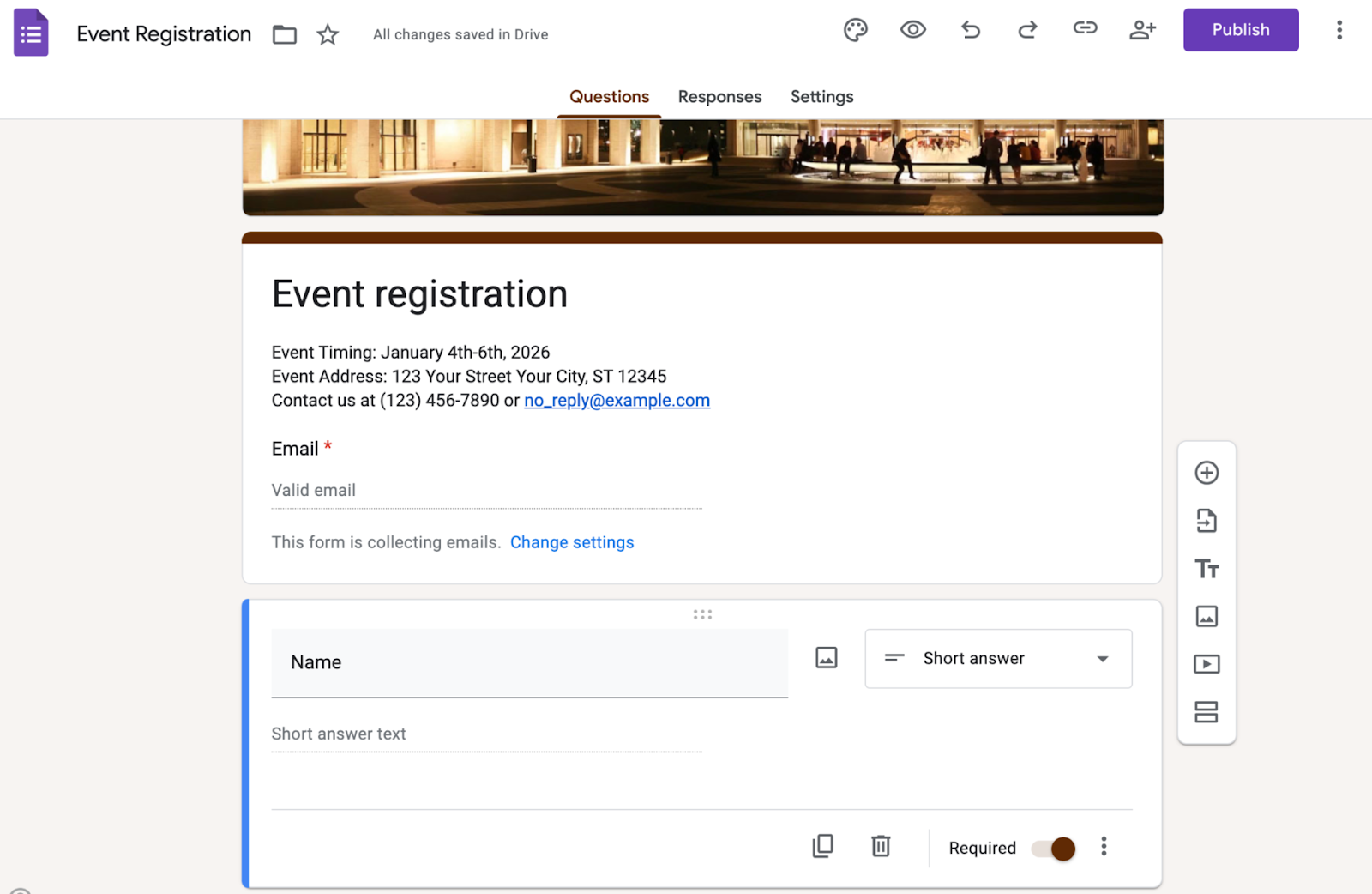
Für jede Frage stehen Ihnen neun Antwortmöglichkeiten zur Verfügung:
- Kurzantwort – Am bestet geeignet für einfache Antworten wie Namen oder E-Mail-Adressen
- Absatz – Am besten geeignet für offene Fragen, wie z. B. bitte um Feedback oder Erklärungen.
- Multiple Choice – Am besten geeignet, wenn die aus mehreren Antwortmöglichkeiten eine auswählen sollen.
- Kontrollkästchen – Am besten geeignet, wenn die befragten eine oder mehrere zutreffende Optionen aus vorgegebenen Antworten auswählen sollen, z. B. die Tage, an denen sie an einer Veranstaltung teilnehmen werden.
- Dropdown-Menü – Ideal, wenn Platz gespart werden muss, die Befragten aber dennoch eine Option aus mehreren auswählen sollen; ähnlich wie bei Multiple Choice, jedoch mit einem Dropdown-Menü
- Lineare Skala – Am besten geeignet, wenn die Befragten etwas auf einer numerischen Skala bewerten sollen, wie z. B. ihr Interesse oder ihre Arbeitszufriedenheit.
- Bewertung – Am besten geeignet, wenn Sie möchten, dass die Befragten etwas anhand einer Sterne-, Herz- oder Daumen-hoch-Skala bewerten.
- Multiple-Choice-Raster – Am besten geeignet, wenn die Befragten mehrere zusammengehörige Kategorien von Gegenständen auf derselben Skala bewerten sollen.
- Kontrollkästchen-Tabelle – Am besten geeignet, wenn die Befragten für jede Kategorie oder Zeile mehrere Optionen auswählen sollen, ähnlich wie bei einer Multiple-Choice-Tabelle.
Wenn Sie eine Frage hinzufügen möchten, die einer Frage formatierten Frage ähnelt, wählen Sie das Duplizieren-Symbol unten in der fertigen Frage aus. Das Symbol sieht aus wie zwei übereinanderliegende Rechtecke.
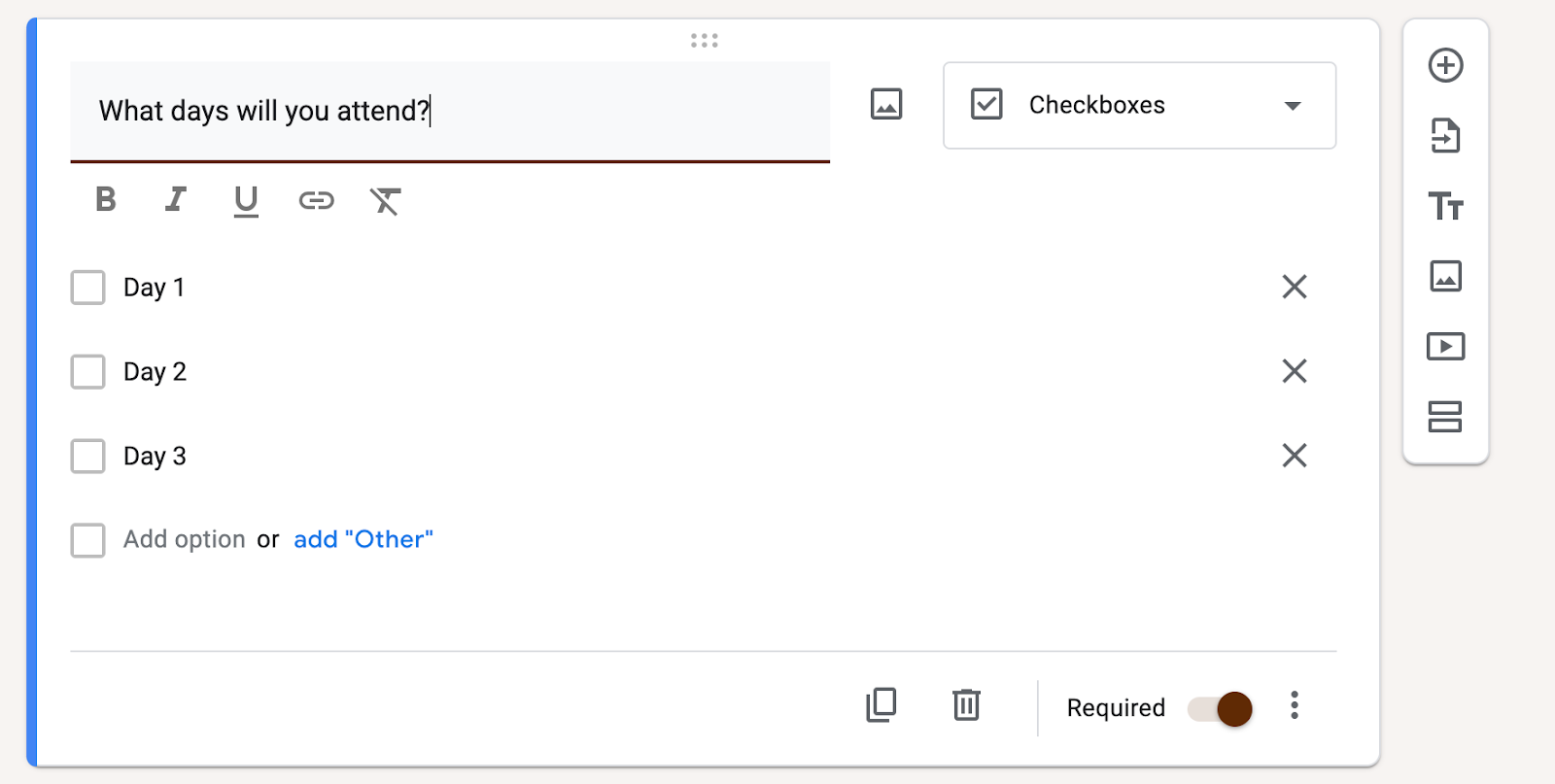
Aktivieren Sie die Option Pflichtfeld für jede Frage, die die Befragten beantworten sollen. Bei optionalen Fragen können Sie diese Option deaktiviert lassen.
Hinzufügen weiterer Elemente
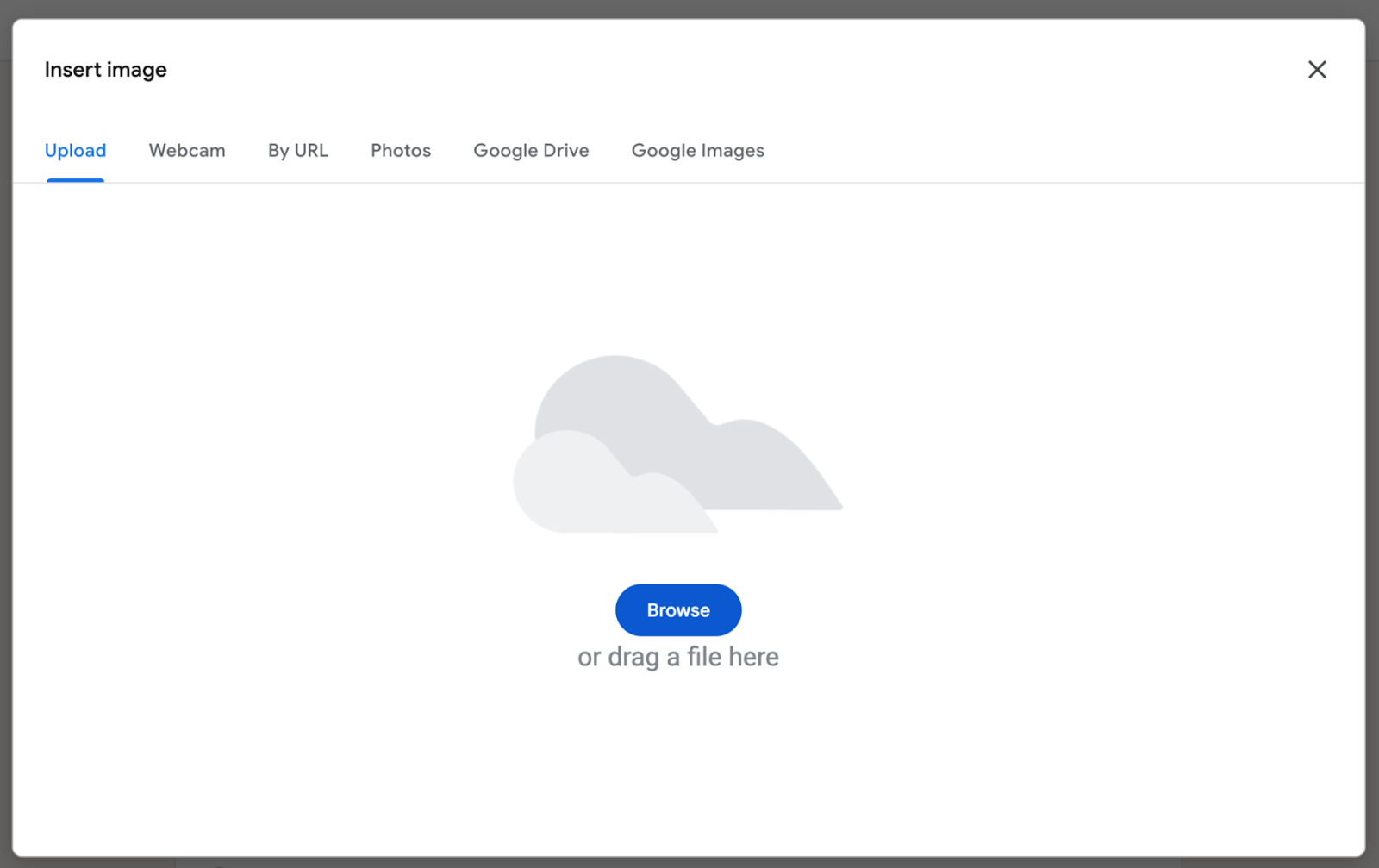
Sie können Ihr Formular aufwerten, indem Sie Bilder und Videos hinzufügen oder Abschnitte erstellen, die Ihre Fragen gruppieren. Verwenden Sie die Symbole im vertikalen Menü rechts neben jeder Frage, um diese Elemente nach Bedarf hinzuzufügen. Fotos können Sie hochladen, mit Ihrer Webcan aufnehmen, in der Google-Bildersuche suchen oder aus Ihrer Bibliothek auswählen. Videos können Sie direkt von YouTube einbetten.
Fragen löschen
Manchmal fügt man eine Frage hinzu und merkt später, dass man sie doch nicht mehr im Formular benötigt. In diesem Fall wählen Sie die Frage aus und klicken dann auf das Papierkorbsymbol unten, um sie zu löschen.
Fragen neu anordnen
Sie können die Fragen nach dem Schreiben ganz einfach neu anordnen, daher müssen Sie sich anfangs keine Gedanken um die perfekte Reihenfolge machen. Um eine Frage zu verschieben, bewegen Sie den Mauszeiger darüber, klicken Sie dann darauf und ziehen Sie sie an die gewünschte Position im Formular. Verschieben Sie die Fragen so lange, bis Sie mit der Reihenfolge zufrieden sind.
Alternativ können Sie in den Formulareinstellungen unter Präsentation die Option Fragenreihenfolge mischen aktivieren. Dadurch werden die Fragen für jeden Teilnehmer in einer völlig zufälligen Reihenfolge angezeigt. Die Option Rühren eignet sich besonders für Quizze.
Sobald Sie mit allen Änderungen an Ihrem Formular zufrieden sind, können Sie oben rechts auf Veröffentlichen klicken und den Link mit den gewünschten Empfängern teilen. Lesen Sie aber vorher unbedingt die Schritte drei und vier.
Nach der Veröffentlichung
Angenommen, Sie haben Ihr Formular erstellt und auf Veröffentlichen geklickt, nur um dann festzustellen, dass Sie noch etwas ändern müssen. Keine Sorge. Sie können Ihr Formular auch nach der Veröffentlichung und Freigabe noch bearbeiten.
Um ein veröffentlichtes Formular zu bearbeiten, öffnen Sie es erneut in Google Drive. Der Bearbeitungsmodus sollte automatisch aktiviert sein. Gehen Sie direkt zu dem Abschnitt des Formulars, den Sie ändern möchten. Wenn Sie eine Frage bearbeiten, klicken Sie darauf und nehmen Sie die gewünschten Änderungen vor. Um ein neues Element hinzuzufügen, verwenden Sie die entsprechenden Symbole im Menü auf der rechten Seite.
Sie können die Formulareinstellungen auch nach der Veröffentlichung anpassen, z. B. ob die E-Mail-Adressen der Teilnehmenden erfasst oder ein Fortschrittsbalken angezeigt werden soll. Wählen Sie dazu einfach Einstellungen im oberen Menü und nehmen Sie die gewünschten Änderungen vor. Diese Änderungen werden automatisch gespeichert und der Link zum Formular wird für zukünftige Antworten sofort aktualisiert. Bereits eingegangene Antworten bleiben jedoch von Ihren Änderungen unberührt.
Schritt 3: Passen Sie das Formulardesign an.
Das Standarddesign von Google Formular entspricht möglicherweise nicht Ihren Vorstellungen. Sie können es ganz einfach anpassen, indem Sie auf das Künstler-Symbol in der Menüleiste oben rechts klicken.
Von dort aus können Sie ändern
- Schriftart, -größe und -farbe
- Headerbild
- Themenfarbe
- Hintergrundfarbe
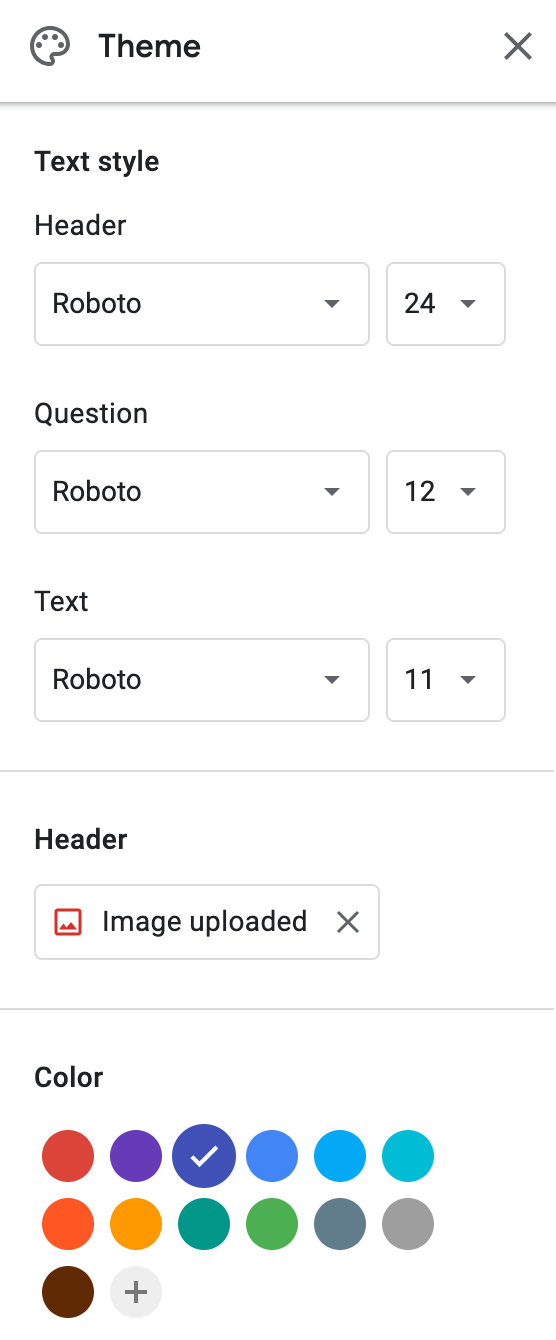
Nehmen Sie Anpassungen vor, um Ihren Vorlieben besser zu entsprechen und die optische Attraktivität Ihres Formulars zu verbessern.
Schritt 4: Formular in der Vorschau ansehen und speichern
Bevor Sie Ihr Formular freigeben, empfiehlt es sich, eine Vorschau anzusehen, so wie es Ihre Befragten sehen werden. Wählen Sie dazu im oberen Menü Ihres Bildschirms das Augensymbol aus, um eine Vorschau in einem neuen Tab zu öffnen.

Scrollen Sie durch die Vorschau, um sicherzustellen, dass alle Fragen wie gewünscht aussehen. Nehmen Sie gegebenenfalls letzte Änderungen vor, bevor Sie auf Veröffentlichen klicken und das Formular mit Ihren Nutzern teilen.
Sie brauchen sich keine Gedanken darüber zu machen, wie Sie ein Google-Formular speichern – das Formular wird automatisch gespeichert, solange Sie mit dem Internet verbunden sind.
Sobald Ihr Formular fertig ist, können Sie den Link dazu teilen oder Ihr Google-Formular in eine Website oder E-Mail einbetten.
Jotform: Eine bessere Alternative zu-Formularen
Egal ob unterwegs oder einfach nur, um Ihre Google-Formulare zu optimieren: Der Jotform-Formulareditor für Google-Formulare ist unverzichtbar. Die App ist im App Store und Google Play Store erhältlich und ermöglicht das einfache Erstellen und Bearbeiten von Formularen direkt auf Ihren Mobilgeräten. Mit der App können Sie
- Ihre Formularantworten ansehen
- Erstellen Sie neue Google-Formulare oder bearbeiten Sie bestehende.
- Teilen Sie Ihre Formulare mit Mitarbeitern oder Befragten.
- Antworten nach Google Sheets exportieren
Wenn Sie noch mehr benötigen, bietet Jotform eine noch umfassendere Online-Formularlösung als Google Formular. Wie Google Formular ermöglicht auch Jotform die Erstellung individueller digitaler Umfragen, Quizze und Fragebögen. Jotform geht aber noch einen Schritt weiter.
- Erweiterte Anpassungsoptionen, wie z. B. das Erstellen bedingter Formularfelder
- Erweiterte Integrationen von Online-Formularen, wie Canva, Salesforce und PayPal
- Eine große Vielfalt an Fragetypen, wie zum Beispiel Produktdetails zur Bestellung
Sie machen sich Sorgen um den Wechsel von Google Formular zu Jotform? Mit Jotform gelingt die Migration Ihrer bestehenden Google Formular ganz einfach. Anschließend können Sie Funktionen wie den Offline-Modus nutzen, um Formulare auch ohne Internetverbindung zu bearbeiten, und den Kiosk-Modus, mit dem Sie Formulareingaben von einem einzigen Gerät erfassen können. Dank der Jotform Zahlungsintegration können Sie Online-Zahlungen direkt in Ihren Formularen über Square, Stripe, PayPal und weitere Anbieter entgegennehmen und erhalten Ihr Geld sofort mit nur einem Klick von den Teilnehmern. Benötigen Sie eine Unterschrift für eine Antwort? Dann ist die Jotform Signaturfunktion die perfekte Lösung.
Legen Sie noch heute los und probieren Sie eine der über 20,000 leistungsstarken und einfach anspassbaren Online-Formular vorlagen von Jotform aus. Im Handruhen erstellen Sie ansprechende und Funktionale Formulare, die perfekt auf Ihre Bedürfnisse zugeschnitten sind.
Häufig gestellte Fragen
Ja, Sie können Ihr Google-Formular auch dann noch bearbeiten, wenn bereits Antworten eingegangen sind. Ihr Formular wird live aktualisiert und die Änderungen werden allen zukünftigen Teilnehmern angezeigt. Beachten Sie jedoch, dass Ihre Änderungen keine Auswirkungen auf bereits eingegangene Antworten haben.
Sie können die Fragen in Ihrem Google-Formular beliebig anordnen. Klicken und ziehen Sie einfach die gewünschten Fragen an die gewünschte Position. Google Formulare bietet außerdem die Möglichkeit, die Reihenfolge der Fragen zufällig zu mischen.
Im Menü Einstellungen von Google Formular können Sie festlegen, ob E-Mail-Adressen erfasst werden sollen oder ob jede Person nur eine Antwort geben darf. Es gibt zwei Möglichkeiten, die E-Mail-Adressen der Teilnehmer zu erfassen:
- Verifiziert — Teilnehmer müssen sich in ihrem Google-Konto anmelden, um ihre E-Mail-Adressen einzureichen und zu bestätigen.
- Eingabe durch den Teilnehmer — Die Teilnehmer geben ihre E-Mail-Adressen manuell im Rahmen des Formularübermittlungsprozesses ein.
Sie können die Anzahl der Formulareinsendungen pro Teilnehmer auch auf eine beschränken, indem Sie diese Option aktivieren. Beachten Sie jedoch, dass sich jeder Teilnehmer anmelden muss, wenn diese Einstellung aktiviert ist, was die Anzahl der letztendlich eingehenden Antworten verringern kann.
Wenn Sie Ihr Google-Formular mit jemandem teilen und diese Person als Bearbeiter festlegen, kann diese Person Ihr Formular ebenfalls bearbeiten. Sie können beliebig viele Bearbeiter hinzufügen.
Dieser Artikel richtet sich an Pädagogen, Forscher, Personal- und Betriebsteams, Veranstalter und Kleinunternehmer, die eine unkomplizierte Anleitung zum Bearbeiten von Google-Formularen benötigen.













Kommentar abschicken: