
Wenn Sie schon einmal Antworten in Google Forms gesammelt haben, sind Sie wahrscheinlich auf dasselbe Problem gestoßen. Die App bietet nur zwei Möglichkeiten, Antworten anzusehen: den Tab „Zusammenfassung“, eine lange Seite voller Diagramme und Grafiken, oder den Tab „Einzelansicht“, in dem Sie sich mühsam durch jede einzelne Einreichung klicken. Keine der beiden Optionen ist ideal.
Google Forms in ein Tabellenformat zu übertragen, ist eine Lösung. Wenn Sie sich fragen, wie Sie aus Google-Formular-Antworten eine Tabelle erstellen, lautet die Antwort: Verbinden Sie es mit einer separaten App – Google Sheets. Sobald beide verknüpft sind, erscheint jede Antwort in einer übersichtlichen Tabelle, in der Sie Ihre Daten organisieren, filtern und analysieren können.
Sobald Sie wissen, wie man Google Forms verwendet, wird die Datenerfassung durch die Verknüpfung Ihrer Formulare mit Google Sheets deutlich einfacher. Sie können Google-Formular-Antworten in einer Tabelle ansehen, was Ihnen hilft, Trends zu erkennen und Daten übersichtlich zu organisieren. Hier finden Sie alles, was Sie wissen müssen.
So verknüpfen Sie Ihr Google-Formular mit Google Sheets
Der einfachste Weg, aus Ihren Formularantworten eine Tabelle zu erstellen, besteht darin, Ihr Formular mit Google Sheets zu verbinden. Jede neue Einreichung erscheint automatisch als neue Zeile in Ihrer Tabelle.
Werfen Sie einen genaueren Blick darauf, wie Sie Google Forms mit Google Sheets verknüpfen – in sechs wichtigen Schritten.
Schritt 1: Öffnen Sie Ihr Google-Formular
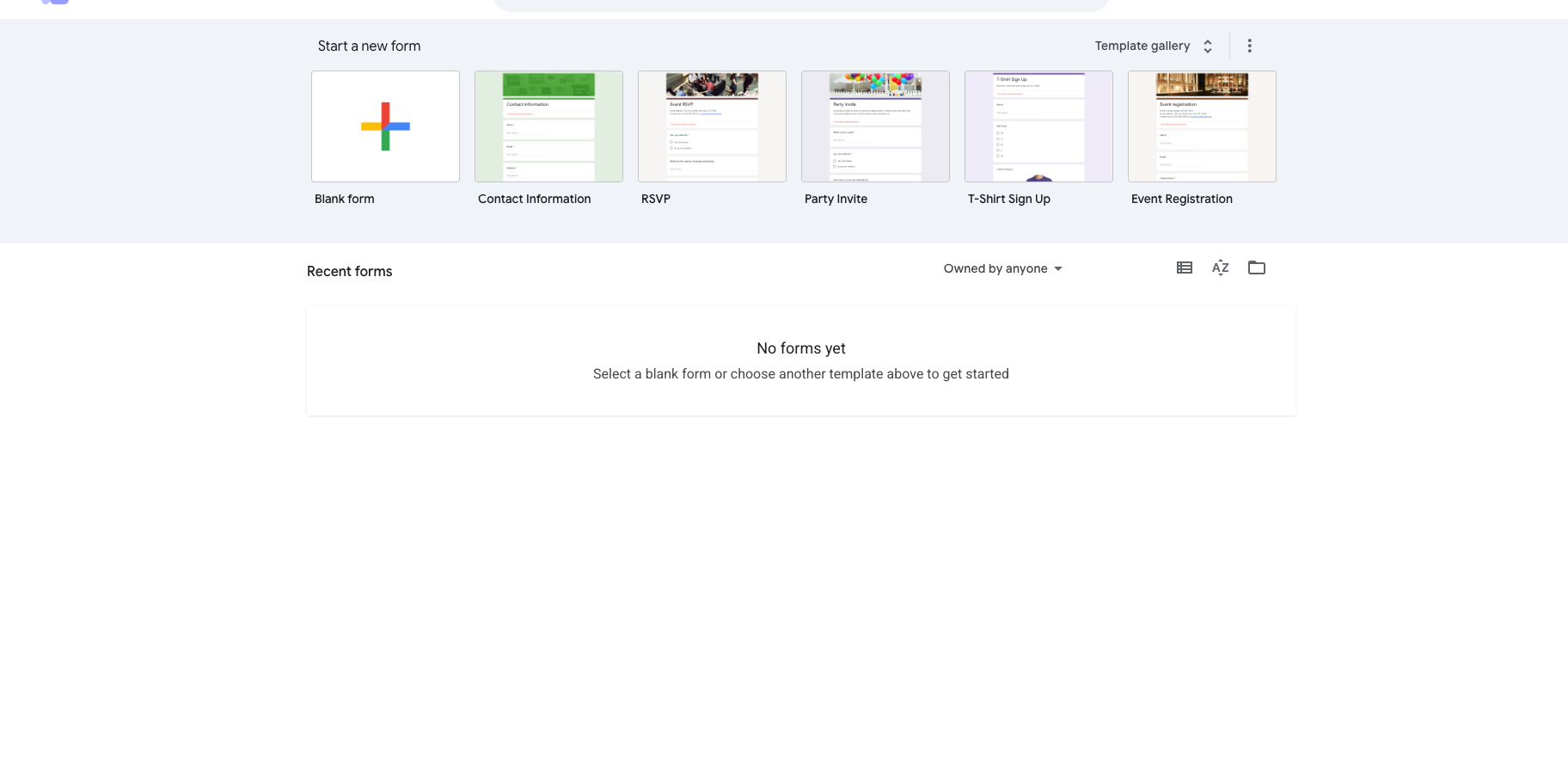
Gehen Sie zu Google Forms und öffnen Sie das Formular, das Sie verwalten möchten. Wenn Sie noch kein Formular haben, erstellen Sie eines. Sie können eine Vorlage verwenden, um Zeit zu sparen.
Schritt 2: Klicken Sie auf den Tab „Antworten“
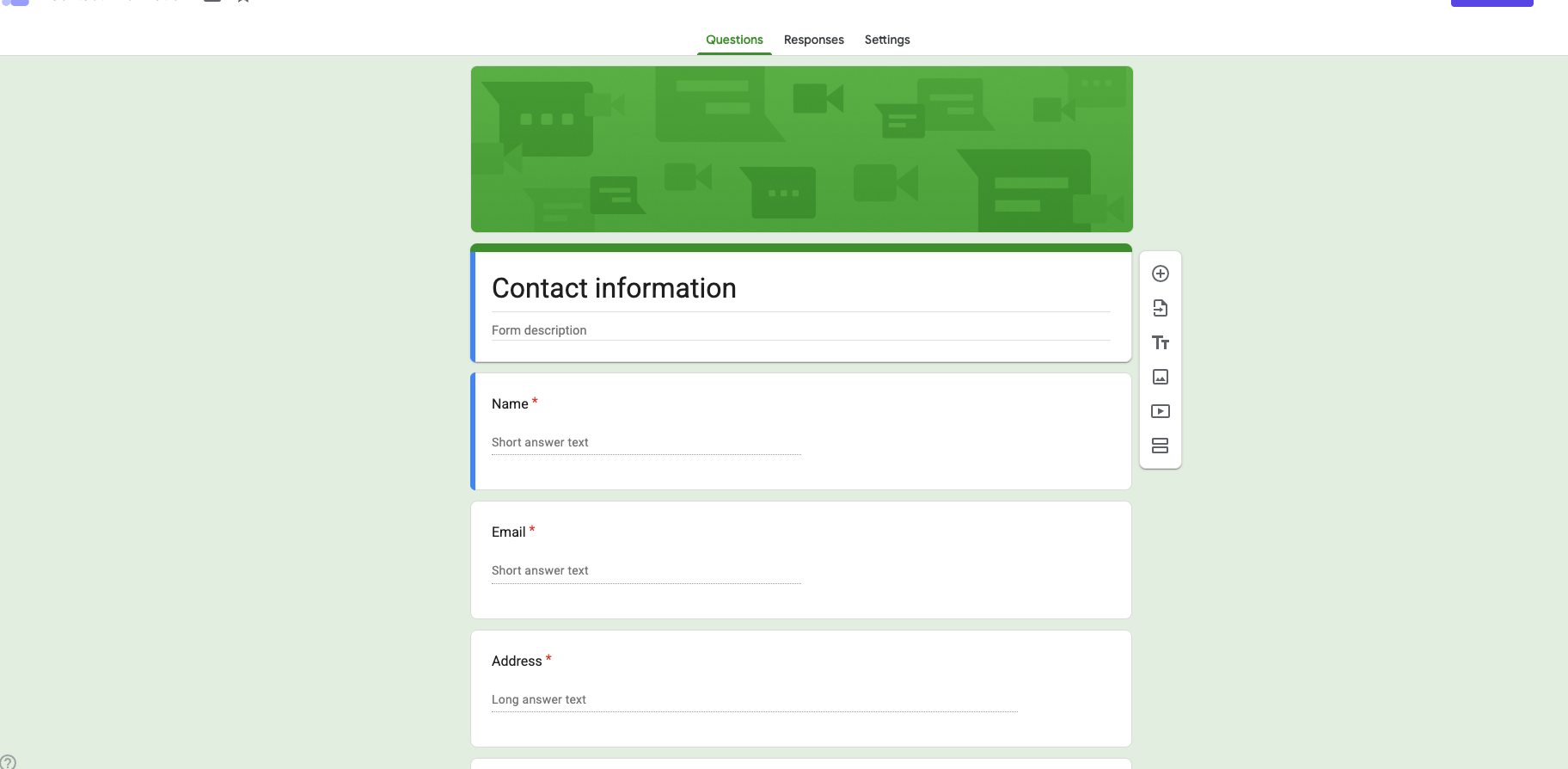
Klicken Sie anschließend auf Antworten, das sich oben im Formular-Editor befindet. Dieser Tab zeigt die Ansichten „Zusammenfassung“, „Frage“ und „Einzelansicht“ an, sofern jemand Antworten eingereicht hat. Außerdem sehen Sie Optionen zum Exportieren Ihrer Daten. Klicken Sie auf die Option In Tabellen ansehen.
Schritt 3: Erstellen Sie eine verknüpfte Tabelle
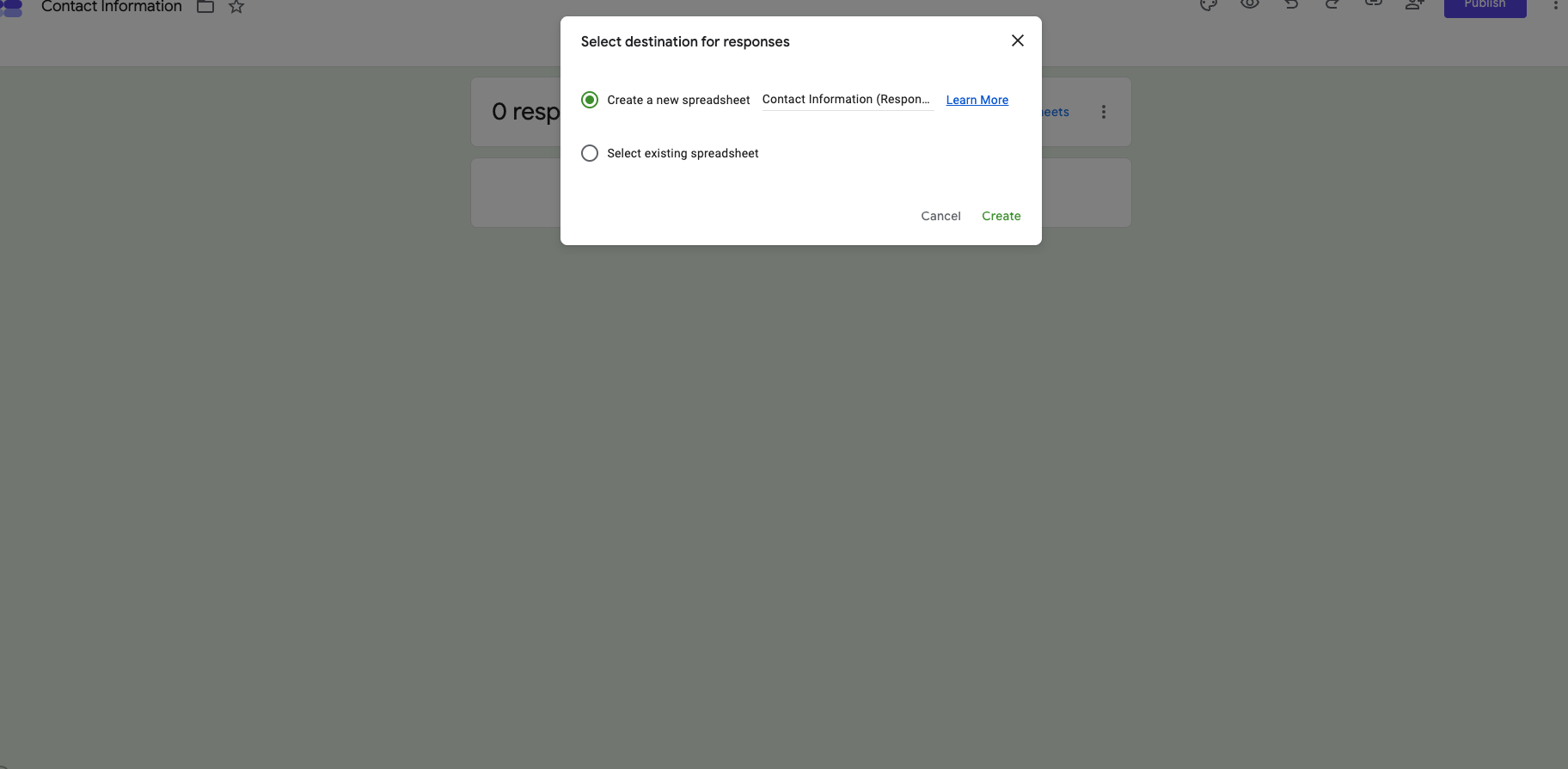
Wenn Sie das Formular zum ersten Mal verknüpfen, fragt Google, ob Sie
- eine neue Tabelle erstellen möchten.
- eine vorhandene Tabelle auswählen möchten.
Wählen Sie die von Ihnen bevorzugte Option.
Schritt 4: Öffnen Sie die Tabelle
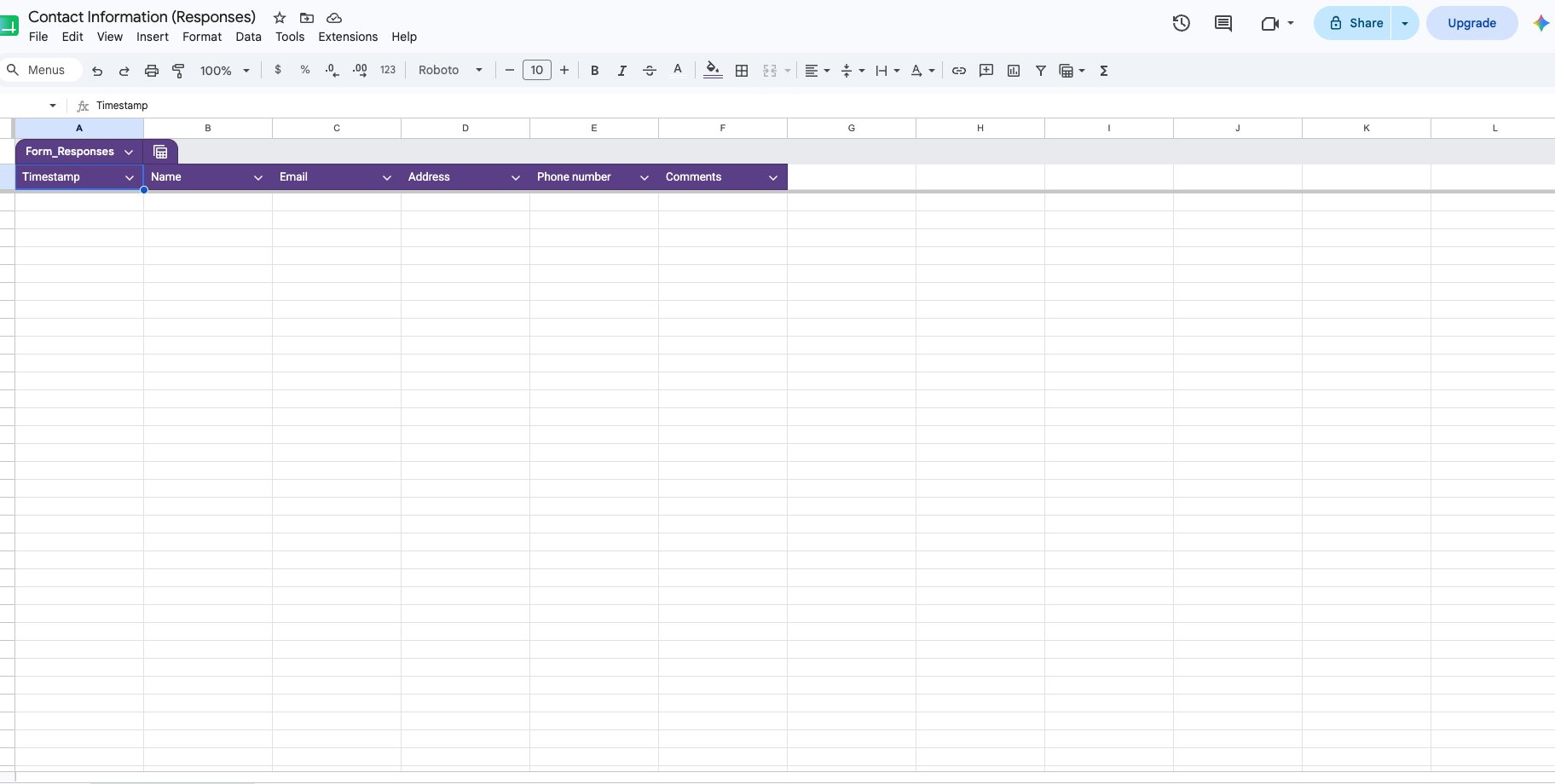
Nach dem Erstellen der Tabelle öffnet sich Google Sheets. Jede Frage wird zu einer Spaltenüberschrift, und jede Formulareinreichung wird als neue Zeile in Ihrer Tabelle hinzugefügt. Stellen Sie sicher, dass Sie für jedes Antwortfeld in Ihrem Formular eine entsprechende Überschrift sehen.
Schritt 5: Organisieren Sie Ihre Daten
Nachdem Sie Ihr Google-Formular nun mit Google Sheets verknüpft haben, können Sie die Tabellenfunktionen nutzen, um Ihre Informationen zu organisieren. Sie können die Antworten beispielsweise alphabetisch sortieren oder bestimmte Einreichungen filtern.
Schritt 6: Sammeln Sie weiterhin Antworten
Sobald die Verknüpfung hergestellt ist, wird Ihre Tabelle automatisch aktualisiert. Jede neue Formulareinreichung wird als weitere Zeile hinzugefügt, ganz ohne manuellen Import.
Nutzen Sie diese Tipps, um Google-Formular-Daten zu organisieren und wertvolle Erkenntnisse über Teilnahme, Registrierung, Umfragen und andere wichtige Kennzahlen zu gewinnen.
Bereit für eine erweiterte Datenanalyse?
Sobald sich Ihre Daten sicher in Google Sheets befinden, reicht eine einfache Tabelle möglicherweise nicht aus, um Trends zu erkennen oder komplexe Umfrageantworten zusammenzufassen. Wenn Sie Ihre Datenanalyse auf die nächste Stufe heben möchten, werfen Sie einen Blick in unseren ausführlichen Leitfaden dazu, wie Sie eine Pivot-Tabelle in Google Forms erstellen.
Die Grenzen von Formulartabellen in Google Sheets
Google Sheets bietet Ihnen zwar die gewünschten Tabellenansichten, doch der Arbeitsablauf selbst bleibt getrennt – und genau darin liegt ein weiteres Problem. Google Forms und Google Sheets sind zwei separate Anwendungen, was die Verwaltung Ihrer Daten von Natur aus riskant und unübersichtlich macht.
Im Folgenden finden Sie einige der größten Schwachstellen und Einschränkungen, auf die Sie stoßen werden.
1. Synchronisierungsprobleme
Das Umbenennen von Spalten und das Löschen ungenutzter Zeilen kann Ihre Google Sheets übersichtlicher erscheinen lassen. Jedes Mal, wenn Sie solche Änderungen vornehmen, könnten Sie jedoch die Synchronisierung zwischen Ihrem aktiven Google-Formular und der Tabelle stören – was bedeutet, dass zukünftige Antworten verschwinden oder falsch eingetragen werden könnten.
2. Keine integrierten Aktionen
Ein Google Sheet ist nur ein statisches Textraster. Sie können nicht auf eine Schaltfläche neben einer Zeile klicken, um einem Teilnehmer zu antworten. Es gibt auch keine integrierten Schaltflächen zum Herunterladen einer PDF-Einreichung oder zum Auslösen eines Genehmigungsworkflows. Das Erledigen dieser gängigen und notwendigen Aufgaben kostet zusätzliche Zeit, wenn Sie auf Sheets angewiesen sind.
3. Probleme mit Datei-Uploads
Wenn Ihr Formular Datei-Uploads erfasst, zeigt die Google-Sheet-Tabelle eine unansehnliche, nicht anklickbare Kette von URLs an. Sie müssen trotzdem manuell Ihr Google Drive öffnen, um die Bilder oder Dokumente aufzuspüren. Das kann eine enorme Zeitverschwendung sein, die die Produktivität verlangsamt.
Verwalten Sie Daten stattdessen nativ mit Jotform Tabellen
Wenn Sie jedes Google-Formular in eine Tabelle exportieren, nur um es lesbar zu machen, lohnt sich die Frage, ob Ihr Formulargenerator diesen zusätzlichen Schritt überhaupt erfordern sollte. Jotform verfolgt einen anderen Ansatz.
Sie können Ihre Google Forms mit einem einzigen Klick zu Jotform migrieren – ideal, wenn Sie eine riesige Google-Forms-Datenbank aufgebaut haben. Jedes Formular enthält dann eine integrierte Tabelle, die wie eine Tabellenkalkulation und Datenbank zugleich funktioniert.


Weitere Vorteile von Jotform Tabellen sind
- Keine Einrichtung erforderlich: In genau dem Moment, in dem Sie ein Jotform-Formular veröffentlichen, wird eine verknüpfte Tabelle erstellt, und die Einreichungen füllen sich in ein übersichtliches Raster.
- Mehrere Ansichten: Wenn Sie kein standardmäßiges Raster betrachten möchten, können Sie Ihre Daten in ein Kanban-Board, eine Kalenderansicht oder visuelle Karten umschalten.
- Aktionsschaltflächen: Verwandeln Sie Ihre Liste mit Aktionsschaltflächen per Klick in einen aktiven Arbeitsbereich.
- Inline-Dateiansicht: Sie können Dateien direkt in der Tabellenzelle ansehen, in der Vorschau anzeigen und herunterladen, was bedeutet, dass Sie sich nicht länger mit unübersichtlichen URL-Links herumschlagen müssen.
Jotform bietet mehr als 20.000 kostenlose Formularvorlagen und mehr als 150 Integrationen, wodurch es einfacher denn je ist, Ihre Arbeitsabläufe zu vereinheitlichen. Sie müssen nicht länger zwischen fehlerhaften Tabellen und starren Formularen hin- und herspringen. Mit Jotform können Sie all Ihre Google Forms migrieren und aus Tausenden von Vorlagen wählen, um Ihre Formularbibliothek mühelos auszubauen.
Bereit, Ihre Datenerfassung und Formularverwaltung intelligenter zu gestalten? Entdecken Sie noch heute Jotform Tabellen.
Dieser Artikel richtet sich an Administratoren, Lehrkräfte, Veranstalter und Inhaber kleiner Unternehmen, die von den standardmäßigen „Zusammenfassungs“-Diagrammen in Google Forms frustriert sind und ein übersichtliches, strukturiertes Raster zur Verwaltung ihrer eingehenden Daten wünschen.












Kommentar abschicken: