
Kurzanleitung: So verknüpfen Sie Google Forms mit Google Sheets
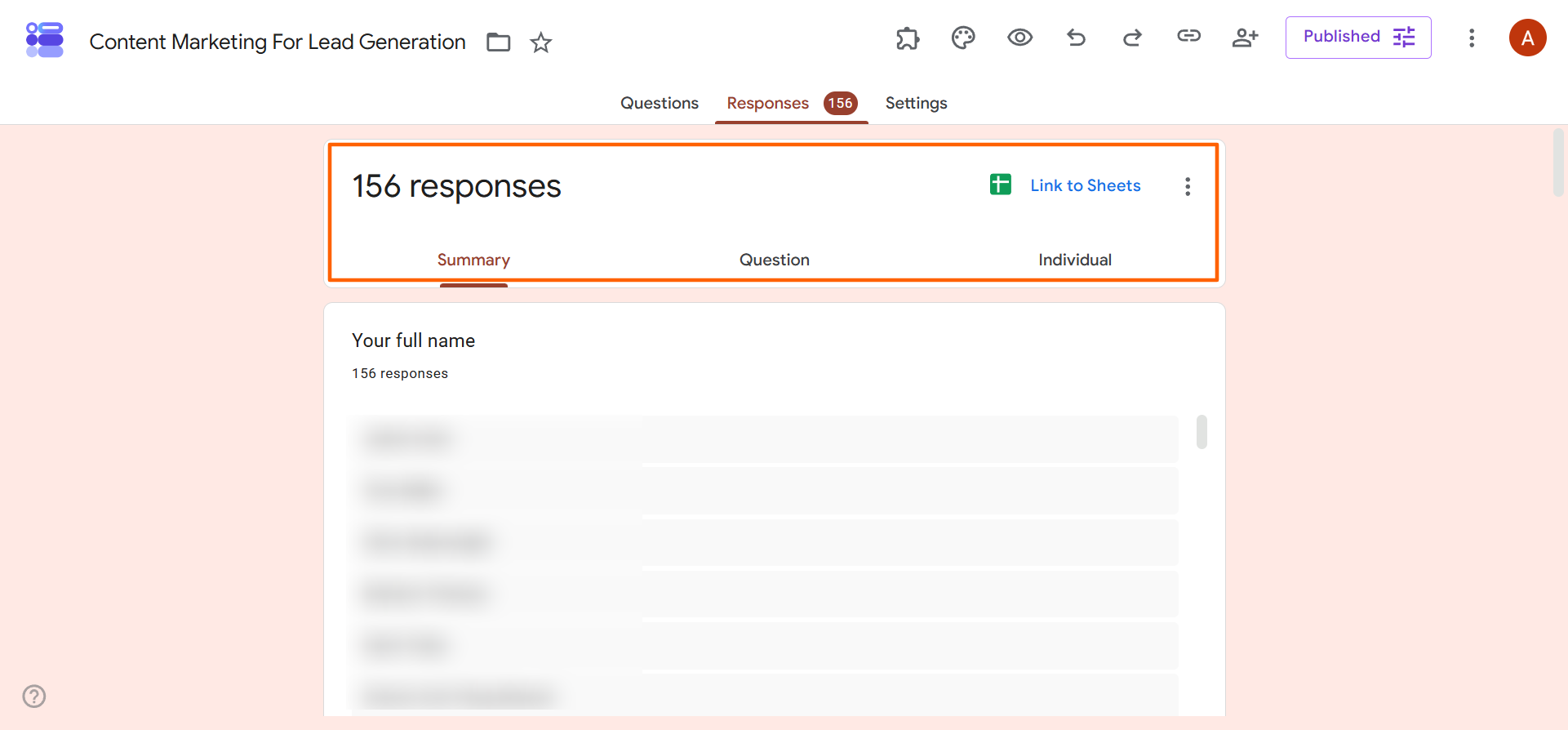
- Navigieren Sie zum Tab Antworten.
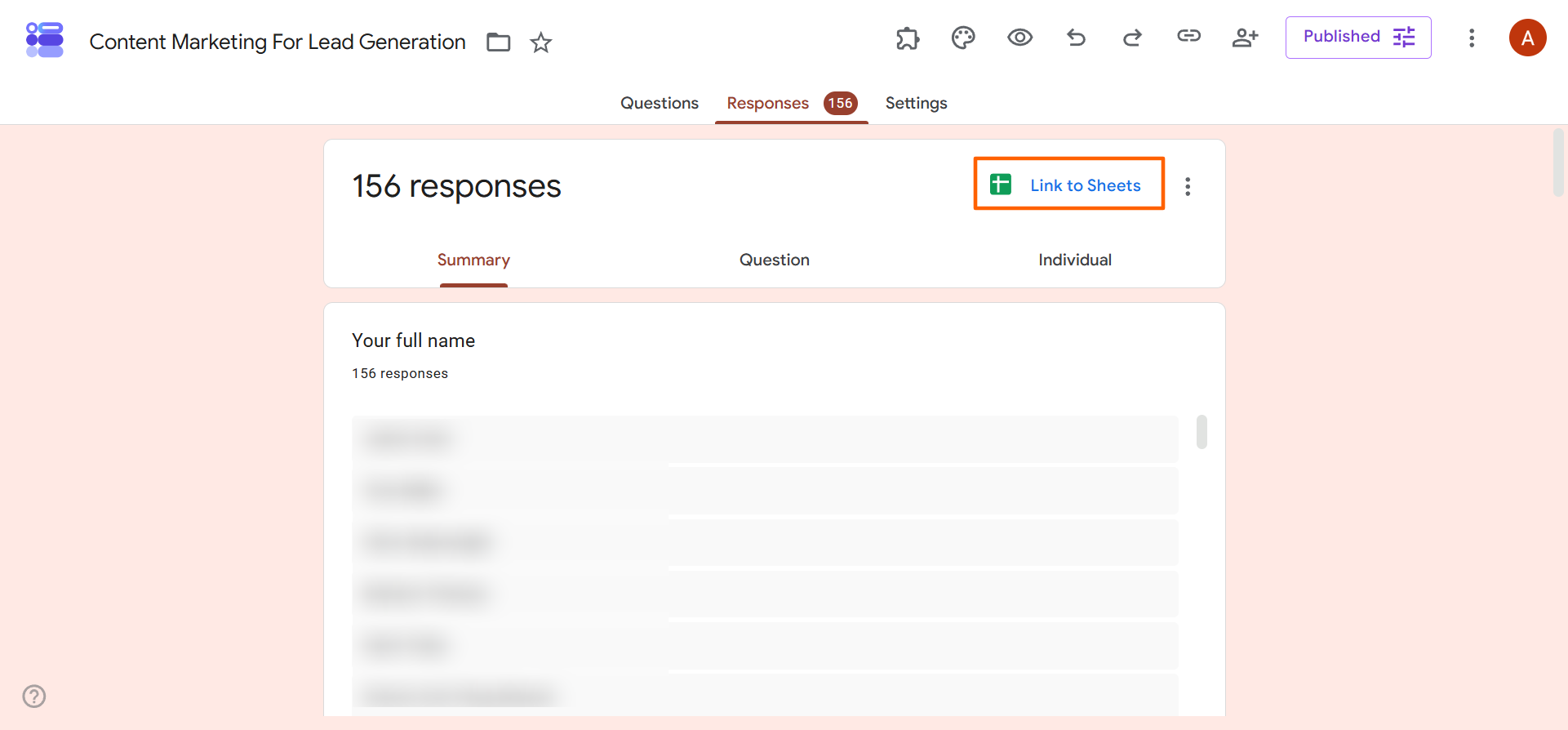
- Klicken Sie auf das Symbol Mit Tabellen verknüpfen.
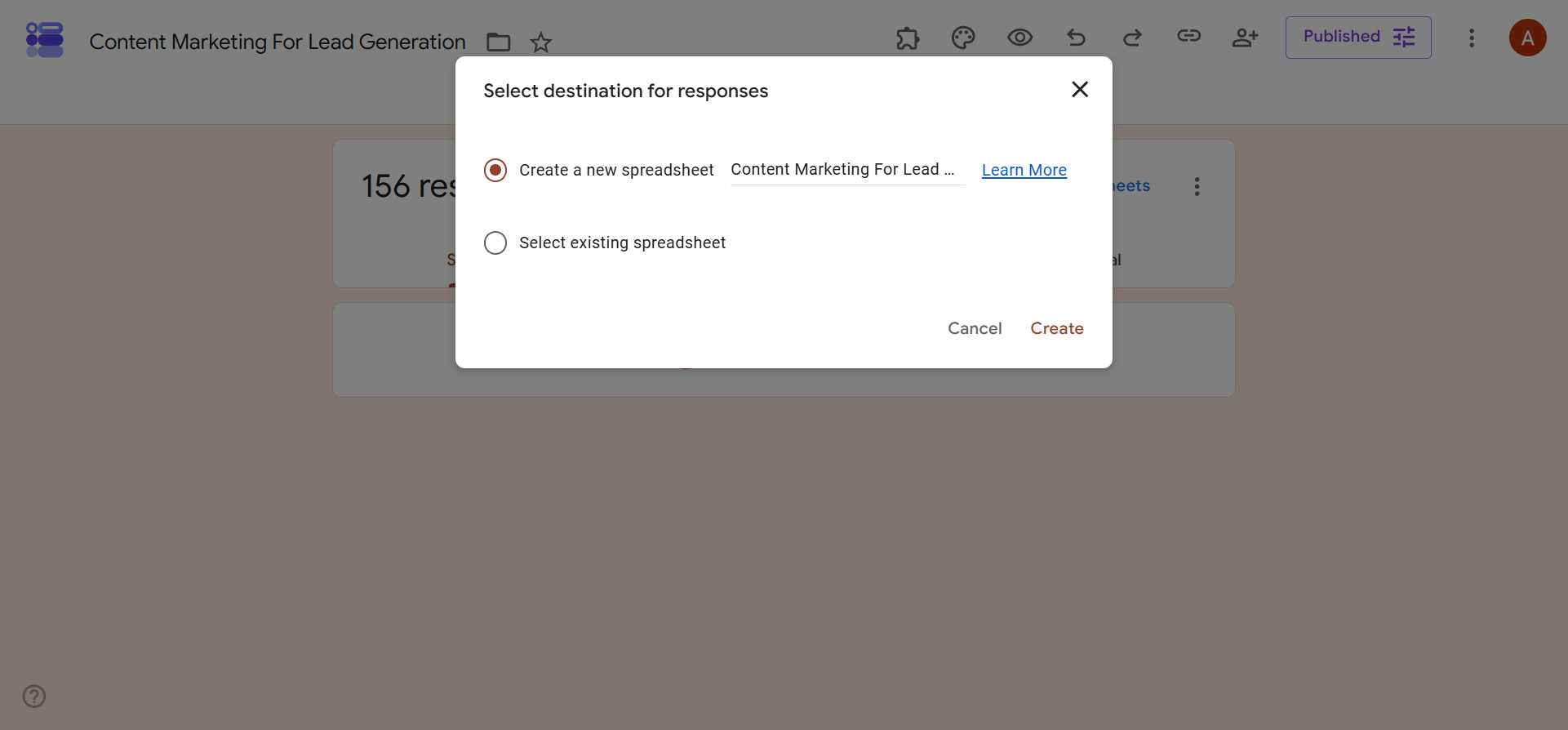
- Wählen Sie Ihr Tabellenziel: Neu oder Vorhanden.
- Sehen Sie Ihre Google Forms-Daten in Google Sheets an.
Wenn Sie Google Forms verwenden, um Daten von Befragten zu erfassen, ist das manuelle Kopieren und Einfügen ihrer Antworten in eine Tabelle Zeitverschwendung. Da sowohl Google Forms als auch Google Sheets Teil von Google Workspace sind, können Sie Ihre Antworten automatisch in Google Sheets exportieren, sodass Sie sich wichtigeren Aufgaben widmen können – ganz ohne Google Forms-Integration.
In diesem Artikel zeigen wir Ihnen, wie Sie Google Forms in nur 30 Sekunden mit Google Sheets verknüpfen. Nach der Verbindung füllt jede neue Formulareinreichung automatisch und in Echtzeit eine neue Zeile in Google Sheets, sodass Sie die Daten nicht aktualisieren oder erneut importieren müssen.


1. Navigieren Sie zum Tab Antworten
Wenn Sie Google Forms mit Google Sheets verbinden möchten, um Ihre Formulardaten in einer Tabelle zu verwalten, besteht der erste Schritt darin, zu dem Formular zu wechseln, das Sie verknüpfen möchten.
Navigieren Sie dann zum Tab Antworten. Hier sehen Sie alle Antworten in drei Kategorien organisiert: Zusammenfassung, Frage und Einzeln. Außerdem sehen Sie ein Symbol Mit Tabellen verknüpfen.
2. Klicken Sie auf das Symbol Mit Tabellen verknüpfen
Klicken Sie auf das Symbol Mit Tabellen verknüpfen, um Google Forms mit Google Sheets zu verbinden.
3. Wählen Sie Ihr Tabellenziel
Wenn Sie auf das Symbol Mit Tabellen verknüpfen klicken, bietet Ihnen Google Forms zwei Optionen: Neue Tabelle erstellen oder Vorhandene Tabelle auswählen.
Pro Tip
Alle aktuellen Daten in Ihrem Google Forms werden an ein Google Sheet gesendet und alle neu eingehenden Antworten werden automatisch mit derselben Tabelle synchronisiert. Sie müssen nichts aktualisieren oder erneut synchronisieren, um die eingehenden Daten zu sehen – sie werden automatisch als neue Zeile in der Tabelle eingefügt.
Neue Tabelle erstellen
Die Option Neue Tabelle erstellen ist eine gute Wahl, wenn Sie noch keinen Ort haben, an dem Sie zugehörige Daten erfassen, und Sie Google Forms-Antworten in ein neues Google Sheet exportieren möchten. Wenn Sie auf diese Option klicken, öffnet Google Workspace ein neues Google Sheet, das automatisch in Ihrem Google Drive gespeichert wird.
Vorhandene Tabelle auswählen
Wenn Sie Google Forms in Sheets exportieren möchten und bereits eine vorhandene Tabelle haben, in der Sie zugehörige Daten erfassen, können Sie Vorhandene Tabelle auswählen wählen. Mit dieser Aktion können Sie eine Tabelle aus Ihrem Google Drive auswählen, die als Ziel für Ihre exportierten Daten dient.
Pro Tip
Wenn Sie Ihre verbundene Tabelle trennen oder ändern müssen, keine Sorge – in Google Forms gibt es dafür eine einfache Möglichkeit. Gehen Sie einfach zum Tab Antworten, klicken Sie auf die drei vertikalen Punkte neben dem Google Sheets-Symbol und wählen Sie Verknüpfung des Formulars aufheben. Klicken Sie auf Bestätigen. Dadurch wird die Verknüpfung des Formulars mit der Tabelle aufgehoben und es werden keine neuen Daten mehr synchronisiert.
Ihre vorhandenen Tabellendaten bleiben jedoch erhalten. Bei Bedarf können Sie Ihr Formular mit einem neuen Google Sheet verknüpfen.
Bereit für eine bessere Datenbank? Wechseln Sie zu Jotform
Google Forms mit Google Sheets zu verknüpfen ist ein guter Ausgangspunkt, wenn Sie die Google Forms-Analyse ansehen und Google Forms-Berichte erstellen möchten. Aber Vorsicht: Standardtabellen wie Google Sheets können schnell unübersichtlich werden, und das Erfassen komplexer Daten – insbesondere Datei-Uploads oder Zahlungen – erfordert ein ausgefeilteres System.
Genau hier kommt Jotform, die beste Google Forms-Alternative, ins Spiel. Dieser leistungsstarke formulargenerator bietet ein komplettes Ökosystem von Tools und Funktionen, die Ihnen helfen, Daten von Befragten zu erfassen, anzusehen, zu verwalten, zu verfolgen und zu verstehen.
Deshalb entscheiden sich Nutzer für Jotform statt für Google Forms:
- Kein Login zum Ausfüllen der Formulare erforderlich: Mit Jotform müssen sich Befragte nicht anmelden, wenn sie ihre Formulare ausfüllen und absenden – selbst beim Hochladen von Dateien. Mit Google Forms ist das nicht möglich.
- Native Integration mit Google Sheets: Benötigen Sie etwas Leistungsstärkeres als Google Forms, arbeiten aber gerne in Google Sheets? Nutzen Sie die Jotform Google Sheets-Integration, die die Tools nativ verbindet, sodass Sie leistungsstarke Jotform-Formulare mit Google Sheets verwenden und Ihre Daten sofort an Google Drive senden können.
- Robuste, voll ausgestattete Formulare: Jotform-Formulare bieten Tausende von Vorlagen für verschiedene Anwendungsfälle und Branchen, Hunderte native Integrationen mit beliebten Tools in Ihrem Tech-Stack und erweiterte Funktionen wie Zahlungsabwicklung und bedingter Logik.
- Leistungsstarke, tabellengestützte Plattform: jotform tabellen ist ein kollaboratives Tool zum Erfassen, Organisieren und Verwalten Ihrer Daten. Es zeigt Informationen in verschiedenen Formaten an, etwa als Raster, Kanban oder Kalender. Nutzen Sie es, um Ihre Daten zu durchsuchen und zu filtern, Daten an andere Plattformen zu senden, mit Teammitgliedern zusammenzuarbeiten und mehr.
- Ausgefeiltes Tool zur Berichterstellung: Möchten Sie Visualisierungen Ihrer Formulardaten erstellen? Mit dem jotform berichtgenerator können Sie ganz einfach Diagramme, Grafiken und Präsentationen erstellen, um Ihre Erkenntnisse besser an Stakeholder zu vermitteln.
- Mehrstufige Workflow-Automatisierung: Möchten Sie auf Grundlage von Formularantworten handeln? Mit Jotform Workflows können Sie Benachrichtigungen, Nachfassaktionen und Genehmigungen basierend auf Formulardaten automatisieren.
Das Beste daran: Sie können Ihre Google Forms mit einem einzigen Klick zu Jotform migrieren. Sie müssen Ihre Google Forms nicht in Jotform neu erstellen, da wir Ihre Formularfragen und -struktur für Sie übertragen. Erstellen Sie noch heute ein kostenloses Konto bei Jotform und sehen Sie, wie einfach es ist, robuste Formulare zu erstellen und Ihre Formulardaten auf unterschiedliche Weise zu analysieren.
Dieser Artikel richtet sich an Projektmanager, Lehrkräfte, HR-Fachleute und Veranstaltungsorganisatoren, die ihre Datenerfassung automatisieren und die manuelle Dateneingabe eliminieren möchten, indem sie Formularantworten direkt in eine Tabelle übertragen.













Kommentar abschicken: