

Schritte zur Verwendung von Formular Ranger in Google Formular
- Gehen Sie zur Google Workspace Marketplace-Seite für Formular Ranger.
- Klicken Sie auf die Schaltfläche Installieren.
- Öffne dein Google-Formular und klicke auf den Puzzleteil-Button.
- Klicken Sie auf die Option Formular Ranger.
- Klicken Sie auf Start, um Formular Ranger zu verwenden.
- Suchen Sie die Frage, die Sie mit Tabellendaten füllen möchten.
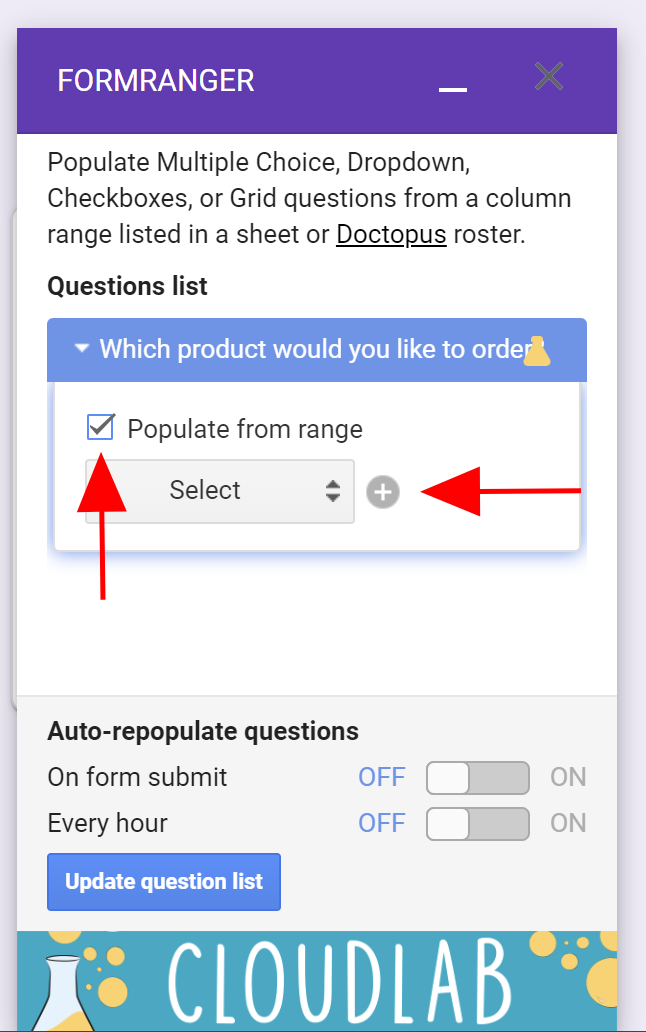
- Aktivieren Sie das Kontrollkästchen Aus Bereich auffüllen.
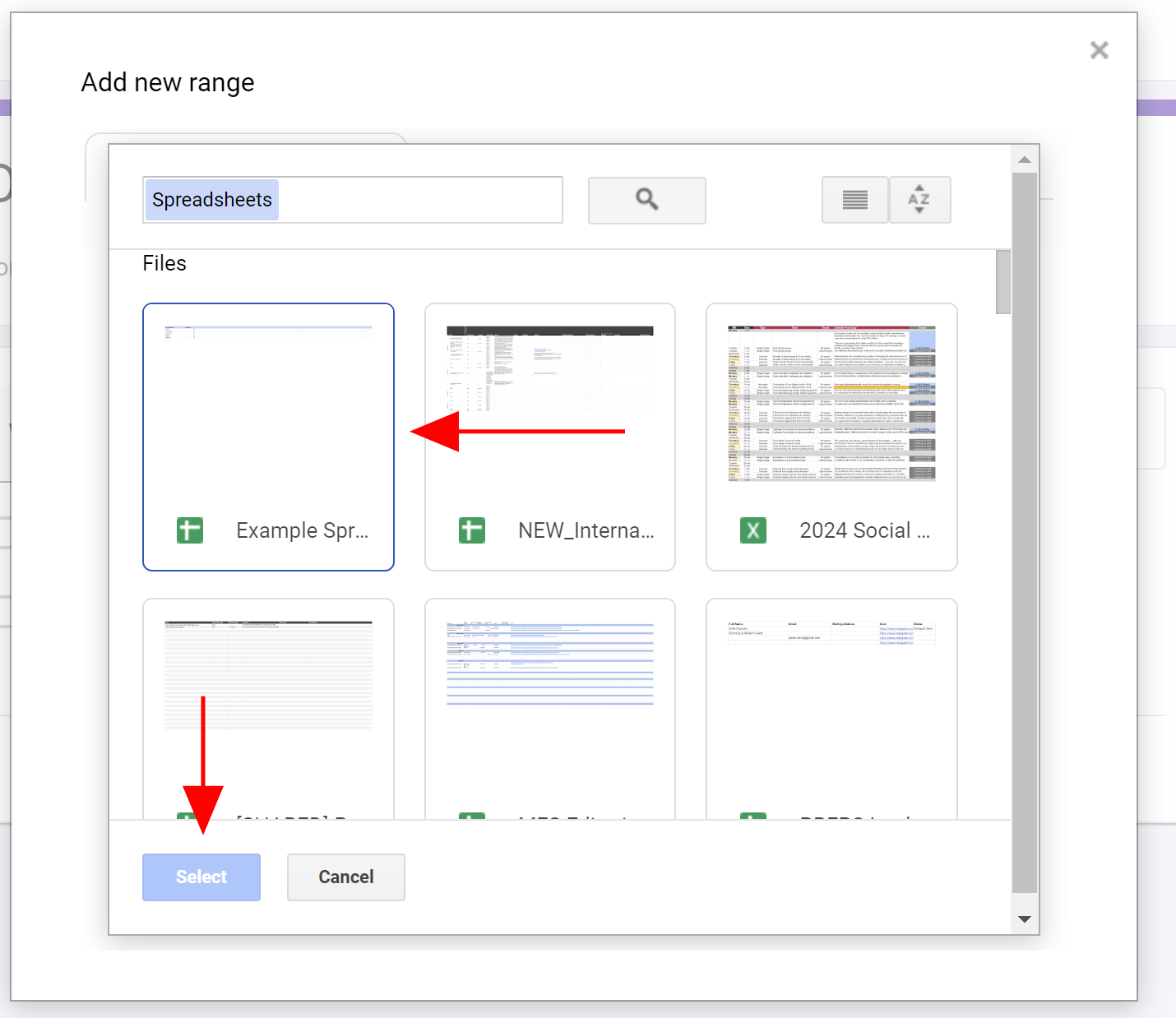
- Wählen Sie die Tabelle aus, aus der Sie Daten abrufen möchten.
- Klicken Sie auf die Schaltfläche Auswählen.
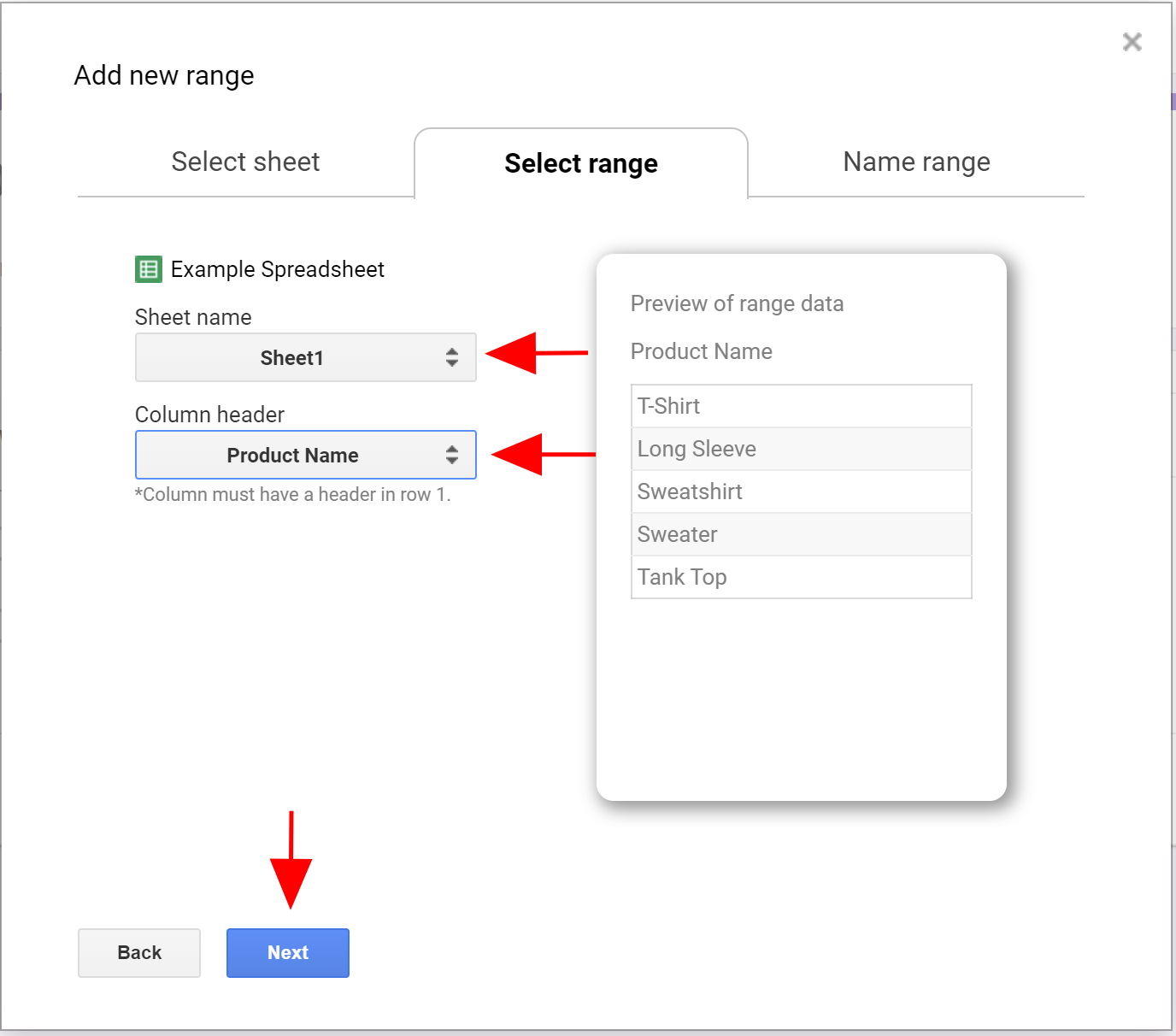
- Wählen Sie unter Blattname das Tabellenblatt aus, das die Daten enthält, und unter Spaltenüberschrift die Spalte aus, die Sie verwenden möchten.
- Klicken Sie auf Weiter.
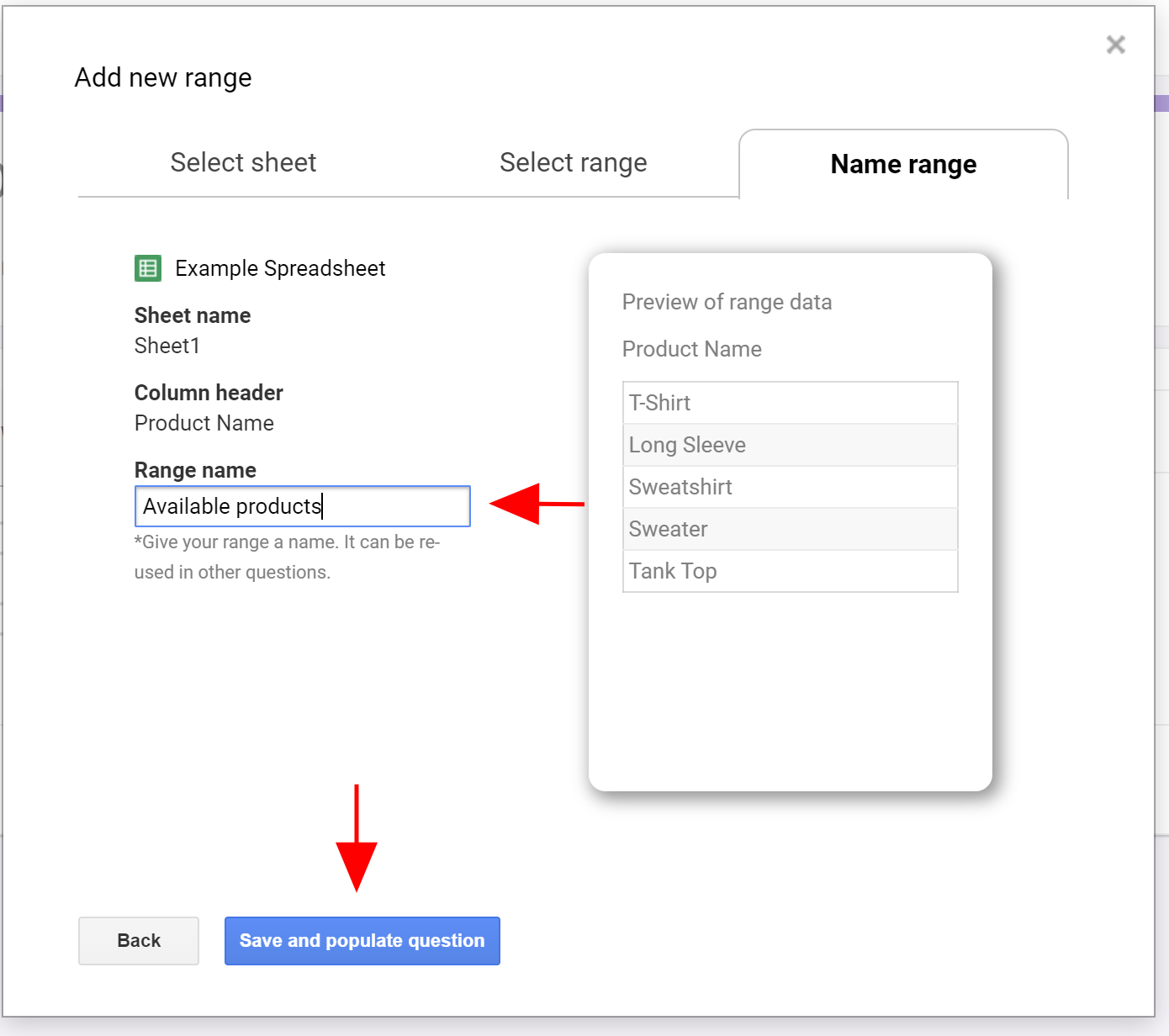
- Geben Sie unter Bereichsname den Namen dieses Datenbereichs ein.
- Klicken Sie auf Speichern und geben Sie die Frage ein.
- Wiederholen Sie diesen Vorgang für jede zutreffende Frage.
- Um regelmäßig mit neuen Daten zu aktualisieren, wählen Sie die Häufigkeit aus, indem Sie entweder den Schieberegler Bei Formularübermittlung oder Stündlich auf Ein stellen.
- Klicken Sie auf die Schaltfläche Fragenliste aktualisieren, um den Vorgang abzuschließen.
Interaktives Schritt-für-Schritt-Tutorial
Das manuelle einrichten von Online-Formularen kann zu Dateneingabefehlern führen, was wiederum die Befragten verwirren und zu ungenauen Antworten führen kann. Daher ist es hilfreich, ein Tool zu haben, das Daten beim Einrichten der Formulare automatisch aus Tabellenkalkulationen in diese überträgt. Für Google Formular-Nutzer steht diese Funktion über das Add-on Formular Ranger zur Verfügung.
Formular Ranger ist zwar kostenlos, die Einrichtung erfordert jedoch etwas Zeit. In diesem Beitrag erklären wir Ihnen Schritt für Schritt, wie Sie das Add-on einrichten, um es effektiv in Google Formular zu nutzen. Außerdem stellen wir Ihnen eine alternative Möglichkeit vor, Tabellenkalkulationen mit Online-Formularen zu verbinden.


Was ist Google Formular?
Google Formular ist ein webbasierter Formulargenerator, der als Teil Google Workspace-Produktpalette angeboten wird. Er ist für alle mit einem Google-Konto kostenlos und ermöglicht die Erstellung verschiedenster Formulare, wie z. B. Anträge, Umfragen und Quizze. Viele Nutzer bevorzugen diese Lösung, da die Bedienung von Google Formular einfach ist. Allerdings sind die Funktionen ohne Add-ons eher eingeschränkt.
Was ist das Formular Ranger?
Formular Ranger ist ein Google Formular-Add-on, das Nutzern beim Importieren von Formularfrageoptionen mithilfe von Daten aus Google Sheets hilft.
Mit Formular Ranger können Sie Antwortmöglichkeiten für Multiple-Choice-, Dropdown-Listen- oder Kontrollkästchenfragen in Google Formular ganz einfach mit Informationen aus Google Sheets befüllen. Das Add-on verbindet sich mit Ihren Tabellen, um Daten automatisch zu übertragen. Das spart Ihnen Zeit und vermeidet Fehler, die bei der manuellen Dateneingabe auftreten können.
Sie können Google Tabellen sogar Formeln hinzufügen, mit denen die App die Auswahlmöglichkeiten in Ihrem Formular automatisch anpasst. Wenn Sie beispielsweise eine Veranstaltung mit mehreren Zeitfenstern und jeweils eigenen Teilnehmerbegrenzungen haben, können Sie Formular Ranger so einrichten, dass Zeitfenster aus Ihrem Formular entfernt werden, sobald sie ausgebucht sind.
Sie können Formular Ranger auch so einrichten, dass die Liste der Antwortmöglichkeiten für Multiple-Choice- oder Kontrollkästchenfragen erweitert wird, während die Nutzer Ihr Formular ausfüllen. Angenommen, ein Befragter fügt eine Antwort in einem offenen Antwortfeld mit der Bezeichnung „Sonstiges“ hinzu. Sie können Formular Ranger so konfigurieren, dass diese Option auch zukünftigen Befragten zur Auswahl steht.
Wann sollte man Formular Ranger verwenden?
Sie können Formular Ranger verwenden, um unter verschiedenen Umständen genaue Daten in Ihren Tabellenkalkulationen und Formularen zu verwalten, z
- Abgleich der Bestellformulare mit dem aktuellen Lagerbestand
- Abstimmung der Anmeldeformulare mit den erwarteten Teilnehmern
- Eintragen der Namen von Schülern oder Mitarbeitern in Teilnehmerlisten
- Terminplanung und Überwachung der Teilnehmerzahlen
Formular Ranger ist zwar eine nützliche Ergänzung zu Google Formular, die Einrichtung ist jedoch etwas kompliziert. Sie benötigen fundierte Kenntnisse in der Verwendung von Formular Ranger in Google Formular, um die korrekte Datenübertragung zu gewährleisten.
So verwenden Sie Formular Ranger in Google Formular
Formular Ranger ist ein Add-on, das Sie im Google Marketplace finden und in Google Formular installieren müssen. Anschließend müssen Sie es sorgfältig einrichten, um einen korrekten Datenfluss zu gewährleisten.
Folgen Sie uns in diesen Schritten, um zu erfahren, wie Sie Formular Ranger in Google Formular verwenden.
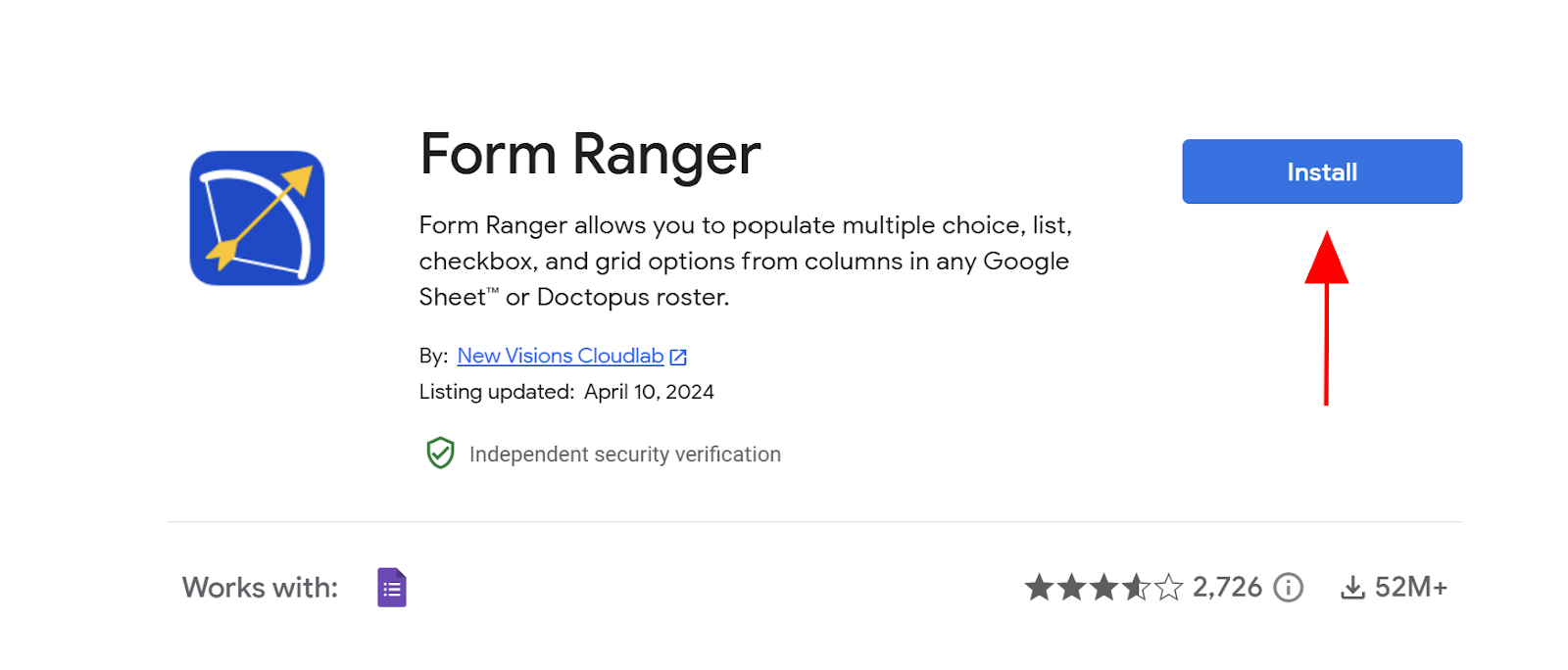
- Gehen Sie zur Google Workspace Marketplace-Seite für Formular Ranger und klicken Sie auf die Schaltfläche Installieren.
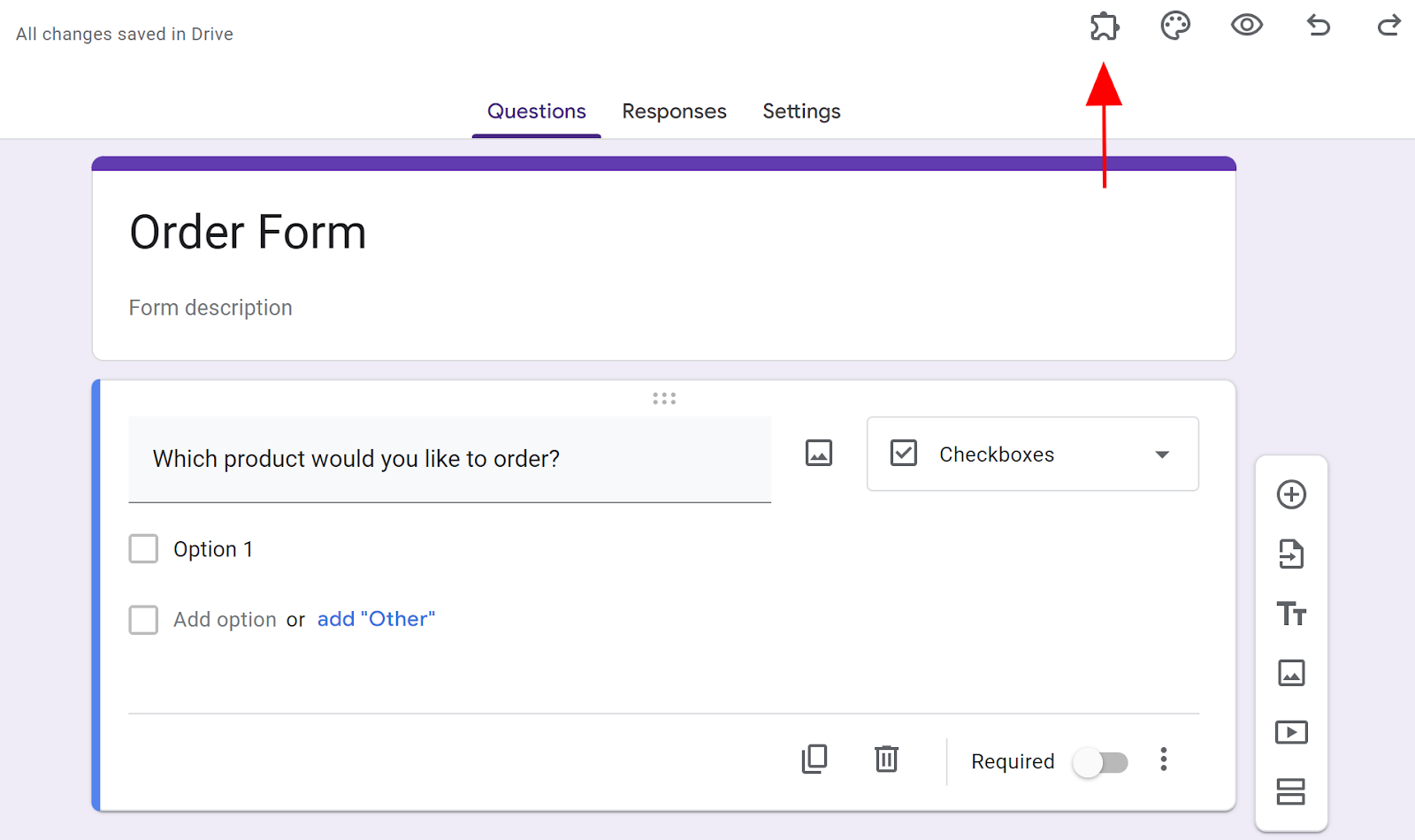
- Öffnen Sie Ihr Google-Formular und klicken Sie in der oberen Navigationsleiste auf das Puzzleteil-Symbol (wodurch das Add-ons-Menü geöffnet wird).
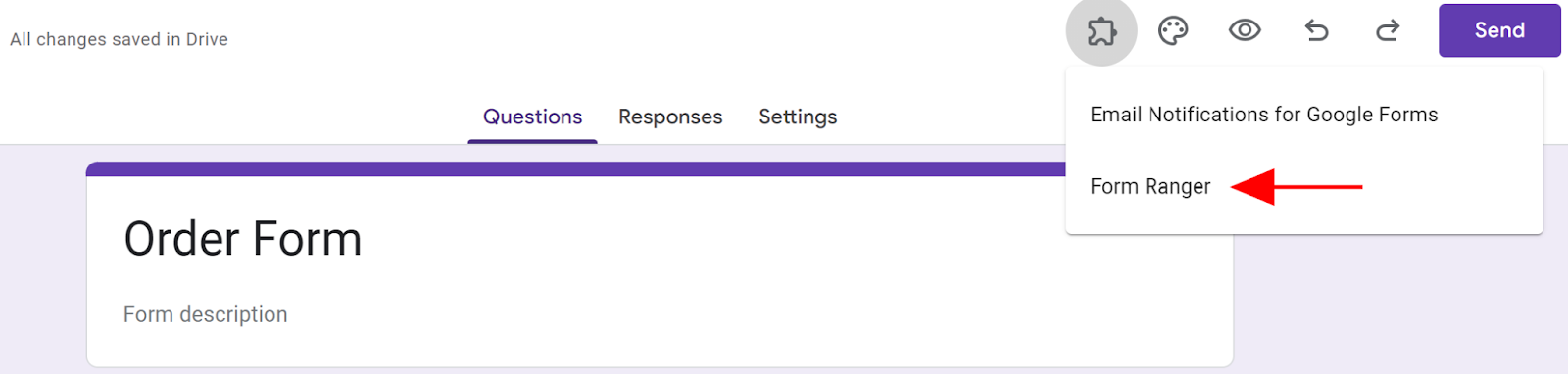
- Klicken Sie auf die Option Formular Ranger, um Formular Ranger zu öffnen.
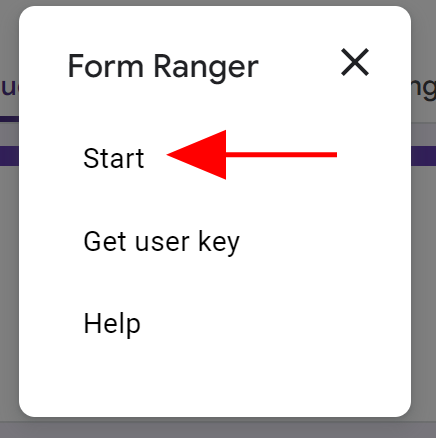
- Klicken Sie im sich öffnenden Dialogfeld auf Start, um mit der Verwendung des Formular-Rangers zu beginnen.
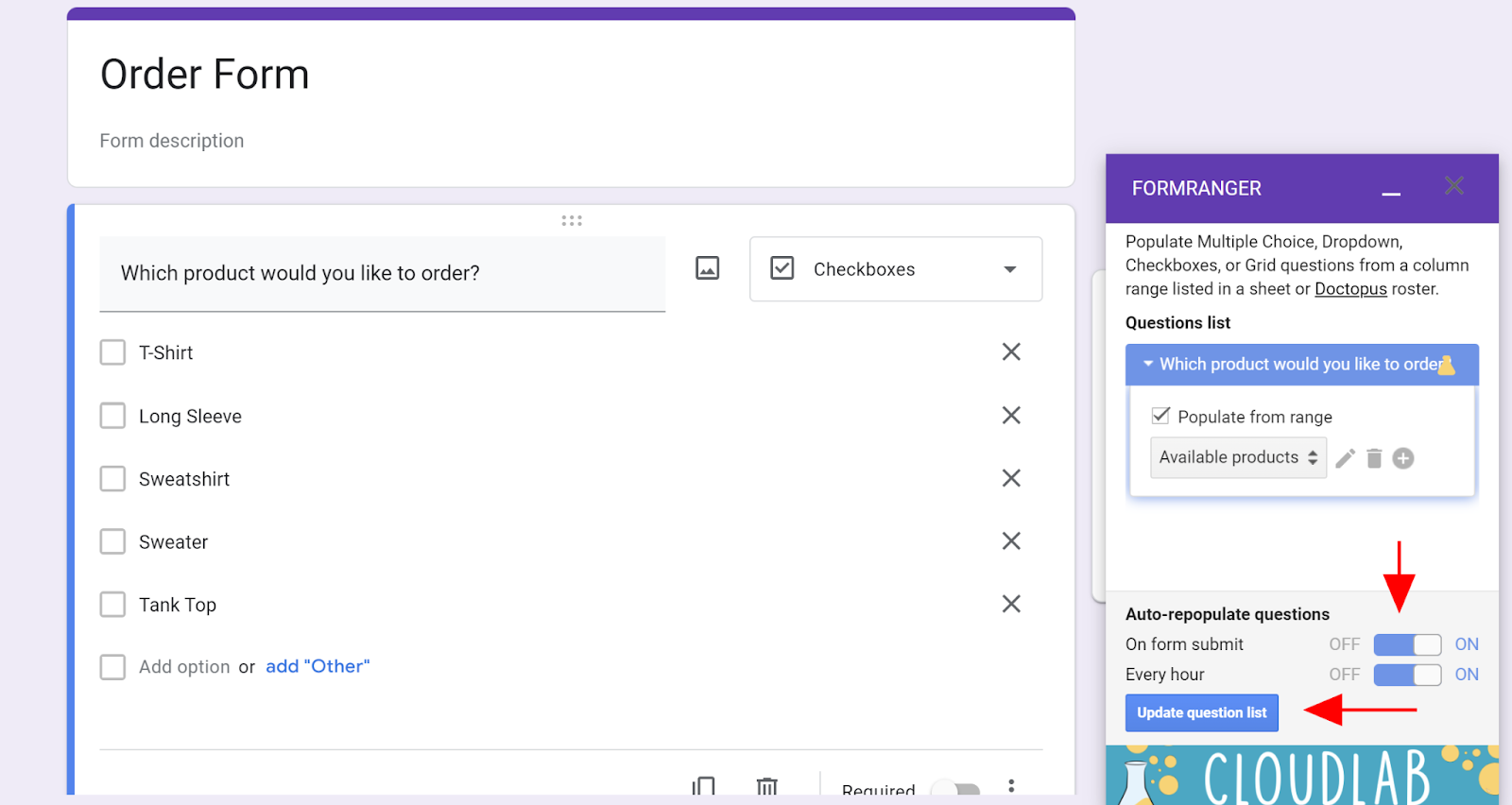
- Suchen Sie in Formular Ranger die Frage, die Sie mit Tabellendaten füllen möchten, und aktivieren Sie das Kontrollkästchen Aus Bereich füllen. Klicken Sie auf die Schaltfläche „+“, um einen neuen Bereich hinzuzufügen.
- Wählen Sie die Tabelle aus, aus der Sie Daten abrufen möchten, und klicken Sie dann auf die Schaltfläche Auswählen.
- Wählen Sie unter Tabellenblattname das Tabellenblatt aus, das die benötigten Daten enthält. Wählen Sie unter Spaltenüberschrift die Spalte aus, in der Sie Ihre Fragen beantworten möchten. Formular Ranger zeigt Ihnen eine Vorschau an, damit Sie sichergehen können, dass Sie die richtigen Daten verwenden. Klicken Sie anschließend auf die Schaltfläche Weiter unten auf der Seite.
- Geben Sie den Namen dieses Datenbereichs in das Textfeld unter Bereichsname ein und klicken Sie auf Speichern und Frage ausfüllen, um Ihre Frage zu aktualisieren.
- Wiederholen Sie diesen Vorgang für jede zutreffende Frage. Wenn die Fragen regelmäßig mit neuen Daten aktualisiert werden sollen, wählen Sie die gewünschte Häufigkeit aus, indem Sie im Menü Fragen automatisch aktualisieren unten in Formular Ranger entweder den Schieberegler Bei Formularübermittlung oder Stündlich aktivieren. Klicken Sie anschließend auf die Schaltfläche Fragenliste aktualisieren, um Ihre Auswahl zu bestätigen.
Jotform zu Automatischen Ausfüllen von Online-Formularen verwenden
Formular Ranger ist nur mit Google Sheets und Doctupus-Tabellen kompatibel. Diese Einschränkung sowie der Zeitaufwand für die Einrichtung des Add-ons sind Gründe, warum Sie möglicherweise eine unkompliziertere Alternative zu Google Formular in Betracht ziehen sollten.
Mit Jotform können Sie Fomulare direkt aus Tabellenkalkulationen befüllen, ohne ein zusätzliches Plugin installieren zu müssen. Jotform ermöglicht es Ihnen, bestimmte Felder für Befragte automatisch auszufüllen, was Zeit spart und genauere Ergebnisse gewährleistet. Darüber hinaus bietet es viele weitere Vorteile, darunter:
- Mehr als 500 integrierte Widgets, darunter das Tabellenkalkulations-zu-Formular-Widget.
- Webbasierte Datenspeicherung über Jotform Tabellen
- Datenanalyse und Berichterstellung mit Jotform Report Generator
Mit Jotform können Sie außerdem beliebige XLS-Tabellen hochladen und mit Ihren Formularen verknüpfen – das spart Ihnen Zeit und Aufwand. Der Einstieg ist einfach und erfordert nur wenige Schritte.
Wie man das Tabellenkalkulations-zu-Formular-Widget in Jotform verwendet
Mit dem Jotform Widget Tabellenkalkulation zu Formular können Sie Ihre Formulare innerhalb weniger Minuten automatisch mit Daten aus einer Tabellenkalkulation befüllen. Befolgen Sie diese Schritte, um zu erfahren, wie Sie das Widget verwenden und das Ausfüllen von Formularen vereinfachen.
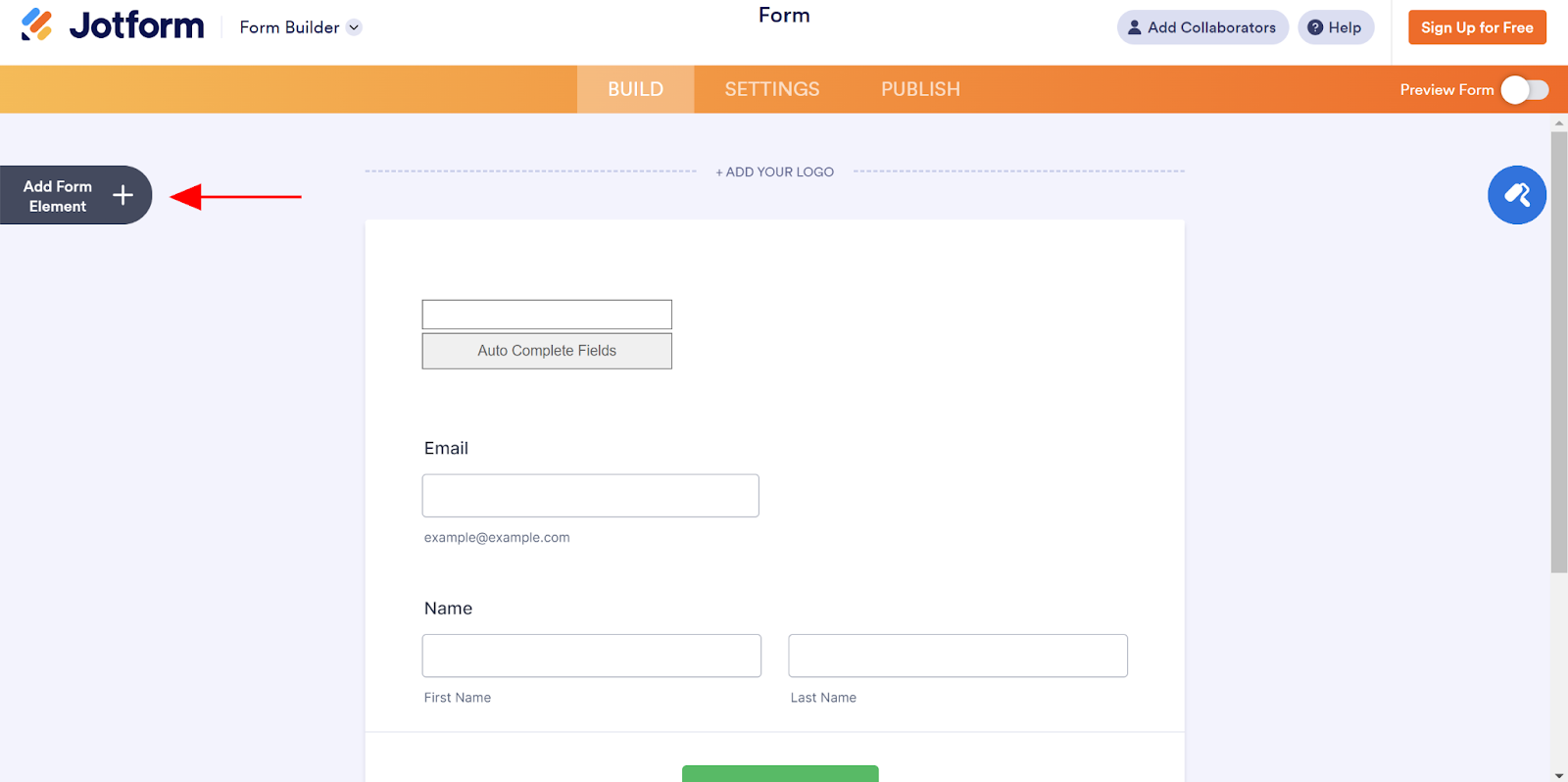
- Klicken Sie auf die Schaltfläche Formularelement hinzufügen auf der linken Seite des Jotform Formular-Generators.
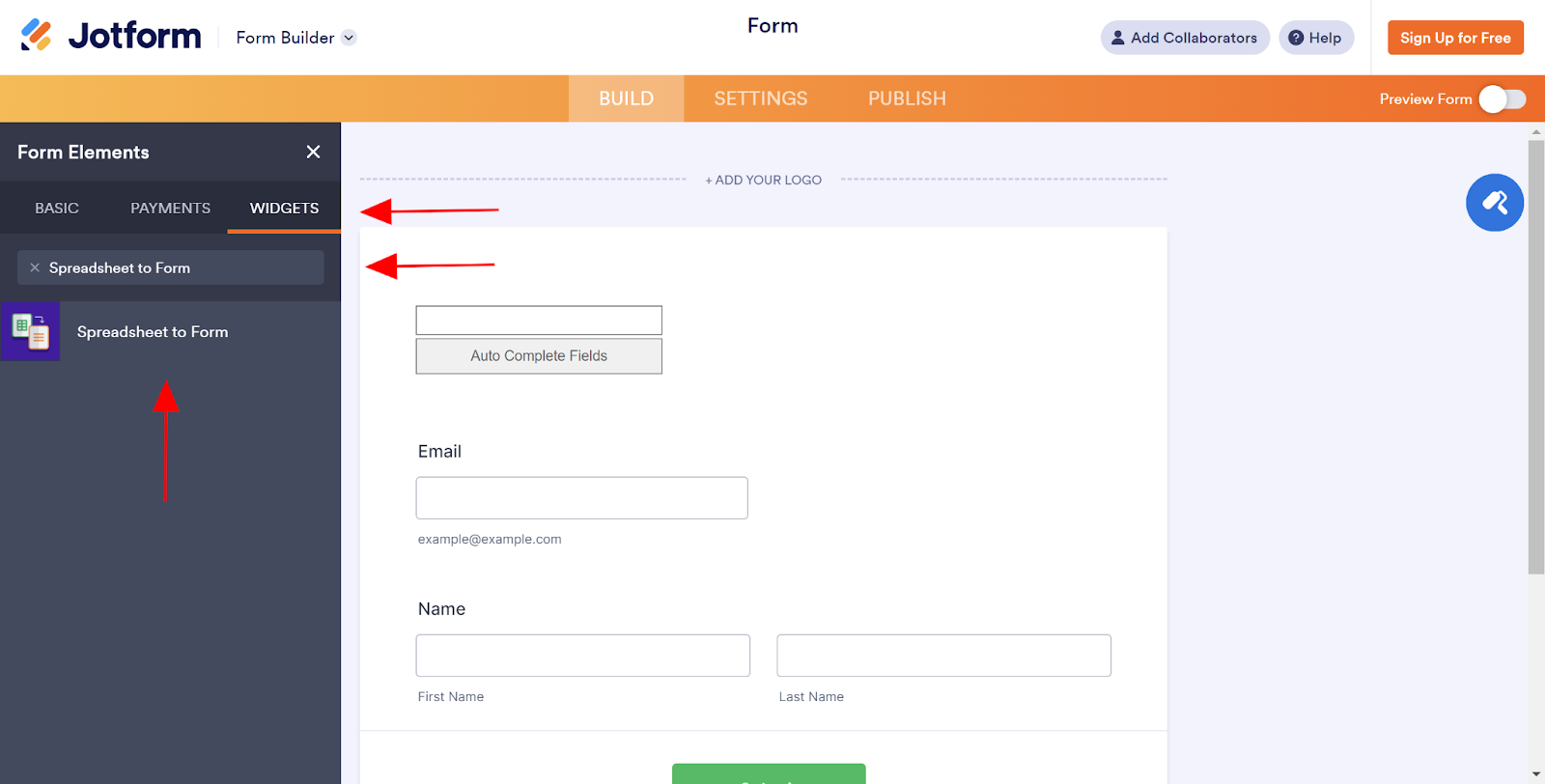
- Wählen Sie im Menü Formularelemente den Tab Widgets aus. Suchen Sie nach dem Widget Tabelle in Formular und wählen Sie es aus der Dropdown-Liste aus.
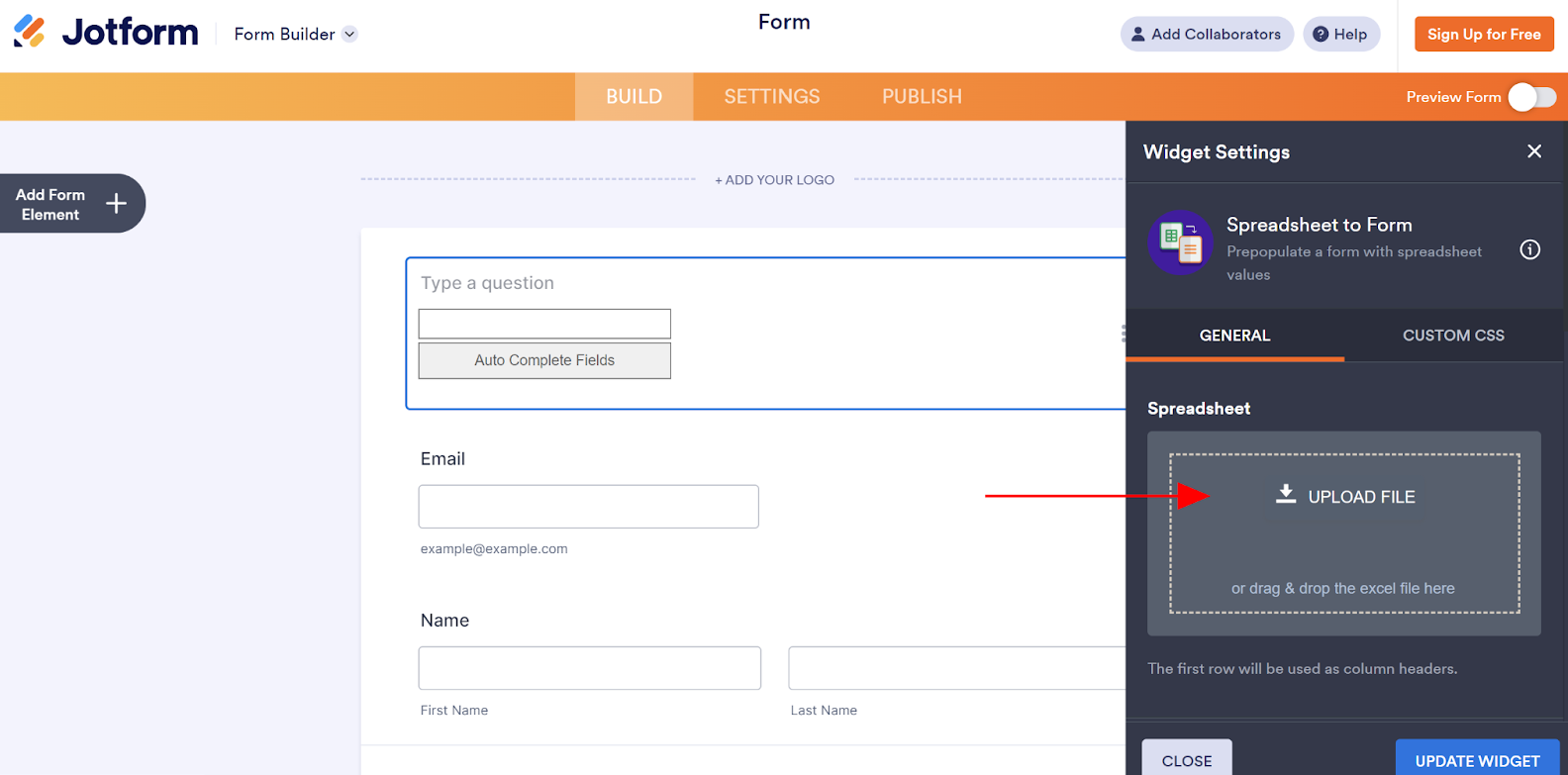
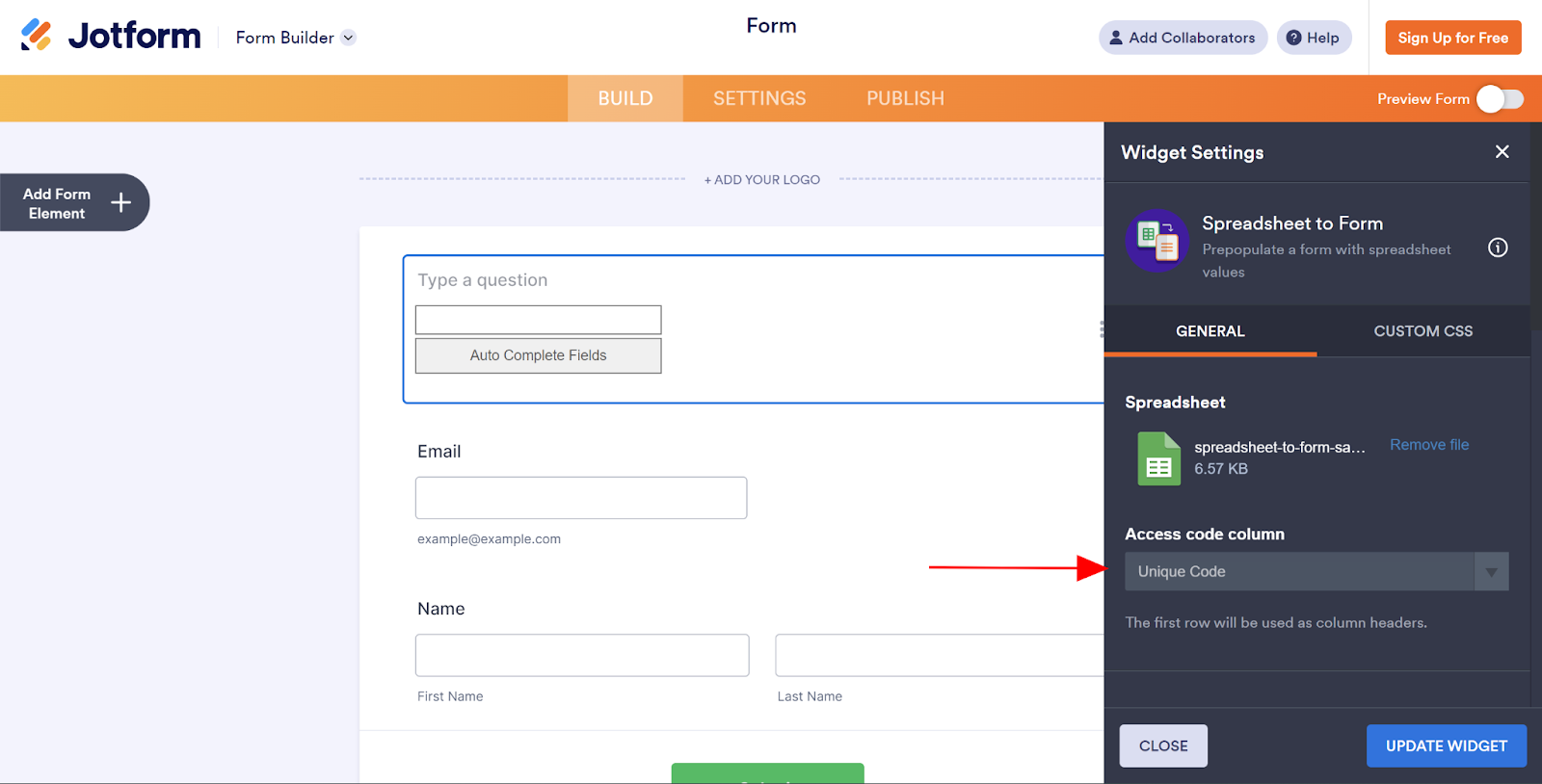
- Klicken Sie im Widget-Einstellungsfeld auf Datei hochladen, um Ihre Tabelle hochzuladen, oder ziehen Sie die Datei per Drag & Drop hinein. Wenn Ihre Tabelle mehrere Tabellenblätter enthält, müssen Sie das entsprechende Tabellenblatt auswählen.
- Klicken Sie auf das Dropdown-Menü der Spalte Zugriffscode, um die Spalte auszuwählen, über die Daten in Ihr Formular importiert werden sollen. Wenn Sie beispielsweise Mitarbeitern ermöglichen möchten, Informationen in einem Formular mithilfe ihrer Mitarbeiter-ID-Nummer automatisch auszufüllen, weisen Sie die ID-Nummer-Spalte der Spalte Zugriffscode zu.
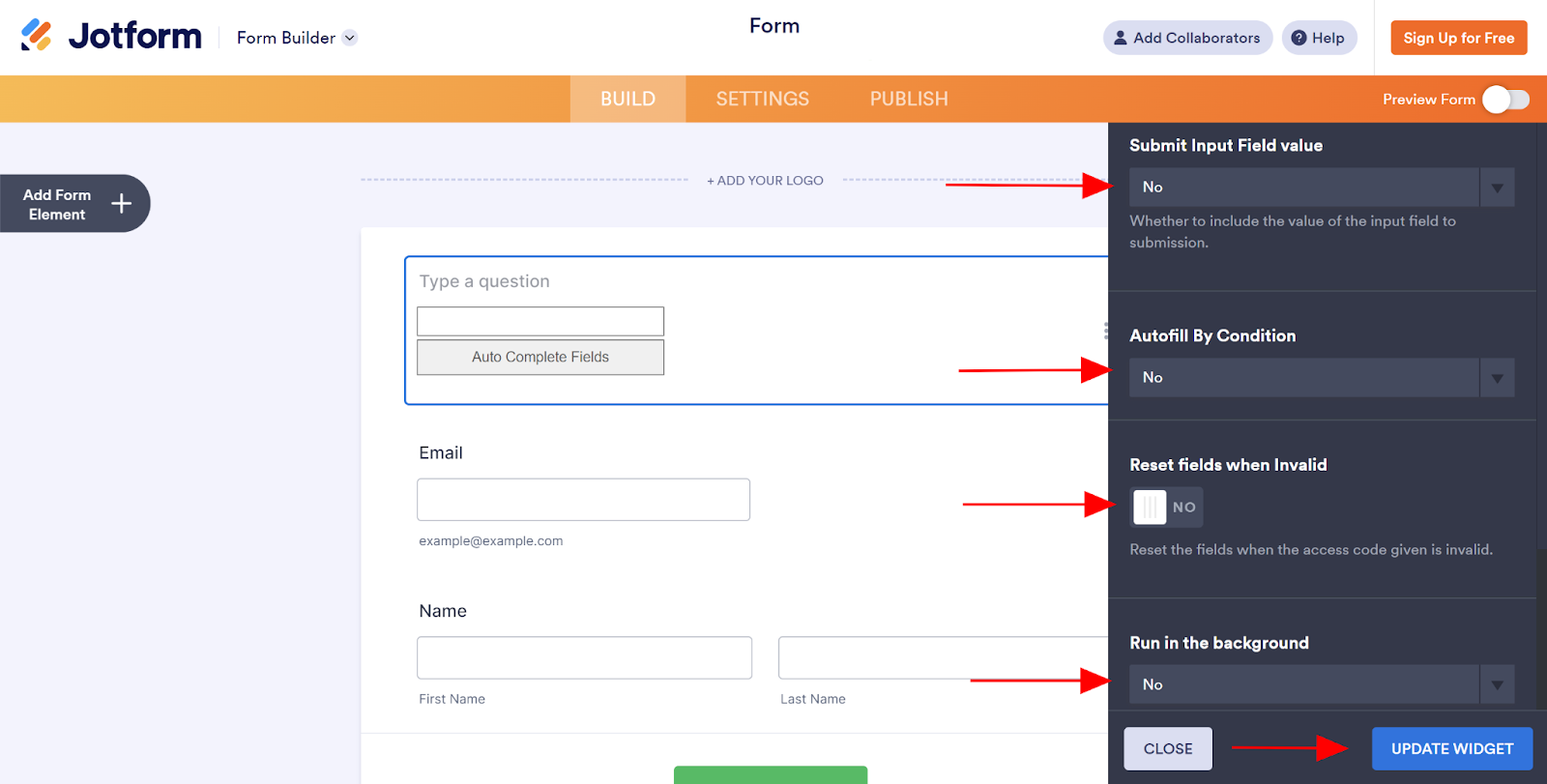
- Fügen Sie alle weiteren gewünschten Optionen hinzu, z. B. Eingabefeldwert senden, Automatisches Ausfüllen nach Bedingung, Felder bei ungültigen Werten zurücksetzen und Im Hintergrund ausführen. Klicken Sie anschließend unten auf die Schaltfläche Widget aktualisieren, um die Einrichtung abzuschließen.
Warum nicht den gesamten Formularbau mit Jotform effizienter gestalten?
Verbringen Sie keine Zeit damit, Ihre Online-Formulare manuell einzurichten. Mit Jotform benötigen Sie keine zusätzlichen Add-ons, um die Funktionalität Ihrer Formulare zu erweitern. Sie haben Zugriff auf eine Vielzahl von fortschrittlichen Tools und Widgets als Teil der Plattform. Außerdem können Sie von über 20,000 Formularvorlagen profitieren, um das Erstellen von Formularen noch einfacher zu gestalten.
Legen Sie noch heute los, indem Sie sich kostenlos anmelden, oder erfahren Sie mehr über die Leistungsfähigkeit von Jotform in unserem Blog.
Foto von Vitaly Gariev auf Unsplash












Kommentar abschicken: