

10 Schritte zum Hinzufügen eines Google-Formulars zu Schoology
- Öffnen Sie das Google-Formular
- Klicken Sie auf Schaltfläche Senden.
- Klicken Sie auf die Schaltfläche, um den HTML-Code einzubetten.
- Klicken ie auf den Einbettungscode und anschließend auf Kopieren.
- Navigieren Sie zur Seite Kursmaterialien.
- Klicken Sie auf Materialien hinzufügen.
- Klicken Sie auf Seite hinzufügen.
- Klicken Sie auf die Schaltfläche Zur HTML-Ansicht wechseln.
- Fügen Sie den Einbettungscode ein.
- Klicken Sie auf Erstellen
Ob Ihr Unterricht nun virtuell, in Präsenz oder in einer Mischform stattfindet – webbasierte Lernmanagementsysteme (LMS) sind für Lehrkräfte eine echte Erleichterung. Sie sind benutzerfreundlich, machen Spaß, motivieren zum Mitmachen und sind vor allem eine Verbesserung gegenüber traditionellen, veralteten Methooden der Unterrichtsorganisation, die den Arbeitsablauf erheblich verlangsamen können.
Ein Lernmanagementsystem (LMS) hilft Ihnen, Lerinhalte – von Unterrichtsplänen bis hin zu Kurztests – auf einer einzigen Plattform zu erstellen, zu verwalten und bereitzustellen und spart Ihnen so Zeit, Geld und Ressourcen. Dank grundlegender Funktionen wie Mehrkanalkommunikation, Mehrsprachigkeit, Kalendern, sozialen Netzwerken und erweiterten Berichtsmöglichkeiten profitieren Sie und Ihre Lernenden von einem interaktiveren und effektiveren Lernerlebnis.
Obwohl es viele LMS-Optionen auf dem Markt gibt, ist Schoology eine der besten. Das Unternehmen ist stolz darauf, eine ganze Gemeinschaft – Lehrer, Schüler, Eltern und Administratoren gleichermaßen – durch eine umfassende, kollaborative Anwendung zusammenzubringen.
Schoology bietet zwar bereits viele nützliche Funktionen, doch Nutzer möchten den Funktionsumfang möglicherweise durch die Integration von Online-Formularen für Quizze, Umfragen und mehr erweitern. Lesen Sie weiter, um mehr darüber zu erfahren, wie Sie ein Google-Formular in Schoology einfügen.


So funktioniert Schoology
Mit über 20 Millionen Nutzern (und mehr als 10 Jahren Branchenerfahrung) weiß Schoology, was es braucht, um Ihre Klasse, Schule und Ihren Schulbezirk erfolgreich zu machen. Die Plattform ist robust, sicher und barrierefrei – und bietet Schülern vom Kindergarten bis zur 12. Klasse ein einzigartiges, personalisiertes Lernerlebnis.
Mit Schoology können Benutzer
- Erfassen und analysieren Sie Leistungsdaten der Schüler, wie z. B. Vergleichstests, Anwesenheit und Verhalten.
- Personalisieren Sie die Inhalte und das Lerntempo basierend auf den individuellen Bedürfnissen, dem Leistungsstand und den Interessen jedes Schülers.
- Beteiligen Sie sich an kooperativen, konstruktiven Diskussionen mit Schülern, Eltern und Anderen Teammitgliedern.
- Bietren Sie Eltern sofortigen Zugriff auf Informationen über die Noten, den Fortschritt und die gesamte Lernerfahrung ihres Kindes.
Da Schoology zudem über 200 Integrationen mit anderen Bildungstools und -plattformen bietet, können Sie einen individuell auf Ihre Bedürfnisse zugeschnittenen Unterrichtsplan erstellen, ohne die App jemals verlassen zu müssen.
Schoology hat jedoch auch seine Grenzen. Einige Rezensenten bemängeln die etwas veraltete und mitunter schwierige Benutzeroberfläche.
Schoology-Tests können sich nicht automatisch an die Antworten der Schüler anpassen, um ihnen passendere Inhalte anzuzeigen – was jedoch wichtig ist, um Chancengleichheit im Lernprozess zu gewährleisten. Andere Software (wie Google Forms) kann dies mithilfe von bedingter Logik. Glücklicherweise gibt es eine Möglichkeit, ein Google Formular in Schoology einzubinden..
Pro Tip
Binden Sie leistungsstarke Quizze, Tests, Anwesenheitslisten und mehr direkt in Ihr Online-Schulportal mit Jotform ein, der besten Google Forms-Alternative!
Wie man ein Google-Formular zu Schoology hinzufügt
Das Hinzufügen eines Google-Formulars zu Schoology ist ganz einfach. Hier ist alles, was Sie dafür tun müssen.:
- Das Hinzufügen eines Google-Formulars zu Schoology ist ganz einfach. Hier ist alles, was Sie dafür tun müssen.
- Klicken Sie auf die Schaltfläche Senden.
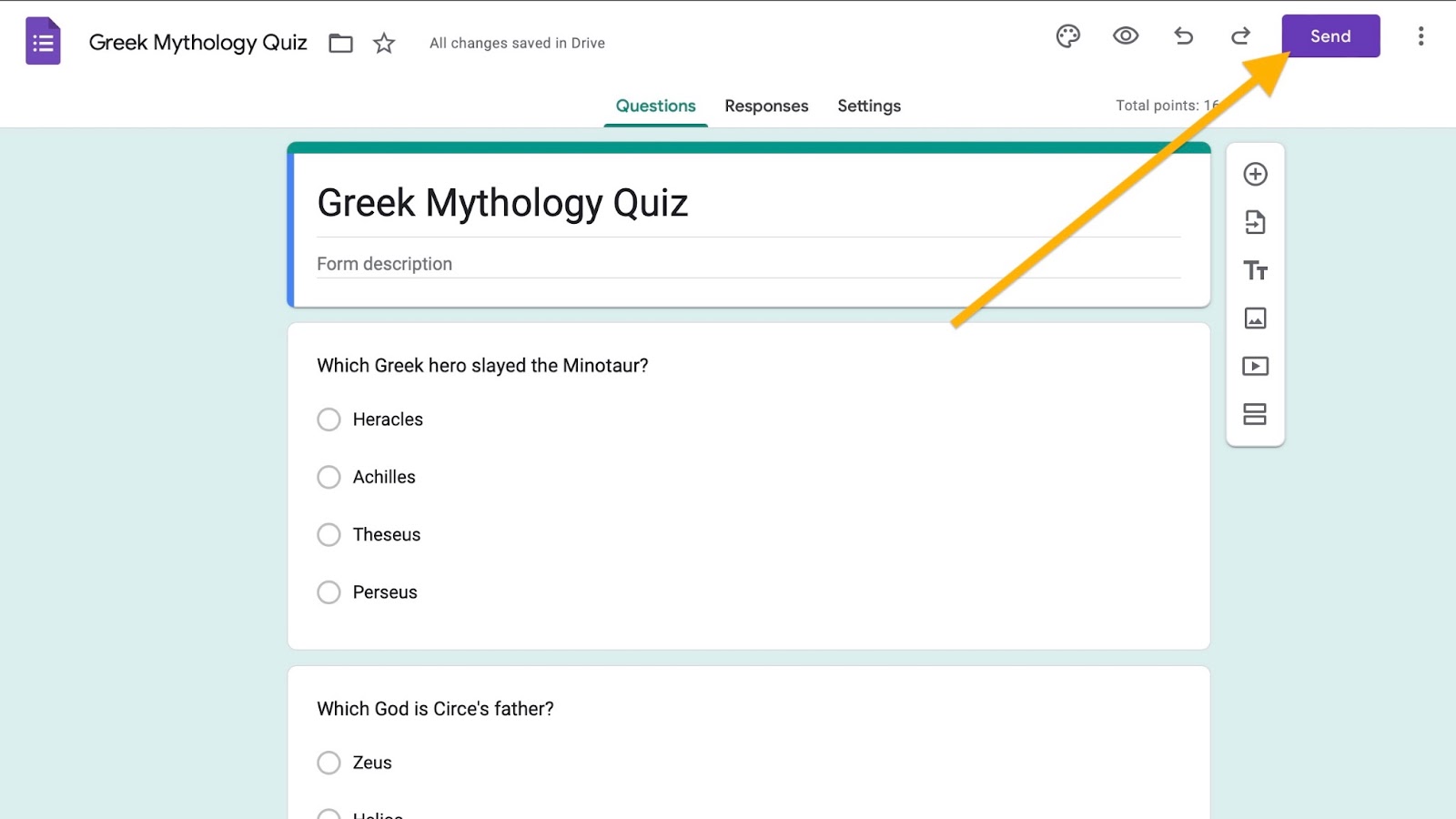
- Klicken Sie auf die Schaltfläche < >, um den HTML-Code einzubetten.
- Klicken Sie auf den Einbettungscode, um ihn zu markieren, und klicken Sie dann auf Kopieren.
- Navigiere nun in der Schoology-App zu deiner Kursmaterialseite.
- Klicken Sie auf Materialien hinzufügen.
- Klicken Sie auf Seite hinzufügen.
- Klicken Sie auf die Schaltfläche Zur HTML-Ansicht wechseln, die aus den zwei Punkten rechts über dem Textfeld besteht.
- Fügen Sie den Einbettungscode ein.
- Klicken Sie auf Erstellen.
Profi-Tipp
Wenn Sie sich in einer Aufgabe befinden, müssen Sie möglicherweise eine >-Taste auswählen.
Sie können weitere Inhalte – wie Bilder und texte – oberhalb oder unterhalb des Google-Formulars eingeben, sobald Sie zur Standardansicht zurückkehren.
Jotform: Eine Alternative zu Google Forms
Nachdem Sie nun wissen, wie Sie ein Google-Formular in Schoology einbinden, sollten Sie eine Alternative zu Google Forms in Betracht ziehen, die genauso (wenn nicht sogar noch) einfach zu bedienen ist. Der Online-Formulargenerator Jotform unterstützt Lehrkräfte dabei, den Überblick zu behalten, indem er die Erstellung und Speicherung einer Vielzahl von Online-Formularen ermöglicht – von Schülerbefragungen und Anwesenheitslisten bis hin zu Fortschrittsberichten und Leseprotokollen.
Die Plattform ist benutzerfreundlich, leistungsstark, sicher, vollständig anpassbar und kommt ganz ohne Programmierung aus. So können Nutzer – unabhängig von ihren Programmierkenntnissen – ansprechende Formulare, PDFs, Tabellen und sogar mobile Apps erstellen. Mit über 2.000 vorgefertigten Formularvorlagen für den Bildungsbereich – darunter Kursanmeldungen, Lehrerbeurteilungen und Elternsprechtage – gelingt der Einstieg schnell und Designänderungen lassen sich mit wenigen Klicks vornehmen.
Mit der Drag-and-Drop-Funktion von Jotform können Sie sogar Online-Formulare von Grund auf neu erstellen.
- Ändern Sie ganz einfach die Farben, Stile, Designs und das Gesamtlayout Ihres Formulars.
- Fügen Sie Ihrem Formular unterhaltsame Elemente hinzu, darunter Videos, Bilder, Zeichenwerkzeuge und mehr.
- Jotform bietet über 240 native Integrationen und über 7000 Integrationen via Zapier, Make, IFTTT und Unito.
- Verwenden Sie bedingte Logik, um das Formular basierend auf den Antworten der Befragten anzupassen.
Außerdem können Sie, genau wie bei Google Forms, ein Jotform Formular mithilfe der Einbettungscode-Funktion in jede beliebige Webseite einbetten (und das in weniger Schritten):
- Melden Sie sich zunächst bei Jotform an, um auf Mein Arbeitsbereich zuzugreifen.
- Bewegen Sie den Mauszeiger über das Formular, das Sie verwenden möchten, und klicken Sie auf der rechten Seite auf Formular bearbeiten.

- Klicken Sie auf die Registerkarte Veröffentlichen.
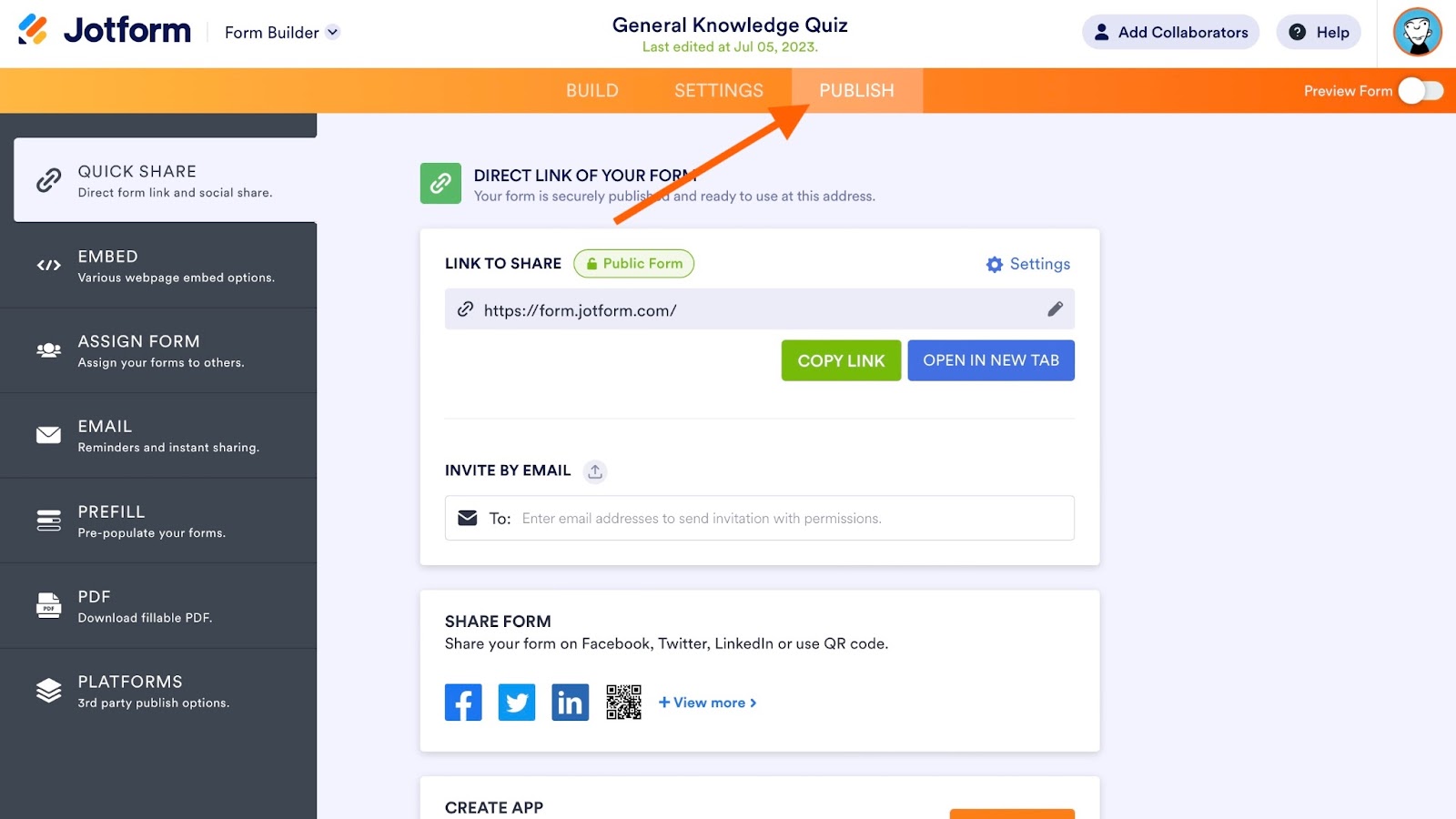
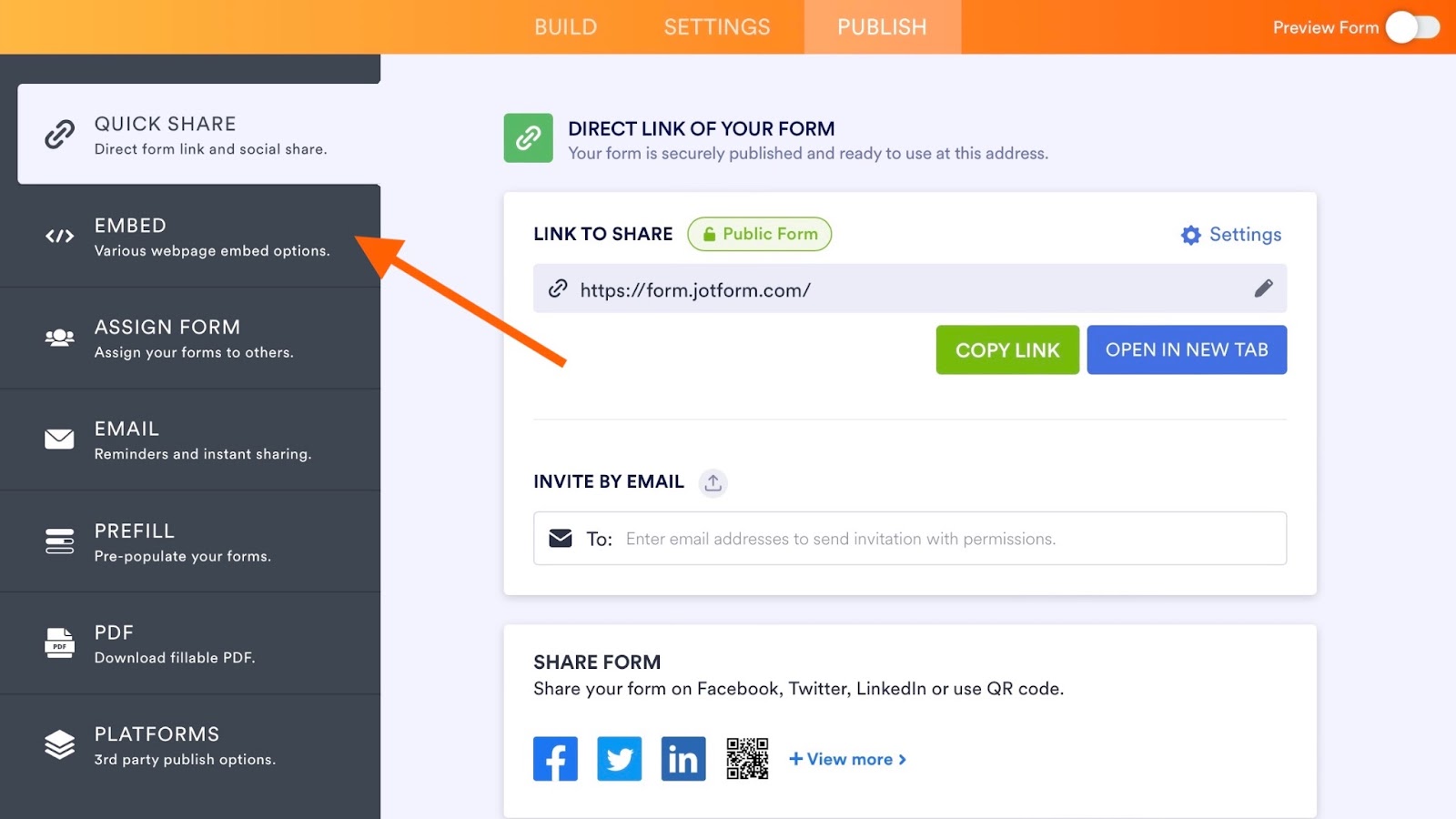
- Klicken Sie im linken Bereich auf Einbetten.
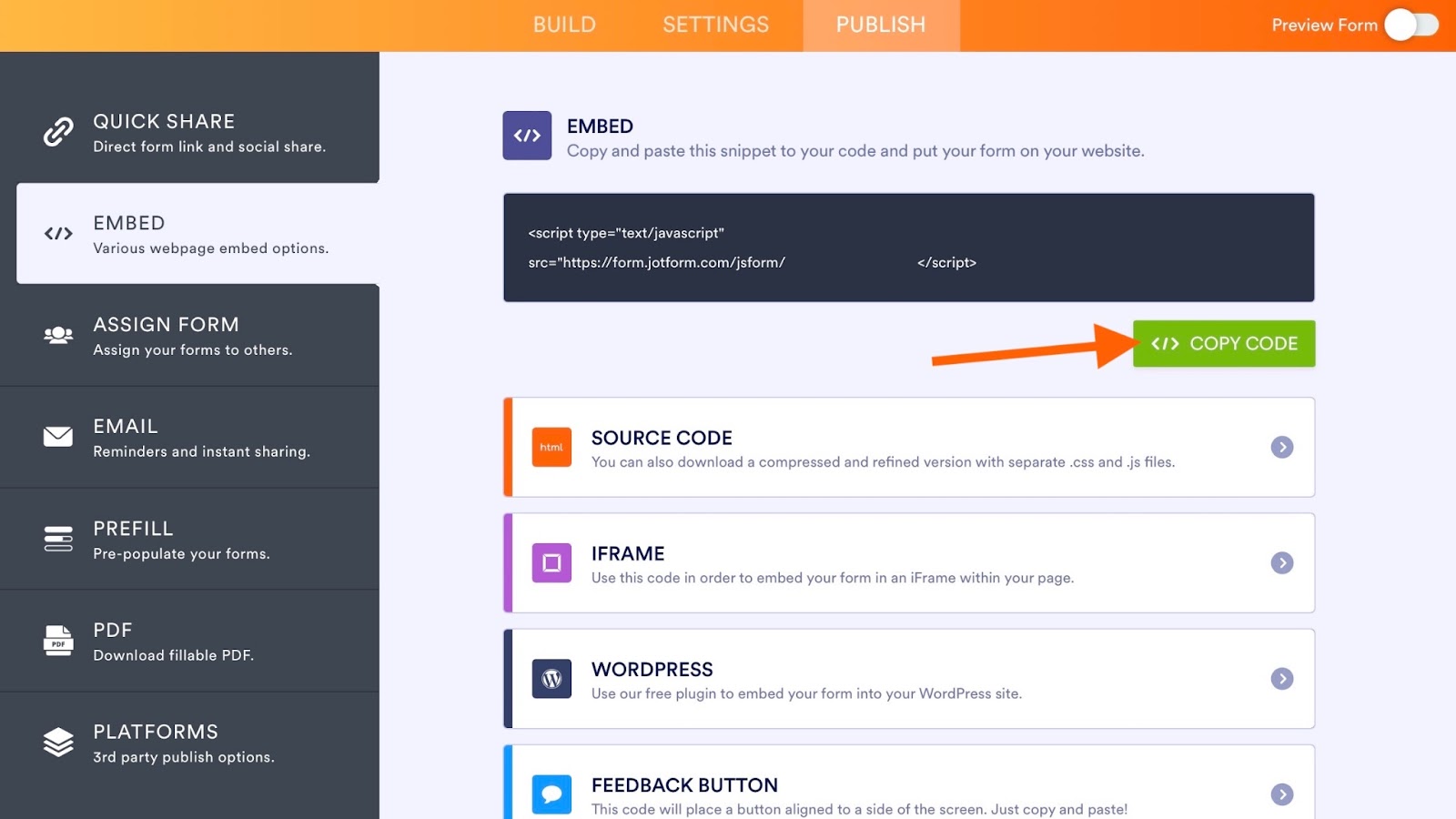
- Klicken Sie auf die grüne Schaltfläche Code kopieren.
- Fügen Sie den Code in den Hauptteil Ihrer Webseite ein, an der Stelle, an der er angezeigt werden soll.
Als Lehrkraft haben Sie heutzutage genug zu tun, ohne sich zusätzlich mit manuellen, altmodischen und wenig effizienten Lehrmethoden herumschlagen zu müssen. Doch mit einer Lernmanagement-Software wie Schoology können Sie Ihre Arbeitsabläufe automatisieren und sowohl Ihren Unterricht als auch das Lernen Ihrer Schüler durch interaktive und informative Aufgaben, Quizze und Prüfungen revolutionieren.
Und falls Sie bei Schoology an Ihre Grenzen stoßen – beispielsweise bei der Erstellung von anpassbaren Online-Formularen, die den Bedürfnissen jedes einzelnen Schülers gerecht werden – sollten Sie ein Tool wie Google Forms oder Jotform in Betracht ziehen, um diese Lücke zu schließen, insbesondere jetzt, da Sie wissen, wie Sie beide einbetten können.












Kommentar abschicken: