

So erstellen Sie ein RSVP-Formular in Google Formular
- Gehen ie zu Google Formular und erstellen Sie ein neues Formular.
- Gib ihm einen Titel und eine Beschreibung
- Klicken Sie auf die Frage und ändern Sie den Fragetyp in Kurzantwort.
- Geben Sie Vorname als Fragetext ein
- Machen Sie das Feld zu einem Pflichtfeld, indem Sie die Einstellung Erforderlich aktivieren.
- Kopieren Sie das Feld Vorname.
- Klicken Sie auf das Symbol Abschnitt hinzufügen, um einen Abschnitt hinzuzufügen.
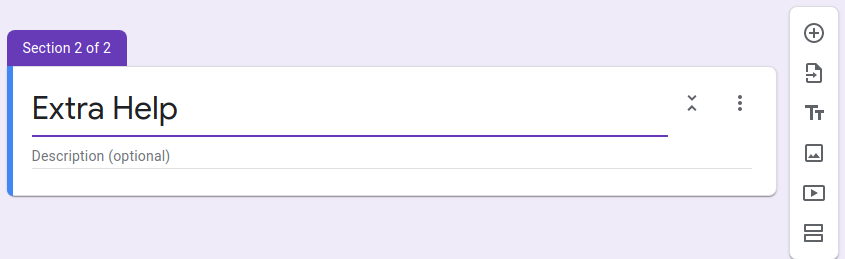
- Wählen Sie den neuen Abschnitt aus und benennen Sie ihn Zusätzliche Hilfe.
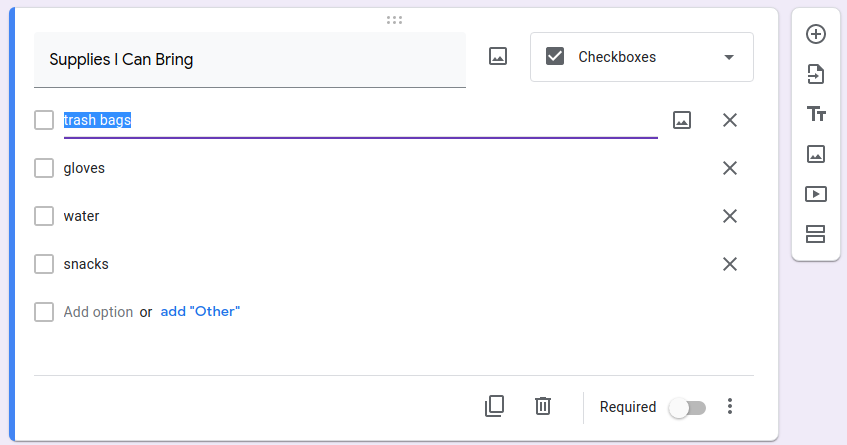
- Wählen Sie die Option Kontrollkästchen aus.
- Ändern Sie den Text in Müllsäcke und drücken Sie die Eingabetaste.
- Fügen Sie am Ende der Liste einen Link Sonstige hinzu.
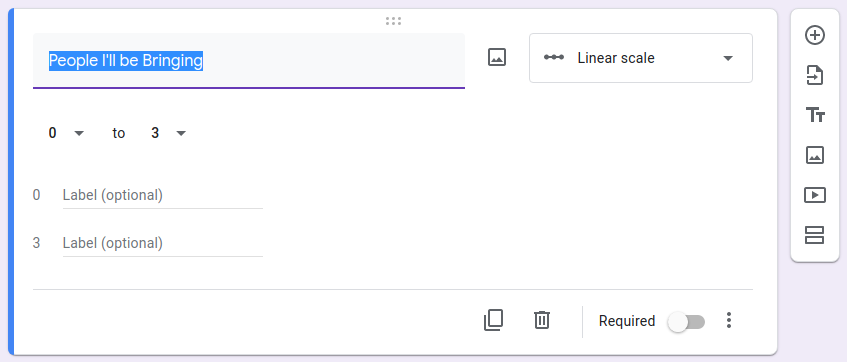
- Wählen Sie die Option Lineare Skalierung.


Interaktive Schritt-für-Schritt-Anleitung
Bei der Planung einer Veranstaltung, egal ob groß oder klein, ist es wichtig, die Details zu klären und gut organisiert zu sein. Möchte man beispielsweise ein gemütliches Treffen mit Freunden zu einer Käse- und Weinprobe veranstalten, muss man wissen, wie viel Käse und Wein man benötigt. Und plant man eine große Feier, um sich bei den Freiwilligen zu bedanken, muss man wissen, wie viele Sandwiches, Chips und Getränke man einkaufen muss.
Es ist außerdem hilfreich zu wissen, ob Gäste besondere Bedürfnisse haben – beispielsweise Lebensmittelallergien, einen Rollstuhl oder eine Mitfahrgelegenheit benötigen. Und falls jemand auf Ihrer Gästeliste über besondere Fähigkeiten verfügt – vielleicht ist jemand ein Grillmeister –, wäre es schön, dies im Voraus zu wissen, damit Sie diese in die Veranstaltung einbeziehen können.
Hier kommt ein Online-RSVP-Formular ins Spiel. Die Erstellung ist unkompliziert und erfordert keine spezielle Software. Mit einem Tool wie Google Formular lässt sich ein RSVP-Formular schnell und einfach erstellen. Und das Beste: Es ist kostenlos.


Was ist eine RSVP?
RSVP ist die französische Abkürzung für „répondez s’il vous plaît“, was wörtlich übersetzt „Bitte antworten Sie“ bedeutet. Mit einer RSVP-Mitteilung bestätigt man die Teilnahme an einer Veranstaltung wie einer Hochzeit oder einer Party.
Das Einholen von Zu- und Absagen kann bei der Organisation der Veranstaltung sehr hilfreich sein, insbesondere für Veranstalter. So vermeiden Sie beispielsweise, dass bei einem Catering nicht genügend Essen oder Stühle für alle Teilnehmer vorhanden sind.
Sie können auch Gästelisten mit den Kontakinformationen aus den Zusagen erstellen und nach der Veranstaltung Feedback einholen, um die Planung zukünftiger Veranstaltungen zu erleichtern.
So erstellen Sie ein RSVP-Formular in Google Formular
Erstellen wir beispielsweise ein Anmeldeformular für eine freiwillige Strandreinigungsaktion. Unsere Freiwilligen benötigen Handschuhe, Müllsäcke und gute Laune. Greifzangen oder andere Hilfsmittel können ebenfalls hilfreich sein, um das Müllsammeln ohne Bücken zu erleichtern.
Lasst uns ein Formular erstellen, um herauszufinden, wie viele Leute helfen werden, damit wir genügend Taschen und Handschuhe kaufen können. Lasst uns aber auch versuchen, etwas Geld zu sparen und sehen, ob jemand Sachspenden beisteuern möchte.
Sie haben wahrscheinlich bereits ein Google-Konto, also legen wir gleich los.
- Gehen Sie zu Google Formular und erstellen Sie ein neues Formular, indem ie auf das Pluszeichen klicken.
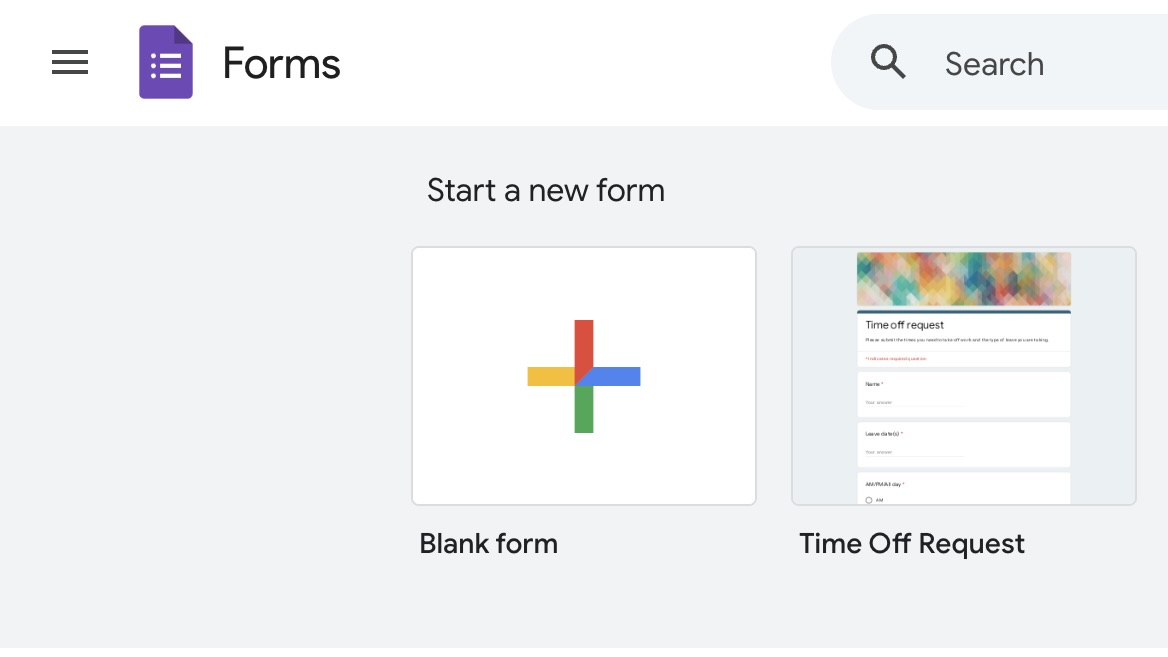
- Nun haben wir ein leeres Formular. Geben wir Ihm einen Titel und eine Beschreibung.
- Als Erstes müssen wir klären, wer kommt. Klicken Sie auf die Frage und ändern Sie den Fragentyp im Dropdown-Menü auf Kurzantwort.
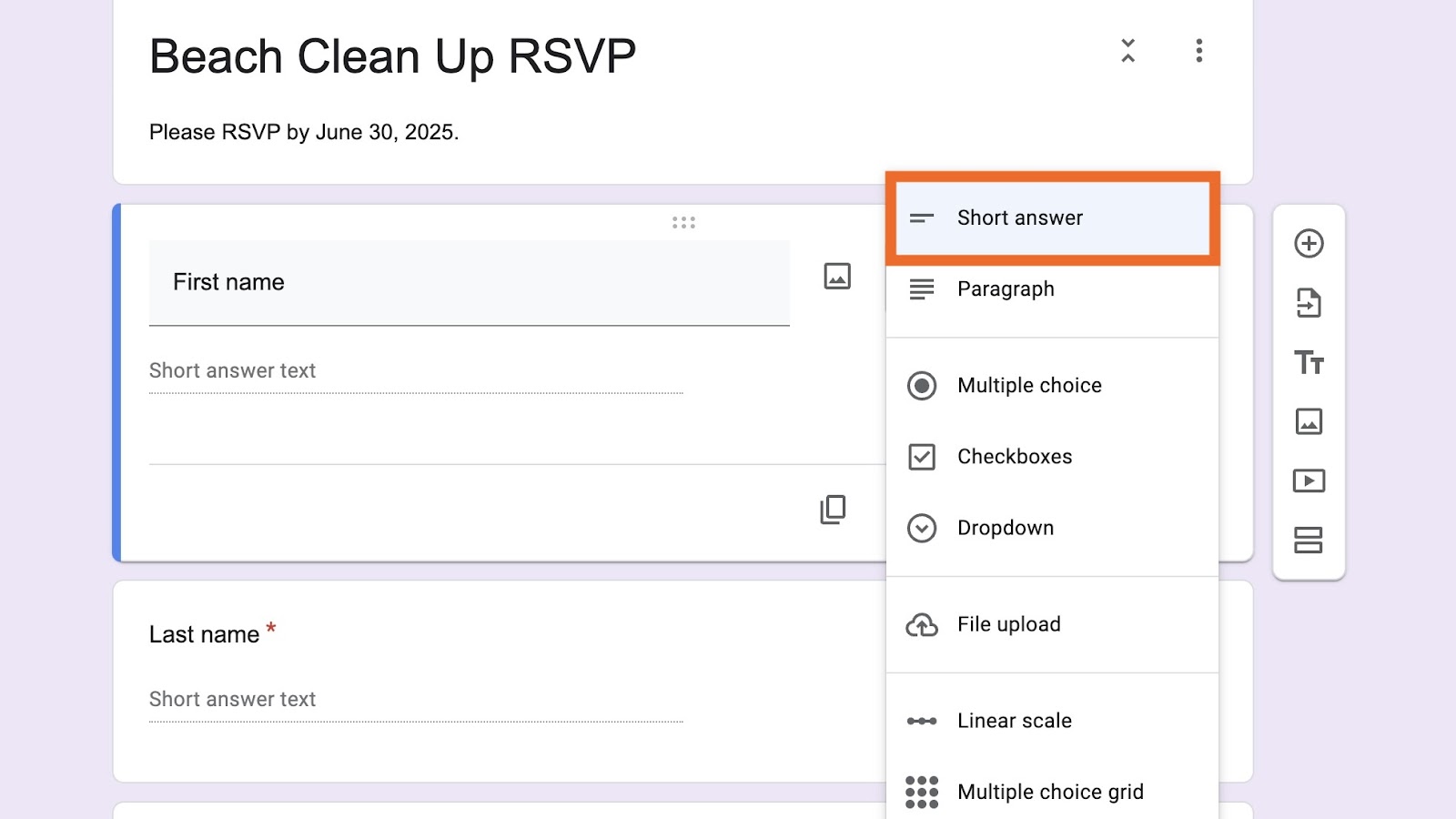
- Geben Sie als Nächstes den Vornamen als Fragetext ein.
- Aktivieren Sie die Option Erforderlich, um das feld als Pflichtfeld zu kennzeichnen. Die Angabe dieser Information ist zwar nicht zwingend notwendig, aber es ist hilfreich zu wissen, wer das Formular ausfüllt.
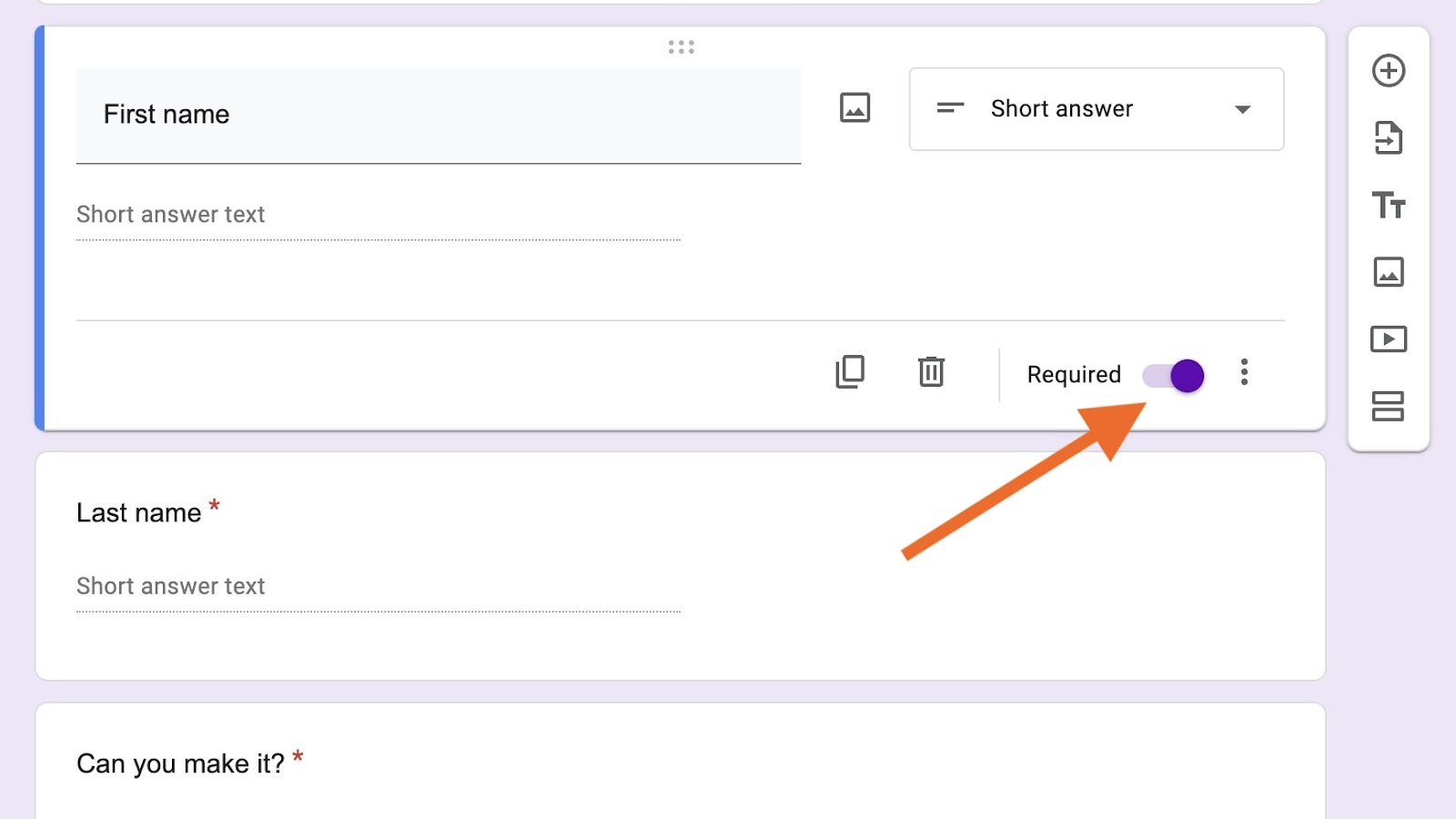
- Um ein Feld für den Nachnamen hinzuzufügen, können wir einfach das Feld für den Vornamen kopieren, indem wir auf das Duplizieren-Symbol neben dem Papier korb das-Symbol klicken.
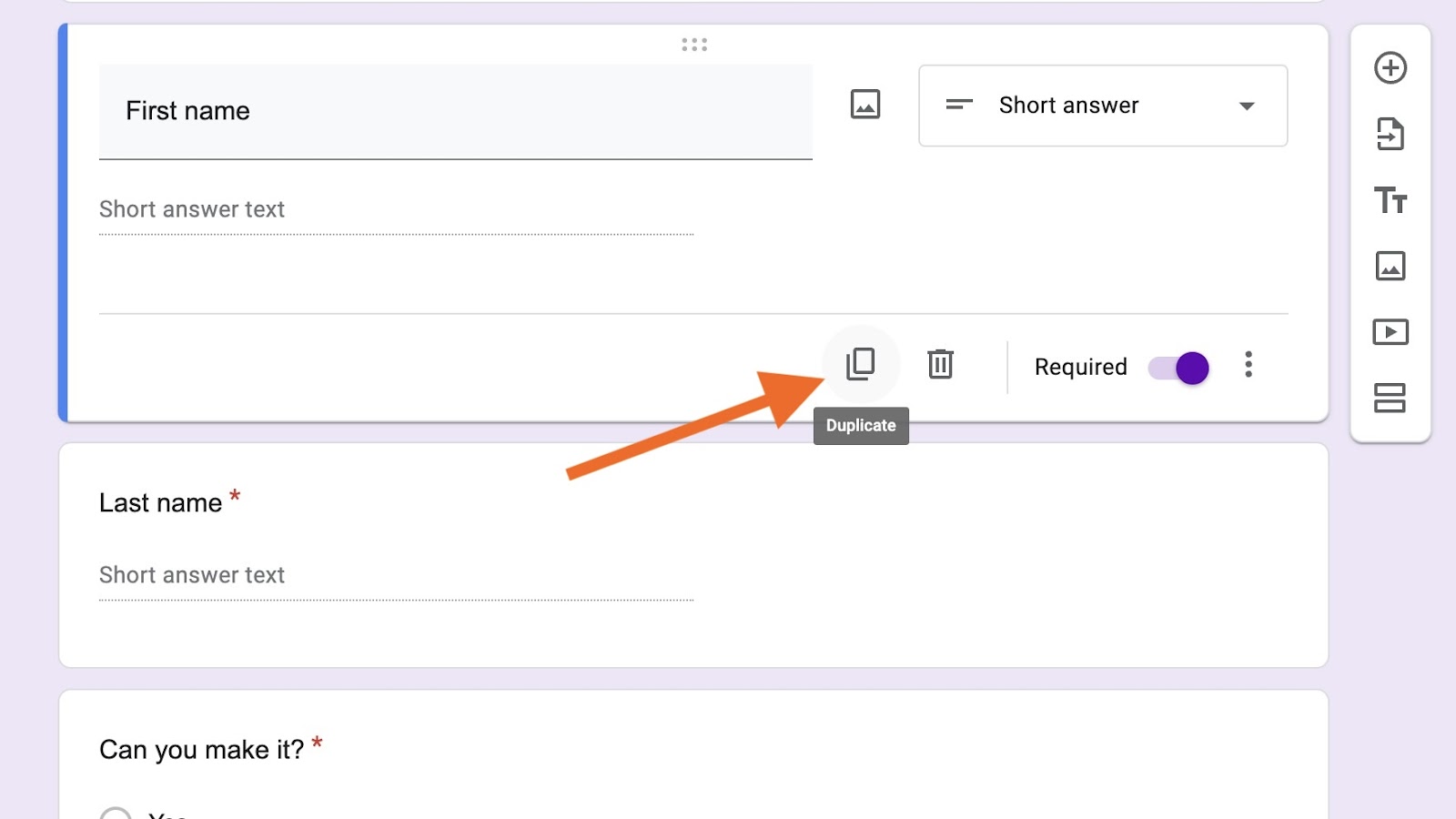
Ändern Sie anschließend die Feldbezeichnung von Vorname in Nachname. Dasselbe können wir für die Felder E-Mail und Telefonnummer tun.
- Lange Formulare können abschreckend wirken und zum Abbrechen des Ausfüllens führen. Um dies zu vermeiden, unterteilen Sie Ihr Formular in Abschnitte, sodass die Teilnehmenden jeweils nur einige Fragen sehen. Klicken Sie daze auf das Symbol Abschnitt hinzufügen rechts neben der Frage, nach der Sie einen neuen Abschnitt einfügen möchten.
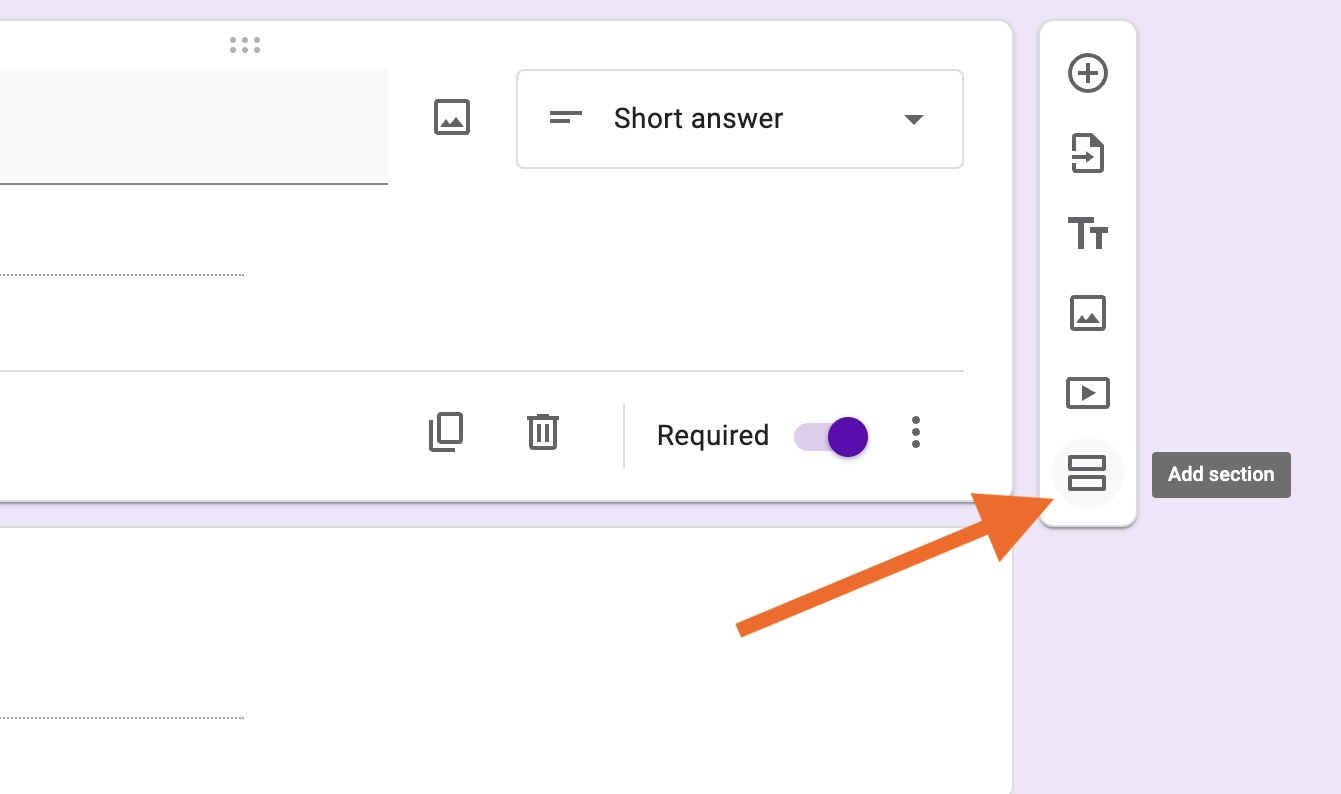
- Im nächsten Abschnitt erfahren wir, was passiert ist und wen die Befragten mitbringen werden. Wählen Sie den neuen Abschnitt aus und benennen Sie ihn Zusätzliche Hilfe. Klicken Sie anschließend auf das Pluszeichen (+) in der oberen rechten Ecke, um eine neue Frage hinzuzufügen.
- Mal sehen, welche Materialien die Teilnehmer mitbringen möchten. Wählen Sie dazu im Dropdown-Menü Fragetyp die Option Kontrollkästchen. So können sie mehrere Artikel auswählen.
- Markieren Sie das erste Antwortfeld, ändern Sie den Text in Müllsäcke und drücken Sie die Eingabetaste. Dadurch wird eine neue Zeile für Ihren nächsten Eintrag hinzugefügt. Tragen Sie alle Gegenstände ein, die Ihrer Meinung nach jemand mitbringen könnte.
- Wenn Sie fertig sind, sehen Sie unten in der Liste den Link Sonstiges hinzufügen. Für diese Frage ist es sinnvoll, diese Option anzubieten. Klicken Sie also darauf, um ein zusätzliches Textfeld hinzuzufügen.
- Klicken Sie erneut auf das Pluszeichen, um eine Frage zu den zusätzlichen Gästen hinzuzufügen, die die Person mitbringen möchte. Wählen Sie für diese Frage im Dropdown-Menü Fragetyp die Option Lineare Skala. Da der Teilnehmer möglicherweise niemanden mitbringt, setzen wir den Minimalwert auf 0 und den Maximalwert so hoch wie gewünscht.
Gestalten Sie Ihre RSVP-Einladungen individuell
Je nachdem, welche Art von Veranstaltung Sie planen, sollte das Antwortformular zur Atmosphäre passen. Bei einer Hochzeit beispielsweise sollten Sie kein gewöhnliches Formular verwenden.
Nutzen Sie die Anpassungsmöglichkeiten von Google Formular, um das gewünschte Erscheinungsbild zu erzielen. Passen Sie Farben und Schriftarten an, um eine bestimmte Wirkung zu erzielen, und fügen Sie anschließend Bilder und Videos hinzu, um das Formular ansprechender zu gestalten.
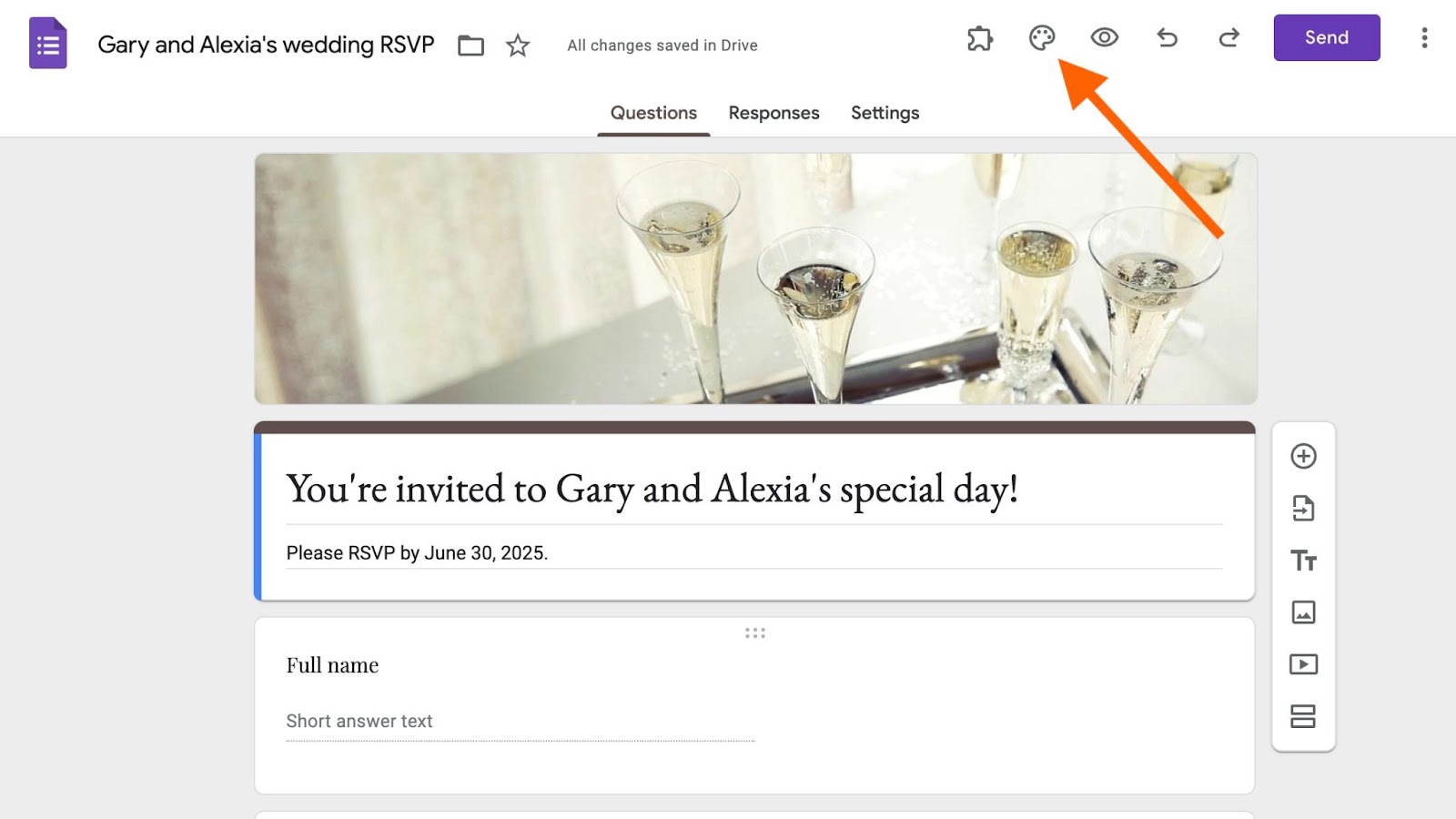
Um das Anpassungsmenü zu öffnen, klicken Sie einfach auf die Farbpaletten-Schaltfläche oben auf der Seite.
Pro Tip
Ein Google-Formular für die Hochzeits-RSVP kann Ihnen dabei helfen, Gästenamen, Menüwünsche, Angaben zu Begleitpersonen und die Teilnahmebestätigungen an einem Ort zu sammeln, was die Organisation Ihrer endgültigen Gästeliste erleichtert.
Senden Sie Ihren RSVP-Link
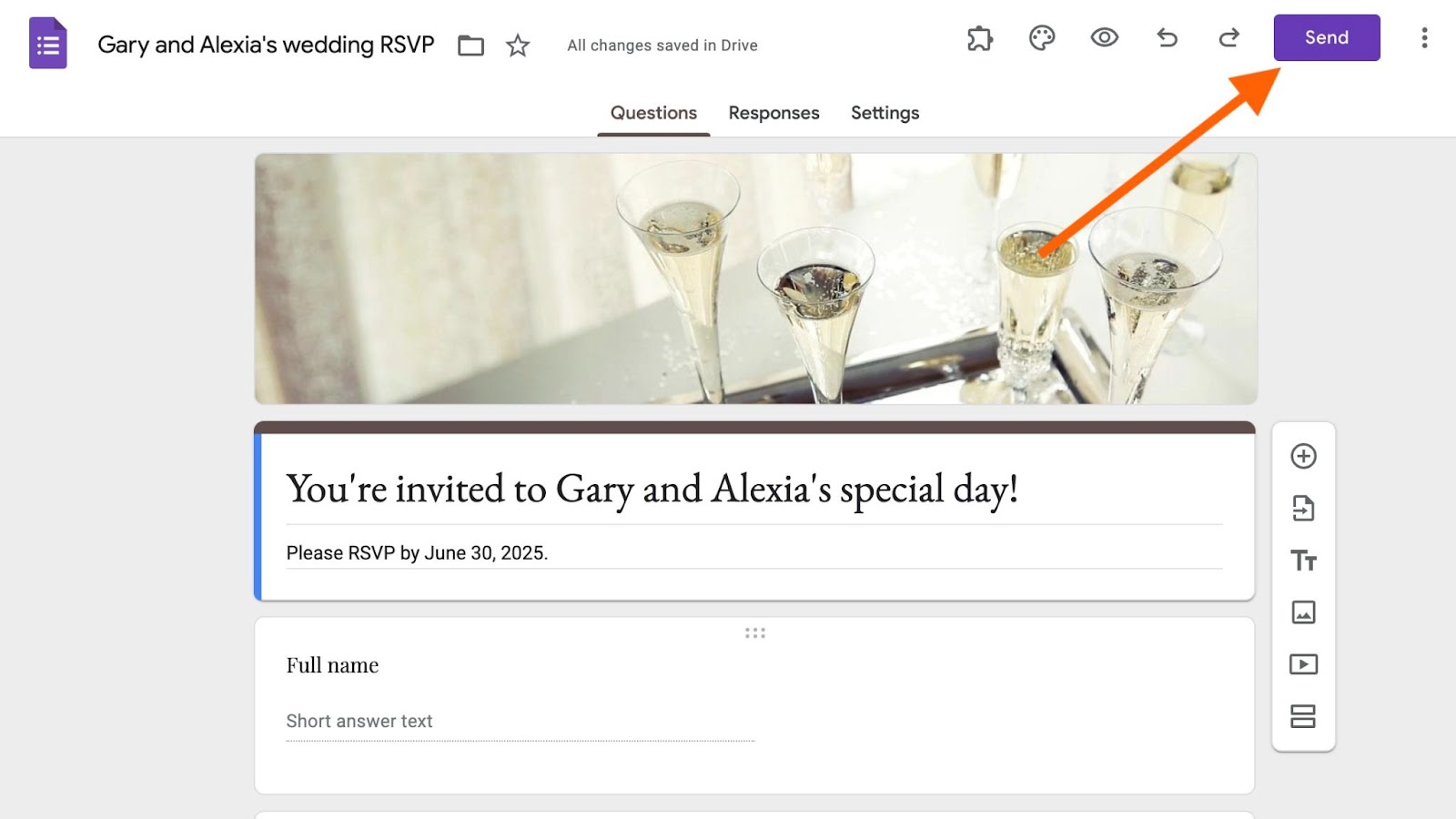
Das Versenden des Formularlinks an Gäste ist ganz einfach. Klicken Sie einfach oben rechts auf der Seite auf die Schaltfläche Senden, um Ihr Formular per E-Mail, Link oder Einbettung zu teilen. Sie können festlegen, ob Ihr Formular E-Mail-Adressen automatisch erfassen soll, sodass Gäste Ihre Daten nicht selbst eingeben müssen.
Geben Sie für E-Mails entweder die Namen Ihrer Google-Kontakte oder deren E-Mail-Adressen ein. Fügen Sie anschließend die Betreffzeile und die Nachricht hinzu. Sie können auch Formular in E-Mail einfügen auswählen, sodass Gäste das Formular direkt in der E-Mail ausfüllen können.
Um einen teilbaren Link zu erhalten, müssen Sie lediglich den bereitgestellten Link kopieren und einfügen. Sie können die URL kürzen, damit sie beim Versenden übersichtlicher wirkt.
Wenn Sie Ihr Formular einbetten, können Sie Breite und Höhe nach Ihren Wünschen anpassen, dann den von Google bereitgestellten Einbettungscode kopieren und in Ihre Website einfügen.
Es gibt zusätzliche Optionen, um eine Verbindung zu Facebook oder X (ehemals Twitter) herzustellen und automatisch Beiträge zu erstellen, die Ihren Formularlink teilen.
Das Formular intelligenter gestalten
Sie haben wahrscheinlich bemerkt, dass wir nicht explizit gefragt haben, ob die Befragten teilnehmen werden oder nicht. Wenn die Person, die das Formular erhält, nicht an der Veranstaltung teilnehmen kann, macht es keinen Sinn, all ihre Daten zu erfassen.
Wir erstellen also einen Abschnitt, zu dem die Befragten springen können, wenn sie nicht teilnehmen. Wir halten ihn allgemein, damit er unabhängig von ihrer Teilnahme funktioniert.
- Klicken Sie im Menü rechts auf das Symbol Abschnitt hinzufügen und benennen Sie den Abschnitt Vielen Dank für die Zusage!.
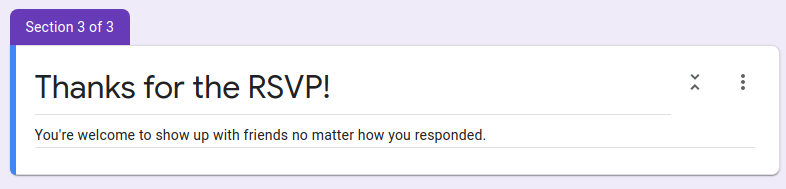
- Scrollen Sie im Formular nach oben und klicken Sie auf die erste Abschnittsüberschrift. Klicken Sie auf +, um oben eine neue Frage hinzuzufügen. Ändern Sie den Fragetext in Können Sie teilnehmen?. Diese Frage wird dann als Multiple-Choice-Frage formatiert.
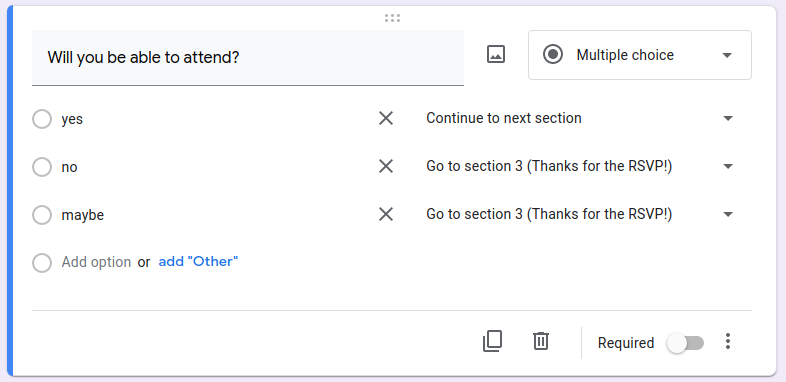
- Wenn Sie fertig sind, klicken Sie auf das Drei-Punkte-Symbol in der unteren rechten Ecke und wählen Sie Gehe zu Abschnitt basierend auf der Antwort.
Wie Sie im obigen Screenshot sehen können, bietet jede Antwortmöglichkeit nun die Option, zu einem anderen Abschnitt des Formulars zu navigieren. Sie können einstellen, dass die Navigation zum Ende springt, wenn Nein oder Vielleicht ausgewählt wird.
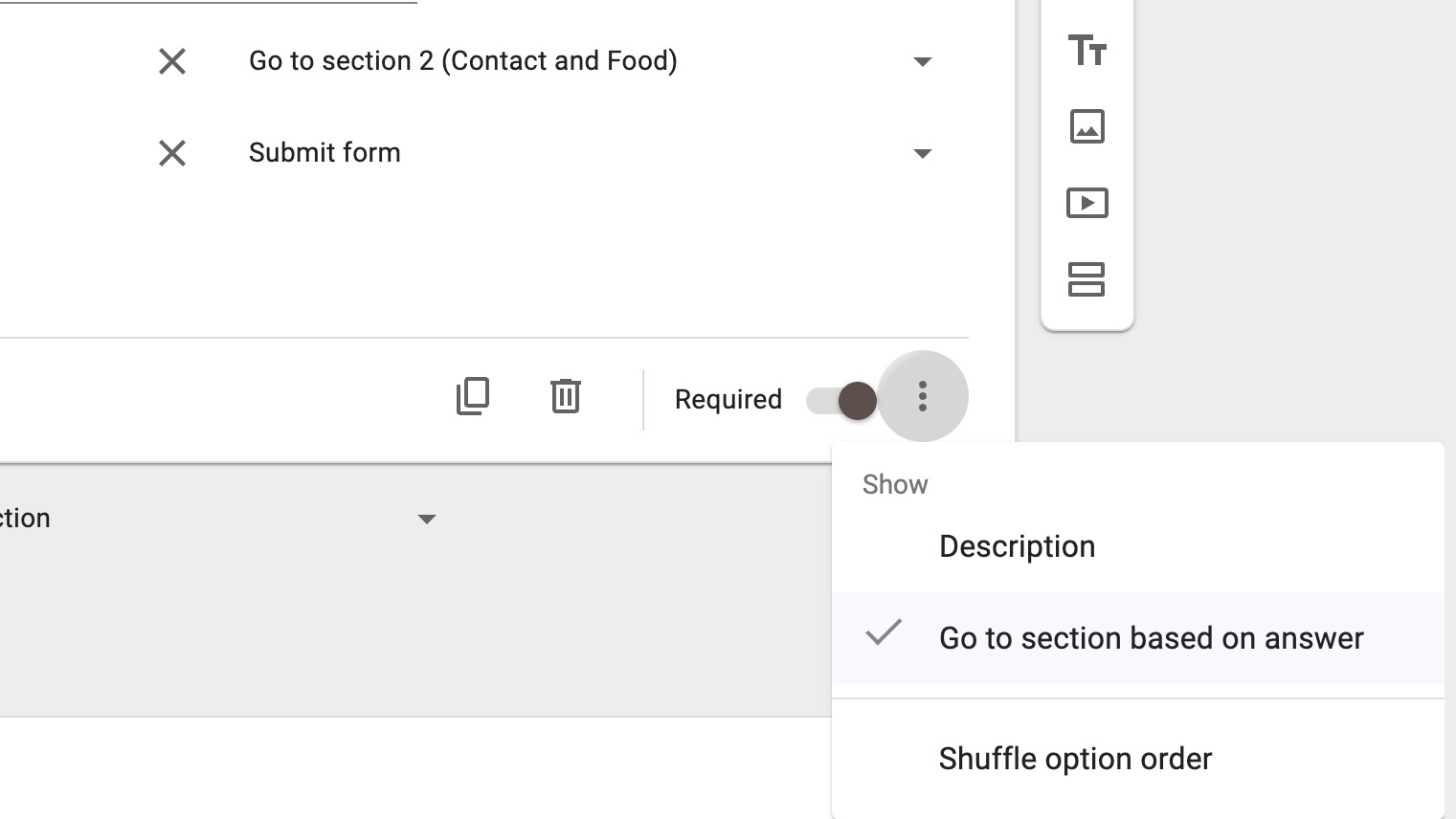
- Wir sollten die RSVP-Frage separat behandeln, indem wir darunter einen neuen Abschnitt erstellen und ihn Kontaktinformationen nennen.
Stellen Sie sicher, dass Sie sich in der RSVP-Frage befinden, wenn Sie auf das Symbol Abschnitt hinzufügen klicken, damit der neue Abschnitt direkt im Anschluss an diese Frage beginnt.
- Wenn Sie alle Schritte korrekt ausgeführt haben, sollten Sie nun über vier Abschnitte verfügen und Ihre Navigation sollte wie erwartet funktionieren.
- Im letzten Abschnitt wird automatisch die Schaltfläche Absenden am unteren Rand der Seite angezeigt.
Sie können Ihre Arbeit überprüfen, indem Sie auf das Augensymbol in der oberen rechten Ecke der Seite klicken. Dadurch können Sie eine Vorschau Ihres Formulars anzeigen und es testen.
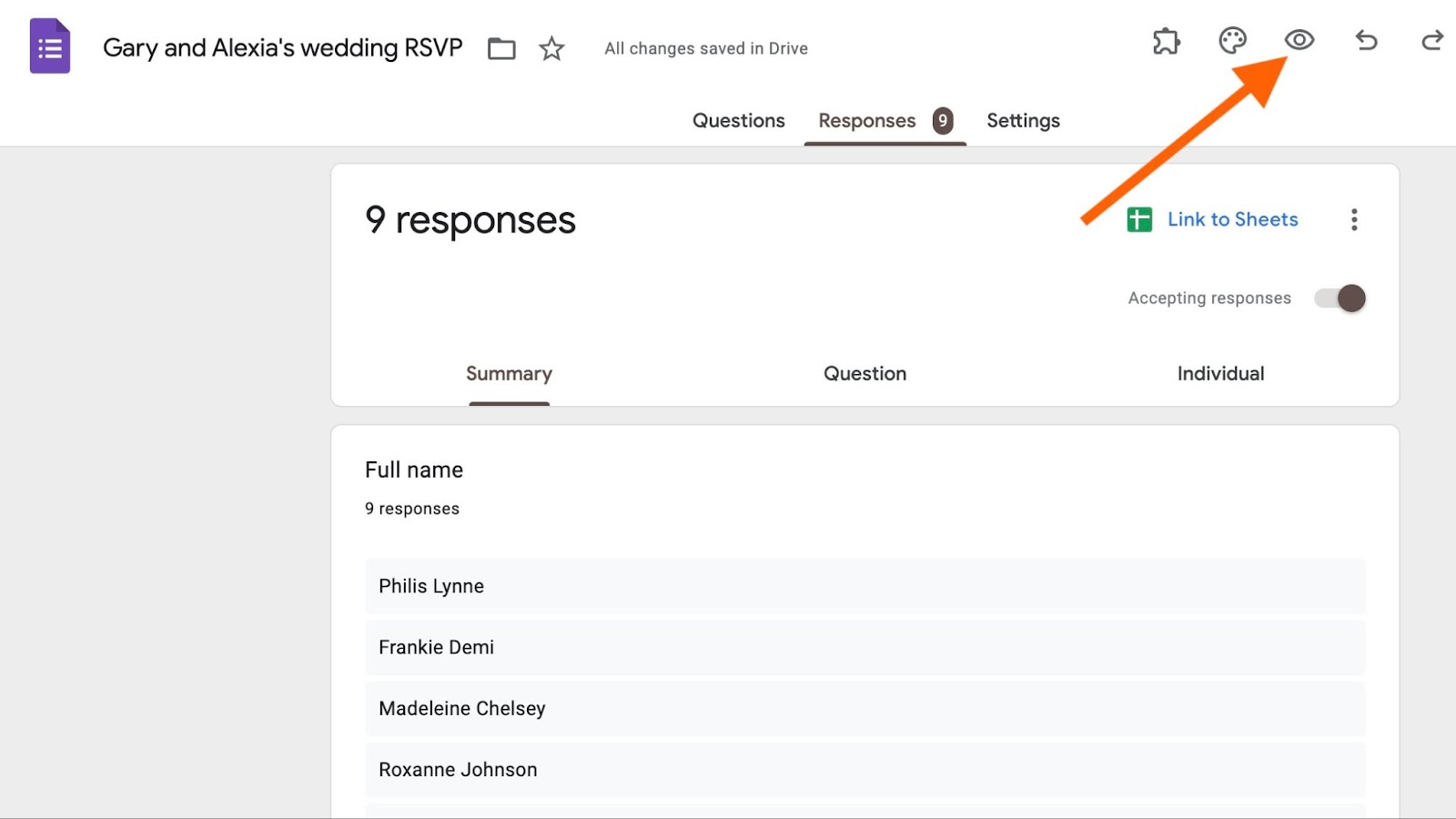
Verfolge deine Ergebnisse
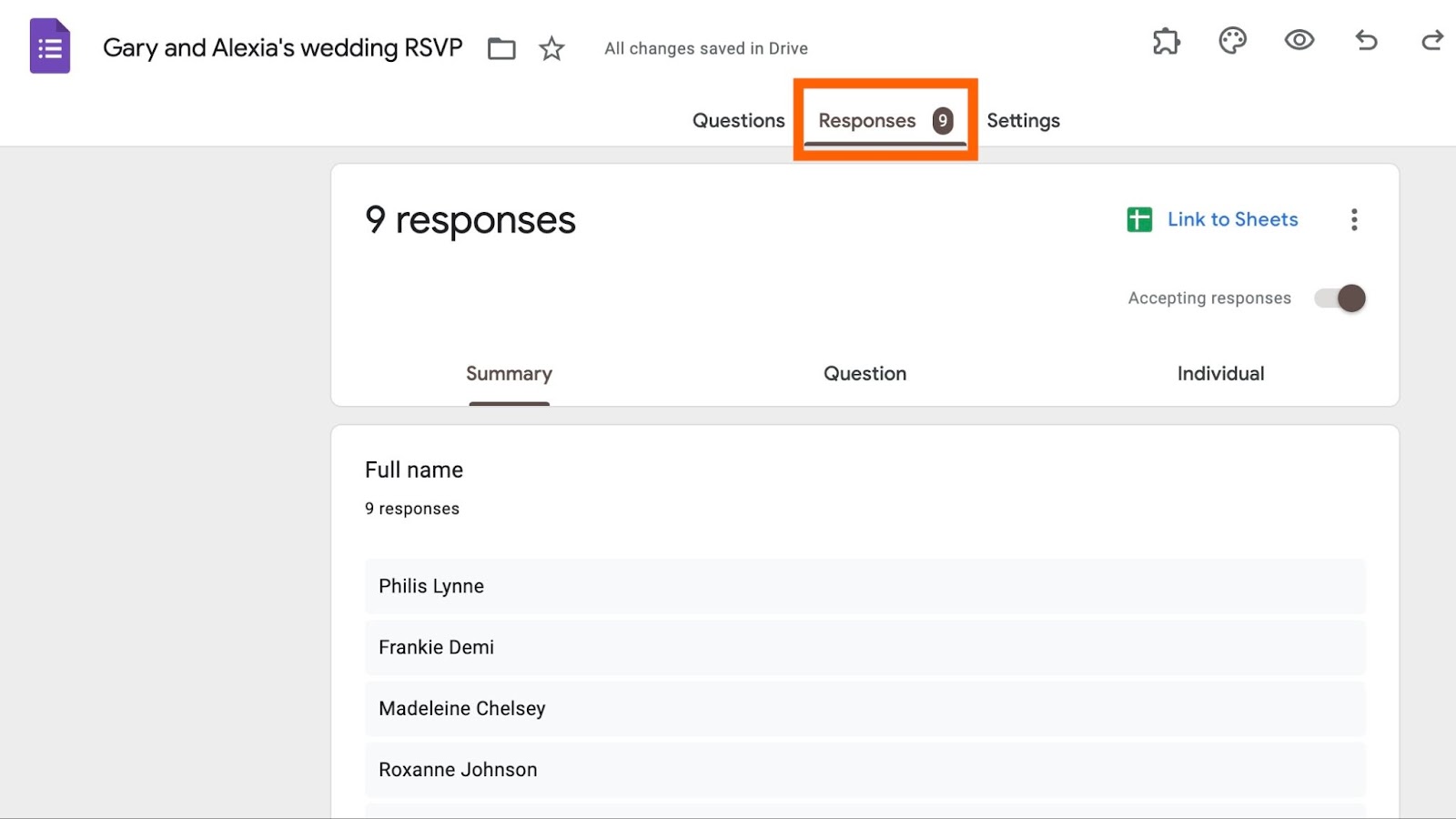
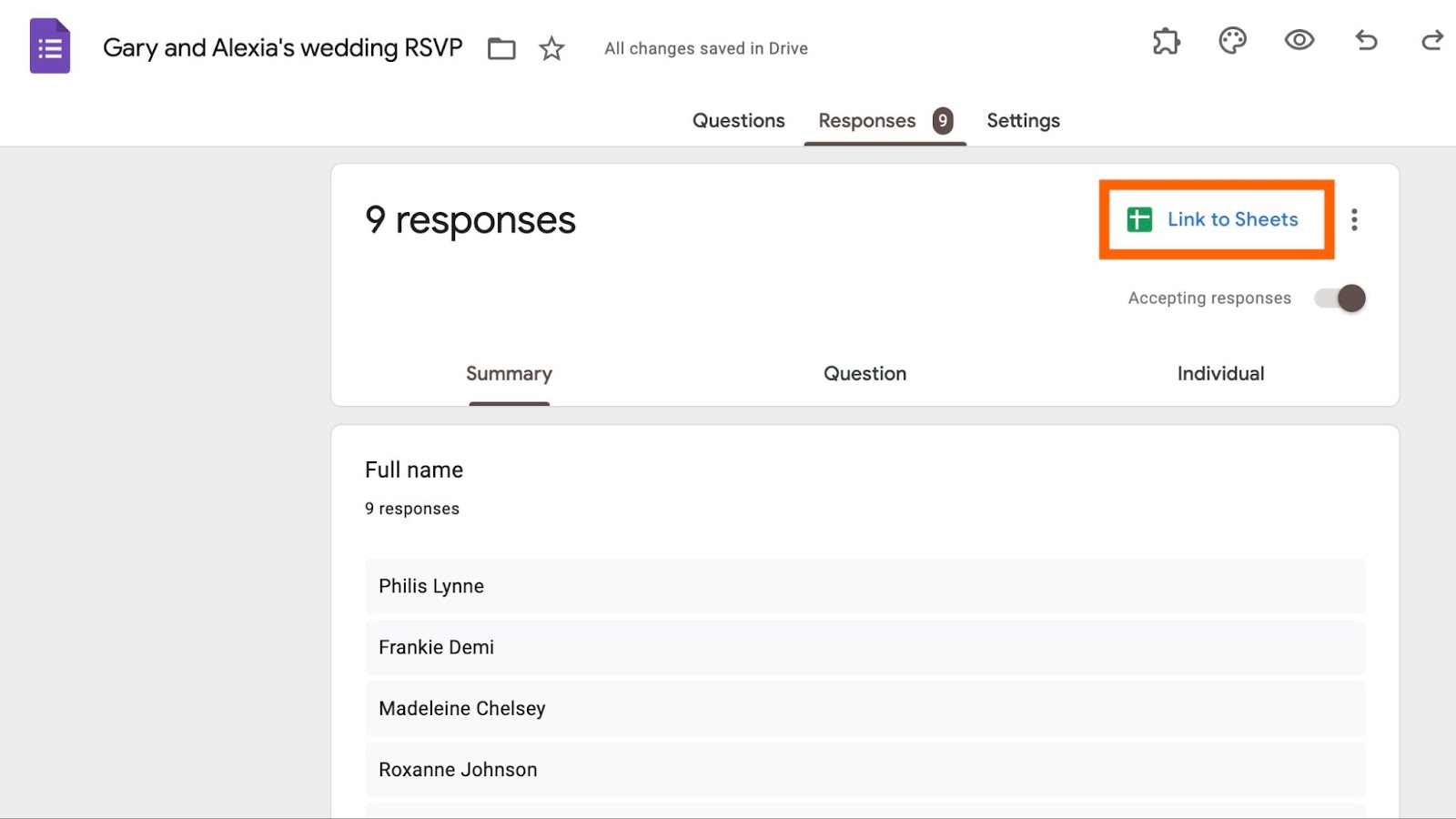
Sie können Ihre Antworten jederzeit einsehen und verwalten, indem Sie im oberen Menüpunkt des Formulargenerators Antworten auswählen. Außerdem können Sie die Ansicht Ihrer Antworten ändern, indem Sie Zusammenfassung, Frage oder Einzeln auswählen.
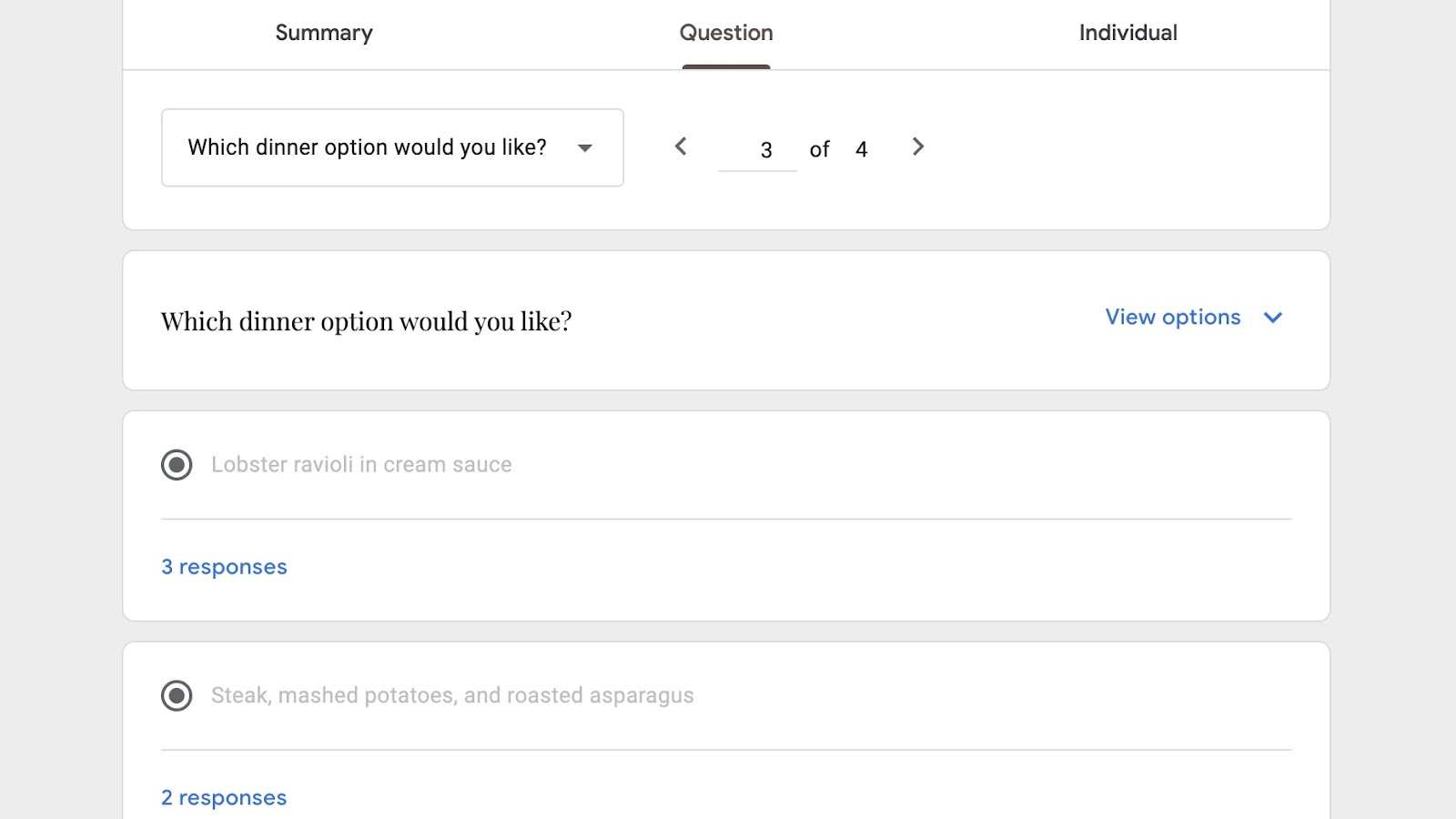
Wenn Sie Ihre Antworten in einer Tabelle erfassen möchten, klicken Sie einfach oben rechts im Tab Antworten auf Zu Tabellen verlinken. Dadurch wird automatisch eine Google-Tabelle mit den Formulareinsendungen erstellt, die sich aktualisiert, sobald neue Antworten eingehen.

Wie man mit Jotform ein RSVP-Formular erstellt
Wenn Sie Ihr Antwortformular noch weiter optimieren möchten, probieren Sie Jotform aus. Mit dem Drag-and-Drop-Formulargenerator können Sie Ihr Antwortformular ganz einfach erstellen und anpassen. Falls Sie lieber direkt loslegen möchten, können Sie auch unsere Vorlagenbibliothek für Antwortformulare nutzen.
Noch besser: Jotform bietet verschiedene Optionen zum Teilen von Formularen, darunter benutzerdefinierte URLs, E-Mails und QR-Codes. Mit Jotform TAbellen können Sie die Einsendungen sogar in einer Tabellenkalkulation anzeigen.
Jotform lässt sich außerdem in gängige Plattformen wie Salesforce und Ihre bevorzugten Zahlungsabwickler integrieren, sodass Ihnen die Möglichkeiten mehrerer Automatisierungen zur Verfügung stehen.
Sie möchten mehr als nur ein Formular? Mit Jotform können Sie mithilife unseres No-code-Buiders auch Ihre eigene RSVP-Mobil-App erstellen.
Und ob Sie es glauben oder nicht, Jotform hat noch viel mehr zu bieten – vom Online-PDF-Editor bis hin zur Software für elecktronische Signaturen. Registrieren Sie sich für ein kostenloses Konto und entdecken Sie, wie Jotform Ihre Formulare und Ihr Unternehmen optimieren kann. Infromationen Sie nach außerdem über unsere günstigen Upgrade-Angebote.












Kommentar abschicken: