
Das Wichtigste in Kürze
- Google Formulare hat keine zentrale Liste mit „abgesendeten Formularen“, die Sie einfach durchstöbern können.
- Am schnellsten finden Sie Ihr abgesendetes Formular über den Link Antwort anzeigen/bearbeiten, der nach dem Absenden erscheint, sofern der Formularbesitzer diese Option aktiviert hat.
- Die zweitbeste Möglichkeit: durchsuchen Sie Ihr Postfach nach einer Eingangsbestätigung oder einer Kopie Ihrer Antworten.
- Haben Sie den Formularlink noch, öffnen Sie ihn, während Sie mit demselben Google-Konto angemeldet sind, über das Sie das Formular abgeschickt haben.
- Ist der Link verloren gegangen, hilft Ihnen womöglich Ihr Browserverlauf dabei, das abgesendete Google-Formular wiederzufinden.
- Klappt keine dieser Lösungen, war das Formular vermutlich nicht so eingerichtet, dass Teilnehmer ihre Antworten sehen können. Dann bleibt Ihnen nur, den Formularbesitzer zu kontaktieren, um das Formular erneut einzusehen.
Sie möchten noch einmal auf die Antworten schauen, die Sie bereits in einem Google-Formular abgeschickt haben? Leider gibt es kein Verzeichnis, über das Sie Ihre Formulare aufspüren könnten – das macht die Suche oft schwierig.
Verloren ist deshalb aber nichts. In diesem Artikel zeigen wir Ihnen fünf verschiedene Wege, mit denen Sie Ihre abgesendeten Google-Formulare wiederfinden.
Pro Tip
Bremsen Sie die Grenzen von Google Formulare aus? Dann werfen Sie doch einen Blick auf einen leistungsfähigeren Online-Formulargenerator wie Jotform. Als eine der besten Alternativen zu Google Formulare bietet Jotform bedingte Logik, Antwortvalidierung, über 20.000 Formularvorlagen und vieles mehr.

1. Werfen Sie einen Blick auf die Bestätigungsseite (der schnellste Weg)
Diese Methode eignet sich am besten, wenn Sie das Formular erst kürzlich abgeschickt haben und sich die Antworten in Google Formulare ansehen möchten.
Sobald Sie ein Google-Formular absenden, landen Sie automatisch auf einer Bestätigungsseite. Was dort genau steht, hängt davon ab, welche Einstellungen der Formularbesitzer aktiviert und angepasst hat. Üblicherweise sehen Sie:
- den Titel des Formulars
- eine Dankesnachricht
- einen Link, über den Sie Ihre Antwort bearbeiten oder ansehen können (sofern der Formularersteller das Bearbeiten von Antworten in Google Formulare erlaubt hat)
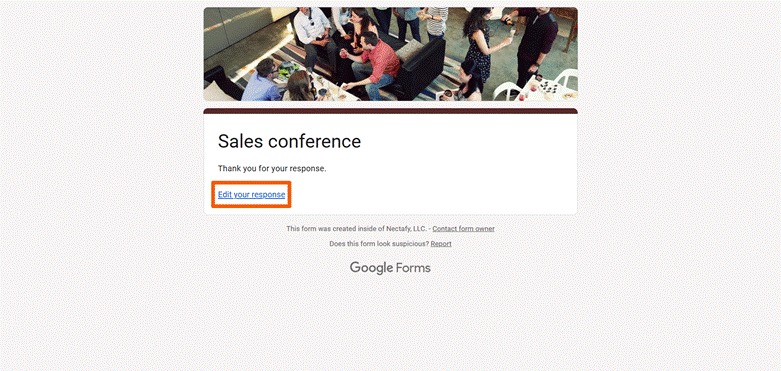
Schauen Sie auf der Bestätigungsseite nach, ob dort ein Link zum Bearbeiten oder Ansehen Ihrer Antwort auftaucht.
Möchten Sie Ihre Antworten sehen, klicken Sie auf Antwort anzeigen. Wollen Sie das Google-Formular neu ausfüllen, klicken Sie auf Antwort bearbeiten. Fehlen diese Optionen, probieren Sie eine der anderen Lösungen weiter unten aus.
2. Durchsuchen Sie Ihr Postfach nach einer Kopie Ihrer Antwort
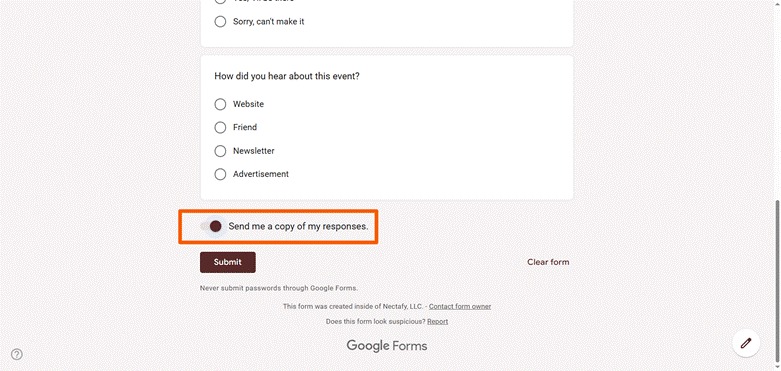
Ein Google-Formular nach dem Absenden auf diese Weise anzusehen, funktioniert nur, wenn der Formularbesitzer eingestellt hat, dass Teilnehmer eine Kopie ihrer Antworten per E-Mail erhalten.
Manchmal bekommen Sie Ihre Antworten automatisch per E-Mail, sobald Sie das Formular ausgefüllt haben. In anderen Fällen müssen Sie den Versand selbst anfordern, indem Sie am Ende des Formulars eine entsprechende Option aktivieren. Was bei Ihnen passiert, hängt von den Einstellungen des Formularbesitzers ab.
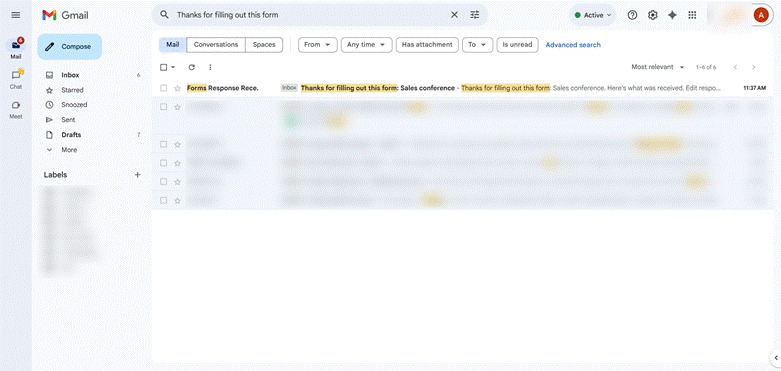
Durchsuchen Sie Ihr Postfach nach der Bestätigungs-E-Mail des Google-Formulars. Suchen Sie am besten nach:
- „Google Forms“
- „Ihre Antwort wurde gespeichert“
- „Danke für das Ausfüllen dieses Formulars“
- dem Titel des Formulars
- dem Namen der Organisation, die das Formular verschickt hat
Pro Tip
Falls Sie Ihre Antworten in Google Formulare nicht sofort im Posteingang finden, keine Sorge. Schauen Sie auch in andere Ordner und Tabs wie Spam oder Werbung. Die Bestätigungs-E-Mail kann durchaus woanders gelandet sein.
3. Öffnen Sie das Formular erneut, während Sie im selben Konto angemeldet sind
Diese Methode kann klappen, wenn ein paar bestimmte Voraussetzungen erfüllt sind:
- Der Formularbesitzer hat eingestellt, dass die E-Mail-Adressen der Teilnehmer erfasst werden.
- Der Formularbesitzer verlangt, dass Teilnehmer in einem E-Mail-Konto angemeldet sind.
- Der Formularbesitzer erlaubt, dass Antworten auch nach dem Absenden noch bearbeitet werden dürfen.
- Sie haben keine formularbezogenen E-Mails endgültig aus Ihrem Postfach gelöscht.
- Sie wissen noch, mit welcher E-Mail-Adresse Sie angemeldet waren, als Sie das Formular ausgefüllt haben.
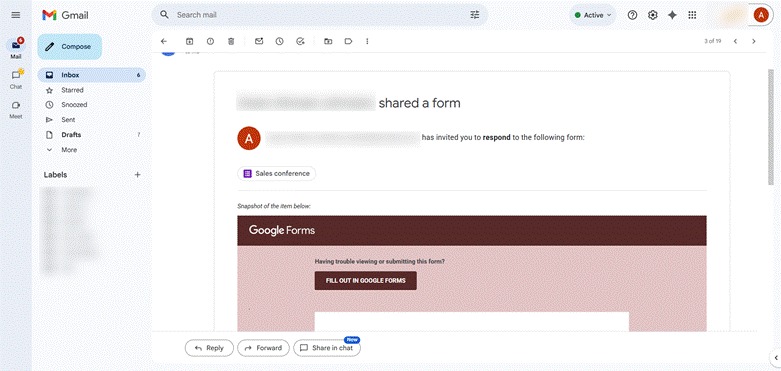
Treffen beim Arbeiten mit Google Formulare all diese Voraussetzungen zu, können Sie versuchen, das Formular erneut über die Einladung zu öffnen. So gehen Sie dabei vor:
- Melden Sie sich bei dem Gmail-Konto an, das Sie beim Ausfüllen des Formulars verwendet haben.
- Suchen Sie nach der Formulareinladung.
- Öffnen Sie die Formulareinladung.
- Klicken Sie auf In Google Formulare ausfüllen. Damit öffnet sich das Google-Formular. Beachten Sie, dass das Formular Ihre Antworten je nach Formular- und Browsereinstellungen möglicherweise nicht gespeichert hat.
Pro Tip
Sie finden keine E-Mail-Benachrichtigungen von Google Formulare und auch keine Formulareinladung in Ihrem Postfach? Dann nutzen Sie womöglich ein anderes E-Mail-Konto als das, mit dem Sie das Formular abgeschickt haben. Achten Sie bei dieser Methode darauf, im richtigen Konto angemeldet zu sein.
4. Sehen Sie in Ihrem Browserverlauf nach (falls Sie den Formularlink nicht mehr haben)
Einer der größten Nachteile von Google Formulare ist, dass Sie Ihren Verlauf in Google Formulare nicht einsehen können. Haben Sie keine Bestätigungs-E-Mail und keine der bisherigen Methoden hat funktioniert, werfen Sie einen Blick in Ihren Browserverlauf.
Diese Methode funktioniert nur, wenn Sie dasselbe Gerät und denselben Browser nutzen, mit dem Sie das Formular abgeschickt haben. Außerdem kann Ihr Netzwerkadministrator den Browserverlauf deaktiviert haben.
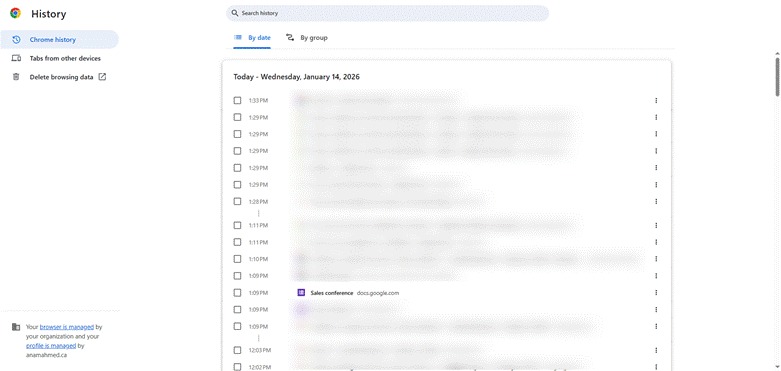
Wie Sie Ihren Verlauf aufrufen, unterscheidet sich je nach Browser und Einstellungen leicht. In Chrome gehen Sie so vor:
- Öffnen Sie Chrome.
- Klicken Sie oben rechts auf das Symbol mit den drei senkrechten Punkten.
- Klicken Sie auf Verlauf > und wählen Sie Verlauf.
Jetzt sehen Sie Ihren Browserverlauf nach Datum oder nach Gruppe sortiert. Scrollen Sie durch den Verlauf, bis Sie das abgesendete Google-Formular finden. Klicken Sie darauf, um es zu öffnen und anzusehen.
5. Wenden Sie sich an den Formularbesitzer
Haben Sie alle bisherigen Methoden durchprobiert und trotzdem keinen Zugriff auf Ihr abgesendetes Google-Formular? Dann bleibt noch eine letzte Lösung: Kontaktieren Sie den Formularbesitzer.
Dazu brauchen Sie dessen E-Mail-Adresse oder Telefonnummer. Je nachdem, was Sie genau benötigen, haben Sie dann mehrere Möglichkeiten:
- Bitten Sie per E-Mail um eine Kopie Ihrer Antwort oder der Absendebestätigung. So können Sie das abgeschickte Formular noch einmal durchsehen und über den Link „Antwort bearbeiten“ Änderungen vornehmen, falls er verfügbar ist.
- Lassen Sie sich Datum und Uhrzeit Ihrer Absendung bestätigen. Mit diesen Angaben durchsuchen Sie anschließend Ihren Browserverlauf und finden den Link zum Google-Formular.
- Fragen Sie, ob Sie Ihr Formular erneut absenden dürfen. Akzeptiert der Formularbesitzer Mehrfacheinsendungen, können Sie eine weitere Kopie des Formulars abschicken.
Jotform: der bessere Weg, um Ihre Einsendungen im Blick zu behalten
Wer schon einmal einen Bestätigungslink von Google Formulare verloren hat, weiß, wie mühsam es ist, später wieder an die eigene Einsendung zu kommen. Jotform löst genau dieses Problem mit integrierten Funktionen, die den Zugriff auf Ihre Antworten und deren Verwaltung deutlich einfacher machen.
Als leistungsstarke Alternative zu Google Formulare bietet Jotform gleich mehrere Wege, um frühere Einsendungen anzusehen (abhängig von den Formulareinstellungen):
- Über einen individuellen Link zur Ansicht Ihrer Einsendung rufen Sie Ihre übermittelten Daten auf, und dieser Link bleibt für späteres Nachschlagen erhalten.
- Ist die spätere Bearbeitung aktiviert, enthält die automatische Antwort-E-Mail einen Bearbeitungslink, über den Sie Ihre Antworten jederzeit anpassen können.
- Mit zugewiesenen Formularen und Berechtigungen wie „Absenden & Ansehen“ oder „Absenden & Bearbeiten“ behalten Nutzer ihre Einsendungen in einem strukturierten Dashboard im Blick.
Jotform ist darauf ausgelegt, für Übersicht und Kontinuität zu sorgen, damit Sie auch nach dem Absenden mit Ihren Daten verbunden bleiben.
Jotform ist ein leistungsstarker Formulargenerator ohne Programmierkenntnisse, der die Erstellung mit einem Drag-&-Drop-Editor, über 20.000 Formularvorlagen und dynamischen Funktionen vereinfacht. Dank fortgeschrittener Funktionen wie bedingter Logik, offline nutzbaren Formularen und Datei-Uploads erfassen Sie Daten flexibel und professionell in jeder Umgebung – ganz ohne Programmierung.
Jotform kann aber weit mehr als einfache Formulare. Die Plattform treibt die Automatisierung von Geschäftsprozessen voran: mit Genehmigungs-Workflows, elektronischen Signaturen und mehr als 40 Zahlungsintegrationen. Dank über 150 Integrationen werden aus eingehenden Formularen reibungslose, automatisierte Arbeitsabläufe für Teams jeder Größe. Überzeugen Sie sich selbst von einem professionellen Formulargenerator ohne Programmierkenntnisse und testen Sie Jotform noch heute kostenlos.


Häufige Fragen dazu, wie Sie Google-Formulare nach dem Absenden sehen
Nach dem Absenden erhalten Sie unter Umständen eine Bestätigung von Google Formulare per E-Mail. Ihre Antworten werden automatisch in Google Formulare gespeichert und vom Formularbesitzer in Google Tabellen exportiert.
Ist ein Google-Formular einmal abgeschickt, lässt es sich nicht wiederherstellen. Hat der Formularbesitzer aber bestimmte Einstellungen aktiviert, können Sie das Formular ansehen oder bearbeiten – über den Link auf der Bestätigungsseite von Google Formulare oder in der Bestätigungs-E-Mail. Sind Mehrfacheinsendungen erlaubt, können Sie das Formular außerdem erneut absenden.
Um ein früher erstelltes Google-Formular zu finden, öffnen Sie Google Formulare. Suchen Sie in der Suchleiste nach dem Titel des Formulars oder scrollen Sie durch Ihre zuletzt verwendeten Formulare.
Hat der Formularbesitzer bestimmte Einstellungen aktiviert, können Sie ein Google-Formular auch nach dem Absenden ansehen. Schauen Sie auf die Bestätigungsseite von Google Formulare oder in die Bestätigungs-E-Mail, um Ihre Antwort aufzurufen. Alternativ hilft auch ein Blick in Ihren Browserverlauf, um zum Formular zurückzukehren.
Dieser Artikel richtet sich an Studierende, Mitarbeitende, Kunden und alle, die ein Google-Formular ausgefüllt haben und ihre abgesendeten Antworten wiederfinden möchten. Er zeigt Ihnen, was möglich ist und was nicht, und führt Sie anschließend durch die gängigsten Wege, um eine Einsendung, einen Bestätigungslink oder eine E-Mail-Bestätigung wiederzufinden. Außerdem erfahren Sie, was Sie tun können, wenn die Ansicht der Antworten nicht freigeschaltet ist.













Kommentar abschicken: