
Verzweifelst du bei dem Versuch, herauszufinden, wie man eine Senden-Schaltfläche in Google Forms hinzufügt? Kein Formular ist ohne sie vollständig – oder ohne eine Variante davon. Auf den ersten Blick scheint Google Forms dieses wichtige Element zu fehlen.
Gute Nachrichten: Du bist nicht verrückt. Google Forms fehlt keine Senden-Schaltfläche. Die Software zeigt diese Schaltfläche lediglich in der Phase der Formularerstellung nicht an. Sie erscheint erst, wenn du bereit bist, eine Vorschau anzuzeigen oder zu veröffentlichen.
Dennoch bleiben andere Aspekte der Senden-Schaltfläche ein Rätsel, also lass uns ein paar Dinge klären. In diesem Artikel behandeln wir, was zu tun ist, wenn du eine Senden-Schaltfläche in Google Forms hinzufügen möchtest, warum du manchmal Schwierigkeiten haben könntest, die versteckte Schaltfläche anzuzeigen, und was du tun solltest, wenn du den Text der Schaltfläche anpassen möchtest.


So zeigst du die automatische Senden-Schaltfläche an
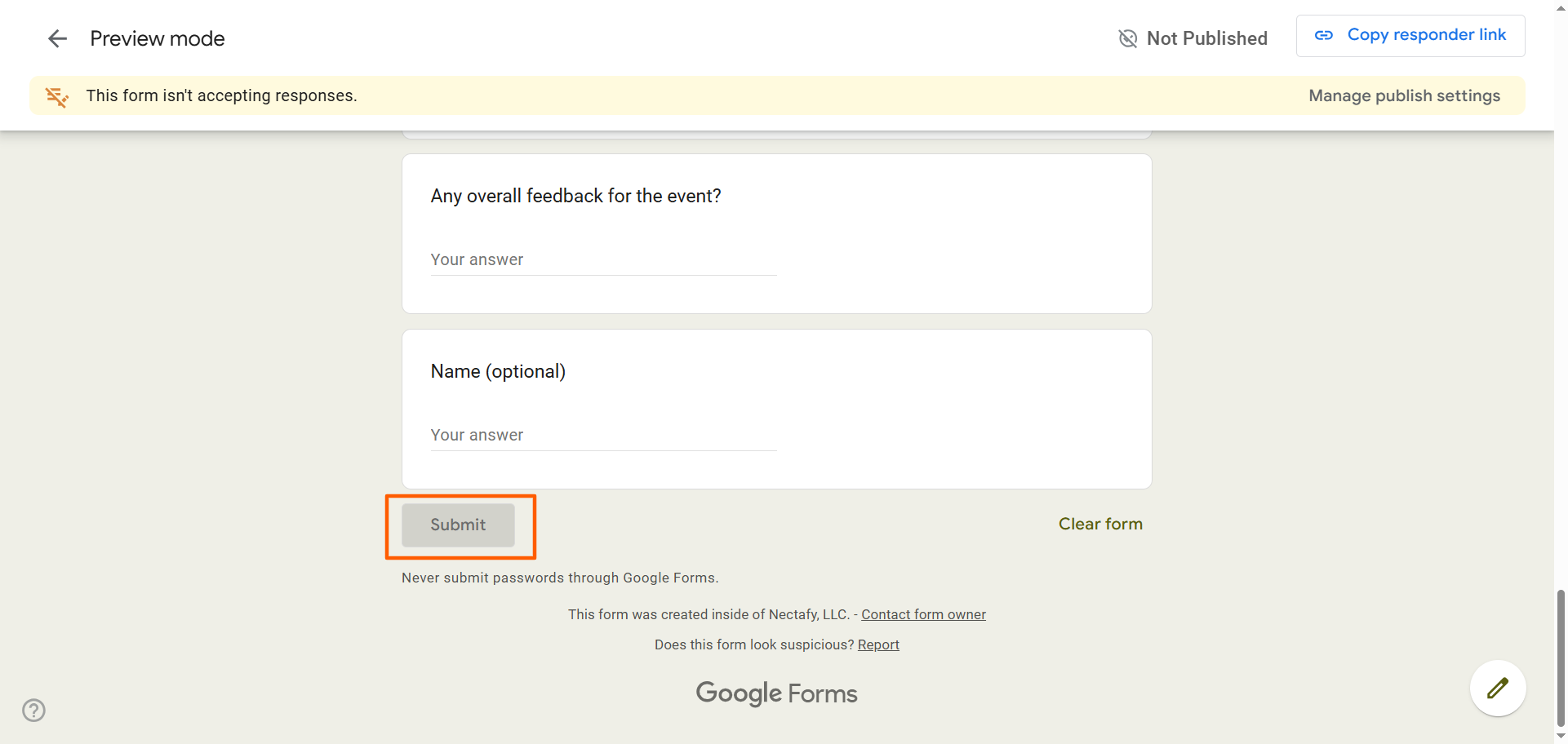
Wie bereits erwähnt, zeigt der Google Forms-Editor die Senden-Schaltfläche nicht an, während du an deinem Formular arbeitest. Die Schaltfläche wird in der Vorschauphase automatisch hinzugefügt, da sie nur in einer Live-Version des Formulars sichtbar ist. (Alle kuriosen Aspekte von Google Forms erfährst du in unserem Artikel So verwendest du Google Forms.)
Befolge diese Anweisungen, um die fehlende Senden-Schaltfläche in Google Forms zu finden:
- Öffne dein Formular.
- Klicke auf das Symbol Vorschau.
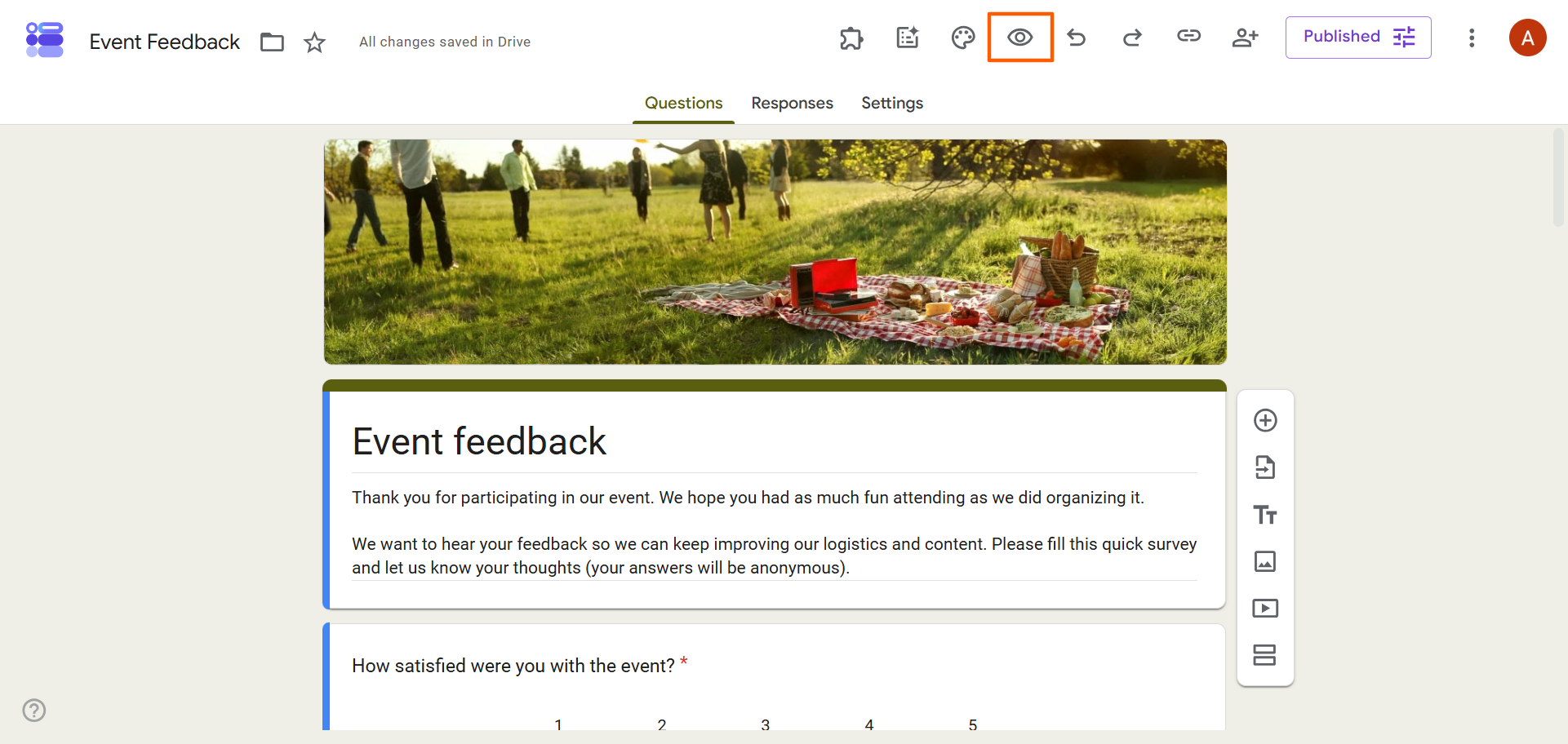
- Scrolle zum Ende des Formulars, wo du die Senden-Schaltfläche siehst.
Warum fehlt meine Senden-Schaltfläche?
Wenn du die obigen Anweisungen befolgt hast und die Senden-Schaltfläche in Google Forms immer noch fehlt, könnte das an der Art und Weise liegen, wie du dein Formular erstellt hast.
Wenn du das Feld Abschnitt hinzufügen verwendet hast, um dein Formular in mehrere Seiten aufzuteilen, ersetzt Google Forms die Senden-Schaltfläche am Ende jeder Seite durch eine Weiter-Schaltfläche, damit die Befragten wissen, dass noch mehr folgt. In diesem Fall musst du zur allerletzten Seite deines Formulars navigieren, um die Schaltfläche zu sehen.
Pro Tip
Fragst du dich, wie man eine Senden-Schaltfläche erstellt, wenn sie nicht automatisch in deinem Google Forms erscheint? Leider verfügt Google Forms nicht über die Funktion, Senden-Schaltflächen zu erstellen oder zu bearbeiten. Mit diesem Formulargenerator hast du da kein Glück! Probiere stattdessen Jotform aus. Es gibt dir die volle Kontrolle über Senden-Schaltflächen, sodass du Schriftart, Design, Platzierung und mehr bearbeiten kannst.
Kann man den Text einer Senden-Schaltfläche in Google Forms ändern?
Möchtest du wissen, wie man den Text der Senden-Schaltfläche in Google Forms ändert? Das Anpassen von Google Forms kann schwierig sein, da der Formulargenerator nicht flexibel ist.
Viele Marketer und Unternehmer möchten den Text der Senden-Schaltfläche in etwas Konversionsfreundlicheres ändern, wie zum Beispiel „Jetzt anmelden“, „Mein Angebot erhalten“, „Jetzt bestellen“ oder „Jetzt herunterladen“. Hier die traurige Wahrheit: Google Forms bietet derzeit nicht die Möglichkeit, die Senden-Schaltfläche zu bearbeiten. Es gibt keine Möglichkeit, Text, Größe, Ausrichtung oder Platzierung zu ändern. Das einzige Element, das du steuern kannst, ist die Farbe der Schaltfläche, die sich an das allgemeine Farbschema deines Formulars anpasst.
Diese fehlende Anpassungsmöglichkeit der Google Forms-Schaltfläche frustriert viele Nutzer. Wenn du mehr Kontrolle über die Senden-Schaltfläche haben möchtest, ist es an der Zeit, einen anspruchsvolleren Formulargenerator wie Jotform in Betracht zu ziehen.
Gestalte mit Jotform Senden-Schaltflächen, die zu deinen geschäftlichen Anforderungen passen

Wenn du ein professionelles Formular erstellst, das deine Zielgruppe zum Handeln bewegen soll, wird eine generische Senden-Schaltfläche dem Rest des Formulars nicht gerecht. Sie trägt nicht zu deinen Formular-Konversionsraten bei und passt auch nicht zu deiner Markenstimme. (Schätzungen zufolge kann die richtige Wortwahl die Konversionsraten um bis zu 10 bis 30 Prozent steigern!)
Jotform ist eine führende Google Forms-Alternative für Nutzer, die die vollständige Kontrolle über die Call-to-Action-Schaltflächen ihrer Formulare haben möchten. Egal, ob du ein Anmeldeformular für Veranstaltungen, ein Bestellformular, ein Lead-Generierungsformular oder etwas anderes erstellst – mit Jotform kannst du die Schaltfläche auf mehreren Ebenen steuern.
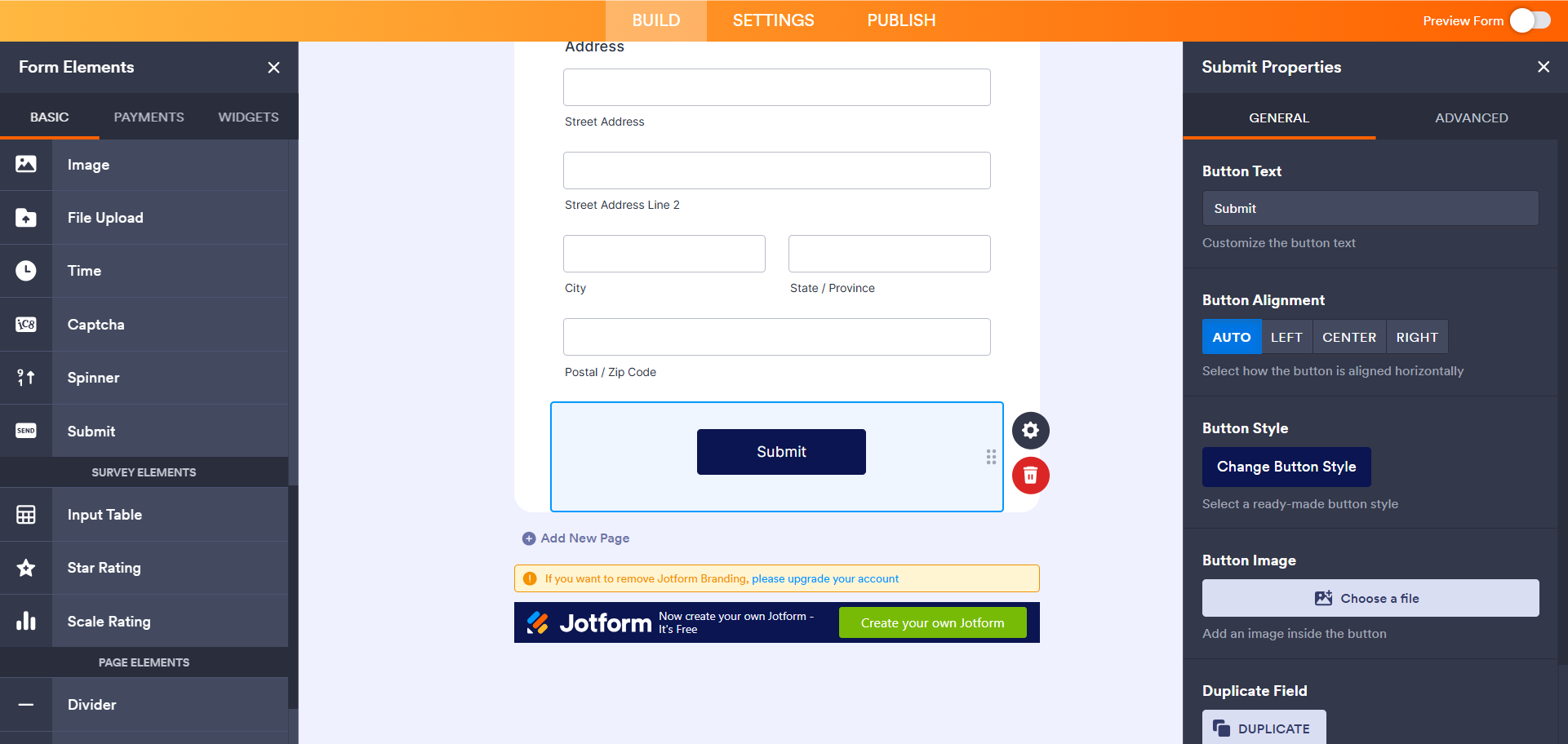
Im Gegensatz zu Google Forms behandelt Jotform die Senden-Schaltfläche als Drag-and-Drop-Element im Formulargenerator. Das bedeutet, du kannst:
- Den Text der Senden-Schaltfläche ändern: Klicke einfach auf die Schaltfläche und ändere den Text in alles, was du möchtest, wie zum Beispiel „Jetzt registrieren“, „Heute abonnieren“ oder „Jetzt spenden“.
- Das Layout an dein Formular anpassen: Verschiebe die Schaltfläche in die Mitte, platziere sie in der rechten Ecke oder strecke sie über die gesamte Seite. Du kannst sie platzieren, wo immer du möchtest.
- Design und Schriftart steuern: Jotform gibt dir die volle Kontrolle über die Schriftart und Farben der Schaltfläche, sodass du sie an deine Marke anpassen kannst. Passe die Senden-Schaltfläche einfach mit CSS an.
- Sekundäre Aktionen hinzufügen: Brauchst du mehr als eine Schaltfläche? Du kannst weitere mit zusätzlichen Anweisungen hinzufügen, wie zum Beispiel „Formular drucken“ oder „Speichern und später fortfahren“.
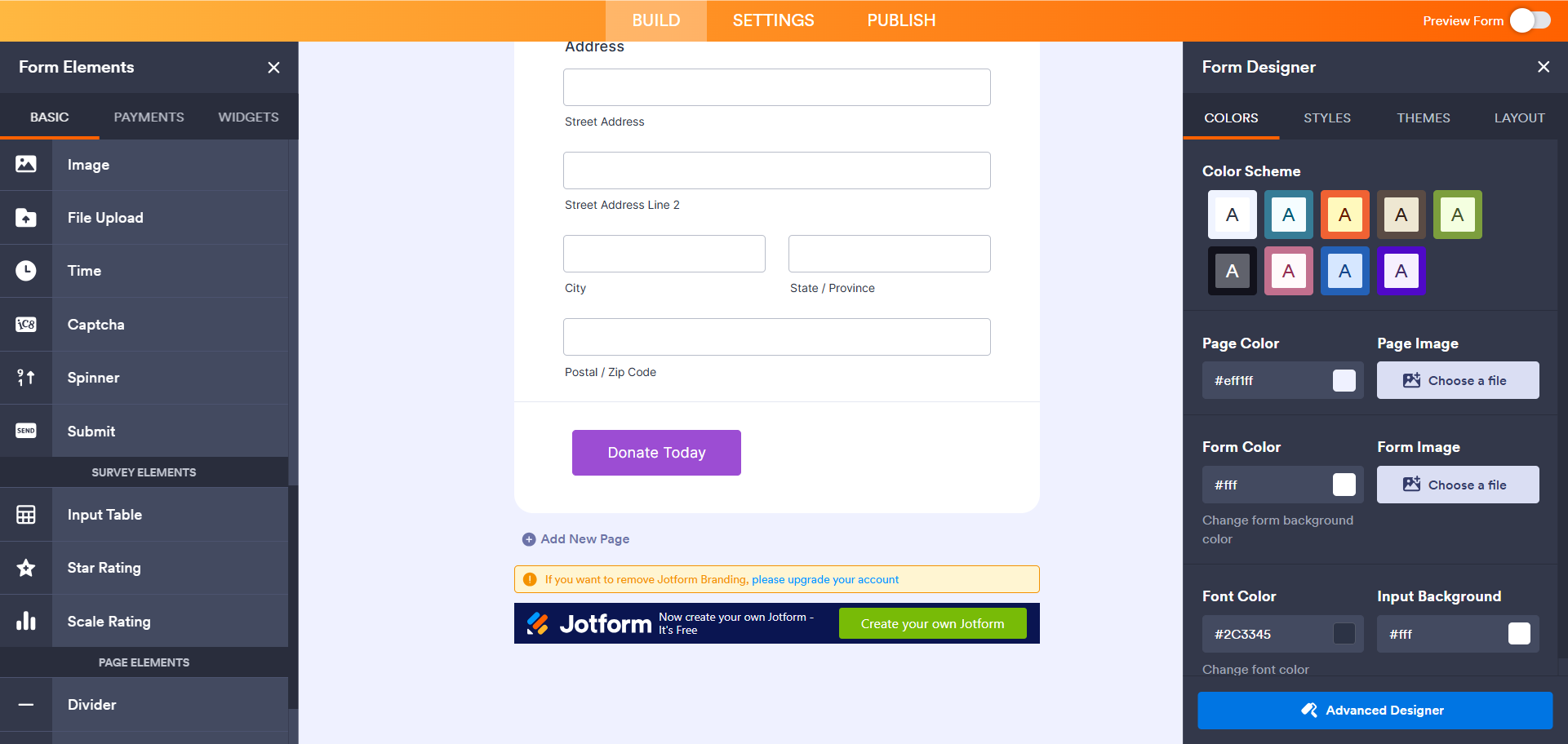
Von abgerundeten Ecken und Schlagschatten bis hin zu Verlaufshintergründen und animierten Hover-Effekten bietet Jotform fortschrittliche Designmöglichkeiten, die perfekt für Marketingagenturen und markenbewusste Unternehmen geeignet sind. Mit der vollständigen Kontrolle über das Design und der Möglichkeit, benutzerdefiniertes CSS direkt in die Schaltfläche einzufügen, kannst du das Erscheinungsbild des Call-to-Action deines Formulars an deine Marke anpassen und deiner Zielgruppe ein nahtloses Erlebnis bieten. Mit Jotform bist du nicht durch grundlegende Funktionen eingeschränkt wie bei Google Forms.
Brauchst du mehr Gründe, um zu Jotform zu wechseln? Hier sind einige
Die starren Einschränkungen von Google bei der Senden-Schaltfläche sind nur die Spitze des Eisbergs. Mit grundlegenden Funktionen und minimaler Designfunktionalität erfüllt Google Forms einfach nicht die Standards von Unternehmen, die professionelle Formulare für ihre Zielgruppe erstellen möchten.
Jotform ist in mehrfacher Hinsicht ein leistungsstarker Formulargenerator und übertrifft Google Forms in mehreren verschiedenen Bereichen deutlich:
- Vollständige Design-Anpassung: Jotform gibt dir die Freiheit, jeden Aspekt deines Formulars zu steuern – von Schaltflächen über Textfelder bis hin zu Farben und darüber hinaus. Du kannst das Formular genau wie deine Marke aussehen lassen.
- Tausende von Vorlagen: Mit über 20.000 Vorlagen und über 1.000 Designer-Themes ist keine manuelle Einrichtung erforderlich. Durchstöbere einfach die Vorlagen und Themes von Jotform und wähle eines aus, das für dich passt.
- Einfacher Zugang für Formularteilnehmer: Steht der Google-Anmeldebildschirm deinem Publikum im Weg? Mit Jotform können Befragte Formulare ausfüllen und sogar Dateien hochladen, ohne sich anzumelden.
- Integrierte Zahlungserfassung: Verwandle dein Formular in ein umsatzgenerierendes Werkzeug. Mit Jotform kannst du einmalige oder wiederkehrende Zahlungen direkt über dein Formular mit Zahlungsanbietern wie Stripe, PayPal und mehr akzeptieren.
- Unkomplizierte Erfassung elektronischer Signaturen: Für Verzichtserklärungen, Petitionen, Verträge und andere Arten von Dokumenten kannst du elektronische Signaturen direkt mit Jotform erfassen. Keine Drittanbieter-Tools erforderlich!
- Mehrstufige Workflow-Automatisierung: Von Genehmigungen über Benachrichtigungen bis hin zu Follow-ups – erstelle Automatisierungen basierend auf Formularantworten, damit keine Aufgaben übersehen werden.
- Sofort ausfüllbare PDFs: Wandle statische PDF-Dokumente wie Anträge mit Jotform in ausfüllbare Webformulare um, sodass dein Publikum die erforderlichen Informationen ganz einfach bereitstellen kann.
- Mobil-optimierte Formulare: Jedes mit Jotform erstellte Formular ist responsiv und funktioniert einwandfrei auf jedem Gerät.
Denkst du darüber nach, zu Jotform zu wechseln, möchtest aber nicht alle deine Formulare von Grund auf neu erstellen? Keine Sorge, wir haben alles im Griff!
Migriere deine Google Forms einfach mit einem Klick zu Jotform. Unser benutzerfreundliches Migrationstool übernimmt die ganze Arbeit für dich. Es migriert deine Formularfragen und -struktur von Google Forms zu Jotform, sodass du deine Formulare nicht von Grund auf in Jotform neu erstellen musst.


Migriere einfach deine Formulare und erhalte Zugang zu allen erweiterten Funktionen von Jotform. Passe den Text der Schaltflächen an, entdecke alle Designmöglichkeiten, aktiviere Formularzahlungen und vieles mehr. Migriere dein Google-Formular noch heute zu Jotform und lege los!
Dieser Artikel richtet sich an Kleinunternehmer, Marketer und Veranstalter, die ein Formular erstellen und entweder die Senden-Schaltfläche nicht finden können oder sie in etwas Konversionsfreundlicheres ändern möchten (wie „Registrieren“ oder „Tickets kaufen“).













Kommentar abschicken: