
Google Forms ist kostenlos, vertraut und einfach zu bedienen – aber Zahlungen lassen sich damit nicht direkt entgegennehmen.
Die gute Nachricht: Sie können trotzdem Zahlungen über Ihre Formulare einziehen. Wenn Sie ein kleines Unternehmen führen, eine Veranstaltung organisieren oder einen Verein verwalten, übernimmt ein Tool wie Payable Forms die Zahlungsseite, während Google Forms die Antworten sammelt.
In den folgenden Schritten zeigen wir Ihnen genau, wie Sie Payable Forms Schritt für Schritt nutzen. Sobald alles eingerichtet ist, können Sie PayPal, Stripe, Square und weitere Zahlungsmethoden direkt über Ihre bestehenden Google Forms akzeptieren.
Pro Tip
An Payable Forms müssen Sie einen Prozentsatz des gesamten Transaktionsbetrags abführen. Wenn Sie dagegen Zahlungsformulare ganz ohne zusätzliche Transaktionsgebühren erstellen möchten, ist Jotform das richtige Tool für Sie.
Andere Plattformen behalten bei jedem Verkauf einen Anteil ein. Bei Jotform sind wir überzeugt, dass Ihr hart verdienter Umsatz bei Ihnen bleiben sollte. Sie zahlen nur die üblichen Gebühren Ihres Zahlungsdienstleisters – keine versteckten Prozentsätze, keine „App-Abgaben“ und keine bösen Überraschungen.
1. Payable Forms aus dem Google Workspace Marketplace installieren
Der erste Schritt in unserer Anleitung zu Payable Forms und Google Forms ist die Installation des Payable-Forms-Add-ons, das Sie im Google Workspace Marketplace finden. Als eines der besten Add-ons für Google Forms ermöglicht Ihnen Payable Forms, Zahlungen über Google Forms einfach und sicher entgegenzunehmen.
- Öffnen Sie das Google-Formular, dem Sie eine Zahlungsoption hinzufügen möchten.
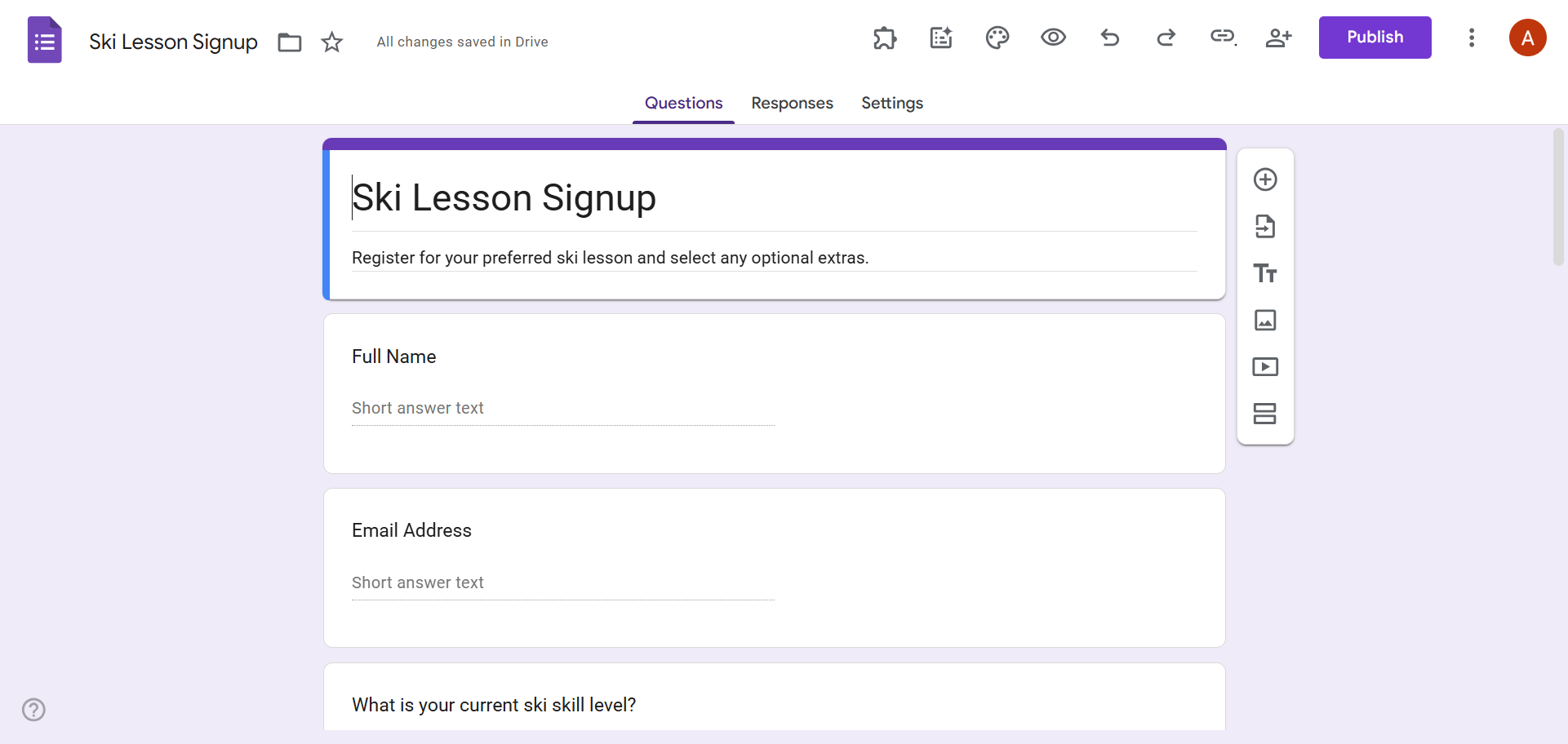
- Klicken Sie oben rechts auf das Symbol Mehr (drei Punkte) und wählen Sie dann Add-ons abrufen.
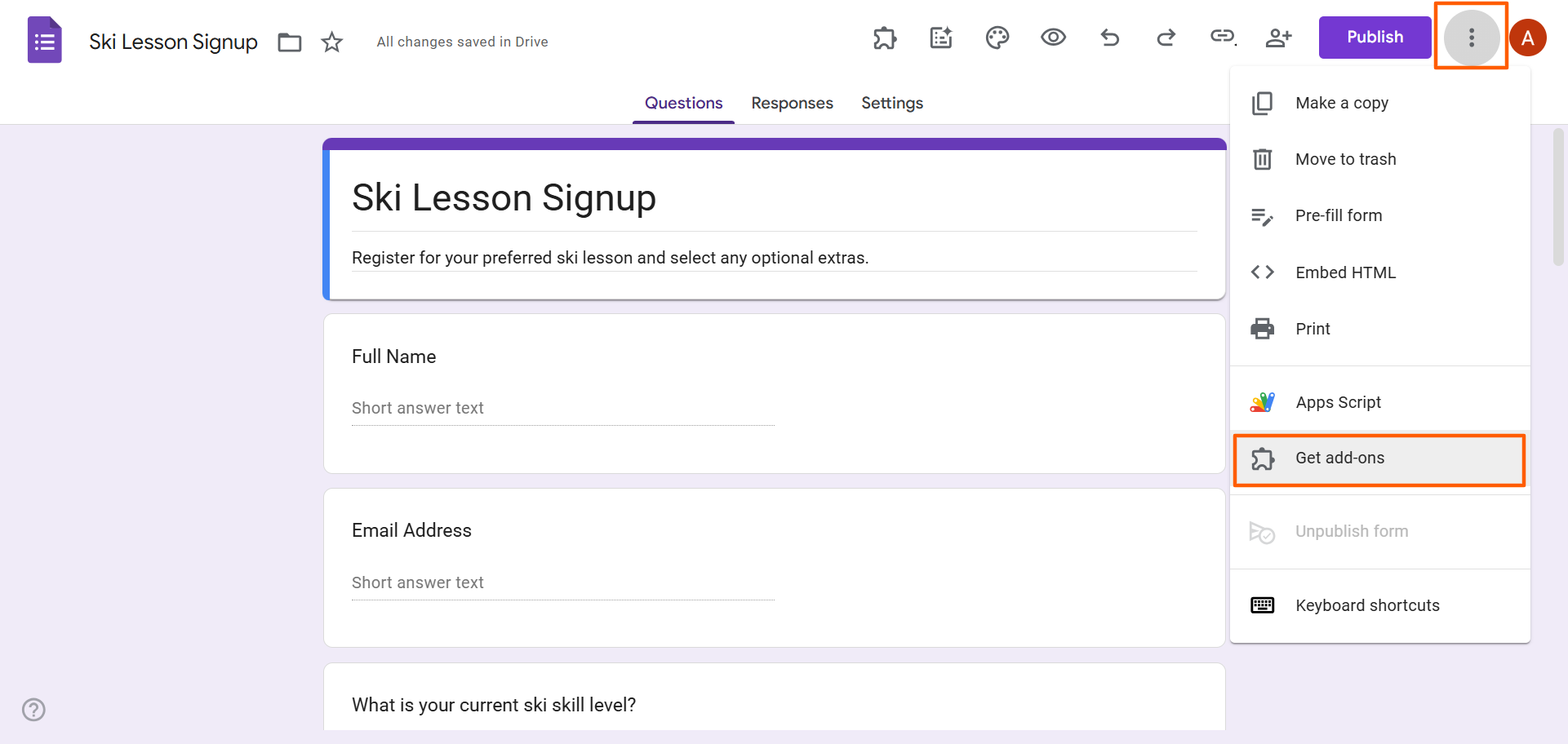
- Suchen Sie nach Payable Forms und wählen Sie das Add-on aus.
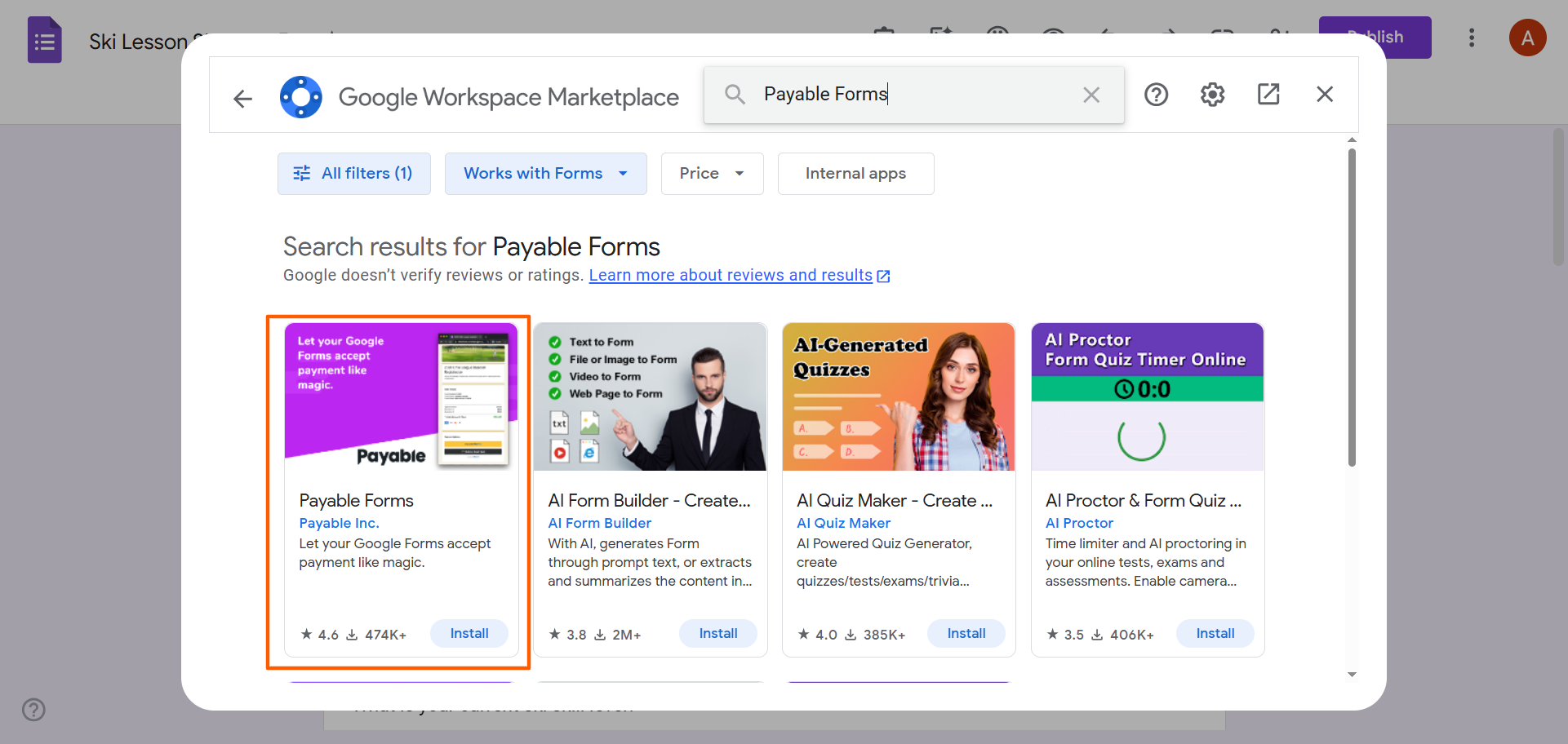
- Klicken Sie auf Installieren und folgen Sie den Anweisungen, um das Add-on zu installieren und die nötige Berechtigung zu erteilen.
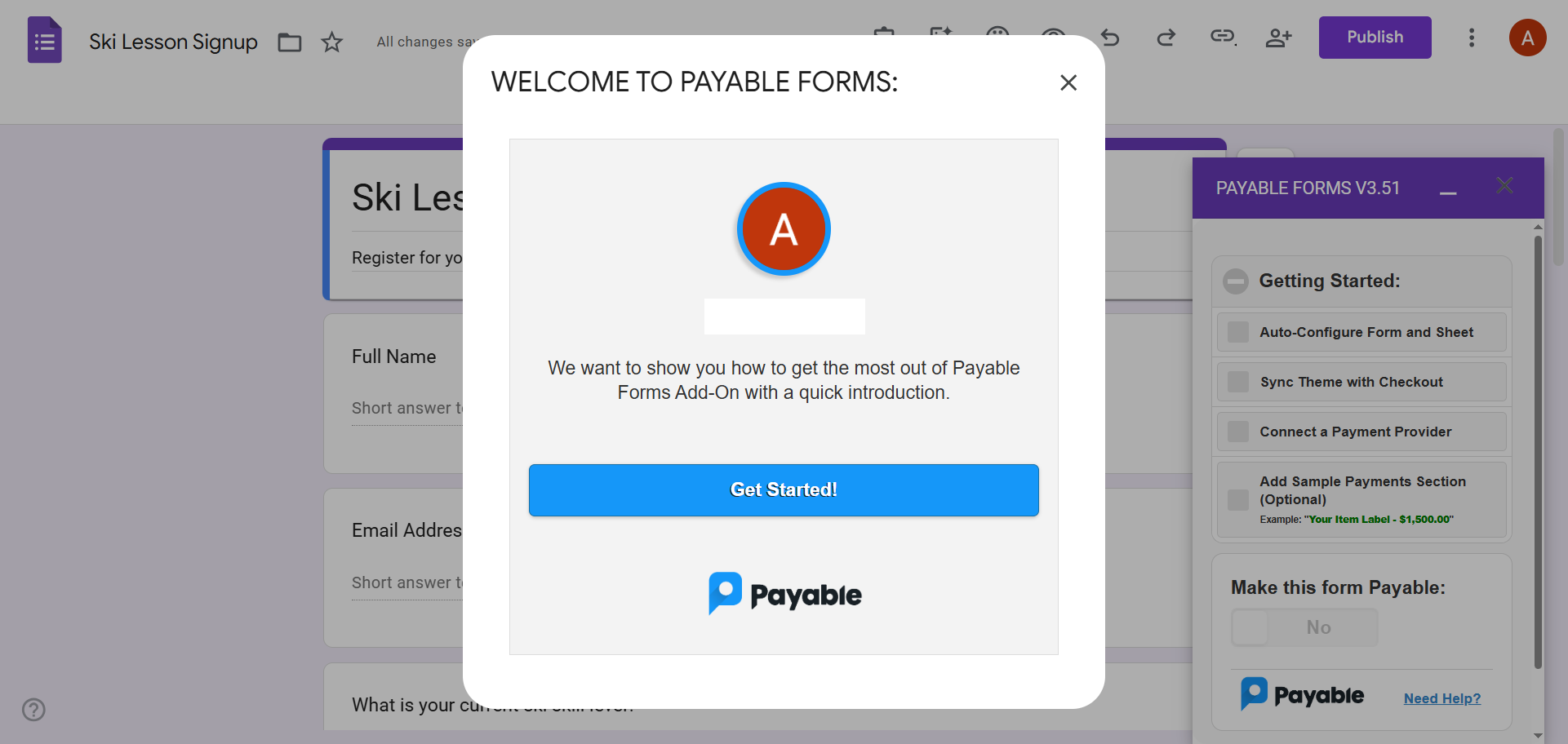
- Payable Forms öffnet ein Pop-up-Fenster. Klicken Sie auf Get Started. Das Add-on erscheint außerdem unten rechts in Ihrem Google-Formular. Wenn Sie es selbst öffnen möchten, klicken Sie einfach in der oberen Menüleiste auf das Add-on-Symbol (Puzzleteil) und wählen Sie Payable Forms.
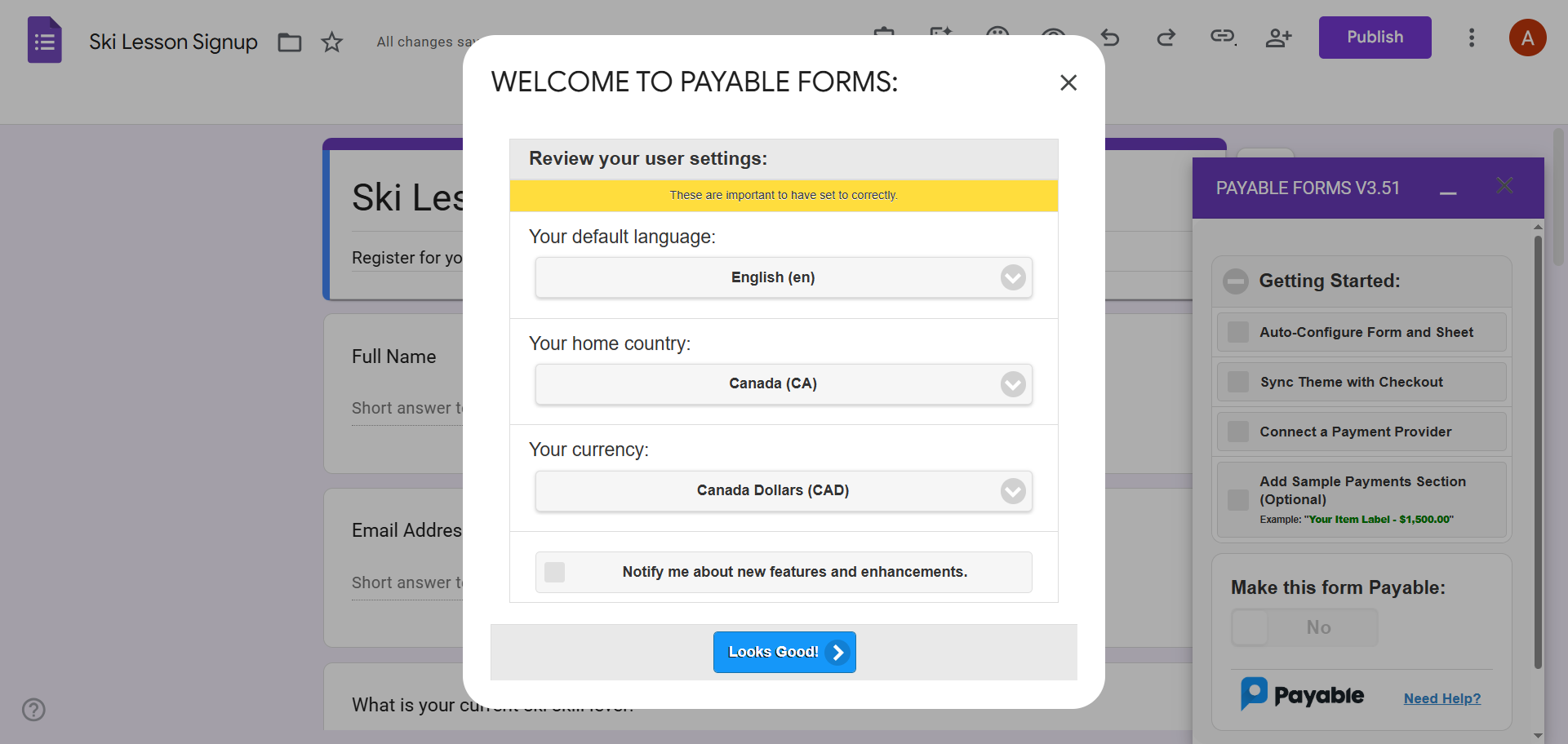
- Wählen Sie Ihre Standardsprache, Ihr Land und Ihre Währung aus und klicken Sie dann auf Looks Good!
Sie haben das Payable-Forms-Add-on erfolgreich in Google Forms installiert. Bevor Sie loslegen können, müssen Sie nun noch Ihre Einstellungen konfigurieren.
Pro Tip
Sie möchten Ihre Formulare nicht von Grund auf neu erstellen? Dann lassen Sie ein anderes Add-on aus dem Google Workspace Marketplace die Arbeit für Sie übernehmen. Mit dem intuitiven KI-Formulargenerator von Jotform geben Sie einfach eine Anweisung ein, und das Add-on erstellt daraus ein individuelles Formular in Google Forms. Sie können sogar Fragen aus anderen Dateien importieren oder Ihre Fragen in andere Dateien exportieren.
2. Verbinden Sie Ihren Zahlungsdienstleister
Jetzt verbinden Sie Payable Forms mit dem Zahlungsdienstleister Ihrer Wahl – PayPal, Stripe, Square, Rapyd oder Razorpay.
So schließen Sie die Einrichtung der Zahlungsdienstleister in Payable Forms ab:
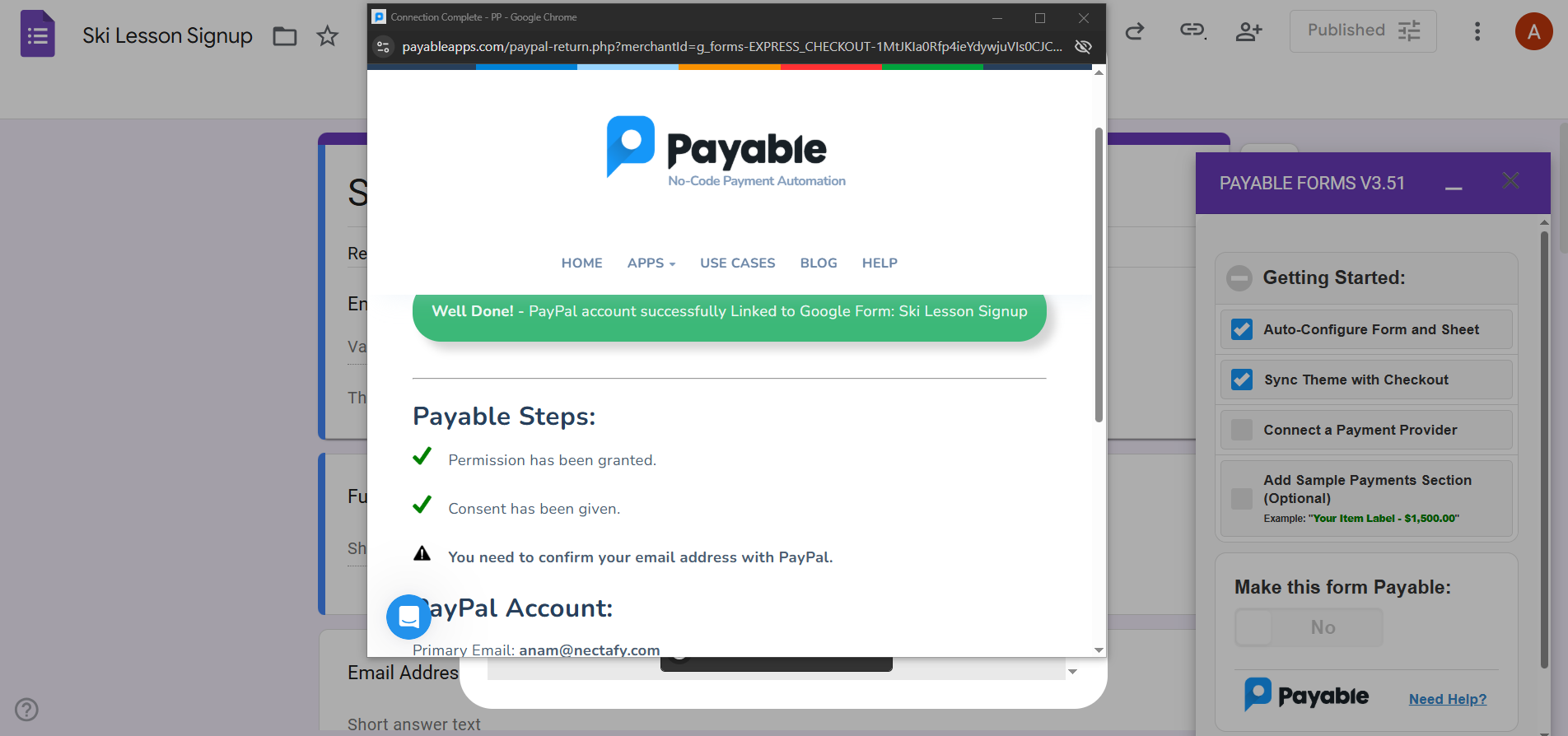
- Setzen Sie unter Getting Started die Häkchen bei Auto-Configure Form and Sheet und Sync Theme with Checkout.
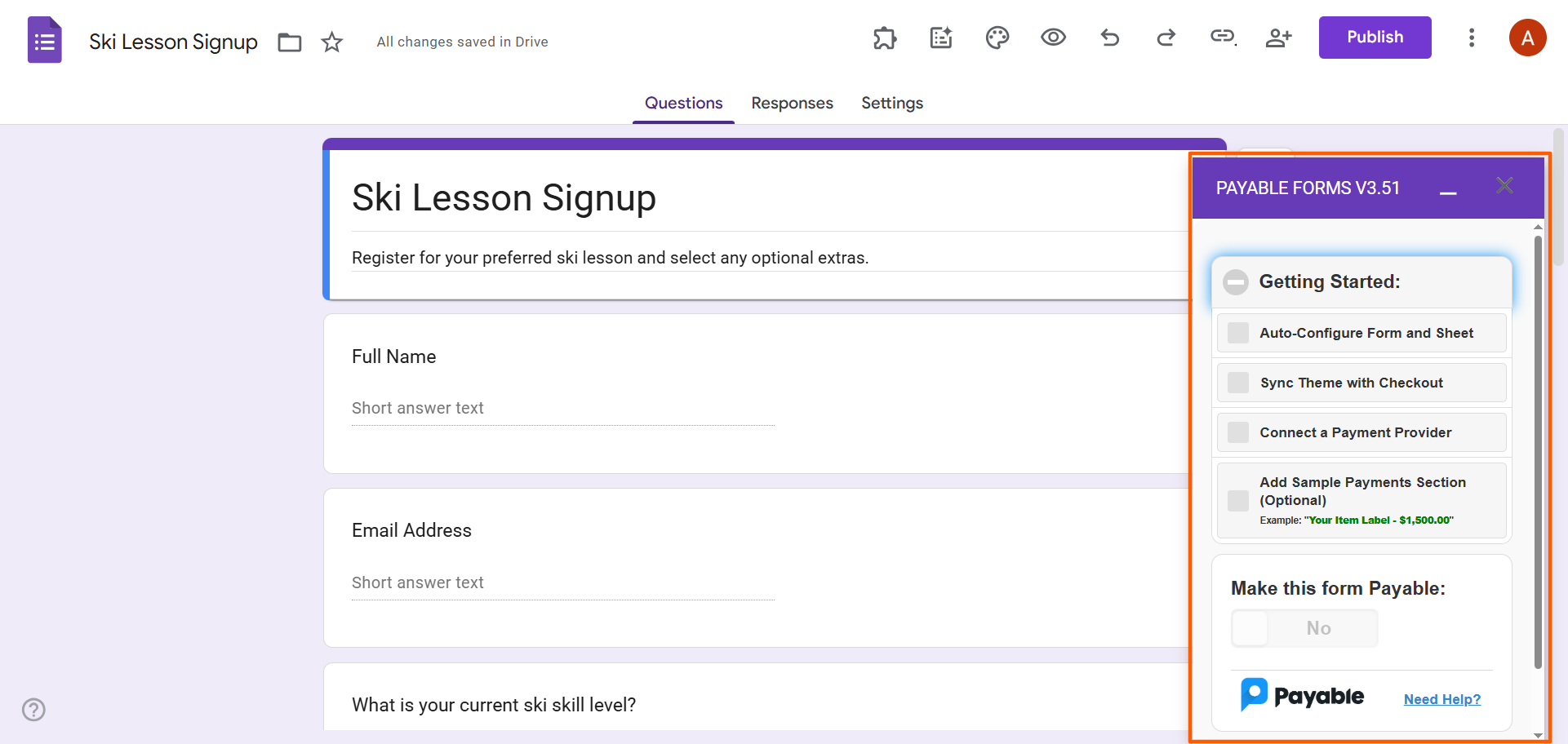
- Setzen Sie das Häkchen bei Connect a Payment Provider. Daraufhin öffnet sich ein Pop-up-Fenster, in dem Sie Ihren Zahlungsanbieter auswählen können.
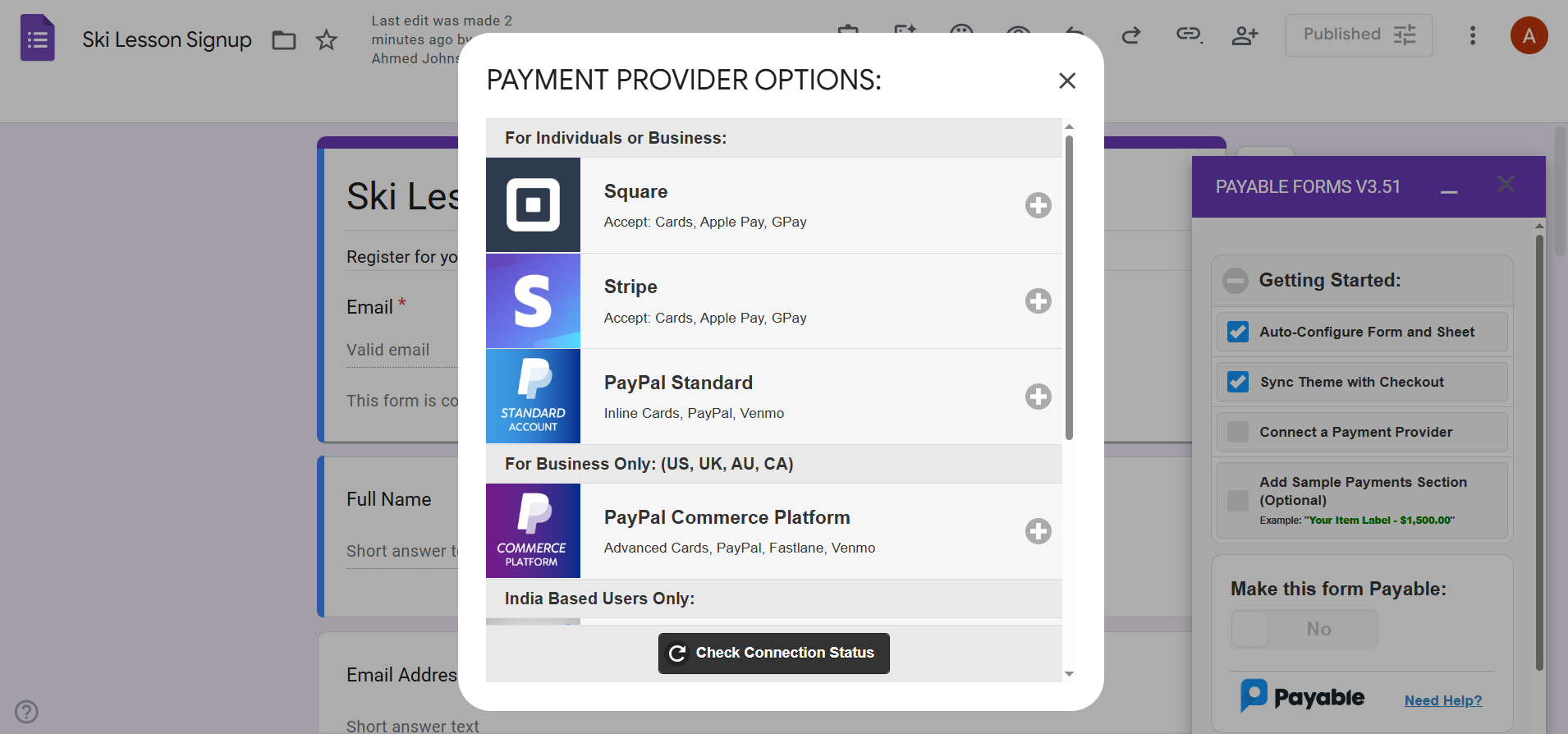
- Wählen Sie Ihren Zahlungsanbieter aus und klicken Sie auf Connect. Folgen Sie den Anweisungen und erteilen Sie die nötige Berechtigung, um die Verbindung herzustellen. Falls Sie bei keinem der aufgeführten Zahlungsanbieter ein Konto haben, können Sie an dieser Stelle eines einrichten.
Das Payable-Forms-Add-on stellt nun die Verbindung zu Ihrem Zahlungsanbieter her. Ob alles richtig verbunden ist, prüfen Sie mit einem Klick auf Check Connection Status.
3. Machen Sie Ihr Google-Formular zahlungsfähig
Sobald Sie das Google-Formular über das Payable-Forms-Add-on mit Ihrem Zahlungsdienstleister verbunden haben, müssen Sie dem Add-on noch mitteilen, dass genau dieses Formular zahlungsfähig werden soll.
Das müssen Sie dafür tun:
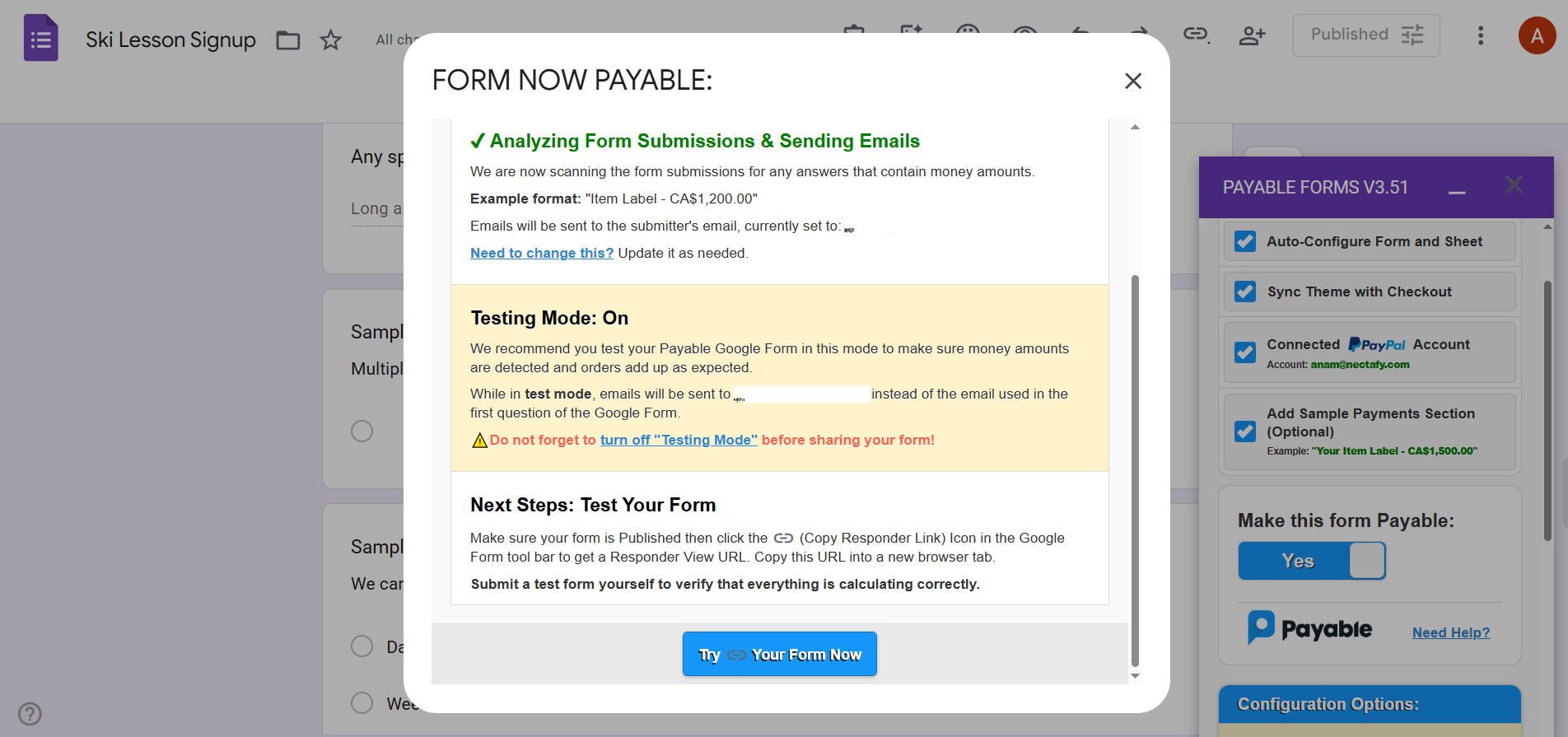
- Scrollen Sie nach unten zu Make This Form Payable.
- Stellen Sie die Einstellung von No auf Yes um. Payable Forms öffnet daraufhin ein Pop-up, das bestätigt, dass das Formular jetzt zahlungsfähig ist.
4. Richten Sie Ihre Checkout-Einstellungen ein
Sobald das Formular zahlungsfähig ist, richten Sie als Nächstes Ihre Checkout-Einstellungen in Payable Forms ein.
So schließen Sie die Zahlungseinrichtung für Google Forms ab:
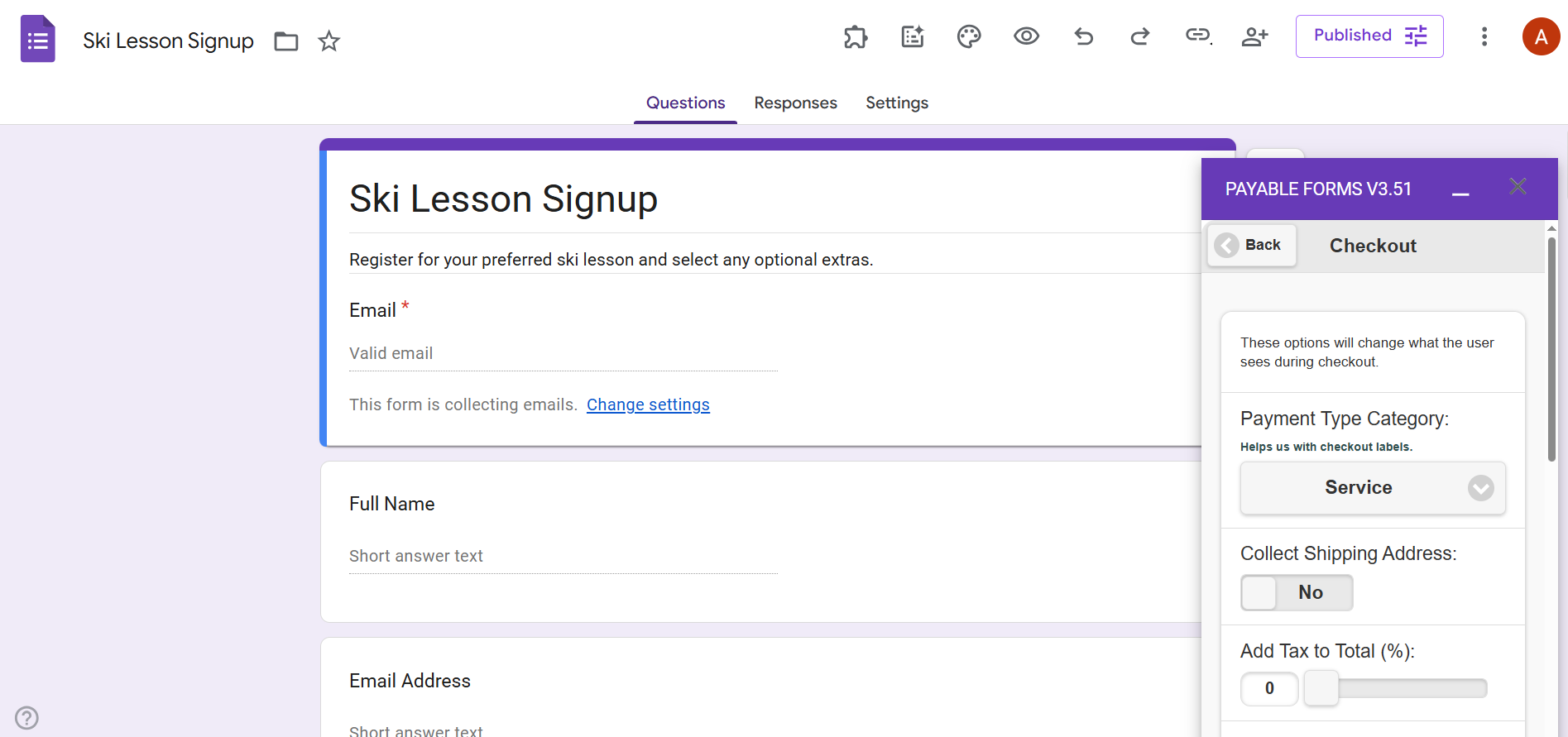
- Scrollen Sie nach unten und klicken Sie auf Checkout settings.
- Legen Sie Ihre gewünschten Einstellungen fest für
- Payment Type Category
- Collect Shipping Address
- Add Tax to Total
- Add Handling Fee to Total
- Handling Fee Label
- Custom Text on Checkout
- Post Payment Message
5. Teilen Sie Ihr Formular und behalten Sie Zahlungen im Blick
Wenn Sie im Payable-Forms-Add-on alle nötigen Einstellungen vorgenommen haben, können Sie das Formular mit Ihrem Publikum teilen.
So funktioniert es:
- Klicken Sie auf Publish.
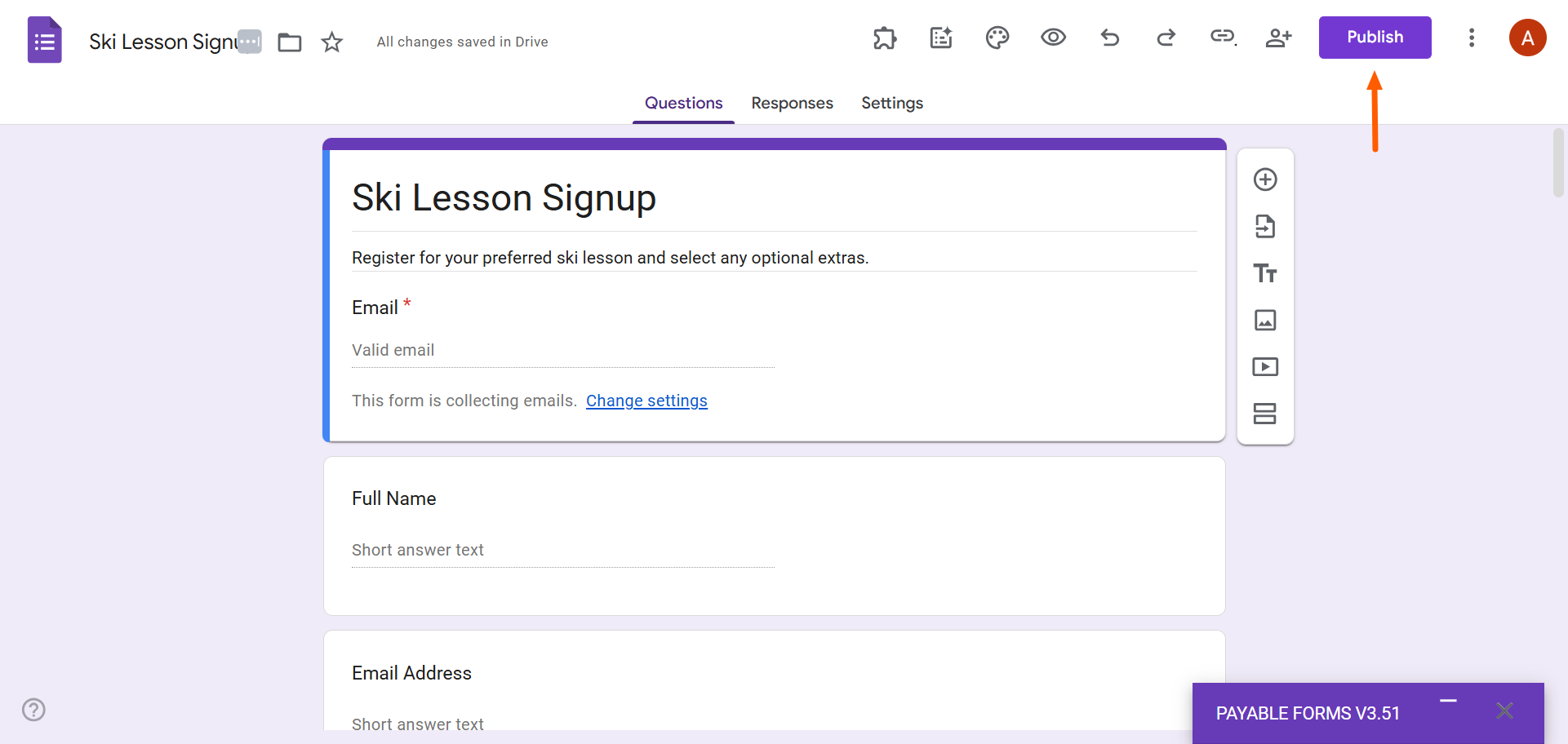
- Teilen Sie das Formular mit Ihrem Publikum, indem Sie den Link per E-Mail oder über soziale Medien verschicken. Sie können Ihr Google-Formular auch auf Ihrer Website einbetten.
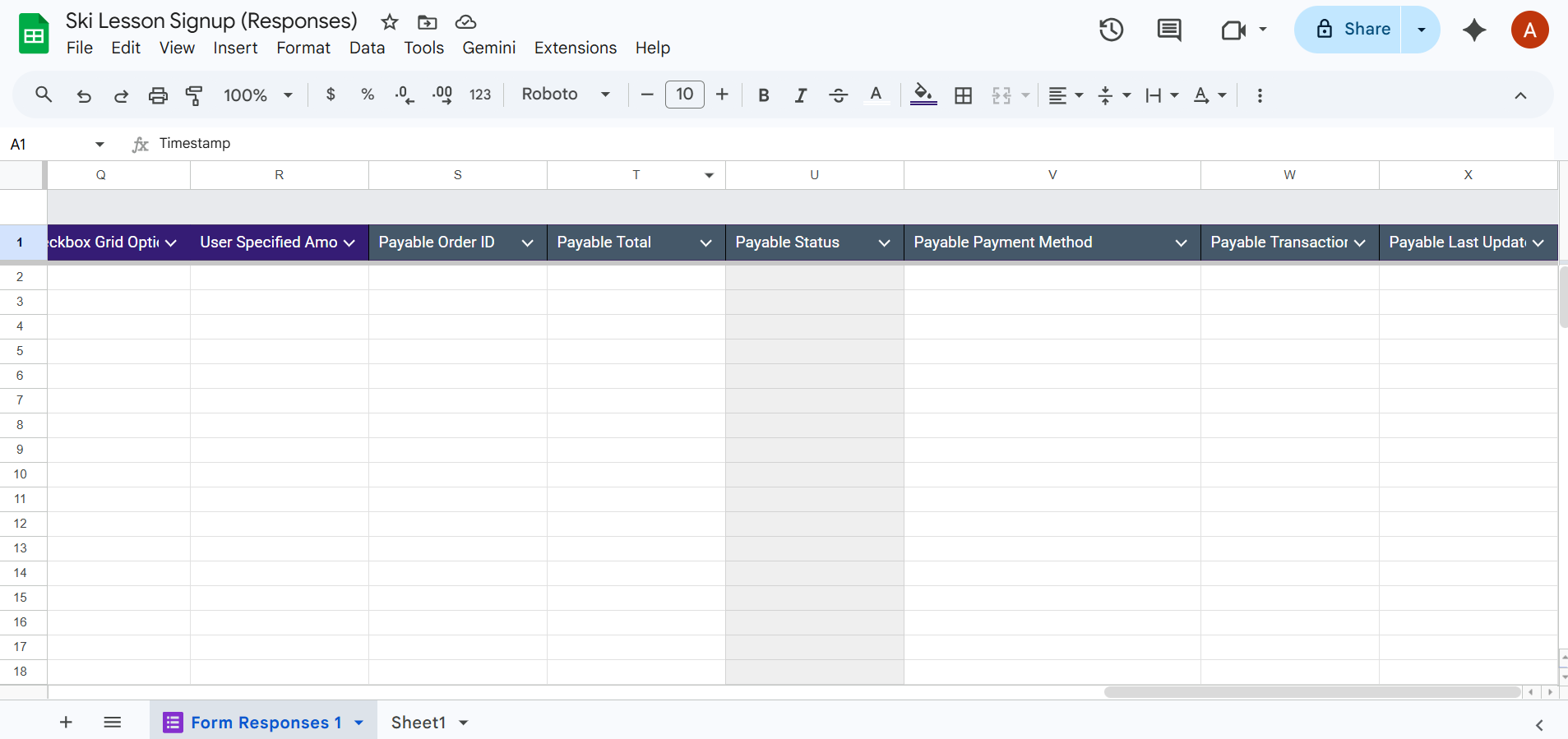
Payable Forms erfasst Ihre eingehenden Zahlungen automatisch im verknüpften Google Sheet. Dieses finden Sie in Ihrem Google Drive oder über den Reiter Antworten in Ihrem Google-Formular.
Tipps und Grenzen von Payable Forms
Sie wissen jetzt, wie Sie mit dem Payable-Forms-Add-on Zahlungen in Google Forms annehmen. Damit dabei auch alles rundläuft, sollten Sie ein paar bewährte Vorgehensweisen beherzigen:
- Vergeben Sie Preise sorgfältig. Ein Preisfehler auf Ihrem Bestellformular kann Sie schnell Umsatz kosten. Prüfen Sie deshalb, ob die Preise stimmen und sich keine Tippfehler bei der Formatierung eingeschlichen haben. Nutzen Sie durchgängig dasselbe Preisformat, damit keine Verwirrung entsteht.
- Testen Sie Ihr Formular, bevor Sie es an Ihre Kunden weitergeben. Payable Forms bietet in jeder Phase reichlich Gelegenheit, das Formular zu prüfen. Testen Sie es gründlich und beheben Sie etwaige Probleme, bevor Sie es für Ihre Kunden live schalten.
- Halten Sie die Compliance-Vorgaben beim Datenaustausch ein. Für den Umgang mit personenbezogenen Daten, deren Speicherung und Weitergabe gelten strenge Regeln wie die DSGVO. Holen Sie bei Kundendaten immer eine ausdrückliche Einwilligung ein.
- Formulieren Sie eine klare Bestätigungsnachricht. Passen Sie Ihre Bestätigung in Payable Forms an und machen Sie deutlich, dass der Kunde einen Kauf abgeschlossen hat. Nennen Sie in dieser Nachricht auch die nächsten Schritte und Ihre Kontaktdaten.
- Achten Sie auf ein einheitliches Branding Ihres Google-Formulars. Gerade wenn Sie um Zahlungen bitten, ist das Vertrauen der Kunden entscheidend. Sorgen Sie dafür, dass das Erscheinungsbild Ihres Google-Formulars zu Ihrer Marke passt, damit Kunden ein stimmiges Erlebnis haben.
Damit Sie nicht in größere Schwierigkeiten geraten, sollten Sie auch die Grenzen von Payable Forms kennen:
- Die Anpassung des Checkouts ist begrenzt. Payable Forms bietet bei Layout und Design nur wenig Spielraum, weshalb die Checkout-Seite kaum vollständig zu Ihrer Marke passt. Das kann bei Kunden während des Kaufs für ein mulmiges Gefühl sorgen.
- Die Preislogik bleibt einfach. Payable Forms kann zwar Summen bilden, mehr aber auch kaum. Für Komplexeres wie Formeln, gestaffelte Preise, Bundle-Preise oder Gutscheine stößt dieses Add-on schnell an seine Grenzen.
- Alles hängt vollständig von der Frage-Antwort-Struktur von Google Forms ab. Payable Forms ist an diesen Aufbau gebunden, sodass Preise in der Regel als Multiple-Choice-Fragen dargestellt werden.
- Die Auswertung und Analyse ist eingeschränkt. Payable Forms überträgt Ihre Zahlungsdaten zwar automatisch in das verknüpfte Google Sheet, bietet aber keine Berichtsfunktionen, mit denen Sie Ihre Verkäufe auswerten könnten.
- Für Abo-Abrechnungen ist das Add-on nicht geeignet. Payable Forms ist auf einmalige Zahlungen für Produkte oder Dienstleistungen ausgelegt. Wenn Sie Abonnements verkaufen, kommt dieses Google-Forms-Add-on damit nicht zurecht.
- Die Einrichtung kostet Zeit. Installation und Konfiguration von Payable Forms nehmen einiges an Zeit in Anspruch. Mitunter läuft die Installation nicht reibungslos, und Sie müssen auf Fehlersuche gehen.
- Die Kosten summieren sich. Zusätzlich zu den Gebühren Ihres Zahlungsdienstleisters fällt auf jeden verdienten Cent eine weitere prozentuale Gebühr an. Mit steigendem Volumen können sich diese „Mikrogebühren“ aufschaukeln und Ihren Umsatz spürbar schmälern.
Bereit für eine leistungsstärkere Zahlungslösung? Testen Sie Jotform
Wenn Sie die Grenzen des Payable-Forms-Add-ons frustrieren, geht es Ihnen wie vielen anderen. Zahlreiche Google-Forms-Nutzer möchten zu einem ausgereifteren Formulargenerator wechseln, der die nötigen Funktionen mitbringt, um Zahlungen einfacher und reibungsloser einzusammeln.


Genau hier kommt Jotform ins Spiel. Diese führende Alternative zu Google Forms bringt native Funktionen mit, die weit über das hinausgehen, was andere Formulargeneratoren bieten:
- Keine zusätzlichen Transaktionsgebühren. Sie behalten, was Sie verdienen. Jotform erhebt keine zusätzlichen Gebühren, wenn Sie über Ihre Formulare Online-Zahlungen oder Spenden entgegennehmen – Sie zahlen also nur den Standardsatz Ihres gewählten Zahlungsdienstleisters.
- Über 40 Zahlungsintegrationen. Jotform ist direkt mit Zahlungsdienstleistern wie Square, PayPal, Stripe und vielen weiteren verbunden. Für Jotform-Zahlungsformulare brauchen Sie keine umständlichen und teuren Add-ons.
- Native Produkt- und Bestellformularfelder. Ob Sie ein Formular von Grund auf erstellen oder eine der über 20.000 kostenlosen Formularvorlagen nutzen – Ihnen stehen mehrere Produkt- und Bestellformularfelder zur Verfügung, um das passende Formular für Ihr Unternehmen zu bauen. Dazu bietet Jotform mehr als 1.700 Vorlagen für Zahlungsformulare.
- Bedingte Logik und mehrstufige Formulare. Mit fortgeschrittener bedingter Logik machen Sie Ihre Formulare für jeden Nutzer relevant: Je nach den vorherigen Antworten werden nur die Fragen angezeigt, die auch zutreffen. Das steigert Ihre Abschlussquoten.
- Mehr als 150 native Integrationen. Verbinden Sie Jotform über native Integrationen mit den Tools in Ihrem Tech-Stack – etwa HubSpot, Mailchimp oder Google Sheets. Auf Workflow-Automatisierungstools von Drittanbietern können Sie dabei verzichten.
- Ein kostenloser KI Formulargenerator steht Ihnen ebenfalls zur Verfügung. Sie möchten Ihre Formulare nicht manuell erstellen? Kein Problem. Der kostenlose KI Formulargenerator von Jotform nimmt Ihnen die Arbeit ab. Geben Sie ihm einfach eine Anweisung, und er erstellt ein individuelles Formular passend zu Ihrer Anfrage.
Klingt gut, aber Sie zögern beim Wechsel, weil Ihre Formulare bereits in Google Forms eingerichtet sind? Auch dafür gibt es eine gute Nachricht: Sie können Ihre Google-Formulare in wenigen Minuten zu Jotform migrieren. Mit einem Klick übernehmen wir Struktur und Layout Ihres Formulars, sodass Sie nichts neu aufbauen müssen.
Überzeugen Sie sich selbst, wie leicht der Umstieg auf Jotform ist, und nutzen Sie ab heute die kostenlosen Zahlungsintegrationen.
Weitere Ressourcen
Dieser Artikel richtet sich an Inhaber kleiner Unternehmen, Veranstalter, Vereinsverwalter und Lehrkräfte, die Google Forms bereits nutzen und Zahlungen entgegennehmen möchten, ohne zu einem neuen Tool zu wechseln.













Kommentar abschicken: