
Étant donné que 63 % des consommateurs préfèrent rechercher des informations sur des produits ou services depuis un appareil mobile, il y a de fortes chances que votre site soit consulté sur un écran de téléphone. Et comme bon nombre de ces consommateurs sont pressés et souhaitent vous contacter immédiatement, chaque étape supplémentaire entre eux et la prise de contact augmente le risque qu’ils abandonnent et se tournent vers un concurrent.
Un numéro de téléphone affiché en texte brut sur votre site constitue une étape supplémentaire — les visiteurs doivent noter le numéro, quitter votre site, ouvrir leur application téléphone et le saisir manuellement. Un bouton click-to-call remplace tout cela par un simple appui qui lance directement l’appel.
WordPress vous permet de créer un bouton qui lance un appel en utilisant l’éditeur de blocs pour transformer n’importe quel bouton en lien téléphonique. Ce qu’il ne propose pas, en revanche, c’est un bouton d’appel flottant qui reste visible à l’écran lorsque les visiteurs font défiler la page et qui apparaît sur toutes les pages de votre site.
Il existe deux façons de placer un bouton d’appel sur votre site : vous pouvez créer un bouton natif Gutenberg et définir son lien vers une URL « tel: », ce qui fonctionne mais reste uniquement à l’endroit où vous l’avez placé, ou vous pouvez utiliser un widget hébergé gratuit qui flotte par-dessus vos pages et suit les visiteurs lors du défilement.
Si vous êtes propriétaire d’une entreprise locale, freelance ou expert en formulaires WordPress et que vous souhaitez ajouter un bouton click-to-call dans WordPress, ce guide couvre les deux options. C’est aussi une excellente façon de commencer à apprendre comment utiliser WordPress, car aucune des deux options ne nécessite de code.
Option 1 : Créer manuellement un bouton natif Gutenberg
Vous pouvez créer un numéro de téléphone cliquable dans WordPress en utilisant le bloc Boutons de Gutenberg et un lien « tel: », sans plug-in ni outil externe. WordPress le traite comme un lien ordinaire, mais comme l’URL commence par « tel: » au lieu de « https: », un appui sur un téléphone ouvre l’application d’appel du visiteur avec votre numéro déjà saisi.
Voici comment configurer un bouton click-to-call WordPress à l’aide des liens Gutenberg :
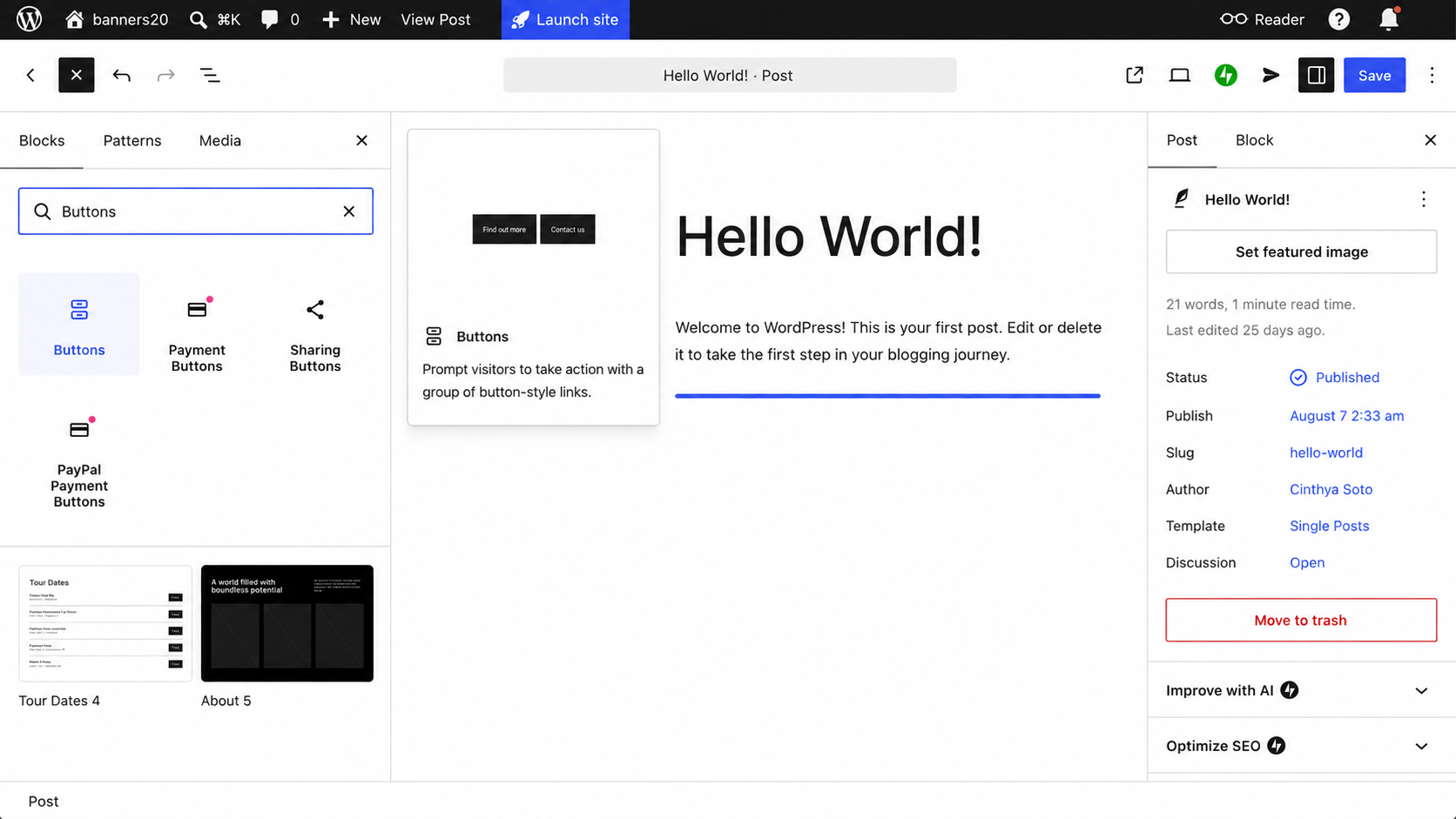
- Ouvrez la page ou l’article que vous souhaitez modifier, cliquez sur l’icône plus, recherchez Boutons et sélectionnez-le. Cliquez à l’intérieur du bouton et saisissez votre texte — quelque chose comme « Appelez-nous ».
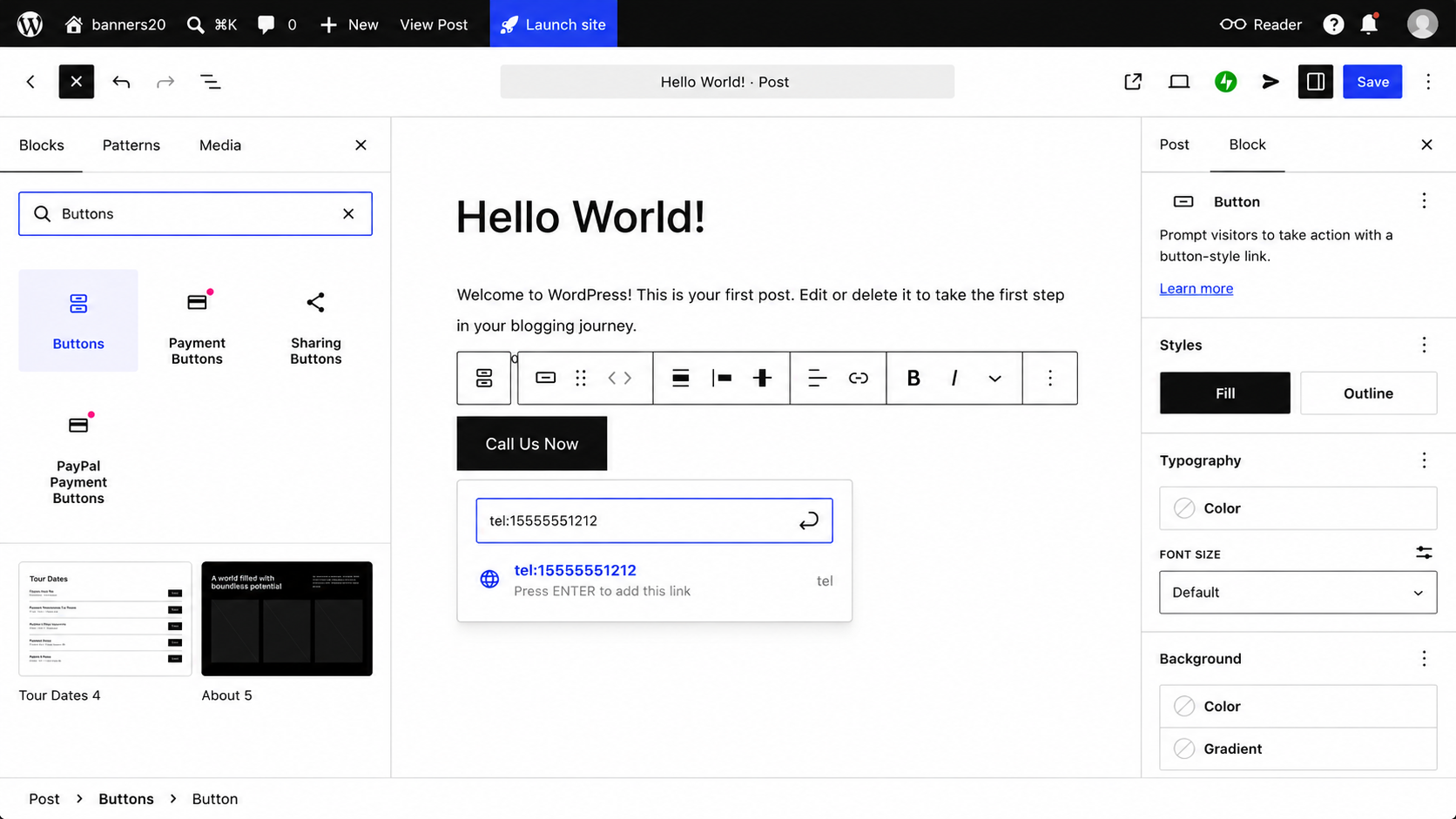
- Avec le bouton sélectionné, cliquez sur l’icône de lien ou appuyez sur Cmd+K, puis tapez « tel: » suivi de votre numéro sans espaces ni tirets, comme « tel:15555551212 ». Pour les numéros internationaux, incluez le signe plus et l’indicatif du pays, comme « tel:+442079460192 ». Appuyez sur Entrée pour valider.
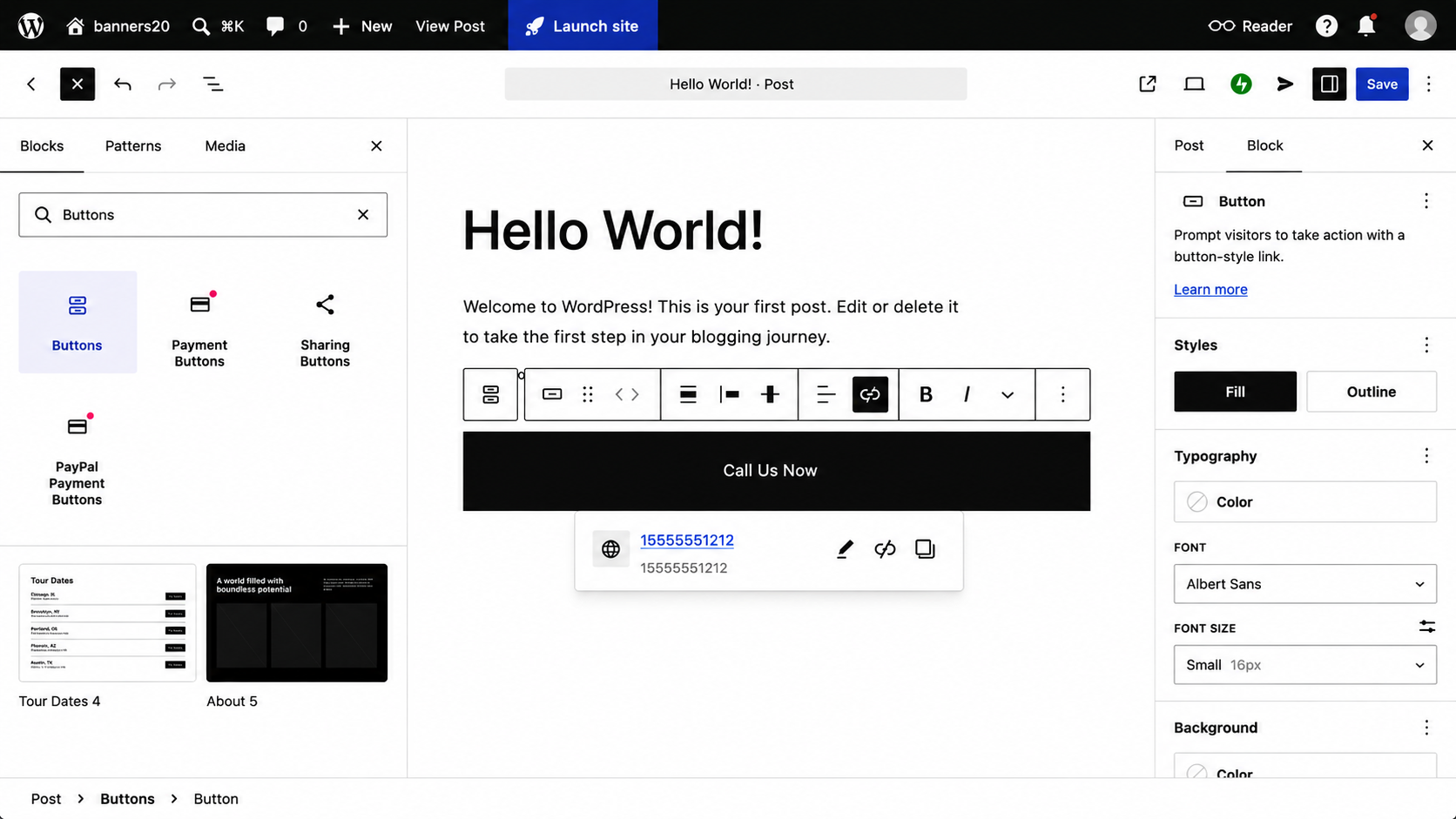
- Utilisez la barre latérale des paramètres du bloc pour choisir un style rempli ou contour, définir vos couleurs et ajuster le rayon de bordure. Il est recommandé de régler la largeur à 100 %, car un bouton pleine largeur est plus facile à toucher avec le pouce. Cliquez sur Enregistrer en haut à droite, puis ouvrez la page sur un téléphone et appuyez sur le bouton pour vérifier qu’il lance bien l’appel.
Cette méthode crée un bouton statique qui n’existe qu’à l’endroit précis où vous l’avez placé sur cette page spécifique. Un visiteur qui a parcouru la moitié d’une longue page l’a déjà dépassé en faisant défiler, et pour l’utiliser, il doit remonter. Vous pouvez ajouter le bouton à votre modèle de pied de page dans l’éditeur de site pour qu’il apparaisse sur chaque page, ce qui vous évite de l’ajouter manuellement à chacune d’entre elles. Mais un bouton en pied de page signifie tout de même que l’utilisateur doit faire défiler jusqu’en bas avant de pouvoir cliquer dessus.
Pour un visiteur prêt à appeler maintenant, un bouton qu’il doit chercher est un bouton qu’il sera moins enclin à utiliser.
Option 2 : Ajouter un widget click-to-call flottant et gratuit (recommandé)
Si vous souhaitez un bouton d’appel flottant sur WordPress pour booster vos conversions, la solution la plus intelligente est un widget hébergé. Les meilleurs plug-ins WordPress peuvent le faire, mais chacun ajoute une installation supplémentaire à gérer et à mettre à jour pour un simple bouton. Avec un widget hébergé gratuit comme le widget Click-to-Call de Jotform, le bouton flotte par-dessus vos pages et reste donc visible pendant que les clients font défiler.
Il vous suffit de copier le code d’intégration généré par le widget et de le coller dans un bloc HTML personnalisé dans le pied de page de votre site WordPress pour ajouter un bouton flottant responsive à chaque page de votre site. Ainsi, un visiteur qui se trouve au milieu d’une longue page peut appuyer sur le bouton sans avoir à remonter pour le trouver.
Voici comment ajouter un bouton click-to-call à WordPress :
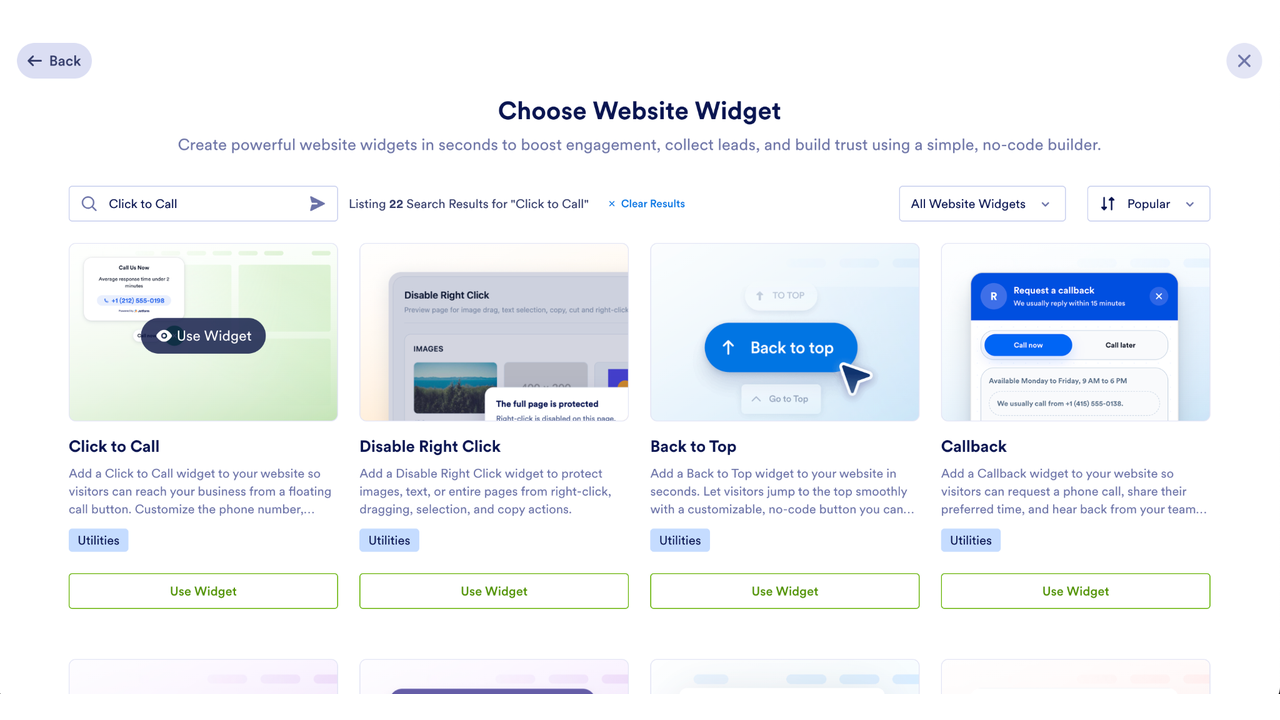
- Sur votre page Espace de travail Jotform, cliquez sur Créer, sélectionnez Widget de site web, recherchez « Click to Call », puis cliquez sur Utiliser le widget.
- Saisissez votre numéro de téléphone avec l’indicatif du pays, ajoutez un libellé comme « Appelez-nous » si vous souhaitez du texte à côté de l’icône, puis personnalisez le style du bouton et modifiez sa distance par rapport au bas et au bord de l’écran. Vous pouvez également choisir de l’afficher uniquement sur mobile, ce qui donne la priorité à l’appel en un clic pour les visiteurs les plus susceptibles de l’utiliser.
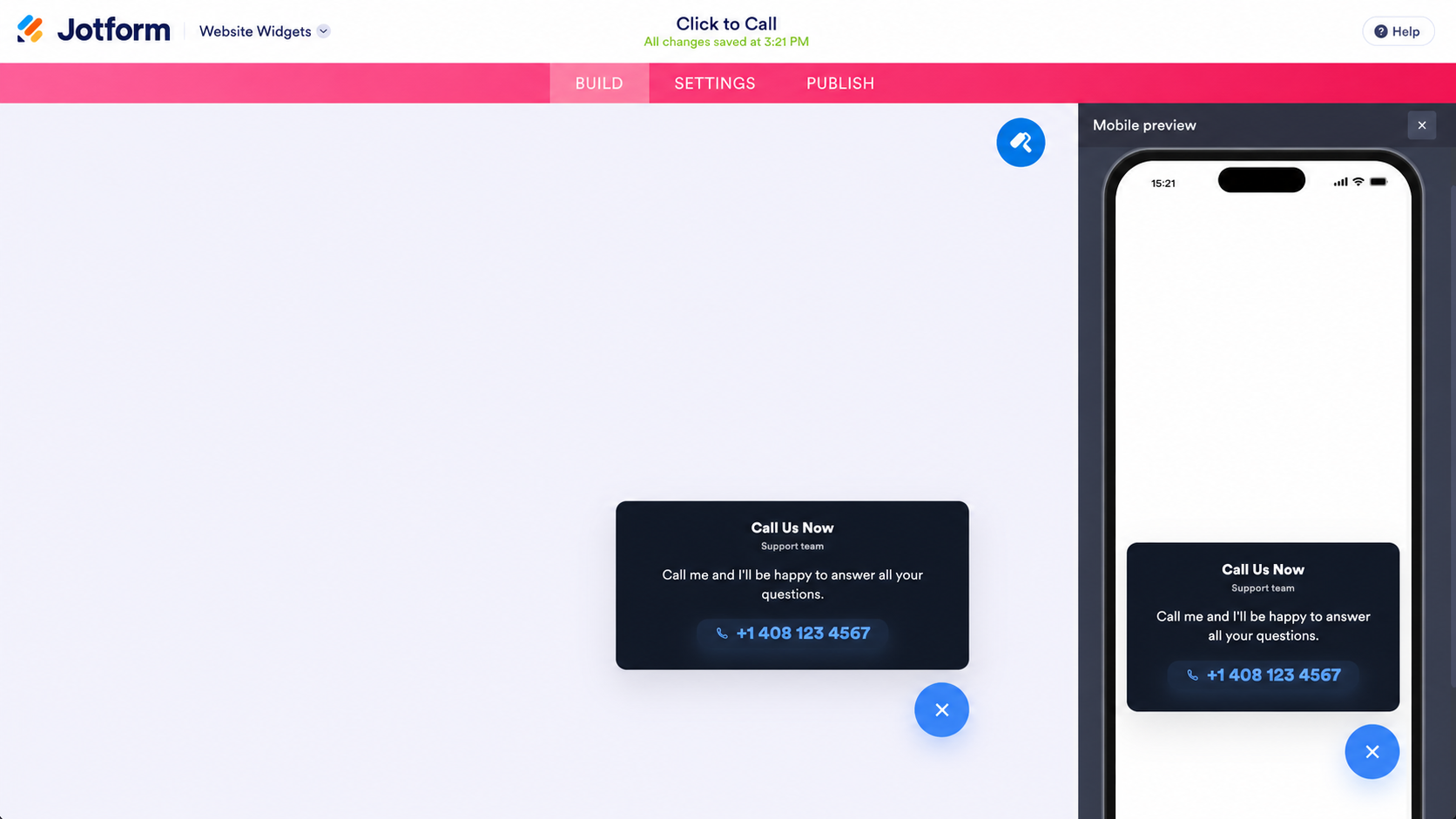
- Cliquez sur Publier et copiez le code d’intégration.
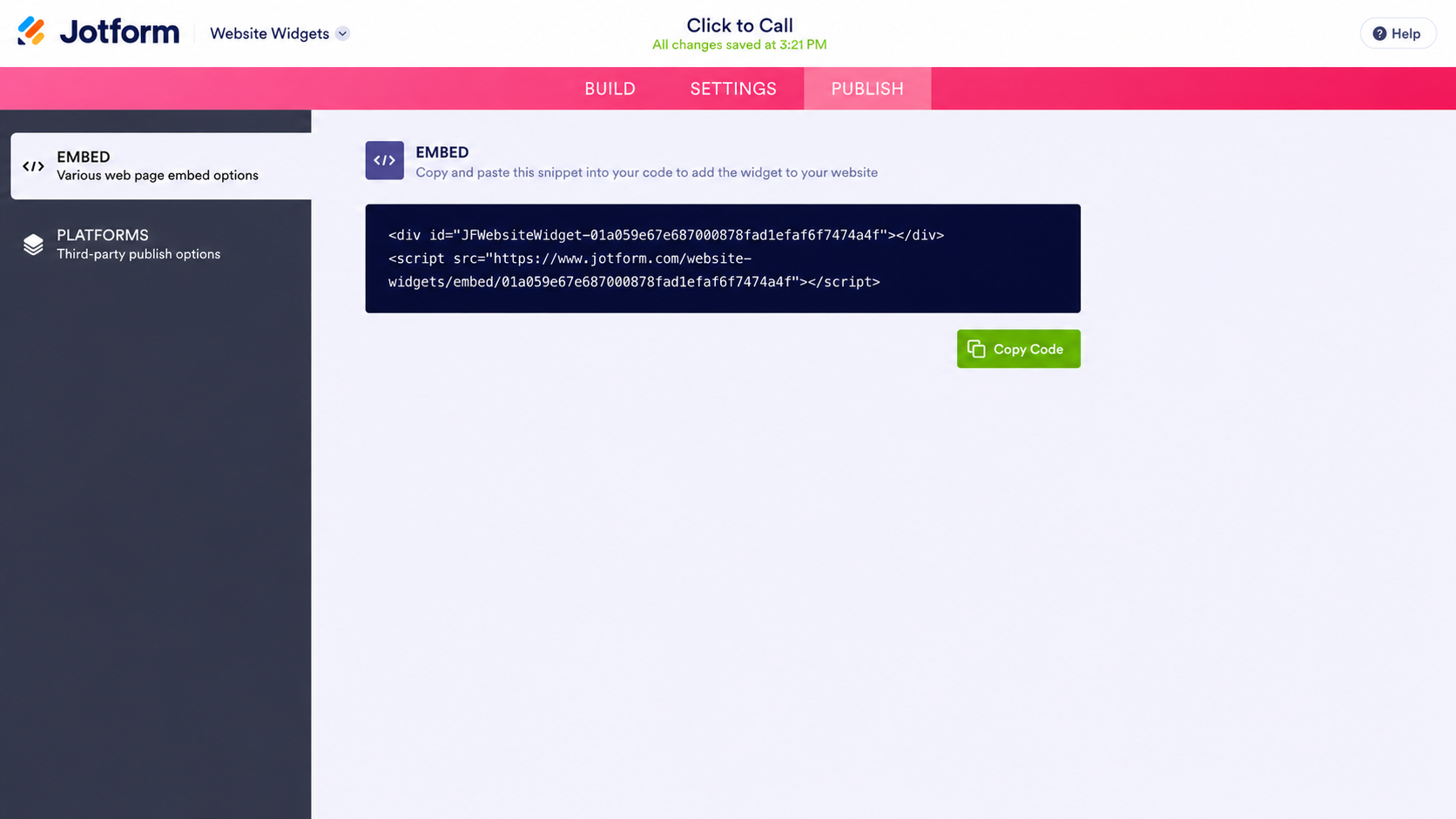
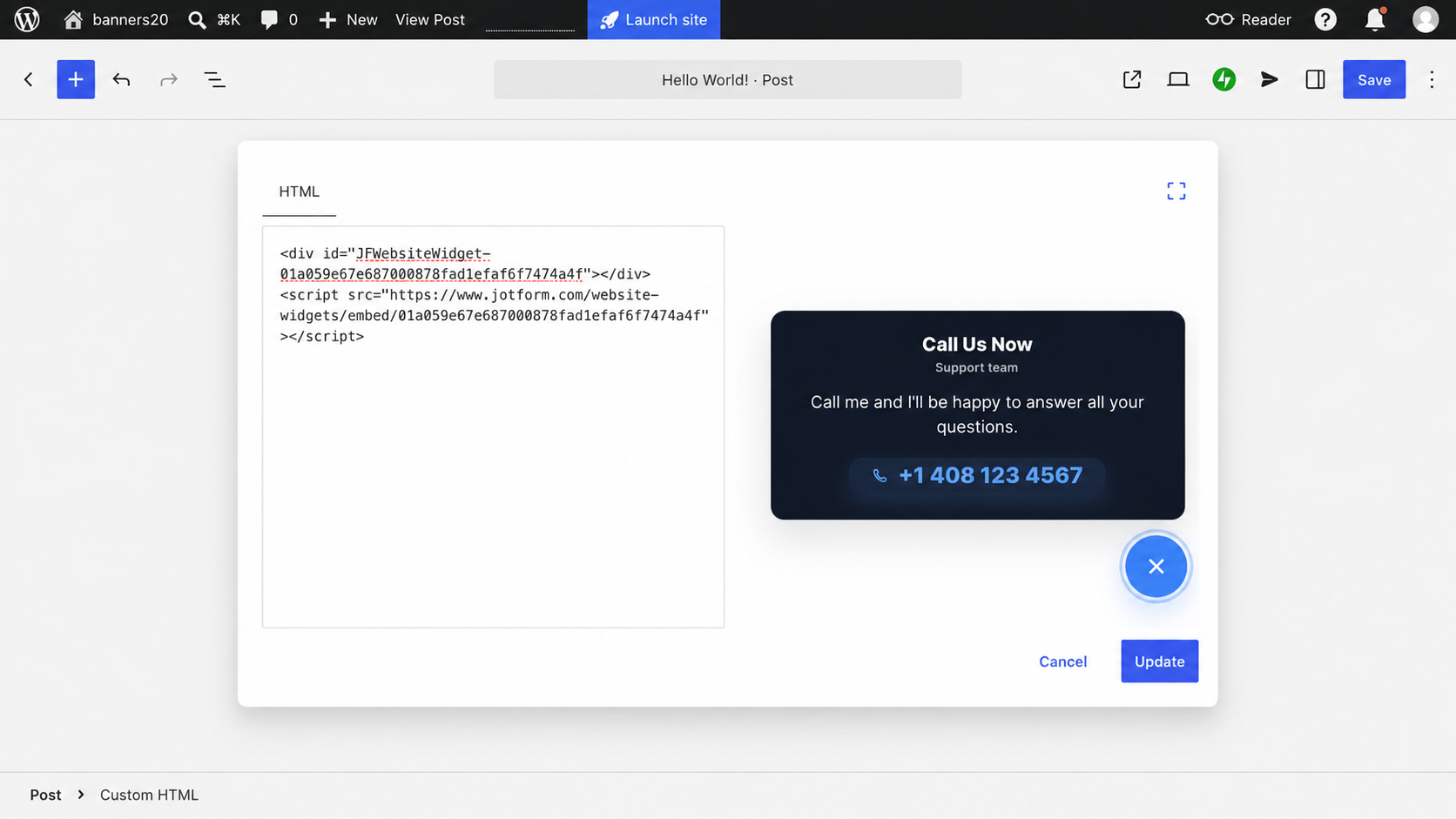
- Rendez-vous dans l’interface d’administration de votre site WordPress. Pour ajouter le bouton à une seule page, ouvrez cette page dans l’éditeur de blocs, cliquez sur l’icône plus à l’endroit où vous souhaitez que le bouton apparaisse, sélectionnez HTML personnalisé, cliquez sur Modifier le HTML, collez le code, puis cliquez sur Mettre à jour.
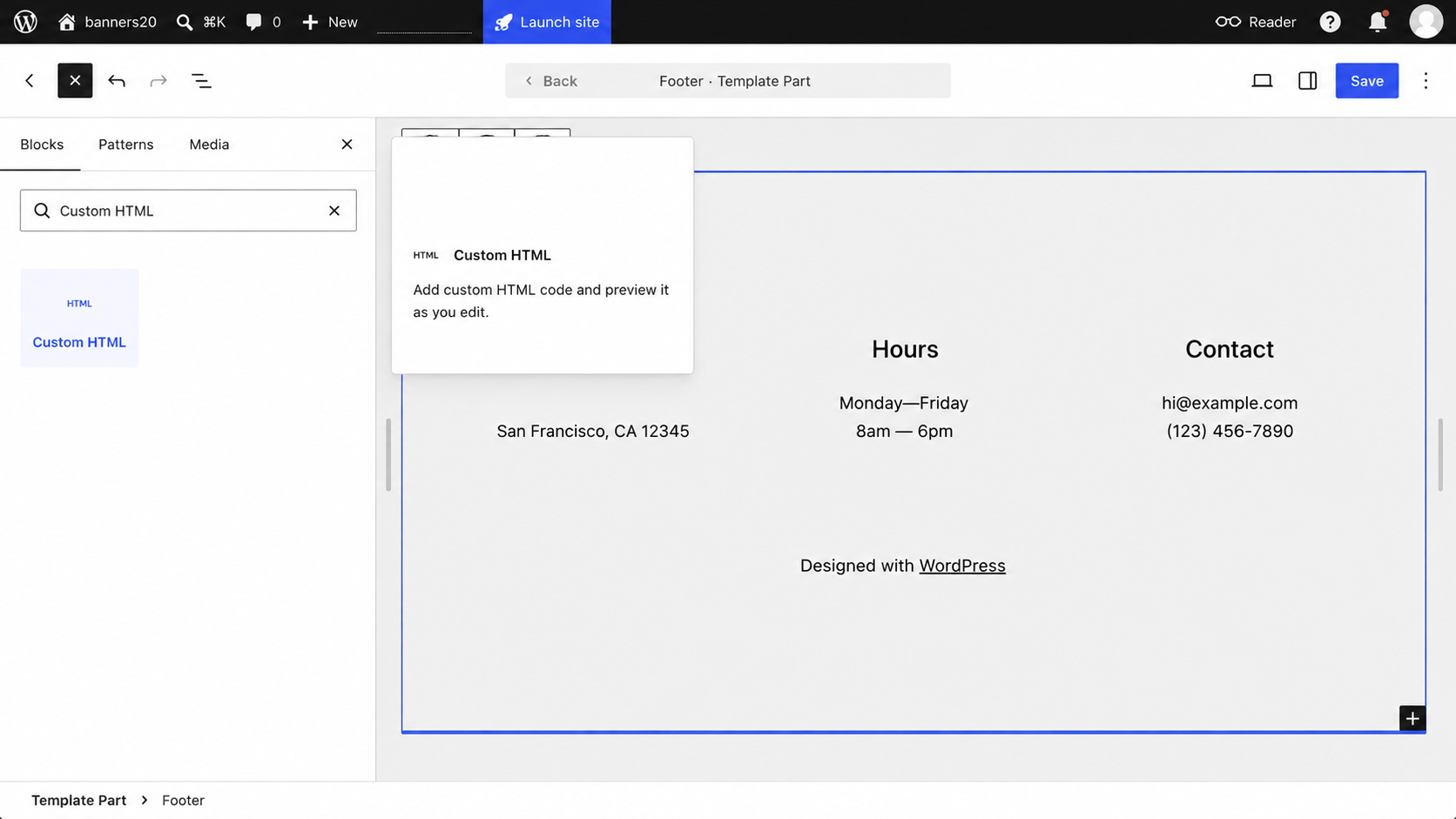
- Pour l’ajouter à toutes les pages, quittez l’éditeur et accédez à Apparence dans la barre latérale de votre tableau de bord. Sélectionnez Éditeur, ouvrez votre modèle de pied de page, ajoutez un bloc HTML personnalisé, collez le code, puis cliquez sur Mettre à jour.
Cette méthode vous offre un contrôle visuel complet sans installer de plug-in. Vous définissez les couleurs, la taille et la forme pour correspondre à votre thème, vous choisissez où le bouton apparaît à l’écran et sur quels appareils il s’affiche — le tout depuis l’outil de création du widget.
Boostez votre site WordPress avec des widgets intelligents et sans serveur
Un bouton d’appel n’est qu’une des nombreuses fonctionnalités que vous pouvez ajouter à un site WordPress sans recourir à un plug-in dédié pour chacune. Le répertoire de widgets de site web gratuits de Jotform propose plus de 150 options, notamment
- Un bouton de chat WhatsApp pour les clients qui préfèrent la messagerie à l’appel — idéal pour les questions qui ne nécessitent pas une conversation
- Un compte à rebours pour une promotion ou une date limite de réservation, afin que les visiteurs sachent combien de temps il leur reste pour agir
- Un bouton de retour en haut de page pour les longues pages de services, qui garde la navigation à portée de main sur mobile
Chacun s’intègre via un bloc HTML personnalisé, tout comme le bouton d’appel, ce qui vous évite d’installer et de mettre à jour un plug-in distinct chaque fois que vous souhaitez ajouter une fonctionnalité à votre site.
En tant que chef d’entreprise, vous avez tout intérêt à répondre aux appels plutôt qu’à gérer des plug-ins pour une seule petite tâche. Avec un outil gratuit comme le widget Click-to-Call de Jotform, vous pouvez capter des prospects mobiles au moment précis où ils sont prêts à appeler. Essayez-le gratuitement dès aujourd’hui.
Cet article s’adresse aux propriétaires d’entreprises locales, aux freelances et aux agences de web design WordPress qui souhaitent capter des prospects mobiles instantanément sans installer de plug-ins lourds qui ralentissent leur site.













Envoyer un commentaire: