
Ajouter des avis Google à votre boutique Shopify, c’est tout à fait possible, et plus simple que vous ne le pensez. Le hic, c’est que Shopify n’intègre pas de connexion native avec Google. Vous devrez donc passer par une application tierce, des widgets de site web gratuits ou une solution d’intégration pour afficher vos avis directement sur votre site.
Afficher de vrais avis Google peut vraiment renforcer votre crédibilité, améliorer vos conversions et doper vos ventes. C’est un atout précieux pour les petits commerçants, les marques en vente directe (DTC) et les marketeurs qui vendent sur Shopify.
Et même si ça peut sembler un peu intimidant au premier abord, apprendre à ajouter vous-même des avis Google à Shopify en vaut vraiment la peine. Je vous le garantis, c’est facile, même si la technique n’est pas votre fort.
Dans cet article, je vous présente quatre méthodes à la portée de tous. Chacune a bien sûr ses avantages et ses limites, que je détaille au fil du texte.
J’ai testé moi-même ces quatre options et je vous donne des instructions pas à pas. Vous pourrez ainsi choisir en toute confiance la meilleure manière d’ajouter des avis Google à votre boutique Shopify, selon vos besoins, votre budget et votre aisance avec la technique.
Option 1 : passer par une application Shopify (méthode simple, sans code)
Si vous cherchez une solution rapide et simple pour afficher vos avis Google sur Shopify, une application d’avis Google dédiée reste la voie la plus facile.
Il vous suffit d’installer l’application depuis la boutique d’applications Shopify, de connecter votre fiche d’établissement Google, puis de placer le widget sur votre boutique.
La plupart de ces applications sont faciles à prendre en main, mais beaucoup réservent la personnalisation complète ou la synchronisation automatique aux abonnements payants. Mieux vaut comparer la version gratuite et l’offre payante pour vérifier qu’une application fait bien ce dont vous avez besoin, dans les limites de votre budget.
Voici à quoi ressemble une application d’avis Google sur une boutique Shopify de démonstration :
- Rendez-vous sur la boutique d’applications Shopify et recherchez « Google reviews ». Choisissez l’application qui correspond à vos besoins. Google Reviews by Reputon jouit de bons retours, mais sachez qu’elle devient payante une fois l’essai gratuit terminé. Une fois votre choix fait, cliquez sur Installer.
- Après l’installation, suivez les étapes propres à l’application choisie. Le déroulé varie d’une application à l’autre, mais vous devrez forcément connecter votre fiche d’établissement Google. En général, il suffit de saisir le nom de votre entreprise ou de copier-coller l’URL de votre fiche Google Maps.
- Servez-vous de l’éditeur de thème Shopify pour placer le widget sur votre boutique. Vous pouvez d’ailleurs l’afficher à plusieurs endroits : dans la section des avis de votre page d’accueil, sur vos pages produits ou encore dans le pied de page.
Si cette méthode fonctionne aussi bien, c’est grâce à sa simplicité de mise en œuvre et son impact immédiat sur la confiance des clients.
- Aucune ligne de code à écrire
- Synchronisation automatique des avis
- Personnalisation du design possible (le plus souvent sur les offres payantes)
Option 2 : utiliser un widget d’avis Google pour Shopify (la méthode gratuite recommandée)
Le widget Avis Google de Jotform est de loin l’un des moyens les plus simples et les plus économiques pour intégrer des avis Google à Shopify. Plutôt que de dépendre d’une application Shopify payante, vous pouvez opter pour ce widget de site web gratuit.
Le widget fonctionne presque comme une application, à la différence qu’il reste gratuit à vie et se personnalise entièrement.
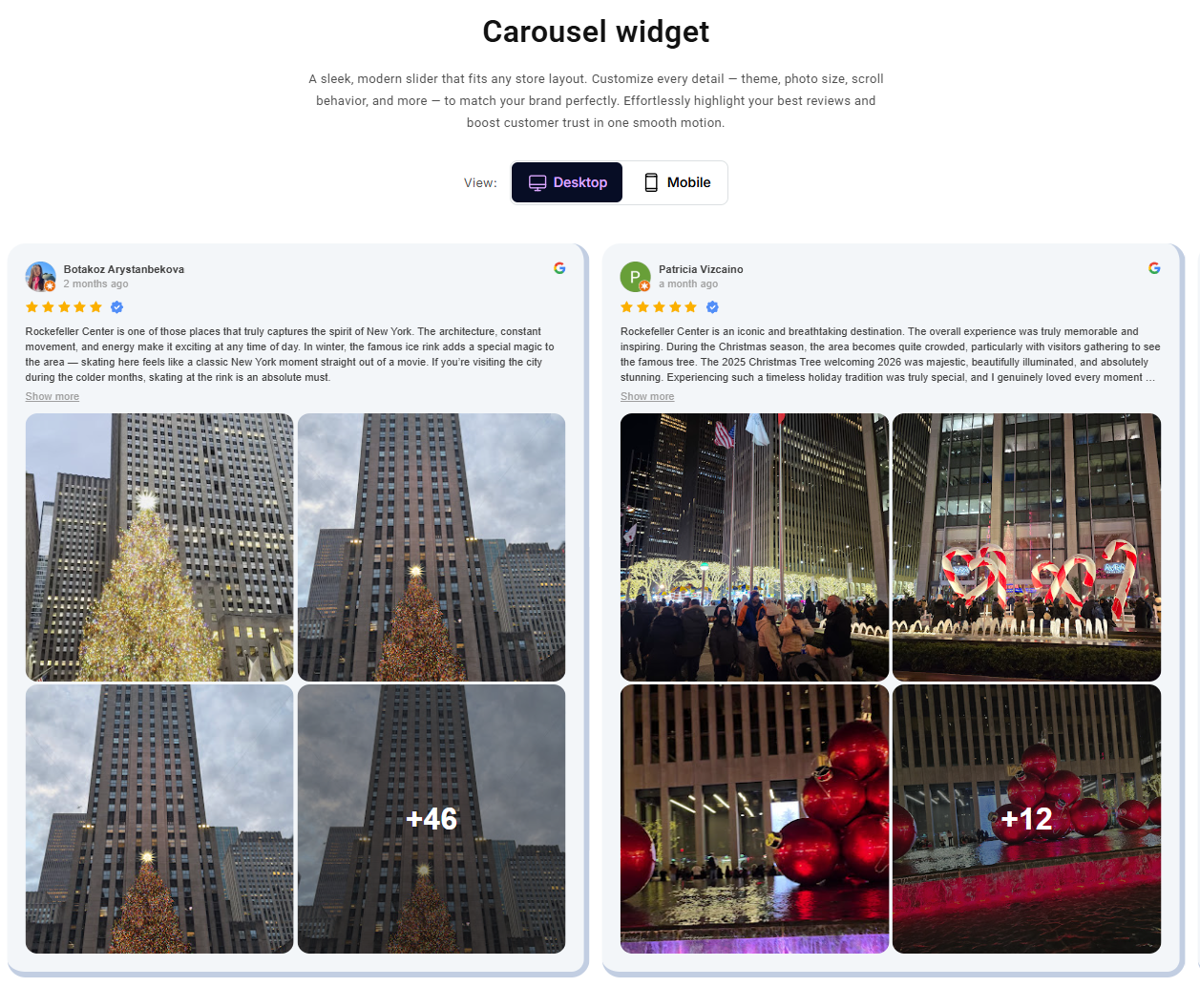
Voici à quoi ressemble un widget personnalisé avec le style carrousel :
Au total, six styles sont disponibles : carrousel, curseur, badge, grille, liste et mosaïque. Vous pouvez tous les essayer gratuitement.

Voici comment ajouter ce widget à votre boutique Shopify, étape par étape.


Étape 1 : rendez-vous sur le site de Jotform
Ouvrez la page du générateur de widget Avis Google de Jotform.

Étape 2 : personnalisez votre widget
Jotform vous permet de personnaliser votre widget Avis Google grâce aux options suivantes :
- La largeur du widget
- L’en-tête du widget, à activer ou désactiver
- La taille de l’en-tête
- Les titres
- Les détails des avis, en choisissant d’afficher ou non les noms et les notes
- Le bouton d’appel à l’action
- Les polices de caractères
- Les couleurs des boutons et du texte, pour coller à votre charte graphique
Une fois vos réglages terminés, cliquez sur Essayer gratuitement sur votre site web.

Étape 3 : ajoutez le code d’intégration à votre boutique Shopify
Cliquez sur Copier le code, puis collez ce code d’intégration dans votre boutique Shopify.

Pro Tip
L’éditeur de widget de Jotform intègre un aperçu par appareil qui vous montre exactement le rendu de votre widget sur ordinateur et sur mobile, avant sa mise en ligne. Basculez simplement l’interrupteur en haut à droite pour changer d’affichage et peaufiner le design sur chaque taille d’écran.

Si cette méthode fonctionne aussi bien, c’est grâce à sa simplicité de mise en œuvre et son impact immédiat sur la confiance des clients.
- Aucun coût : c’est entièrement gratuit
- Mise à jour automatique dès qu’un nouvel avis est publié
- Compatible avec n’importe quel thème ou générateur de pages
Option 3 : ajoutez manuellement des avis Google à votre boutique Shopify
Si vous voulez décider précisément des témoignages qui apparaissent sur votre site, vous pouvez copier-coller les avis à la main. Cette méthode vous laisse sélectionner vos meilleurs retours pour renforcer votre preuve sociale. En revanche, rien n’est automatique : il faut l’entretenir régulièrement.
Il y a un autre inconvénient. Comme les avis ne sont pas directement extraits de Google, ils n’affichent pas les éléments de marque comme les logos ou les notes en étoiles. Ils peuvent donc paraître moins fiables, sauf si vous disposez de l’aide d’un développeur ou du talent nécessaire pour concevoir vous-même un module d’avis.
On voit rarement les sites e-commerce ajouter des avis de cette façon : ils ne sont pas rattachés aux produits et n’inspirent pas la même confiance que les avis tirés directement de Google.
Cela dit, ajouter un avis manuellement a parfois tout son intérêt. Voici un exemple tiré du site de Manuka Doctor :

Ici, l’entreprise tenait à mettre en avant un avis bien précis, émis par un médecin qui recommande ses produits. Vu les qualifications de ce médecin, l’avis gagne énormément en crédibilité, ce qui en fait un bel exemple de cas où l’ajout manuel se justifie.
Ajouter des avis à la main est très simple. Voici la marche à suivre :
- Connectez-vous à votre fiche d’établissement Google et accédez à vos avis.
- Choisissez vos meilleurs avis et copiez-en le texte.
- Collez chaque avis dans une zone de texte Shopify distincte. Vous pouvez vous en servir pour créer une belle section de témoignages, des blocs sur votre page d’accueil ou pour enrichir vos différentes fiches produits.
Si cette méthode fonctionne aussi bien, c’est grâce à sa simplicité de mise en œuvre et son impact immédiat sur la confiance des clients.
- Vous gardez la main sur les avis qui s’affichent
- Aucun outil tiers n’est nécessaire
- Vous respectez parfaitement votre identité de marque (un peu d’aide d’un développeur peut être utile)
Option 4 : intégrez Google Maps à votre boutique Shopify
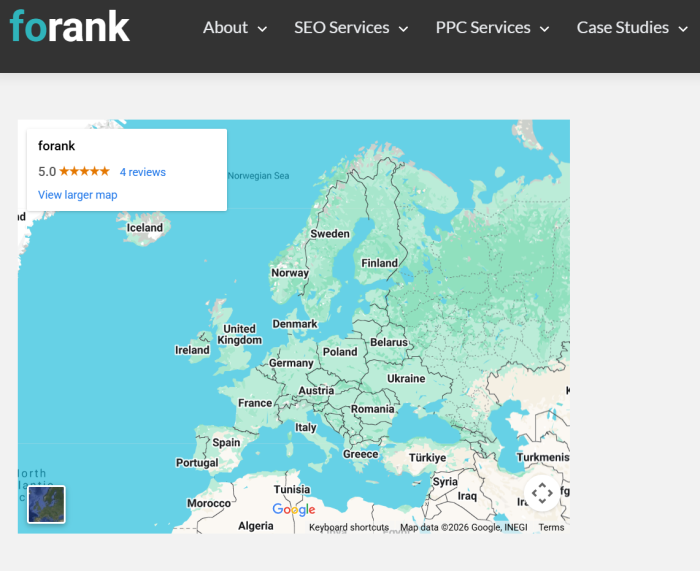
Il existe une autre méthode légère pour afficher des avis Google sur Shopify : intégrer Google Maps pour montrer votre note en étoiles. Vous ne verrez pas s’afficher les avis de votre fiche Google My Business sur Shopify, mais vous gagnez tout de même des signaux de confiance, comme votre adresse, votre note en étoiles et le nombre d’avis reçus.
Voici à quoi ressemble la carte Google une fois intégrée :
Et voici les étapes pour intégrer Google Maps à votre boutique Shopify :
- Ouvrez votre fiche d’établissement dans Google Maps.
- Cliquez sur Partager, puis sur Intégrer une carte.
- Copiez le code iframe en HTML.
- Collez ensuite ce code d’intégration dans une section HTML personnalisé de votre thème Shopify.
Si cette méthode fonctionne aussi bien, c’est grâce à sa simplicité de mise en œuvre et son impact immédiat sur la confiance des clients.
- Affiche vos notes en étoiles instantanément
- Renforce la confiance grâce à votre localisation
- Se met en place rapidement et sans effort
Pro Tip
Essayez l’application Jotform pour Shopify pour recueillir directement l’avis de vos clients. Créez et intégrez des enquêtes de satisfaction, des questionnaires sur vos produits et des sondages après-achat, sans écrire une ligne de code, puis gérez toutes les réponses au même endroit.
Intégrez des widgets intelligents et transformez votre boutique Shopify en véritable machine à convertir
Ajoutez le widget Avis Google de Jotform à votre boutique Shopify et voyez par vous-même ce que ça donne.
Croyez-moi, c’est un jeu d’enfant.
Et une fois que vous aurez constaté à quel point c’est simple, vous pourrez tester d’autres widgets de site web Jotform gratuits, comme le widget chatbot IA pour automatiser votre service client et répondre aux questions avant-vente, ou encore le widget de création de formulaires pour collecter des formulaires et ajouter des pop-ups à votre site.
Si vous vendez déjà sur Shopify, afficher des avis dynamiques et des widgets pensés pour la conversion reste l’un des moyens les plus rapides d’inspirer confiance, de lever les freins à l’achat et de générer plus de chiffre d’affaires.
Cet article s’adresse aux dirigeants de petites entreprises, aux propriétaires de boutiques en ligne, aux marques en vente directe, aux commerces locaux qui vendent sur Internet et aux marketeurs qui utilisent Shopify et souhaitent gagner en confiance, améliorer leurs conversions et renforcer la crédibilité de leur marque en affichant des avis Google sur leur boutique.













Envoyer un commentaire: