
Recueillir des avis est une constante inévitable de la vie de bureau, et si vous travaillez avec une équipe à distance, les sondages en ligne constituent un moyen simple de collecter ces informations. Si vous utilisez Microsoft Outlook, il est facile d’envoyer des sondages par e-mail grâce aux fonctionnalités intégrées du programme.
En utilisant les options de sondage intégrées d’Outlook, vous pouvez rapidement recueillir les retours des membres de votre équipe afin de prendre des décisions plus vite, sans jamais quitter votre boîte de réception. Il suffit de créer un e-mail, d’ajouter votre sondage, de cliquer sur Envoyer et d’attendre que les réponses affluent.
Cette intégration met la puissance de Microsoft Forms, une solution de formulaires en ligne populaire, directement dans votre boîte de réception. Vous n’avez pas à passer d’un onglet à l’autre, ce qui peut ralentir un processus censé être simple.
Cette intégration native n’est toutefois pas le seul moyen de simplifier votre processus de sondage. Voici comment créer un sondage dans Microsoft Outlook, ainsi que les façons dont une alternative puissante comme Jotform peut s’intégrer en toute transparence à votre boîte de réception pour faire passer vos sondages au niveau supérieur.
Comment créer un sondage rapide dans Outlook
Grâce à l’intégration native d’Outlook avec la suite Microsoft 365, ajouter un sondage Microsoft Forms à un e-mail ne prend que quelques minutes.
Avant d’ajouter un sondage à votre e-mail, vous devrez télécharger l’application Polls dans votre tableau de bord des compléments Outlook. Cela ne prend que quelques secondes grâce à ces étapes rapides :
- Ouvrez Microsoft Outlook.
- Cliquez sur le bouton Autres applications dans l’onglet Compléments du menu d’accueil en haut de l’écran.
- Cliquez sur le bouton Obtenir des compléments dans le coin inférieur droit.
- Recherchez Polls.
- Cliquez sur le bouton Ajouter sous l’application Polls by Microsoft Forms.
Une fois l’application Polls installée dans votre barre d’outils Outlook, voici les étapes à suivre pour ajouter un sondage à vos e-mails :
- Ouvrez Microsoft Outlook.
- Cliquez sur Nouveau, puis sur Courrier dans le coin supérieur gauche pour commencer un nouvel e-mail.
- Dans votre nouveau message, sélectionnez l’onglet Insertion, puis cliquez sur Sondage. Si vous utilisez la version web d’Outlook, vous trouverez le complément Sondage sous le bouton Autres applications dans l’onglet Message ou Insertion.
- Une fois la fenêtre Sondage ouverte, saisissez vos questions de sondage et vos options de réponse dans les champs prévus à cet effet.
- Si vous souhaitez ajouter d’autres options, cliquez sur le bouton + Ajouter une option.
- Une fois votre sondage terminé, vous pouvez choisir si les répondants peuvent sélectionner une ou plusieurs options en activant le bouton Réponses multiples sur le côté droit. S’il apparaît en vert, les réponses multiples sont activées.
Si votre sondage Microsoft Outlook a bien été ajouté à votre e-mail, vous verrez un lien vers votre sondage inséré dans le corps du texte, avec votre adresse e-mail pré-remplie dans le champ CC. À partir de là, il ne vous reste plus qu’à cliquer sur Envoyer et à attendre les réponses.
Bien que Microsoft Outlook puisse envoyer des sondages simples pour recueillir des données instantanées, cette méthode peut ne pas convenir aux flux de travail complexes. Les sondages qui nécessitent une organisation des réponses, une analyse et des actions correspondantes seront probablement trop complexes pour être gérés par les outils de base d’Outlook.
Prenons un exemple : vous essayez de planifier des rendez-vous avec votre équipe interne pour des évaluations de performance. Vous envoyez un sondage proposant des créneaux horaires et attendez les réponses. Si votre équipe ne compte que deux ou trois personnes, planifier ces réunions manuellement à partir des réponses devrait être simple, mais si vous travaillez avec une équipe de 20 employés ou plus, vous pourriez avoir du mal à vous organiser et à tenir compte des préférences de chacun par vous-même.
Pour éviter la corvée de l’organisation manuelle des données, vous pouvez envisager de vous tourner vers une solution automatisée comme Jotform. Cette solution de sondage automatisée peut récupérer les données de planification de notre exemple précédent et planifier instantanément des réunions dans votre calendrier Outlook pour chaque réponse envoyée, grâce à son intégration transparente.
Pro Tip
Vous souhaitez éviter complètement l’étape de création d’un sondage de planification ? Utilisez plutôt le modèle de sondage de planification de Jotform. Ce modèle prêt à l’emploi peut être personnalisé en quelques secondes pour correspondre à vos options de rendez-vous, afin que vous n’ayez pas à repartir de zéro.
Intégration Jotform-Outlook pour les alertes de calendrier
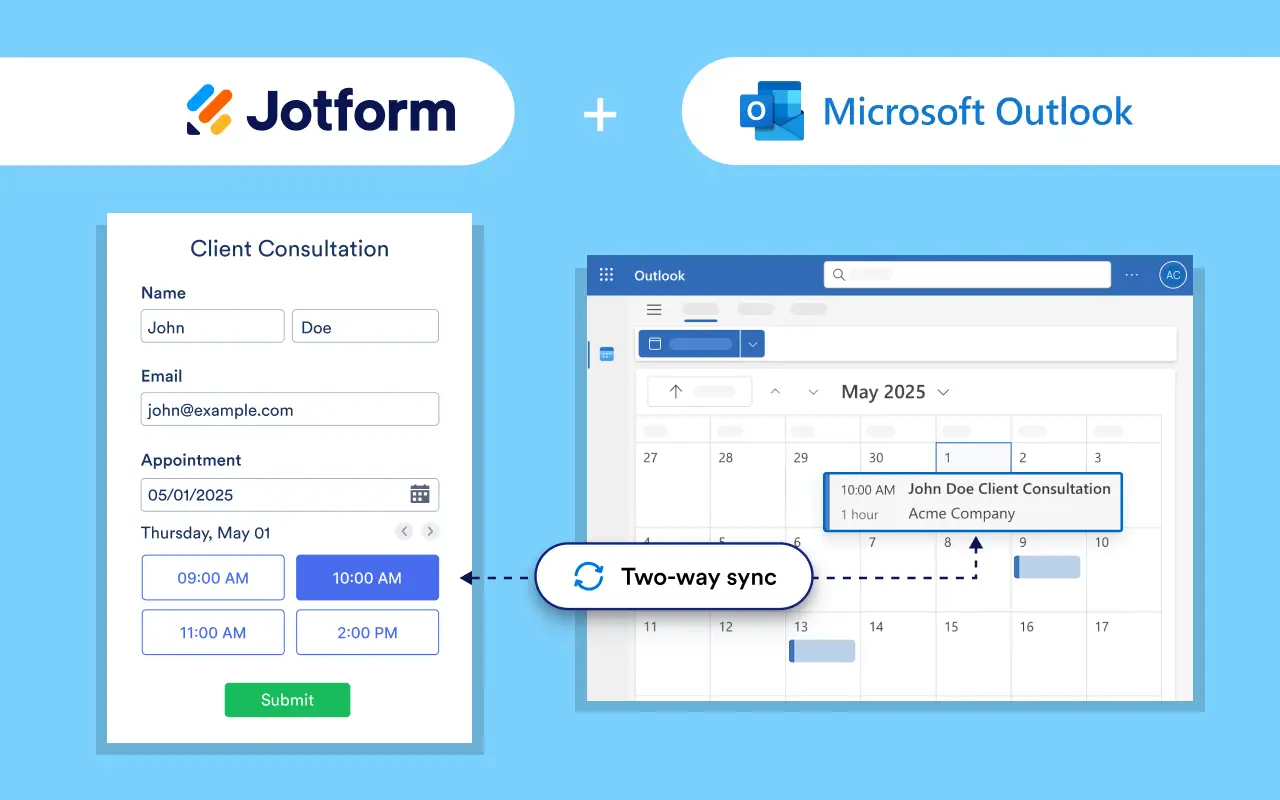
Gérer les réponses à vos sondages Outlook est simple avec un générateur de formulaires en ligne sans code comme Jotform, qui propose une interface glisser-déposer. Grâce à l’intégration Jotform avec le calendrier Microsoft Outlook, vous pouvez simplifier de nombreuses tâches de gestion des formulaires, telles que
- Créer un sondage
- Planifier des rendez-vous
- Générer des contacts
- Envoyer des e-mails de suivi
Utiliser le créateur de sondages en ligne gratuit de Jotform est un jeu d’enfant, mais plutôt que d’intégrer vos sondages directement dans vos e-mails (ce qui peut présenter des risques de fonctionnement et de sécurité), vous pouvez utiliser l’une des nombreuses options de partage disponibles dans le générateur de formulaires Jotform. Par exemple, vous pouvez envoyer des sondages à l’aide de
- Invitations par e-mail
- Liens partageables
- Codes QR
- Réseaux sociaux
- Formulaires intégrés à un site web
Une fois vos formulaires envoyés et les réponses commencent à affluer, l’intégration Jotform avec le calendrier Microsoft Outlook se met au travail. Les réponses aux formulaires intégrés envoient automatiquement des notifications et ajoutent des événements à votre calendrier, transformant un processus compliqué en un processus maîtrisé en quelques clics seulement.
Alors, comment démarrer avec cette intégration de planification efficace ? Suivez ces étapes pour connecter le champ de rendez-vous de votre formulaire de sondage à votre calendrier Microsoft Outlook :
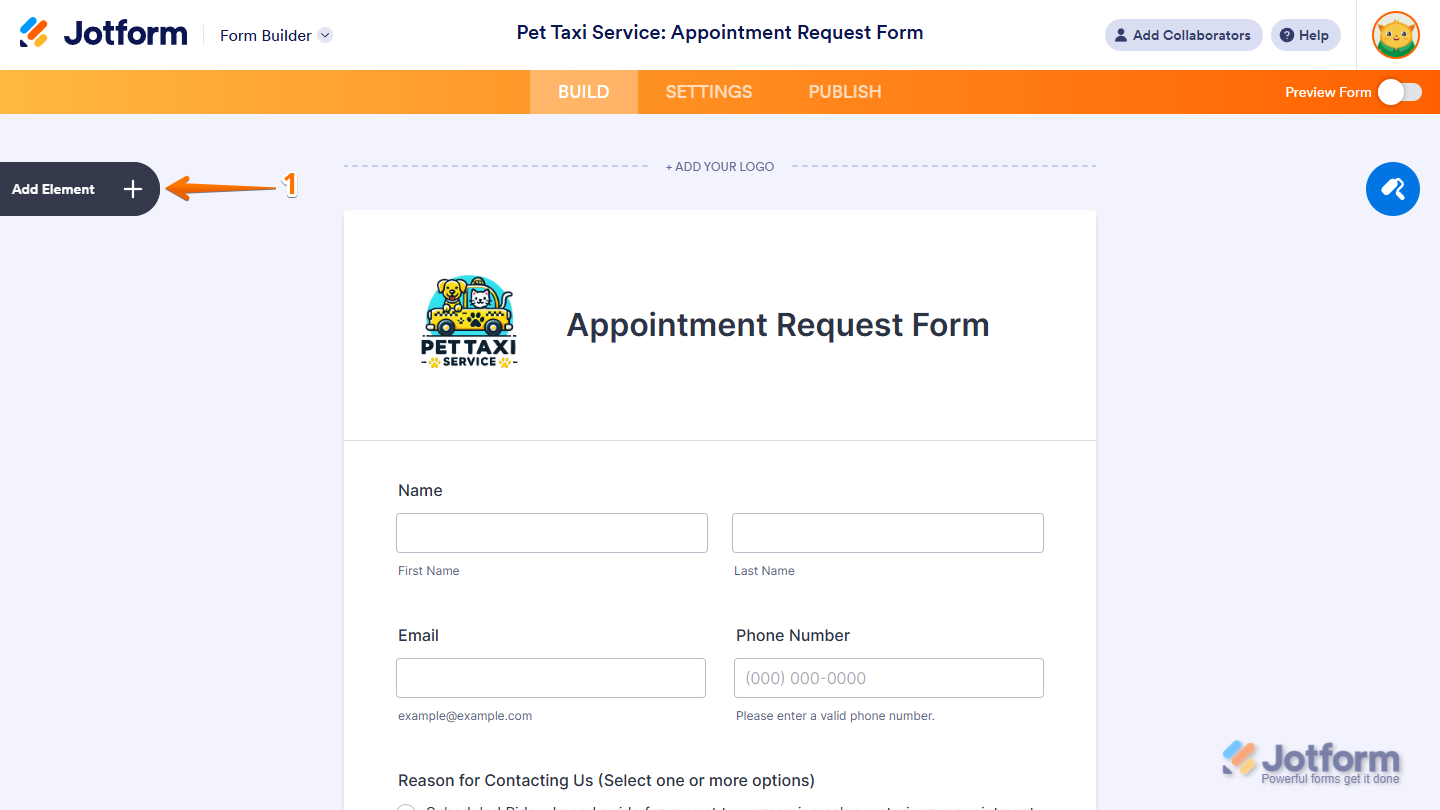
- Ouvrez votre formulaire dans le générateur de formulaires, puis cliquez sur le bouton Ajouter un élément sur le côté gauche de la page.
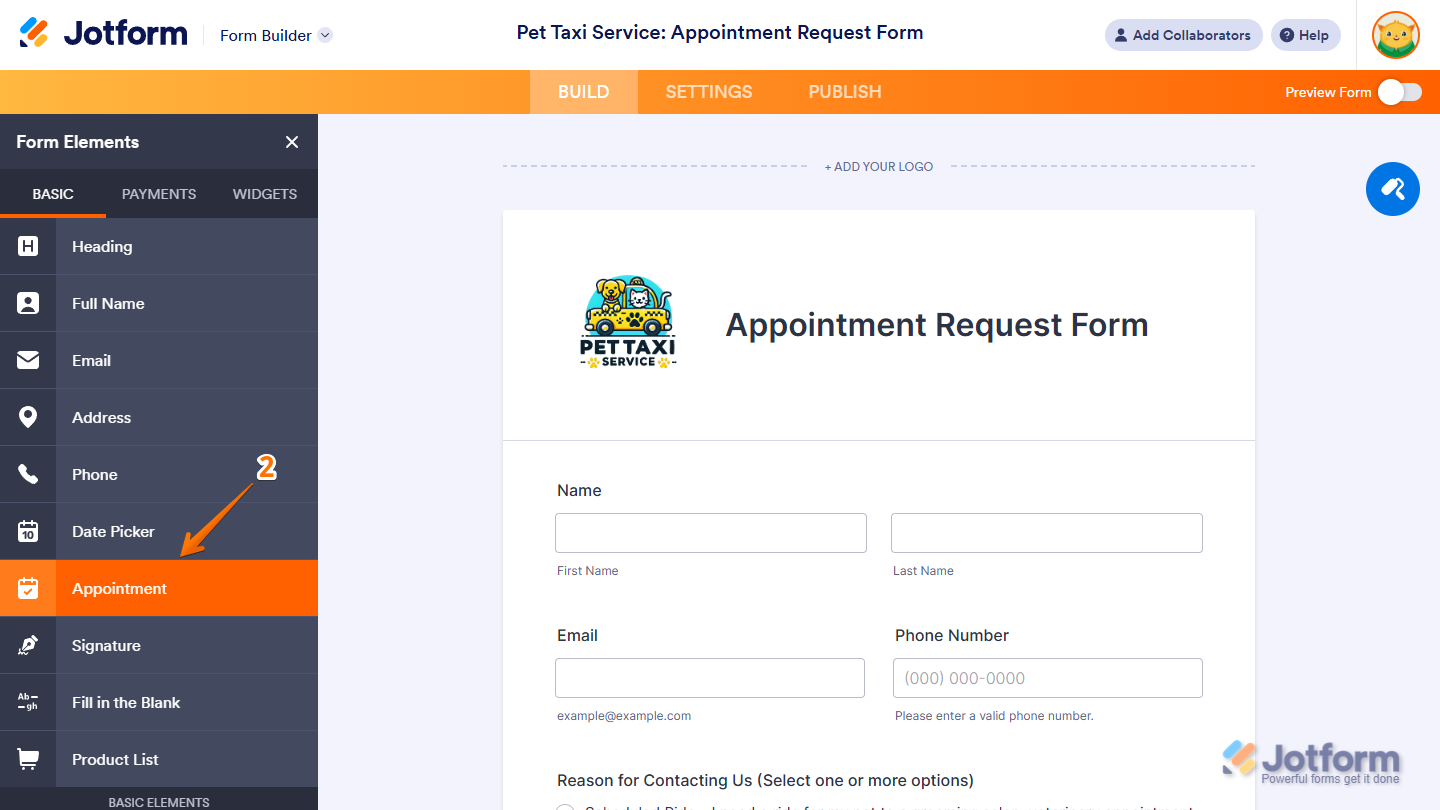
- Dans le menu Éléments du formulaire, cliquez sur l’onglet Base. Cliquez ensuite sur Rendez-vous, ou faites simplement glisser-déposer l’élément Rendez-vous à l’endroit où il doit se trouver sur votre sondage.
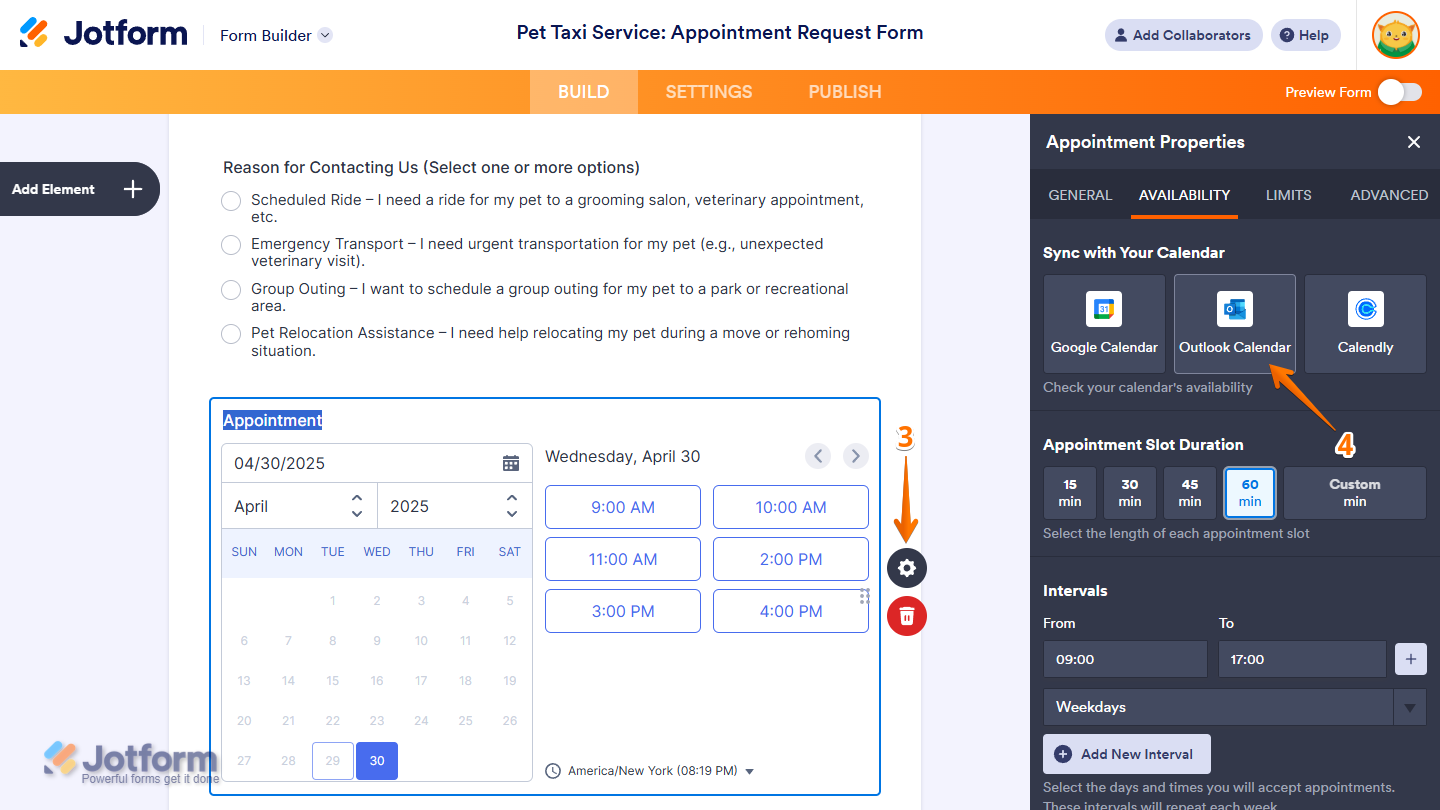
- Sur le côté droit de votre nouveau champ Rendez-vous, cliquez sur l’icône en forme d’engrenage. Cela vous amènera au menu Propriétés du rendez-vous.
- Dans le menu Propriétés du rendez-vous, sélectionnez l’onglet Disponibilité. Cliquez ensuite sur Calendrier Outlook dans la section Synchroniser avec votre calendrier.
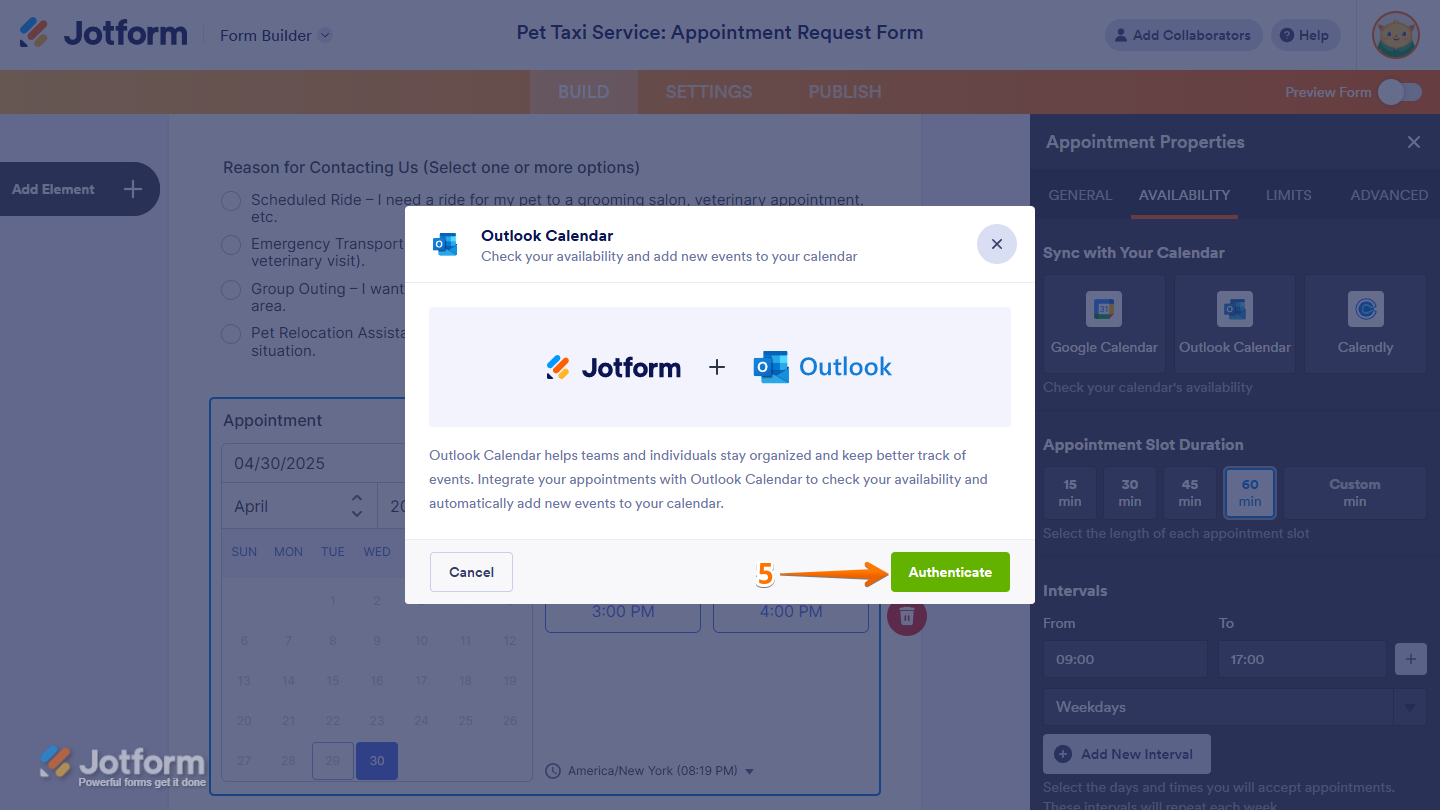
- Une fenêtre s’ouvrira, vous demandant de connecter votre calendrier Outlook. Pour synchroniser votre calendrier, cliquez sur le bouton Authentifier en bas de la page. Dans la fenêtre contextuelle qui s’ouvre, connectez-vous à Outlook et autorisez Jotform à s’intégrer à votre compte Microsoft.
Pro Tip
Si vous avez déjà synchronisé un compte Microsoft avec Jotform, vous pouvez sélectionner votre adresse e-mail dans le menu déroulant Sélectionner un compte de calendrier Outlook, puis cliquer sur le bouton Ajouter une action pour synchroniser votre formulaire. Si vous prévoyez d’utiliser un autre compte, cliquez sur Utiliser un autre compte et autorisez l’accès.
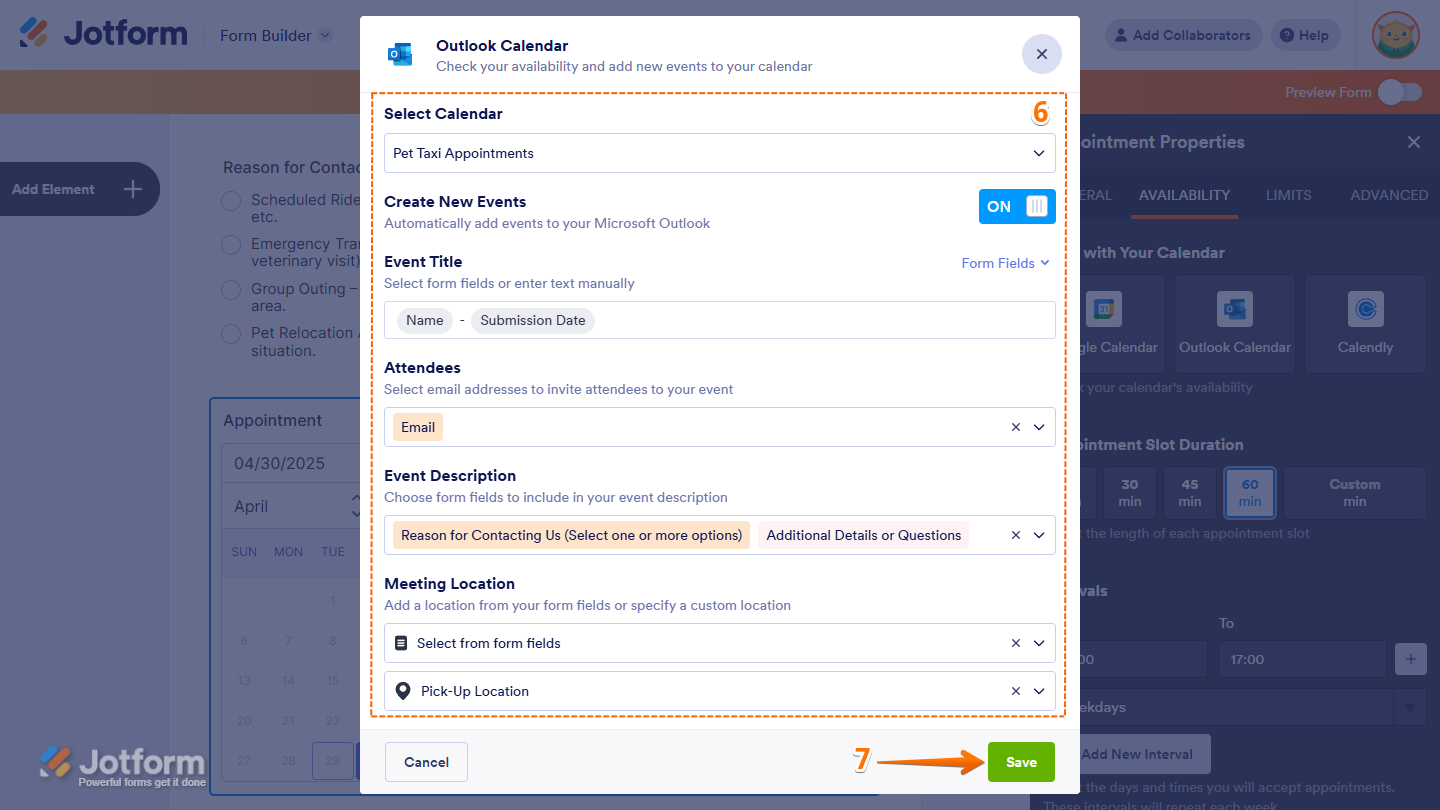
- Une fois votre compte connecté, cliquez sur le menu déroulant Sélectionner un calendrier pour choisir quel calendrier synchroniser avec le champ Rendez-vous de votre formulaire. Après avoir sélectionné votre calendrier, mettez à jour les champs, tels que le titre de l’événement, les adresses e-mail des participants, la description de l’événement et le lieu de la réunion, pour qu’ils correspondent aux détails de votre formulaire et de votre événement.
- Une fois vos informations finalisées, cliquez sur le bouton Enregistrer dans le coin inférieur droit.
Vous pouvez maintenant partager votre formulaire. Chaque fois que vous recevez une réponse, Jotform créera automatiquement de nouveaux rendez-vous dans votre calendrier, le maintenant à jour et évitant les doubles réservations et les erreurs de saisie manuelle des données.
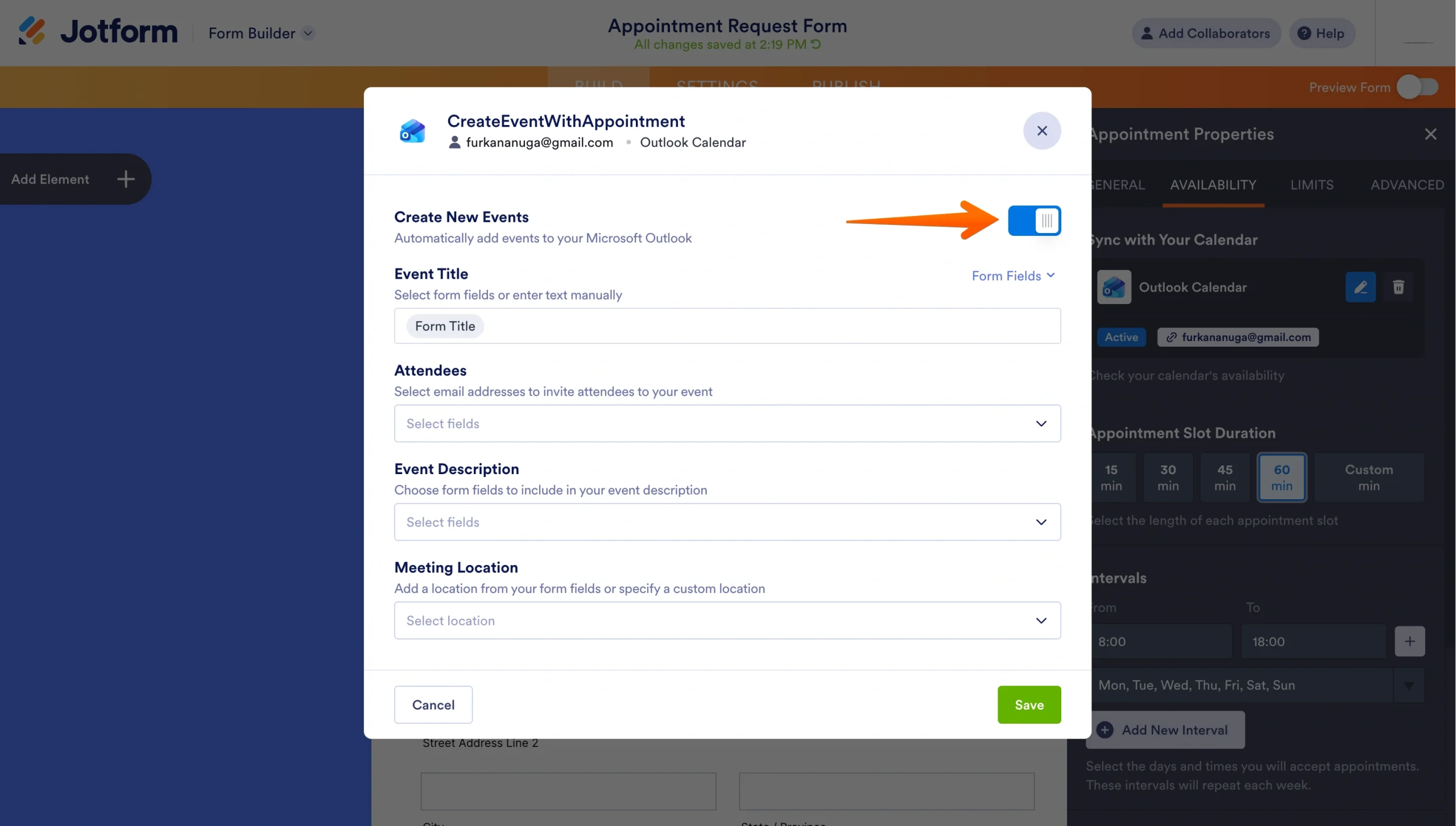
Si vous souhaitez que votre sondage Outlook cesse de créer automatiquement des événements, vous pouvez revenir dans les paramètres Outlook de votre champ Rendez-vous et désactiver le bouton Créer de nouveaux événements. Votre formulaire continuera à recueillir des réponses, mais il n’ajoutera plus d’événements à votre calendrier Microsoft Outlook.
Gardez à l’esprit que toutes les adresses e-mail que vous ajoutez à la liste des participants recevront une invitation à remplir votre sondage depuis votre compte Outlook lié. Les participants pourront également voir tous ceux qui ont été invités à répondre au sondage.
Si vous essayez de planifier des rendez-vous pour plusieurs membres de votre équipe dans un seul formulaire, vous devrez utiliser plusieurs champs Rendez-vous. Chaque champ Rendez-vous peut être connecté à son propre compte Microsoft Outlook, mais un seul champ ne peut pas être utilisé pour planifier des événements sur plusieurs calendriers.
Jotform ne se contente pas de faciliter la gestion des formulaires grâce à son intégration Microsoft Outlook. La suite complète Jotform propose également une variété d’outils puissants pour faire passer vos compétences en matière de sondages au niveau supérieur.
Jotform AI vous permet de créer un sondage personnalisé en quelques minutes ; il suffit d’une seule instruction. Une fois votre formulaire créé, vous pouvez décupler son efficacité grâce à des fonctionnalités avancées telles que
- La logique conditionnelle
- Les champs pré-remplis
- Les formulaires multilingues
- Les notifications push
- Les formulaires hors ligne
Même si Outlook peut donner l’impression que créer un sondage est facile, il ne peut pas offrir les mêmes avantages qu’un sondage Jotform intégré. Essayez Jotform gratuitement dès aujourd’hui et découvrez comment cette solution numérique peut transformer votre approche des sondages.
Cet article s’adresse aux utilisateurs de Microsoft Outlook, aux équipes à distance, aux chefs de projet, aux professionnels des RH, aux enseignants et aux propriétaires de petites entreprises qui souhaitent créer rapidement des sondages et des enquêtes directement dans les e-mails Outlook afin de recueillir efficacement des commentaires, des votes ou des réponses.













Envoyer un commentaire: