
Smartsheet est une plateforme de gestion du travail de type tableur qui vous permet de planifier, suivre, automatiser et créer des rapports sur toute une gamme de projets. Bien qu’il ne s’agisse pas d’un outil d’enquête dédié, vous pouvez tout de même l’utiliser pour créer des enquêtes en concevant des formulaires qui envoient les réponses dans des lignes au sein de feuilles interconnectées.
Cela peut sembler un peu déroutant, mais nous allons vous montrer comment créer une enquête dans Smartsheet afin que vous sachiez exactement quoi faire. Nous verrons également comment modifier des enquêtes dans Smartsheet ainsi que les limites de l’outil.
Et pour ceux qui recherchent une expérience d’enquête plus sophistiquée côté utilisateur, nous vous présenterons Jotform, un outil d’enquête de premier plan qui fonctionne parfaitement en connexion avec Smartsheet.
Comment créer une enquête dans Smartsheet
Si vous souhaitez créer une enquête dans Smartsheet, vous devez d’abord comprendre comment l’outil utilise conjointement les formulaires et les feuilles.
Techniquement, la « enquête Smartsheet » n’existe pas en tant que telle. En revanche, vous pouvez utiliser un formulaire Smartsheet comme une enquête. Vous devrez également connecter ce formulaire à un tableur — il est impossible d’en créer un sans qu’une feuille y soit rattachée.
Gardez à l’esprit que Smartsheet est avant tout un outil payant. Cependant, il propose un essai gratuit de 30 jours que vous pouvez utiliser pour explorer la fonctionnalité de formulaire. Une fois les 30 jours écoulés, vous devrez disposer d’un forfait Business, Enterprise ou Advanced Work Management pour créer un formulaire.
Pro Tip
Utilisez les sept conseils présentés dans notre article comment créer une enquête pour obtenir les résultats de la plus haute qualité possible.
Suivez ces instructions pour créer un formulaire d’enquête Smartsheet :
- Dans Smartsheet, ouvrez la feuille à laquelle vous souhaitez connecter une enquête.
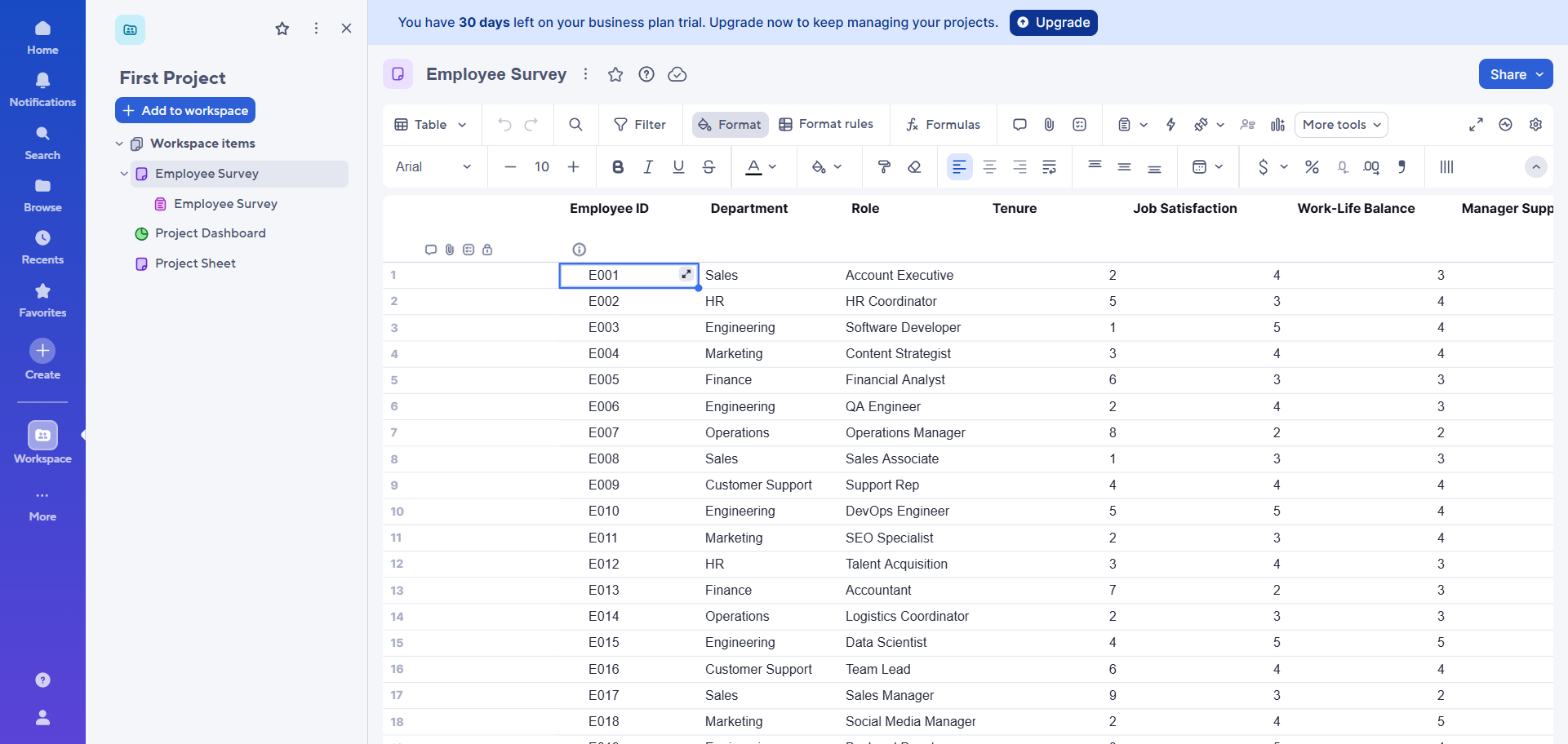
- Cliquez sur l’icône formulaire. Sélectionnez Créer un formulaire.
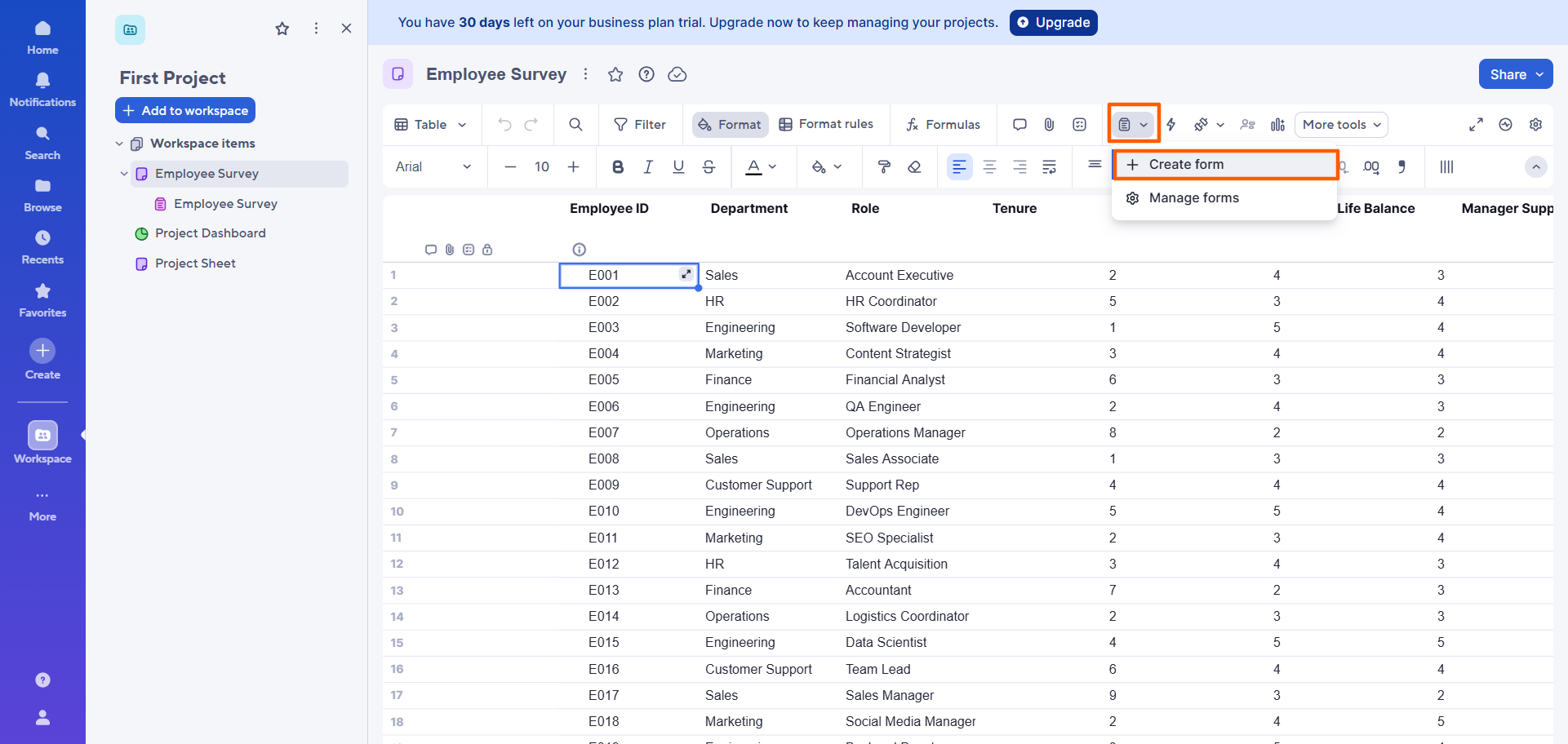
- Smartsheet ouvrira un formulaire (que vous pouvez utiliser comme une enquête) correspondant à la feuille dans le générateur de formulaires, avec des champs générés automatiquement en fonction des colonnes de votre feuille.
Le titre du formulaire correspondra au titre de la feuille. Vous pouvez cliquer pour modifier le titre et la description du formulaire dans le générateur de formulaires Smartsheet.
À ce stade, vous pouvez ajouter, supprimer ou réorganiser les champs de formulaire de votre enquête. Gardez à l’esprit que lorsque vous ajoutez un champ au formulaire, il sera également ajouté automatiquement en tant que colonne à la feuille. Cependant, lorsque vous supprimez un champ du formulaire, la colonne correspondante ne sera pas supprimée de la feuille. Vous devrez la supprimer manuellement si vous souhaitez la retirer.
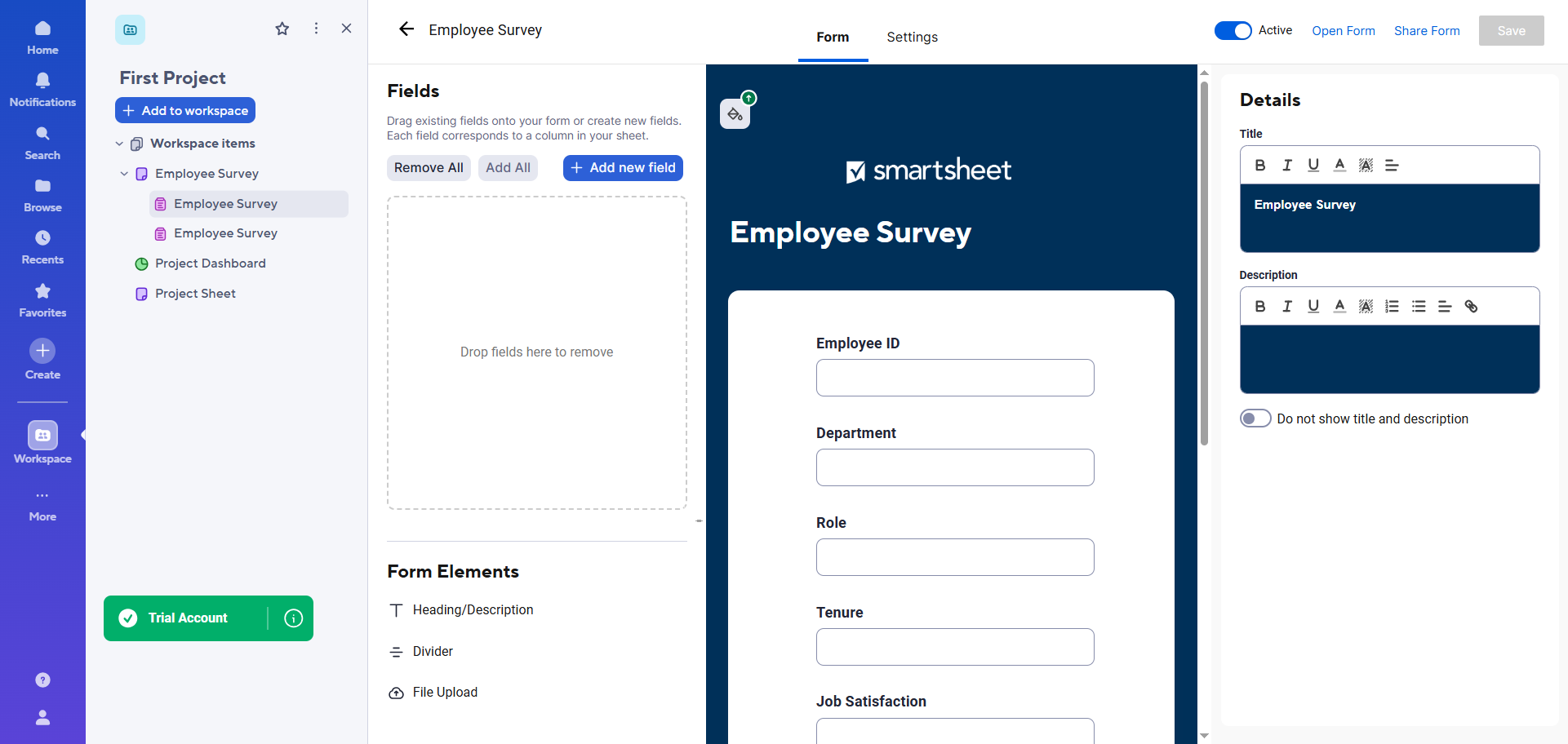
- Une fois que vous avez effectué les modifications souhaitées sur le formulaire, cliquez sur Enregistrer.
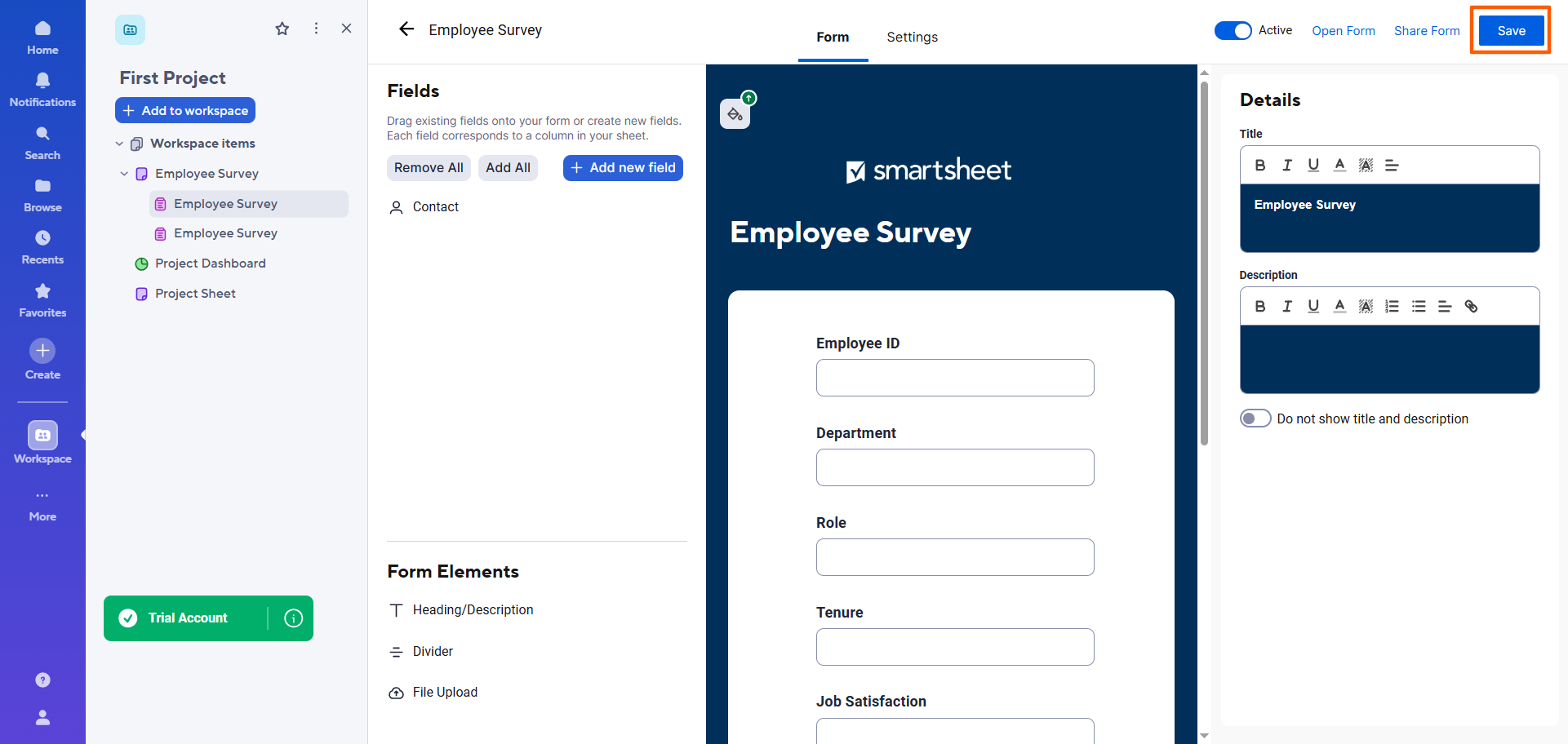
- Pour prévisualiser le formulaire, cliquez sur Ouvrir le formulaire.
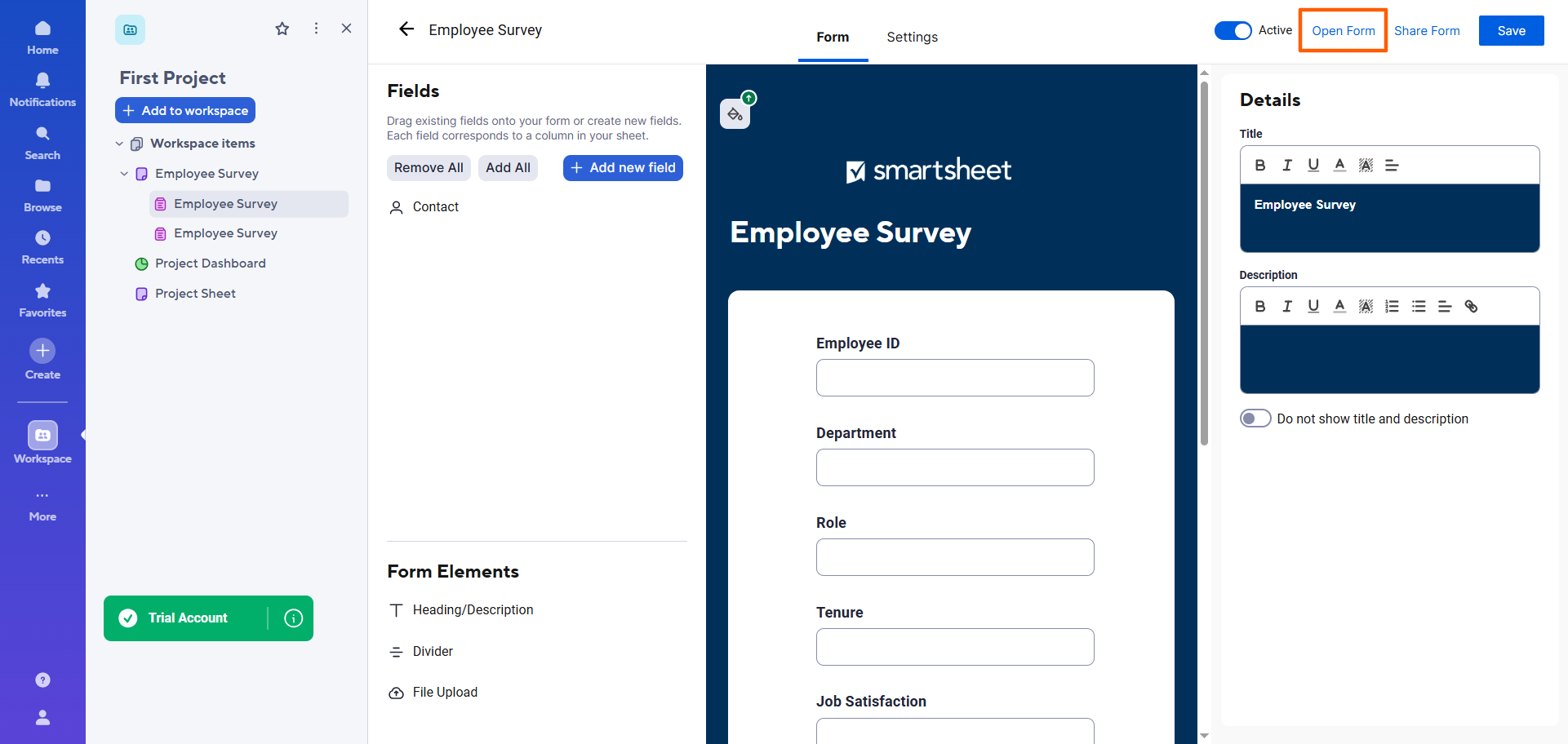
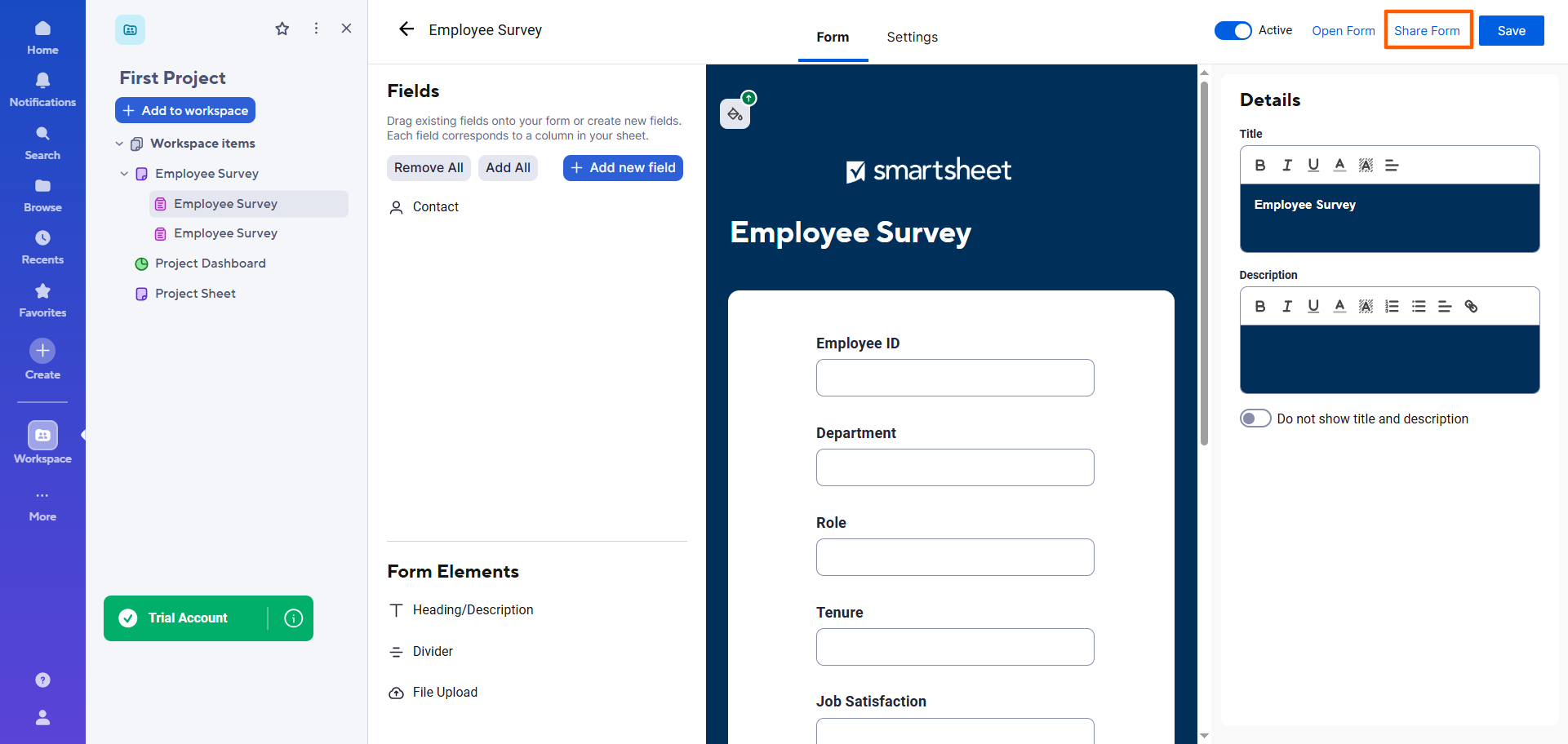
- Pour partager le formulaire avec d’autres personnes, cliquez sur Partager le formulaire. Vous aurez la possibilité de saisir des adresses e-mail ou d’obtenir un lien d’enquête ou un code d’intégration.
Comment modifier et personnaliser une enquête Smartsheet
Si vous avez besoin d’apporter des modifications de dernière minute à votre questionnaire ou à votre enquête Smartsheet après l’avoir déjà partagé avec d’autres personnes, vous pouvez toujours le faire. Gardez simplement à l’esprit que l’enquête est étroitement liée à la structure de la feuille, de sorte que les modifications apportées au formulaire se répercuteront également sur la feuille (dans la plupart des cas).
Voici comment trouver et modifier votre enquête Smartsheet :
- Ouvrez la feuille correspondant au formulaire que vous souhaitez modifier — dans ce cas, une enquête auprès des employés Smartsheet.
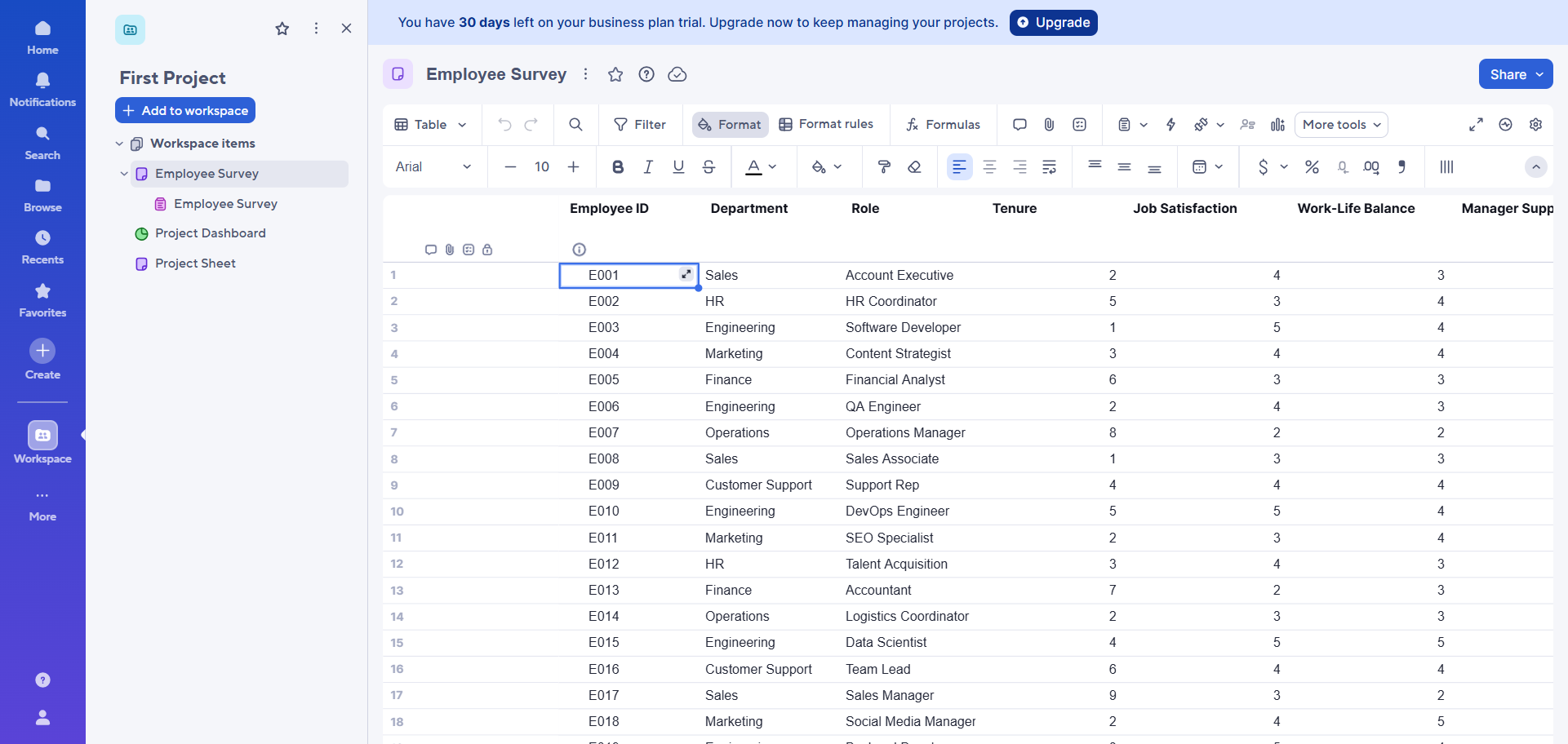
- Cliquez sur l’icône formulaire. Sélectionnez Gérer les formulaires.
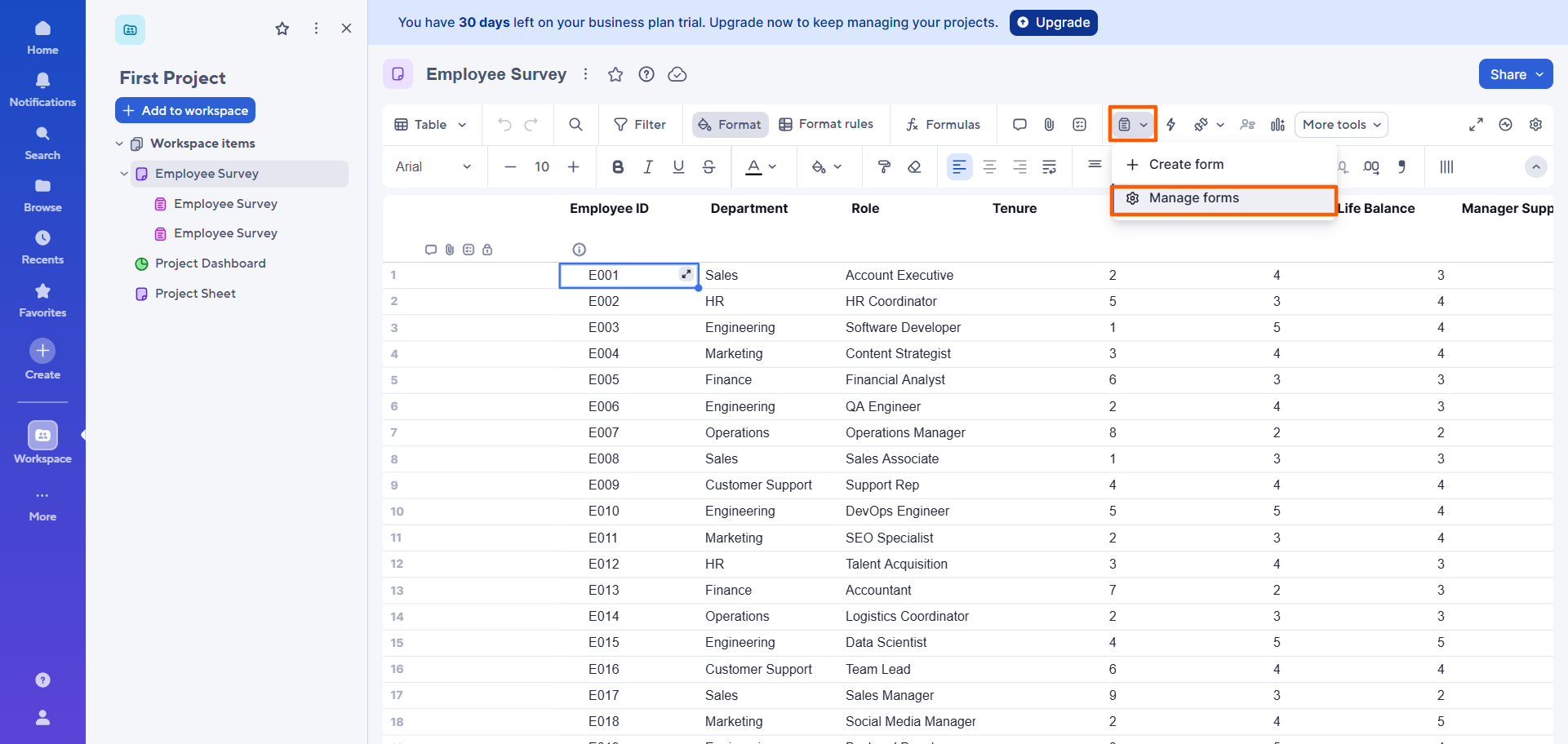
- Smartsheet ouvrira une boîte de dialogue contenant la liste des formulaires connectés. Cliquez sur le formulaire que vous souhaitez modifier et personnaliser.
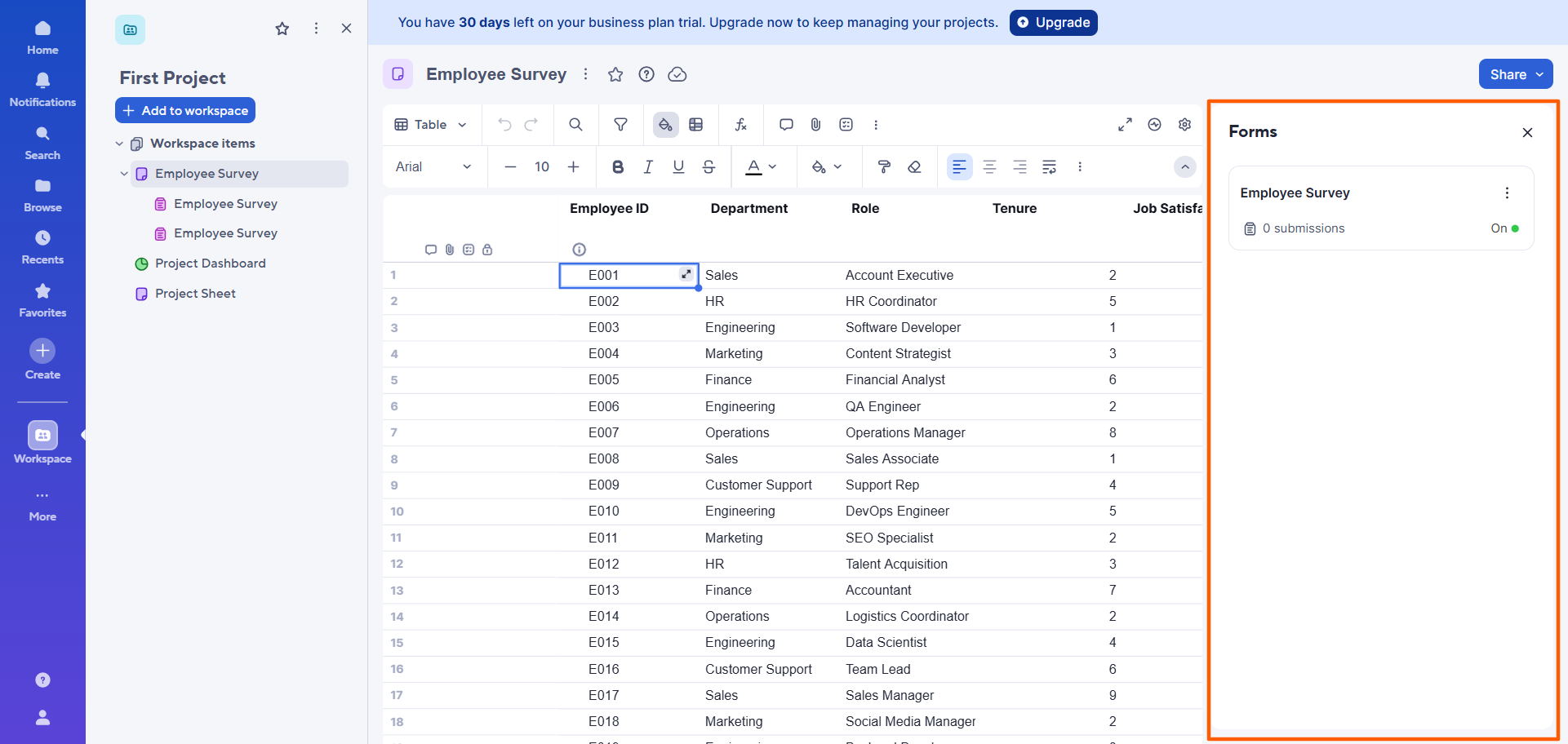
- Cliquez sur Modifier.
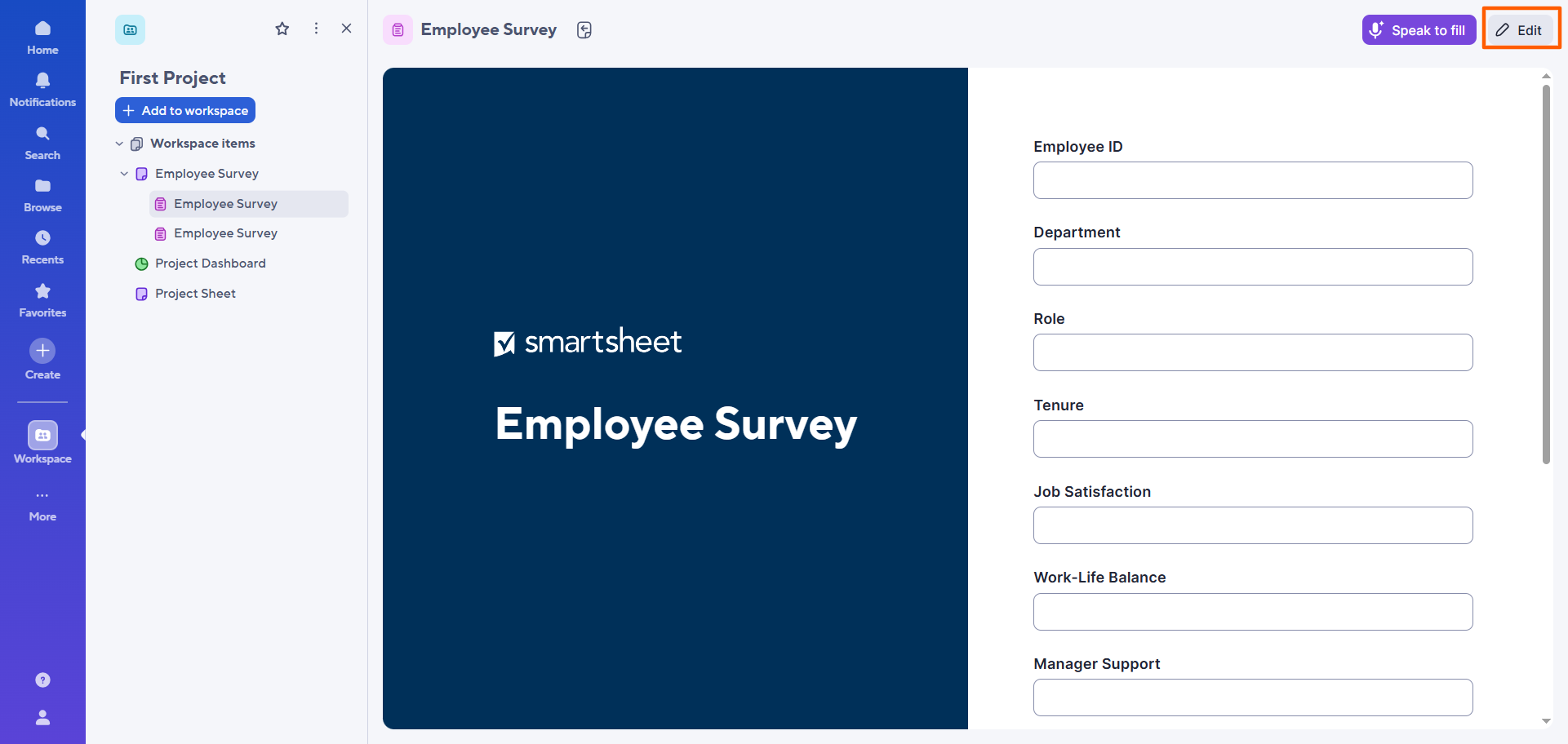
- Smartsheet ouvrira le formulaire dans l’outil d’enquête ou le générateur de formulaires Smartsheet.
Vous pouvez désormais ajouter, supprimer ou réorganiser des champs à l’aide du menu Champ. Vous pouvez également ajuster l’ordre des champs, modifier leur visibilité et changer l’apparence du formulaire ainsi que les libellés.
N’oubliez pas que si vous ajoutez un champ à votre enquête, une colonne correspondante sera ajoutée à votre feuille — mais la suppression d’un champ ne le retirera pas de la feuille.
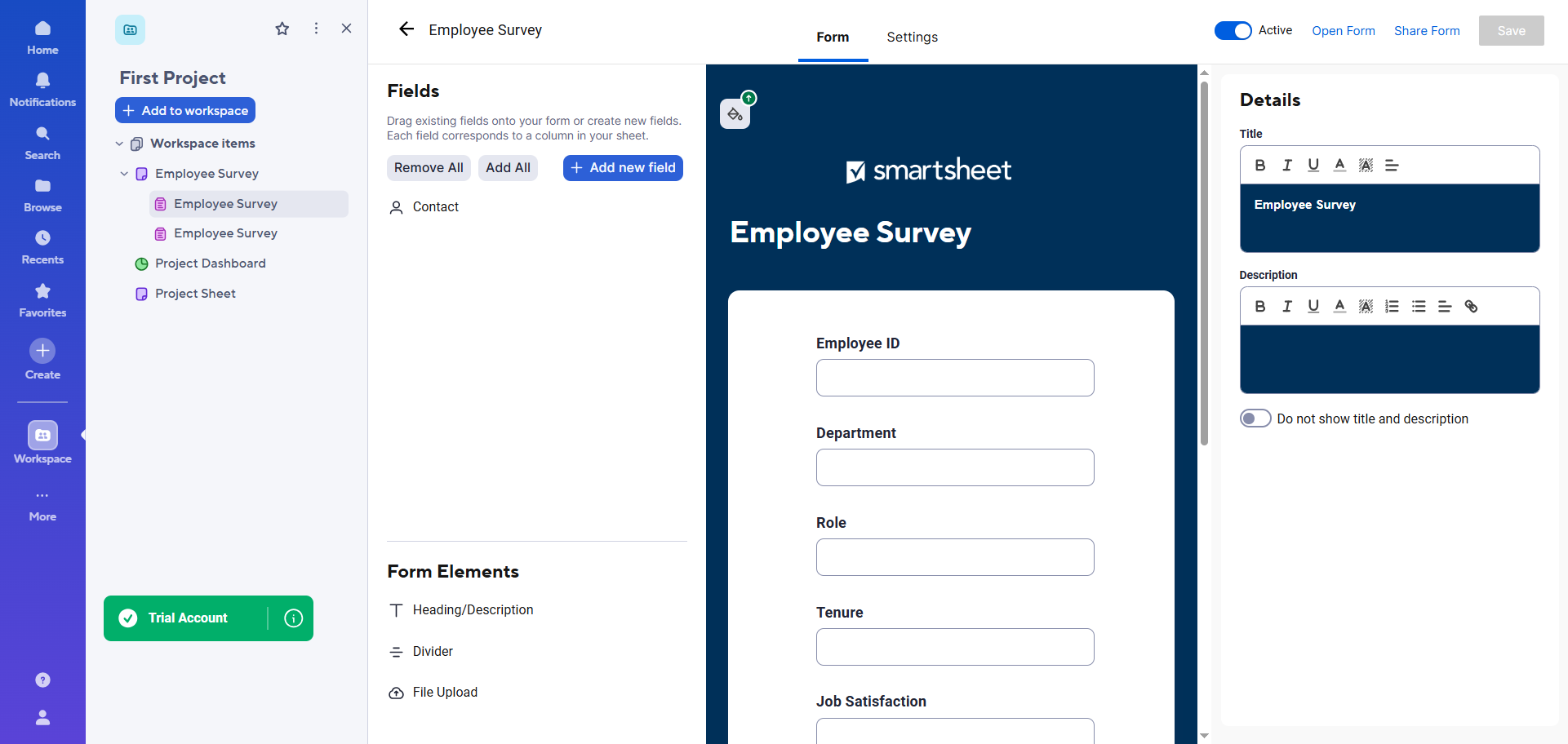
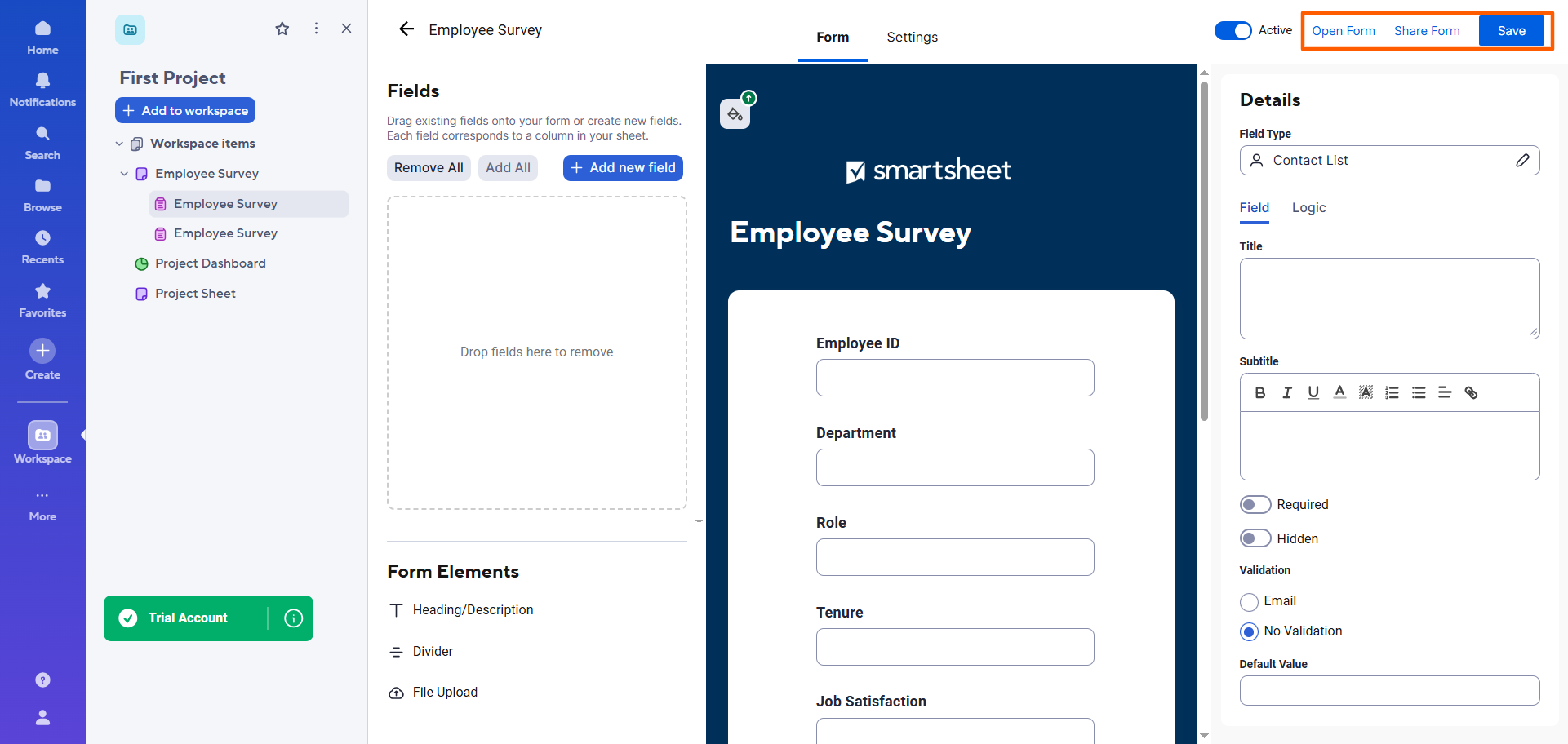
- Une fois vos modifications et personnalisations terminées, cliquez sur Enregistrer. Vous pouvez ensuite visualiser le formulaire en cliquant sur Ouvrir le formulaire ou le partager à nouveau en cliquant sur Partager le formulaire.
Les limites de la création d’une enquête Smartsheet
Maintenant que vous savez comment créer une enquête dans Smartsheet, vous remarquez probablement certaines limites de l’outil. Par exemple :
- Il n’y a pas de fonctionnalités d’enquête dédiées dans Smartsheet : Smartsheet vous permet de créer des formulaires, et vous pouvez également utiliser cette fonctionnalité pour créer des enquêtes de base. Cependant, il ne peut pas créer d’enquêtes à proprement parler, ce qui peut constituer une limite dans certains cas d’utilisation.
- Tous les formulaires Smartsheet sont connectés à des feuilles : Vous ne pouvez pas créer de formulaires ou d’enquêtes sans les connecter à une feuille.
- Les personnalisations de conception sont limitées : Comme Smartsheet n’est pas un générateur de formulaires ou d’enquêtes dédié, il ne dispose pas des fonctionnalités avancées nécessaires pour créer des enquêtes attrayantes et professionnelles qui correspondent à votre entreprise.
Si vous souhaitez créer des enquêtes de base connectées à des feuilles, Smartsheet peut faire l’affaire. Mais si vous voulez une expérience d’enquête côté utilisateur plus flexible et personnalisée à votre image de marque, vous devez utiliser un générateur d’enquêtes dédié capable de synchroniser les données collectées dans Smartsheet. Ainsi, vous profitez du meilleur des deux mondes : une expérience de création d’enquêtes avancée associée aux puissantes capacités de gestion du travail de Smartsheet. Tout le monde y gagne.
Une meilleure expérience d’enquête : l’intégration Jotform et Smartsheet
Que vous ayez besoin de créer une enquête auprès des employés Smartsheet ou une enquête de satisfaction Smartsheet, il est important de disposer du bon outil pour la tâche. C’est là qu’intervient Jotform.
Jotform est un générateur d’enquêtes dédié qui s’intègre nativement à Smartsheet pour envoyer automatiquement toutes les réponses aux enquêtes vers la plateforme de gestion du travail. Voici à quoi ressemble le processus lorsque vous utilisez Jotform et Smartsheet ensemble :
- Créez votre enquête dans Jotform : Jotform propose plus de 20 000 modèles de formulaires — dont des centaines de modèles d’enquêtes comme des enquêtes de service client et des enquêtes de satisfaction sur l’intégration des employés. Il vous suffit d’en choisir un qui correspond à vos besoins et de le personnaliser dans le puissant générateur d’enquêtes de Jotform.
- Connectez Jotform à Smartsheet avec l’intégration Smartsheet : Grâce à l’intégration native Smartsheet de Jotform, connecter votre formulaire à Smartsheet ne prend que quelques minutes et ne nécessite aucun codage ni outil tiers. (Jotform propose également plus de 150 intégrations à d’autres outils que vous utilisez probablement dans votre stack technologique, comme Google Sheets, Slack et Asana.) Voici comment intégrer votre formulaire à Smartsheet en quelques étapes simples.
- Envoyez automatiquement chaque soumission d’enquête dans Smartsheet sous forme de nouvelle ligne : Avec l’intégration Jotform–Smartsheet en place, les données des nouvelles soumissions d’enquêtes sont automatiquement envoyées vers Smartsheet sous forme de nouvelles lignes dans votre feuille.
- Conservez Smartsheet comme destination des données en backend tout en utilisant Jotform pour améliorer l’expérience d’enquête : Vous profitez du meilleur des deux mondes lorsque vous utilisez Jotform et Smartsheet ensemble — des enquêtes avancées et de puissants outils de gestion du travail.
Pro Tip
Vous avez collecté des données d’enquête mais vous ne savez pas qu’en faire ? Apprenez comment analyser les données d’enquête comme un expert afin de transformer des informations brutes en informations exploitables.
Créez des workflows d’enquête plus intelligents en combinant Jotform et Smartsheet
Maintenant que vous savez comment créer une enquête dans Smartsheet, vous avez une meilleure idée des cas où cet outil fonctionne — et de ceux où il ne convient pas. Si votre objectif est simplement de recueillir des données de base et structurées dans le but de les stocker dans un tableur, alors Smartsheet fait bien le travail. Mais si vous avez besoin d’une expérience d’enquête côté utilisateur plus sophistiquée, dotée de fonctionnalités avancées — peut-être cherchez-vous à sonder des clients plutôt que des employés — il est préférable d’utiliser un outil d’enquête dédié comme Jotform.
Avec Jotform, vous pouvez créer des enquêtes hautement personnalisées qui reflètent l’identité du reste de votre entreprise. Mieux encore, il offre une intégration native avec Smartsheet. Ainsi, vous pouvez conserver Smartsheet comme système de référence en envoyant automatiquement toutes les réponses aux enquêtes vers l’outil de gestion du travail. En utilisant les deux ensemble, vous pouvez créer une expérience fluide de collecte et de gestion des données.
Découvrez Jotform et constatez à quel point il est facile de créer une enquête, de la connecter à Smartsheet et d’automatiser la création de lignes pour chaque réponse. Commencez gratuitement dès aujourd’hui.
Cet article s’adresse aux utilisateurs de Smartsheet, aux équipes opérationnelles, aux chefs de projet, aux équipes RH, aux responsables des retours clients et à toute personne souhaitant créer des enquêtes de base dans Smartsheet ou le connecter à Jotform pour une expérience de création d’enquêtes plus flexible.













Envoyer un commentaire: