
Si vous gérez un site WordPress, vous aurez parfois besoin de partager des PDF avec vos visiteurs : un formulaire, un contrat, une brochure, un menu ou tout autre document. La bonne nouvelle, c’est qu’il existe plusieurs façons d’intégrer des PDF à votre site, avec ou sans extension.
Dans cet article, nous vous présentons quatre méthodes simples et fiables pour intégrer un PDF dans WordPress, et nous vous expliquons dans quels cas chacune est la plus pertinente. À la fin, vous saurez exactement quelle approche choisir et comment mettre votre PDF en ligne.


Méthode 1 : intégrer un PDF dans WordPress avec l’éditeur de blocs Gutenberg
Vous n’avez pas toujours besoin d’une extension pour intégrer un PDF dans WordPress : vous pouvez le faire directement avec l’outil de mise en page natif de WordPress, l’éditeur de blocs Gutenberg. La méthode est simple et intuitive, même si vous ne savez pas vraiment comment utiliser WordPress.
Cette méthode a toutefois quelques limites. Vous ne contrôlez pas entièrement la façon dont le PDF s’affiche, et son aperçu peut varier selon le navigateur et ses réglages. C’est donc l’idéal quand le rendu à l’écran n’est pas votre priorité.
Voici comment procéder :
- Ouvrez WordPress et rendez-vous sur l’article ou la page où vous voulez intégrer le PDF.
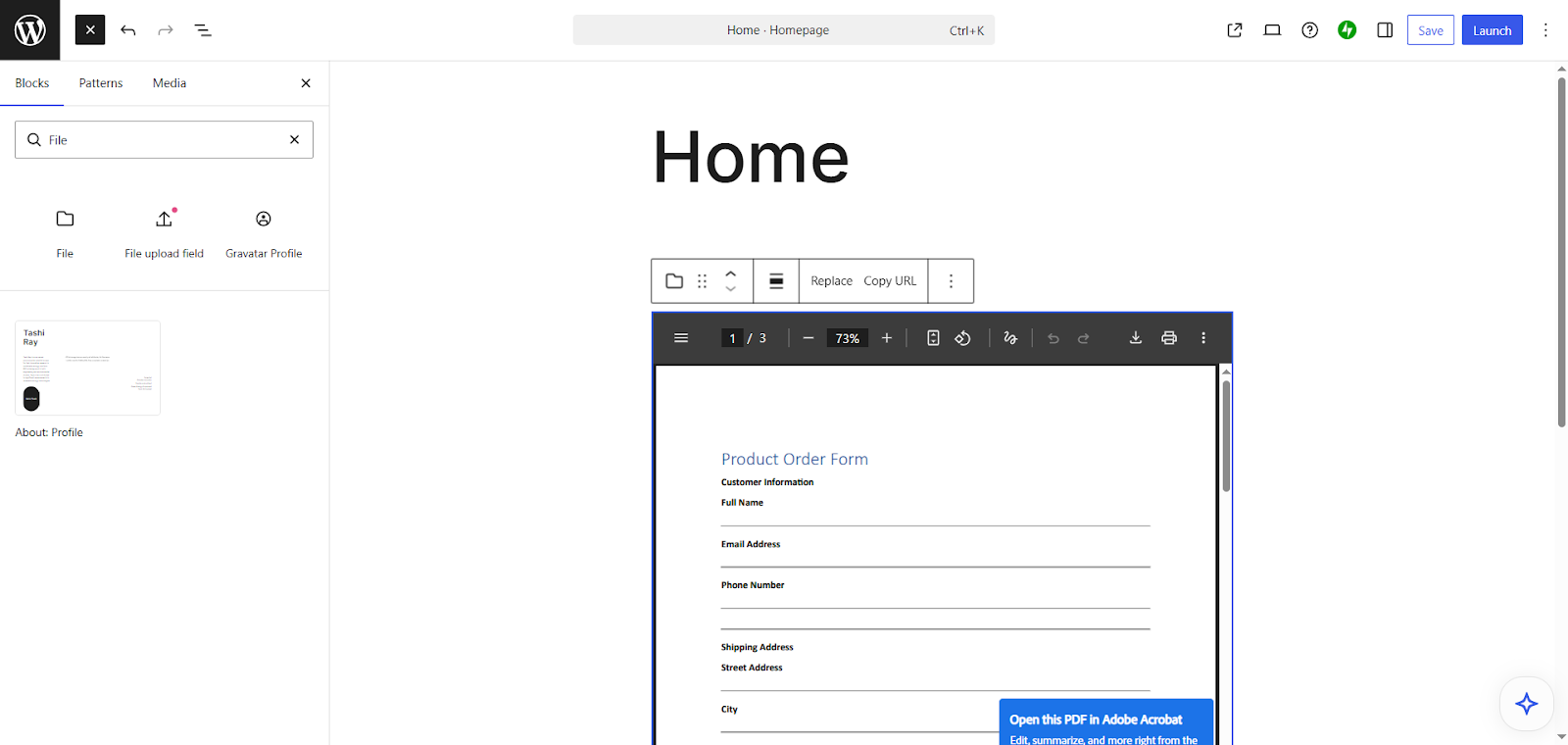
- Cliquez sur + Insérer un bloc, recherchez puis cliquez sur Fichier. Cliquez sur Téléverser et choisissez le PDF à intégrer depuis la bibliothèque de médias. Vous pouvez aussi téléverser un fichier PDF depuis votre ordinateur.
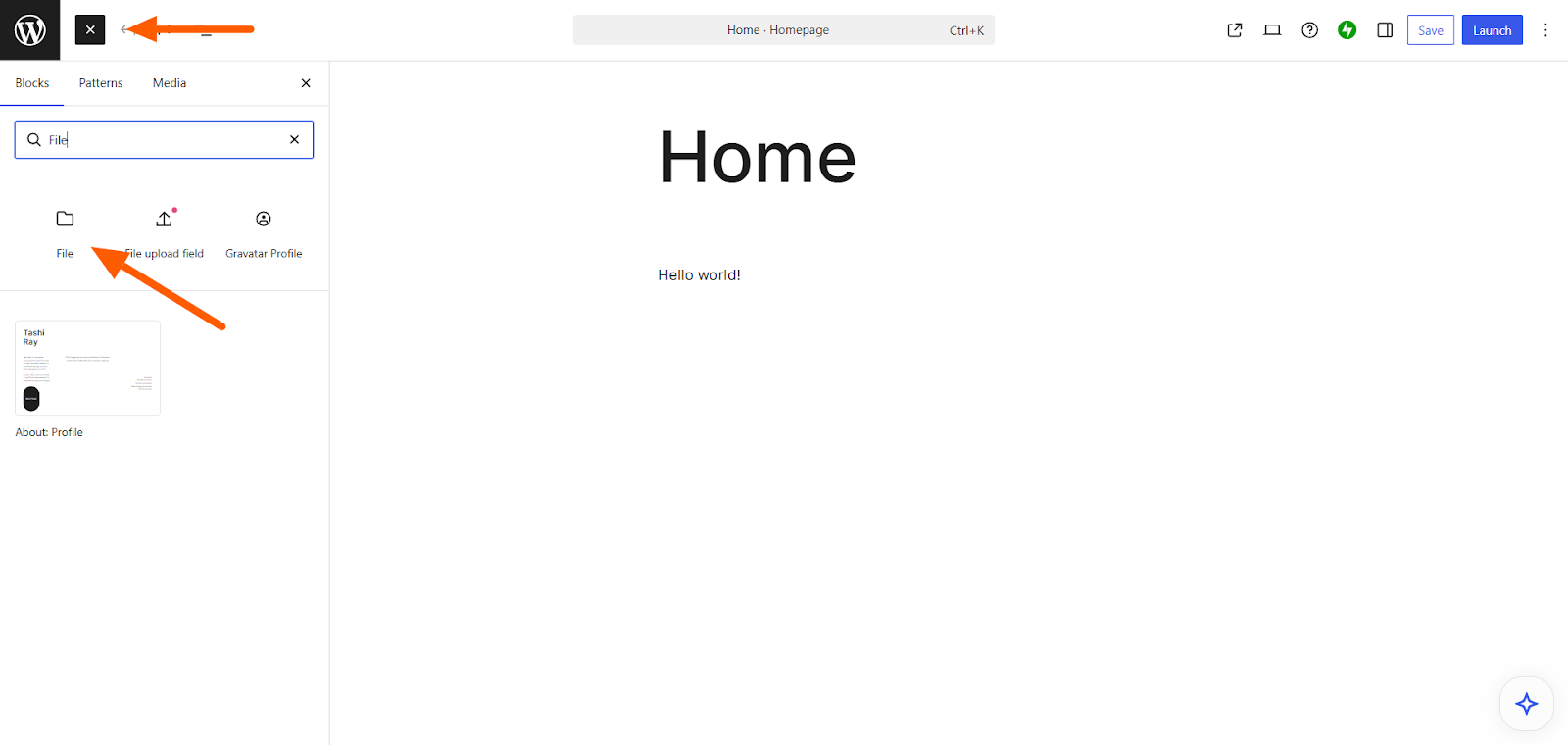
- L’éditeur de blocs Gutenberg intègre alors le PDF dans WordPress pour vous, et propose aussi un lien de téléchargement à vos visiteurs.
Méthode 2 : intégrer un PDF dans WordPress avec une extension
Les extensions élargissent les possibilités de WordPress, et plusieurs d’entre elles facilitent l’intégration de PDF sur votre site.
Si vous voulez aller plus loin que le simple affichage d’un document et offrir une expérience plus soignée et plus agréable, l’extension est une excellente solution. Gardez simplement à l’esprit qu’il vous faudra un abonnement WordPress payant pour installer, configurer et utiliser des extensions.
Voici quelques extensions populaires :
- L’extension PDF Embedder vous donne plus de souplesse sur l’apparence du PDF : vous maîtrisez entièrement ses dimensions et son adaptation aux différents appareils.
- Avec l’extension Dear Flipbook, vous transformez votre PDF en un livre feuilletable immersif, en 2D ou en 3D.
- L’extension Document Embedder propose des fonctionnalités avancées comme la recherche, le filtrage et le tri du PDF, en plus d’un affichage responsive.
Pro Tip
Les extensions ne sont pas les seuls outils pour aller plus loin que la simple intégration de PDF. Jotform vous permet de convertir des formulaires PDF remplissables en formulaires en ligne, que vous pouvez ensuite intégrer à votre site WordPress. Vous pouvez aussi utiliser le widget PDF Embedder de Jotform pour importer des documents PDF et les afficher directement dans un formulaire.
Méthode 3 : intégrer un PDF dans WordPress avec un code iFrame
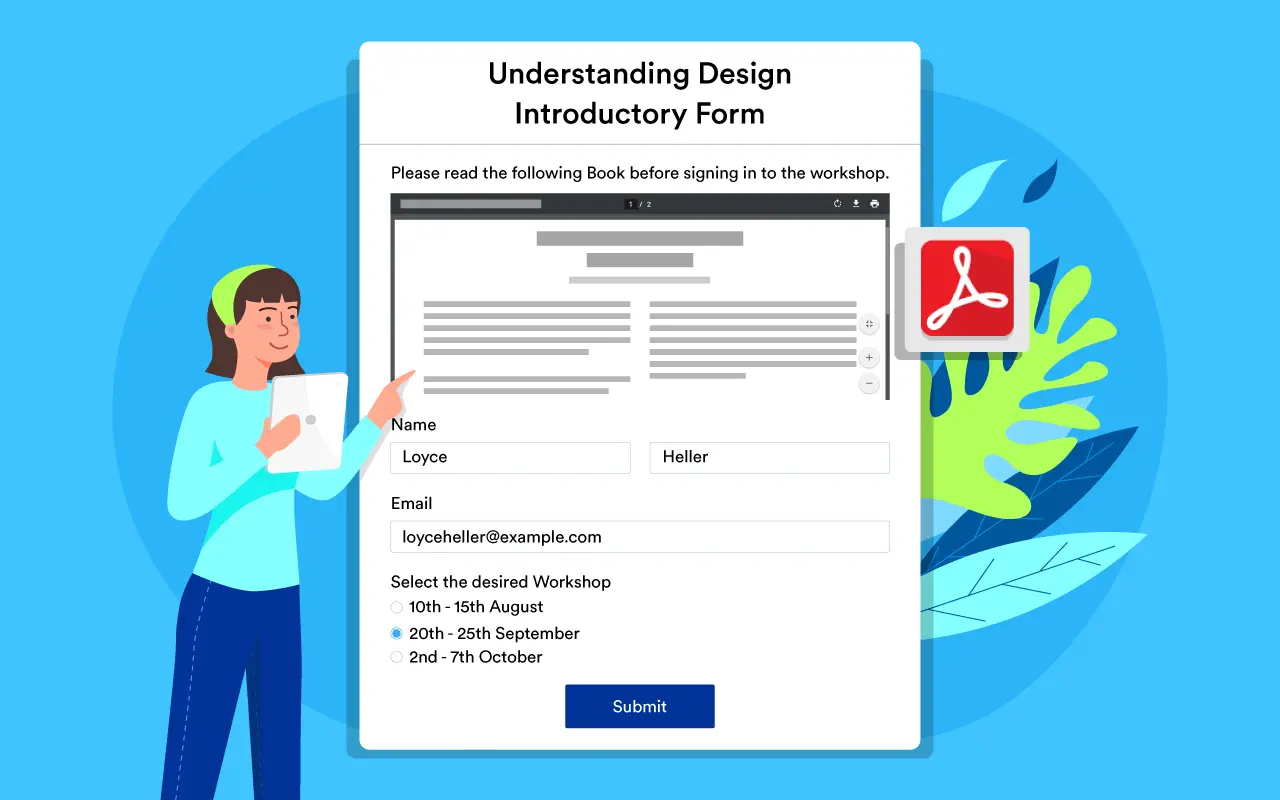
Vous pouvez aussi intégrer des formulaires WordPress, des contrats et d’autres types de documents PDF à l’aide d’un code iFrame.
L’iFrame, ou cadre en ligne, vous permet d’afficher le contenu d’une autre page web à l’intérieur de la vôtre. Cette méthode est idéale lorsque le PDF est hébergé ailleurs, que vous n’avez pas besoin d’options d’affichage avancées ou que vous préférez ne pas utiliser d’extension.
Dans les grandes lignes, voici la marche à suivre.
- Importez le PDF dans la bibliothèque de médias de WordPress
- Copiez l’URL du fichier, puis ajoutez un bloc HTML personnalisé
- Collez enfin le code d’intégration iFrame contenant l’URL du PDF dans WordPress
Cette méthode peut s’avérer compliquée si vous n’avez pas l’habitude de manipuler du code.
Pro Tip
Vous pouvez aussi essayer le widget PDF Embed de Jotform pour afficher vos PDF directement sur vos pages WordPress, sans que vos visiteurs aient à ouvrir un nouvel onglet pour les consulter. Vous réglez la taille de la visionneuse, le comportement du zoom et les options de téléchargement, puis vous l’ajoutez à votre site sans écrire la moindre ligne de code. Découvrez les widgets de site web Jotform pour profiter d’encore plus de fonctionnalités interactives et sans code sur votre site.
Méthode 4 : intégrer un PDF dans WordPress depuis Google Drive ou Scribd
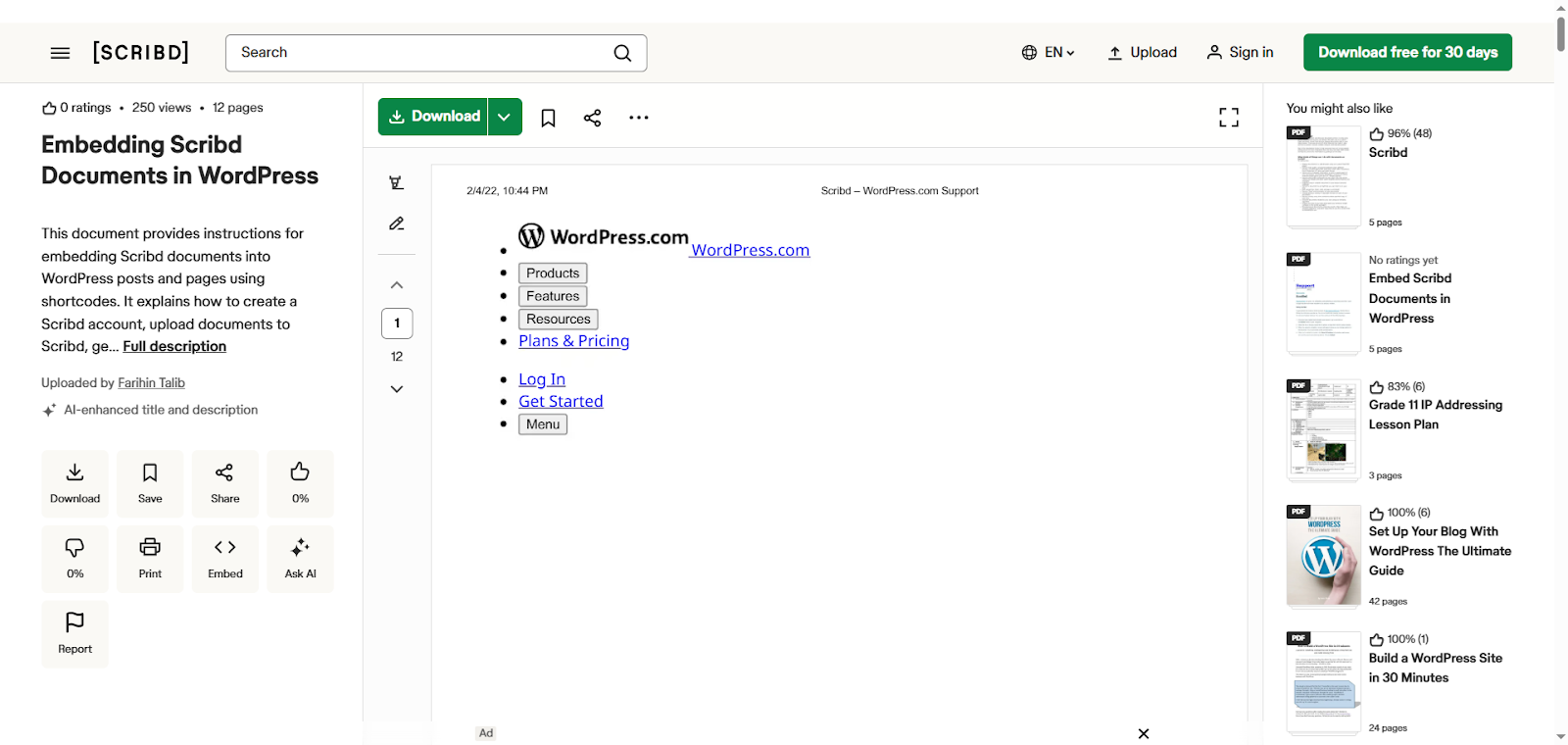
Si le PDF que vous voulez intégrer dans WordPress est hébergé sur un service de stockage comme Google Drive ou une plateforme de publication de documents comme Scribd, cette méthode fonctionne très bien. C’est une bonne solution si le PDF est volumineux et que vous voulez vous assurer qu’il s’affiche correctement sur votre site, quel que soit le navigateur.
Cela dit, la démarche peut être compliquée quand on ne code pas. Il faut récupérer le code d’intégration sur Google Drive ou Scribd, puis l’ajouter à WordPress via le bloc HTML personnalisé. La visionneuse externe du document s’affiche alors au sein de votre page WordPress, pour une expérience fluide et sans aucun souci d’affichage.
Quelle méthode allez-vous choisir pour intégrer un PDF dans WordPress ?
Vous disposez désormais de plusieurs méthodes pour intégrer un PDF dans WordPress : les outils natifs, les extensions ou le code.
Si les documents que vous souhaitez intégrer à WordPress sont des formulaires, Jotform est sans doute la solution la plus simple. Il vous suffit de récupérer le code d’intégration dans le générateur de formulaires Jotform et de le coller dans WordPress, ou d’utiliser l’extension WordPress de Jotform pour simplifier encore la tâche.
Testez Jotform dès aujourd’hui et constatez par vous-même à quel point il est facile d’intégrer vos formulaires à WordPress.
Questions fréquentes sur l'intégration de PDF dans WordPress
Le moyen le plus simple d’intégrer un PDF dans WordPress sans extension est d’utiliser l’éditeur de blocs Gutenberg intégré.
Pour intégrer un PDF dans une page web, vous pouvez utiliser les balises embed ou iFrame, ou passer par des outils tiers.
Pour intégrer un PDF dans WordPress avec un code iFrame, vous aurez besoin de l’URL du fichier, que vous ajouterez à WordPress via le bloc HTML personnalisé de l’éditeur de blocs Gutenberg.
Cet article s’adresse aux personnes qui gèrent un site WordPress, aux responsables de contenu et aux dirigeants de petites entreprises qui ont besoin d’intégrer des PDF sur leur site et veulent choisir la méthode la plus simple ou la plus efficace pour afficher leurs documents en ligne.













Envoyer un commentaire: