
Si vous avez déjà travaillé sur une grande feuille de calcul Microsoft Excel, vous savez que saisir des données directement dans les feuilles peut être pénible. Avec tout le défilement horizontal et vertical, il est facile de perdre ses repères — ce qui allonge le processus et augmente le risque d’erreurs.
La bonne nouvelle, c’est qu’il existe un moyen plus rapide et moins sujet aux erreurs pour ajouter ou modifier des enregistrements : Excel dispose d’un formulaire de saisie intégré qui simplifie ce processus grâce à une boîte de dialogue claire et étiquetée. Dans cet article, nous vous expliquons pas à pas comment créer un formulaire de saisie Excel.
Et si vous travaillez souvent sur de grandes feuilles de calcul ou des feuilles partagées et que vous souhaitez une option plus puissante pour la saisie de données, nous vous présenterons Jotform, un générateur de formulaires de premier plan doté de fonctionnalités avancées et d’une intégration directe avec Microsoft Excel.
Qu’est-ce qu’un formulaire de saisie Excel ?
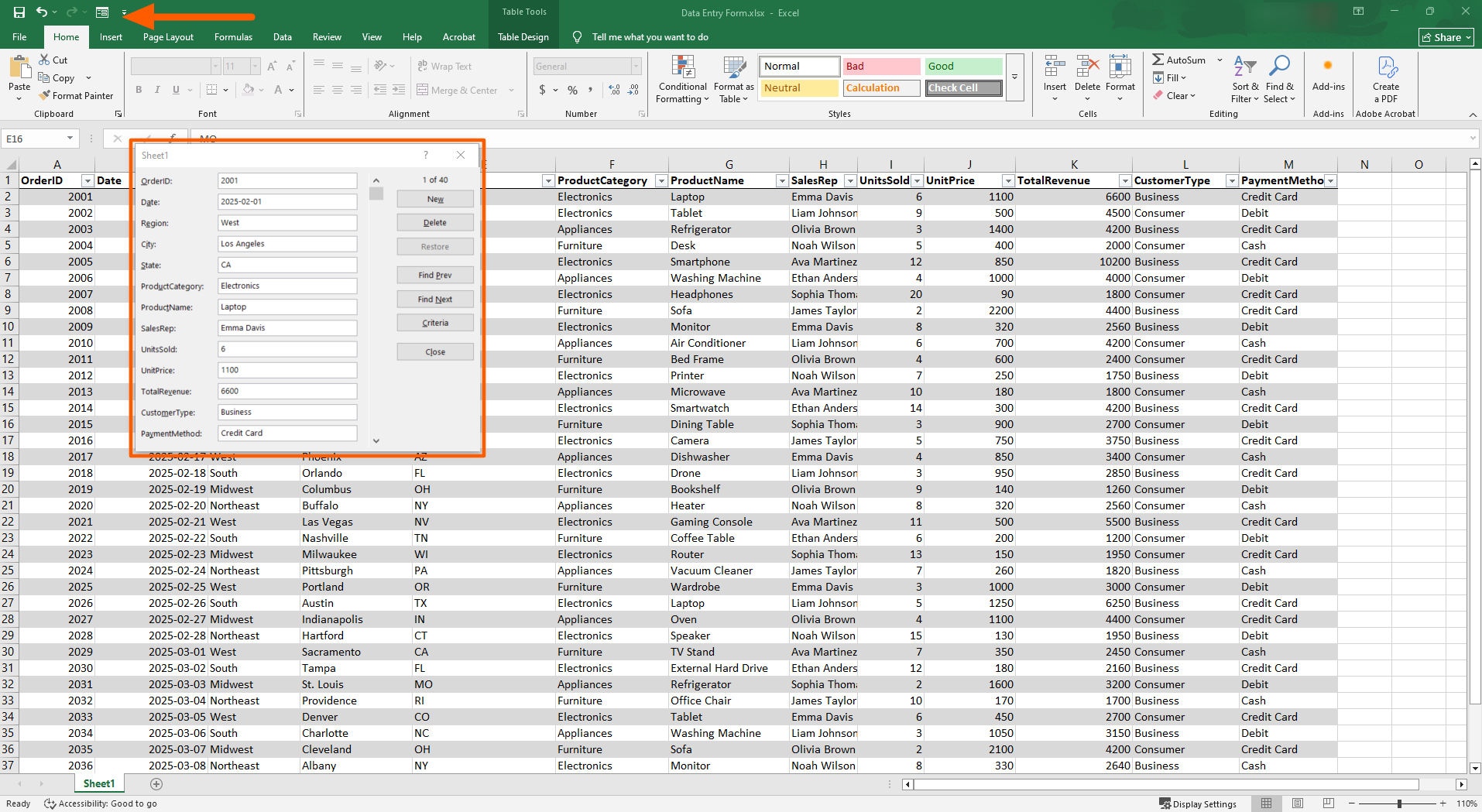
Un formulaire de saisie dans Microsoft Excel est une boîte de dialogue qui affiche un tableau une ligne à la fois, en incluant tous les champs de colonne. Les boîtes de saisie de données sont couramment utilisées par les analystes de données, les chefs de projet, les équipes des ressources humaines et des opérations, ainsi que par les propriétaires de petites entreprises.
Si vous travaillez avec une grande feuille de calcul, un formulaire de saisie facilite le repérage précis de la cellule recherchée, ce qui vous permet de saisir des informations dans des champs étiquetés plutôt que dans des cellules brutes. Vous pouvez éviter de devoir faire défiler horizontalement et verticalement, en veillant à ce que les données saisies soient placées au bon endroit, ce qui réduit les erreurs et les fautes de frappe.
Vous pouvez utiliser une boîte de saisie de données pour
- Modifier des données existantes.
- Supprimer des données existantes.
- Naviguer entre les lignes et les colonnes.
- Effectuer des recherches simples basées sur des critères dans la feuille de calcul.
Notez que seules certaines versions de Microsoft Excel prennent en charge les formulaires de saisie : Excel 365, Excel 2019, Excel 2016, Excel 2010 et Excel 2007. Si vous utilisez Excel pour le Web, les formulaires de saisie ne sont pas disponibles.
Vous pouvez voir un exemple de formulaire de saisie Excel mis en évidence dans la capture d’écran ci-dessous.
Pro Tip
Tirez le meilleur parti de vos données en mettant en œuvre des pratiques efficaces de stockage et d’analyse. Découvrez des techniques éprouvées de gestion des données ainsi que les bonnes pratiques dans notre article Qu’est-ce que la gestion des données ?
Comment activer le formulaire de saisie dans Excel
Comprendre comment activer cette fonctionnalité n’est pas aussi évident qu’il n’y paraît. Le formulaire de saisie est masqué par défaut dans Excel et doit être ajouté manuellement à la barre d’outils Accès rapide avant de pouvoir être utilisé.
Voici comment créer un formulaire de saisie dans Excel :
- Ouvrez Microsoft Excel.
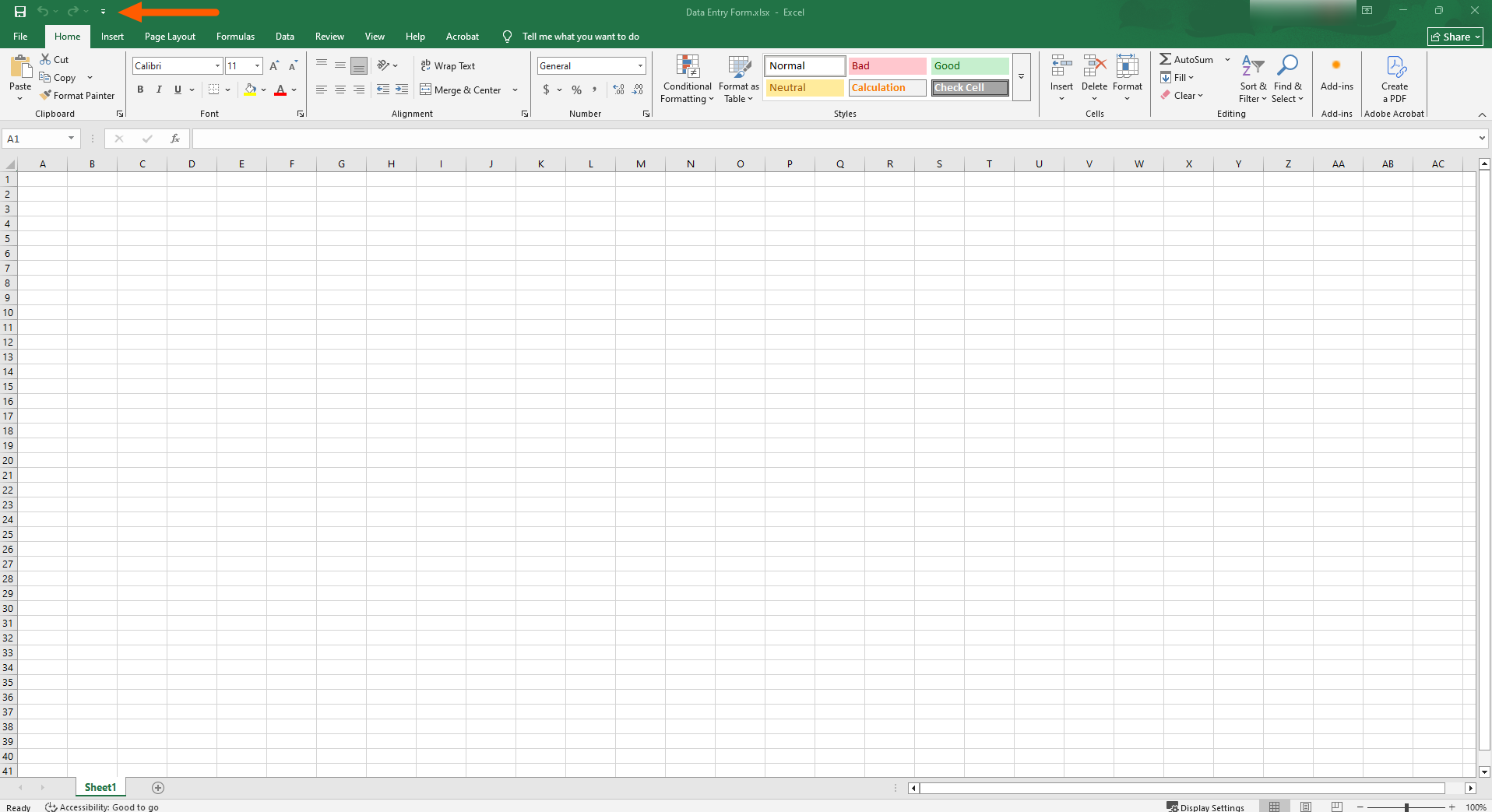
- Cliquez sur la flèche déroulante à l’extrémité de la barre d’outils Accès rapide en haut à gauche.
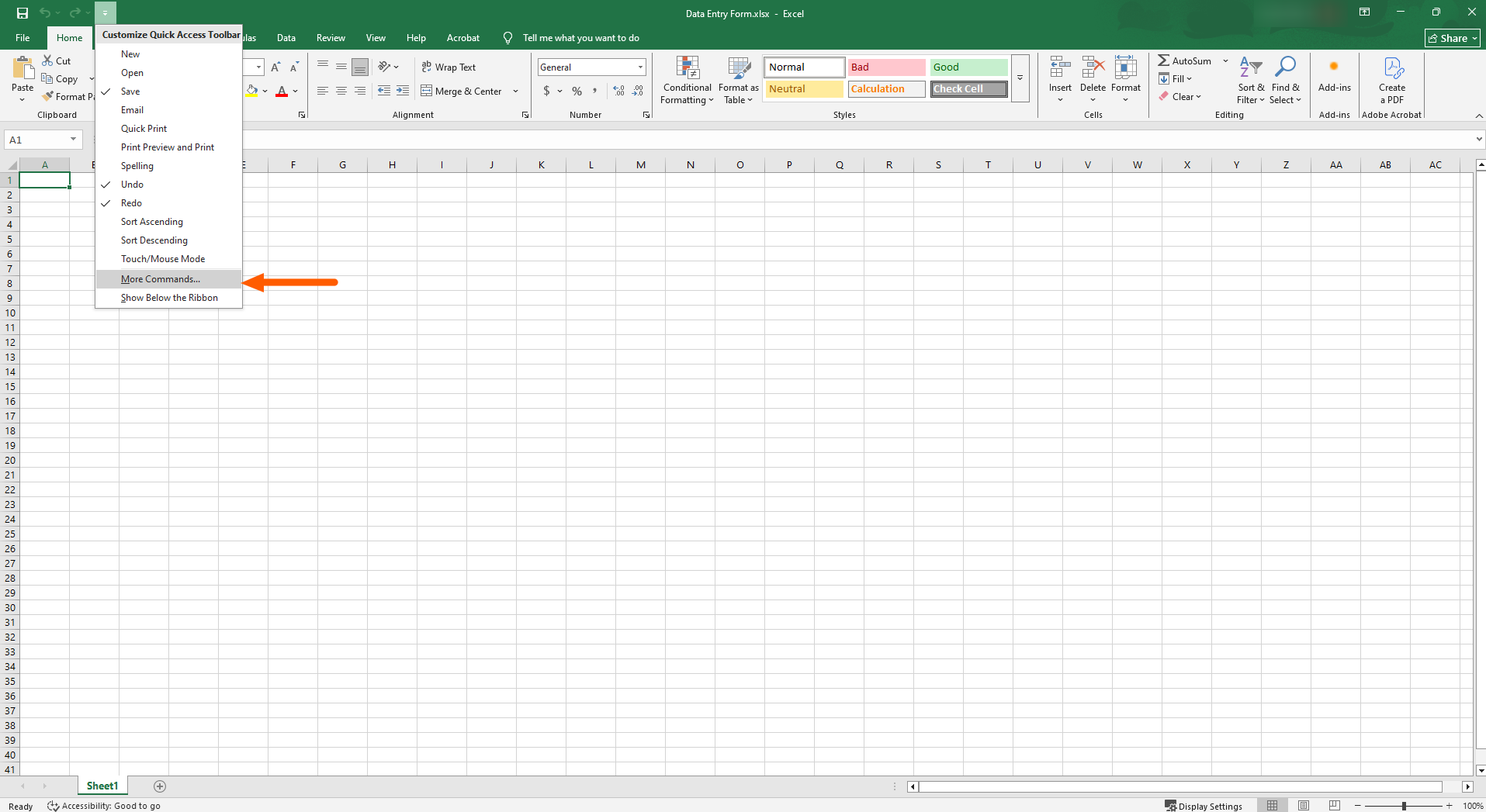
- Cliquez sur Autres commandes.
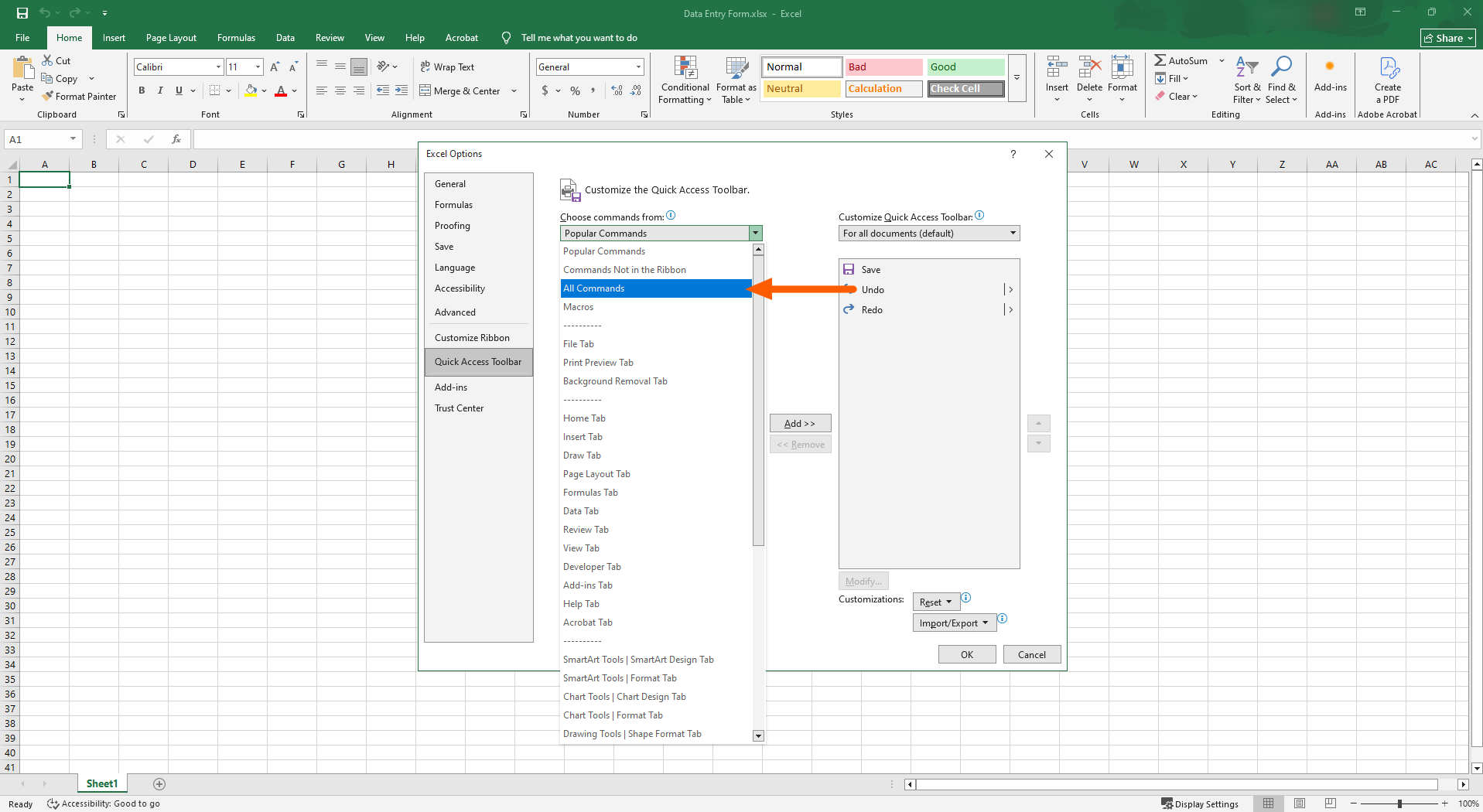
- Sous Choisir les commandes dans les catégories suivantes, sélectionnez Toutes les commandes.
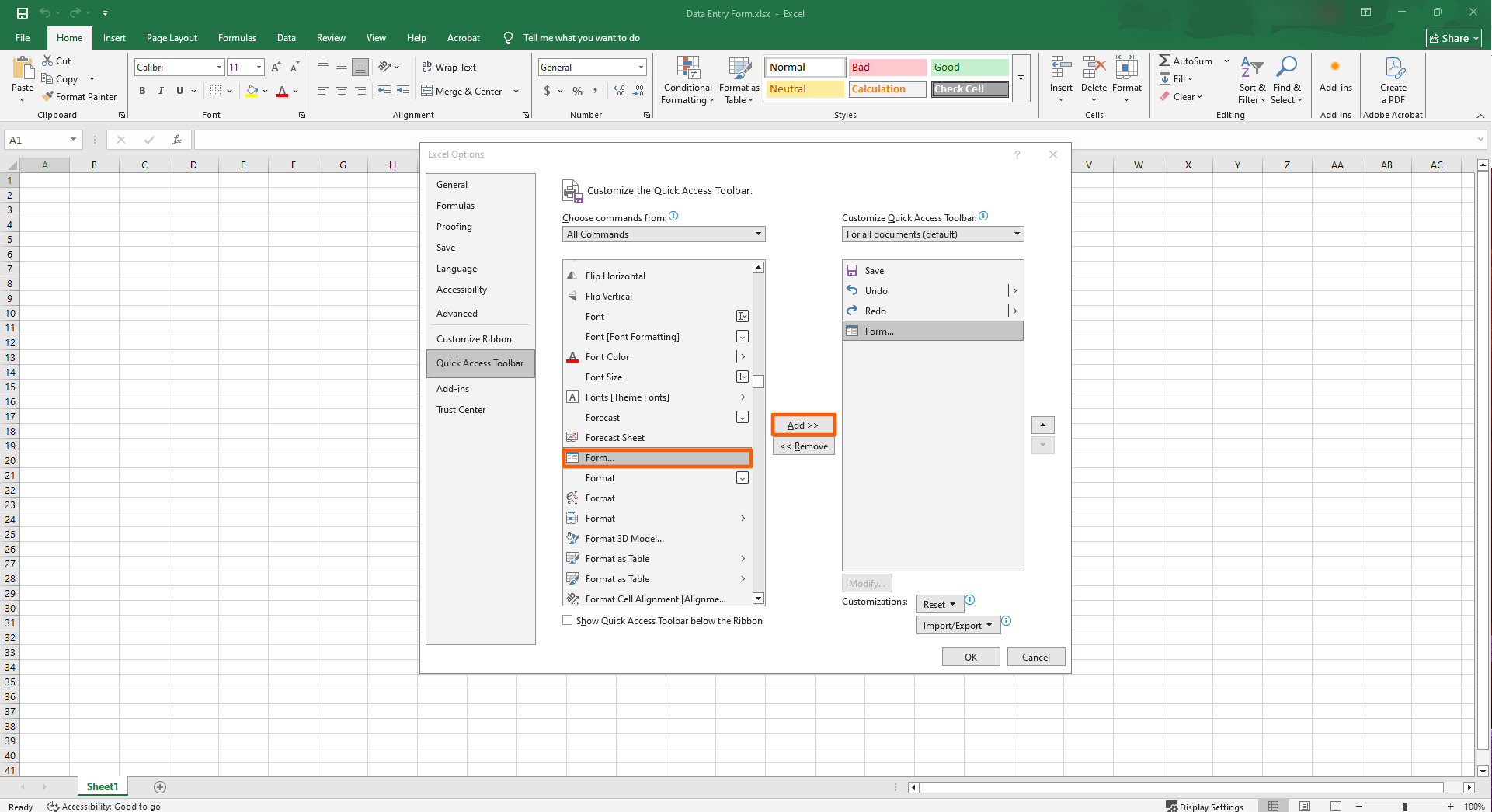
- Faites défiler jusqu’à Formulaire. Cliquez sur Ajouter pour le déplacer vers la barre d’outils.
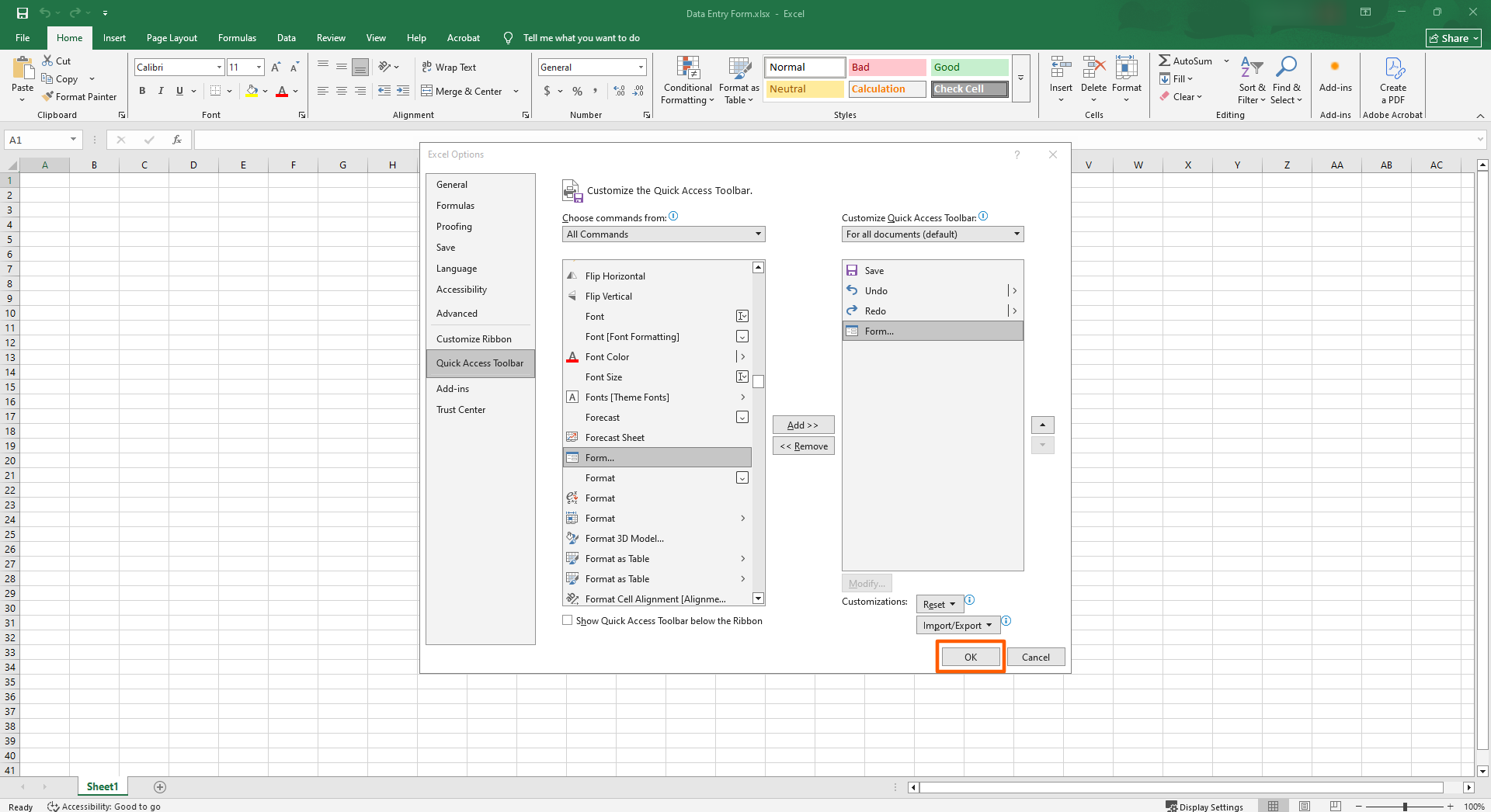
- Cliquez sur OK. Le bouton Formulaire apparaîtra désormais dans la barre d’outils Accès rapide.
Le formulaire de saisie est une fonctionnalité Excel assez avancée, mais même certaines des fonctions plus basiques de l’outil nécessitent un peu de savoir-faire pour être utilisées. Nos autres articles sur comment créer un formulaire sur Excel, comment créer une liste déroulante dans Excel et comment insérer une case à cocher dans Excel pourraient vous être utiles. Nous proposons également un tutoriel complet sur Microsoft Excel pour vous aider à vous repérer.
Comment utiliser le formulaire de saisie Excel pour ajouter et modifier des enregistrements
Maintenant que vous avez activé le formulaire de saisie Excel dans votre feuille de calcul, son utilisation est beaucoup plus simple. Notez que vous ne pouvez utiliser le formulaire de saisie Excel qu’avec un tableau Excel pleinement fonctionnel — et non une feuille de calcul vierge. Pour commencer, vous devrez créer un nouveau tableau Excel ou ouvrir un tableau Excel existant. (Si vous avez besoin d’aide, Microsoft propose un tutoriel détaillé sur la création et la mise en forme de tableaux Excel).
Voici comment utiliser le formulaire de saisie Excel :
- Ouvrez la feuille de calcul Microsoft correspondant au tableau concerné.
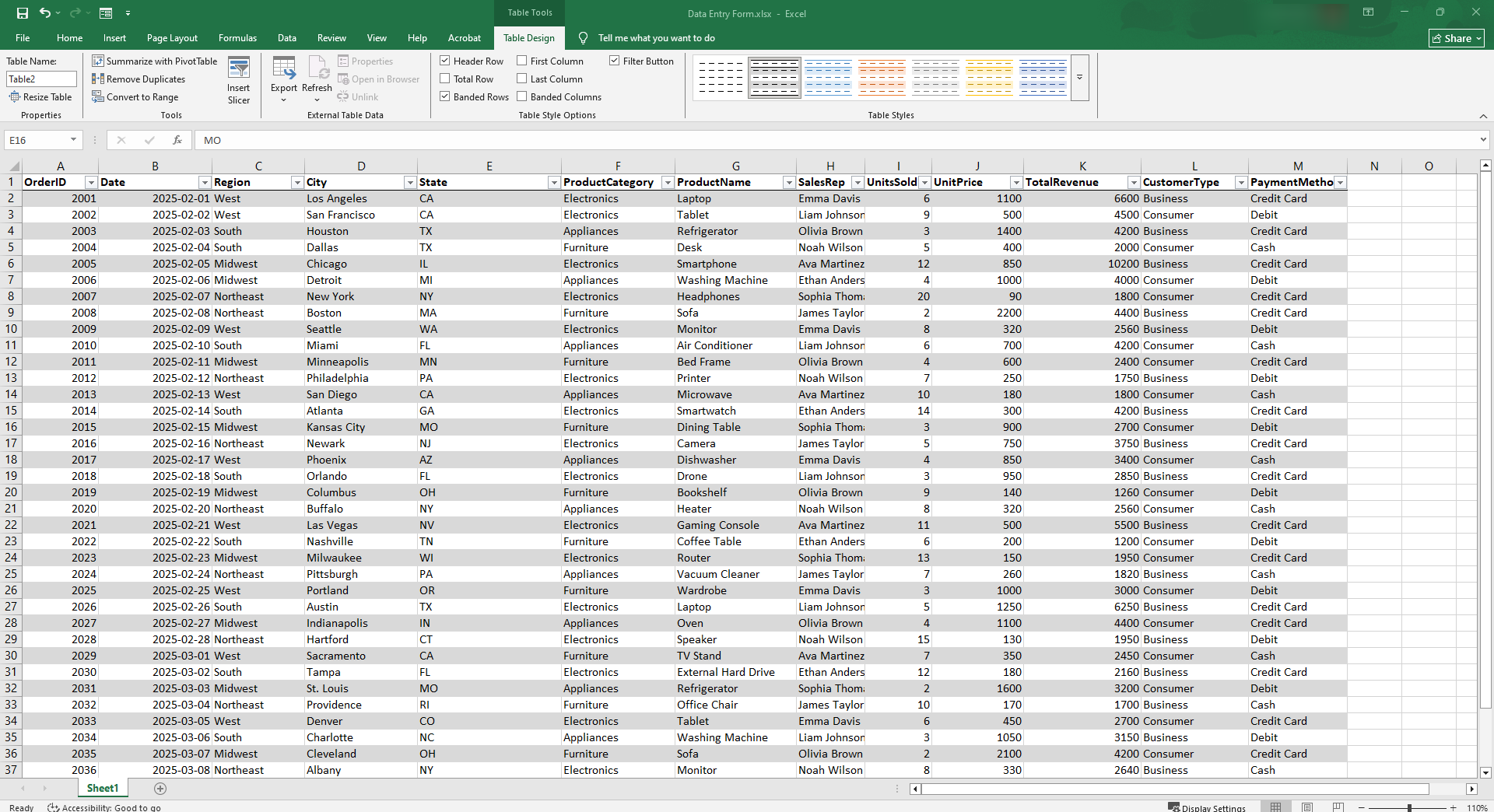
- Cliquez sur n’importe quelle cellule à l’intérieur du tableau Excel mis en forme ou de la plage de données.
- Cliquez sur le bouton Formulaire dans la barre d’outils Accès rapide. La boîte de dialogue du formulaire de saisie s’ouvrira, affichant chaque colonne sous forme de champ étiqueté, une ligne à la fois.
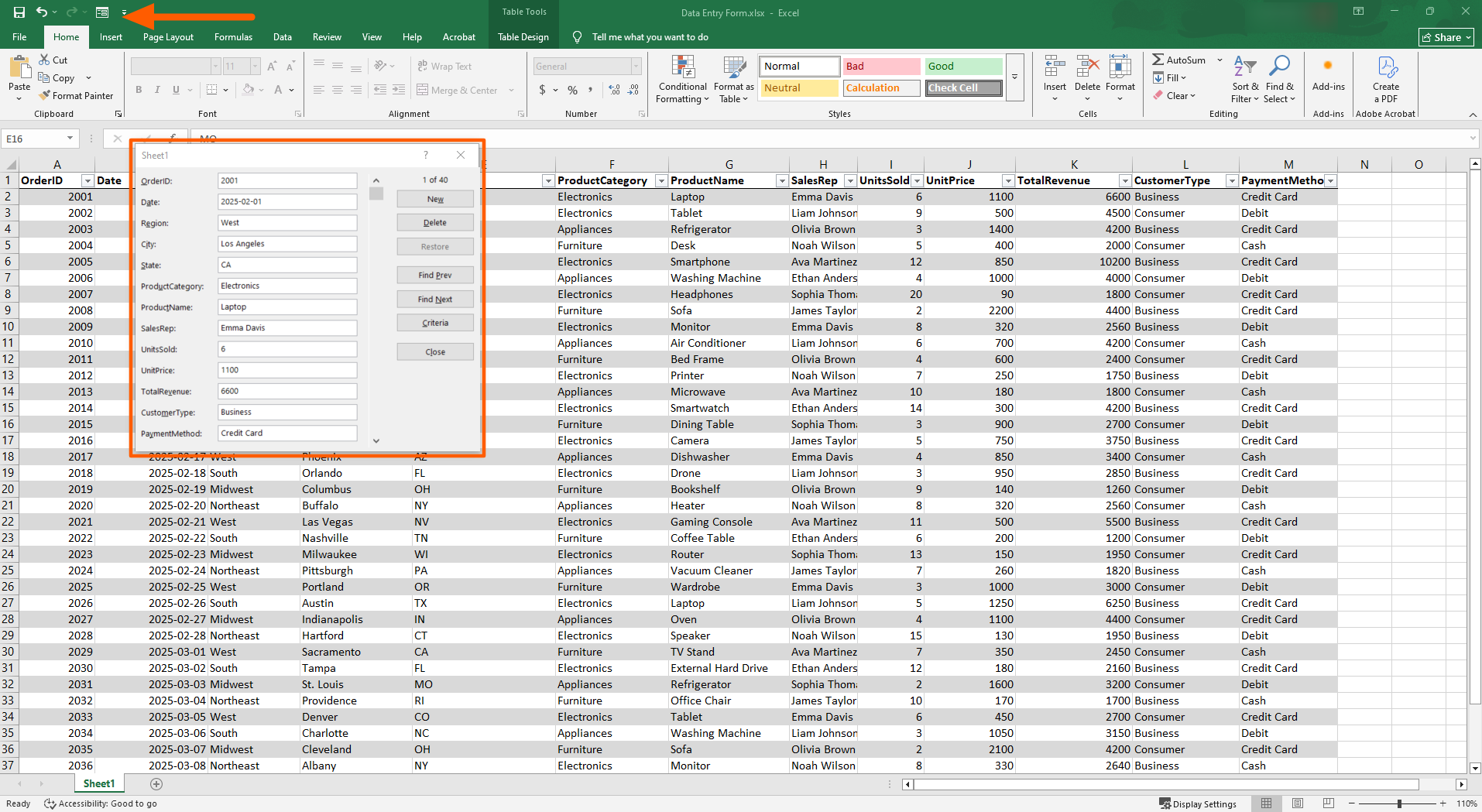
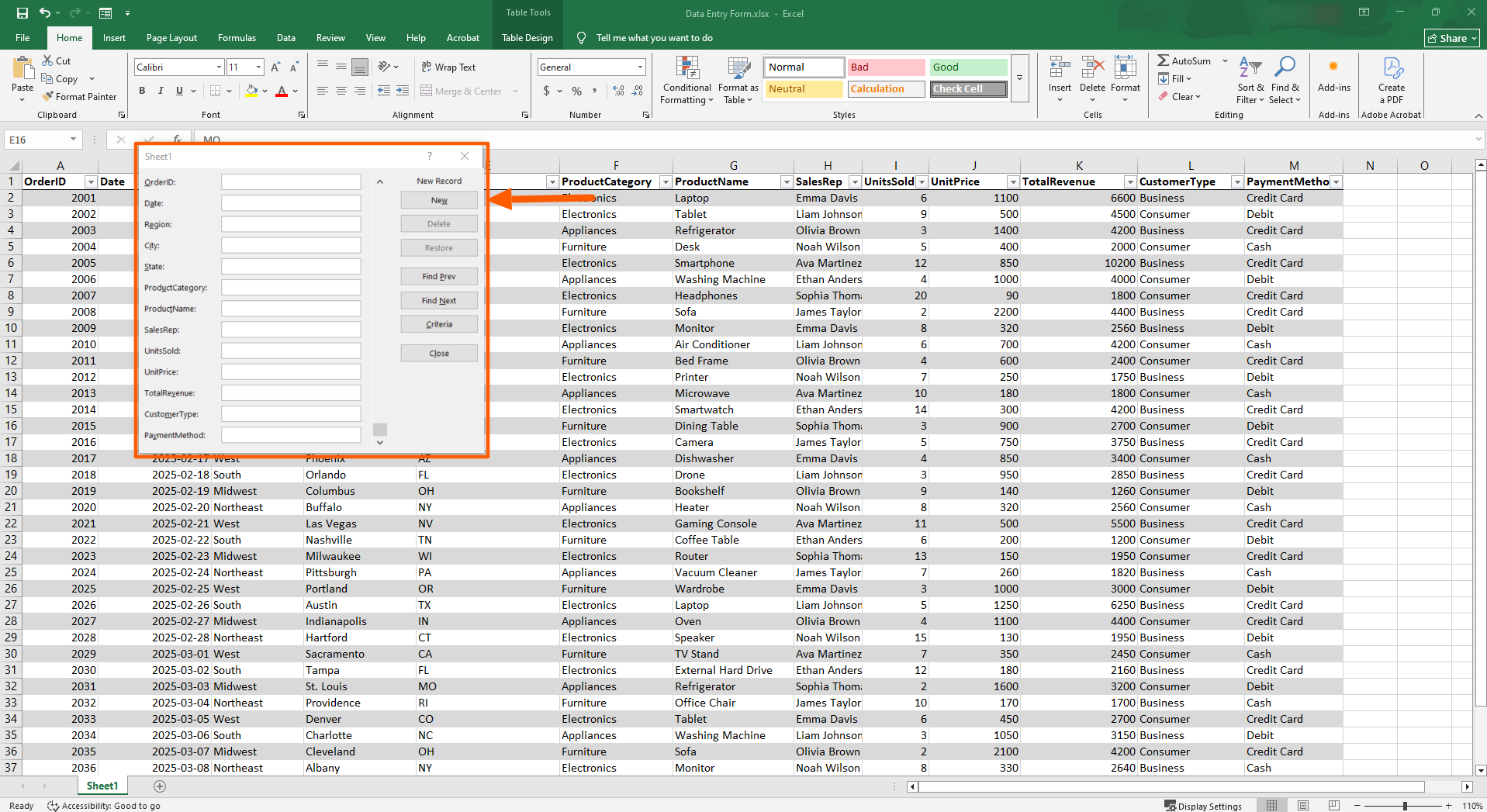
- Pour ajouter un enregistrement de données vierge, cliquez sur Nouveau. Remplissez les champs et appuyez sur Entrée.
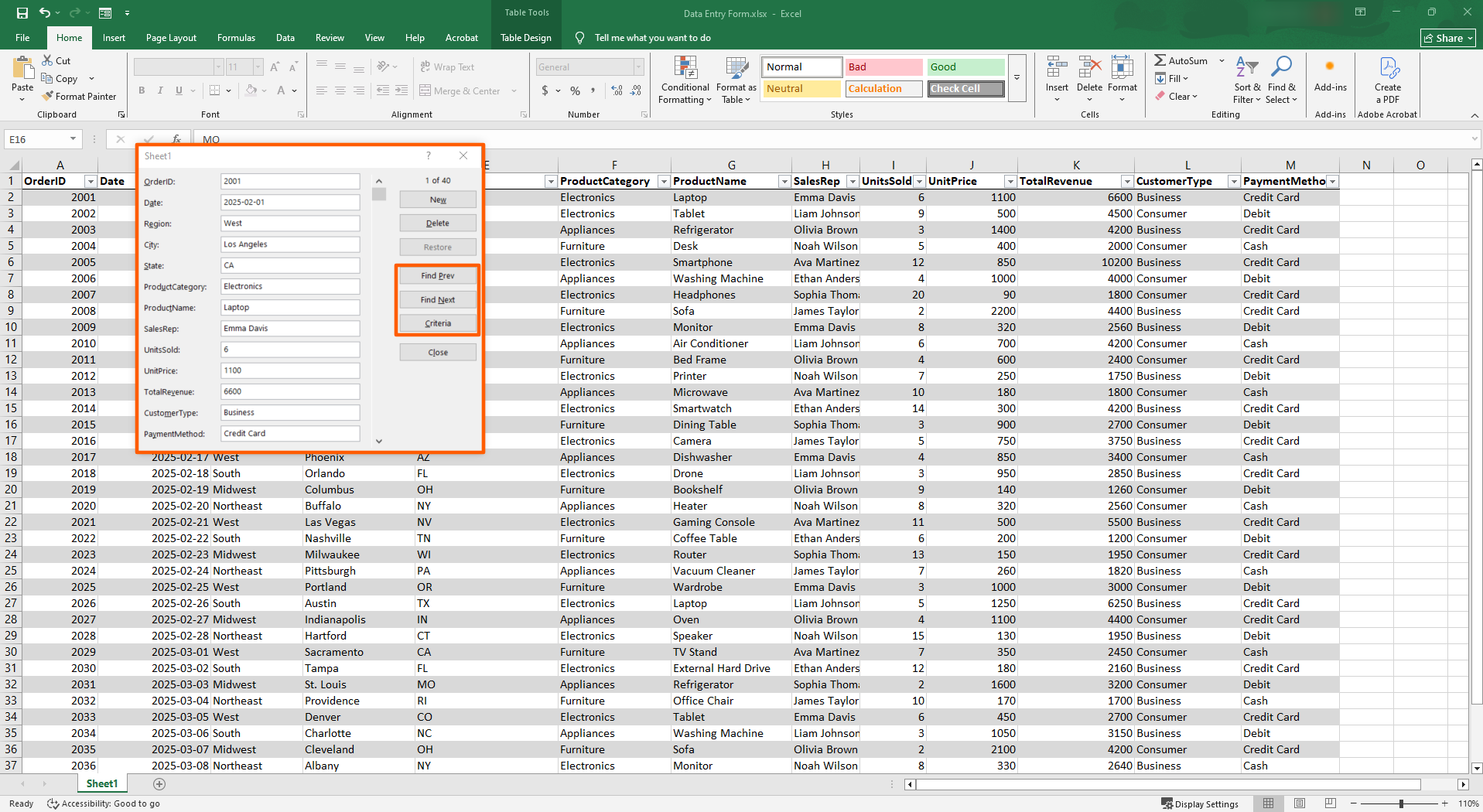
- Pour trouver des données, cliquez sur Précédente ou Suivante et parcourez les enregistrements existants. Vous pouvez également cliquer sur Critères pour rechercher une valeur de champ spécifique.
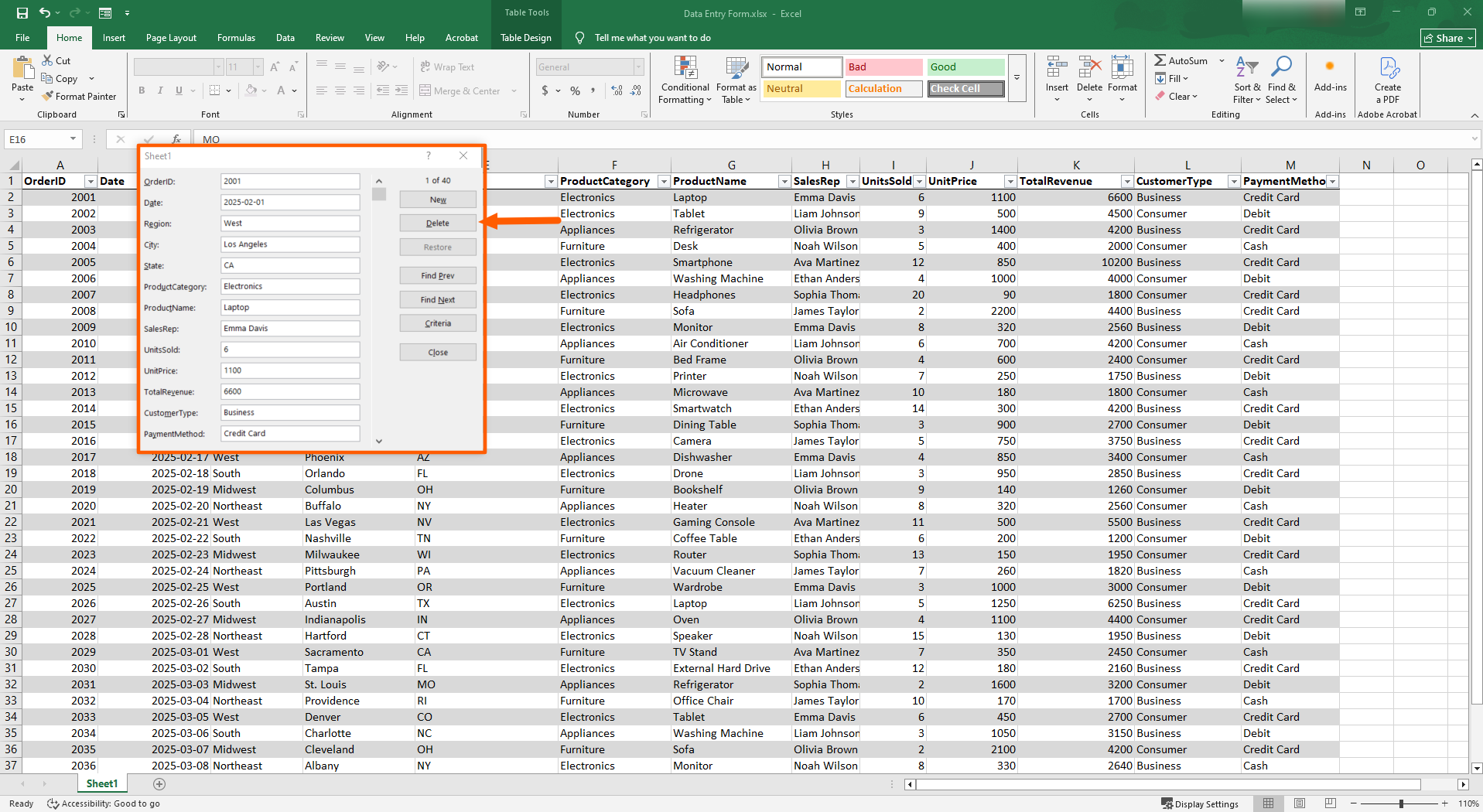
- Pour supprimer un enregistrement, cliquez sur Supprimer.
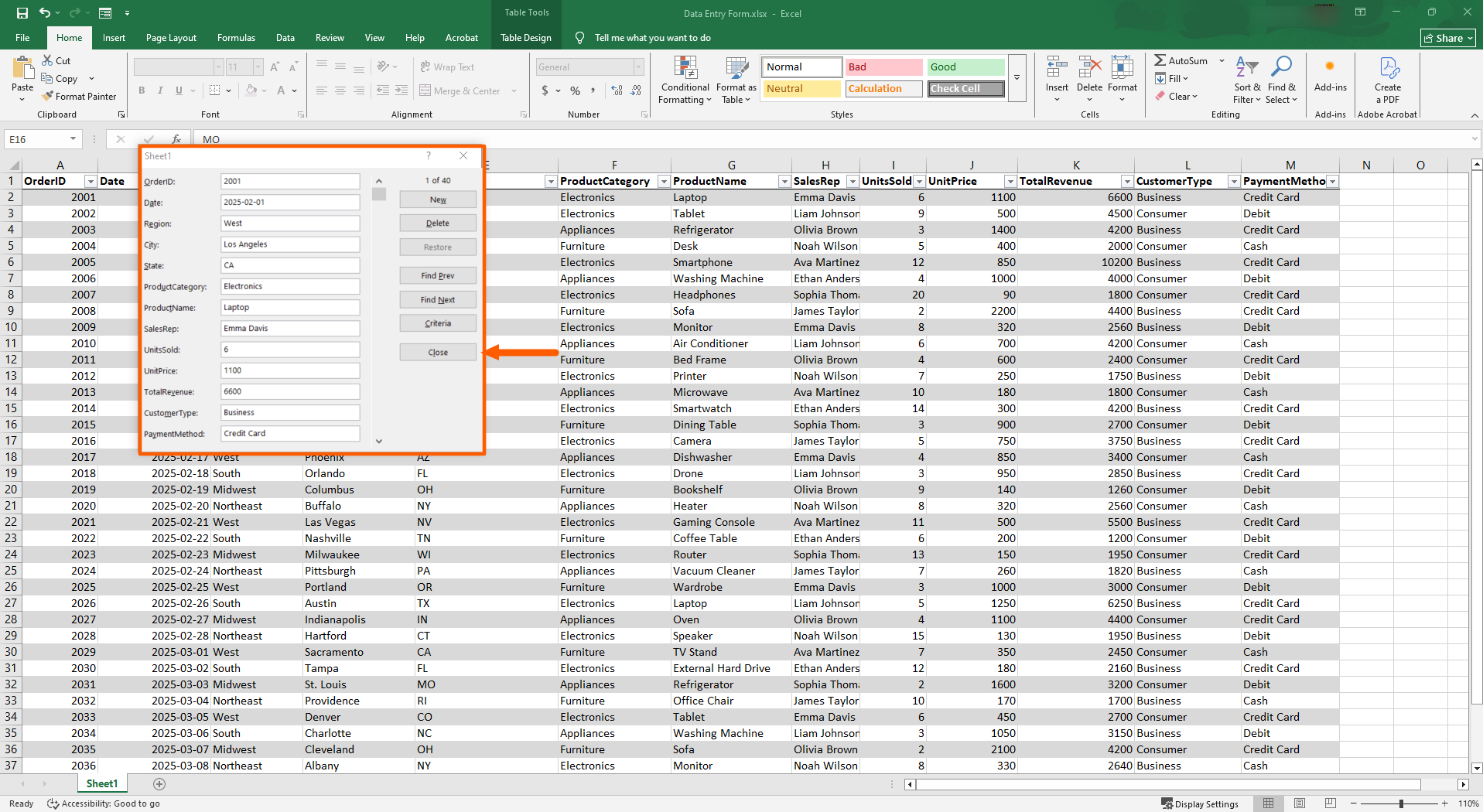
- Lorsque vous avez terminé d’ajouter des données, cliquez sur Fermer. Toutes les données saisies seront enregistrées directement dans le tableau Excel.
Pourquoi le formulaire de saisie d’Excel montre ses limites pour une véritable collecte de données
Bien qu’il soit facile de créer un formulaire sur Excel pour la saisie de données, l’utilisation de cet outil présente quelques inconvénients. Microsoft Excel ne répond pas aux normes dont beaucoup de personnes axées sur la gestion des données ont besoin. Voici quelques limites à prendre en compte :
- La boîte de formulaire à remplir d’Excel ne prend en charge que les champs de texte : il n’existe aucune option pour les listes déroulantes, les cases à cocher ou les sélecteurs de date, ce qui peut poser problème selon le type de données que vous devez collecter.
- Le formulaire de saisie Excel est limité à 32 champs par formulaire : si vous avez plus de 32 colonnes, cette fonctionnalité ne vous sera d’aucune utilité.
- Les feuilles de calcul Excel ne conviennent pas à la collaboration en temps réel : si vous travaillez souvent sur des feuilles de calcul avec d’autres utilisateurs, Microsoft Excel n’est pas une bonne option. Une seule personne ayant le fichier ouvert localement peut y travailler à la fois.
- Le formulaire de saisie Excel n’est pas disponible dans Excel pour le web : si vous utilisez la version web d’Excel, vous devrez faire défiler manuellement les grandes feuilles de calcul, car la version en ligne ne prend pas en charge la fonctionnalité de formulaire de saisie.
- Microsoft Excel ne dispose pas de notifications intégrées : il n’existe aucune option pour recevoir des notifications ou des messages de confirmation lorsqu’un utilisateur remplit la feuille de calcul. Cela peut poser problème pour les équipes collaboratives.
Microsoft Excel et le formulaire de saisie peuvent convenir à certains cas d’usage, mais si vous faites partie d’une équipe qui doit collecter des données auprès de plusieurs utilisateurs ou si vous souhaitez un formulaire facile à partager avec d’autres via un lien, il vous faut une option plus puissante.
Pro Tip
Vous pensez qu’Excel n’est peut-être pas adapté à vos besoins ? Il existe de nombreuses alternatives à Microsoft Excel qui offrent des fonctionnalités avancées, des intégrations et des personnalisations. Consultez la liste et explorez les outils qui pourraient mieux vous convenir.
Envoyez les réponses Jotform directement vers Excel
Et si vous pouviez faire circuler les données issues des réponses aux formulaires directement dans un fichier Excel — sans aucune saisie manuelle ? C’est possible avec Jotform.
Jotform est un générateur de formulaires gratuit et sans code qui s’intègre nativement à Microsoft Excel, vous permettant d’envoyer automatiquement les données collectées via Jotform dans un fichier Excel. Ce générateur de formulaires de premier plan vous aide à suivre, organiser et analyser vos données de manière structurée et facilement accessible, tout en facilitant la collecte de données auprès de plusieurs utilisateurs internes ou externes en même temps.


Il vous suffit de créer votre formulaire dans Jotform pour collecter les données dont vous avez besoin, de partager le lien avec vos utilisateurs, et chaque réponse au formulaire alimente automatiquement une feuille de calcul Excel connectée. Aucune importation manuelle, aucun téléchargement de CSV et aucun copier-coller nécessaire.
Pro Tip
Avec l’exportation de Jotform vers Excel, vous pouvez connecter votre formulaire à Microsoft Excel pour organiser automatiquement les nouvelles réponses.
Comment utiliser l’intégration Microsoft Excel avec Jotform
Voici à quel point il est facile d’utiliser l’intégration Microsoft Excel de Jotform :
- Ouvrez votre formulaire dans le générateur de formulaires de Jotform, puis cliquez sur Paramètres.
- Cliquez sur Intégrations.
- Recherchez et cliquez sur Microsoft Excel.
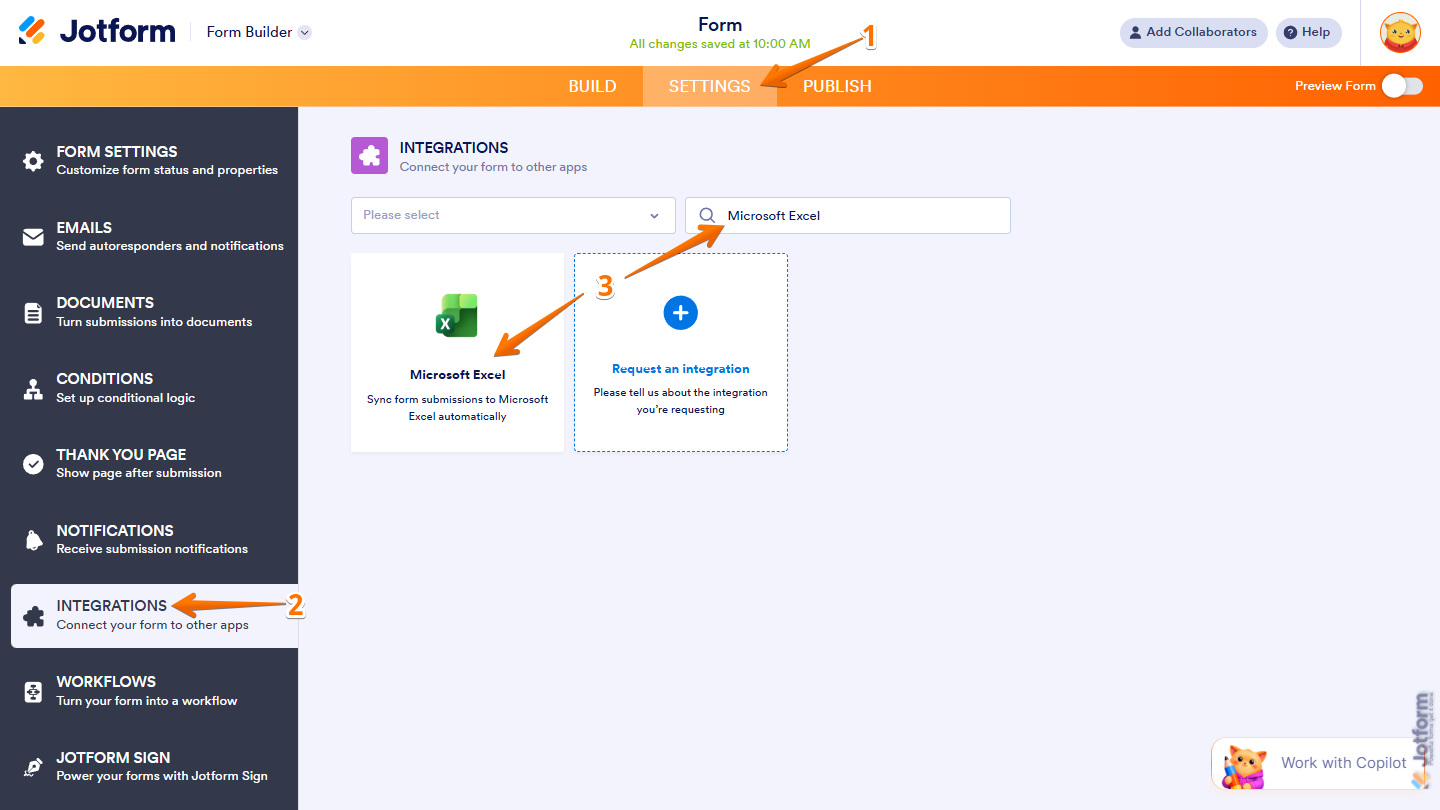
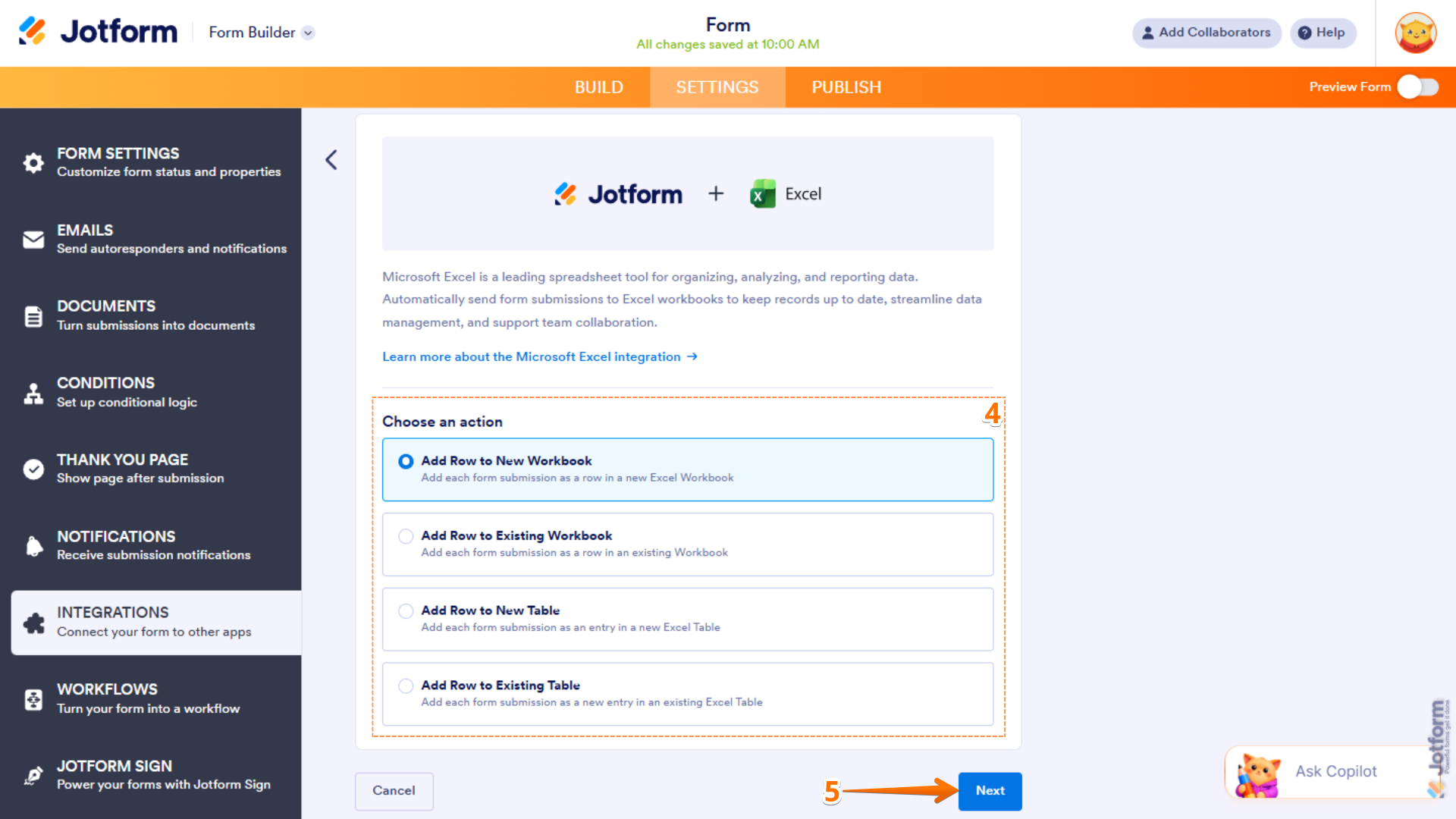
- Sous Choisir une action, effectuez la sélection dont vous avez besoin. Vous pouvez choisir parmi les options suivantes :
- Ajouter une ligne à un nouveau classeur : choisissez cette option si vous souhaitez créer un nouveau classeur Excel et ajouter les enregistrements de chaque réponse au formulaire sous forme de nouvelle ligne.
- Ajouter une ligne à un classeur existant : choisissez cette option si vous souhaitez ajouter chaque réponse au formulaire sous forme de nouvelle ligne à un classeur existant.
- Ajouter une ligne à un nouveau tableau : choisissez cette option si vous souhaitez créer un nouveau tableau Excel et ajouter les enregistrements de chaque nouvelle réponse au formulaire sous forme de nouvelle ligne.
- Ajouter une ligne à un tableau existant : choisissez cette option si vous souhaitez ajouter chaque réponse au formulaire sous forme de nouvelle entrée dans un tableau Excel existant.
- Cliquez sur Suivant.
- Cliquez sur Authentifier. Connectez-vous à votre compte Microsoft.
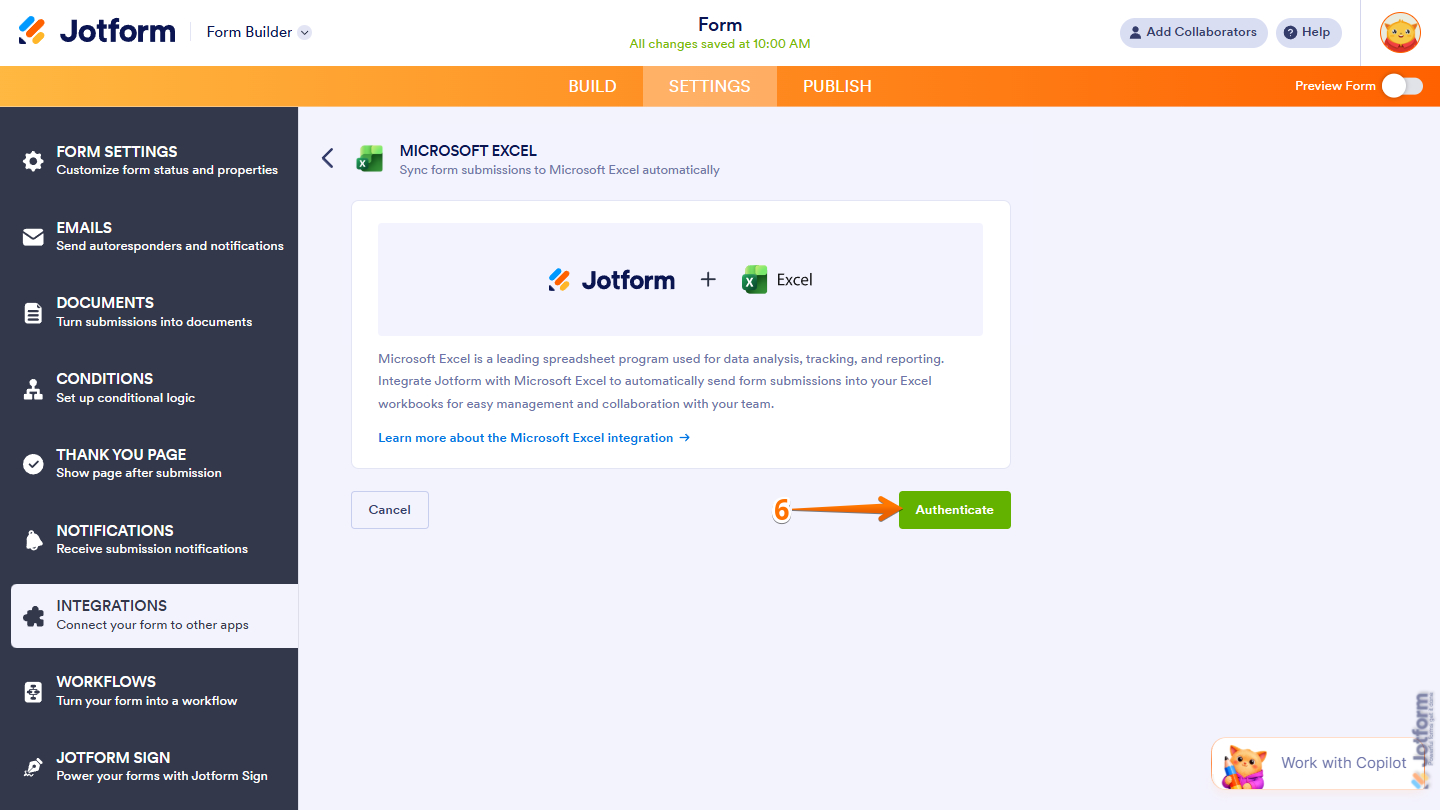
Connecter votre formulaire Jotform à Microsoft Excel est aussi simple que cela. Une fois l’intégration native activée, vous pouvez définir les paramètres de l’action sélectionnée à l’étape 4 (plus de détails sur la façon de procéder ici).
Une fois la configuration terminée, chaque réponse au formulaire dans Jotform apparaîtra dans votre feuille de calcul Excel connectée en temps réel. Toutes les réponses seront également stockées dans la boîte de réception des réponses de Jotform, ce qui vous permet de les consulter et d’y accéder facilement à tout moment.
Arrêtez de saisir les données manuellement — laissez Jotform le faire pour vous
Lorsque vous utilisez des formulaires Excel, vous finissez par effectuer beaucoup de saisie manuelle de données. Avec ou sans la boîte de dialogue du formulaire de saisie, vous êtes forcément amené à commettre des erreurs comme des fautes de frappe ou la saisie de données dans la mauvaise cellule. Heureusement, la saisie manuelle n’est pas votre seule option…
Avec Jotform, vos données passent automatiquement des réponses de votre formulaire à votre feuille de calcul Excel connectée — sans saisie, copie ou collage. Vous pouvez garantir que vos données sont saisies correctement et vous n’avez plus à vous soucier d’avoir de mauvaises données dans votre feuille de calcul.
L’intégration native Microsoft Excel de Jotform facilite l’acheminement des données au bon endroit, mais il existe bien d’autres raisons de choisir ce générateur de formulaires :
- Modèles de formulaires de saisie Jotform : vous n’avez pas besoin de créer un formulaire dans Jotform à partir de zéro. Il est livré avec plus de 20 000 modèles prêts à l’emploi pour tous les cas d’usage que vous pouvez imaginer, tels que des bons de commande, des formulaires d’admission, des sondages, des formulaires de ressources humaines, et bien plus encore. Il vous suffit de choisir un modèle et de le personnaliser dans le générateur de formulaires intuitif.
- Un espace de travail collaboratif de type feuille de calcul : Jotform dispose de son propre outil de gestion des données appelé Tableaux Jotform, qui constitue une excellente alternative à Excel. Il capture vos réponses aux formulaires afin que vous n’ayez pas besoin d’exporter ou de synchroniser vos formulaires avec un autre outil. De plus, plusieurs utilisateurs peuvent collaborer ensemble au sein de l’espace de travail, contrairement à Microsoft Excel.
- Des dizaines d’intégrations de gestion des données : Jotform propose plus de 70 intégrations de gestion des données avec d’autres outils — tels que Google Sheets, OneDrive et Oracle Export — afin que vous puissiez acheminer les réponses aux formulaires vers d’autres flux de travail et réduire la saisie manuelle de données.
Et surtout, Jotform propose un forfait gratuit, afin que vous puissiez commencer tout de suite. Il vous suffit de choisir un modèle de formulaire, de le personnaliser selon vos besoins et de le connecter à Microsoft Excel grâce à l’intégration native. Essayez Jotform dès aujourd’hui.
FAQ sur les formulaires de saisie Excel
Pour créer un formulaire à remplir dans Excel, vous devez utiliser les fonctionnalités disponibles dans l’onglet Développeur. Microsoft fournit des instructions étape par étape sur la création d’un formulaire à remplir.
Pour commencer à utiliser le formulaire de saisie dans Excel, ouvrez un tableau Excel et cliquez n’importe où à l’intérieur du tableau. Cliquez sur le bouton Formulaire dans la barre d’outils Accès rapide pour ouvrir la boîte de dialogue du formulaire de saisie.
Si vous souhaitez remplir automatiquement des données dans Excel à partir d’un autre classeur, vous disposez de plusieurs options, notamment le référencement direct de cellules, les fonctions de recherche ou Power Query. L’option la plus simple consiste à utiliser le référencement direct de cellules.
Cet article s’adresse aux employés de bureau, aux analystes de données, aux chefs de projet, aux équipes RH et opérationnelles, ainsi qu’aux propriétaires de petites entreprises qui saisissent régulièrement des données dans des feuilles de calcul Excel et qui souhaitent une méthode plus rapide et moins sujette aux erreurs pour ajouter ou modifier des enregistrements — en particulier ceux qui travaillent avec de grandes feuilles de calcul ou des feuilles partagées, où la modification directe des cellules entraîne des erreurs.













Envoyer un commentaire: