
Imaginons que votre entreprise dispose d’une application solide et performante, qui a récolté de nombreux avis élogieux sur Google Play. Vous êtes en train de créer un site web sur WordPress pour susciter l’intérêt autour de cette appli. Vous aimeriez afficher ces excellents avis Google Play sur WordPress pour renforcer la confiance de vos clients, mais aucune intégration native n’est malheureusement disponible. Quelles sont alors vos solutions ?
Le moyen le plus simple d’afficher vos avis Google Play sur WordPress consiste à utiliser un widget, qui transfère vos meilleurs avis sur votre site grâce à un extrait de code généré automatiquement. Vous pouvez aussi renvoyer vers votre page Google Play ou ajouter les avis à la main.
Dans ce guide, nous détaillons chaque méthode étape par étape, pour que vous choisissiez celle qui convient le mieux à votre produit et à votre site.
Option 1 : le widget Avis Google Play pour WordPress (simple et gratuit)
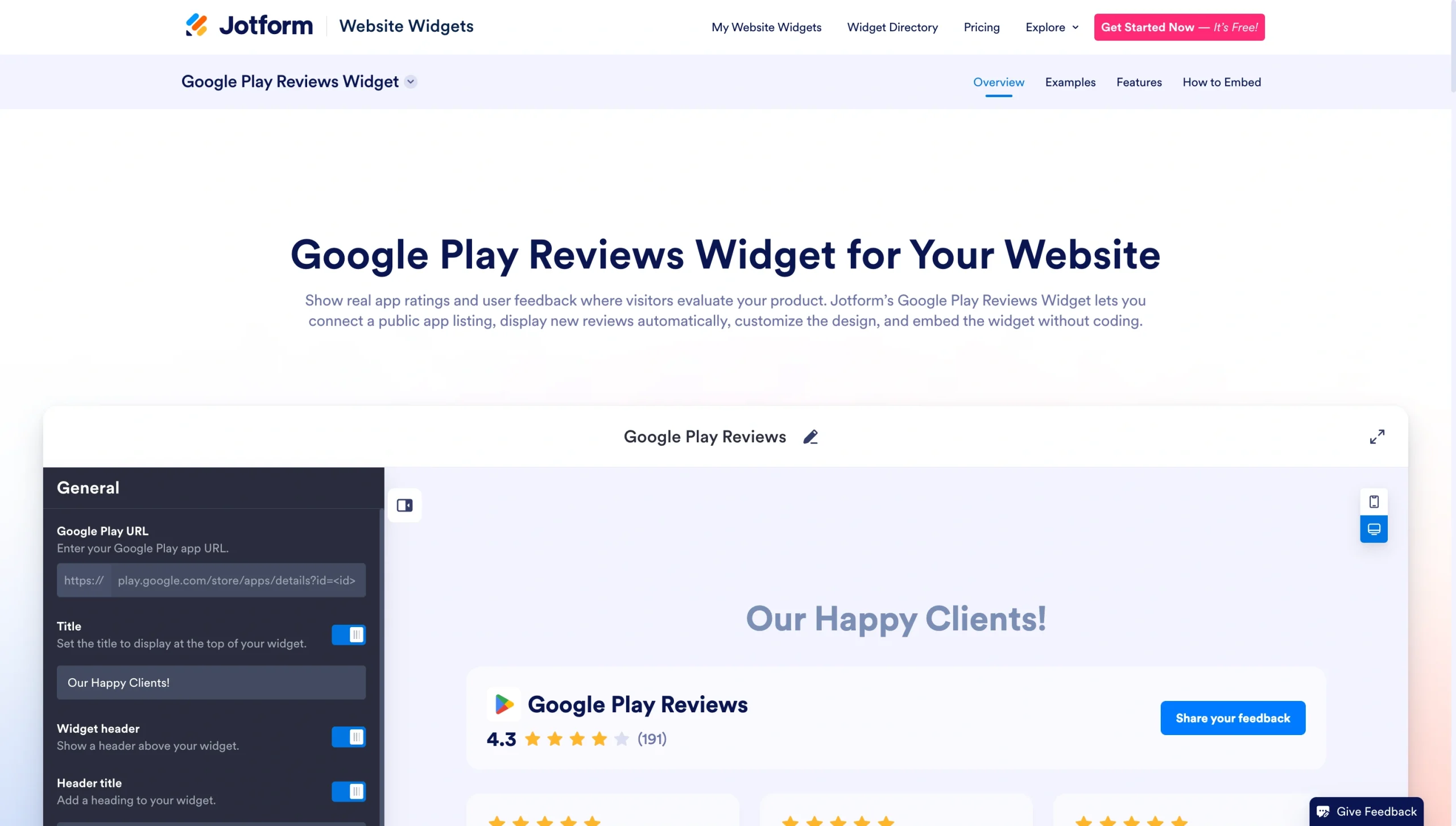
Le widget Avis Google Play de Jotform est la façon la plus intuitive et la plus fiable d’ajouter des témoignages clients à votre site. Il actualise les avis en temps réel, met en avant vos meilleurs retours clients et les affiche directement à vos visiteurs.
Le widget Jotform est entièrement gratuit et personnalisable. Vous pouvez adapter son apparence pour qu’il s’intègre parfaitement à votre site, le tout sans la moindre connaissance en code. Et contrairement à d’autres plug-ins, il ne ralentira pas votre site.
Voici comment intégrer vos avis Google Play sur WordPress avec Jotform.
1. Connectez le widget à votre page Google Play
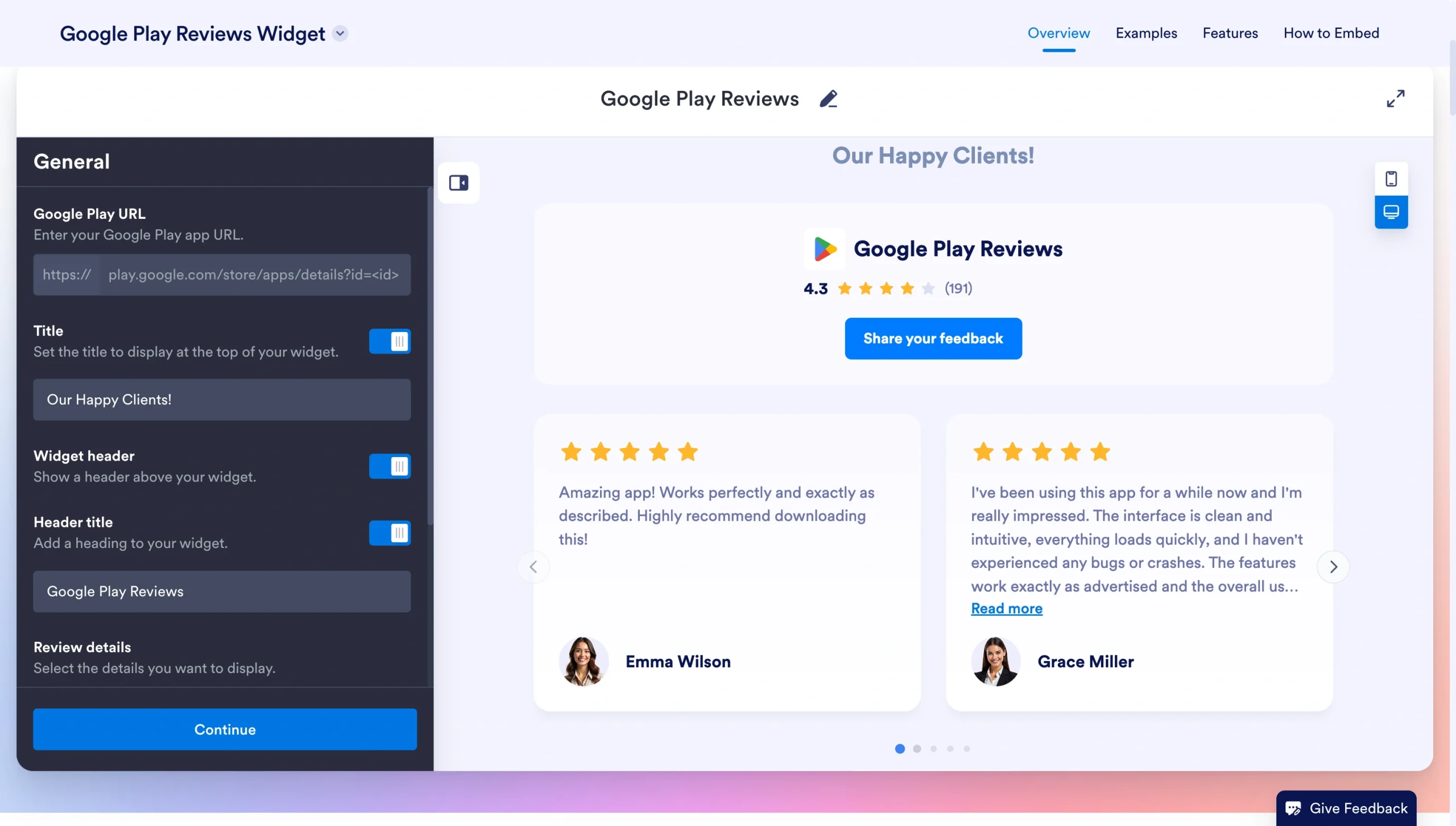
Rendez-vous sur le widget Avis Google Play de Jotform. Dans l’onglet Général, saisissez l’URL de votre page Google Play.
C’est aussi ici que vous pouvez activer l’option Titre pour afficher un en-tête en haut, montrer ou masquer l’en-tête du widget, ajouter votre propre titre d’en-tête et choisir les détails d’avis que vous souhaitez afficher. Cliquez sur Continuer dès que vous êtes prêt.
2. Personnalisez l’apparence des avis
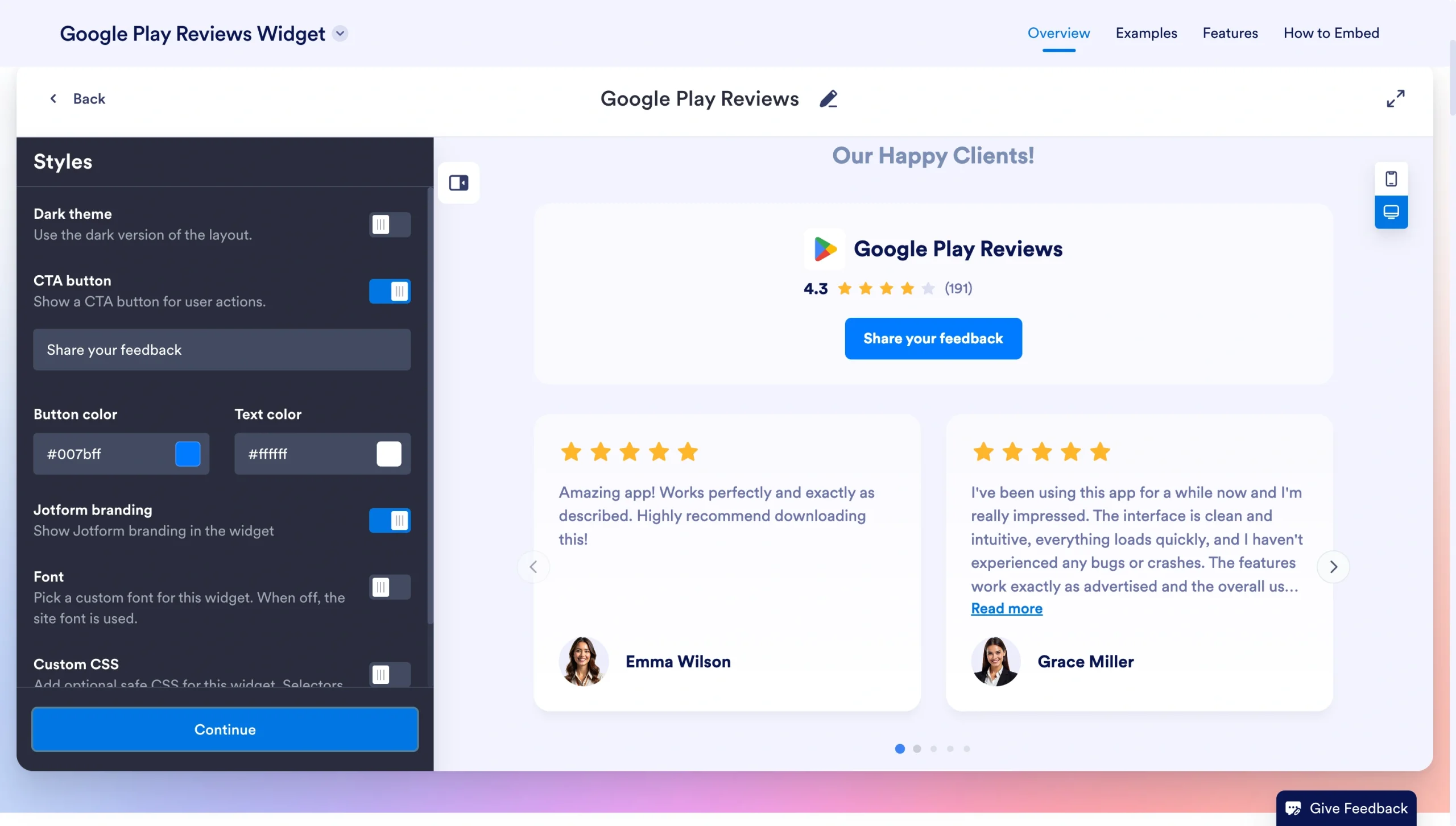
Dans le panneau Styles, passez en revue les options d’apparence et adaptez-les à votre identité visuelle. Voici ce que vous pouvez régler :
- En activant cette option, vous appliquez la version sombre de la mise en page à votre widget.
- Vous pouvez afficher un bouton d’appel à l’action, en personnaliser le texte (par exemple « Partagez votre avis ») et choisir aussi bien la couleur du bouton que celle de son texte.
- Activez cette option pour choisir une police personnalisée pour votre widget, ou laissez-la désactivée afin de conserver la police par défaut de votre site.
- Si vous le souhaitez, ajoutez du CSS sécurisé pour peaufiner encore davantage l’apparence du widget.
Lorsque vos réglages vous conviennent, cliquez sur Continuer.
3. Choisissez votre mise en page
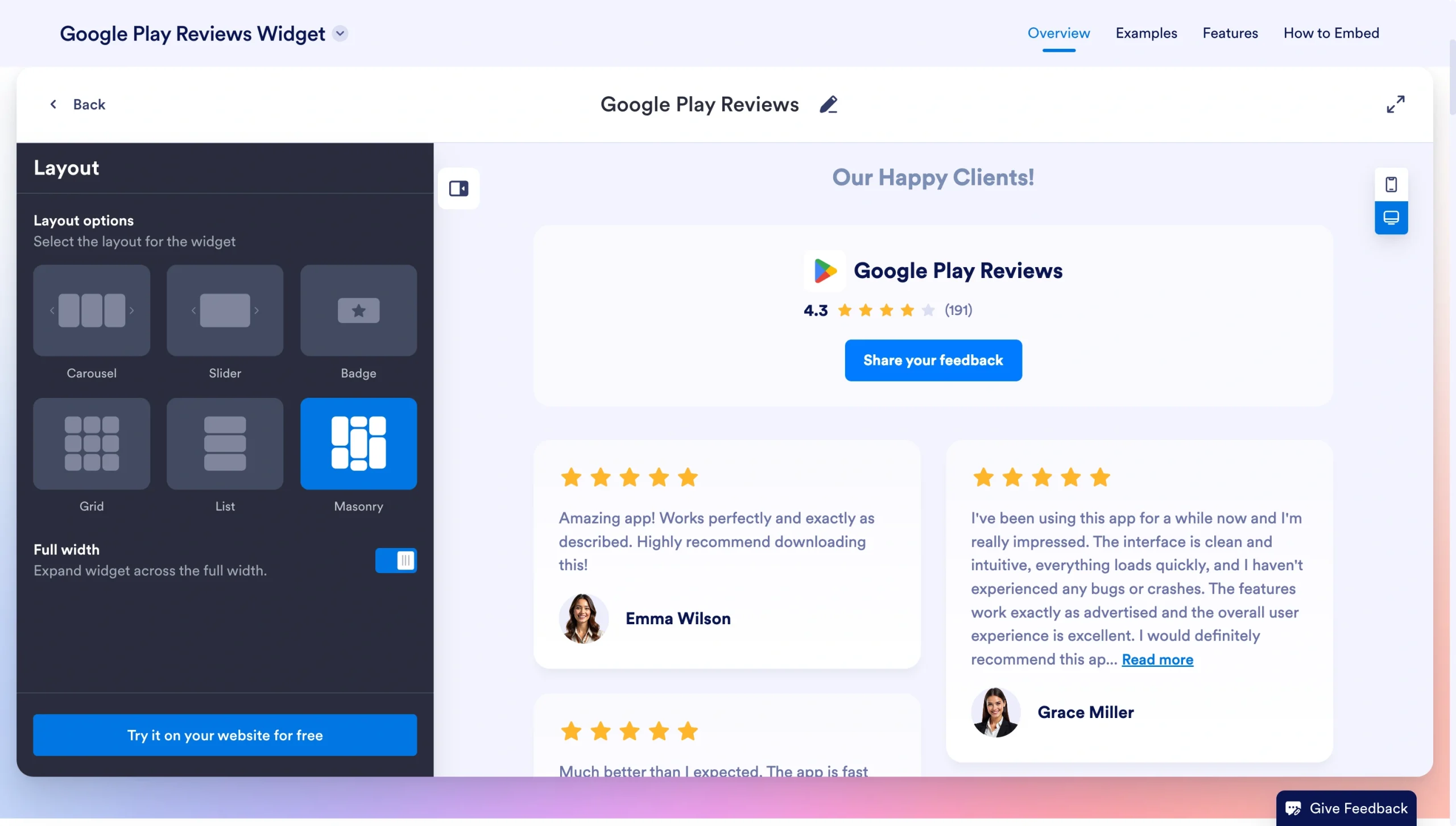
Dans le dernier panneau Mise en page, choisissez la structure de vos avis. Vous avez le choix entre carrousel, slider, badge, grille, liste ou mosaïque.
Les interrupteurs situés sous les mises en page vous permettent aussi d’activer l’option Pleine largeur, d’afficher des flèches de navigation pour que vos visiteurs puissent faire défiler les témoignages, et d’activer la pagination.
Une fois terminé, cliquez sur Essayez-le gratuitement sur votre site web.
4. Insérez le widget dans votre site WordPress
Si vous n’avez pas encore de compte Jotform, on vous invitera à en créer un. C’est entièrement gratuit : il vous suffit d’indiquer votre adresse e-mail et un mot de passe pour démarrer.
Une fois votre compte créé, vous accédez au code du widget pour vos avis Google Play. Copiez ce code, puis connectez-vous à votre site WordPress.
Rendez-vous sur la page où vous souhaitez afficher les avis. Cliquez sur l’outil d’insertion de blocs + et recherchez « HTML ». Sélectionnez HTML personnalisé et collez-y le code d’intégration de Jotform. Cliquez sur Enregistrer le brouillon > Prévisualiser pour vérifier le rendu de vos modifications. Cliquez ensuite sur Publier pour mettre à jour votre site.
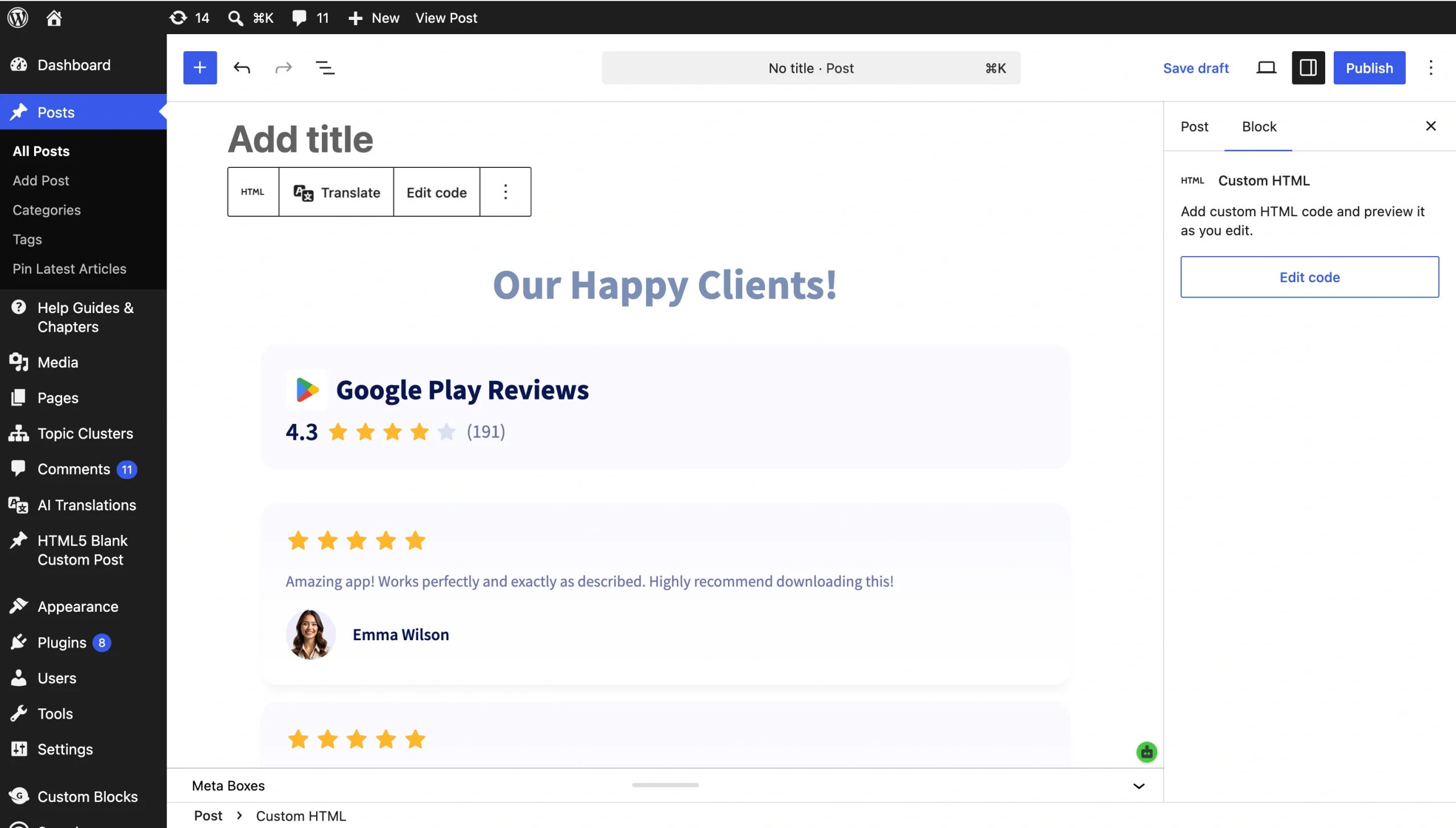
Voici le rendu une fois le widget intégré à votre site :
Pourquoi cette méthode fonctionne
- C’est une façon toute simple d’ajouter des avis dynamiques à votre site WordPress.
- Afficher vos avis les plus récents montre à vos clients comme aux moteurs de recherche que votre produit est digne de confiance, ce qui améliore votre référencement.
- Le widget s’adapte parfaitement aux ordinateurs comme aux appareils mobiles.
Option 2 : ajouter manuellement vos avis Google Play à WordPress
Si vous voulez garder la main sur les avis qui apparaissent sur votre site, vous pouvez les ajouter vous-même sous forme de témoignages. Concrètement, vous sélectionnez les avis à afficher et vous les insérez dans votre site. Attention toutefois : cette approche est statique, il faudra donc mettre votre site à jour régulièrement pour y publier les avis plus récents.
1. Identifiez le type de votre thème WordPress
La marche à suivre pour ajouter des témoignages dépend du type de thème que vous utilisez : un thème par blocs ou un thème classique.
Si vous n’êtes pas sûr de votre thème, connectez-vous à WordPress et allez dans Apparence. Si l’option Éditeur est disponible, vous avez un thème par blocs. Sinon, c’est que vous travaillez avec un thème classique.
2. Activez les témoignages sur votre site
Suivez les étapes correspondant à votre type de thème :
Thème par blocs
- Rendez-vous sur le tableau de bord de votre site WordPress. Cliquez sur Articles > Catégories.
- Sous Ajouter une nouvelle catégorie, indiquez un nom comme « Témoignages ».
- Cliquez sur Ajouter une nouvelle catégorie.
Thème classique
- Rendez-vous sur le tableau de bord de votre site WordPress. Cliquez sur Réglages > Écriture.
- Repérez la section Types de contenu, puis cochez Activer les témoignages pour ce site.
- Cliquez sur Enregistrer les modifications.
3. Ajoutez votre premier témoignage
Choisissez un avis sur votre page Google Play, puis suivez ces étapes pour l’insérer sur votre site. Recommencez l’opération pour chaque avis que vous souhaitez ajouter.
Thème par blocs
- Depuis le tableau de bord WordPress, cliquez sur Articles.
- Cliquez sur Ajouter un nouvel article. Saisissez un titre, puis ajoutez l’avis du client dans l’éditeur.
- Ouvrez les Réglages. Repérez la section Catégories et cochez le nom de la catégorie que vous avez créée à l’étape 2.
- Cliquez sur Publier.
Thème classique
- Depuis le tableau de bord WordPress, cliquez sur Témoignages > Ajouter un nouveau témoignage.
- Saisissez le nom du client et son témoignage dans l’éditeur.
- Cliquez sur Publier.
Pourquoi cette méthode fonctionne
- Cette approche ne nécessite aucun plug-in ni widget tiers.
- Vous pouvez réunir des avis provenant de plusieurs sources, comme Google Play et l’App Store d’Apple.
- Vous choisissez les avis qui apportent le plus de valeur à vos clients potentiels.
Option 3 : renvoyer vers vos avis Google Play par un lien
Si vous ne souhaitez pas intégrer vos avis Google Play directement sur votre site WordPress, il existe une solution toute simple : y renvoyer par un lien. Placez un lien hypertexte vers votre page Google Play à un endroit stratégique, par exemple dans l’appel à l’action d’un article de blog. Vos visiteurs peuvent ainsi consulter les avis sans que vous ayez à modifier en profondeur votre site.
Pour ajouter vos avis Google Play à WordPress à l’aide d’un lien hypertexte, voici comment procéder.
1. Choisissez où placer le lien
Vous pouvez placer un lien vers votre page Google Play sur n’importe quel texte de votre site. Voici quelques endroits où un lien a tout son sens :
- Une page de témoignages déjà existante
- Le contenu d’un article de blog
- Les pages « À propos »
- Les landing pages
- Les pages produit
2. Insérez le lien sur votre page WordPress
Surlignez le texte sur lequel vous voulez placer le lien. Veillez à choisir un endroit où le contexte du lien est clair. Un texte comme « Consultez nos avis Google Play » indique par exemple aux visiteurs ce qu’ils vont trouver en cliquant.
Dans la barre d’outils qui apparaît, cliquez sur l’icône Lien. Collez l’URL de votre page Google Play et cliquez sur Envoyer. Cliquez ensuite sur Enregistrer pour mettre votre page à jour.
3. Testez le lien
Rendez-vous sur votre site et ouvrez la page où vous avez inséré le lien. Cliquez sur le texte lié pour vérifier qu’il vous redirige bien vers votre page Google Play.
Pourquoi cette méthode fonctionne
- Vous pouvez insérer des liens vers votre page Google Play n’importe où sur votre site.
- Vos visiteurs peuvent consulter l’ensemble de vos avis, ce qui renforce la confiance de votre audience.
- Un simple lien n’alourdit pas votre page, puisqu’aucun plug-in n’est nécessaire.
Tirez le meilleur de WordPress sans multiplier les plug-ins inutiles
Apprendre à utiliser WordPress peut vite ressembler à un parcours du combattant. Jotform simplifie tout ça avec des widgets de site web qui ajoutent des fonctionnalités à votre site.
Le widget Avis Google Play de Jotform est le moyen le plus rapide d’ajouter vos avis Google Play à votre site. Il connecte vos avis sans effort et affiche sur votre site les retours positifs les plus récents.
Notre widget Chatbot IA peut aussi répondre aux questions de vos clients en langage naturel. Contrairement aux plug-ins, ces outils n’alourdissent pas votre site, et ils sont compatibles avec tous les thèmes et constructeurs WordPress.
Parcourez la bibliothèque de widgets de site web gratuits de Jotform pour découvrir comment ils peuvent renforcer la confiance, l’engagement et les conversions sur votre site.
Cet article s’adresse aux fondateurs d’applis, aux équipes SaaS, aux responsables marketing d’applications mobiles, aux développeurs et aux chefs de produit qui travaillent sur WordPress et veulent gagner la confiance de leurs utilisateurs tout en augmentant le nombre d’installations grâce aux avis du Google Play Store affichés sur leur site.













Envoyer un commentaire: