
Top 5 des plugins de timeline pour WordPress
Je suis en train de refaire mon site WordPress et, pour ma page À propos, j’utilise une timeline interactive afin de retracer mon parcours professionnel. Elle passe en revue mes différents postes, mes changements de cap et les projets qui ont façonné ma manière de travailler, ce qui permet aux visiteurs de suivre facilement mon histoire. Les timelines apportent une dimension de storytelling visuel à votre site : elles mettent en scène des événements importants, des étapes personnelles, l’histoire d’une entreprise ou la feuille de route d’un projet, avec des images, des vidéos et des icônes, dans un ordre chronologique clair que chacun peut parcourir et comprendre en quelques secondes. Sur WordPress, vous pouvez insérer une timeline grâce à l’un des nombreux plugins disponibles.
Tous les plugins de timeline ne fonctionnent pas de la même manière. Certains sont conçus pour la plateforme de création de sites Elementor, d’autres s’intègrent à l’éditeur natif de WordPress, Gutenberg, et d’autres encore reposent sur un shortcode que vous pouvez insérer dans n’importe quel éditeur. Comme tout plugin, ils peuvent entrer en conflit avec ceux que vous utilisez déjà, mal s’afficher sur mobile ou ralentir votre site lorsqu’ils ne sont plus à jour. Pour identifier les plugins qui méritent vraiment votre attention, j’en ai installé plusieurs sur mon site, testé leurs fonctionnalités, lu les avis des utilisateurs et sélectionné les cinq meilleurs.
Voici le récit de cette expérience. Mais avant d’installer un plugin, jetez un œil au widget Timeline de Jotform, qui vous évite complètement les contraintes liées aux plugins. Il s’agit d’une solution cloud hébergée par Jotform plutôt qu’installée sur votre site. Elle n’entre pas en conflit avec d’autres plugins, ne ralentit pas vos pages et ne nécessite aucune installation. Il vous suffit de coller son code d’intégration dans un bloc HTML personnalisé sur n’importe quel modèle de page Gutenberg.
Pro Tip
Si vous êtes encore en train de vous familiariser avec WordPress, notre guide sur l’utilisation de WordPress présente les notions de base avant que vous commenciez à ajouter des plugins.
| Outil | Idéal pour | Options de mise en page | Limite |
|---|---|---|---|
 Cool Timeline |
Les propriétaires de sites ou les agences qui créent des timelines avec différents constructeurs de pages WordPress |
Quatre options de mise en page |
L’approche avec un plugin distinct pour chaque constructeur de pages ajoute des étapes d’installation supplémentaires |
 Post Timeline |
Les sites axés sur le blogging ou sur le contenu |
Quatre options de mise en page |
Son rythme de mises à jour est plus lent que celui des autres plugins de cette liste, et sa base d’utilisateurs est plus restreinte |
 Bold Timeline Lite |
Les récits personnels légers, comme les CV, les biographies d’auteurs ou les historiques d’événements |
Deux options de mise en page |
Certains utilisateurs ont signalé des problèmes d’affichage responsive, notamment des éléments de la timeline qui ne s’affichent pas correctement sur mobile. |
 Timeline by bPlugins |
Les sites conçus principalement avec l’éditeur de blocs Gutenberg |
Deux options de mise en page |
Le plugin ne propose pas de widget Elementor natif |
 Qi Addons for Elementor |
Les propriétaires de sites basés sur Elementor qui recherchent une bibliothèque d’outils |
Quatre options de mise en page |
Le plugin active des dizaines de widgets par défaut, vous devrez donc faire le ménage manuellement juste après l’installation |
1. Cool Timeline
Idéal pour : les propriétaires de sites ou les agences qui créent des timelines avec différents constructeurs de pages WordPress
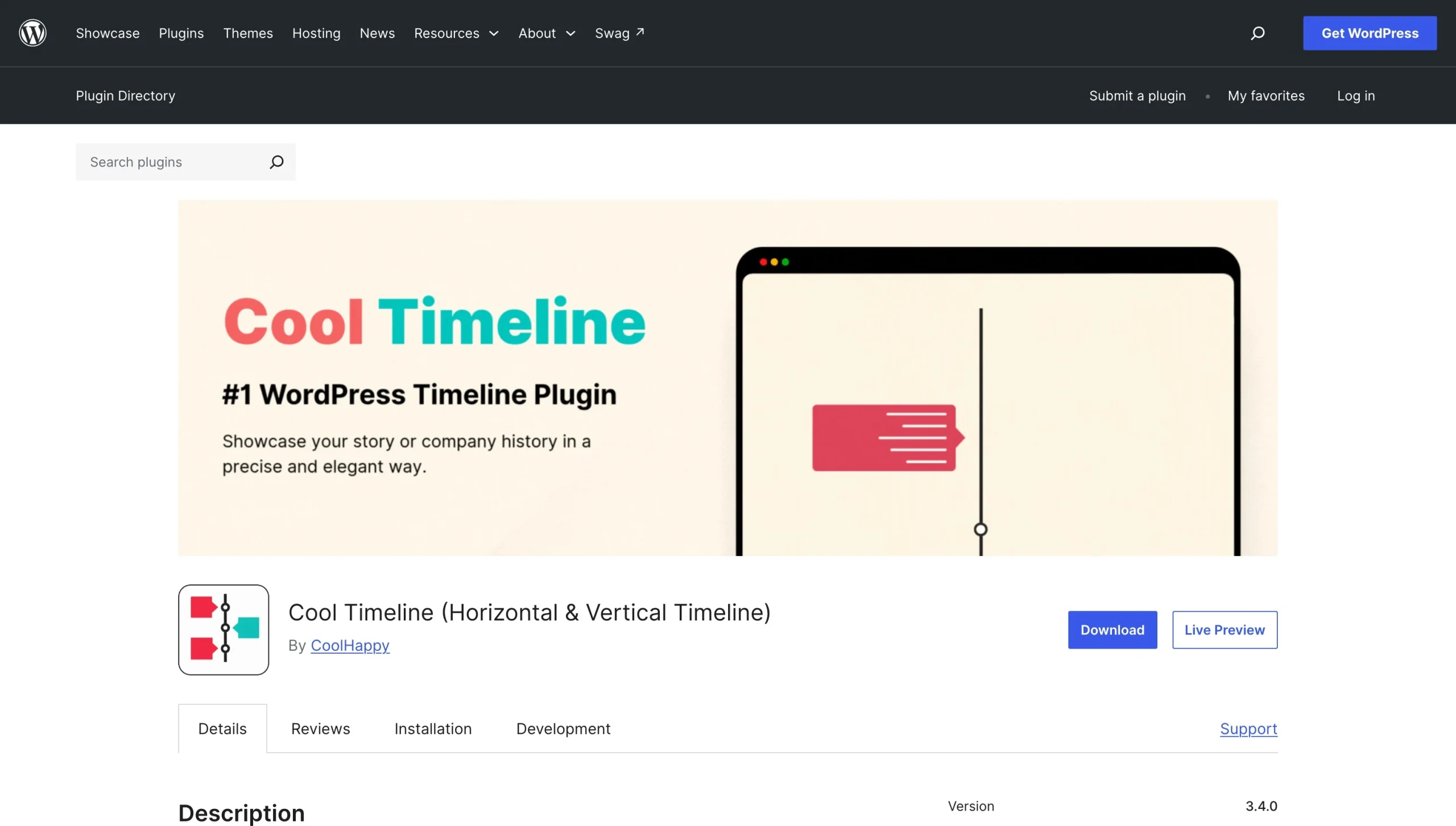
Cool Timeline propose une famille de plugins de timeline conçus pour Elementor, Gutenberg et Divi, ainsi qu’un plugin principal, Cool Theme, qui fournit un shortcode. Chaque plugin de Cool Timeline vous permet de créer des mises en page verticales et horizontales pour afficher votre timeline.
Pour mon test, j’ai utilisé les options Elementor et shortcode. Après l’installation, le plugin est apparu sous la forme d’un widget « Story Timeline » dans le panneau de widgets d’Elementor. À partir de là, j’ai pu ajouter des entrées, appliquer un style et ajuster la mise en page. Avec le shortcode, j’ai pu ajouter des histoires depuis l’écran de l’éditeur WordPress, grâce à une simple vue en liste de mes histoires, avec des colonnes pour l’année, la date et l’icône.
Cool Timeline offre de nombreuses options de personnalisation. Vous pouvez ajouter des animations, trier vos histoires et positionner la timeline sur votre site. Vous pouvez aussi créer plusieurs timelines côte à côte, ajouter une navigation par défilement et utiliser des libellés personnalisés. Toutefois, la plupart de ces fonctionnalités sont réservées aux abonnés payants. Cool Timeline compte plus de 100 000 installations actives pour l’ensemble de ses plugins.
- Principales fonctionnalités
- Des plugins dédiés à différents constructeurs de pages
- Personnalisation avancée
- Limite
- L’approche avec un plugin distinct pour chaque constructeur de pages ajoute des étapes d’installation supplémentaires.
- Tarifs
- Gratuit avec un accès limité.
- Les offres payantes démarrent à 128 $ par an pour accéder à toutes les fonctionnalités
- L’abonnement à vie pour un site web coûte 288 $.
- Vous pouvez acheter chaque plugin séparément ou opter pour un pack regroupant l’ensemble des plugins.
2. Post Timeline
Idéal pour : les sites axés sur le blogging ou sur le contenu
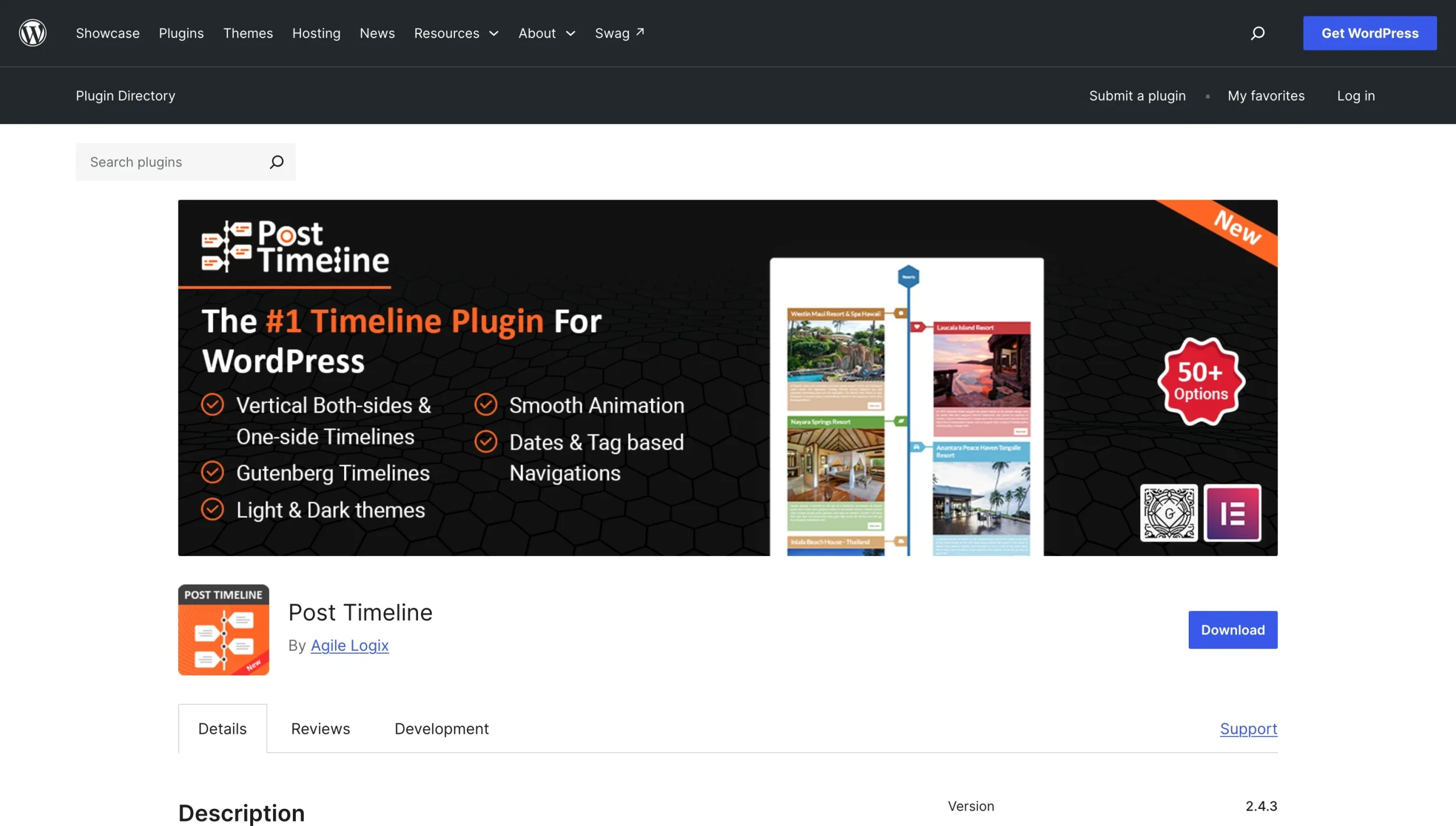
Post Timeline est un plugin avancé qui vous permet de créer des timelines interactives depuis une interface dédiée, semblable à l’éditeur d’articles natif de WordPress. Cet outil flexible vous permet de créer des entrées de toutes pièces ou de générer une timeline à partir de contenus que vous avez déjà publiés.
Post Timeline propose quatre options de mise en page (verticale, côté gauche, côté droit et horizontale), auxquelles s’ajoutent trois autres pour l’éditeur Gutenberg. Il existe 50 modèles de timeline (dont 15 dans l’offre gratuite) adaptés à différents publics et projets. Vous pouvez ajouter des animations, afficher ou masquer la navigation, et activer des curseurs, des styles de ligne, le chargement différé et le partage sur les réseaux sociaux. Post Timeline fournit également des widgets de timeline dédiés pour Elementor et Gutenberg, ainsi qu’un shortcode configurable qui permet de filtrer les articles de la timeline par catégorie, d’exclure certains articles, de choisir une navigation par date ou par étiquette, et de définir l’ordre de tri. Malgré une base d’utilisateurs relativement restreinte (environ 800 installations actives), le plugin Post Timeline est l’une des options les plus flexibles que j’ai testées.
- Principales fonctionnalités
- Des timelines que vous pouvez créer de toutes pièces ou en convertissant des articles existants en entrées
- Trois types de timelines pour l’éditeur de pages Gutenberg : timeline de notifications, timeline de chat et timeline d’articles
- Des options de partage sur les réseaux sociaux
- Limite
- Son rythme de mises à jour est plus lent que celui des autres plugins de cette liste, et sa base d’utilisateurs est plus restreinte.
- Tarifs
- Gratuit avec un accès limité
- Les offres payantes démarrent à 25 $ par an pour une licence valable sur un seul site.
3. Bold Timeline Lite
Idéal pour : les récits personnels légers, comme les CV, les biographies d’auteurs ou les historiques d’événements
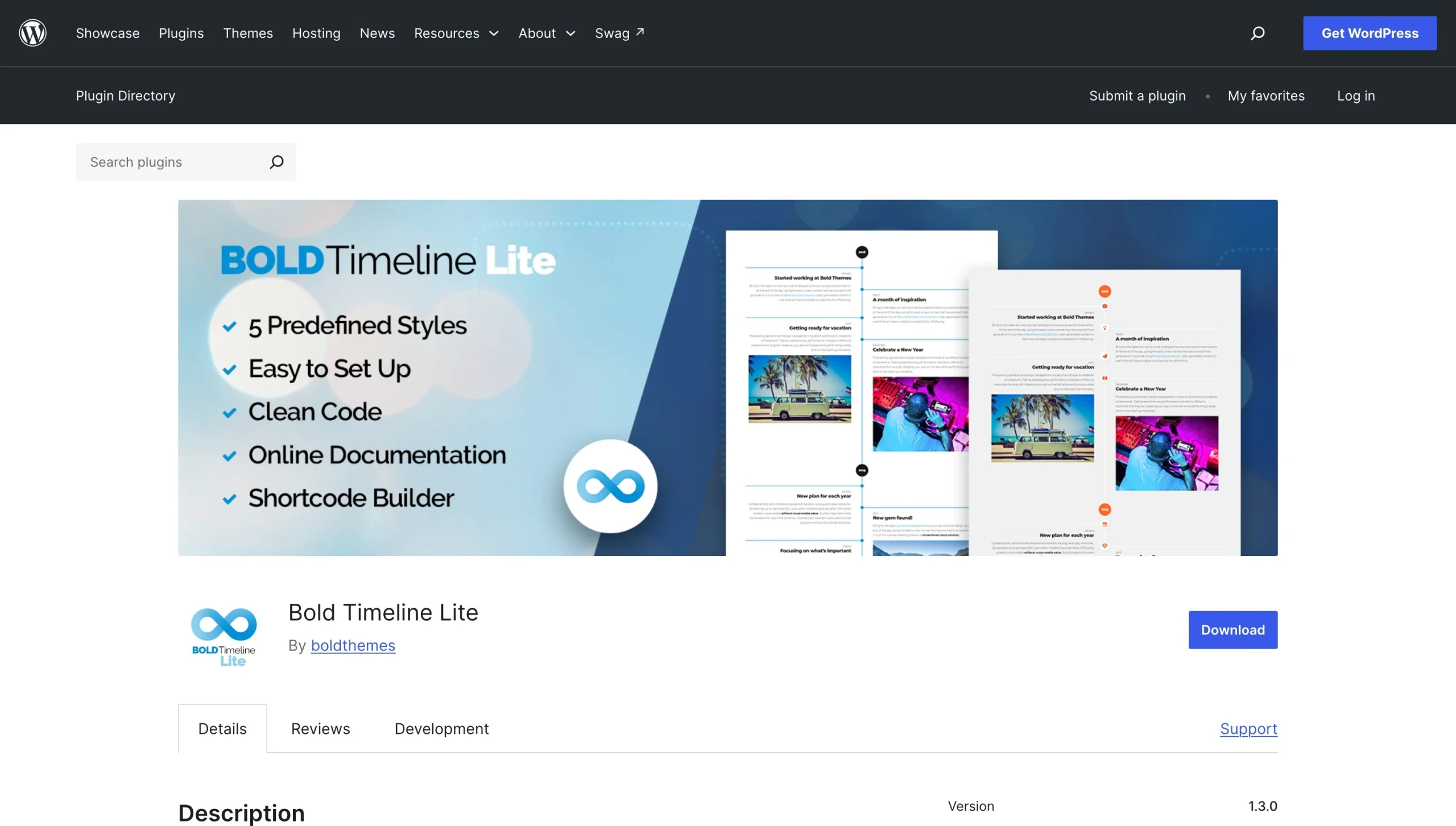
Bold Timeline Lite est un plugin de frise chronologique WordPress simple, compatible avec n’importe quel constructeur de pages WordPress. Il organise le contenu en groupes de timeline que vous configurez dans un éditeur dédié du tableau de bord WordPress. Vous pouvez choisir parmi cinq styles de timeline prédéfinis (classique, rétro, épuré, voyage et CV), ajouter du texte et des images, et ajuster les couleurs, les polices et les icônes.
Bold Timeline Lite propose un widget minimaliste pour insérer la timeline dans Elementor, mais vous ne pouvez pas la mettre en forme directement depuis Elementor. Toute la modification, la mise en forme et la configuration se font dans l’éditeur de Bold Timeline Lite. Une fois la timeline configurée, le plugin génère un shortcode que vous pouvez coller n’importe où sur votre site. Bold Timeline Lite compte plus de 10 000 installations actives sur WordPress.
- Principales fonctionnalités
- Un tableau de bord dédié à la gestion des groupes de timeline
- Compatibilité avec n’importe quel constructeur de pages WordPress
- Limite
- Certains utilisateurs ont signalé des problèmes d’affichage responsive, notamment des éléments de la timeline qui ne s’affichent pas correctement sur mobile.
- Tarifs
- Offre gratuite disponible
- Les offres payantes démarrent à 4 $ par mois avec facturation annuelle et incluent davantage de fonctionnalités.
4. Timeline by bPlugins
Idéal pour : les sites conçus principalement avec l’éditeur de blocs Gutenberg
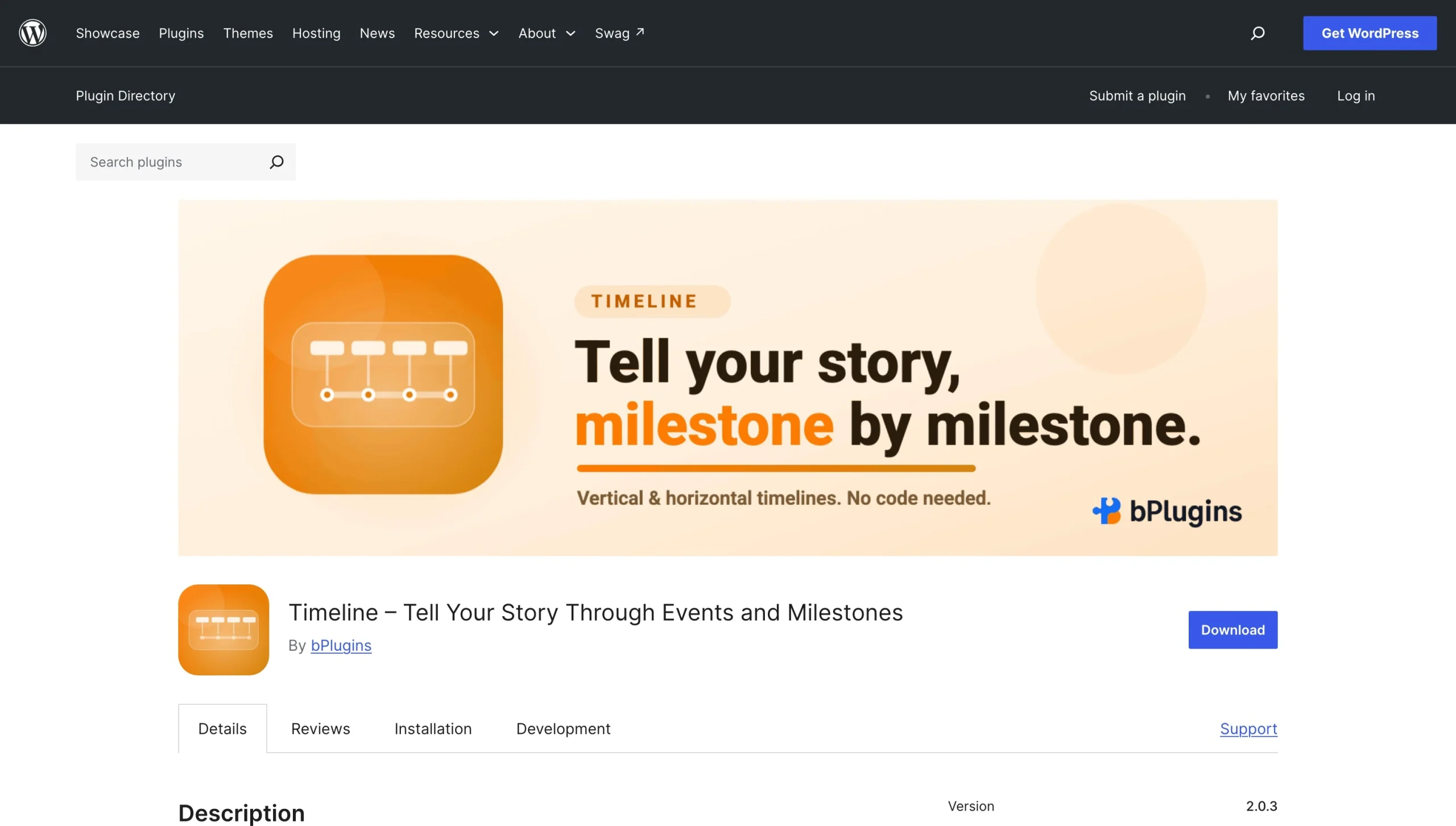
Timeline by bPlugins se concentre sur un récit visuel simple pour illustrer des parcours, des étapes clés et des historiques. Il vous permet de créer des mises en page de timeline horizontales et verticales, d’utiliser des titres et des descriptions dans une structure unifiée, d’ajouter des libellés et des dates, de modifier la position du contenu sur la timeline et de passer d’un type de timeline à un autre.
Comme d’autres plugins fonctionnant sur le modèle des articles, Timeline by bPlugins s’utilise depuis un écran similaire à celui d’un article WordPress. Il propose des timelines responsive avec des options de personnalisation, notamment le contrôle de l’index de départ, la limite d’éléments visibles sur les mises en page horizontales et le HTML personnalisé. La version Pro permet de créer des mises en page de timeline dans l’éditeur Gutenberg, de choisir parmi neuf modèles, d’utiliser des icônes personnalisables et d’ajouter des animations. Timeline by bPlugins ne propose pas de widget Elementor natif, mais il génère un shortcode que vous pouvez insérer dans n’importe quelle page, n’importe quel article ou n’importe quel widget compatible avec les shortcodes sur votre site.
- Principales fonctionnalités
- Des options de personnalisation et de mise en forme enrichies, aussi bien dans la version gratuite que dans les versions payantes
- Des timelines compatibles avec les mobiles par défaut
- Un onglet dédié dans l’éditeur de timeline pour gérer la typographie, les paramètres de style, ainsi que les champs de contenu et d’image de chaque entrée
- Limite
- Le plugin ne propose pas de widget Elementor natif.
- Tarifs
- Gratuit avec des fonctionnalités limitées
- Les offres payantes démarrent à 29,99 $ pour un seul site, 79,99 $ pour trois sites et 199,99 $ pour un nombre illimité de sites. Il s’agit dans tous les cas d’un paiement unique avec un accès à vie.
5. Qi Addons for Elementor
Idéal pour : les propriétaires de sites basés sur Elementor qui recherchent une bibliothèque d’outils
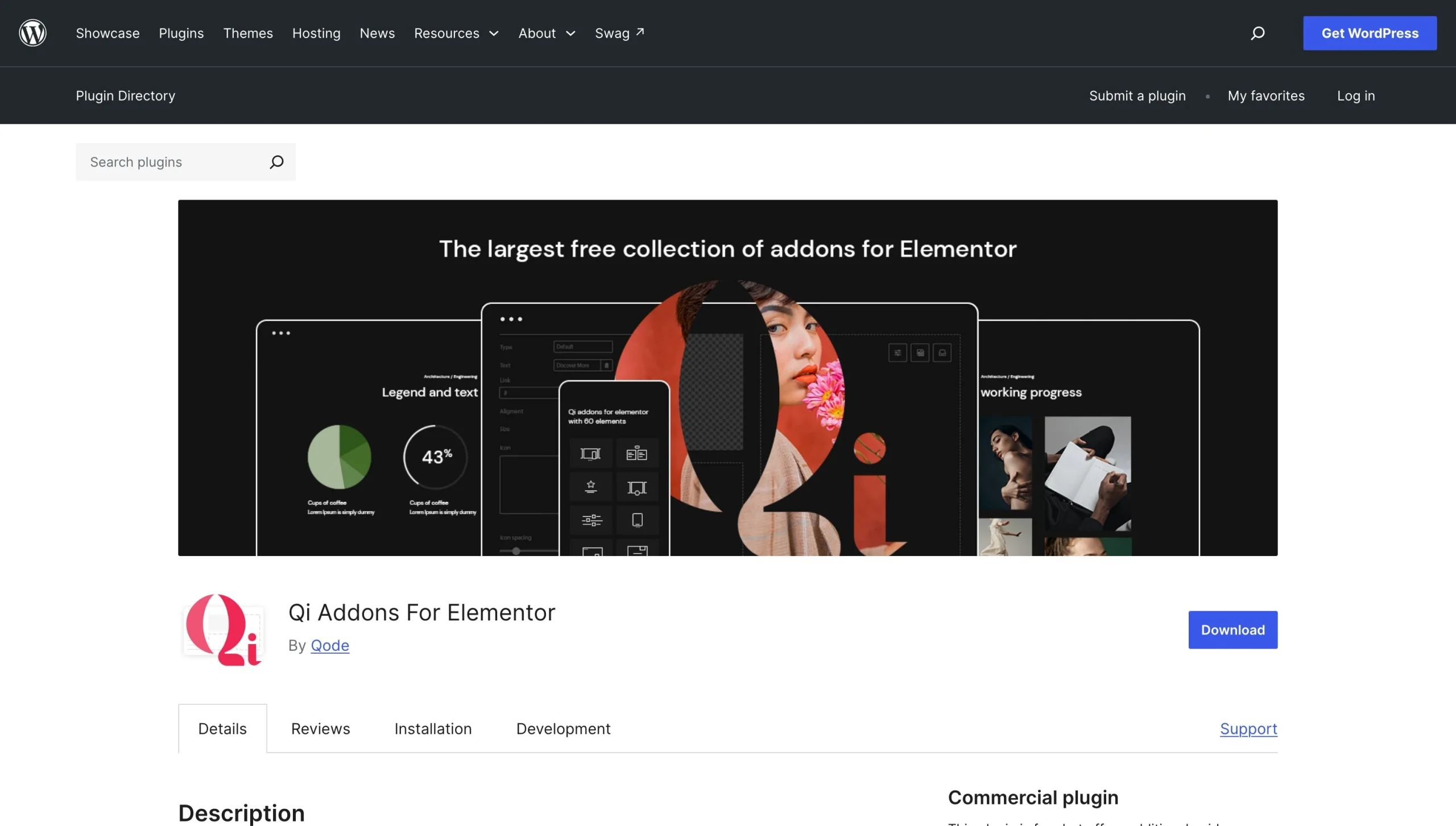
Qi Addons for Elementor est un plugin WordPress doté d’une vaste bibliothèque d’extensions, dont un widget Timeline Showcase. À l’activation, le plugin importe toute sa suite d’extensions dans votre panneau d’administration WordPress ; vous devrez donc commencer par désactiver tous les widgets, à l’exception de ceux dont vous avez besoin.
Le widget Timeline Showcase propose quatre options de mise en page : horizontale alternée, horizontale standard, verticale séparée et verticale latérale. Grâce à son éditeur par éléments, vous pouvez ajouter chaque événement individuellement, configurer des animations, définir le nombre de colonnes et régler les paramètres généraux de mise en forme. Une fois cette étape terminée, il vous suffit de glisser-déposer le widget Elementor natif à l’endroit de votre choix sur la page. Le widget de timeline est adapté aux mobiles et dispose de paramètres permettant d’ajuster l’affichage de la timeline selon la taille de l’écran.
Le plugin Qi compte plus de 200 000 installations actives. Timeline Showcase fait partie de ses 60 widgets gratuits, mais le plugin propose aussi une bibliothèque premium de plus de 40 outils, dont un widget de timeline verticale plus avancé.
- Principales fonctionnalités
- Une large collection d’extensions pour Elementor
- Un contrôle total sur la mise en page, l’apparence, les animations et la mise en forme générale
- Limite
- Le plugin active par défaut des dizaines de widgets ; vous devrez donc faire le ménage manuellement juste après l’installation.
- Tarifs
- Gratuit pour plus de 60 widgets
- Les offres payantes démarrent à 49 $ (Qi Addons for Elementor) et 79 $ (Qi Theme and Addons for Elementor) pour un seul site, et à 99 $ et 139 $ par an pour un nombre illimité de sites.
Mettez en valeur votre parcours avec un widget de timeline moderne et basé sur le cloud
Tous les plugins présentés ici sont bien conçus et offrent des fonctionnalités similaires pour raconter des histoires visuelles à l’aide de timelines. Le choix idéal dépend de votre méthode de travail. Cependant, ils présentent tous le même inconvénient : vous installez un élément dans votre base de données WordPress, ce qui peut entraîner des conflits entre plugins, des correctifs de sécurité à appliquer et des problèmes de compatibilité susceptibles d’affecter les performances de votre site.
Si vous préférez éviter ces désagréments, le widget Timeline de Jotform mérite le coup d’œil. Il vous permet de créer des timelines responsive pour présenter des étapes clés, des événements, des feuilles de route produit, des mises à jour et l’histoire de votre marque, sans écrire une ligne de code ni installer quoi que ce soit sur votre site. Vous pouvez afficher les entrées sous forme de listes, de carrousels horizontaux, de vues à défilement avec accroche, de sliders ou de vues en format story. Jotform vous permet d’harmoniser la timeline avec votre site grâce à des thèmes clair ou sombre, des couleurs et des textes personnalisables, ainsi qu’à du CSS personnalisé. Chaque événement de votre timeline peut inclure des dates, un libellé d’étape clé, un texte d’accompagnement, des images et un bouton d’appel à l’action facultatif.
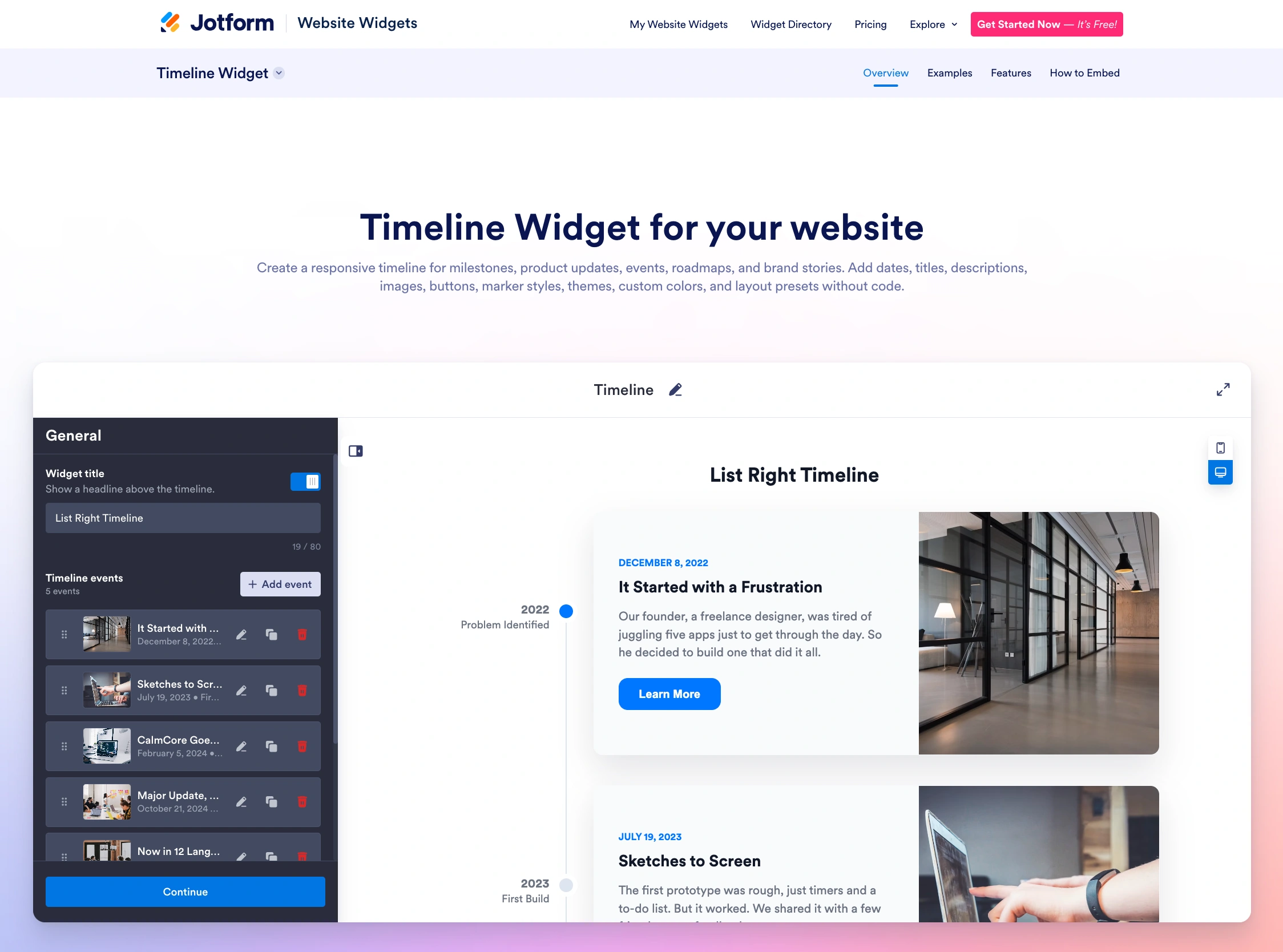
Comme le widget Timeline de Jotform ne s’installe pas sur votre site, les longues listes d’étapes riches en images se chargent et s’adaptent de façon fluide sur ordinateur comme sur mobile, sans alourdir la base de données de votre site ni ralentir votre tableau de bord d’administration. Vous n’avez pas à craindre qu’une mise à jour du cœur de WordPress, un changement de thème ou un conflit entre plugins n’affecte les performances de votre site. Toutes vos modifications se font dans l’application Jotform, y compris la personnalisation des repères et des styles de cartes, ou encore le réglage du rayon des angles, des thèmes, des couleurs et des espacements. Une fois que vous êtes satisfait de l’apparence et du rendu de la timeline, il vous suffit de copier-coller le code d’intégration dans votre site. Et contrairement aux autres plugins limités à Elementor, Gutenberg ou Divi, le widget Timeline de Jotform fonctionne avec tous les constructeurs de pages WordPress, ainsi qu’avec des créateurs de sites comme Squarespace, Wix, Shopify et Framer.
De plus, Jotform propose plus de 150 widgets qui répondent à d’autres besoins de votre site. Au lieu d’installer un plugin pour chaque nouvelle fonctionnalité et d’alourdir le back-office de WordPress, utilisez les widgets pour site web de Jotform pour ajouter des fonctionnalités à votre site sans plugin. Par exemple, vous pouvez intégrer des formulaires WordPress à votre site pour recueillir des demandes, offrir à vos visiteurs plusieurs moyens de vous contacter avec le widget Contactez-nous de Jotform, ou ajouter un widget Click-to-Call flottant pour permettre à vos visiteurs de joindre rapidement votre entreprise par téléphone.
Cet article s’adresse aux propriétaires de sites WordPress, aux web designers, aux chefs de projet et aux créateurs de contenu qui souhaitent présenter visuellement sur leur site l’historique chronologique d’une marque, une carte des étapes clés d’un projet ou une feuille de route produit, sans ralentir l’affichage des pages ni compromettre le responsive design.













Envoyer un commentaire: