
Planifier des réunions peut être un véritable casse-tête. Essayer de composer avec les emplois du temps et les préférences de chacun, simplement pour caser 30 minutes dans l’agenda, prend beaucoup de temps. Envoyer un sondage de planification simplifie le processus en permettant aux participants de partager leurs disponibilités rapidement, à distance et de manière facilement accessible.
De nombreuses organisations font appel à SurveyMonkey pour la collecte de données, aussi bien en interne qu’en externe. Ce logiciel est conçu pour aider les équipes à créer et envoyer facilement des enquêtes pour tout, des sondages de planification aux retours post-réunion.
Créer un sondage de planification SurveyMonkey est simple, avec les bons conseils. Suivez-nous tandis que nous décomposons ce processus étape par étape et mettons en lumière pourquoi une alternative telle que Jotform peut améliorer votre processus de sondage grâce à des fonctionnalités avancées.
Comment créer un sondage de planification SurveyMonkey
Avant de créer un sondage de planification avec SurveyMonkey, décidez de la manière dont votre enquête sera créée : à partir de zéro, avec l’IA ou en utilisant un modèle. Commencer avec l’IA générative ou un modèle peut vous faire gagner du temps en amont, mais créer votre formulaire à partir de zéro vous donne un contrôle total sur la conception. Dans ce guide, nous vous expliquerons comment créer votre formulaire à partir de zéro, mais aussi en utilisant un modèle.
Voici comment créer un sondage de planification SurveyMonkey à partir de zéro :
- Ouvrez et connectez-vous à SurveyMonkey.
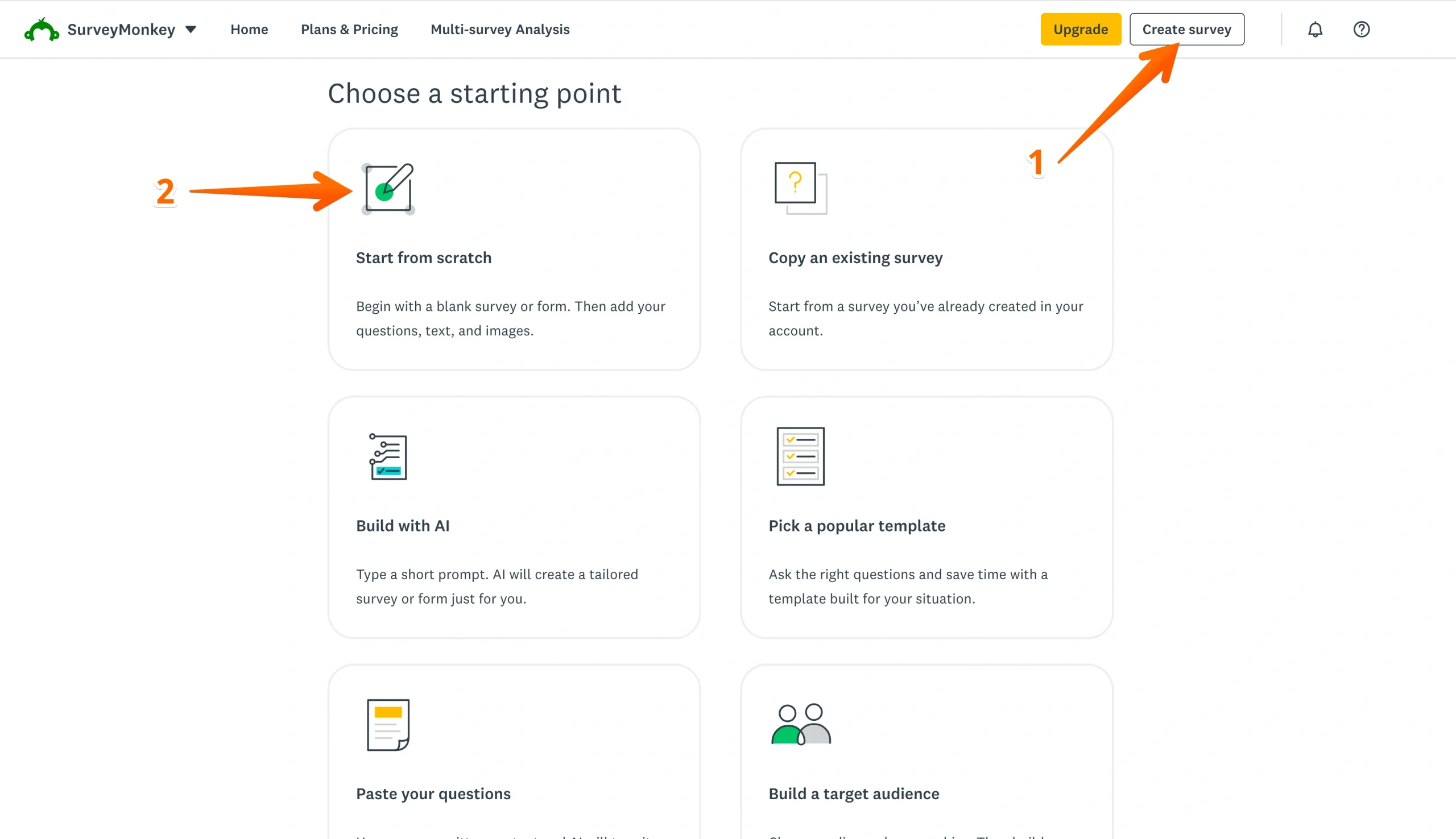
- Cliquez sur le bouton Créer une enquête et sélectionnez Partir de zéro.
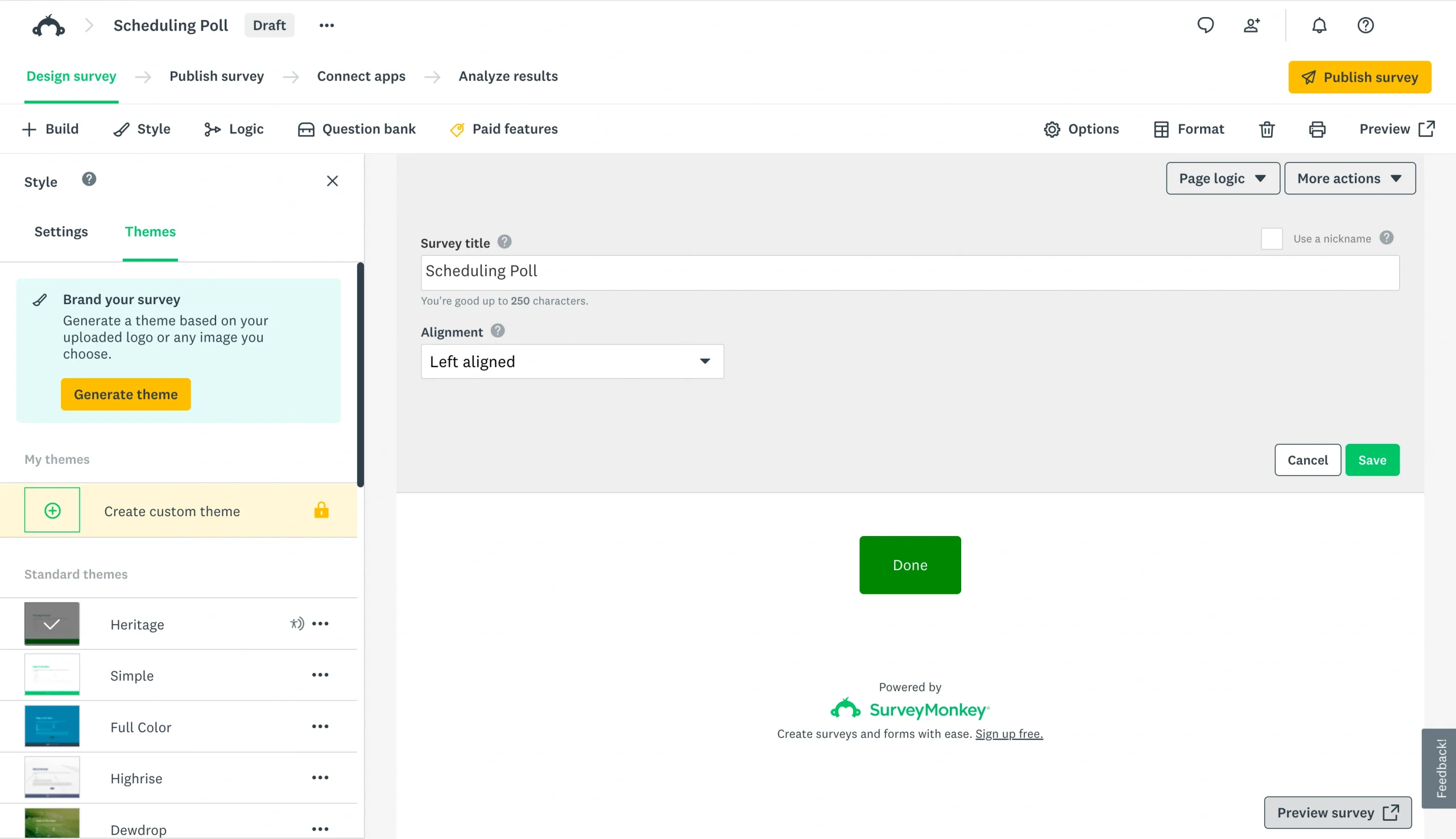
- Ajoutez un titre à votre enquête dans le champ de texte du titre.
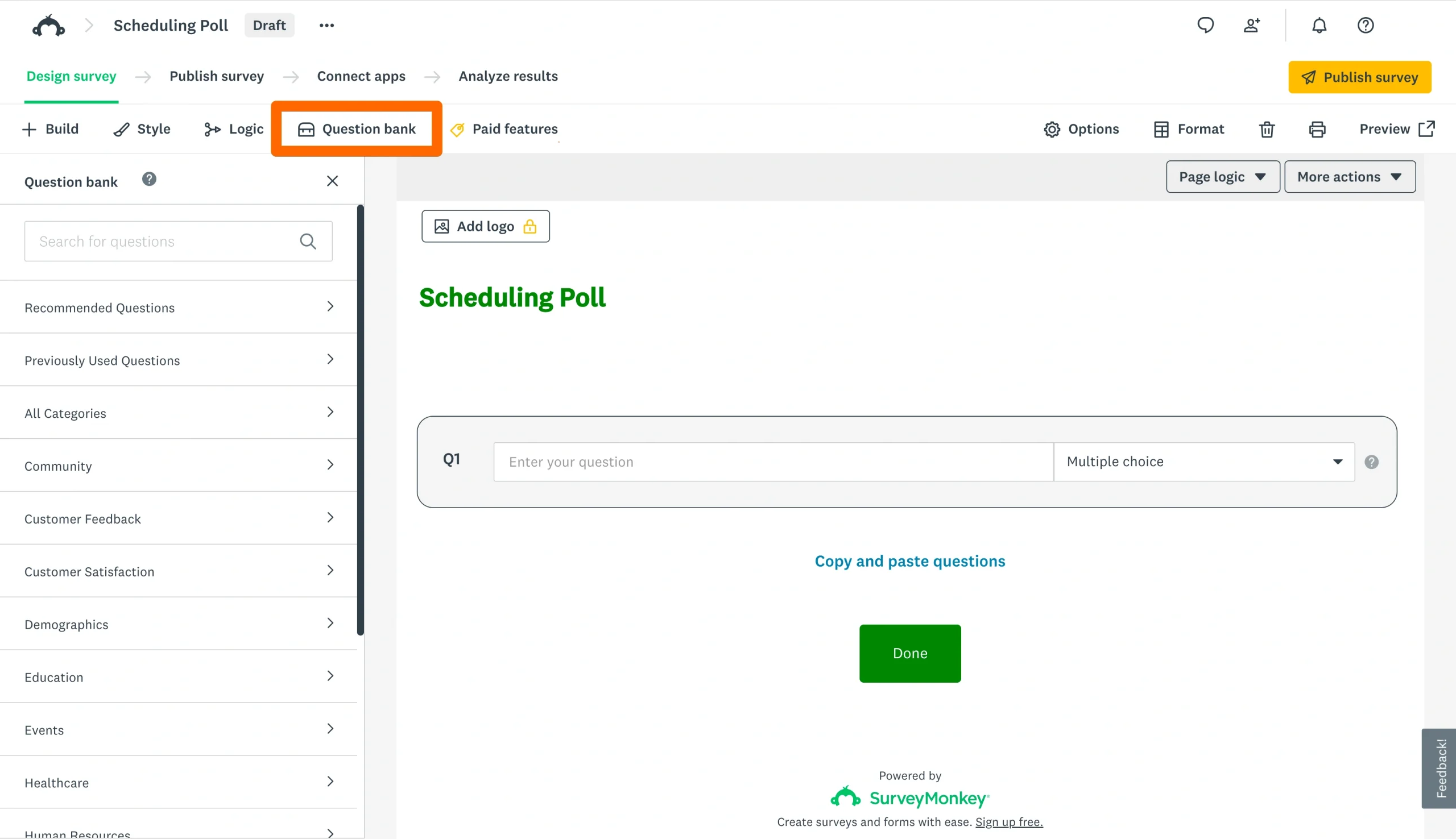
- Ajoutez vos questions en cliquant sur l’onglet Banque de questions en haut et en effectuant votre sélection dans le panneau de gauche.
- Cliquez sur Enregistrer après avoir ajouté chaque question afin de sauvegarder vos modifications.
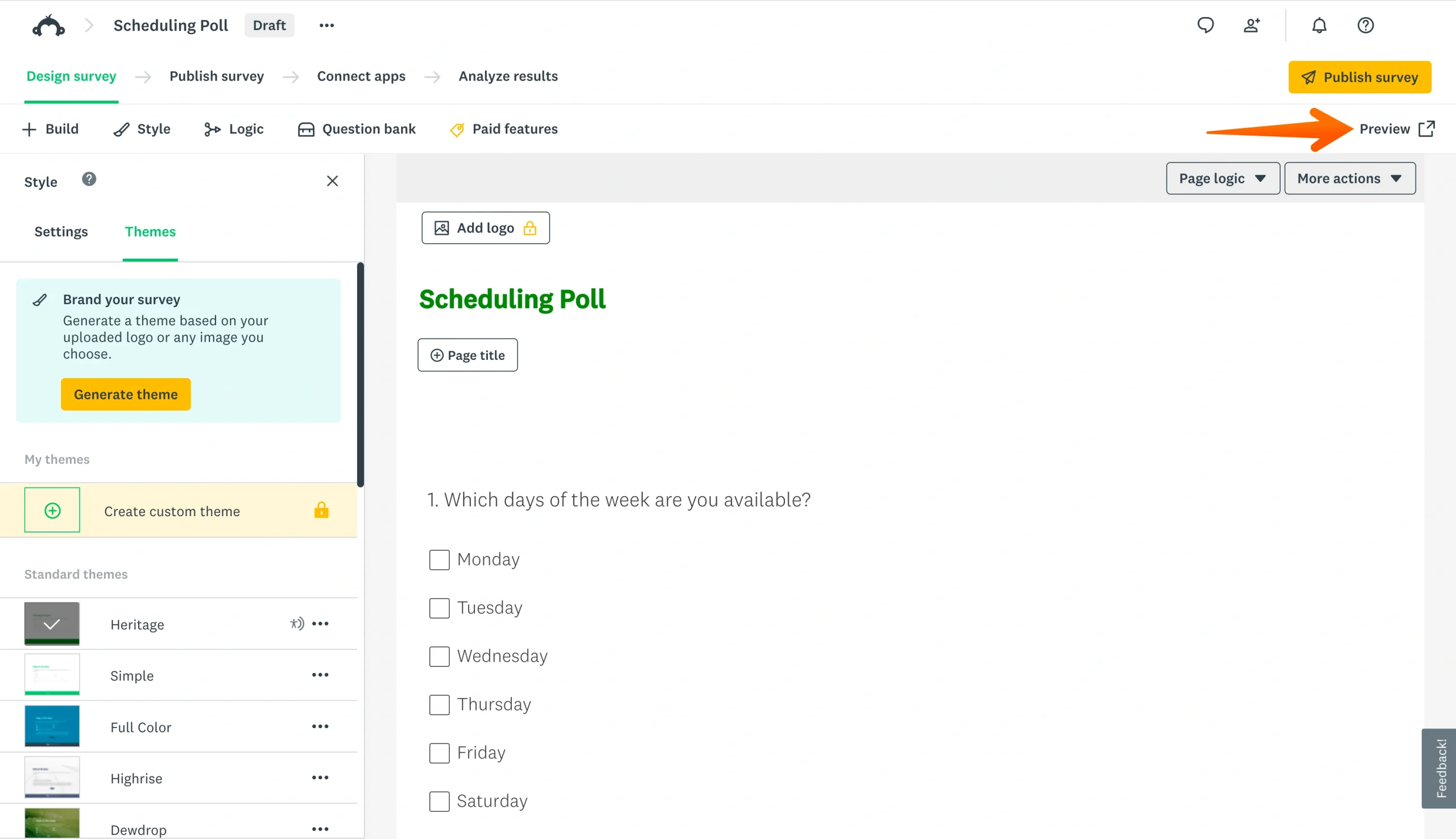
- Une fois vos questions ajoutées, cliquez sur Aperçu de l’enquête pour examiner votre formulaire.
- Cliquez sur Continuer en bas de l’écran une fois que vous êtes satisfait de l’enquête.
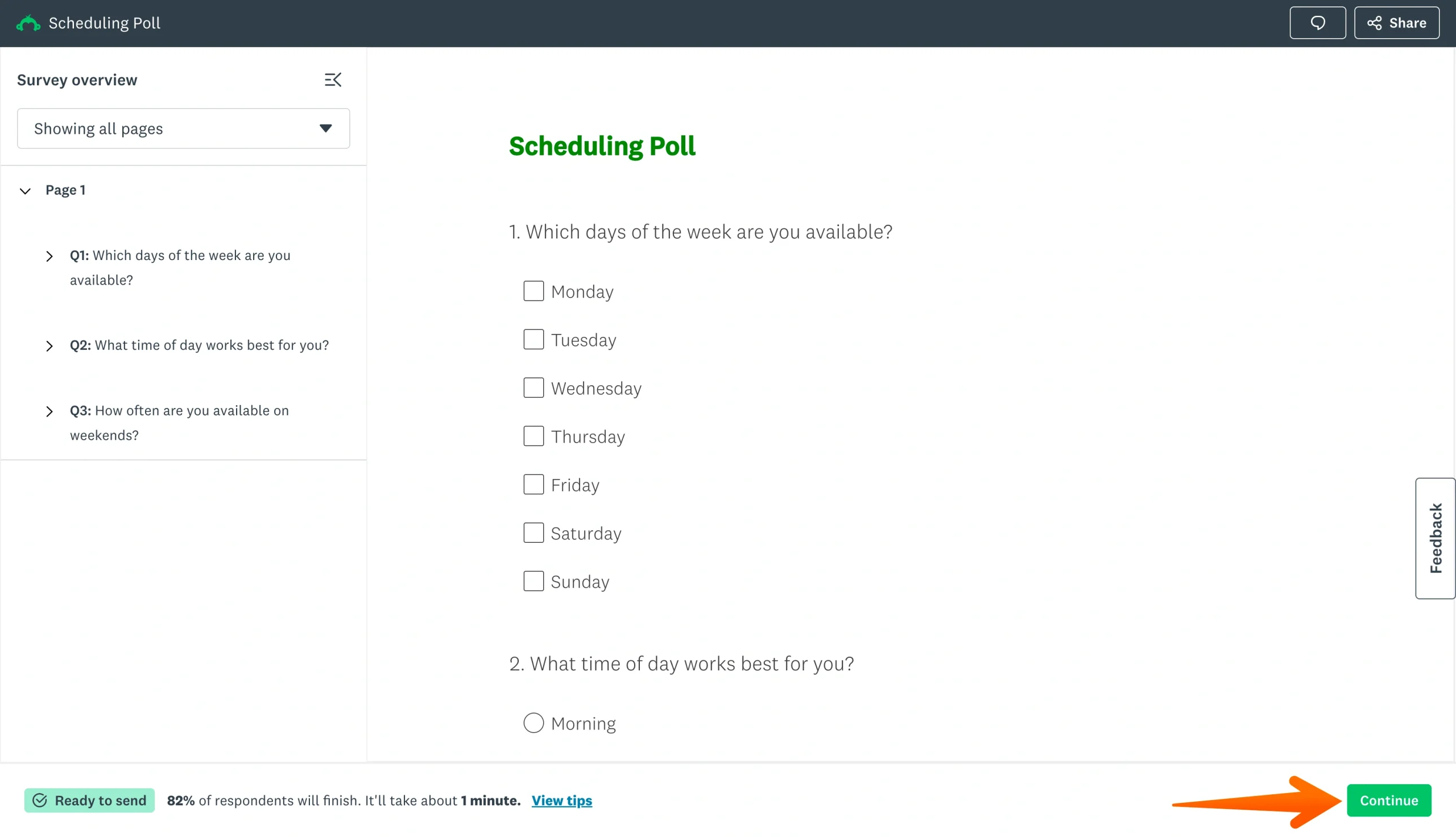
- Copiez le lien et partagez-le avec vos participants.
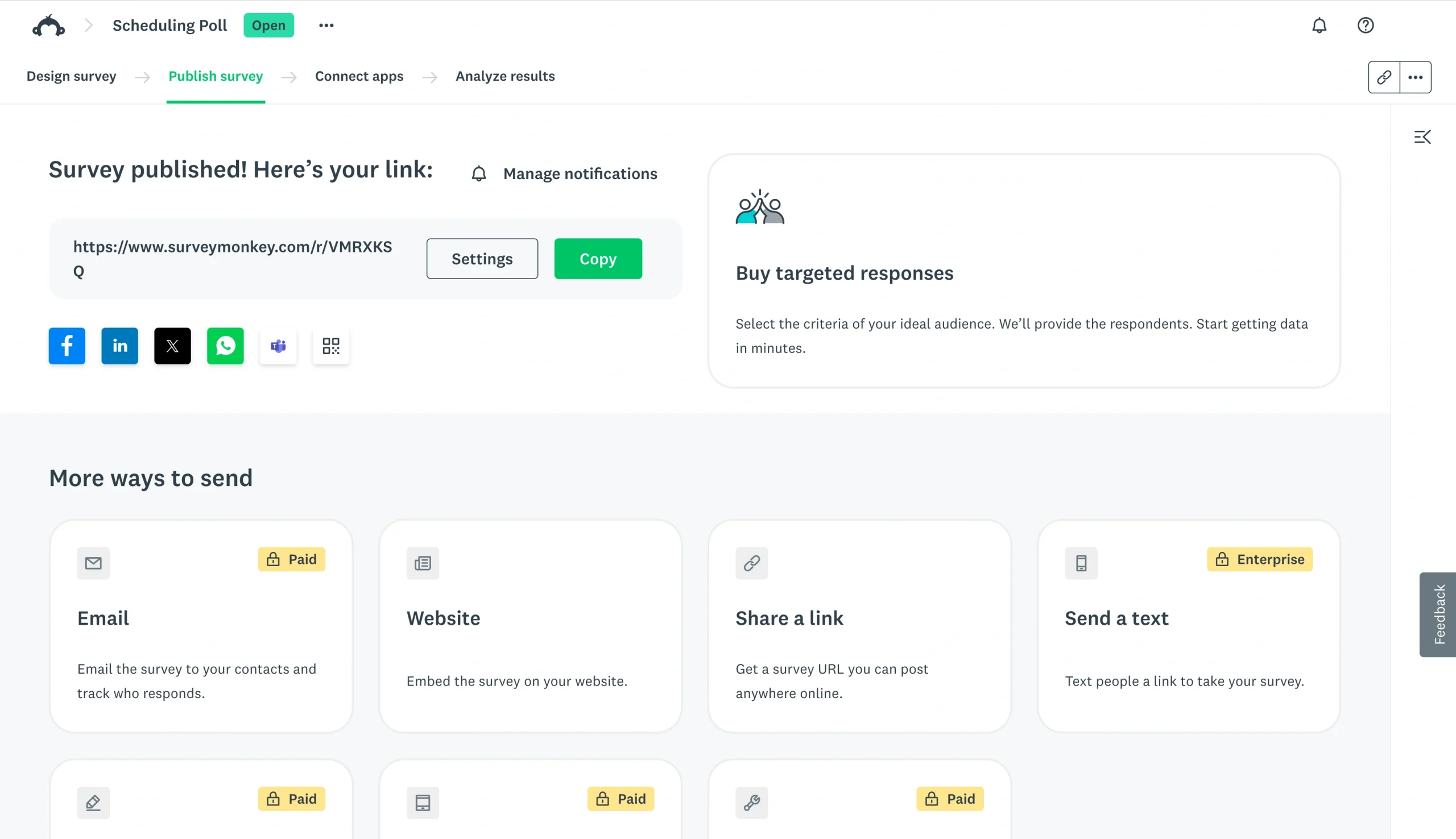
Vous préférez passer directement à l’édition ? Voici comment utiliser un modèle à la place :
- Ouvrez et connectez-vous à SurveyMonkey.
- Cliquez sur le bouton Créer une enquête.
- Cliquez sur Partir d’un modèle.
- Choisissez une catégorie de modèles, puis prévisualisez les modèles en cliquant dessus.
- Une fois que vous avez trouvé le modèle de votre choix, cliquez sur Utiliser ce modèle.
- Modifiez votre modèle pour l’adapter à vos besoins.
- Une fois votre modèle prêt, cliquez sur Aperçu de l’enquête pour examiner votre formulaire.
- Cliquez sur Continuer en bas de l’écran une fois que vous avez terminé.
- Partagez avec vos participants.
Une fois votre sondage de planification réalisé et partagé, il ne vous reste plus qu’à attendre les réponses et à déterminer le créneau horaire qui convient le mieux au groupe.
Mais que faire si vous préférez une alternative à SurveyMonkey, qui propose un forfait gratuit robuste et des fonctionnalités de personnalisation conviviales ? Jotform répond à tous vos besoins en matière de sondages de planification.
Comment créer un sondage de planification avec Jotform
Jotform vous permet de créer facilement un sondage de réunion en quelques minutes grâce à son générateur de formulaires par glisser-déposer et à ses plus de 20 000 modèles de formulaires en ligne gratuits. Voyons comment vous pouvez utiliser chacune de ces méthodes pour créer le sondage idéal en quelques clics seulement.
Voici comment créer un sondage de planification avec Jotform à partir de zéro :
- Ouvrez et connectez-vous à Jotform.
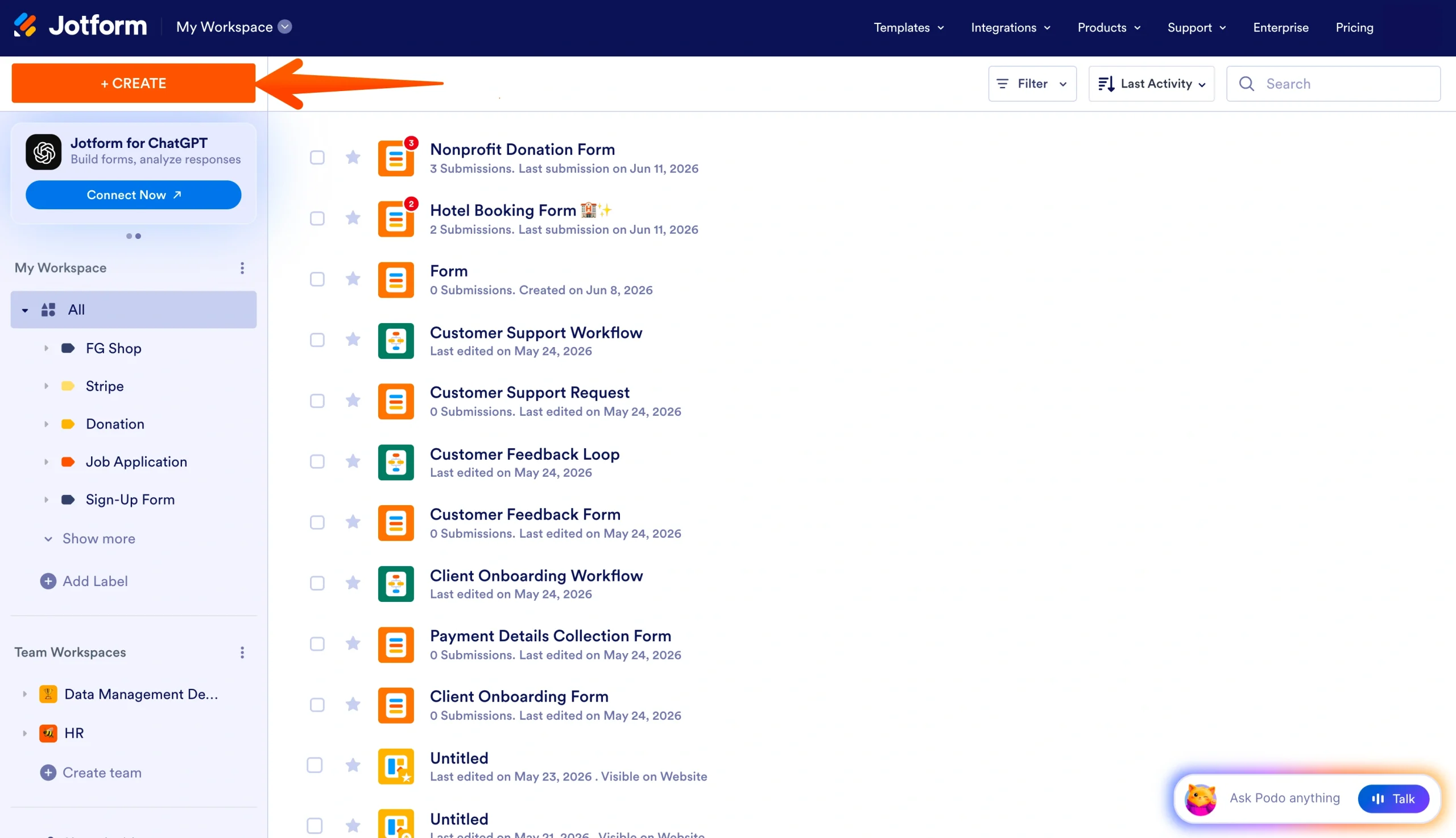
- Cliquez sur le bouton Créer dans le coin supérieur gauche de votre espace de travail.
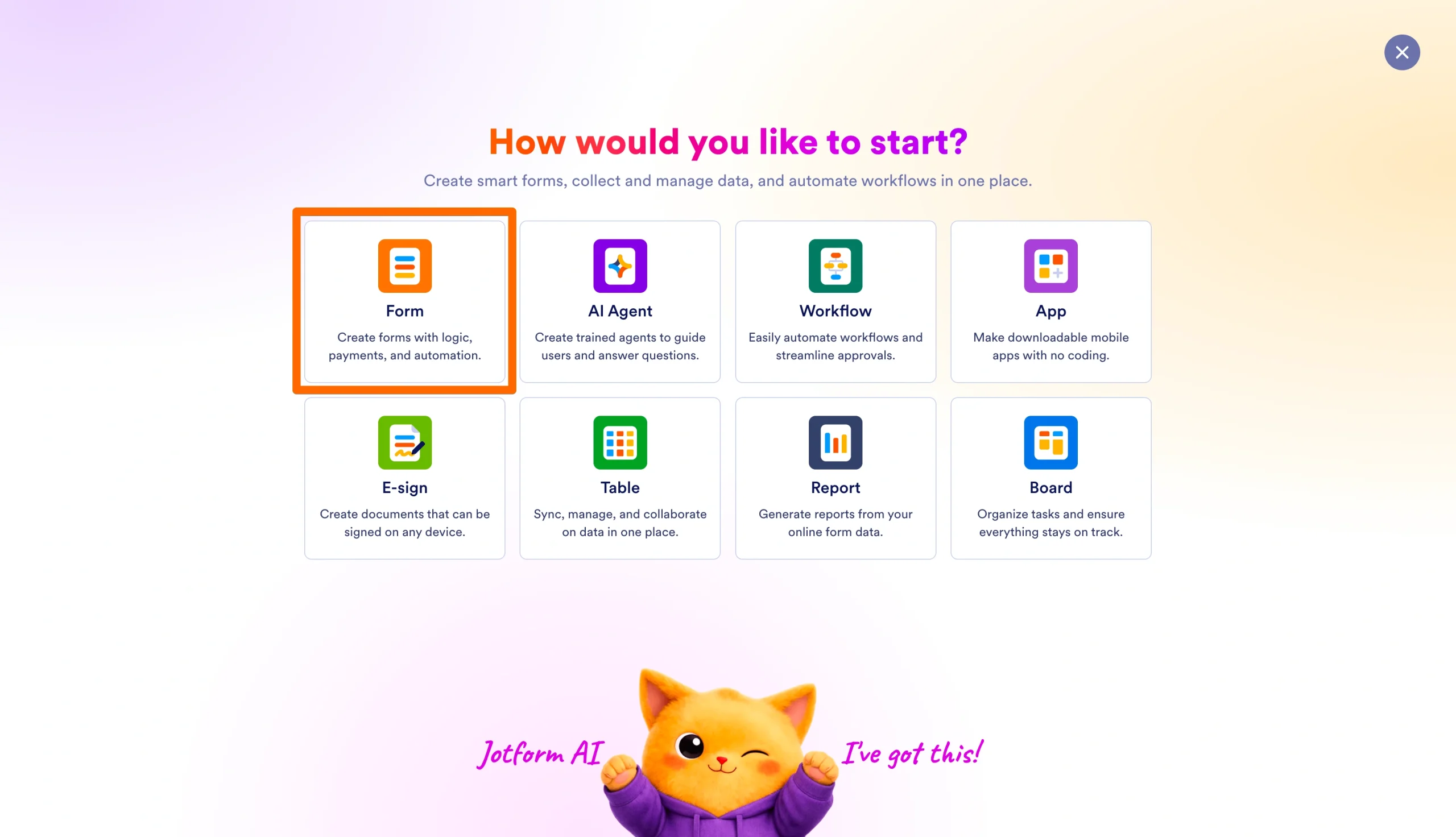
- Cliquez sur l’option Formulaire .
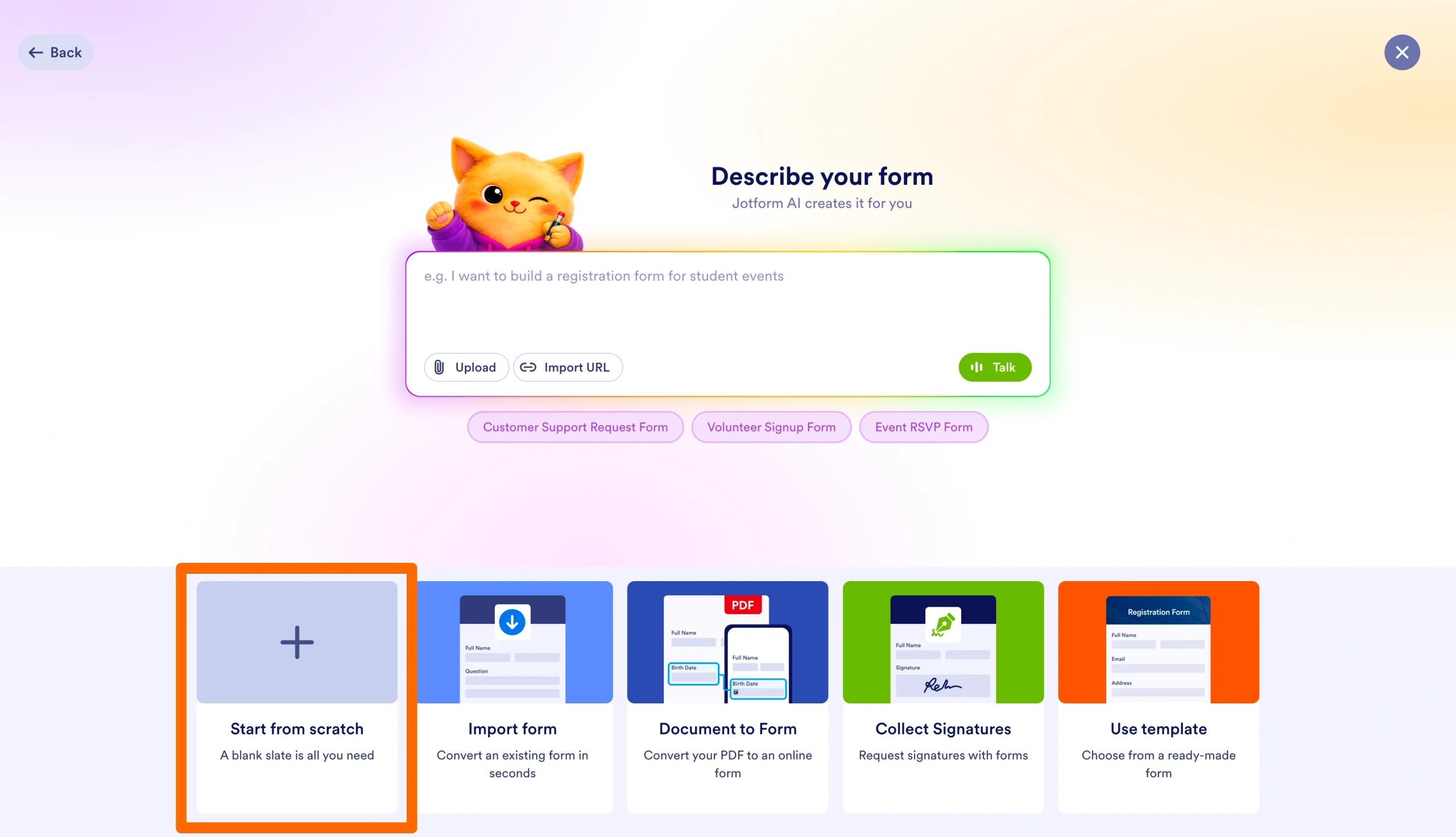
- Cliquez sur Partir de zéro.
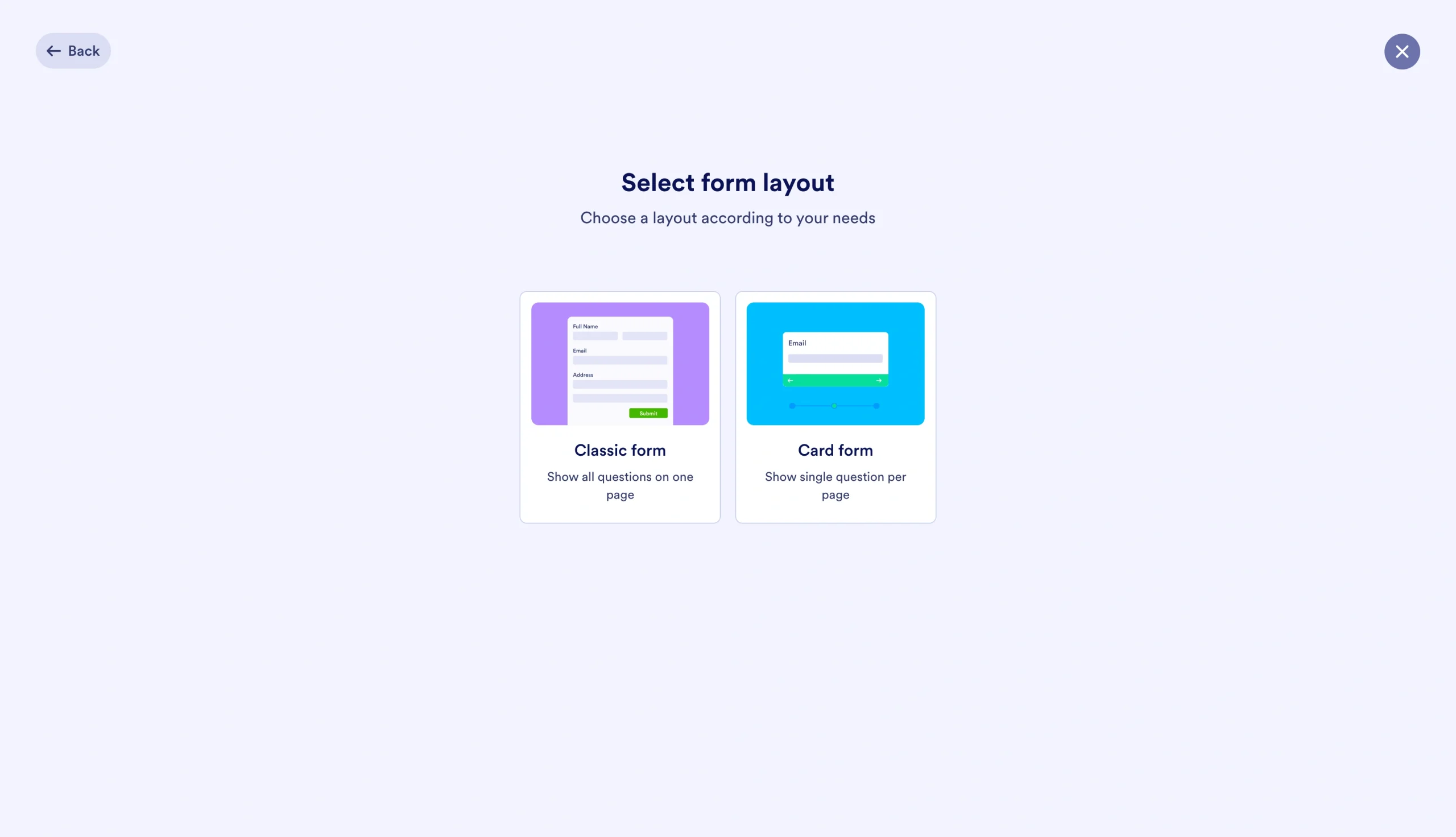
- Choisissez la mise en page Formulaire classique ou Carte.
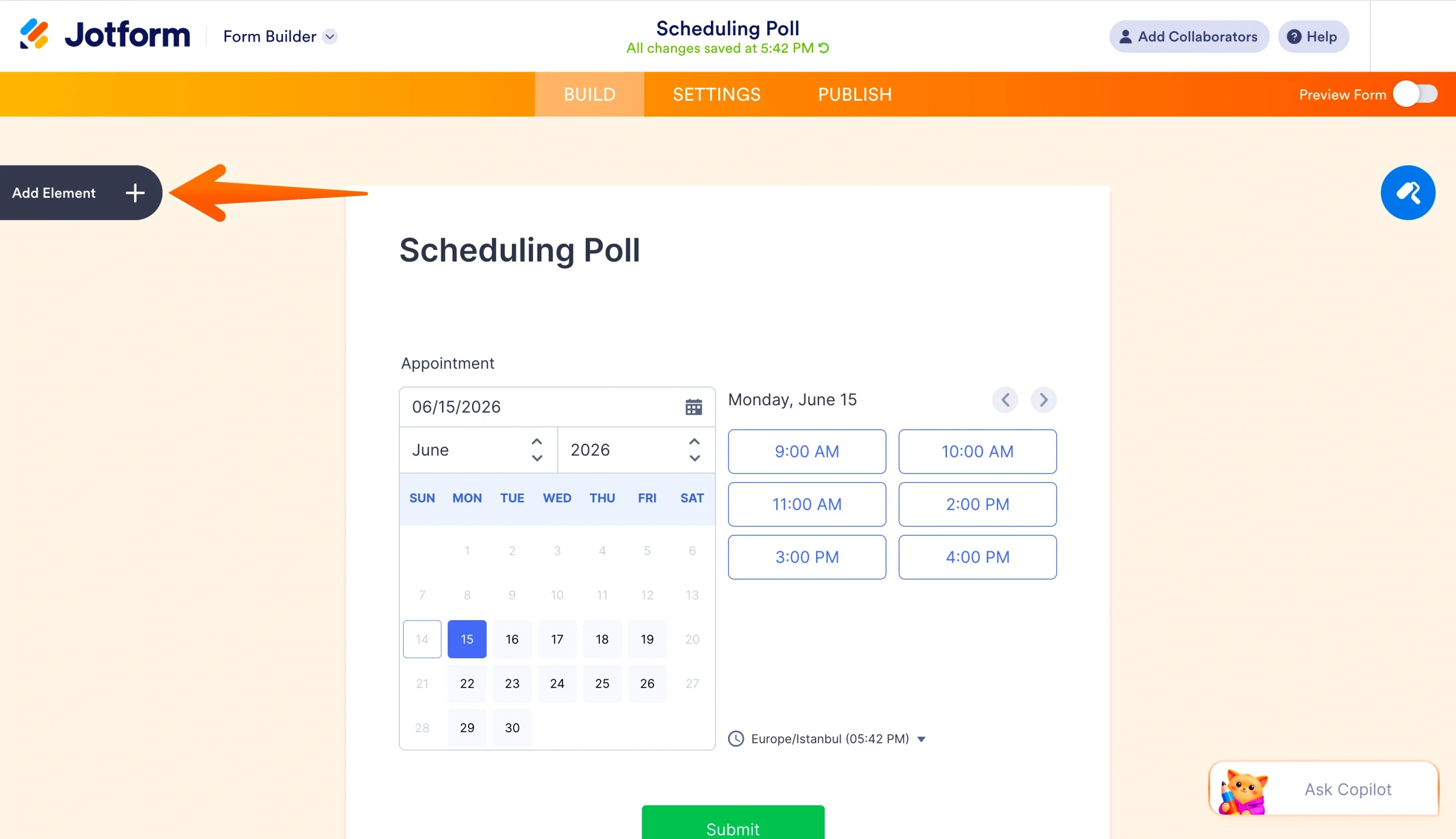
- Ajoutez un titre à votre sondage de planification en cliquant sur le champ du titre.
- Cliquez sur le bouton Ajouter un élément à gauche pour ouvrir le menu Éléments de formulaire , puis glissez-déposez vos questions à l’endroit souhaité.
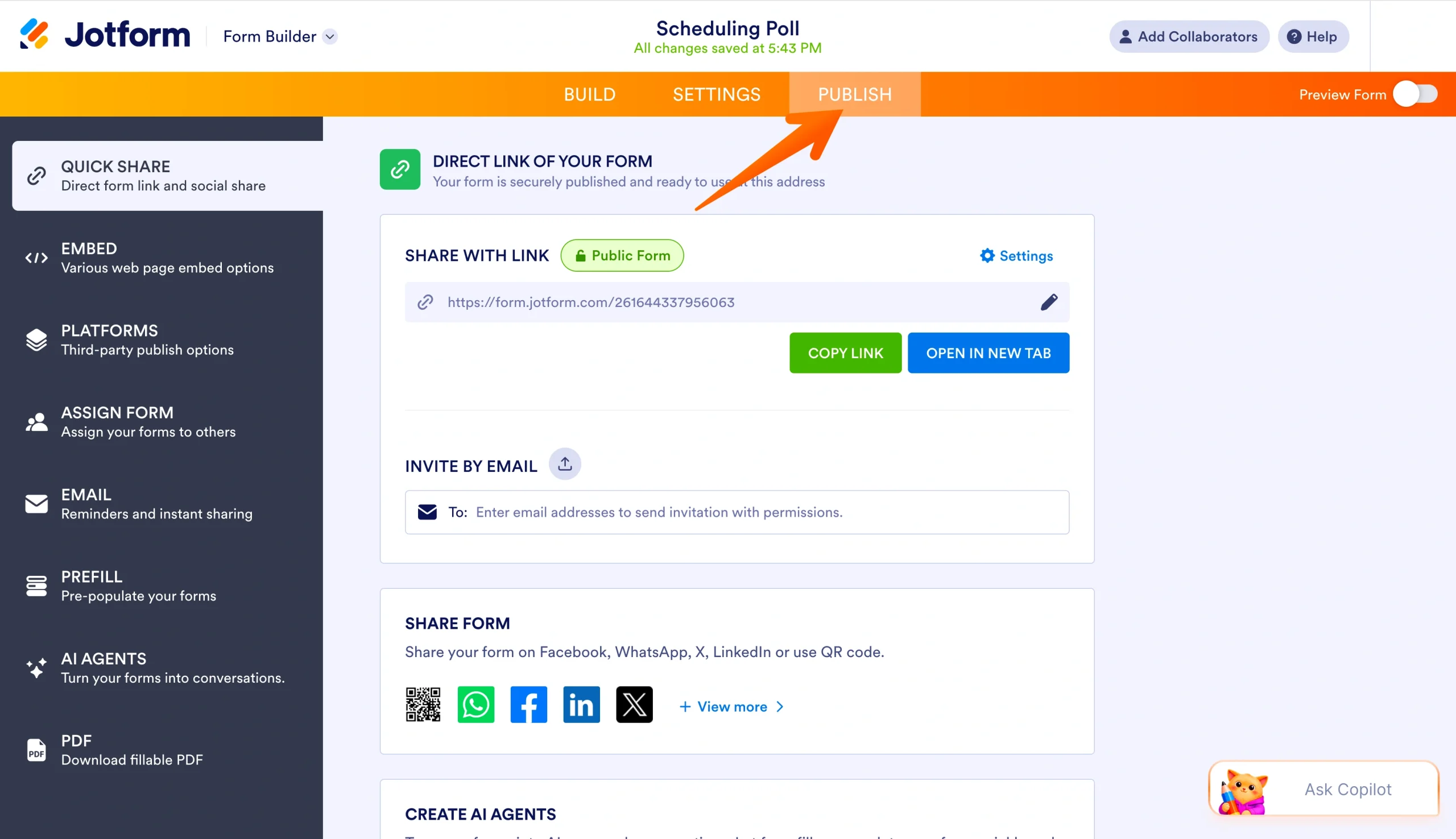
- Une fois que vous avez terminé d’ajouter vos questions, cliquez sur le bouton Publier dans le menu supérieur et choisissez votre méthode de partage préférée.
Vous pouvez également améliorer la conception de votre sondage en cliquant sur le bouton Concepteur de formulaire sur le côté droit du générateur de formulaires. Si vous préférez travailler à partir d’un modèle de formulaire de sondage de planification, suivez plutôt ces étapes rapides :
- Ouvrez et connectez-vous à Jotform.
- Cliquez sur le bouton Créer dans le coin supérieur gauche de votre espace de travail.
- Cliquez sur l’option Formulaire .
- Cliquez sur Utiliser un modèle.
- Recherchez et choisissez votre modèle en cliquant sur le bouton Utiliser le modèle .
- Mettez à jour vos questions et votre conception si nécessaire.
- Une fois que vous avez terminé, cliquez sur le bouton Publier dans le menu supérieur et choisissez votre méthode de partage préférée.
Si un modèle particulier attire votre attention, vous pouvez également commencer à l’utiliser facilement en cliquant sur le bouton Utiliser le modèle sur la page du modèle.
Pro Tip
Obtenez la conception de sondage personnalisée que vous souhaitez sans travail supplémentaire en utilisant Jotform AI pour générer instantanément des formulaires sur mesure à partir de vos requêtes.
La facilité d’utilisation n’est que l’un des avantages qu’offre Jotform à ceux qui cherchent à optimiser leur processus de planification. Ce puissant générateur de formulaires fait partie de la suite complète de produits Jotform, qui donne accès à d’autres fonctionnalités qui porteront vos formulaires à un niveau supérieur.
Créez des formulaires avancés avec Jotform
Optimiser pleinement votre processus de planification nécessite plus qu’un simple formulaire de base. C’est pourquoi Jotform propose une suite complète de fonctionnalités avancées pour rendre votre processus de sondage aussi fluide que possible.
Pour commencer, Jotform simplifie le partage de votre sondage de planification en vous permettant d’intégrer une enquête à votre site web ou d’envoyer des formulaires par e-mail. Ces fonctionnalités de partage permettent aux participants d’accéder facilement à votre formulaire et de soumettre leurs préférences.
À mesure que vos répondants soumettent leurs réponses, vous pouvez également gérer ces informations à l’aide des tableaux Jotform. Cet outil vous permet de collecter, d’organiser et de trier les réponses pour trouver plus rapidement votre horaire de réunion idéal. Vous pouvez également connecter votre formulaire aux Workflows Jotform pour créer un flux de planification automatisé qui élimine le travail administratif.
Prêt à commencer à créer votre sondage de planification ? Suivez les étapes précédentes pour naviguer dans le processus de création de formulaire de SurveyMonkey. Ou améliorez l’utilité de vos formulaires en essayant Jotform gratuitement dès aujourd’hui.
Cet article s’adresse aux équipes commerciales, aux responsables des opérations, aux professionnels administratifs, aux organisateurs de réunions et à toute personne souhaitant simplifier les sondages de planification en comparant le processus de SurveyMonkey aux outils de création de formulaires personnalisables de Jotform.













Envoyer un commentaire: