
Si vous utilisez Linktree pour organiser votre présence en ligne et aider votre audience à vous retrouver à différents endroits sur le web, ajouter un Google Form à Linktree peut être un moyen simple de recueillir des informations sur votre audience. Un Google Form dans Linktree vous aidera à collecter des prospects, à recueillir des inscriptions ou à solliciter des retours en permettant à votre audience d’entrer facilement en contact avec vous.
Dans cet article, nous vous montrerons comment ajouter un Google Form à Linktree. Votre formulaire apparaîtra sous forme de lien plutôt qu’intégré à la plateforme. Nous vous présenterons également un autre générateur de formulaires que vous pouvez utiliser avec Linktree et qui offre davantage de fonctionnalités et d’options que Google Forms : Jotform.


Peut-on ajouter un Google Form à Linktree ?
Oui, vous pouvez ajouter un Google Form à Linktree. Cependant, vous ne pouvez pas intégrer un Google Form dans Linktree. Linktree prend en charge les liens statiques et certaines applications intégrées. Google Forms ne peut être partagé que sous forme de lien.
Si vous souhaitez intégrer un formulaire à l’intérieur de Linktree, vous devrez peut-être envisager d’utiliser le formulaire de contact natif de Linktree ou un autre outil de création de formulaires.
Pro Tip
Créez un formulaire qui capte l’attention de votre public cible grâce aux conseils de nos articles « Comment créer un Google Form » et « Comment utiliser Google Forms ». Gardez à l’esprit que Google Forms est un générateur de formulaires assez basique ; donc si vous cherchez à créer un formulaire plus engageant incluant une image de marque, de la logique conditionnelle, des paiements, et plus encore, tournez-vous vers Jotform.
Comment ajouter un Google Form à Linktree
Que vous souhaitiez ajouter un questionnaire ou un formulaire en ligne tel qu’une enquête ou un sondage, nous vous montrerons comment faire grâce à ces instructions étape par étape.
Vous aurez besoin d’un compte Google Forms, d’un compte Linktree et d’un formulaire prêt à être ajouté à Linktree.
- Ouvrez le Google Form que vous souhaitez ajouter à Linktree.
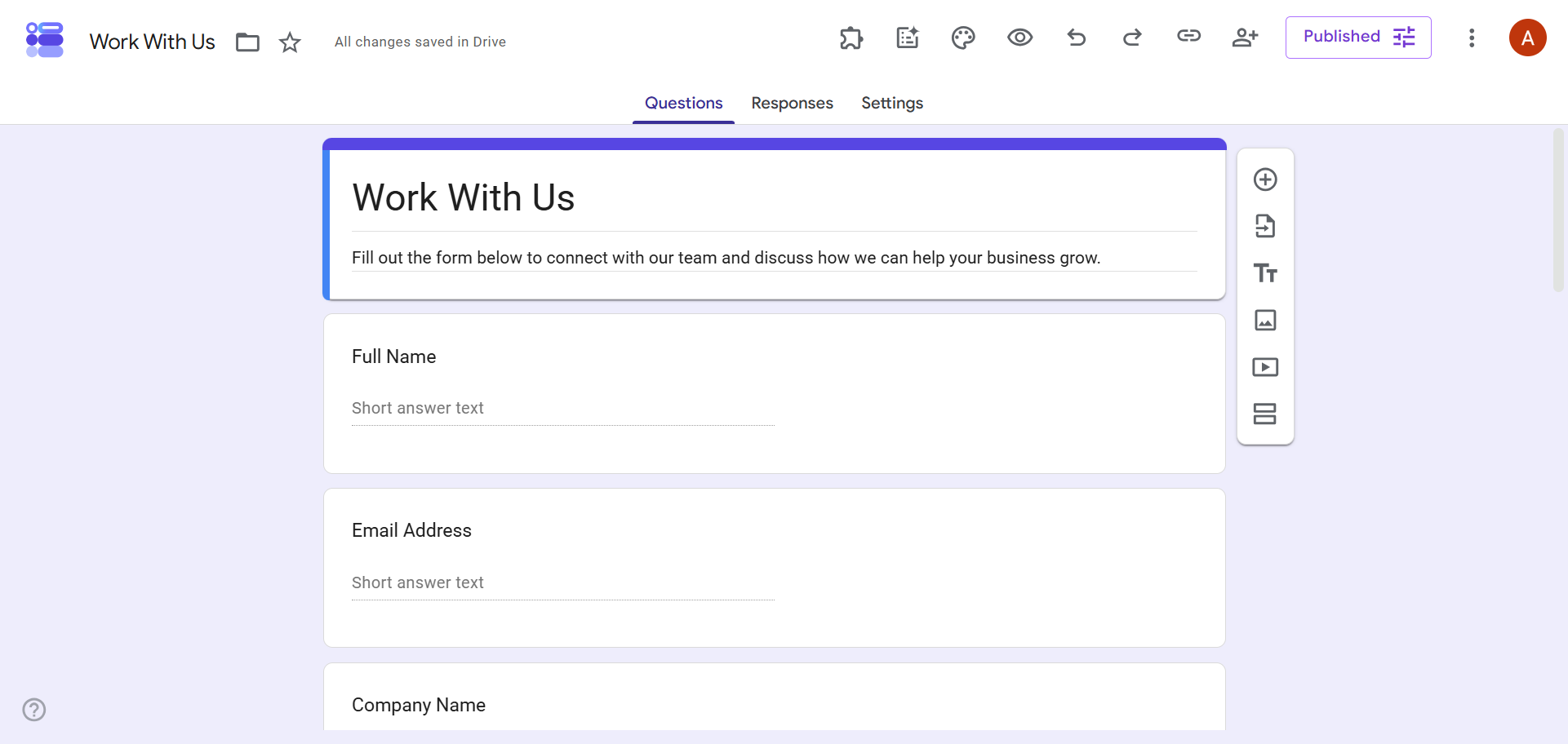
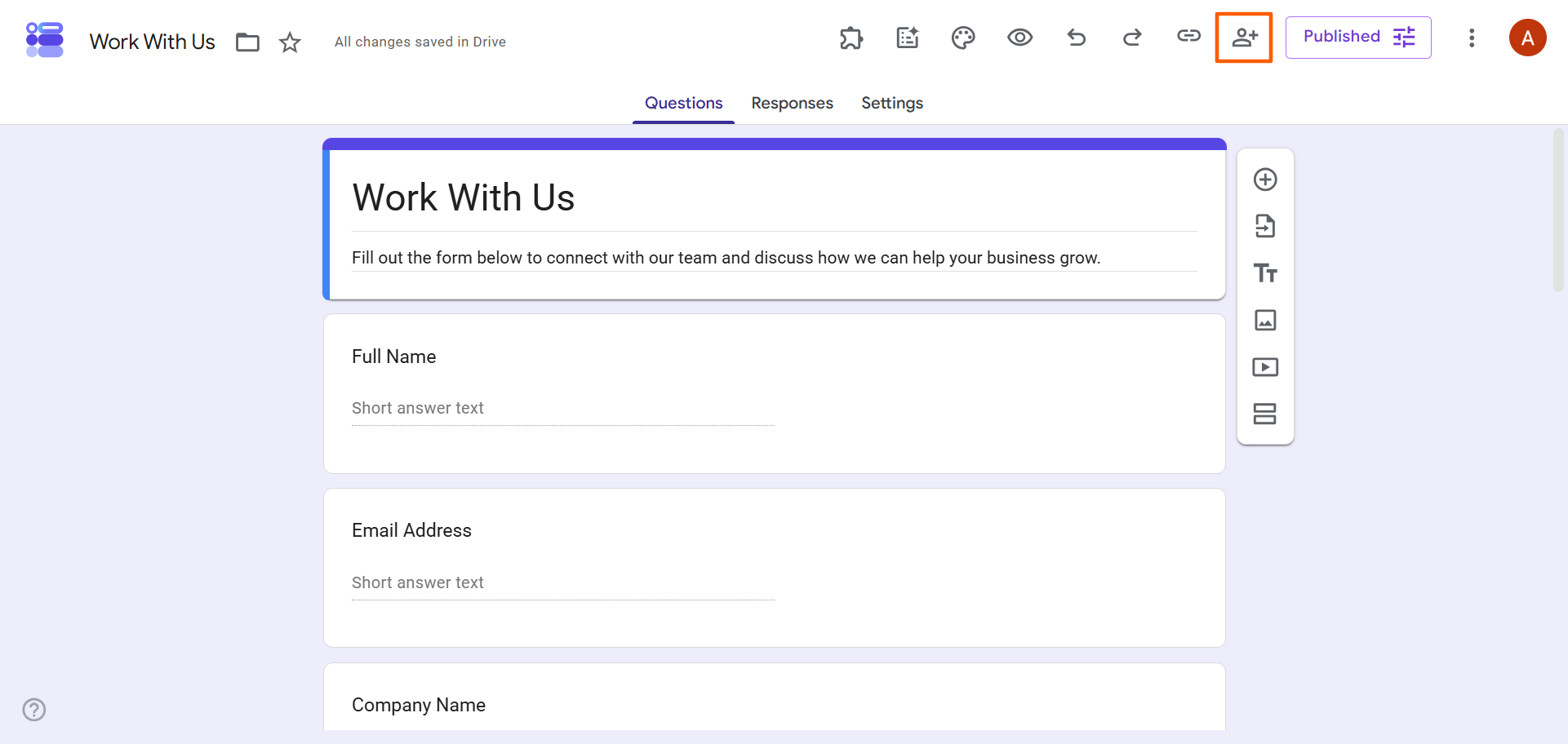
- Cliquez sur l’icône Partager dans le coin supérieur droit.
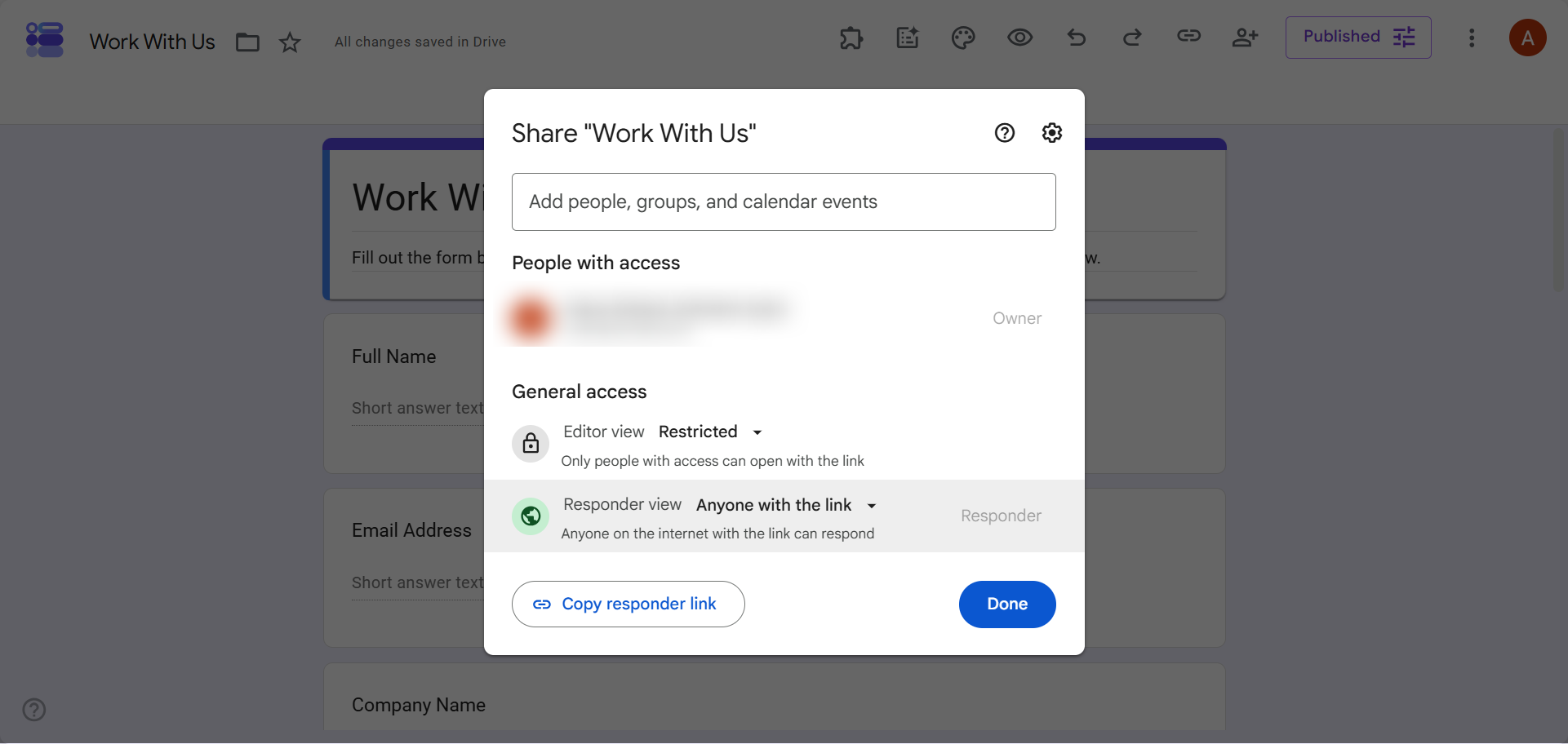
- Ajustez les paramètres de partage selon vos besoins. Si vous souhaitez rendre le formulaire accessible à tous les membres de votre public cible, réglez le paramètre Vue du répondant sur Tous les utilisateurs disposant du lien.
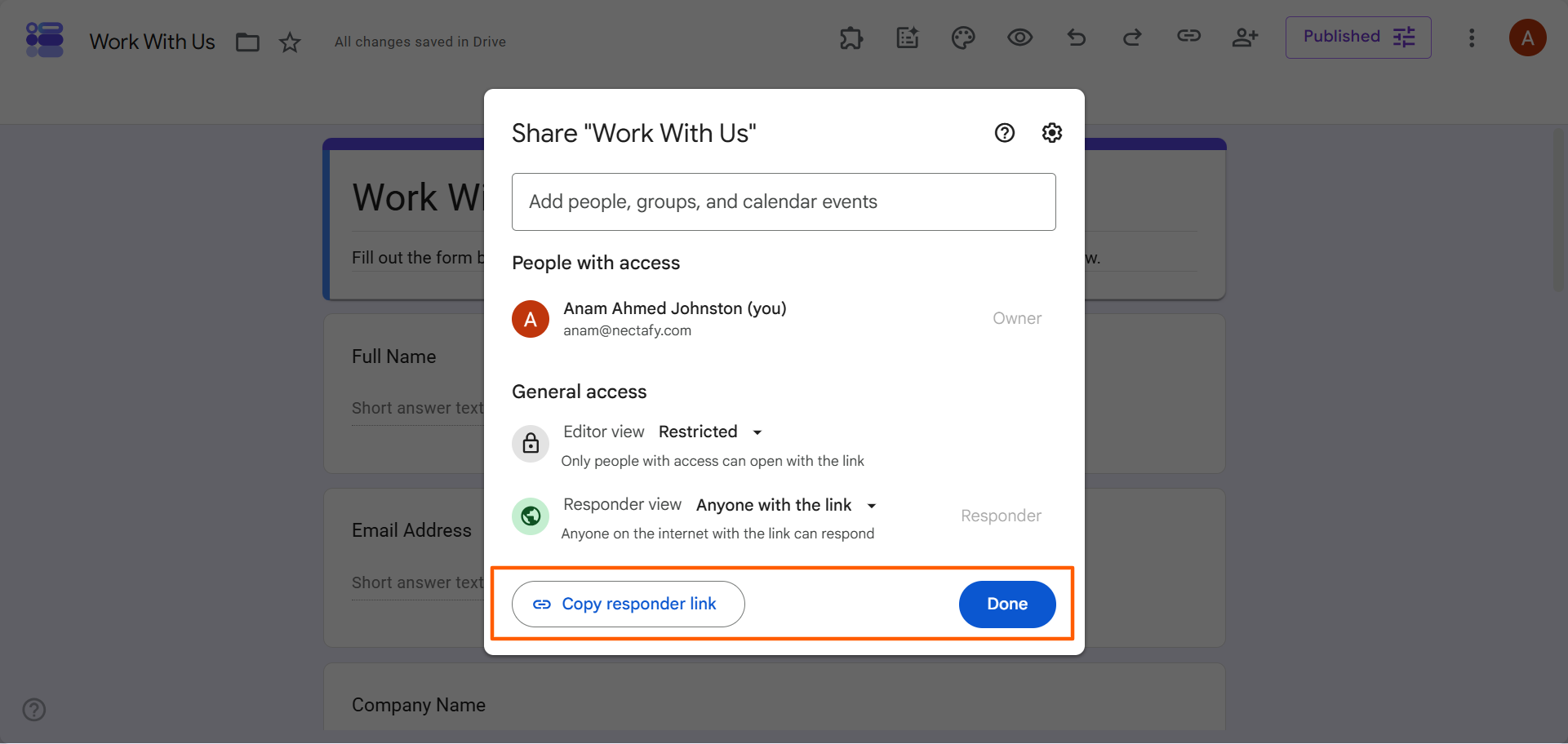
- Cliquez sur Copier le lien du répondant. Puis cliquez sur Terminé. Si vous voulez que le lien ait un aspect plus propre, vous pouvez le raccourcir à l’aide d’un outil de raccourcissement de liens tel que TinyURL ou Bitly.
- Connectez-vous à Linktree.
- Cliquez sur Links. Puis cliquez sur + Add.
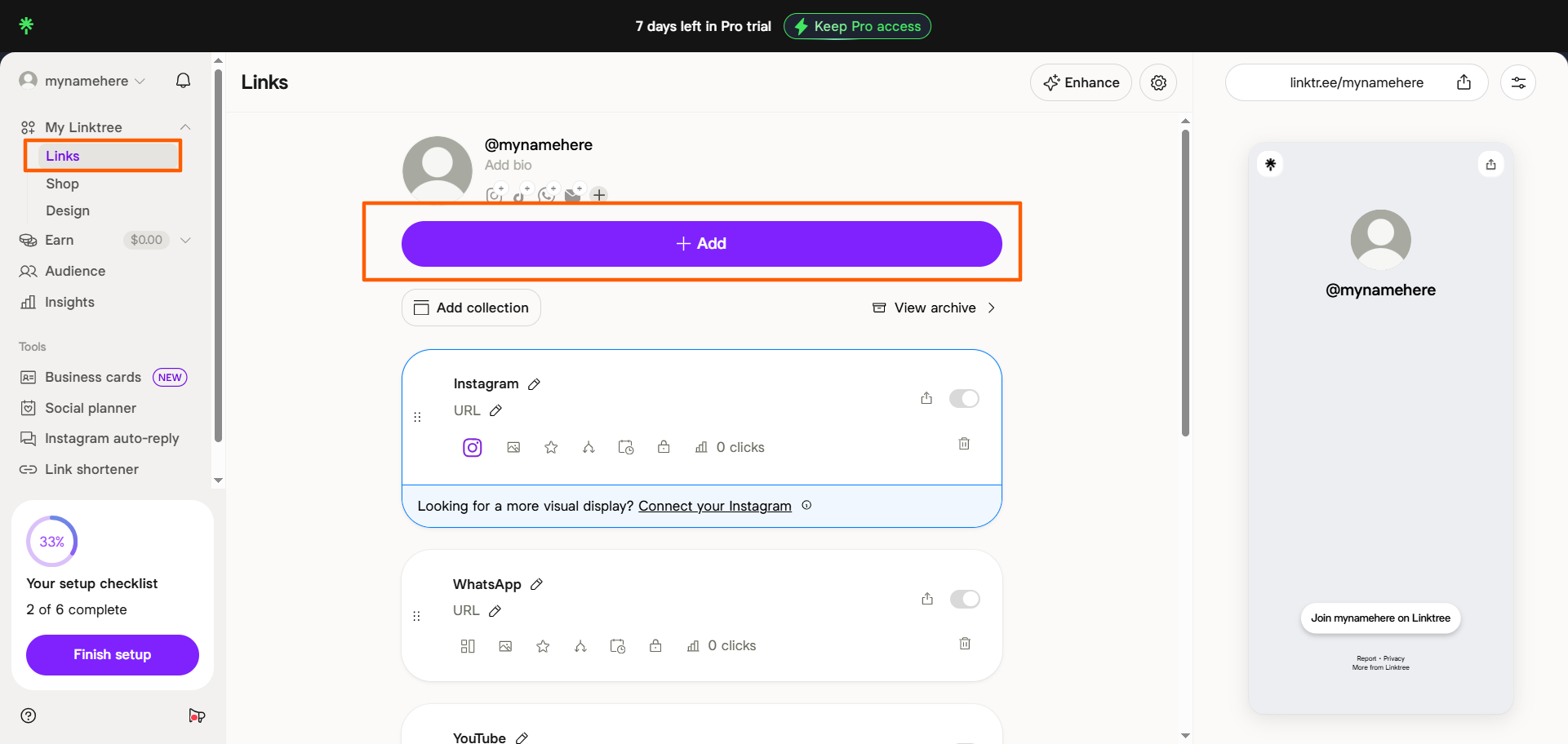
- Collez votre lien de Google Forms dans la barre de recherche.
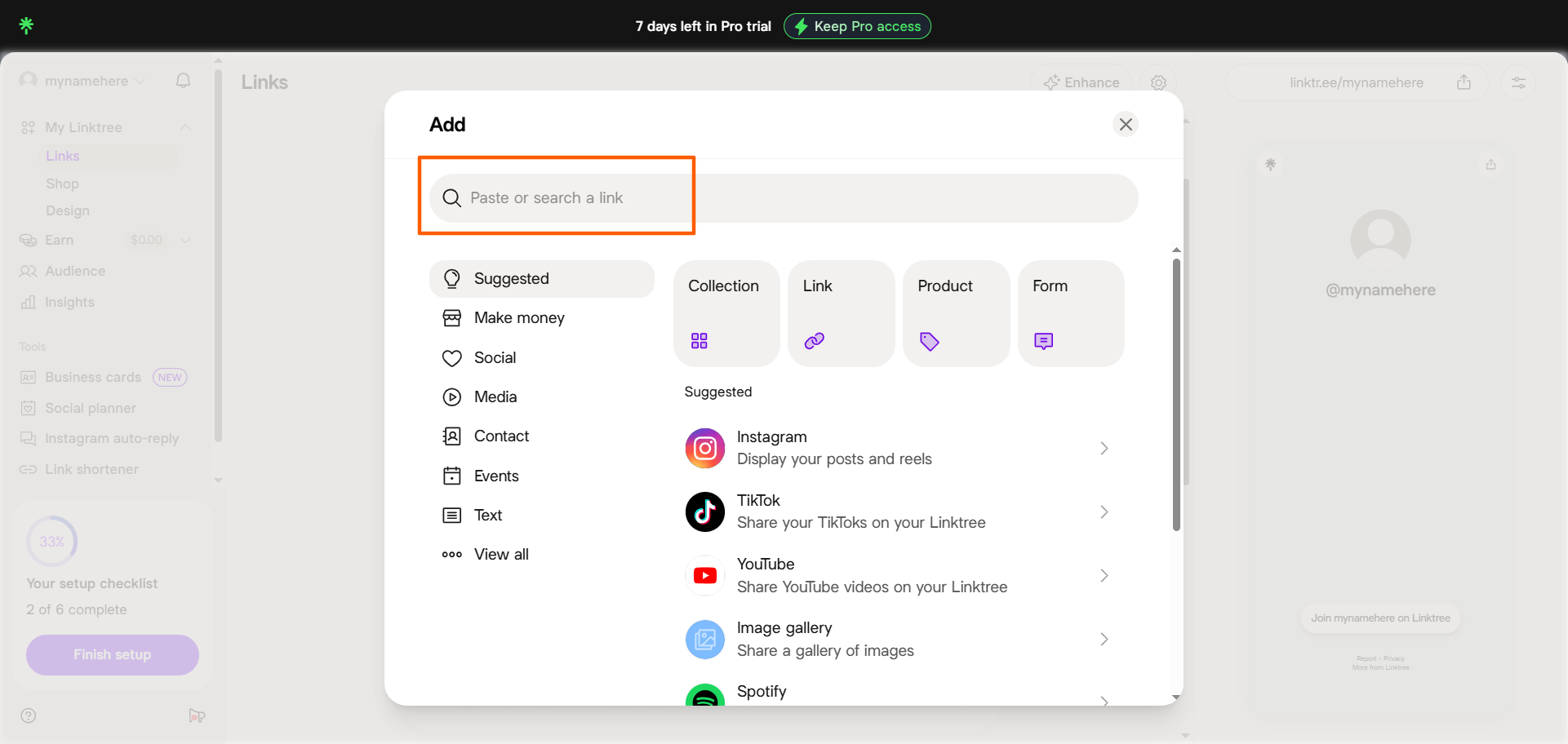
- Cliquez sur l’option Link qui apparaît.
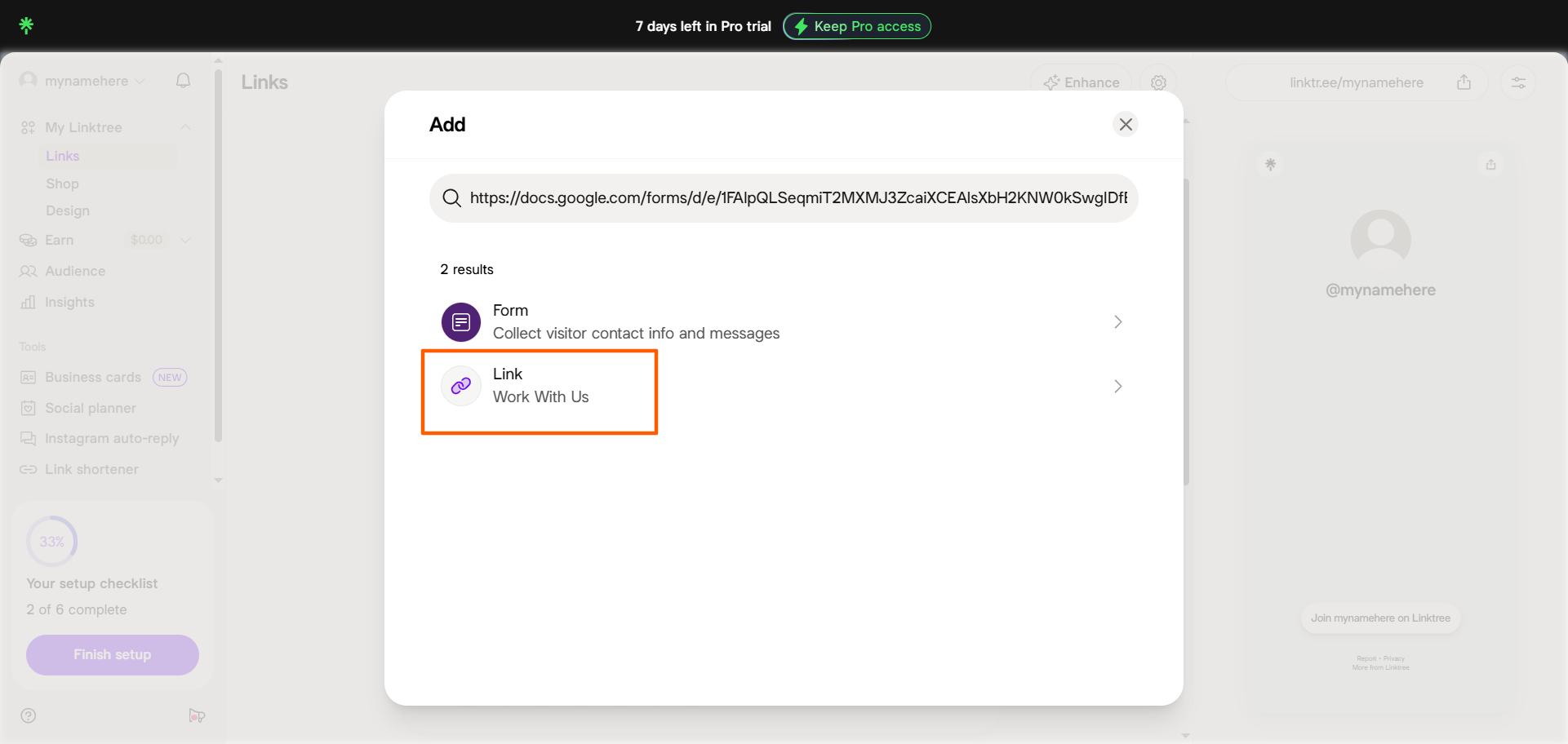
Vous avez maintenant ajouté avec succès le Google Form à Linktree, et il apparaîtra dans votre liste de liens Linktree. Vous pouvez renommer le lien s’il ne reprend pas automatiquement le titre de votre Google Form. Linktree ajoutera automatiquement une vignette du formulaire, que vous pouvez modifier si nécessaire.
Lorsque les utilisateurs cliquent sur ce lien, ils seront redirigés vers votre formulaire. Notez que cela n’affichera pas le formulaire dans Linktree ; le formulaire restera dans Google Forms.
Pro Tip
Vous cherchez à intégrer un Google Form sur votre site web ou votre blog ? Consultez notre article « Comment intégrer un Google Form », dans lequel nous vous montrons des instructions d’intégration étape par étape pour les sites web et bien plus encore.
Une meilleure alternative pour les formulaires : Jotform
Vous avez vu comment ajouter un Google Form à Linktree. Mais que faire si le formulaire lui-même est trop basique pour vos besoins ? Si vous cherchez à créer un formulaire à votre image qui engage les utilisateurs avec des questions pertinentes grâce à une logique conditionnelle avancée, vous aurez besoin d’un générateur de formulaires offrant davantage de fonctionnalités.
Jotform est l’une des principales alternatives à Google Forms pour les créateurs et les entreprises qui utilisent Linktree comme outil de conversion.
Voici quelques raisons pour lesquelles les utilisateurs choisissent Jotform plutôt que Google Forms :
- Des formulaires soignés pour tous vos workflows : Que vous ayez besoin de recueillir des inscriptions à des événements, des coordonnées, des enquêtes de satisfaction, des dons, des inscriptions à des ateliers ou autre chose, vous pouvez créer un formulaire professionnel et à votre image avec Jotform. Jotform propose plus de 20 000 modèles de formulaires prêts à l’emploi, de riches options de personnalisation et un générateur de formulaires intuitif de type glisser-déposer. Il prend également en charge les formulaires de paiement. (Si vous cherchez à réaliser des ventes sur Linktree, consultez notre article « Comment créer un bon de commande sur Linktree ».
- De meilleures capacités de branding et de conception : Il est important d’offrir à votre public cible une expérience fluide avec votre marque, où qu’il se trouve. Vous pouvez personnaliser tous vos Jotforms avec les couleurs, les polices et les logos de votre marque. Créez un formulaire à partir de zéro et ajoutez votre image de marque, ou modifiez simplement l’un des modèles de Jotform, tel qu’un modèle de bon de commande.
- Des fonctionnalités de formulaire avancées : Jotform propose des fonctionnalités de formulaire sophistiquées telles que la logique conditionnelle, l’envoi automatique, la signature électronique et des capacités d’intégration de paiement. Le générateur de formulaires intuitif est aussi facile à utiliser que Google Forms, mais vous permet de faire bien plus.
Il est facile d’ajouter un Google Form sur Linktree, et ajouter Jotform à Linktree est tout aussi simple. Une fois votre formulaire créé dans Jotform, allez dans l’onglet Publier et cliquez sur Copier le lien.
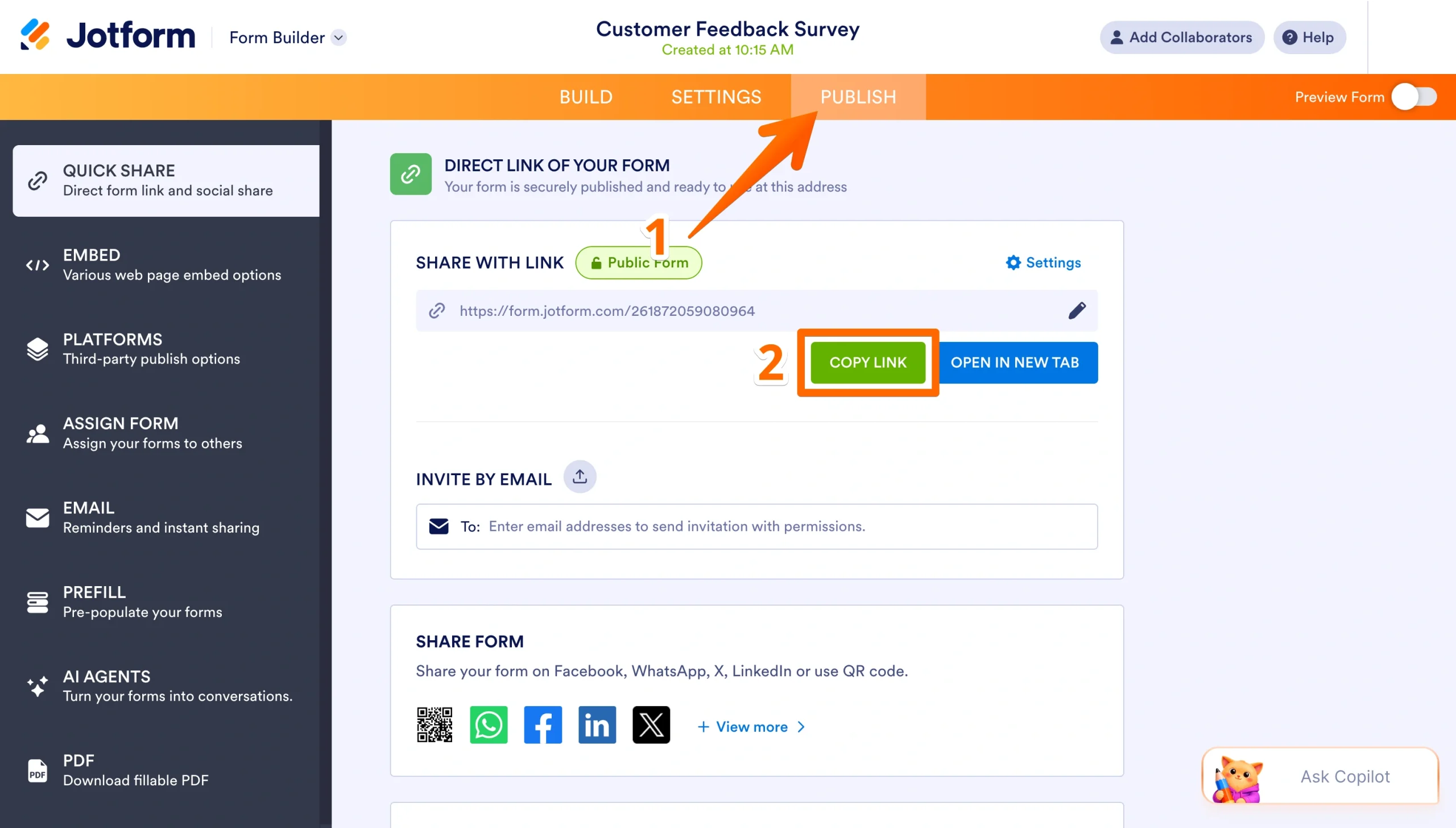
Vous pouvez ensuite aller sur Linktree et ajouter le lien de votre formulaire Jotform en suivant le même processus que celui utilisé pour Google Forms. Linktree vous permet d’ajouter un nom personnalisé à votre lien et d’ajouter une vignette du formulaire, afin que vous puissiez adapter l’apparence de votre formulaire sur Linktree pour qu’il corresponde à votre marque.
Pro Tip
Vous pouvez utiliser Linktree pour partager votre lien Jotform avec votre public cible, mais Linktree n’est pas votre seule option pour le partage de liens. Consultez notre liste d’alternatives à Linktree pour découvrir d’autres outils de partage de liens qui pourraient mieux répondre à vos besoins. Vous pouvez également partager votre formulaire directement. Jotform propose plusieurs options de partage, telles que le lien direct, l’e-mail, les réseaux sociaux, les assistants ia et bien plus encore. Vous pouvez aussi facilement intégrer vos Jotforms sur votre site web.
Créez un meilleur flux de formulaires Linktree avec Jotform
Si vous cherchez simplement un formulaire basique que vous pouvez relier depuis Linktree, Google Forms fera l’affaire. Cependant, si vous souhaitez créer une expérience de formulaire plus soignée, flexible et propice à la conversion, Jotform est la meilleure option.
Générateur de formulaires sophistiqué, Jotform propose des milliers de modèles de formulaires, des options de branding et de conception, ainsi que des fonctionnalités de formulaire avancées que Google Forms ne propose pas. De plus, Jotform s’intègre naturellement avec des outils CRM tels que Salesforce, HubSpot et Zendesk, ainsi qu’avec d’autres outils tels que Google Drive, Slack, Mailchimp et Canva.
Jotform Mobile Forms vous permet de créer et de surveiller vos formulaires où que vous soyez, afin que vous ne soyez pas obligé de rester à votre bureau lorsque vous recueillez des inscriptions à des événements, des données de prospects ou d’autres informations. Tous les formulaires créés avec Jotform sont adaptés aux mobiles par défaut, de sorte que vos utilisateurs peuvent les remplir facilement depuis leur téléphone, leur tablette ou leur ordinateur.
Créez un compte gratuit et découvrez à quel point il est facile de créer un formulaire dans Jotform, de copier le lien et de l’ajouter à Linktree.
Cet article s’adresse aux créateurs, aux propriétaires de petites entreprises, aux marketeurs, aux associations et à toute personne souhaitant ajouter un Google Form à Linktree pour recueillir des prospects, des inscriptions, des retours ou d’autres réponses, tout en explorant des options de création de formulaires plus avancées comme Jotform.













Envoyer un commentaire: