

Comment modifier une réponse Google Form après l’envoi
- Ouvrez votre formulaire dans Google Forms.
- Cliquez sur Paramètres en haut du formulaire.
- Développez la section Réponses.
- Activez l’option Autoriser la modification des réponses.
- Publiez et partagez votre formulaire avec les répondants.
- Après l’envoi, les répondants pourront utiliser le lien de modification pour mettre à jour leur réponse.
Vous cherchez à modifier une réponse Google Form après son envoi ? Deux possibilités s’offrent à vous : le créateur peut corriger les données associées dans Google Sheets, tandis que le répondant peut modifier sa propre soumission si cette option a été activée.
Une faute dans une adresse email, un numéro de téléphone incorrect ou une information devenue obsolète peut rapidement compromettre la qualité des données recueillies. Savoir comment modifier les réponses d’un Google Form permet donc de corriger les erreurs sans repartir de zéro.
Google Forms offre plusieurs possibilités selon votre situation. Vous pouvez consulter les réponses individuelles, exporter les données vers Google Sheets ou permettre directement aux participants de modifier une réponse après soumission. Dans cet article, nous détaillons ces différentes méthodes ainsi qu’une solution plus flexible avec Jotform.
Tutoriel interactif étape par étape


Qu’est-ce que Google Forms ?
Google Forms est l’outil de création de formulaires en ligne de Google. Il permet de créer des sondages, questionnaires, formulaires d’inscription et quiz, puis de recueillir et d’analyser les réponses. Les réponses peuvent être consultées directement dans Google Forms sous les vues Résumé, Question et Individuel, ou être associées à Google Sheets pour travailler plus facilement sur les données collectées.
Vous pouvez également télécharger l’ensemble des réponses au format CSV. Cette connexion avec Google Sheets est particulièrement utile lorsqu’un propriétaire de formulaire souhaite corriger ou traiter les données après leur collecte.
Pourquoi modifier les réponses d’un formulaire ?
Une erreur peut se glisser dans n’importe quel formulaire : adresse email mal saisie, numéro de téléphone erroné, choix effectué trop rapidement ou information devenue obsolète. Si elle n’est pas corrigée, cette donnée peut fausser une analyse ou compliquer le traitement des réponses.
Prenons l’exemple d’un formulaire d’inscription. Une adresse email incorrecte peut empêcher l’envoi d’une confirmation. De même, une personne inscrite à un événement peut changer de créneau et avoir besoin de mettre à jour sa réponse.
La possibilité de modifier une réponse Google Form permet donc de maintenir des données plus fiables. Selon le cas, la correction peut être effectuée par le propriétaire dans la feuille Google Sheets associée ou directement par le répondant.
Conseil de pro
Déterminez avant de diffuser votre formulaire qui doit pouvoir corriger les réponses. Si les participants doivent pouvoir revenir sur leurs informations, activez Autoriser la modification des réponses avant de partager le formulaire.
Comment modifier une réponse dans Google Forms ?
Il existe deux situations différentes : modifier vous-même les données reçues ou permettre au répondant de corriger sa réponse après soumission. Cette distinction est essentielle pour choisir la bonne méthode.
Méthode 1 : modifier une réponse Google Form avec Google Sheets
Voici comment procéder :
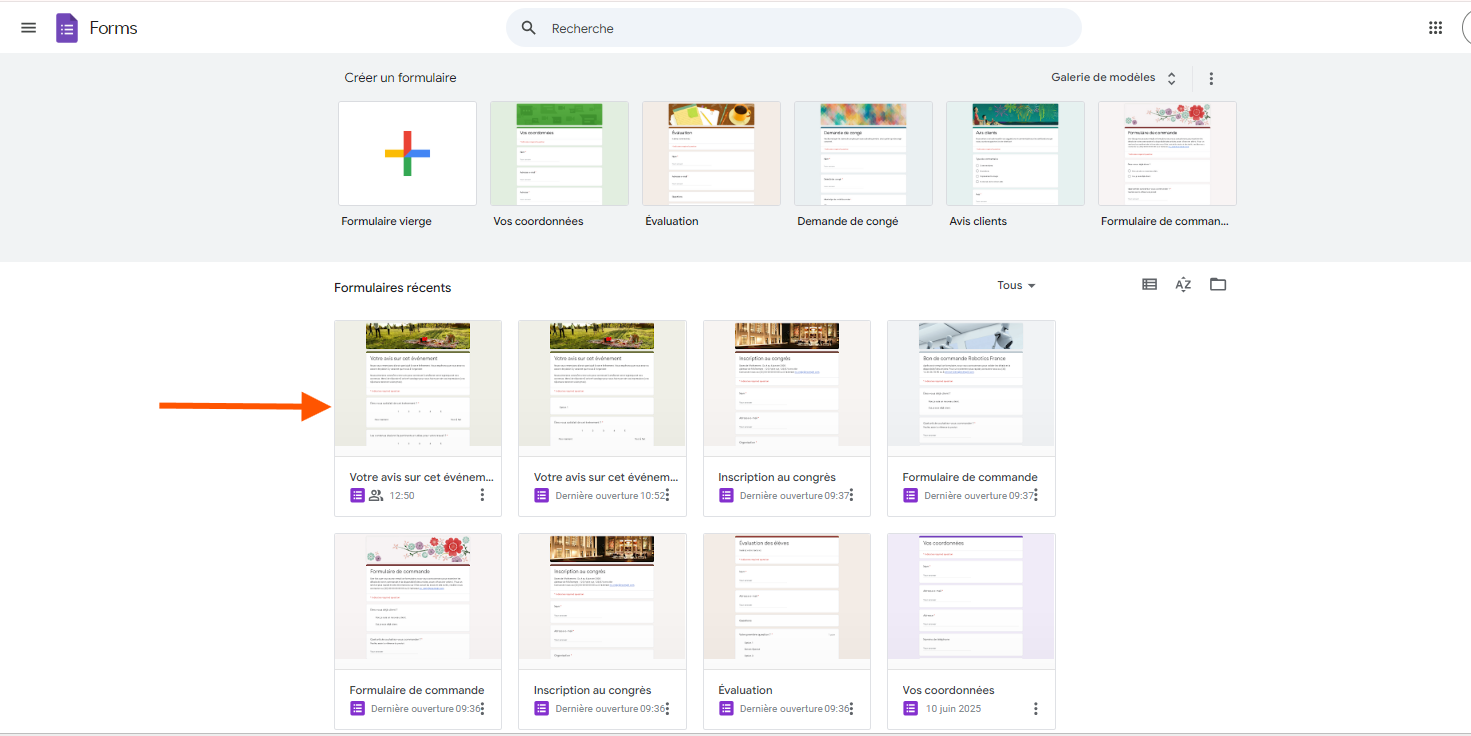
- Accédez à Google Forms, puis ouvrez le formulaire contenant la réponse que vous souhaitez corriger.
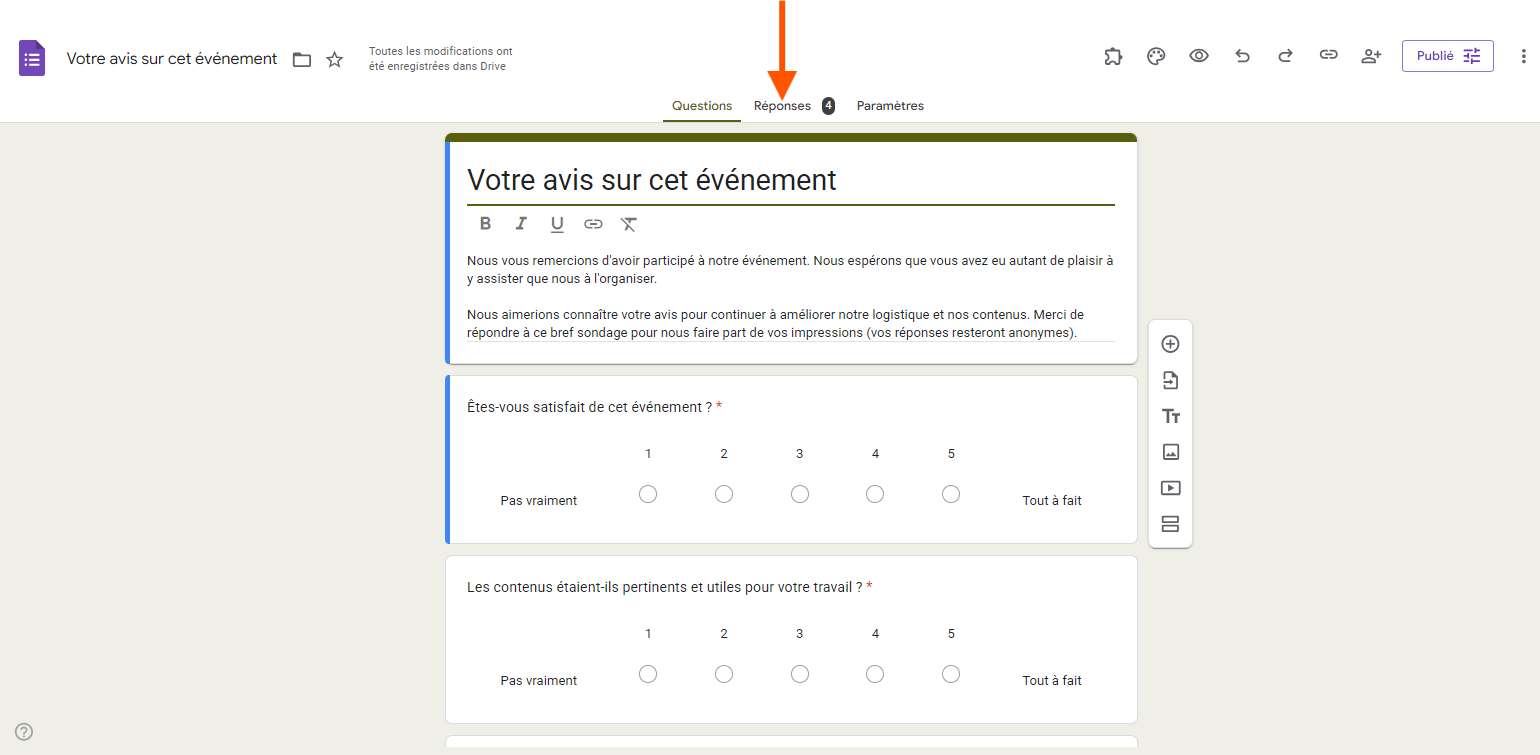
- En haut du formulaire, cliquez sur Réponses. Vous pouvez alors consulter les données collectées.
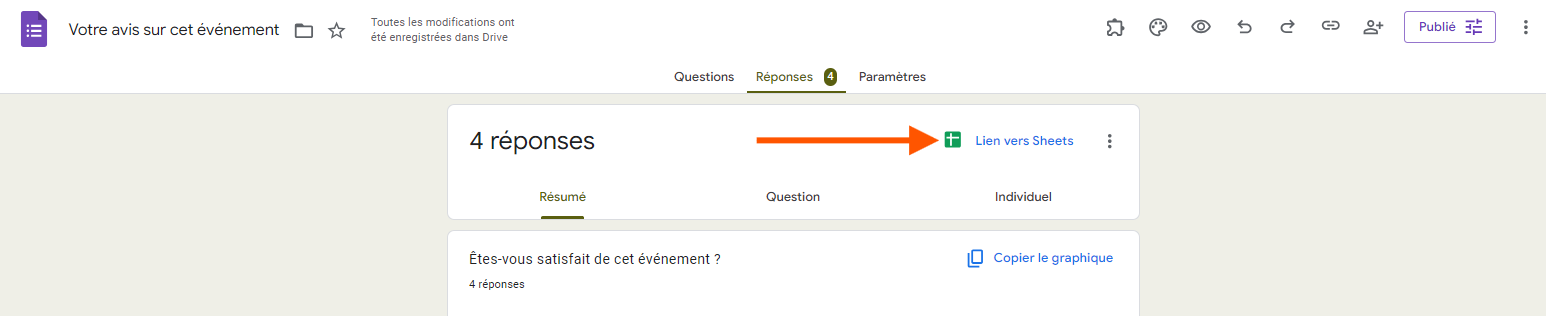
- Dans l’onglet Réponses, cliquez sur Lien vers Sheets pour connecter votre formulaire à une feuille de calcul.
- Si aucune feuille n’est encore associée au formulaire, choisissez Créer une feuille de calcul. Vous pouvez également sélectionner une feuille existante comme destination des réponses.

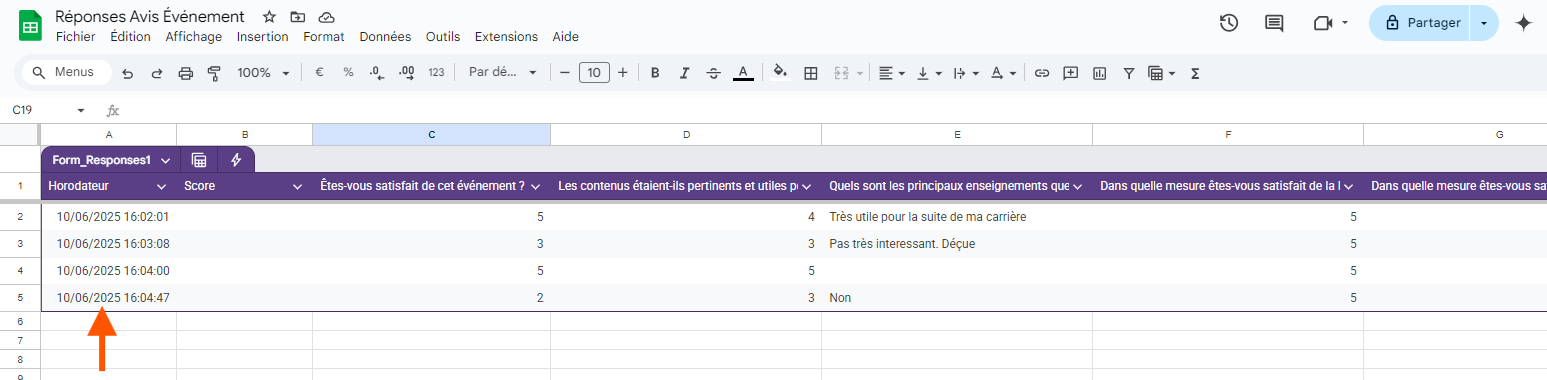
- Repérez la ligne correspondant à la soumission concernée, puis modifiez la cellule contenant l’information incorrecte.
Remarque importante
Une modification effectuée directement dans la feuille Google Sheets associée modifie uniquement les données de cette feuille. Elle ne modifie pas la soumission originale enregistrée dans Google Forms.
Méthode 2 : permettre au répondant de modifier sa réponse après l’envoi
Google Forms permet au créateur du formulaire d’autoriser les participants à revenir sur une réponse déjà envoyée. Voici comment procéder :
- Ouvrez le formulaire concerné dans Google Forms.
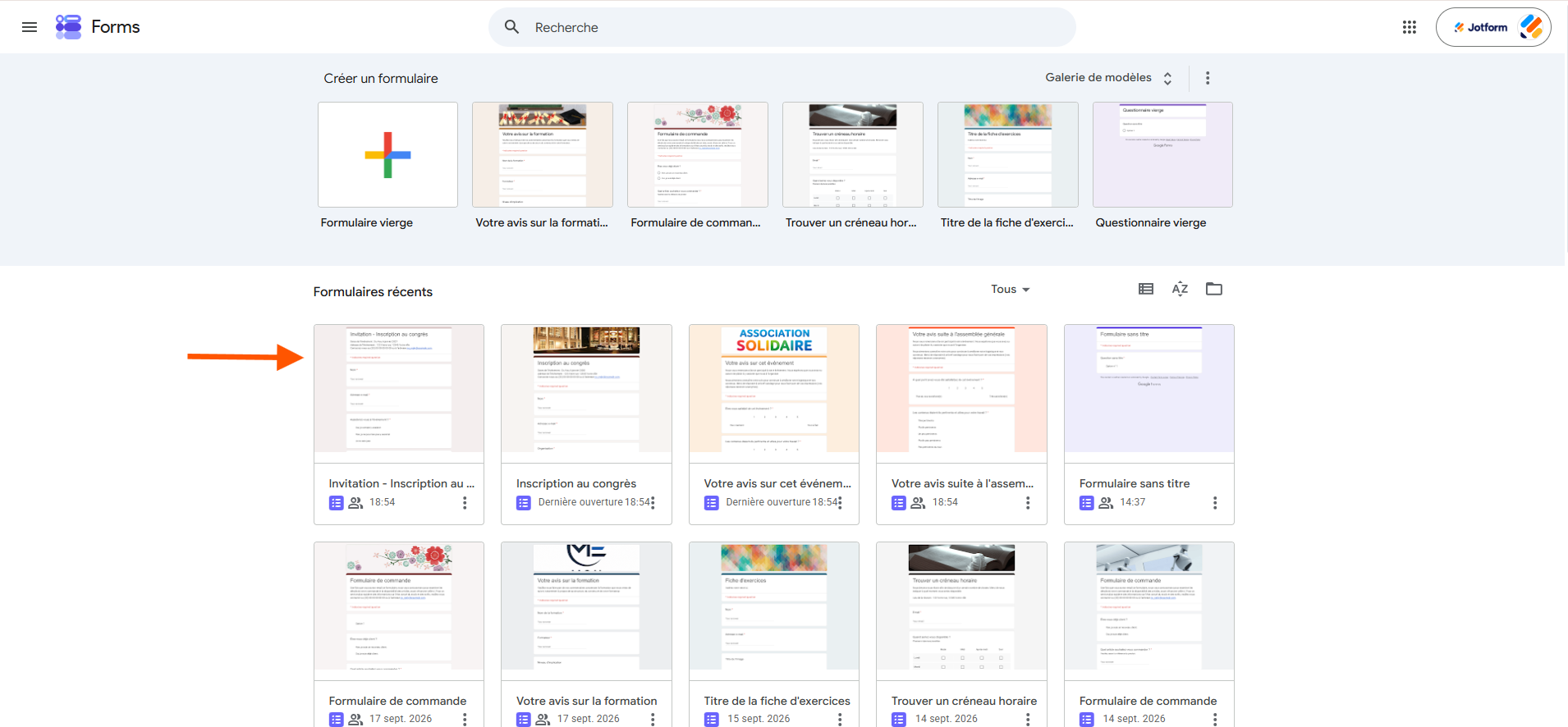
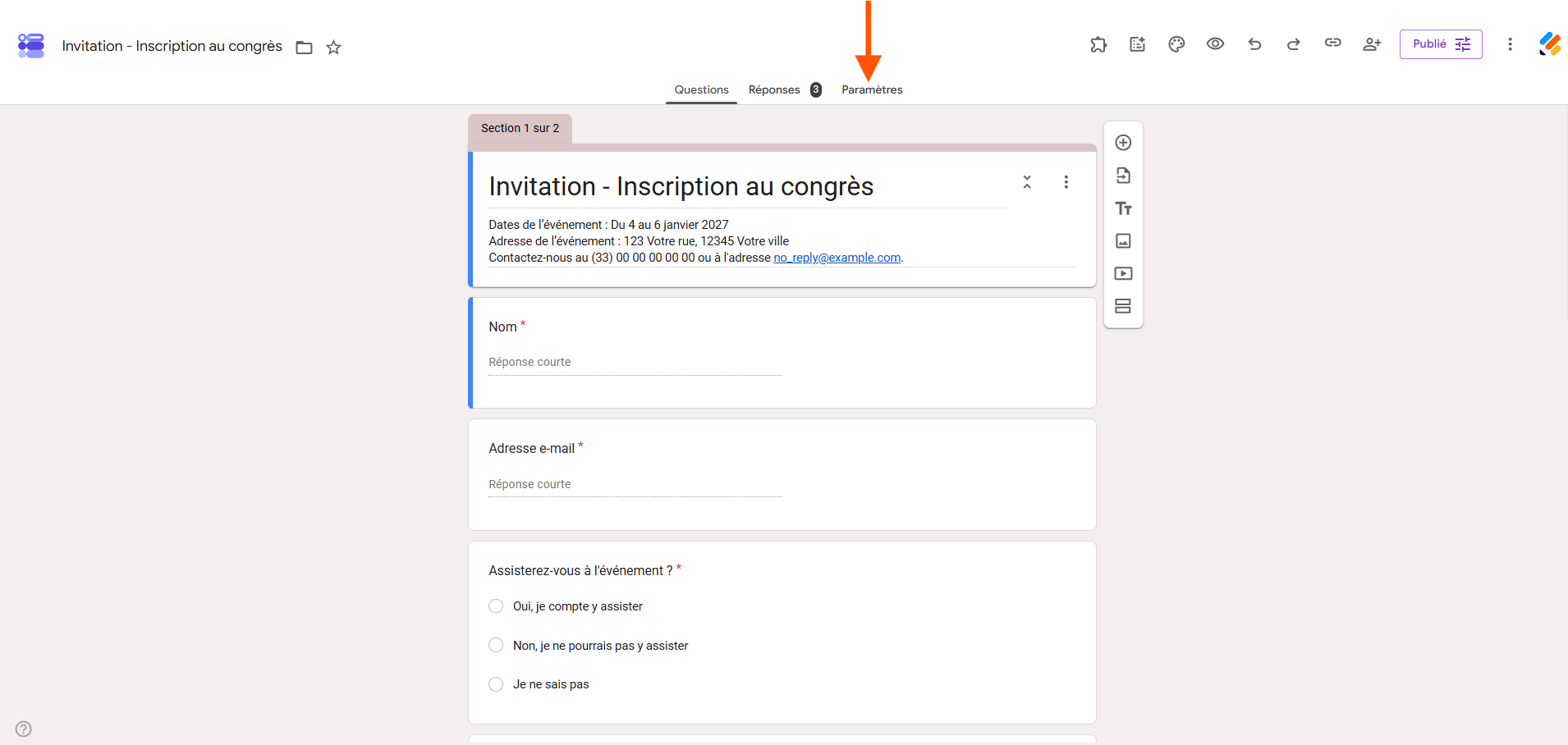
- Cliquez sur Paramètres en haut du formulaire.
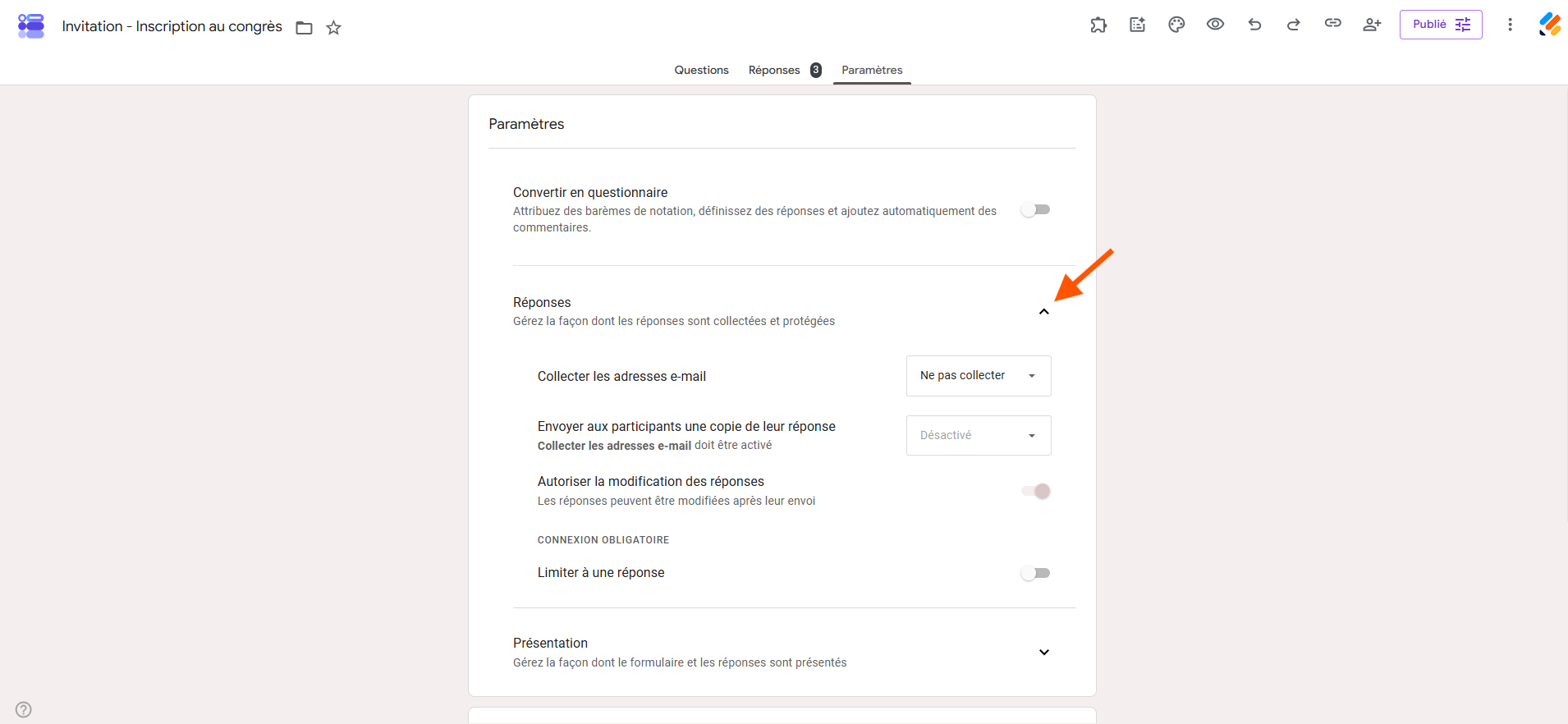
- Développez la section Réponses.
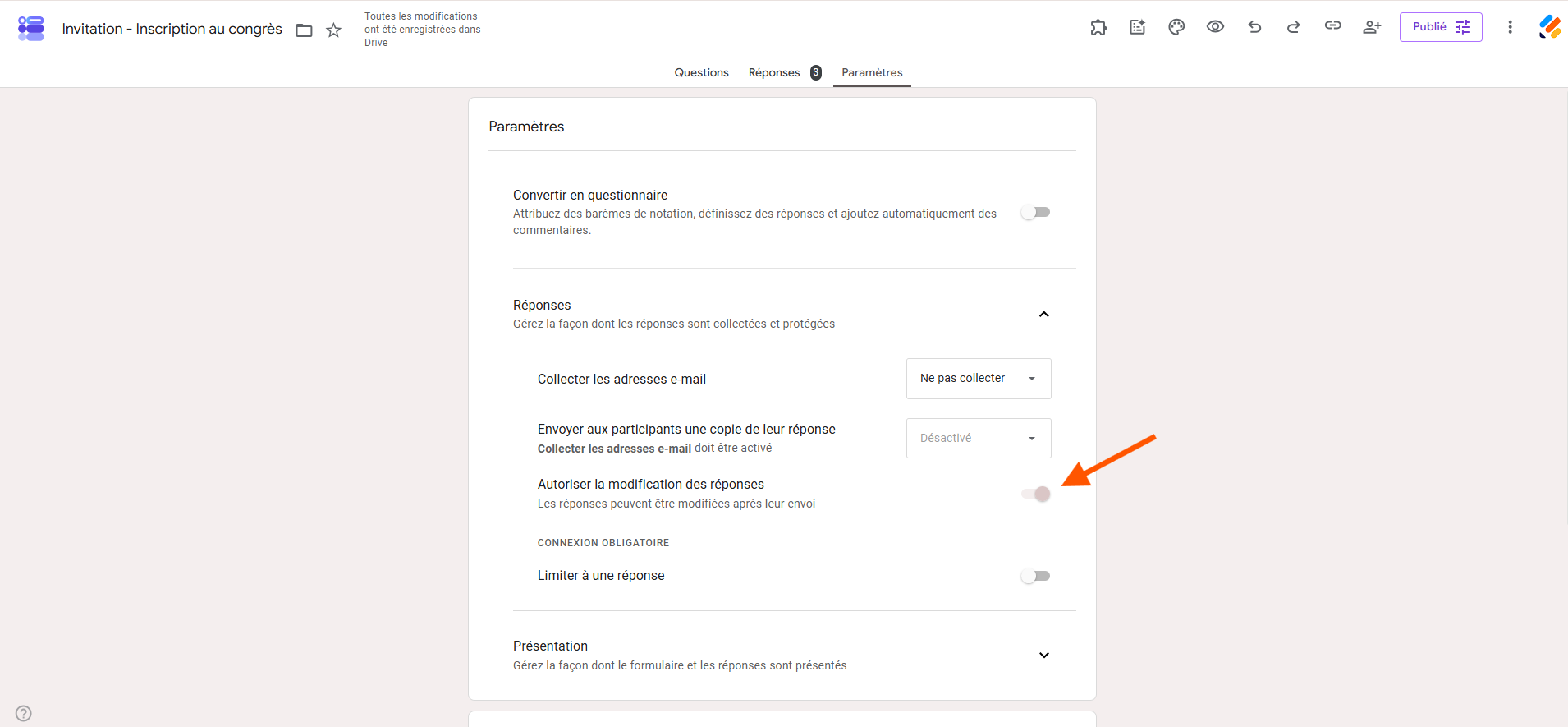
- Activez Autoriser la modification des réponses.
- Publiez ou partagez ensuite votre formulaire comme vous le faites habituellement.
Après l’envoi du formulaire, le répondant peut revenir sur sa soumission et modifier sa réponse.
Conseil de pro
Pour les formulaires contenant des informations susceptibles d’évoluer — coordonnées, préférences ou inscriptions à un événement — autorisez la modification des réponses afin d’éviter de collecter plusieurs soumissions pour une même personne.
Comment retrouver et consulter une réponse dans Google Forms ?
Avant de corriger une réponse, vous pouvez avoir besoin de retrouver la soumission concernée.
- Ouvrez le formulaire.
- Cliquez sur Réponses.
- Sélectionnez Individuel.
- Utilisez les commandes Précédent et Suivant, ou la liste des réponses, pour afficher la soumission recherchée.
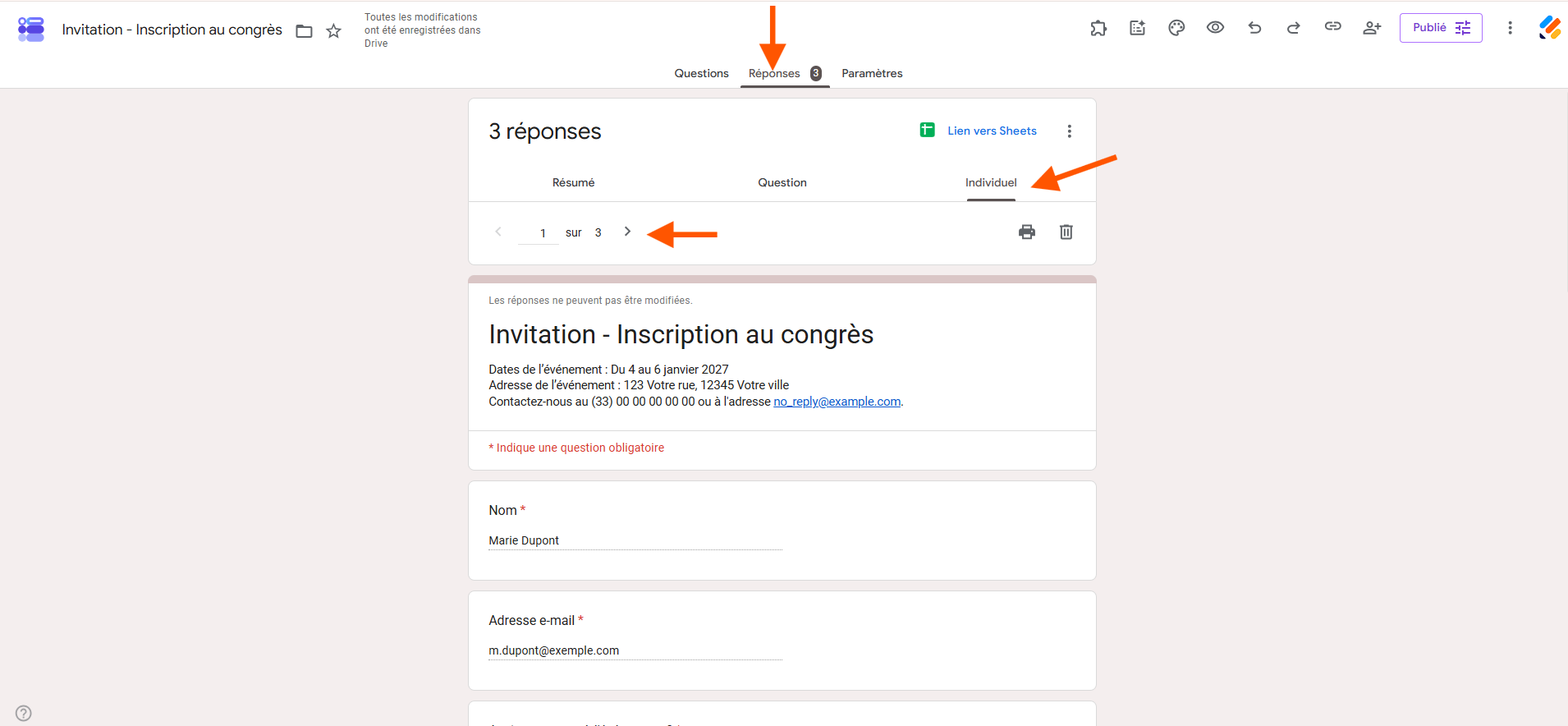
La vue Individuel permet ainsi de consulter chaque soumission séparément et de retrouver plus facilement la réponse recherchée.
Peut-on corriger les réponses d’un questionnaire Google Forms ?
Il faut distinguer la modification d’une réponse envoyée de la correction ou de la notation d’une réponse dans un quiz.
Dans un questionnaire Google Forms, le propriétaire peut attribuer des points, marquer une réponse comme correcte ou incorrecte et ajouter un commentaire. Vous pouvez également publier les notes immédiatement après l’envoi ou plus tard, après un examen manuel.
Il ne s’agit donc pas exactement de la même opération que modifier une réponse Google Form. Si votre objectif consiste à corriger une donnée saisie par un participant, utilisez plutôt l’une des deux méthodes décrites précédemment.
Pourquoi utiliser Jotform pour modifier les réponses d’un formulaire ?
Google Forms convient aux corrections simples, notamment lorsque les données sont associées à Google Sheets. Pour des processus nécessitant davantage de contrôle sur les soumissions, Jotform propose plusieurs méthodes permettant de mettre à jour les données directement.
Avec Jotform, vous pouvez notamment utiliser :
- La gestion et la modification des données via les Tableaux Jotform
- Les notifications par email pour informer les répondants de l’état de vos modifications
- Plus de 100 intégrations pour connecter vos données à votre écosystème technologique
- Des flux de travail automatisés avec les Flux de travail Jotform
- L’analyse des données avec le Générateur de rapports Jotform
- La gestion des formulaires et des réponses hors connexion avec les Formulaires mobiles Jotform
En bref
Utilisez l’édition directe pour une correction ponctuelle des données. Utilisez Modifier l’entrée, puis resoumettez le formulaire si la mise à jour doit également déclencher les actions associées à la soumission.
Comment modifier les réponses d’un formulaire Jotform ?
Jotform propose deux méthodes principales pour modifier les réponses à vos formulaires : l’édition directe dans les Tableaux Jotform et la modification suivie d’une nouvelle soumission.
Méthode 1 : modification directe d’une réponse dans les Tableaux Jotform
Cette méthode convient aux corrections rapides.
- Ouvrez Tableaux Jotform et sélectionnez le tableau associé au formulaire.
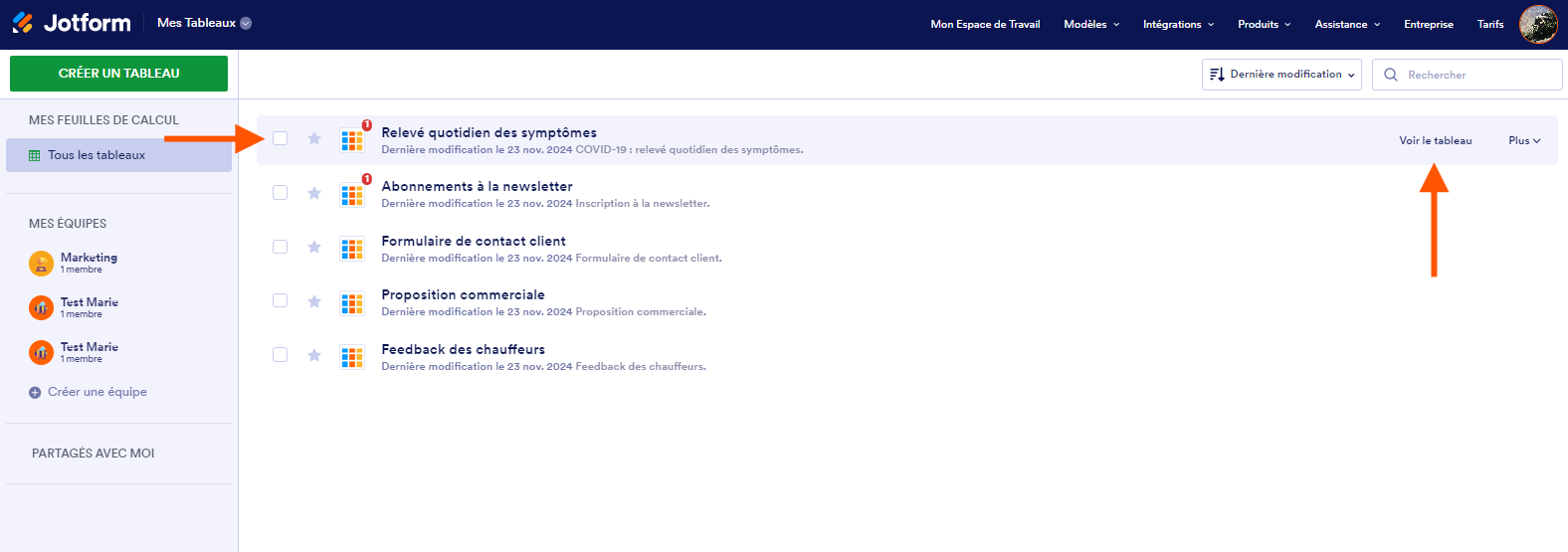
- Cliquez sur la cellule contenant la réponse à modifier.
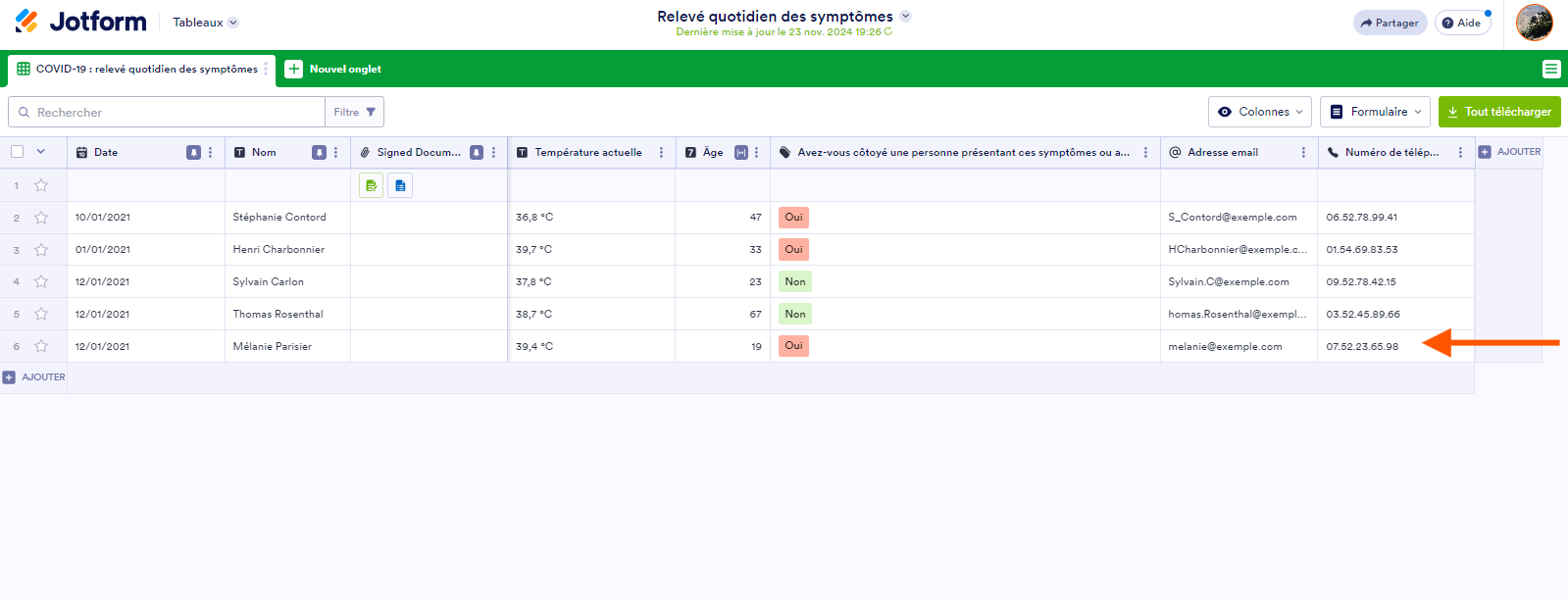
- Modifiez la valeur, puis cliquez en dehors de la cellule ou appuyez sur Entrée pour enregistrer automatiquement la modification.
Cette modification directe ne déclenche pas les actions post-soumission telles que les notifications email, les intégrations ou les flux de travail.
Conseil de pro
Après une modification directe, Jotform permet d’utiliser Ctrl + Z pour l’annuler tant que vous n’avez pas fermé les Tableaux Jotform.
Méthode 2 : modifier et resoumettre une réponse Jotform
Si la modification doit également déclencher les actions liées à la soumission, utilisez Modifier l’entrée.
- Ouvrez le tableau Jotform associé au formulaire.
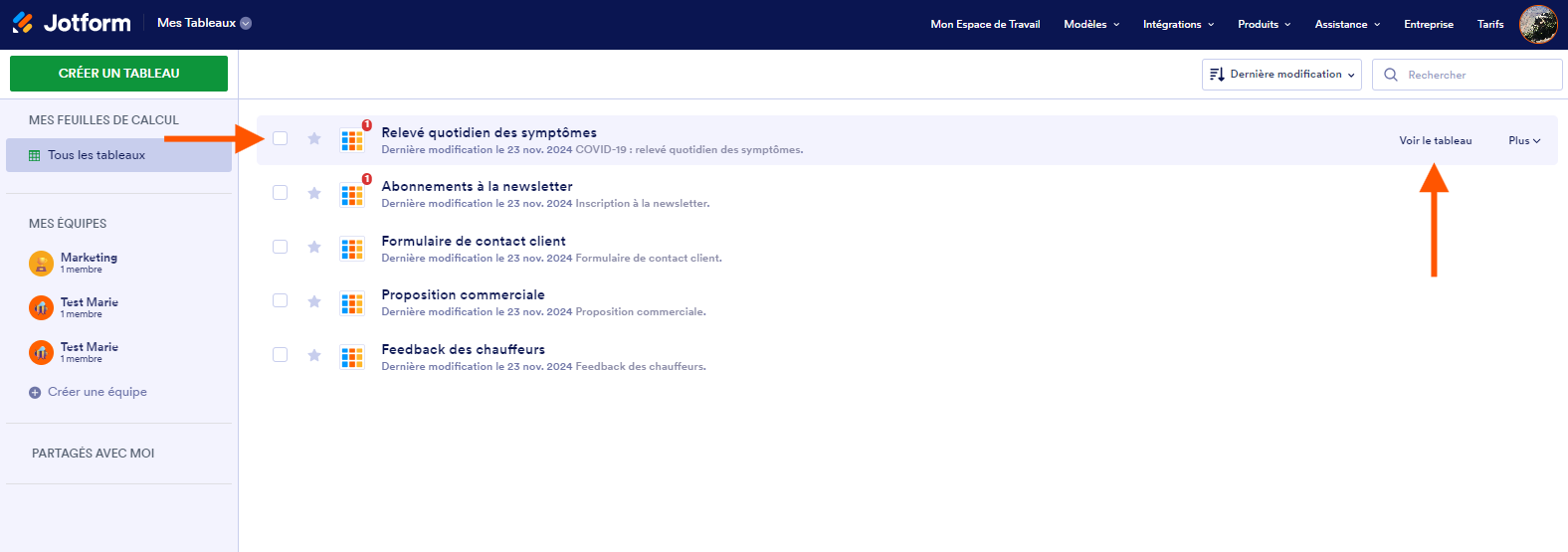
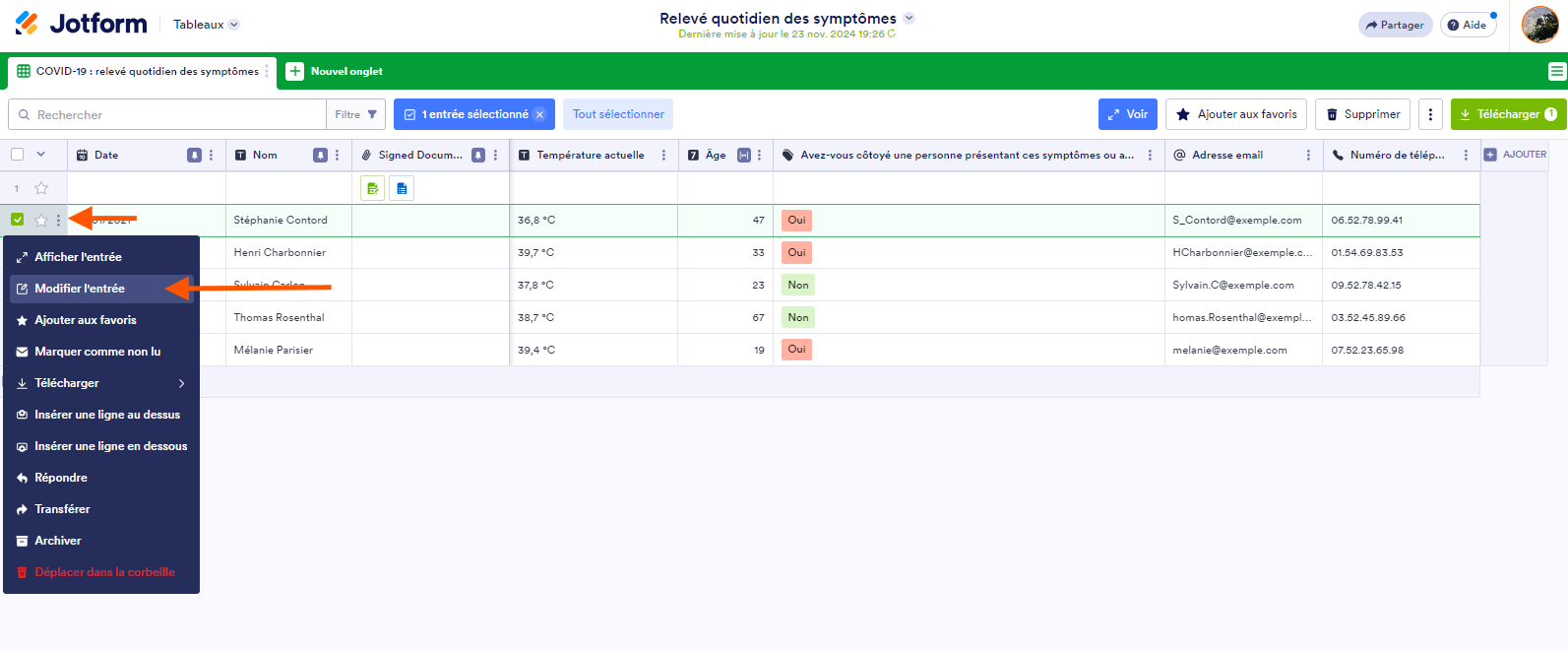
- Survolez l’entrée concernée et cliquez sur les trois points situés à gauche.
- Sélectionnez Modifier l’entrée dans le menu.
- Corrigez les informations nécessaires, puis cliquez sur Envoyer pour enregistrer et resoumettre la réponse.
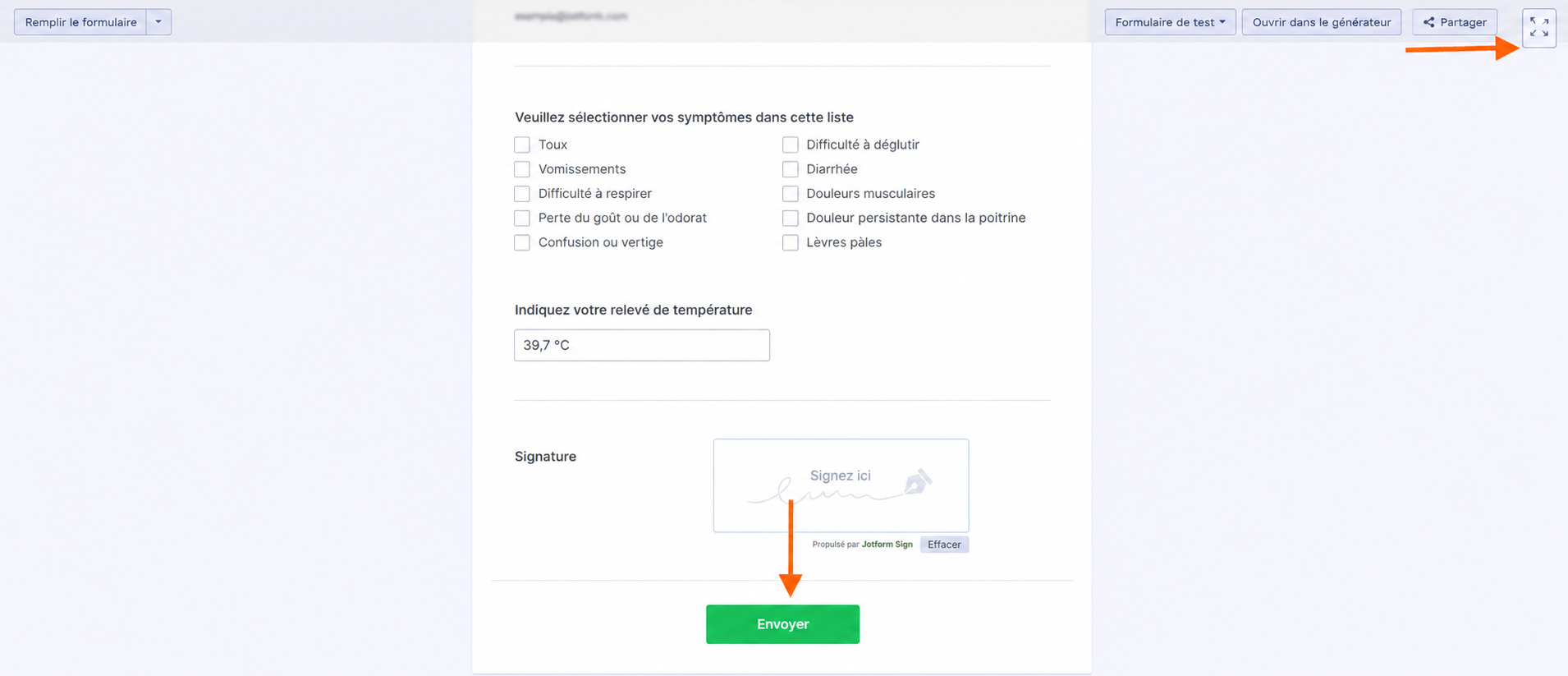
La resoumission peut alors déclencher les flux de travail, notifications email et intégrations configurés pour le formulaire.
Permettre aux répondants de modifier eux-mêmes une réponse avec Jotform
Vous pouvez également demander directement au répondant de mettre à jour sa soumission plutôt que de modifier ses informations à sa place. Avec la fonction demander une mise à jour de soumission, Jotform peut envoyer au répondant un email contenant un lien lui permettant de modifier directement son entrée.
Cette méthode est particulièrement utile lorsque le répondant est le mieux placé pour fournir les informations actualisées.
Simplifiez la modification de vos réponses avec Jotform
Corriger une erreur après l’envoi d’un formulaire ne devrait pas nécessiter de reconstruire une soumission. Google Forms permet d’associer les réponses à Google Sheets et d’autoriser les participants à modifier leurs réponses après l’envoi. Jotform va plus loin en permettant de modifier les soumissions, de les resoumettre pour déclencher des automatisations ou de demander directement aux répondants de mettre leurs informations à jour.
Vous utilisez déjà Google Forms ? Migrez vos formulaires vers Jotform sans repartir de zéro et simplifiez la gestion de vos soumissions.
FAQ sur la modification des réponses dans Google Forms
Vous pouvez associer les réponses à Google Sheets depuis Réponses > Lien vers Sheets, puis corriger les données nécessaires dans la feuille de calcul.
Google Forms permet au propriétaire de consulter chaque soumission dans Réponses > Individuel. Pour corriger les données associées, vous pouvez les modifier dans Google Sheets. Pour modifier la soumission elle-même, le répondant doit utiliser la fonction de modification des réponses si celle-ci a été autorisée.
Pour un quiz, ouvrez Réponses, sélectionnez les réponses à noter et attribuez les points ou marquez les réponses comme correctes ou incorrectes. Cette fonction concerne la notation du questionnaire, et non la modification des données saisies par le répondant.
Ouvrez le formulaire et cliquez sur Réponses. Vous pouvez consulter les réponses dans Google Forms, les afficher individuellement, les associer à Google Sheets ou télécharger toutes les réponses au format CSV.
Non, il faut distinguer la donnée présente dans la feuille associée de la soumission enregistrée dans Google Forms. C’est précisément pourquoi la possibilité offerte au répondant de modifier sa propre réponse constitue une méthode différente.
Photo par cottonbro studio












Envoyer un commentaire: