
Google Forms est excellent pour recueillir des informations et les stocker dans une feuille Google Sheets. Mais dès que vous avez besoin d’un accord officiel — un contrat de vente, un document d’intégration, un accord de confidentialité, un formulaire de consentement ou de décharge —, le vrai travail commence après que la personne a cliqué sur le bouton « Envoyer ».
Transformer une réponse de formulaire en un document signable n’est pas une fonction native de Google Forms. Vous devez donc créer et envoyer un fichier distinct pour la signature électronique, et c’est précisément là que des outils comme SignRequest entrent en jeu.
Suivez le guide pour apprendre à connecter Google Forms à SignRequest : vous passerez ainsi des « réponses recueillies » aux « documents signés » avec beaucoup moins de manipulations. Nous verrons aussi comment simplifier encore davantage la collecte de signatures électroniques sur vos formulaires grâce à Jotform.


Comment connecter Google Forms à SignRequest
Comme il n’existe pas d’intégration directe entre Google Forms et SignRequest, la solution la plus simple consiste à passer par Zapier. Zapier surveille votre formulaire et, dès qu’une nouvelle réponse arrive, il envoie automatiquement un document SignRequest.
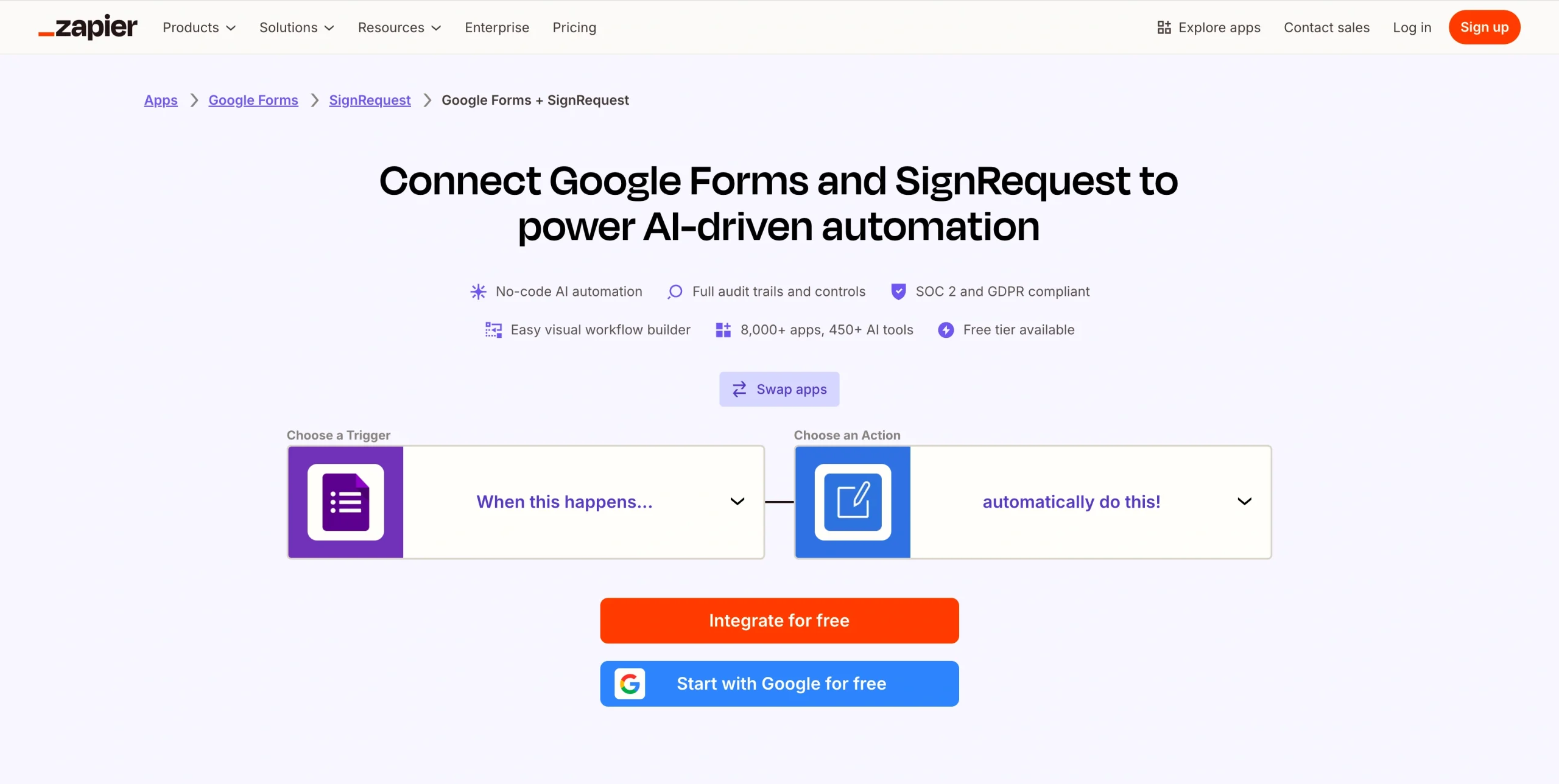
Voici les étapes à suivre pour relier les deux outils :
- Ouvrez Zapier.
- Cliquez sur la barre latérale ou survolez le signe « + » orange.
- Cliquez sur le bouton Créer, puis sur Zaps.
- Recherchez Google Forms et choisissez-le comme application déclencheur.
- Choisissez Nouvelle réponse au formulaire comme événement déclencheur, connectez votre compte Google et sélectionnez le formulaire à utiliser.
- Cliquez sur Action.
- Recherchez SignRequest et choisissez-le comme application d’action.
- Choisissez Send SignRequest ou Send SignRequest From Template comme événement d’action.
- Connectez votre compte SignRequest.
- Saisissez l’e-mail du signataire ou associez-le, ainsi que les autres champs de la réponse Google Forms, puis cliquez sur Continuer.
- Cliquez sur le bouton Tester l’étape pour vérifier que tout fonctionne.
- Publiez votre Zap : chaque nouvelle réponse Google Forms déclenchera ainsi automatiquement un SignRequest.
Comment connecter Google Forms à SignRequest avec Make
Make propose un modèle prêt à l’emploi qui relie les nouvelles réponses Google Forms à SignRequest. Vous pouvez donc envoyer des demandes de signature automatiquement, sans construire le workflow de zéro.
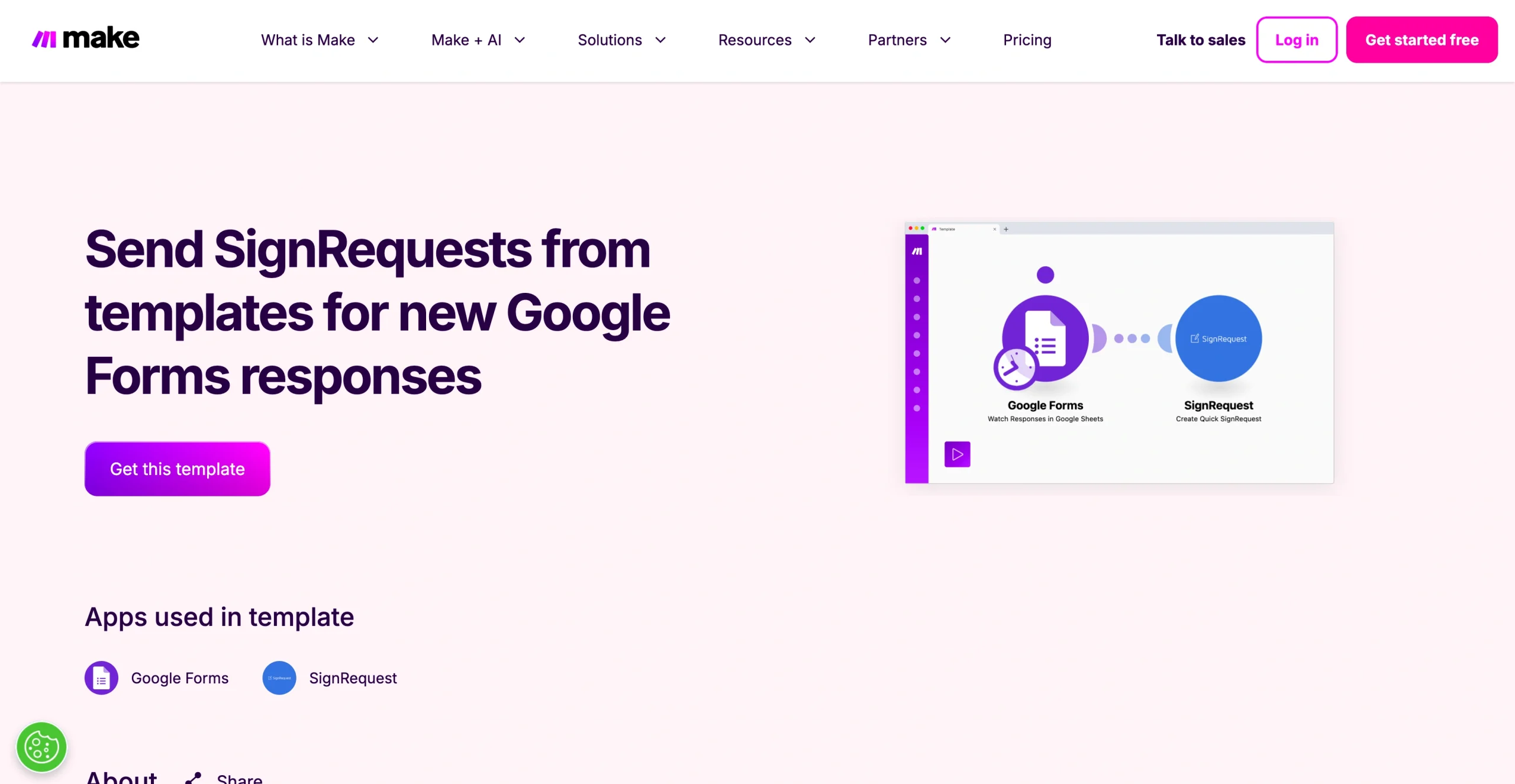
Voici comment le configurer :
- Ouvrez Make et connectez-vous à votre compte, ou créez-en un.
- Cliquez sur l’onglet Templates.
- Recherchez Google Forms et SignRequest.
- Cliquez sur le modèle.
- Cliquez sur Start guided setup pour suivre un guide pas à pas, ou sur Create new scenario from template.
- Cliquez sur le bouton Add pour connecter votre compte Google et sélectionnez la feuille de calcul qui contient les réponses à surveiller.
- Cliquez sur Add pour connecter votre compte SignRequest.
- Saisissez ou associez l’e-mail du signataire et les autres champs de la réponse Google Forms aux champs SignRequest correspondants.
- Cliquez sur Continuer.
- Choisissez Run your scenario pour que Make se déclenche à chaque nouvelle réponse.
Laissez tomber les solutions de contournement avec Jotform
Si vous avez besoin de recueillir des signatures à partir de vos réponses de formulaire sans dépendre d’outils d’intégration supplémentaires, Jotform réunit tout au même endroit.
Grâce à la solution de signature électronique intégrée de Jotform, Jotform Sign, vous transformez vos formulaires en documents signables et recueillez les signatures dans un seul et même flux. Mieux encore, vous pouvez partir de plus de 1 000 modèles : contrats de location, candidatures à un emploi ou encore documents de consentement. Inutile donc de créer chaque document de zéro.
Une fois vos documents prêts, Jotform Workflows achemine vos formulaires et documents vers les bonnes personnes pour les approbations et les signatures, tandis que les Tableaux Jotform gardent toutes vos données de soumission organisées et sécurisées. Et comme Jotform fonctionne aussi sur n’importe quel appareil mobile, vous pouvez créer, envoyer et signer des documents où que vous soyez.
Comment recueillir des signatures électroniques avec Jotform
Une fois que vous avez décidé de fluidifier votre processus de signature avec Jotform, deux options de configuration s’offrent à vous selon votre façon de travailler. Vous pouvez partir d’un modèle Jotform Sign pour les documents courants, ou ajouter un champ de signature directement dans un formulaire que vous utilisez déjà.
Méthode 1 : partir d’un modèle
Les modèles Jotform Sign vous permettent de créer un document signable en quelques clics. Voici la marche à suivre :
- Connectez-vous à votre compte Jotform.
- Survolez Modèles et cliquez sur Modèles de signature.
- Parcourez les modèles de signature électronique, puis cliquez sur le bouton Utiliser le modèle correspondant à celui qui vous intéresse.
- Lorsque le modèle s’ouvre dans le Générateur de signature, cliquez sur n’importe quel champ pour en modifier le texte, les libellés ou la mise en forme.
- Cliquez sur Ajouter un élément pour insérer des éléments supplémentaires si besoin : texte, titres, images ou champs de signature.
- Cliquez sur Concepteur de formulaire pour ajuster les couleurs, les styles, les thèmes et la mise en page.
- Cliquez sur Paramètres pour modifier le titre du document, le message de l’e-mail et toute autre option de votre choix.
- Quand vos modifications vous conviennent, cliquez sur l’onglet Publier pour découvrir les différentes façons de partager votre formulaire.
- Partagez votre formulaire par la méthode de votre choix.
Méthode 2 : ajouter une signature électronique à vos formulaires
Vous pouvez aussi ajouter un champ de signature électronique à n’importe quel formulaire Jotform existant. C’est pratique pour les approbations, les formulaires de consentement et les accords simples qui n’exigent pas de document de signature distinct.
Voici comment procéder :
- Ouvrez Jotform et survolez le formulaire auquel vous voulez ajouter une signature électronique.
- Cliquez sur Modifier le formulaire.
- Dans le Générateur de formulaires, cliquez sur le bouton Ajouter un élément à gauche.
- Sélectionnez l’élément Signature dans l’onglet Basique et faites-le glisser sur votre formulaire.
- Cliquez sur le champ de signature, puis sur Propriétés. Donnez-lui un libellé clair, par exemple « Veuillez signer ci-dessous ».
- Pour rendre la signature obligatoire, basculez l’option Obligatoire sur Activé.
- Cliquez sur l’onglet Publier et choisissez comment partager votre formulaire.
Dès que les premières personnes envoient le formulaire, vous retrouvez leurs signatures dans la boîte de réception de votre formulaire ou dans les Tableaux Jotform, avec toutes les autres réponses.
Comment intégrer Jotform à SignRequest
Si vous préférez créer vos formulaires dans Jotform tout en utilisant SignRequest pour les signatures électroniques, vous pouvez relier les deux avec Zapier. Zapier crée ou envoie alors un document SignRequest à chaque fois que quelqu’un soumet votre formulaire Jotform.
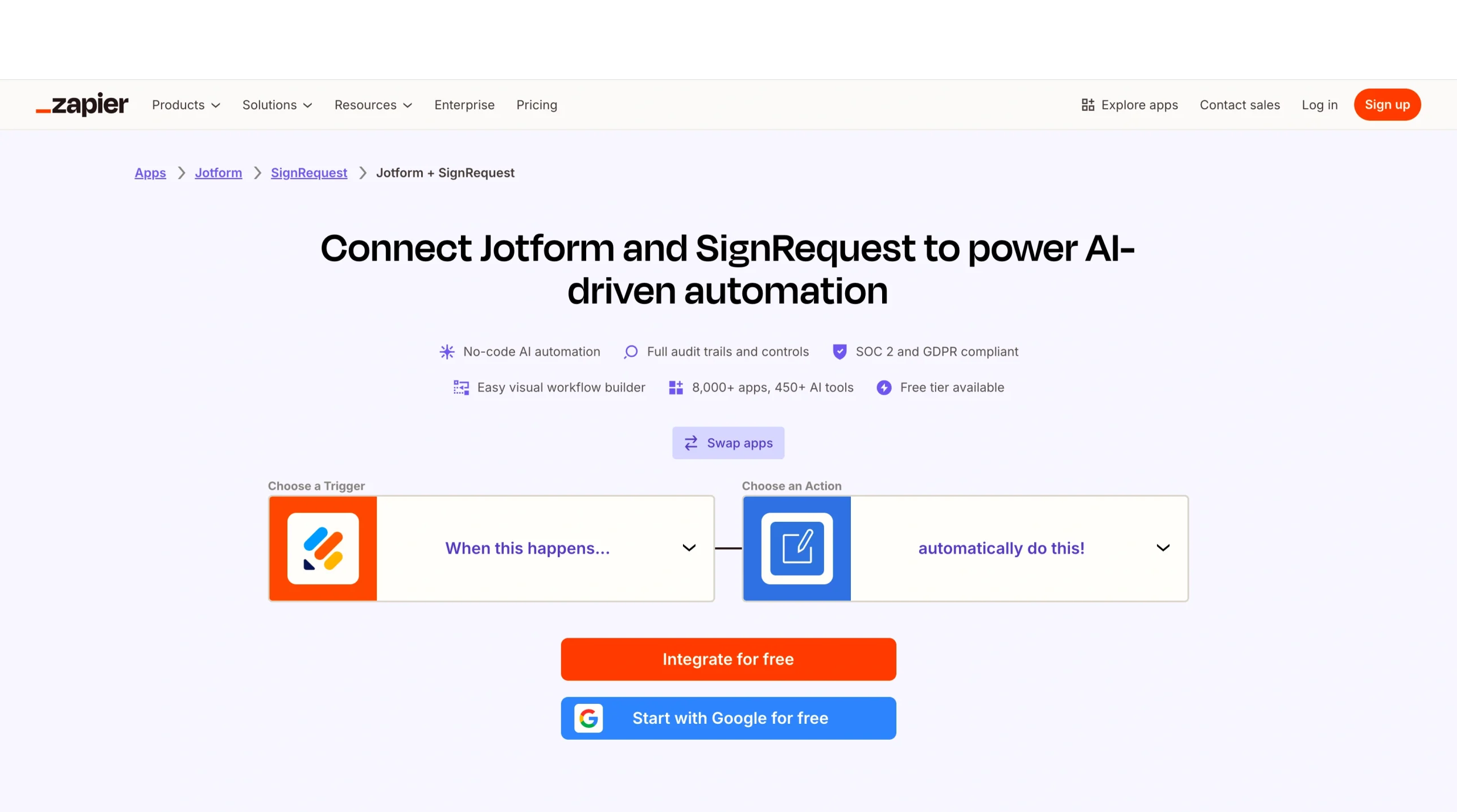
Pour mettre en place cette intégration, voici ce qu’il faut faire :
- Ouvrez Zapier.
- Cliquez sur la barre latérale ou survolez le signe « + » orange.
- Cliquez sur le bouton Créer, puis sur Zaps.
- Recherchez Jotform et choisissez-le comme application déclencheur.
- Choisissez New Submission comme événement déclencheur.
- Connectez votre compte Jotform.
- Choisissez le formulaire à utiliser.
- Cliquez sur Action.
- Recherchez SignRequest et choisissez-le comme application d’action.
- Choisissez l’action voulue, par exemple Send SignRequest ou Send SignRequest From Template, puis connectez votre compte SignRequest.
- Cliquez sur Continuer.
- Saisissez ou associez l’e-mail du signataire et les autres champs de votre soumission Jotform aux champs SignRequest correspondants, puis cliquez sur Continuer.
- Cliquez sur Tester l’étape pour vérifier que tout fonctionne.
- Publiez votre Zap : chaque nouvelle soumission Jotform déclenchera ainsi automatiquement un SignRequest.
Simplifiez votre flux de signature électronique, quel que soit votre point de départ
Relier Google Forms à SignRequest comble une lacune importante : vos simples réponses de formulaire se transforment en documents signables sans tout reprendre de zéro. Avec des outils comme Zapier ou Make, vous automatisez le processus et gagnez du temps, surtout si vous êtes déjà bien installé dans l’écosystème Google.
Cela dit, demandez-vous combien d’étapes votre flux actuel réclame vraiment. Si vous passez sans arrêt d’un outil à l’autre pour recueillir des données, générer des documents et demander des signatures, ces allers-retours finissent par ralentir le travail et multiplier les risques d’erreur.
C’est là qu’une solution tout-en-un comme Jotform change nettement la donne. Plutôt que d’assembler plusieurs outils, vous créez vos formulaires, générez vos documents et recueillez les signatures électroniques dans un seul flux fluide. Pour les équipes qui gèrent des contrats, des approbations ou des documents d’intégration, cette simplicité se traduit par des délais plus courts et une meilleure expérience pour tout le monde.
Au bout du compte, la bonne configuration dépend de la façon dont votre équipe travaille aujourd’hui et de tout ce que vous souhaitez simplifier pour la suite.
Cet article s’adresse aux gestionnaires de sites web, aux spécialistes de l’automatisation des flux de travail, aux équipes opérationnelles et à toute personne qui veut transformer ses soumissions de formulaires en documents signés avec un minimum d’effort manuel.













Envoyer un commentaire: