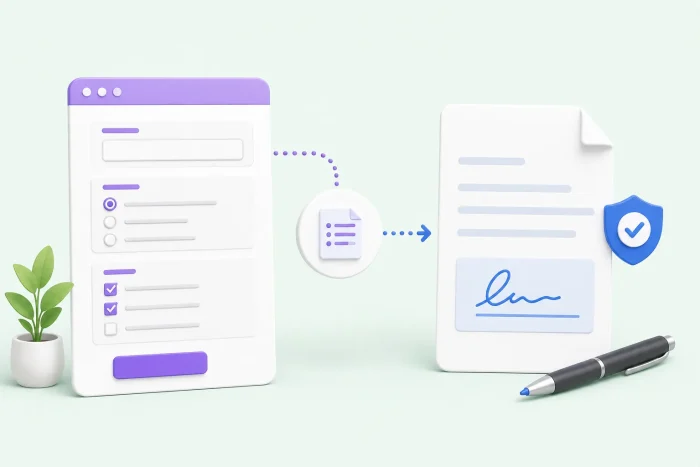
L’outil de collecte de données de base Google Forms aide les utilisateurs à recueillir des réponses à des sondages, formulaires, enquêtes et questionnaires. Il collecte les données dans un format structuré et les stocke automatiquement dans Google Sheets. SignNow, un outil de signature électronique, permet aux utilisateurs de signer des documents en ligne et de générer des accords et des contrats.
Ensemble, ces deux solutions créent des flux de travail utiles.
Vous pouvez connecter Google Forms à SignNow, et nous allons vous montrer comment dans cet article. De plus, nous vous présenterons un générateur de formulaires doté d’un outil de signature électronique intégré pour simplifier votre flux de travail : Jotform.


Comment connecter Google Forms à SignNow
Lorsque vous connectez un générateur de formulaires tel que Google Forms à un outil de signature électronique tel que SignNow, vous pouvez automatiser les processus nécessitant une collecte de données et des signatures en ligne. Par exemple, si un participant à un événement s’inscrit via Google Forms, ses informations peuvent être envoyées à SignNow, qui crée une décharge de responsabilité qu’il doit signer. De même, si un client complète une demande de service dans Google Forms, SignNow peut créer un contrat de service et l’envoyer au client pour signature.
Cependant, Google Forms ne propose pas d’intégration native avec SignNow. Mais cela ne doit pas vous empêcher de connecter les deux outils. Dans les sections suivantes, nous vous présenterons quelques méthodes pour y parvenir.
Avant de commencer, assurez-vous de créer un compte Google et un compte SignNow si vous n’en avez pas déjà. Gardez à l’esprit que SignNow est principalement un outil payant, mais il propose un essai gratuit de sept jours.
Méthode 1 : Utiliser Google Form Signature par SignNow
La fonctionnalité Google Form Signature de SignNow permet aux utilisateurs de signer des documents créés dans Google Forms. Cependant, Google Forms ne prend pas en charge nativement les signatures électroniques, vous devrez donc d’abord convertir votre formulaire en PDF. Une fois converti, vous pouvez importer ce PDF dans SignNow, où les destinataires peuvent l’ouvrir et ajouter leur signature avant de le renvoyer.
Bien que cette fonctionnalité ne connecte pas automatiquement l’ensemble des capacités de SignNow à Google Forms, vous pouvez tout de même l’utiliser pour collecter des signatures.
Voici comment utiliser la fonctionnalité Google Form Signature de SignNow :
- Ouvrez le formulaire qui nécessite une signature.

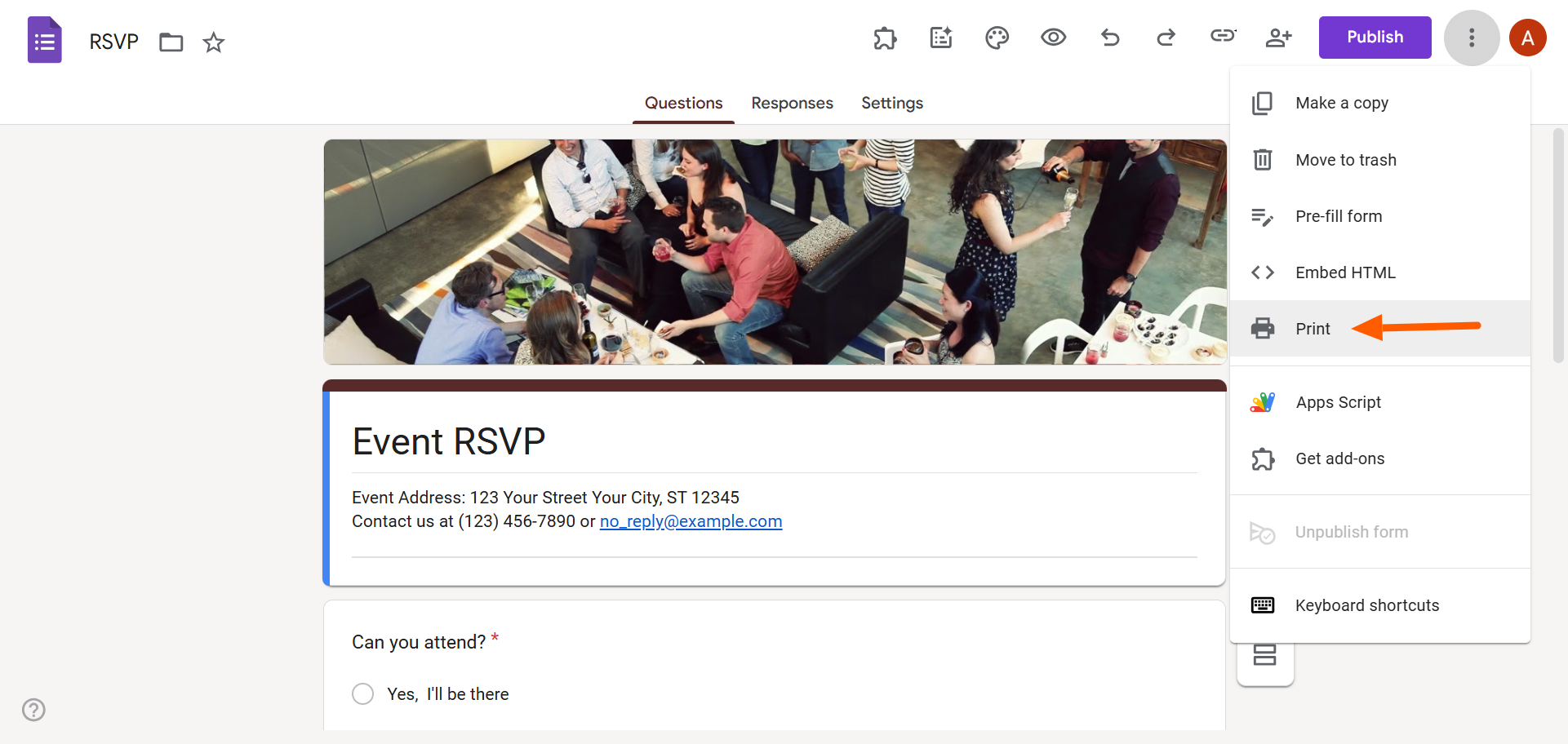
- Cliquez sur l’icône à trois points en haut à droite. Sélectionnez Imprimer.
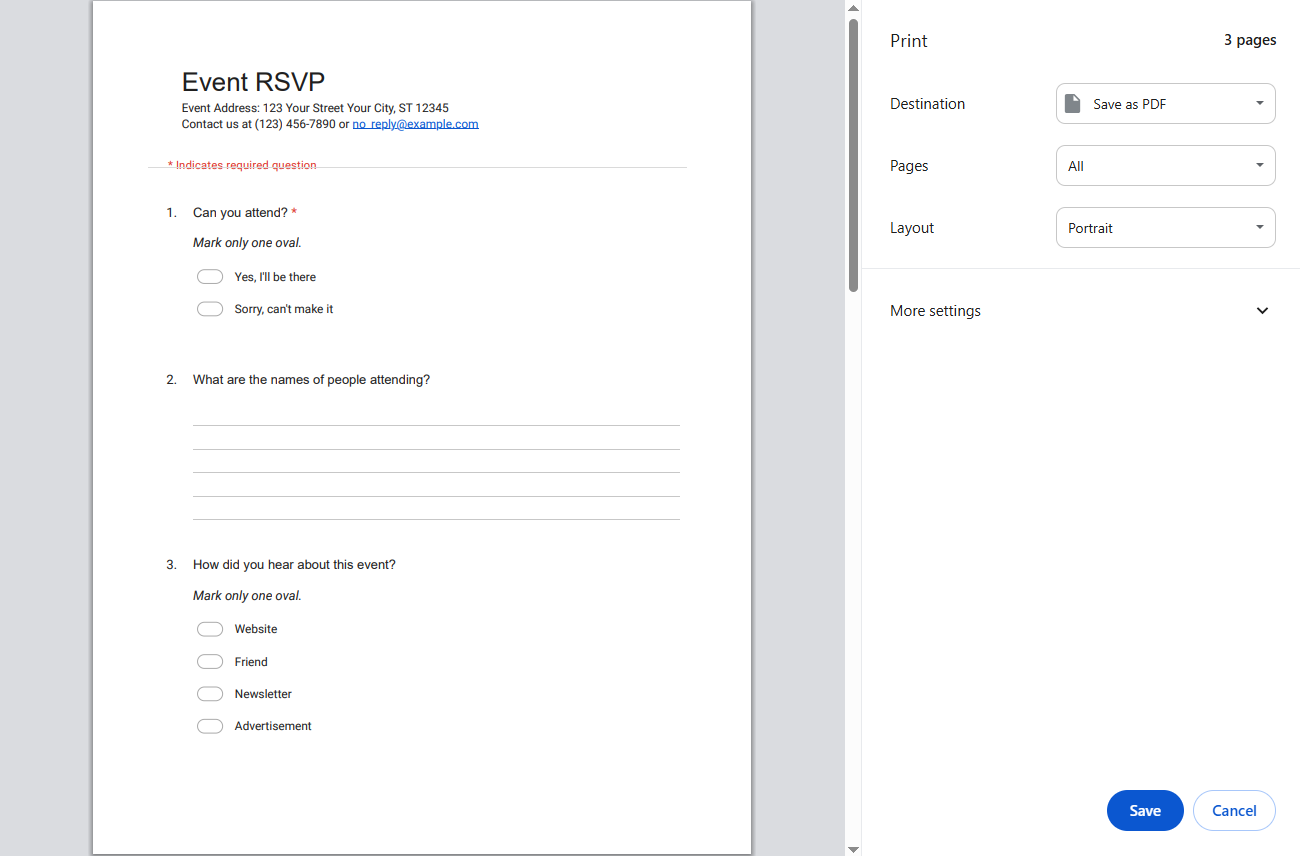
- Sélectionnez Enregistrer au format PDF. Cliquez sur Enregistrer. Enregistrez le fichier PDF sur votre appareil.
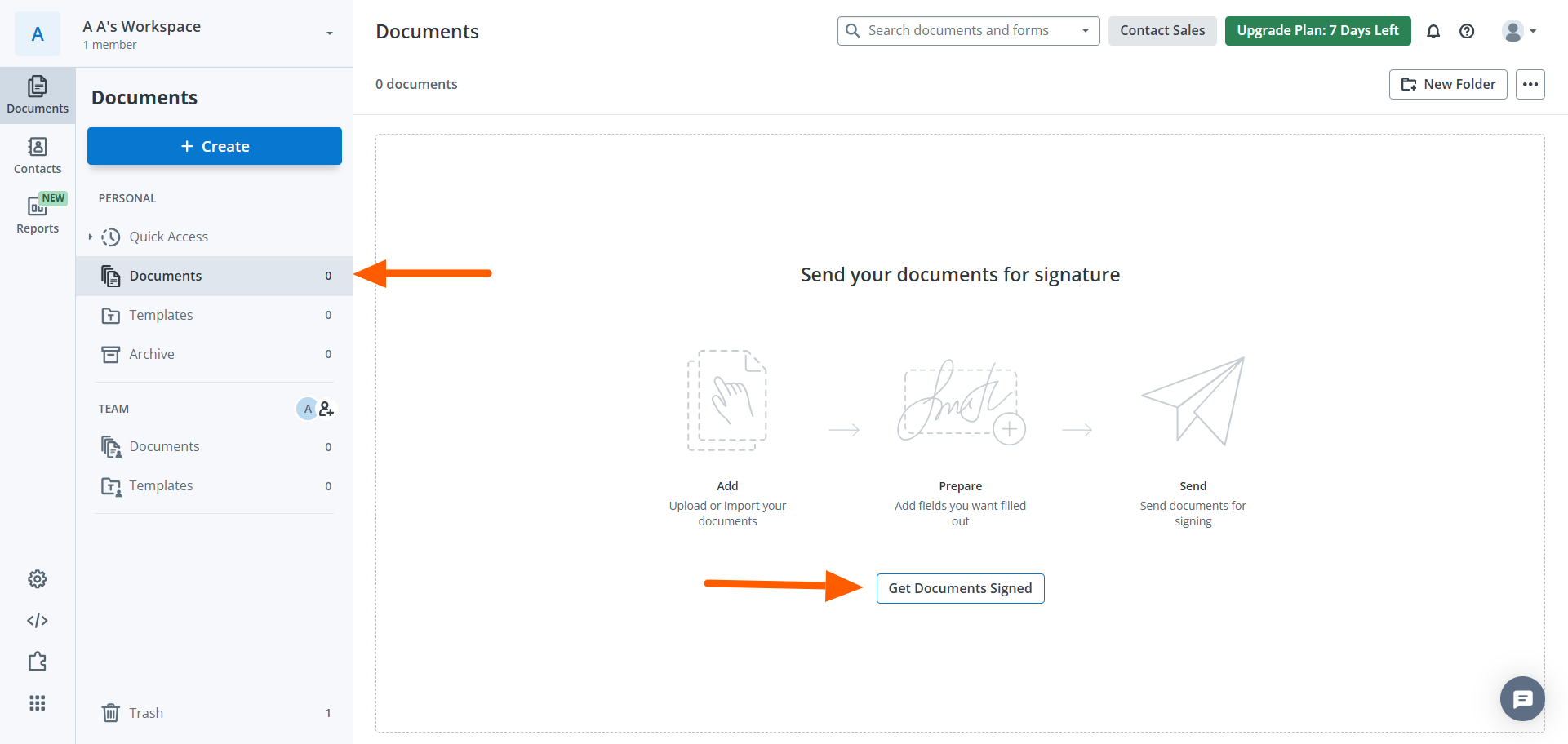
- Dans SignNow, accédez à Documents. Cliquez sur Get Documents Signed.
- Sélectionnez Upload. Importez le PDF de votre formulaire. SignNow ouvrira ensuite le fichier PDF.
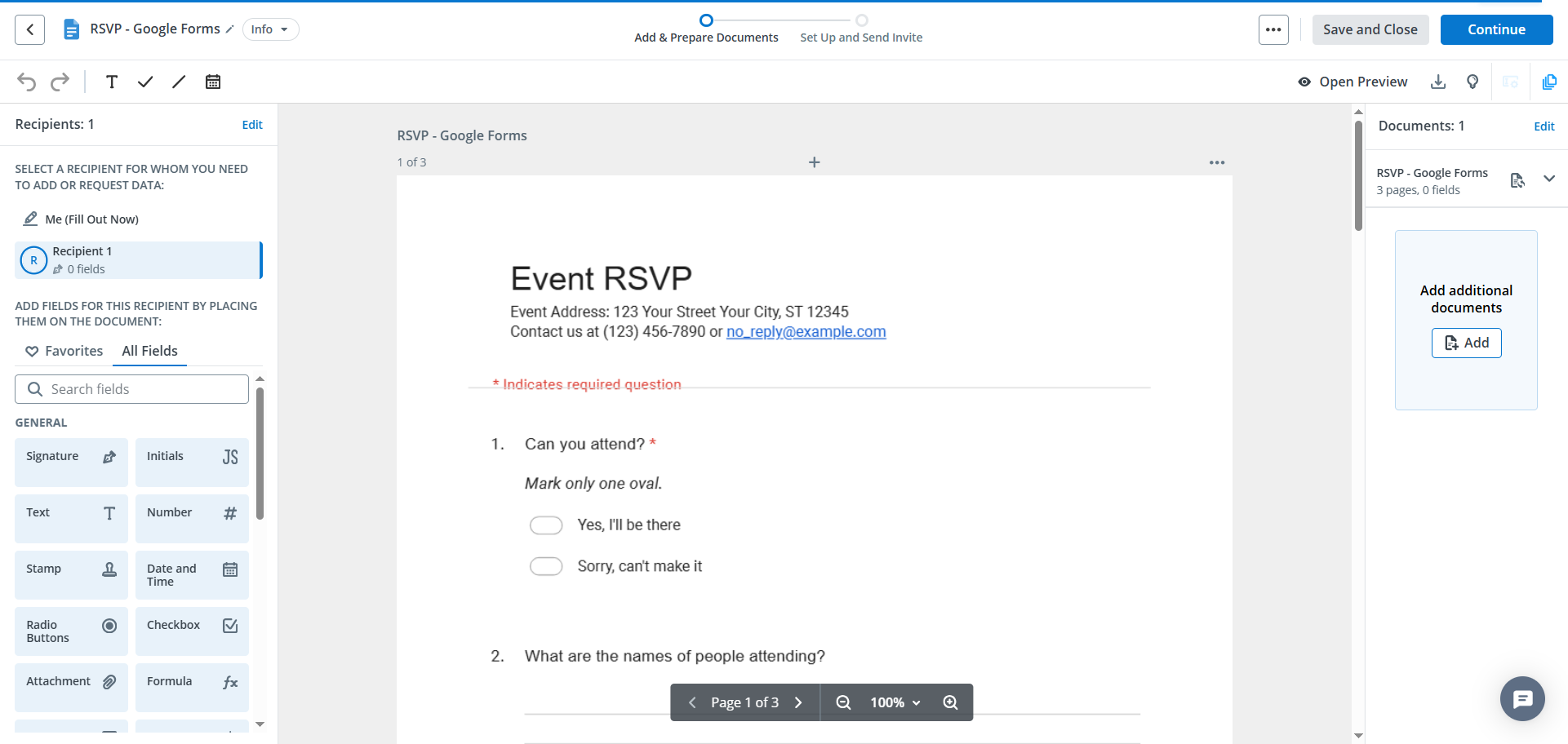
- Cliquez sur Signature. Faites glisser le champ Signature à l’endroit souhaité sur le formulaire.
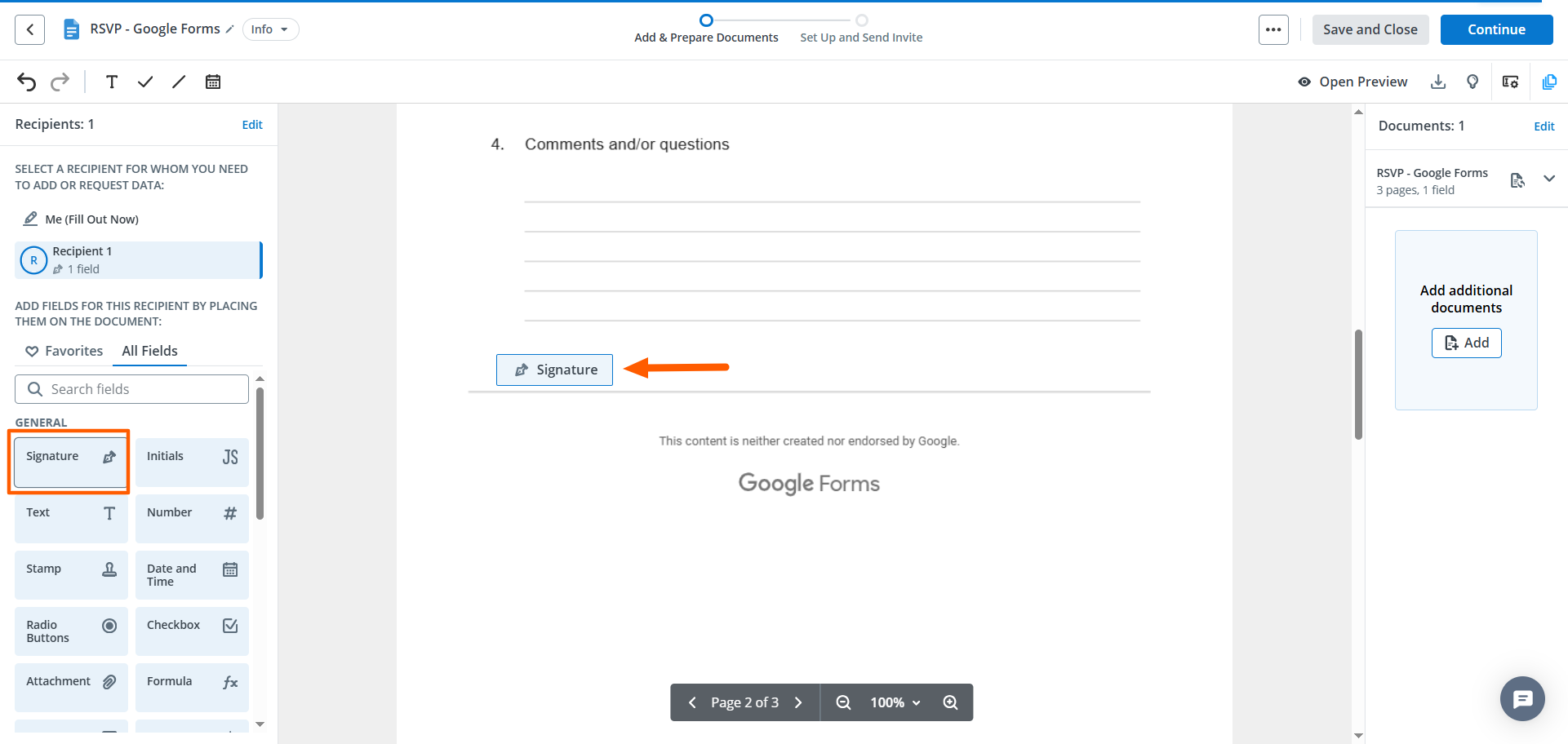
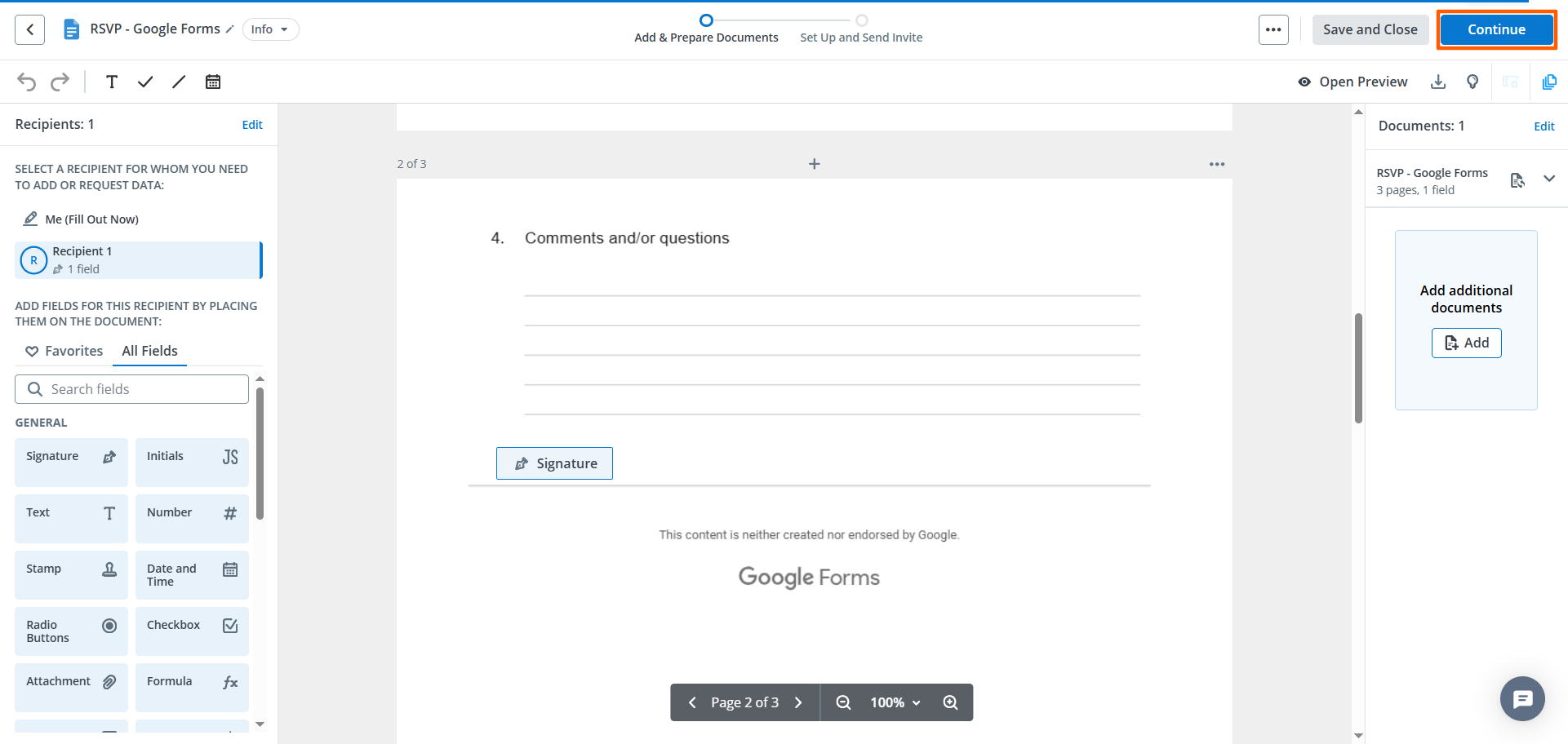
- Cliquez sur Continue.
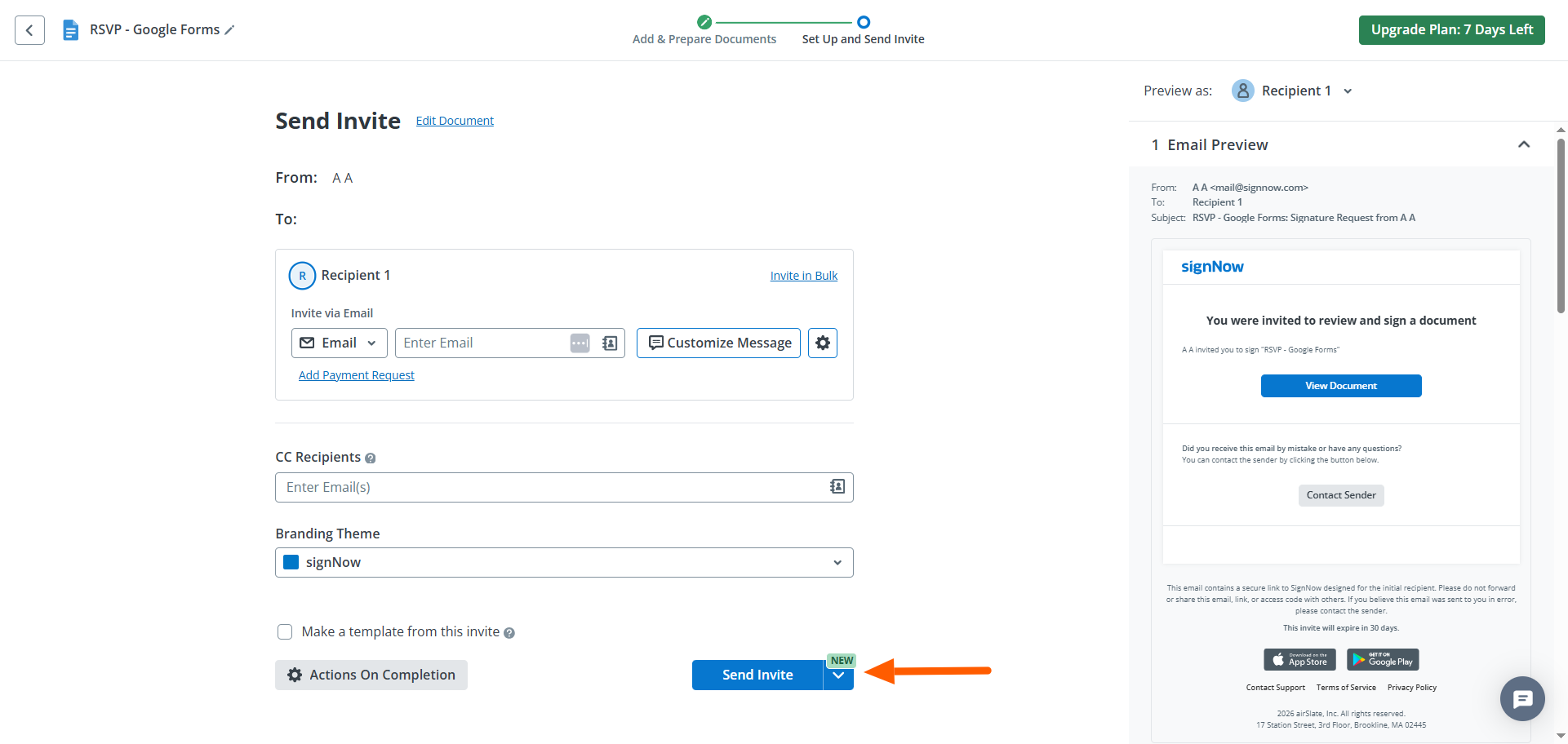
- Renseignez les détails sous Recipient. Cliquez sur Send Invite.
Méthode 2 : Utiliser un outil d’intégration tiers
Les outils d’intégration tiers, tels que Zapier et Make, simplifient le processus de connexion de différentes applications (dans ce cas, la connexion de Google Forms et SignNow).
Les outils d’intégration fonctionnent selon un principe de déclencheur et d’action : vous attribuez un déclencheur spécifique au flux de travail (comme la réception d’un nouveau formulaire Google) et définissez une action spécifique qui doit se produire en conséquence du déclencheur (comme l’envoi d’un document pour signature via SignNow).
Bien qu’il s’agisse d’outils sans code, les solutions tierces requièrent certaines connaissances techniques approfondies. Parfois, les intégrations peuvent être capricieuses, et vous devrez peut-être résoudre des problèmes pour les faire fonctionner correctement.
Voici comment ajouter une signature électronique dans Google Forms à l’aide de Zapier ; des instructions distinctes suivent pour Make. Vous devrez d’abord créer un compte Zapier.
Comment connecter Google Forms à SignNow via Zapier
Vous aurez besoin d’un formulaire Google connecté à Google Sheets. Vous aurez également besoin d’un modèle SignNow.
- Accédez à la page d’intégration Google Forms–SignNow sur Zapier.
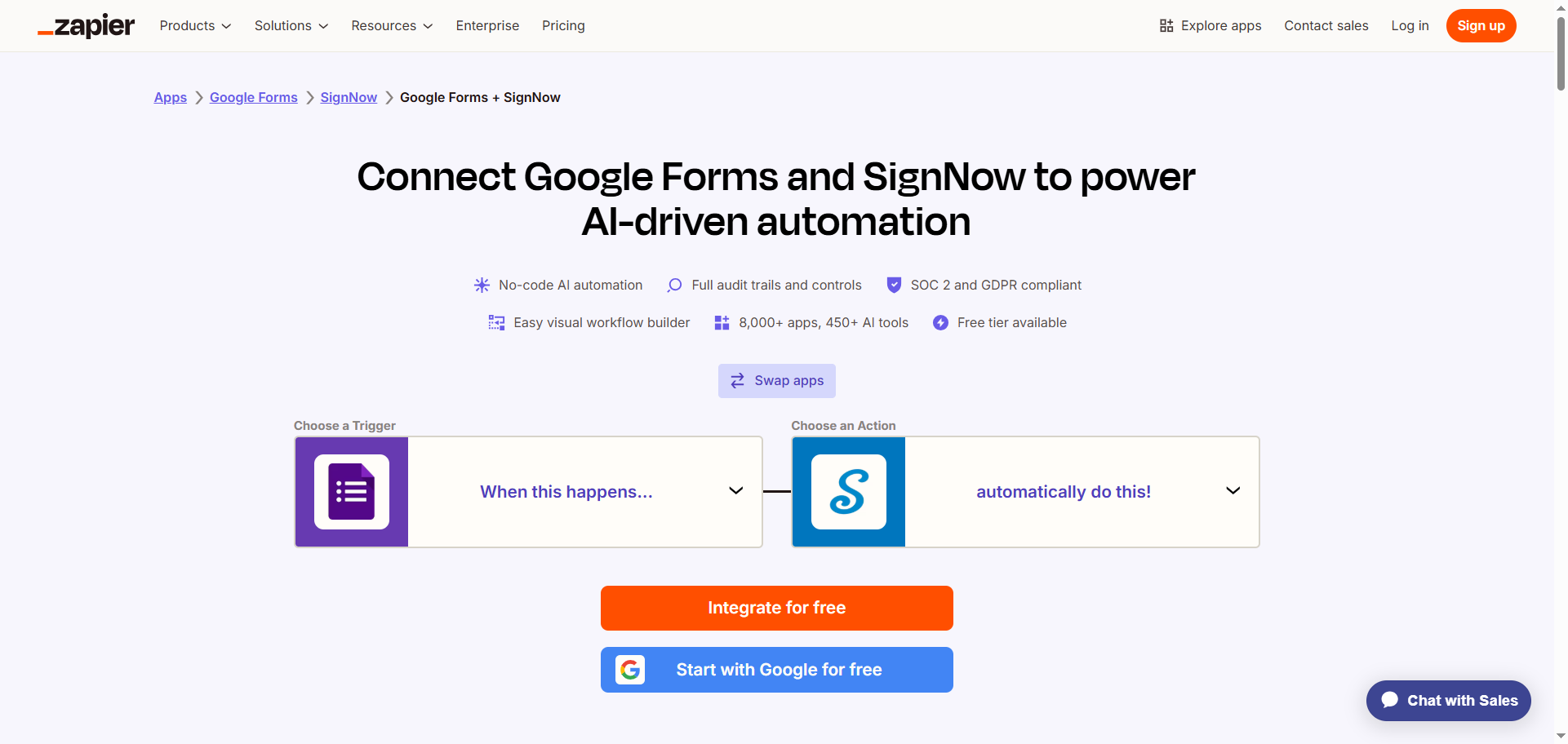
- À l’aide du menu déroulant, sélectionnez le déclencheur et l’action que vous souhaitez configurer. Zapier propose plusieurs options intégrées. Vous pouvez également cliquer sur Swap Apps pour changer l’origine du déclencheur.
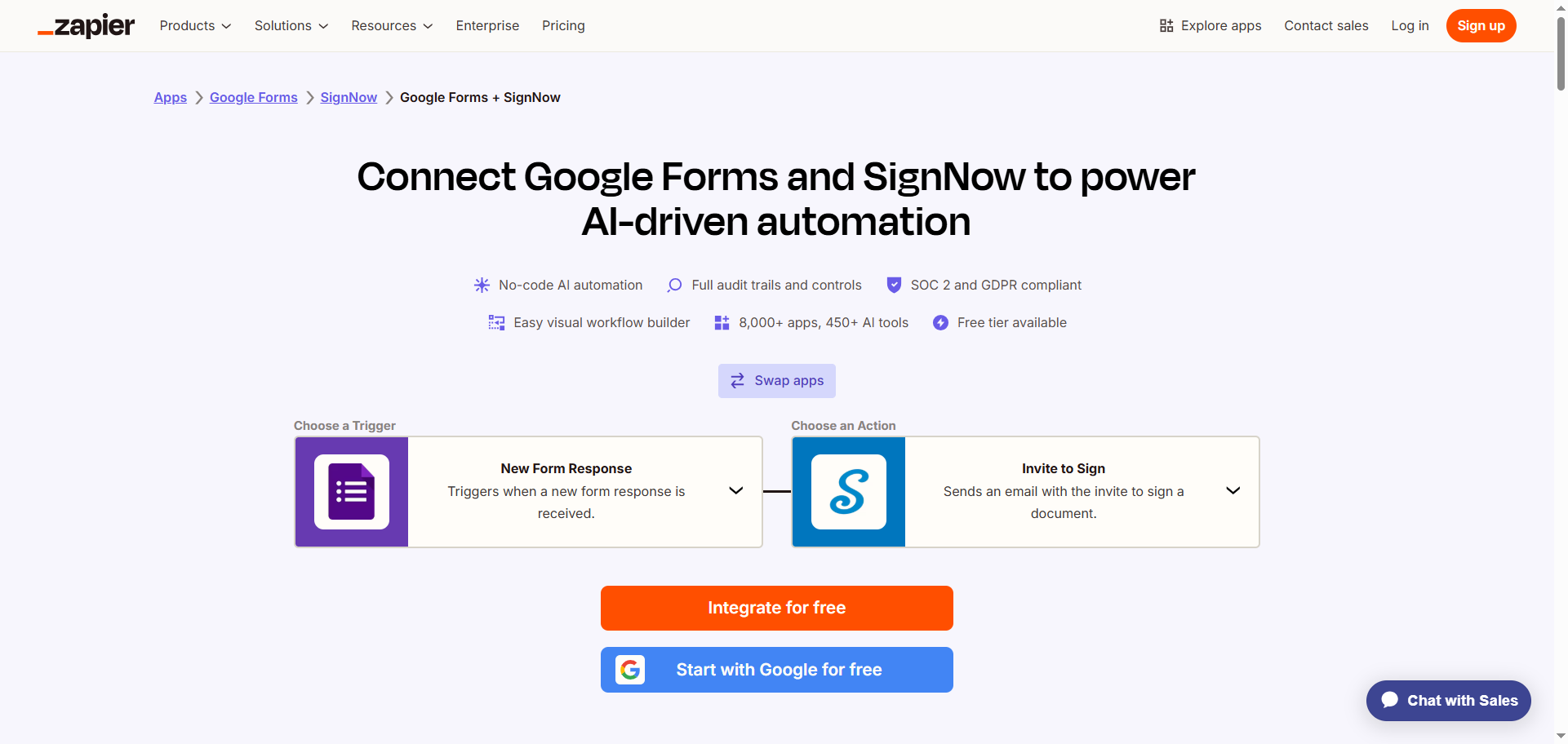
- Cliquez sur Integrate for Free. Connectez-vous à votre compte Zapier.
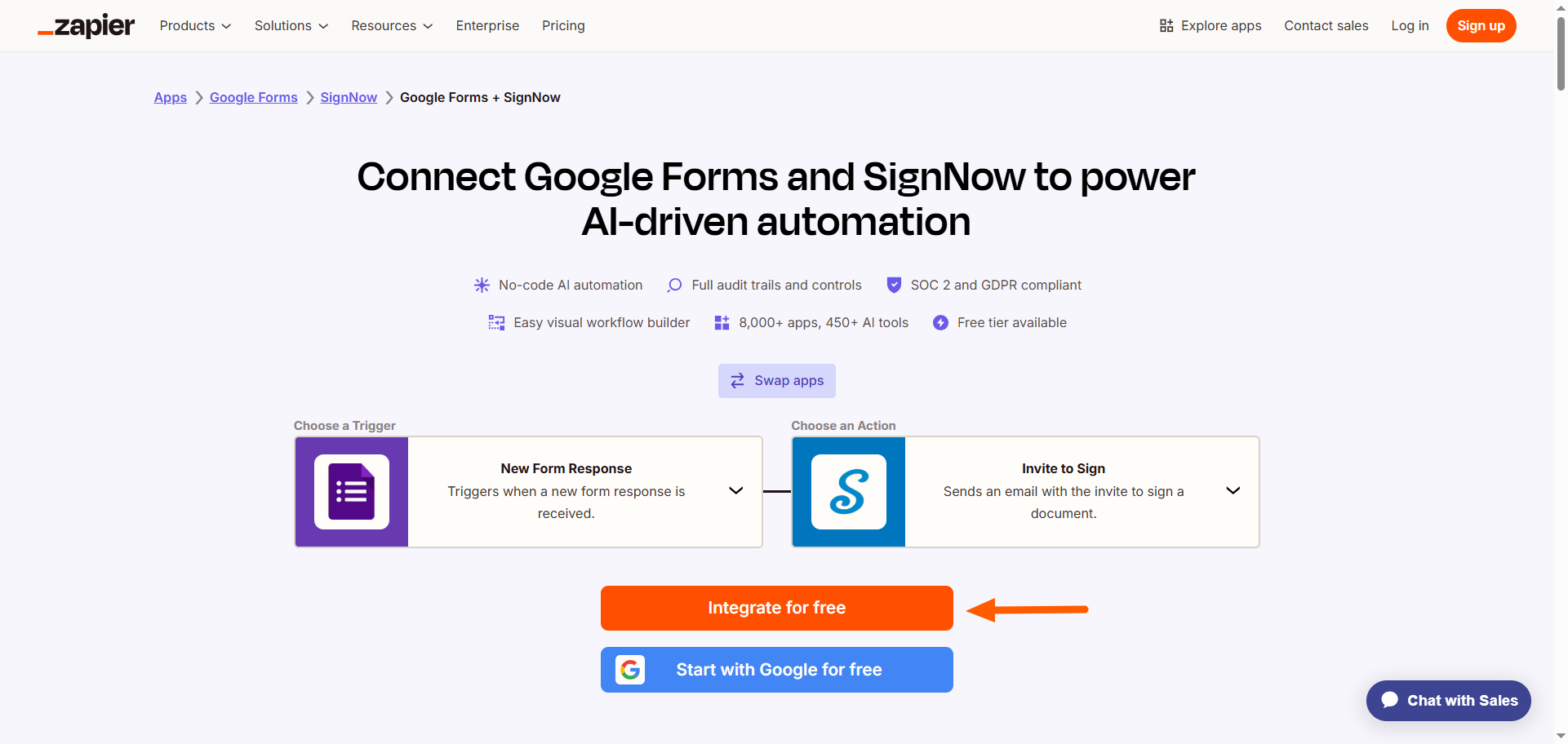
- Connectez votre compte Google Forms à Zapier. Cliquez sur Sign In et suivez les instructions. Une fois connecté, configurez et testez la connexion. Cette étape peut nécessiter quelques essais pour garantir que la connexion fonctionne correctement.
- Cliquez sur SignNow.
- Connectez votre compte SignNow à Zapier. Cliquez sur Sign In et suivez les instructions. Une fois connecté, configurez et testez la connexion. Là encore, cette étape peut nécessiter quelques essais pour garantir le bon fonctionnement de la connexion.
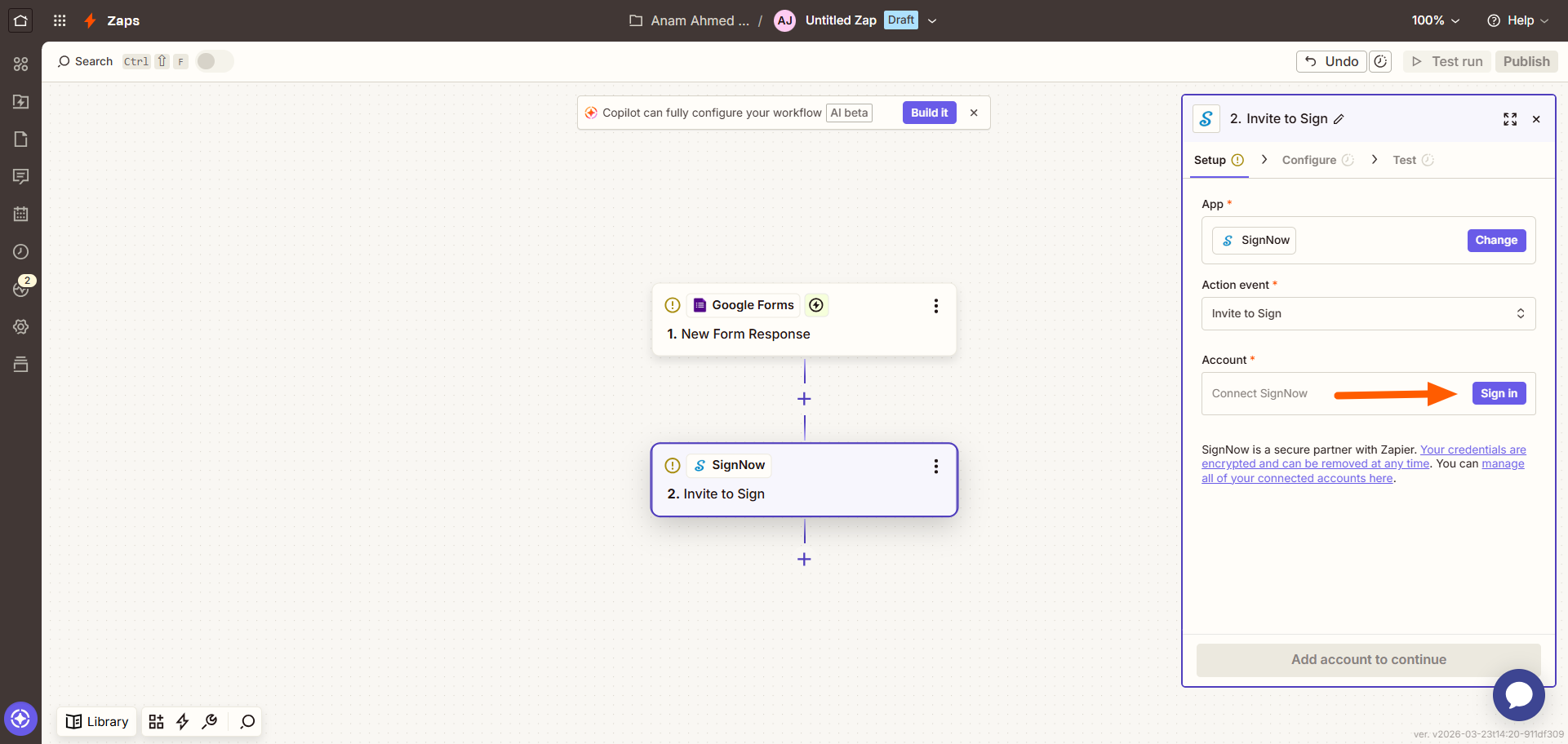
- Cliquez sur Turn on Zap. Le déclencheur Google Forms entraînera désormais une action SignNow à l’aide de Zapier.
Comment connecter Google Forms à SignNow via Make
Vous aurez besoin d’un compte Make, d’un formulaire Google connecté à Google Sheets et d’un modèle SignNow.
- Accédez à la page d’intégration SignNow–Google Forms sur Make.
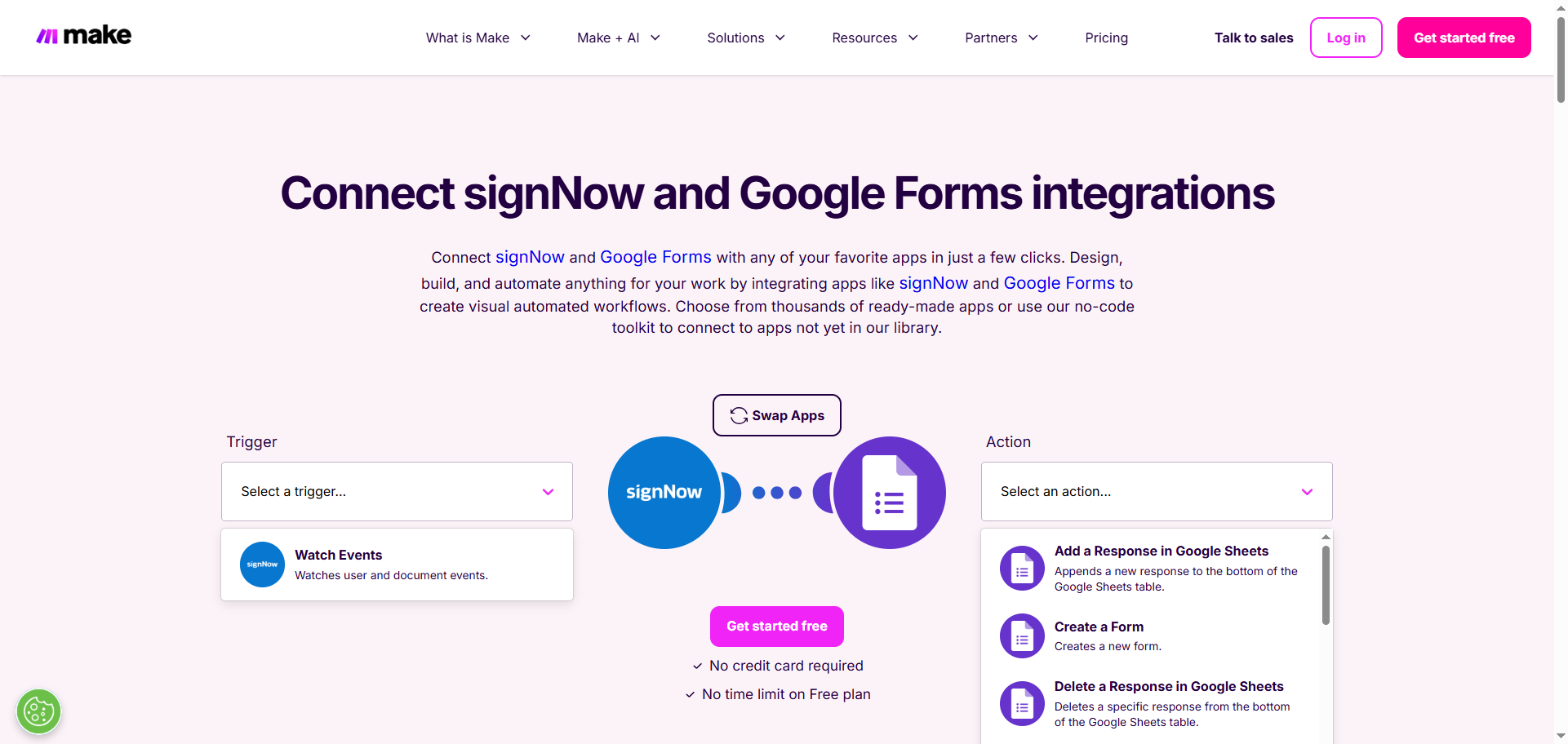
- À l’aide du menu déroulant, sélectionnez le déclencheur et l’action que vous souhaitez configurer. Make propose également des options intégrées. Cliquez sur Swap Apps pour changer l’origine du déclencheur.
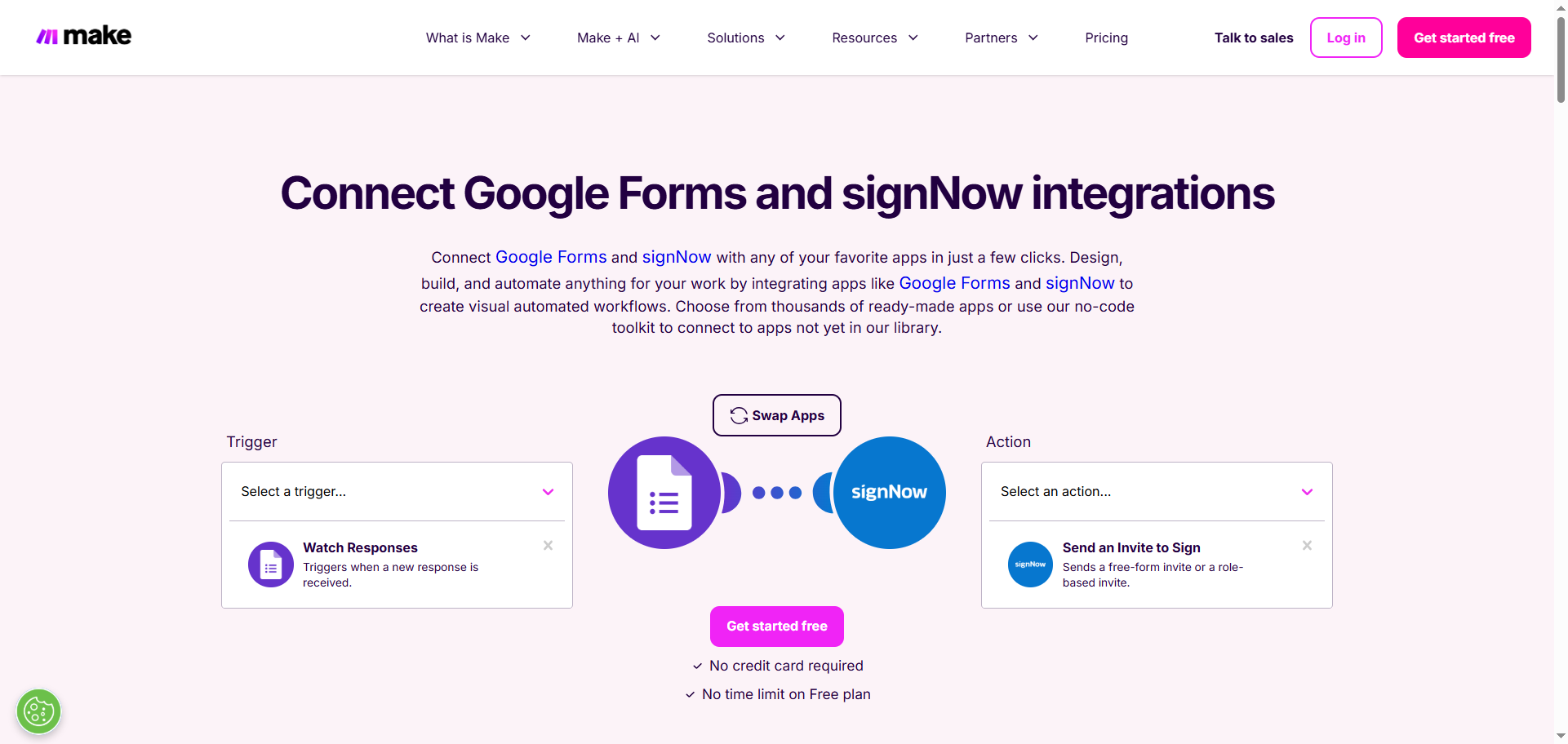
- Cliquez sur Get Started Free. Connectez-vous à votre compte Make.
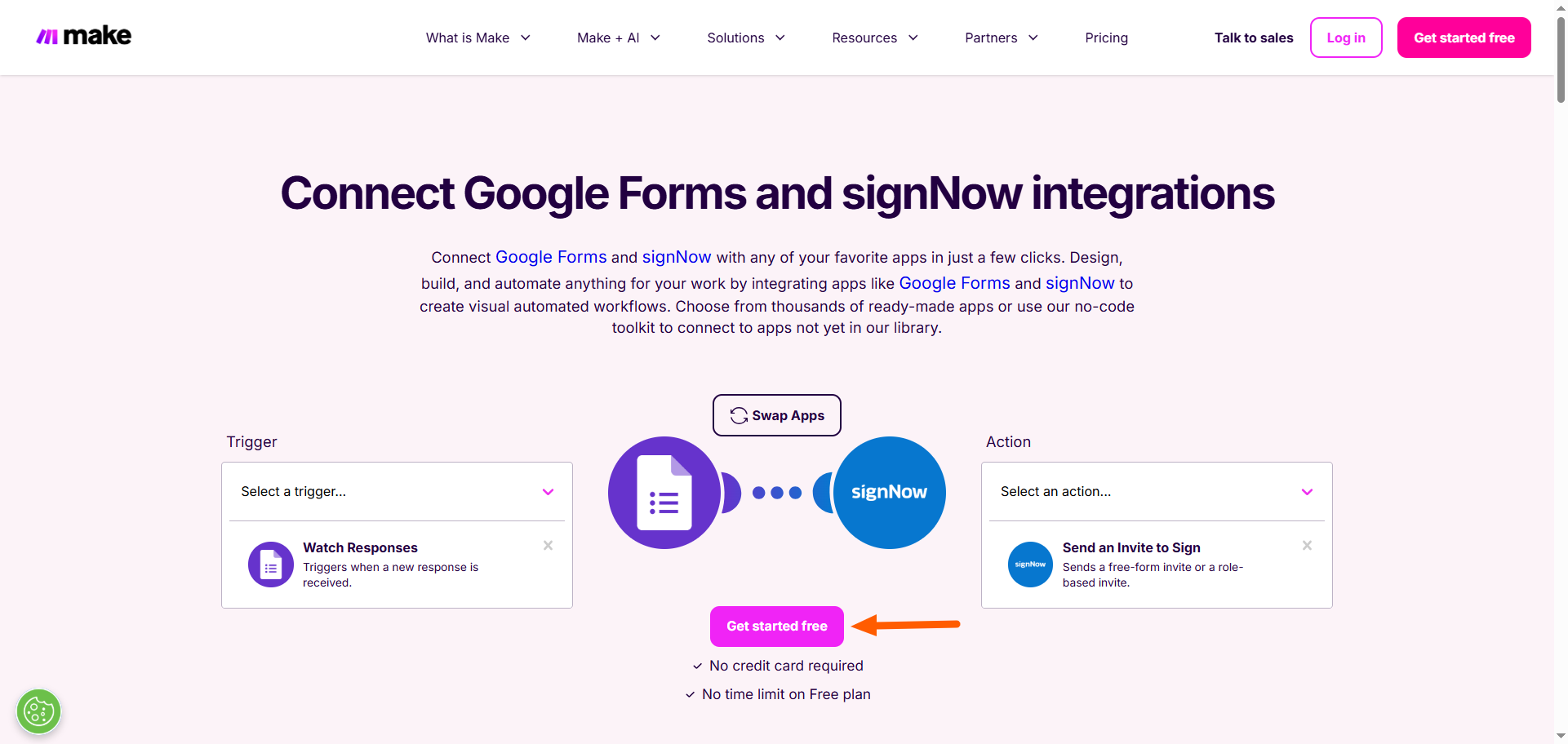
- Cliquez sur Google Forms.
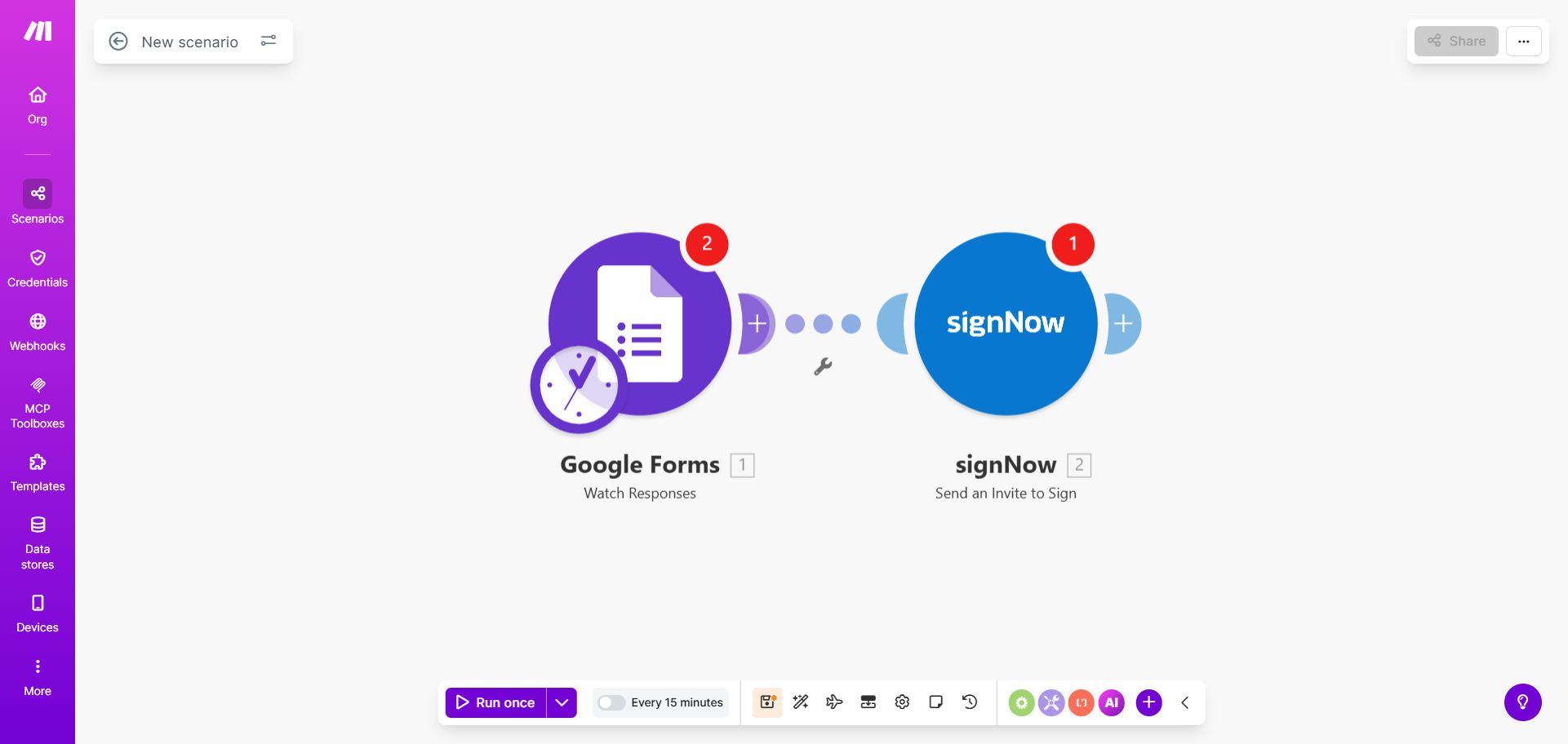
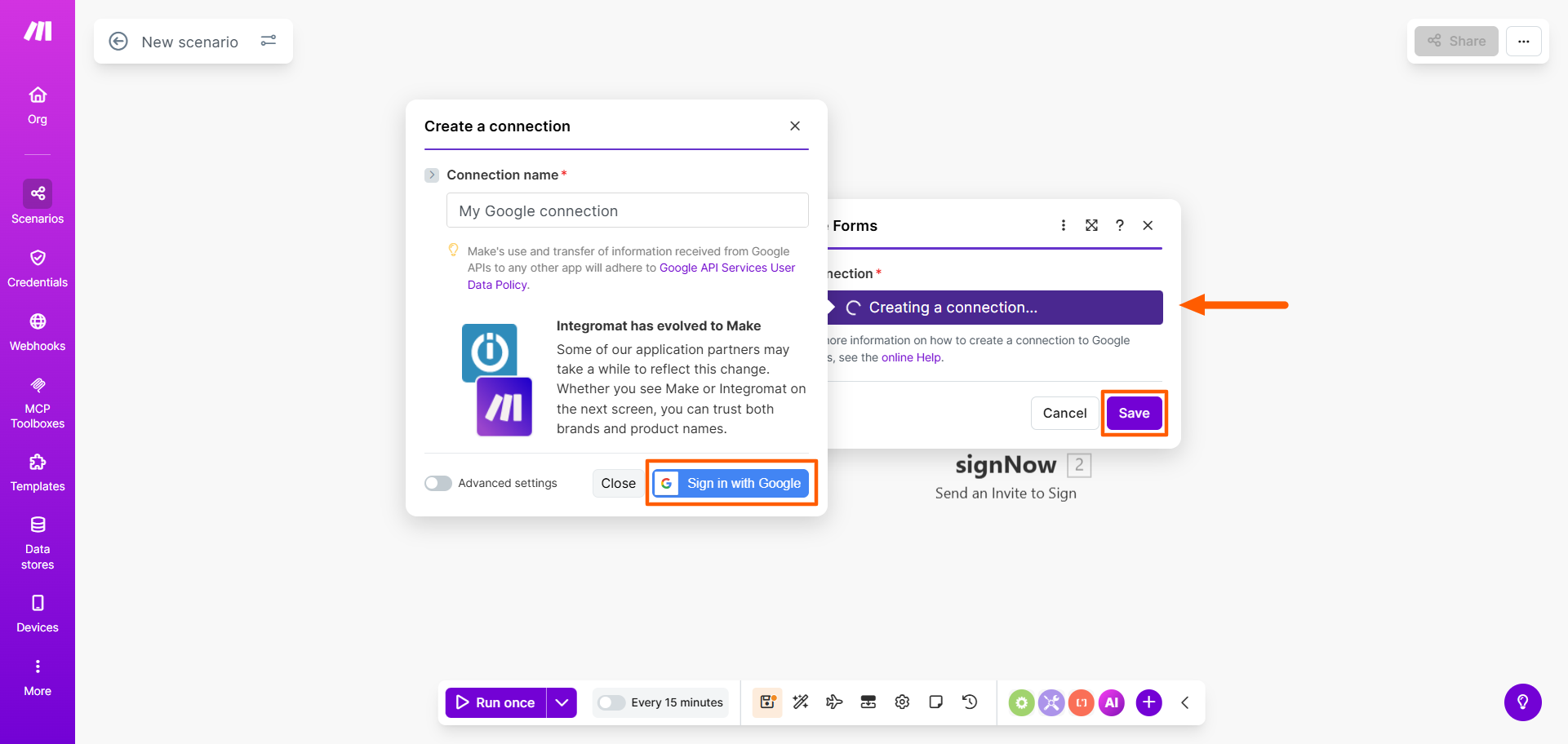
- Cliquez sur Create a Connection. Cliquez sur Sign In with Google. Une fois connecté à votre compte Google, cliquez sur Save. Notez que Make vous demandera de saisir votre identifiant Google Forms, qui correspond à l’URL de votre formulaire Google lorsqu’il est en mode Édition.
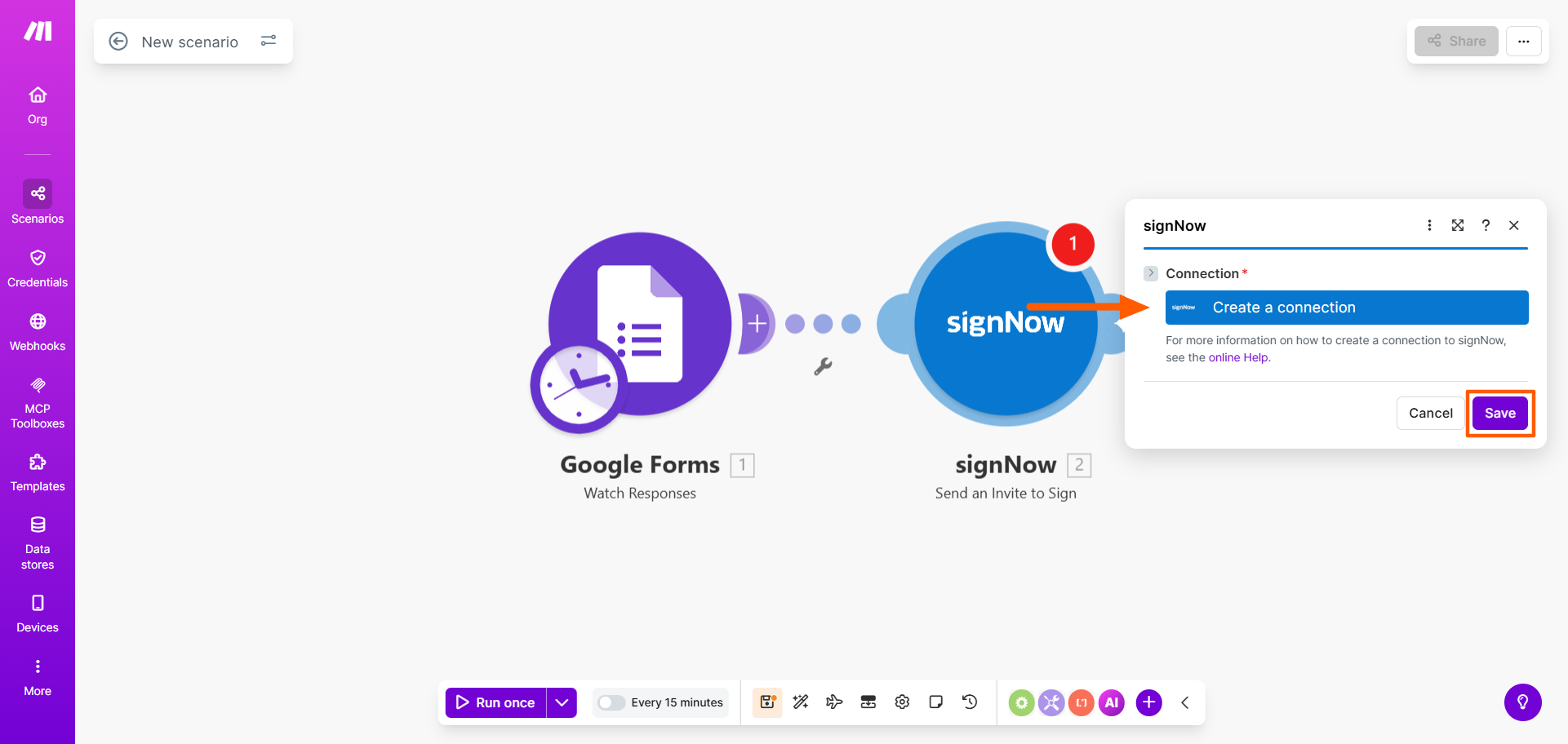
- Cliquez sur SignNow. Cliquez sur Create a Connection et connectez-vous à votre compte SignNow. Cliquez sur Save.
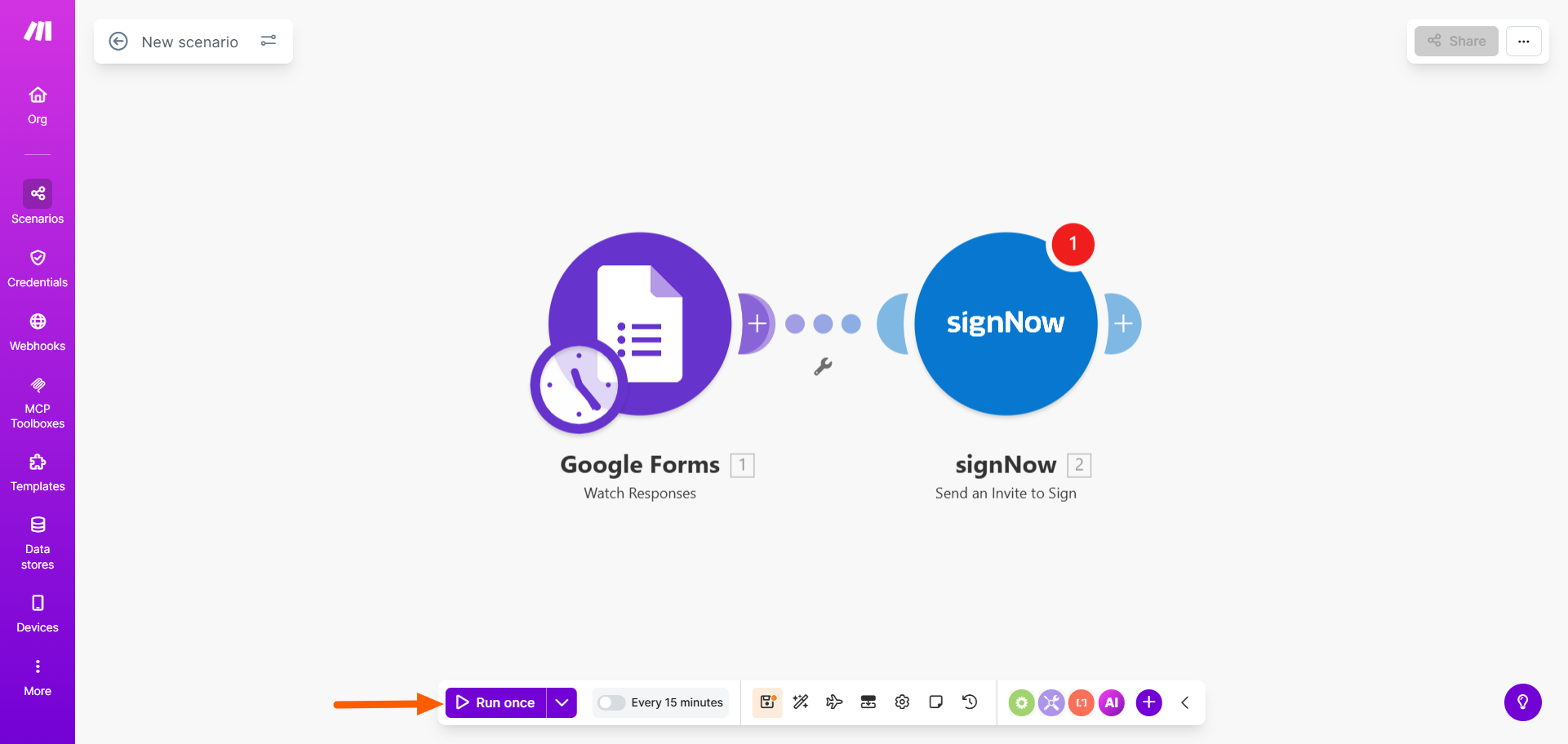
- Cliquez sur Run Once. Modifiez si nécessaire.
- Une fois satisfait du déroulement du scénario, cliquez sur Turn On. Le déclencheur Google Forms entraînera désormais une action SignNow.
Comment ajouter des signatures électroniques à vos formulaires avec Jotform Sign
Tenter d’intégrer Google Forms à SignNow peut s’avérer frustrant, car il n’existe aucune solution simple et fluide. Vous êtes limité soit à l’utilisation de PDF de vos formulaires, soit à l’apprentissage de l’utilisation d’outils d’intégration tiers. Aucune de ces options n’est intuitive ni rapide.
C’est là qu’intervient Jotform Sign, un logiciel de signature électronique de premier plan et une alternative à SignNow. Il intègre les signatures électroniques comme fonctionnalités natives, vous évitant ainsi tout contournement ou outil tiers.
Voici pourquoi les utilisateurs choisissent Jotform Sign pour leurs formulaires et leurs signatures électroniques :
- Fonctionnalité de signature électronique intégrée : Jotform Sign permet aux utilisateurs de créer, partager et signer électroniquement des documents sur n’importe quel appareil en quelques minutes.
- Des centaines de modèles de documents : Jotform Sign propose plus de 1 000 modèles de documents pour de nombreux cas d’utilisation, notamment les baux, les contrats et les factures.
- Interface utilisateur par glisser-déposer : Il vous suffit de glisser-déposer les champs de signature où vous le souhaitez dans votre formulaire. Vous pouvez également personnaliser n’importe quel modèle Jotform dans le Générateur de formulaires.
- Flux de travail multiples : Vous pouvez envoyer facilement des documents à signer plusieurs fois à plusieurs personnes. Il vous suffit de créer le flux de travail dont vous avez besoin. Vous pouvez également intégrer des documents à signer.
- Des dizaines d’intégrations : Jotform Sign s’intègre à plusieurs solutions de stockage cloud populaires, ce qui facilite l’accès à vos documents signés.
- Solutions de gestion des données : Jotform Sign se connecte aux Tableaux Jotform, où vous pouvez suivre, gérer et organiser les données collectées via vos formulaires.
Envie de voir comment ça fonctionne ? Il vous suffit de créer un compte Jotform gratuit, puis d’essayer l’une de ces deux méthodes pour ajouter des signatures électroniques à vos formulaires.
Méthode 1 : utiliser un modèle Jotform Sign
Jotform Sign propose des centaines de modèles de documents à signer. Il vous suffit de choisir le modèle que vous souhaitez utiliser et de le personnaliser selon vos besoins. C’est bien plus simple que de connecter votre générateur de formulaires à un outil tiers.
Voici ce que vous devez faire :
- Accédez à la galerie de modèles Jotform Sign. Parcourez les modèles et choisissez celui que vous souhaitez utiliser.
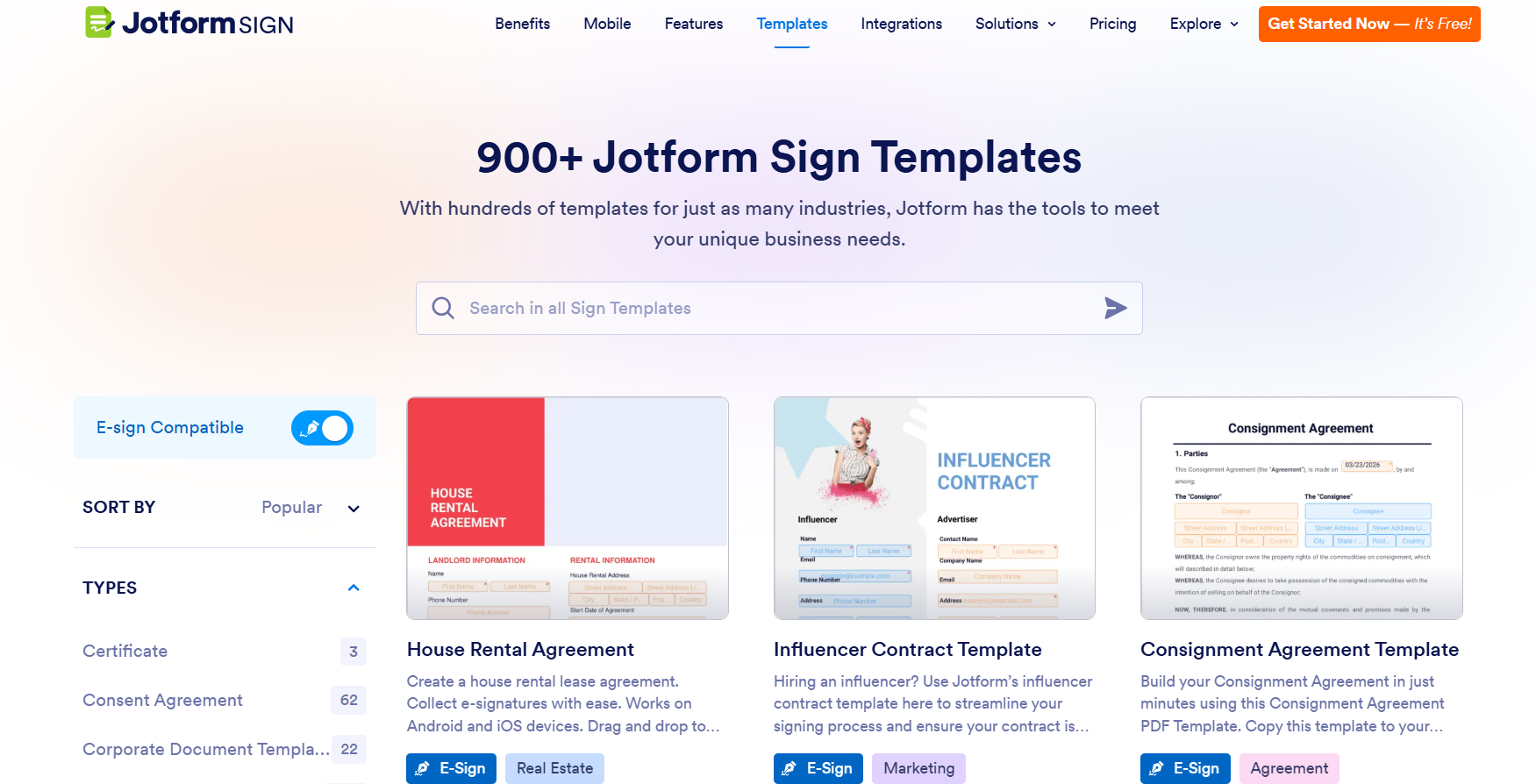
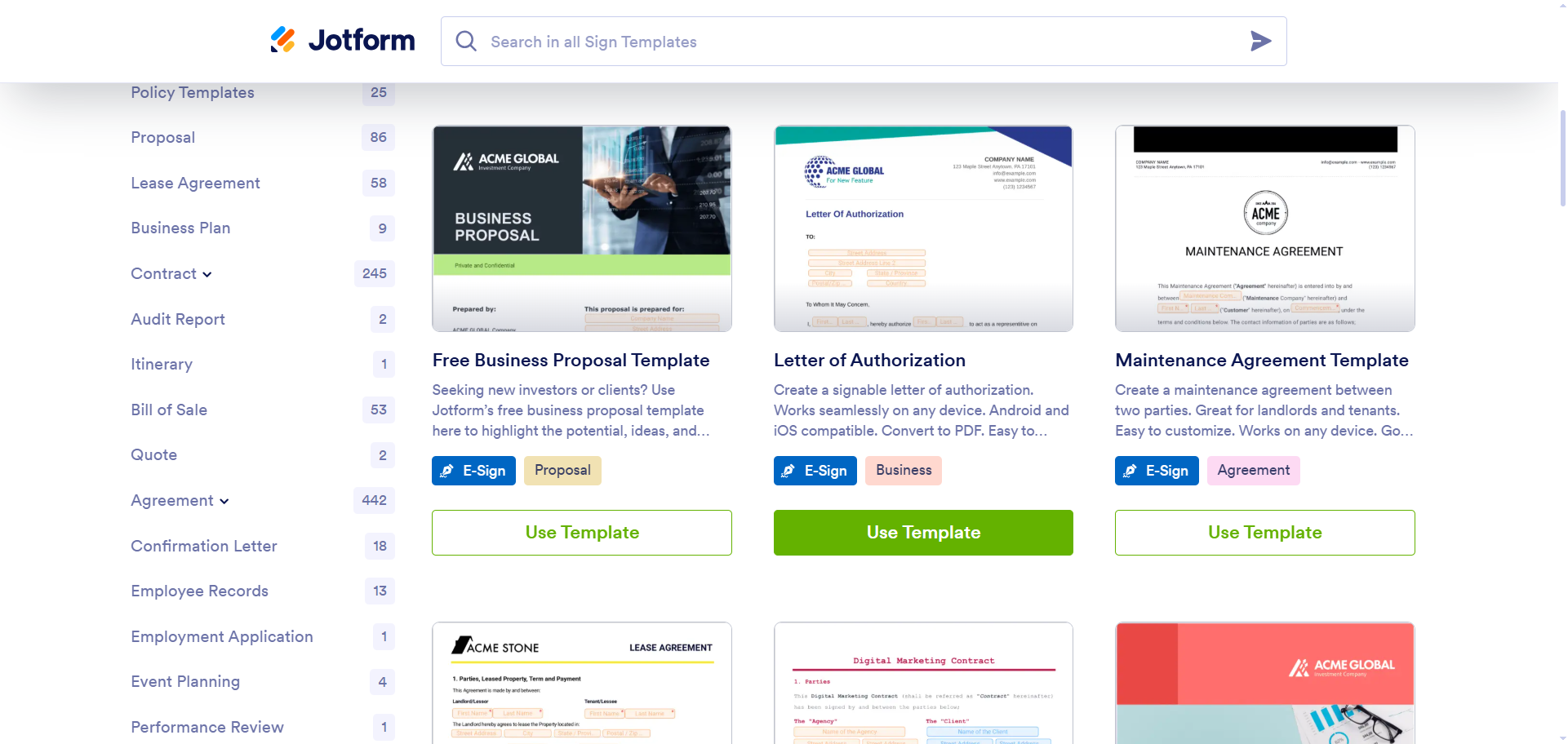
- Cliquez sur Utiliser le modèle. Jotform ouvrira le modèle dans le Générateur de signature.
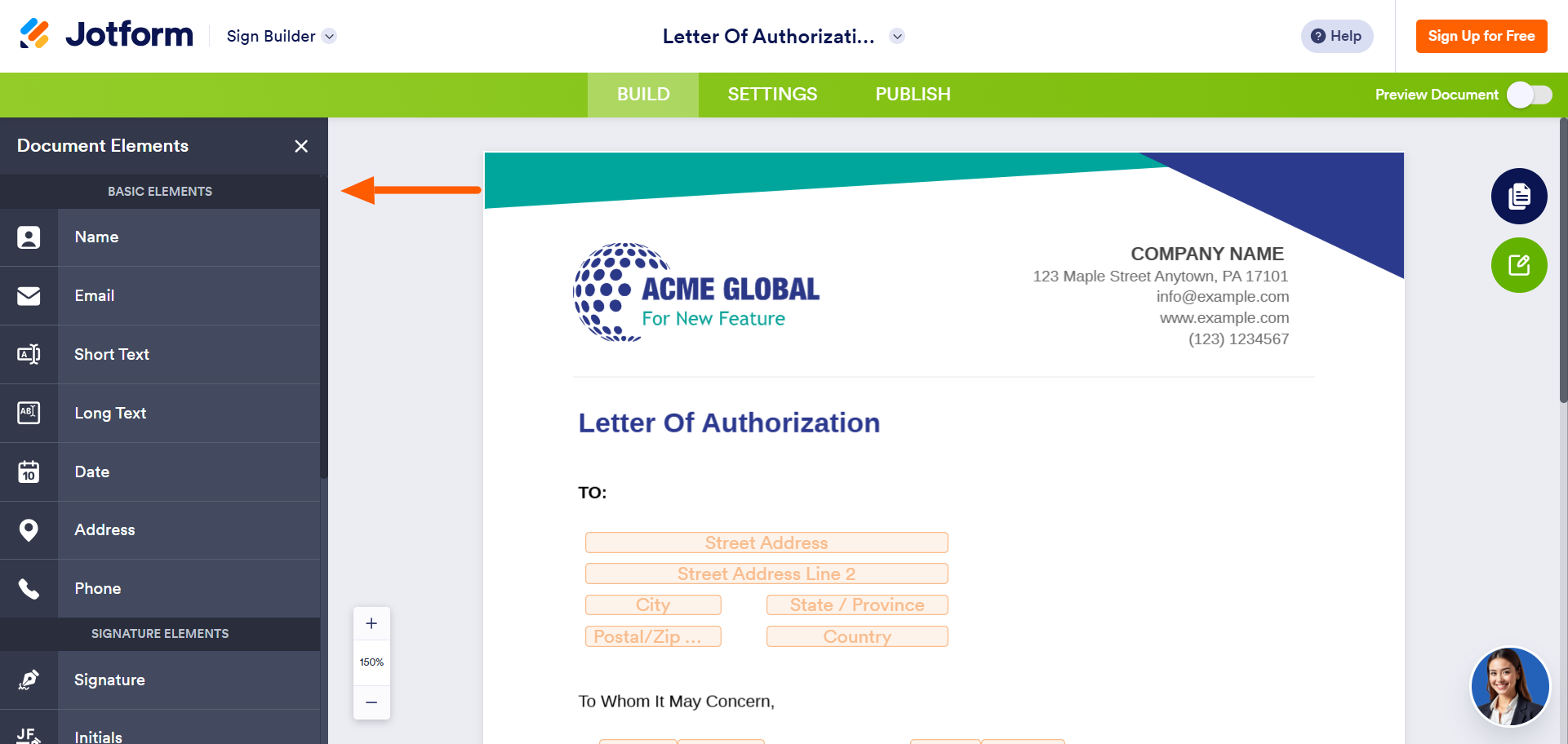
- Personnalisez le modèle à l’aide des outils disponibles dans le menu Éléments. Vous pouvez modifier le texte, déplacer des sections, ajouter des champs et bien plus encore.
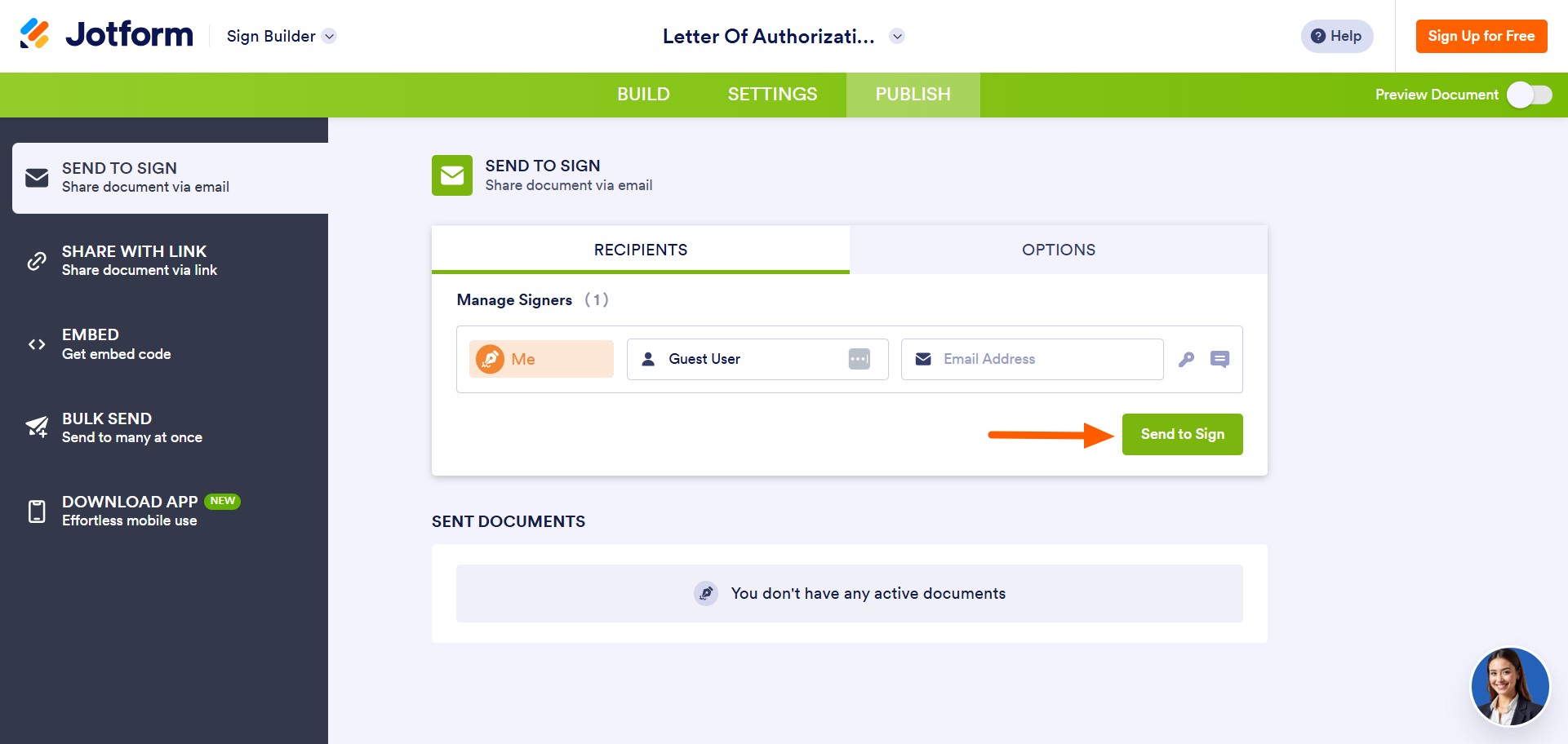
- Cliquez sur l’onglet Publier. Renseignez les détails dans la section Destinataires.
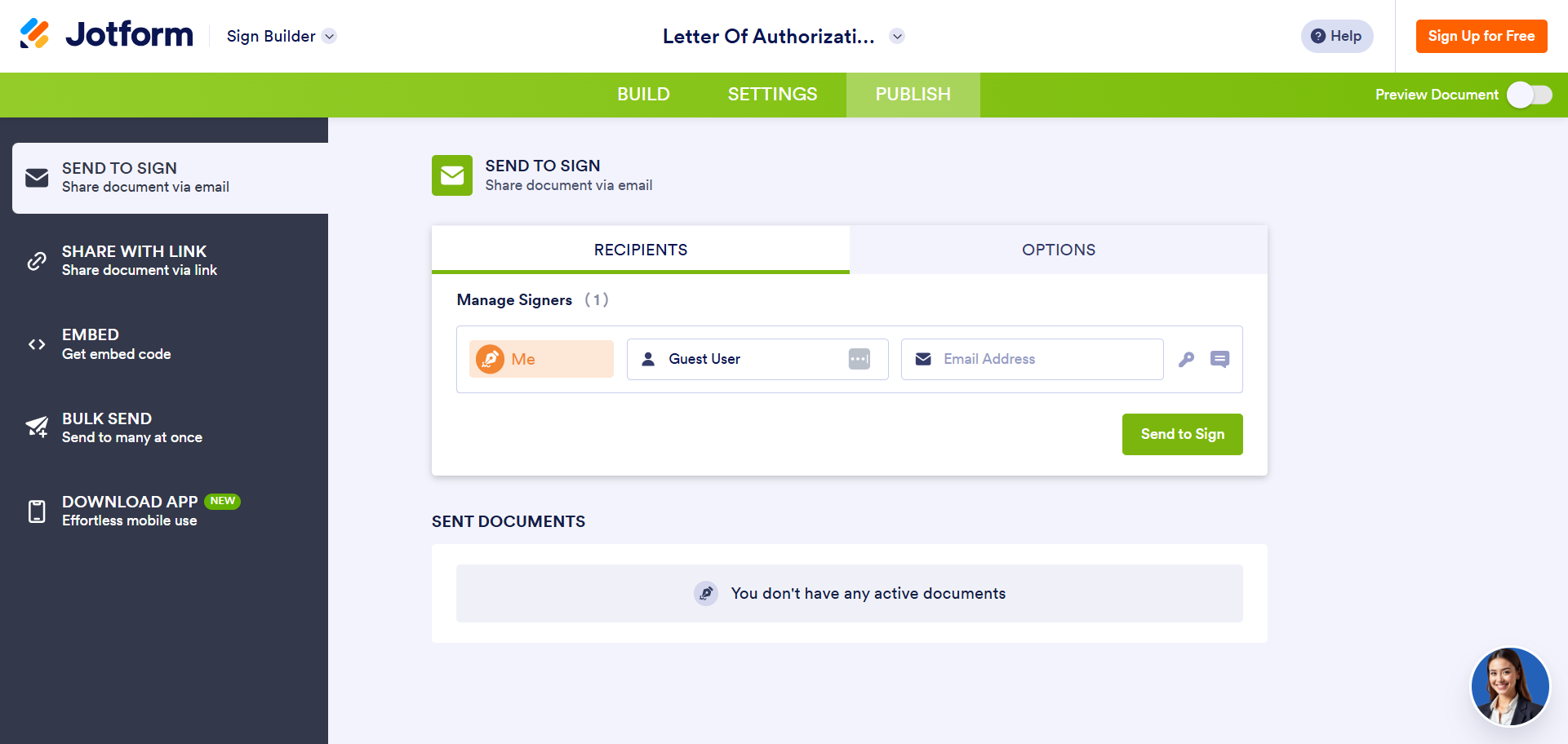
- Cliquez sur Envoyer pour signature.
Méthode 2 : ajouter une signature électronique à vos formulaires
Si vous ne souhaitez pas utiliser un modèle Jotform Sign, vous pouvez créer votre propre formulaire dans Jotform ou utiliser un formulaire déjà créé. Vous pouvez ensuite ajouter un champ de signature électronique à votre formulaire et activer l’automatisation des signatures.
Suivez ces étapes :
- Ouvrez dans Jotform le formulaire auquel vous souhaitez ajouter un champ de signature.
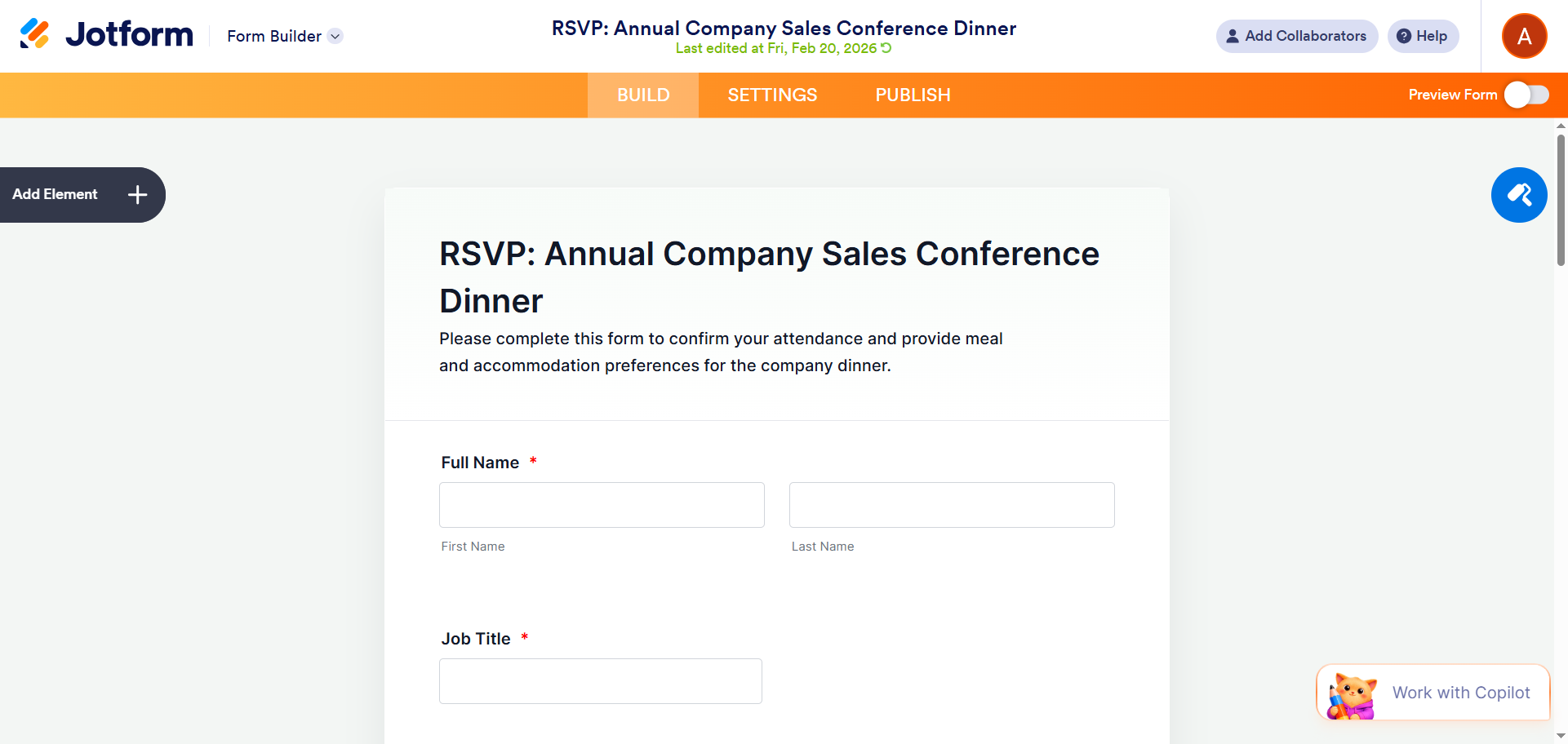
- Cliquez sur Ajouter un élément.
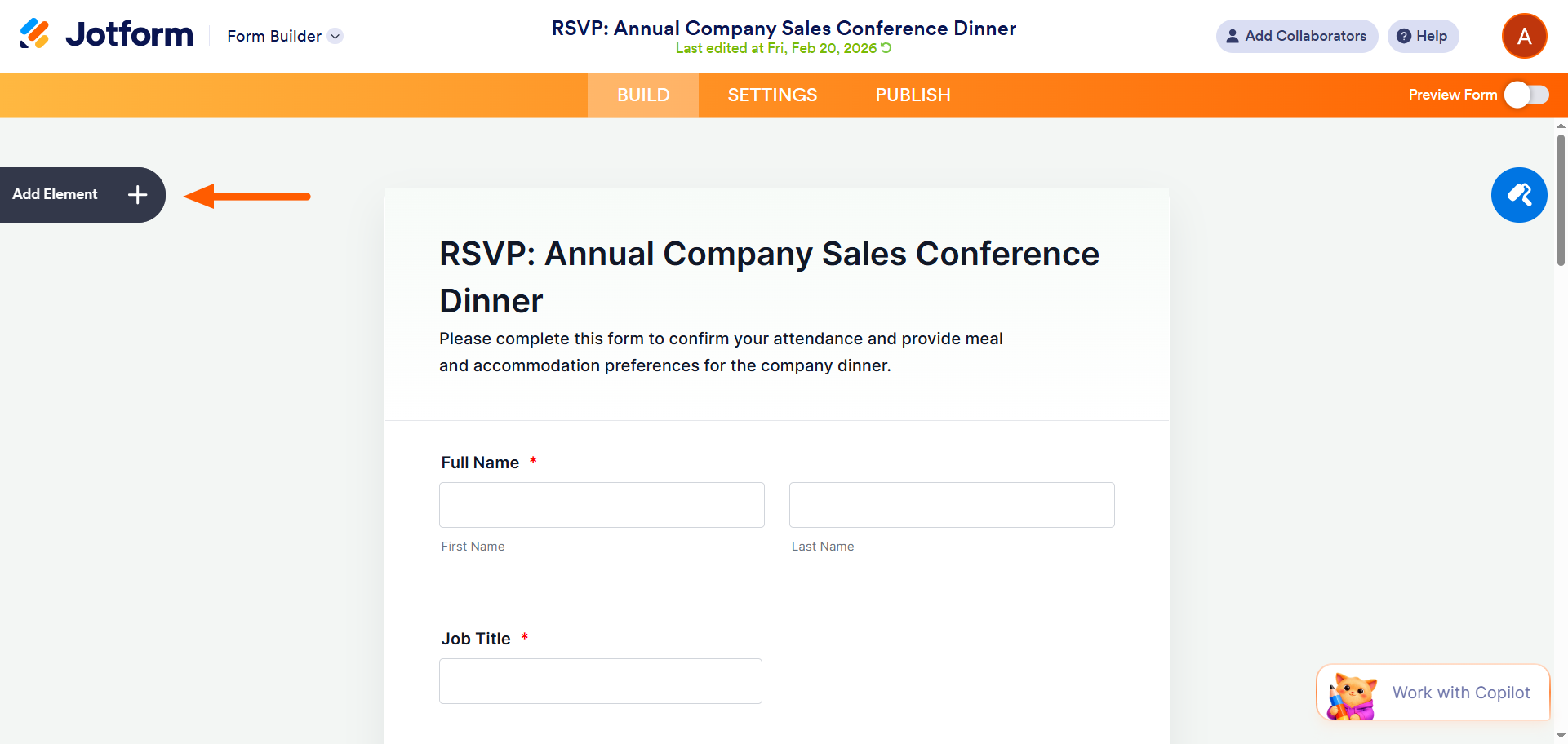
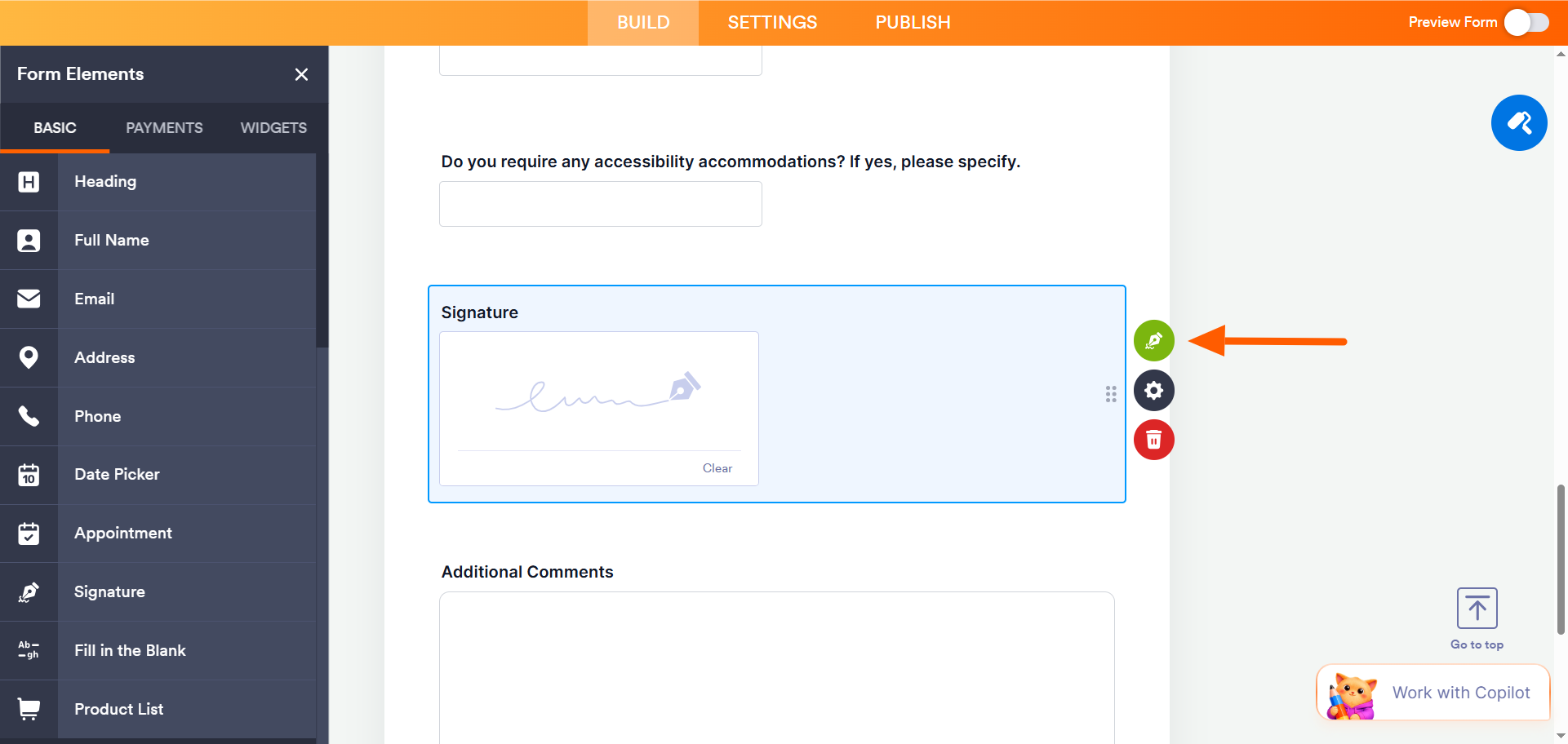
- Cliquez sur Signature, puis glissez-déposez le champ à l’emplacement souhaité sur votre formulaire.
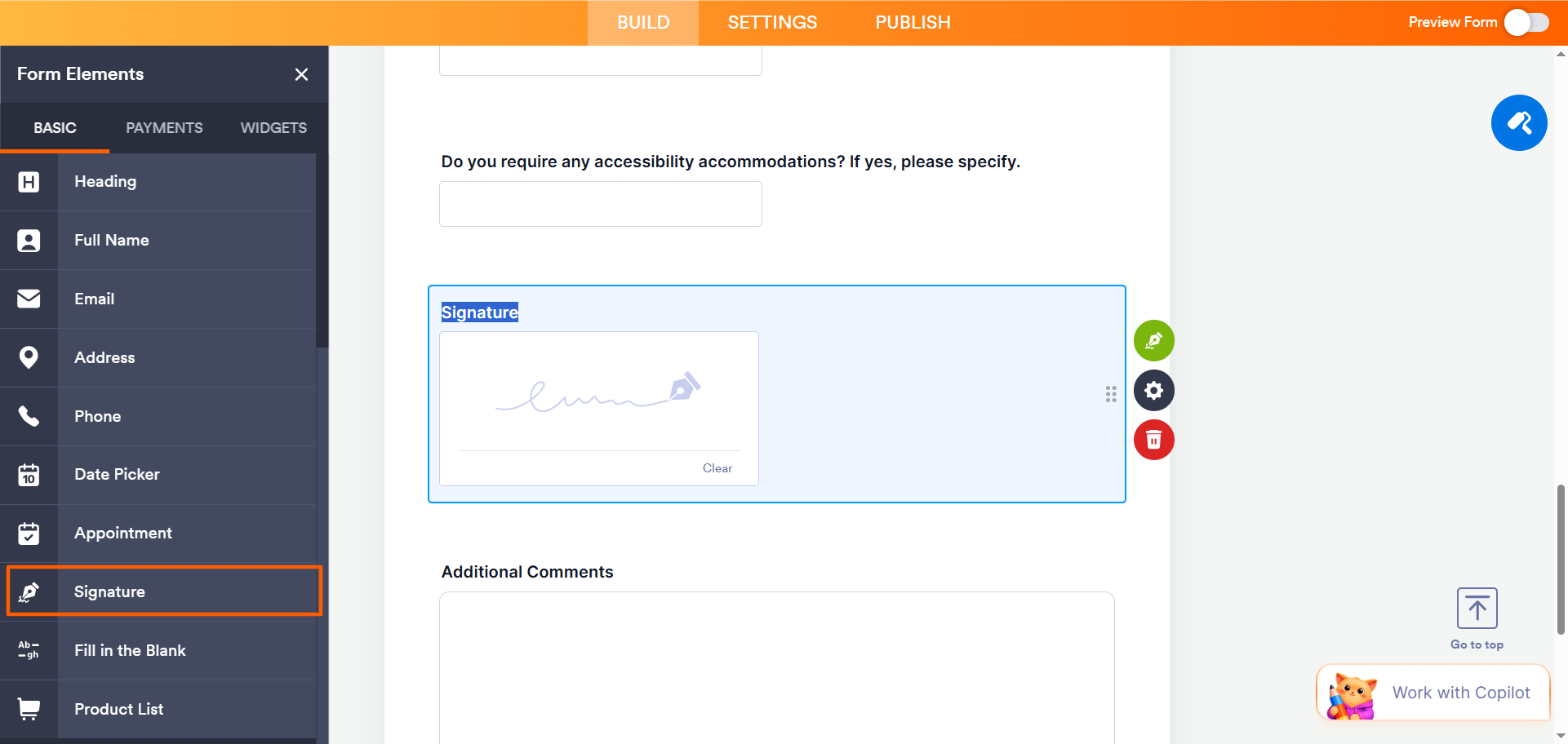
- Cliquez sur l’icône Automatisation des signatures (le stylo vert) à côté du champ Signature.
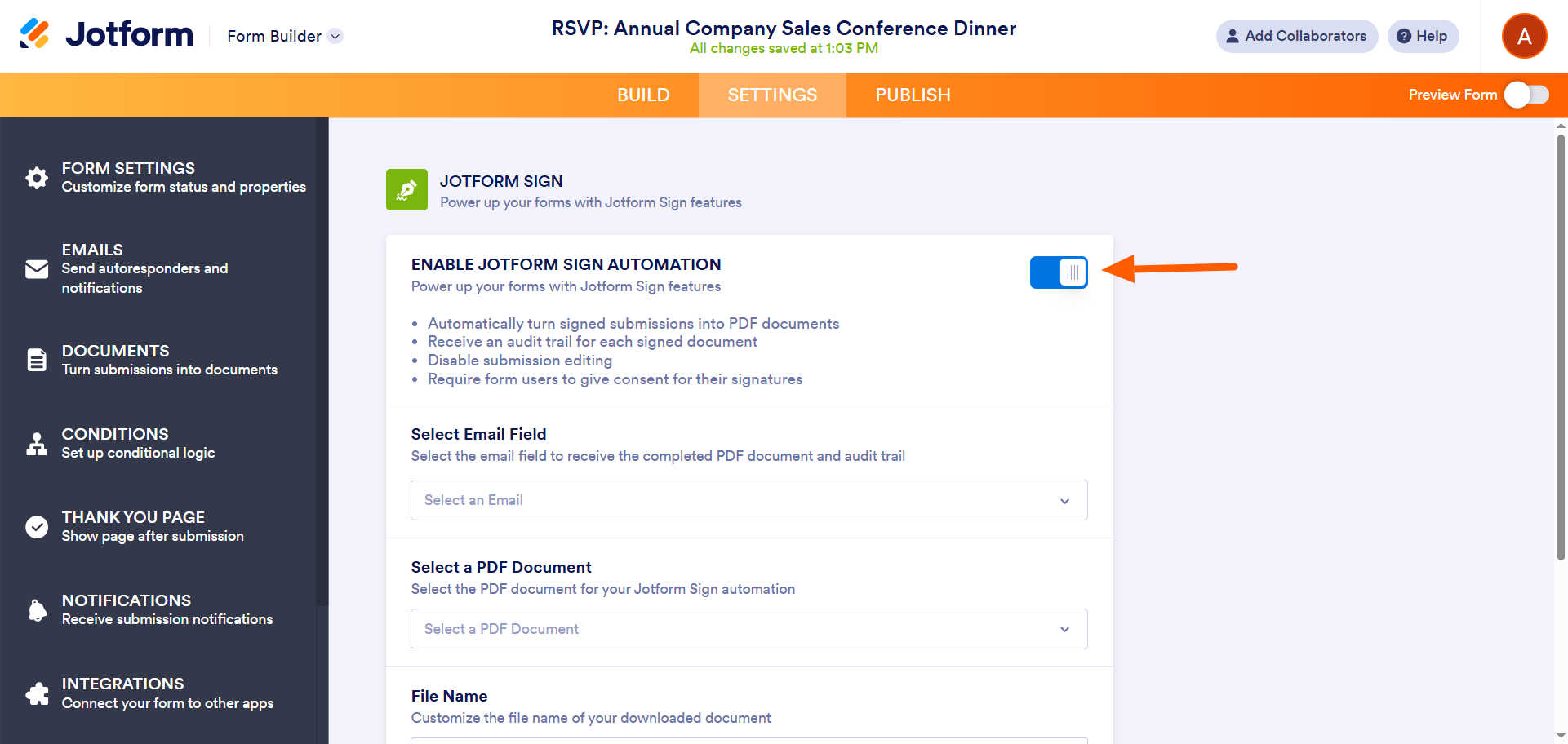
- Basculez Activer l’automatisation Jotform Sign sur Activé.
Et voilà. Comme vous pouvez le constater, Jotform Sign est facile à utiliser. Que vous utilisiez un modèle Jotform Sign ou que vous ajoutiez un champ de signature avec automatisation à un formulaire, le processus est simple, rapide et intuitif.
Intégrez Jotform à SignNow
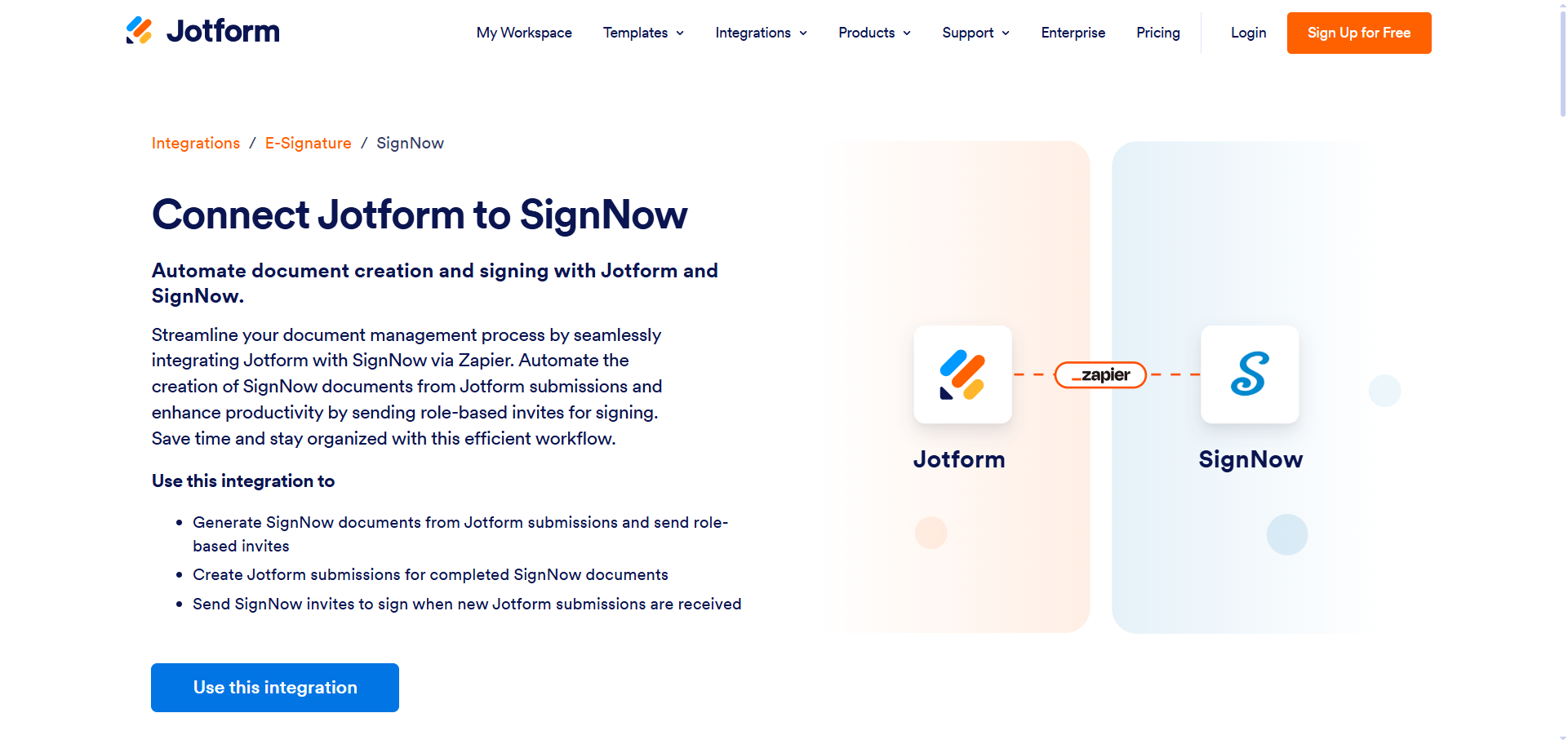
Si vous appréciez les fonctionnalités avancées de création de formulaires de Jotform, mais que vous souhaitez continuer à utiliser SignNow pour vos signatures électroniques, vous pouvez intégrer Jotform à SignNow via Zapier. Vous aurez besoin d’un compte et d’un modèle SignNow avant de commencer ce processus :
- Accédez à la page d’intégration Jotform–SignNow.
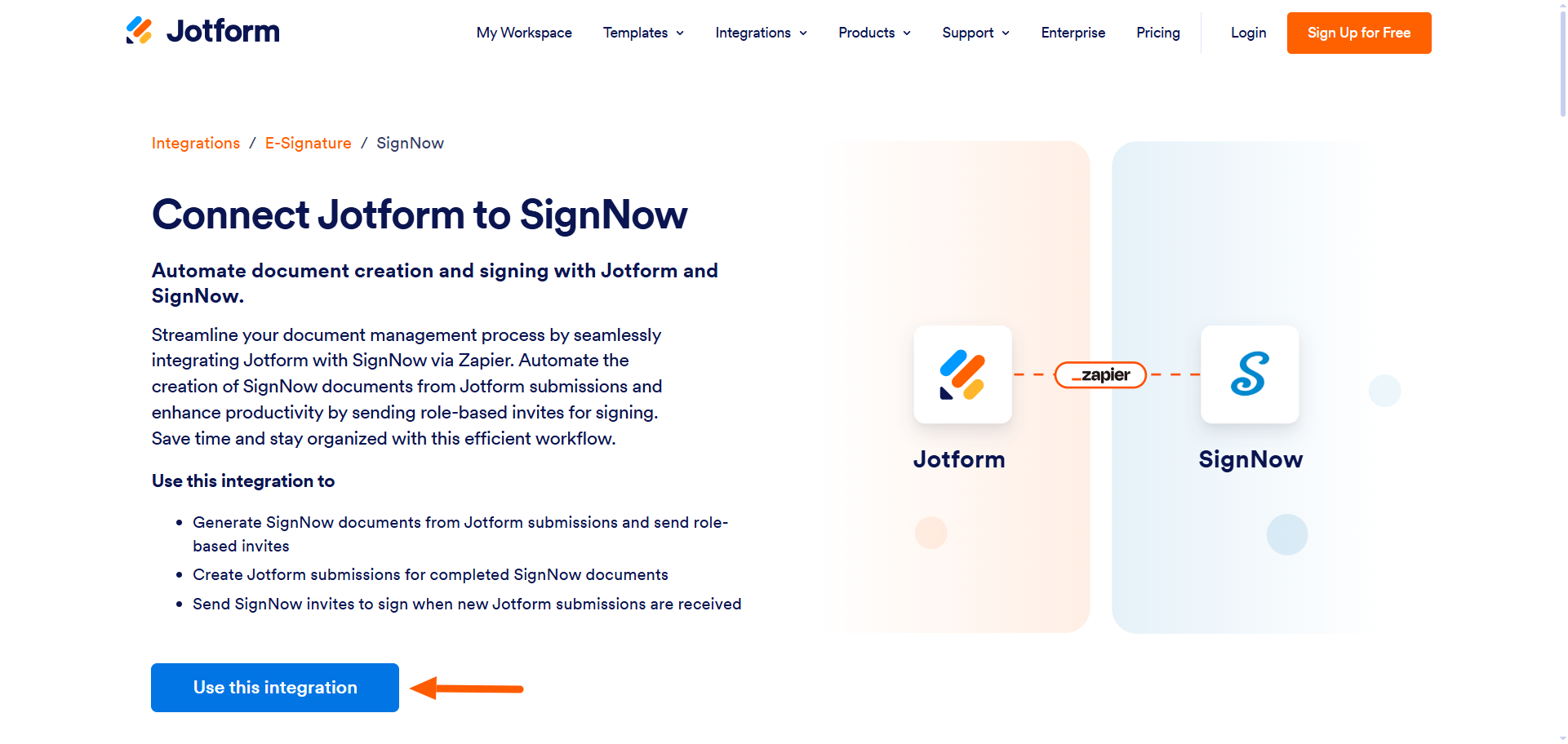
- Cliquez sur Utiliser cette intégration.
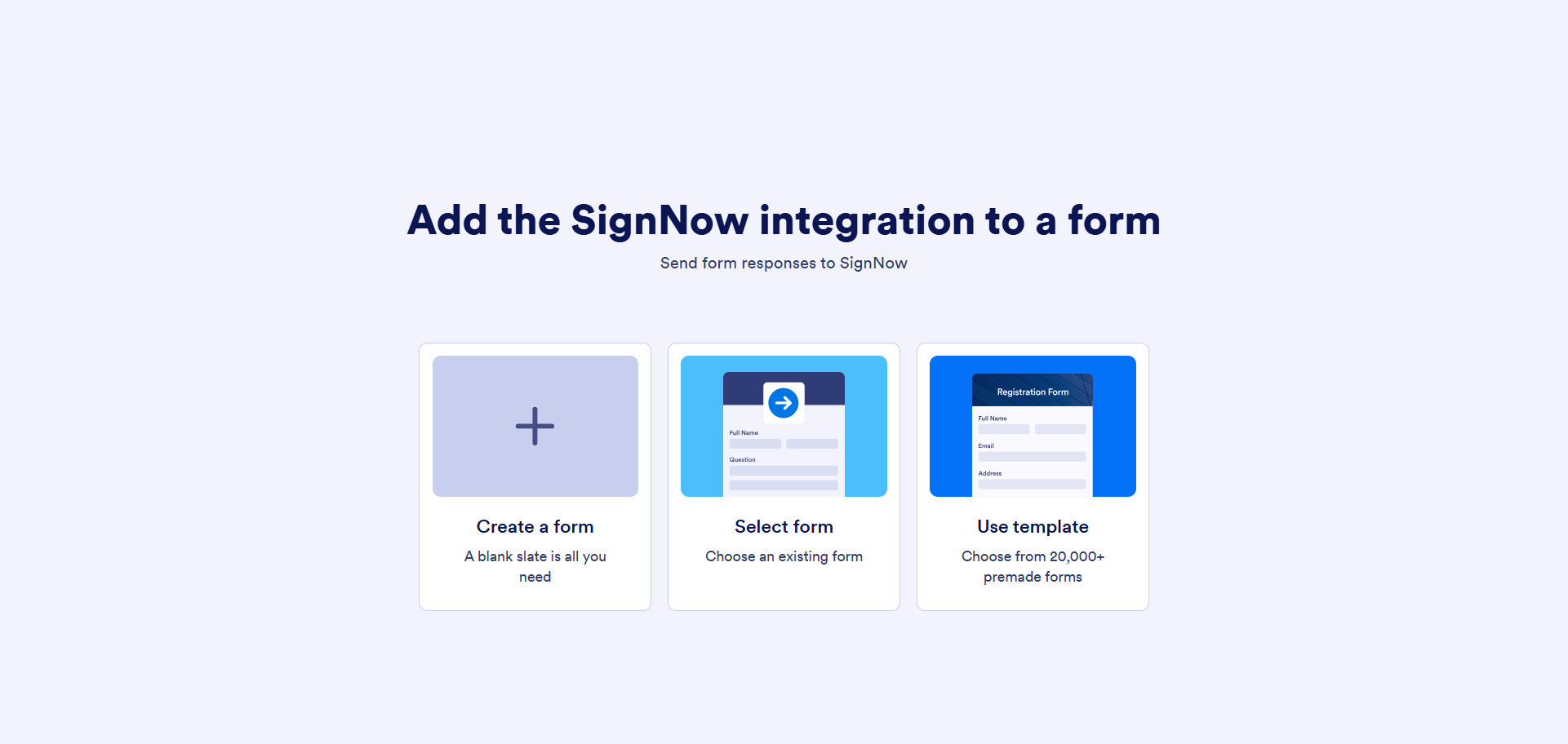
- Sélectionnez le type de formulaire que vous allez utiliser.
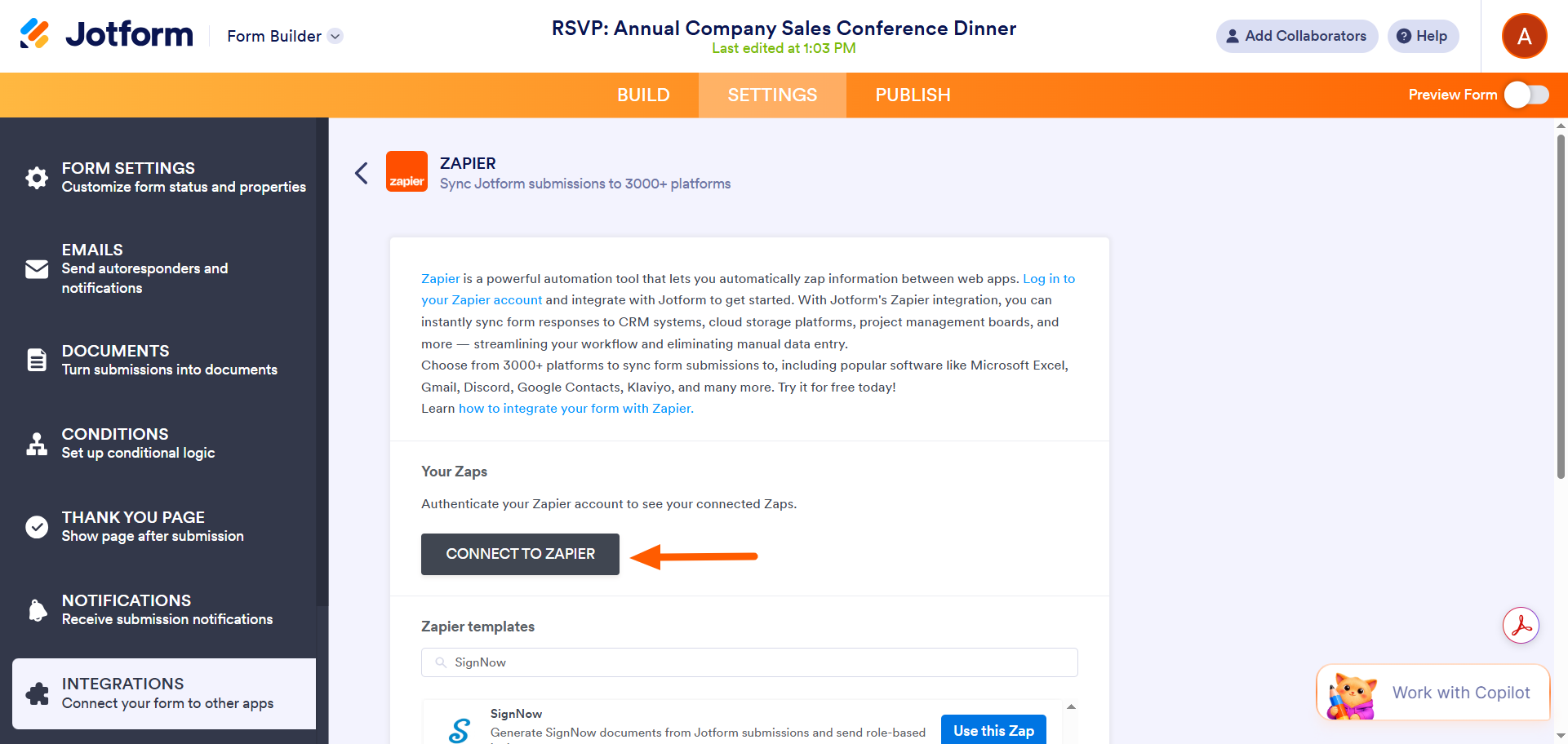
- Cliquez sur Se connecter à Zapier. Autorisez la connexion.
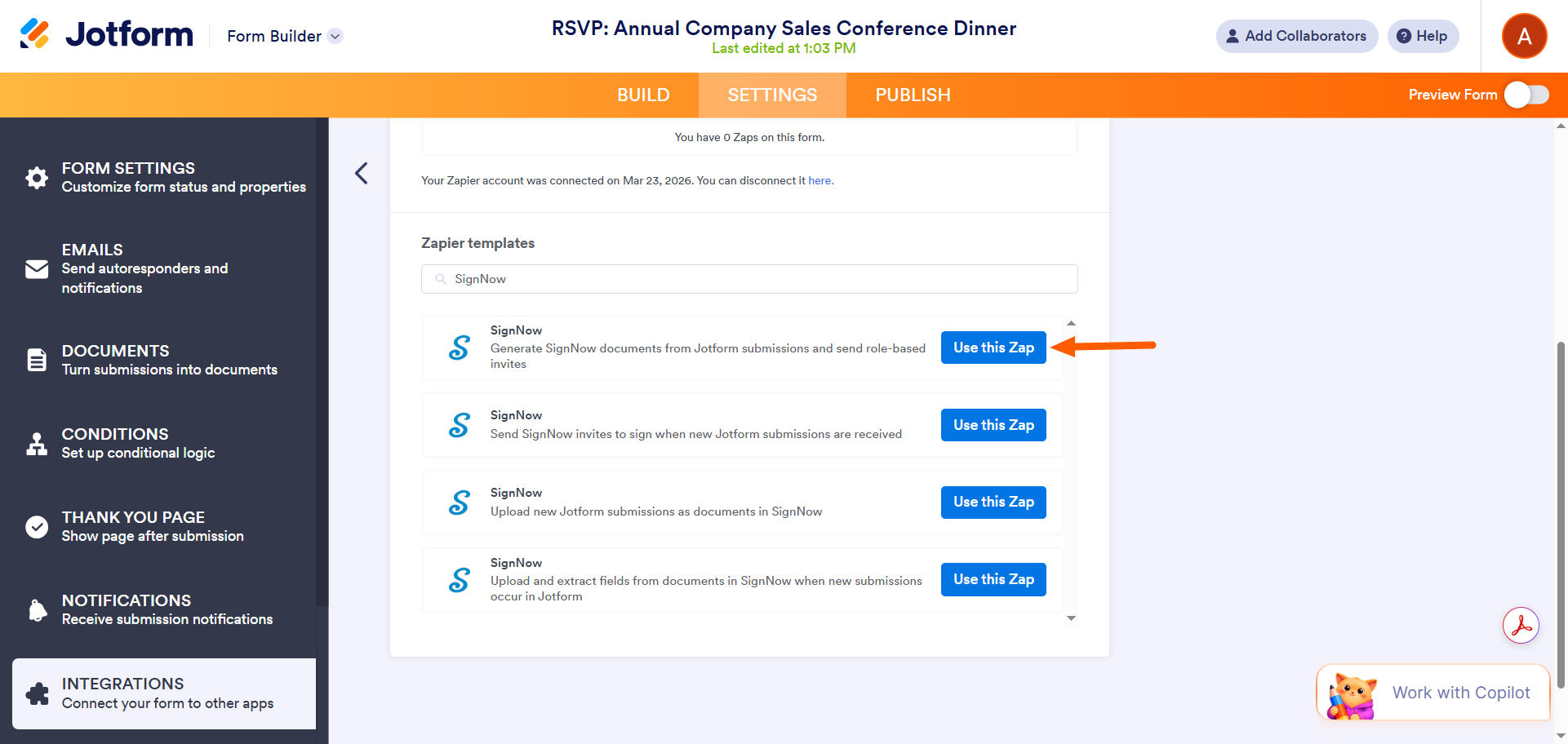
- Faites défiler vers le bas pour voir les modèles Zapier pour SignNow. Sélectionnez celui que vous souhaitez, puis cliquez sur Utiliser ce Zap.
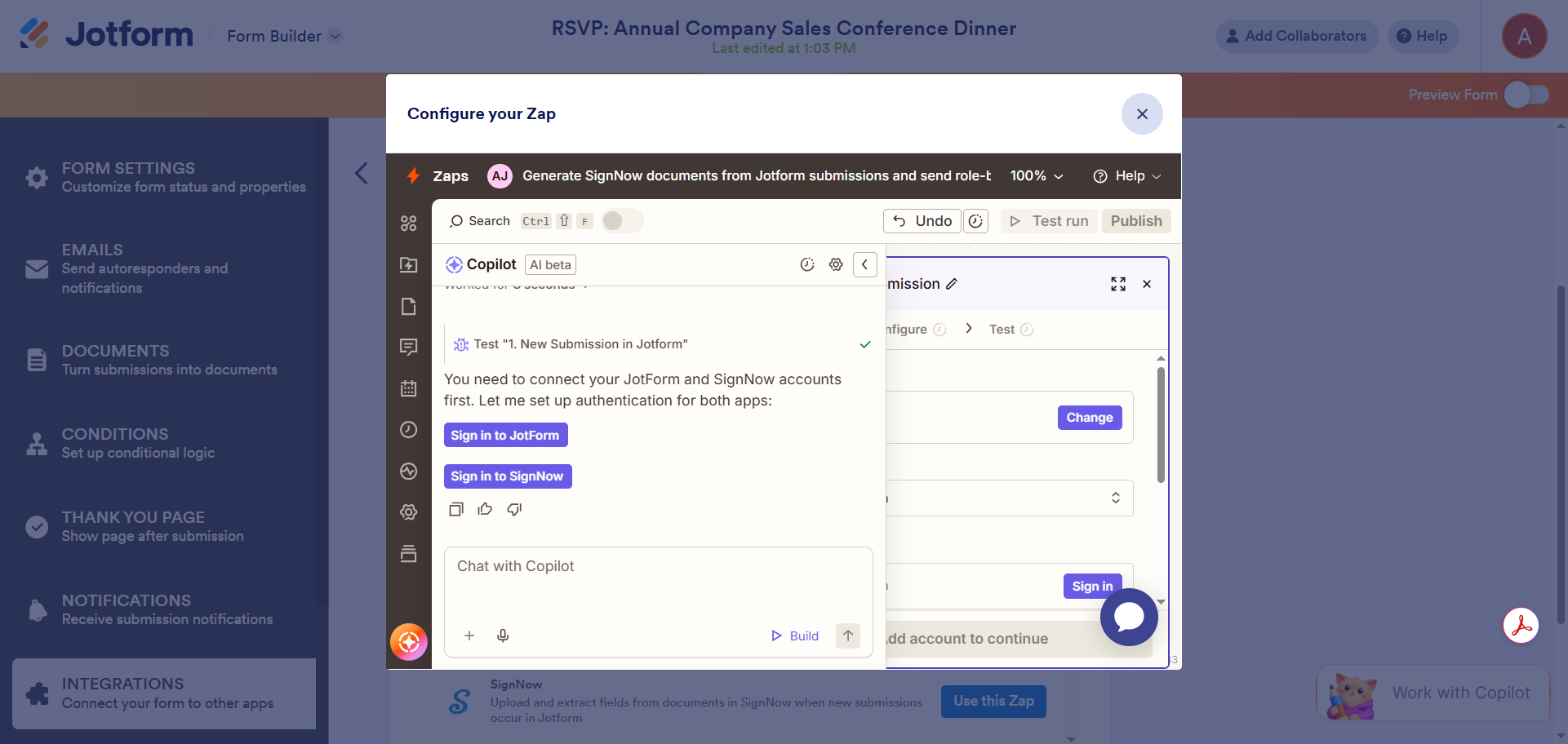
- Configurez votre Zap pour l’intégration que vous souhaitez créer. Il vous sera peut-être demandé de vous connecter à Jotform et à SignNow. Accordez les autorisations nécessaires.
- Une fois le Zap configuré avec succès, cliquez sur Activer le Zap. Et voilà. Vous avez connecté Jotform à SignNow.
Avec toutes ces options de formulaires de signature électronique, laquelle choisir ?
Si vous utilisez Google Forms, vous ne disposez d’aucune solution intégrée pour l’intégration avec SignNow. Cependant, vous pouvez convertir votre formulaire Google en PDF, le téléverser dans SignNow et ajouter un champ de signature au PDF. Vous pouvez également utiliser une solution tierce, comme Zapier ou Make, pour connecter Google Forms et SignNow. Ces systèmes peuvent être capricieux et le processus peut nécessiter quelques essais, mais la connexion est possible.
Cependant, tout le monde n’a pas les compétences techniques ou le temps nécessaires pour recourir à des solutions de contournement et à des outils tiers. Si vous recherchez une solution simple pour ajouter des signatures électroniques à vos formulaires en ligne, Jotform Sign est la solution idéale.
Grâce à un outil de signature électronique intégré et facile à utiliser, vous n’avez pas à vous soucier d’étapes supplémentaires. Avec Jotform Sign, vous pouvez utiliser un modèle de document de signature électronique et le personnaliser à l’aide d’outils de glisser-déposer, ou vous pouvez ajouter un champ de signature avec automatisation à n’importe quel formulaire que vous créez dans Jotform.
Il suffit de quelques clics pour obtenir des résultats sans prise de tête. Si vous souhaitez utiliser SignNow avec Jotform, vous pouvez intégrer les deux outils via Zapier.
Vous disposez de nombreuses options pour ajouter des signatures électroniques à vos formulaires en ligne. Explorez les possibilités et découvrez celles qui répondent le mieux à vos besoins.
Envoyer mon document pour signature
Ce type de fichier n'est pas autorisé.
Limite de taille de fichier maximale dépassée. (5 Mo)
Quelque chose s'est mal passé.
AS ALWAYS, CONSULT AN ATTORNEY AND/OR OTHER APPLICABLE PROFESSIONALS BEFORE RELYING ON ANY INFORMATION ON THIS PAGE. THE CONTENT ABOVE IS FOR INFORMATIONAL PURPOSES ONLY. JOTFORM IS NOT PROVIDING LEGAL, TAX, FINANCIAL OR OTHER ADVICE.
Cet article s’adresse aux exploitants de sites web, aux dirigeants de petites entreprises et aux passionnés d’automatisation des flux de travail qui utilisent Google Forms et SignNow, ainsi qu’à toute personne souhaitant simplifier la collecte et la gestion des signatures électroniques dans ses formulaires.













Envoyer un commentaire: