
Une fois que vous savez comment utiliser Google Forms, créer et envoyer un sondage ne prend que quelques minutes. Mais lorsque les réponses commencent à affluer, analyser les réponses aux questions ouvertes comme « Pourquoi avez-vous résilié ? » ou « Qu’est-ce qui vous a poussé à nous choisir ? » demande beaucoup plus de temps. Quelqu’un doit lire chacune d’elles et comprendre ce que les gens veulent dire.
Si vous travaillez avec un vaste ensemble de données, analyser ces réponses manuellement peut vite devenir accablant et source d’erreurs. Heureusement, l’IA réduit cette charge de travail. Elle peut lire et résumer les réponses, identifier les thèmes récurrents et transformer les résultats en rapports que vous pourrez partager avec les parties prenantes.
Que vous soyez un enseignant menant des recherches académiques ou un responsable marketing évaluant les retours clients, des outils comme Gemini, Claude et ChatGPT peuvent prendre en charge une grande partie de l’analyse. Dans ce guide, nous verrons comment analyser les données de Google Forms à l’aide d’outils d’IA. Ensuite, nous examinerons comment Jotform gère la collecte de données, l’analyse de données par IA et la création de rapports au sein d’une seule plateforme, sans avoir à assembler plusieurs outils ni à exporter les réponses vers des fichiers CSV.
Pro Tip
Essayez d’abord Gemini s’il est disponible dans votre compte Google Forms. Gemini peut résumer les réponses en texte libre dans Google Forms pour les ensembles de données de réponses textuelles éligibles et générer des pourcentages de thèmes qui s’ouvrent dans Google Sheets avec des décomptes et un graphique.
1. Utiliser Gemini dans l’onglet Résumé de Google Forms
Gemini est le modèle d’IA de Google, et il est intégré à Google Forms sur les forfaits Google Workspace et Google AI éligibles. Il analyse les questions textuelles, y compris les champs de réponse courte et de paragraphe où les répondants s’expriment avec leurs propres mots. À mesure que les réponses affluent dans votre formulaire Google Forms, les données se regroupent sous l’onglet Réponses, où les statistiques de Google Forms affichent des graphiques pour les questions à choix multiples.
Pour lancer l’analyse de données Gemini sur Google Forms, ouvrez le formulaire sur votre ordinateur, puis sélectionnez l’onglet Réponses en haut de la page. Dans l’onglet Résumé, Gemini génère automatiquement un résumé pour chaque question textuelle dès que le formulaire compte entre trois et 200 réponses.
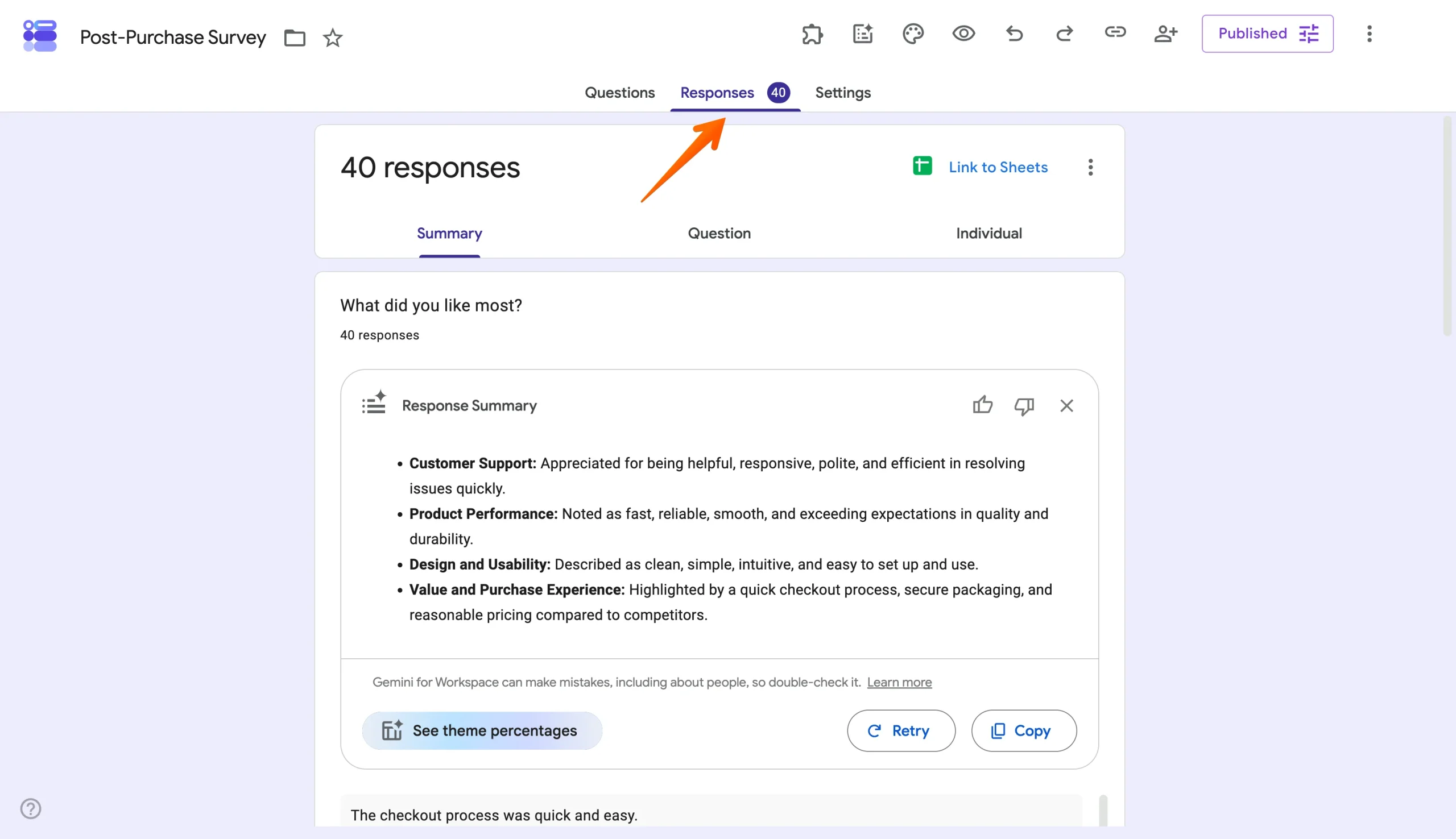
Vous pouvez cliquer sur Réessayer pour obtenir une nouvelle version du résumé si celui-ci ne vous convient pas, ou cliquer sur Actualiser avec les dernières réponses si de nouvelles soumissions arrivent pendant que vous consultez les résultats.
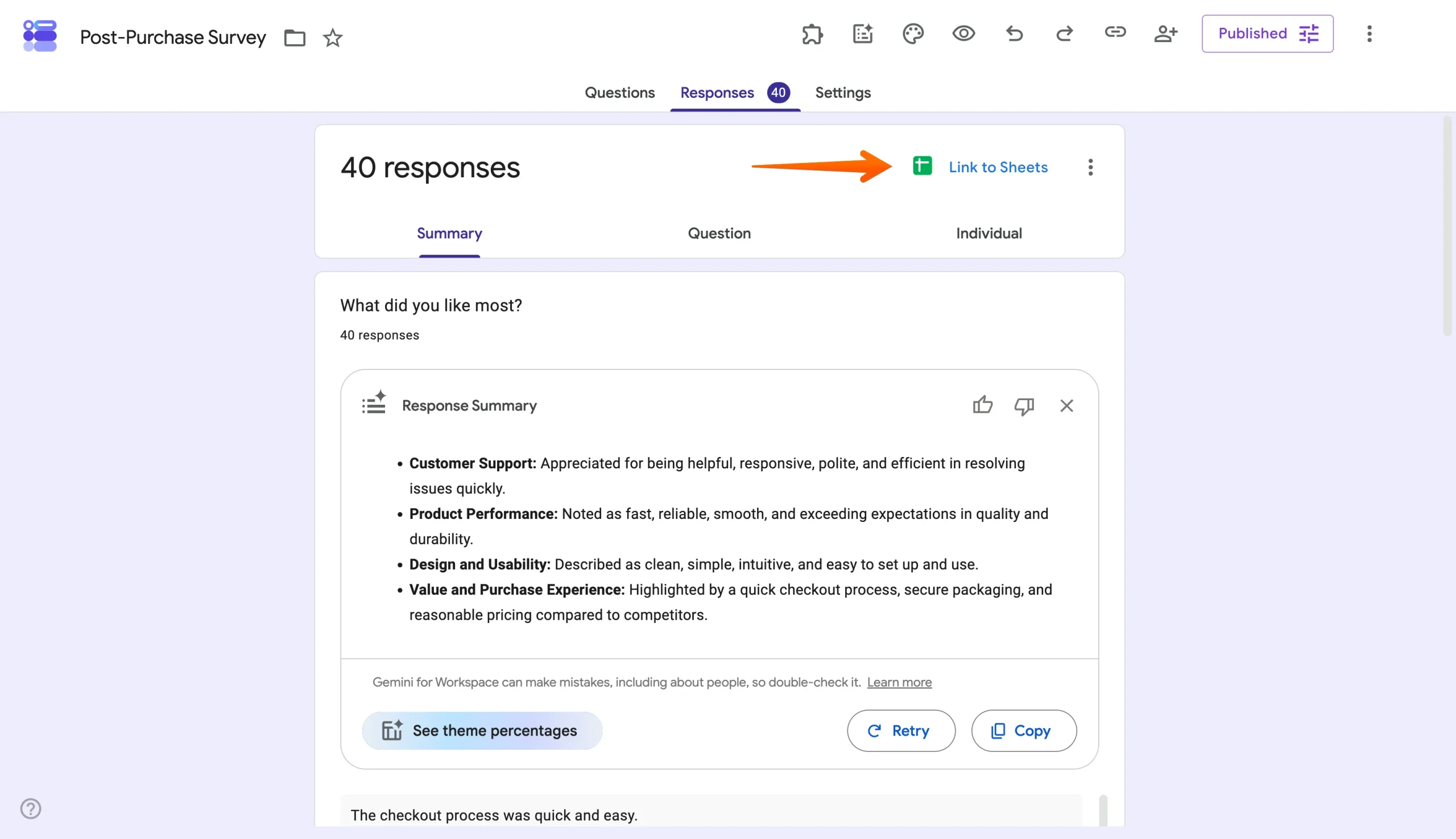
J’ai réalisé un test avec un sondage post-achat et collecté 40 réponses pour voir comment l’analyse par IA de Google Forms fonctionne sur des données réelles. Le formulaire comportait deux questions ouvertes : « Qu’avez-vous le plus apprécié ? » et « Que pourrions-nous améliorer ? » Pour « Qu’avez-vous le plus apprécié ? », le résumé de Gemini a mis en avant le support client ainsi que la qualité et les performances du produit comme réponses les plus fréquentes.
Grâce à ce résumé, j’ai pu obtenir une vue d’ensemble de toutes les réponses sans avoir à analyser chaque réponse manuellement au préalable.
2. Utiliser Gemini dans Google Sheets
Si l’onglet Résumé de Google Forms vous offre un aperçu rapide des données collectées, associer les réponses du formulaire à Google Sheets permet à Gemini d’aller au-delà des simples résumés — il peut regrouper les réponses par thèmes, créer des graphiques et répondre à des questions sur les données. Vous pouvez passer de Forms à Sheets à l’aide des pourcentages de thèmes, ce qui crée une feuille distincte présentant votre répartition par thèmes.
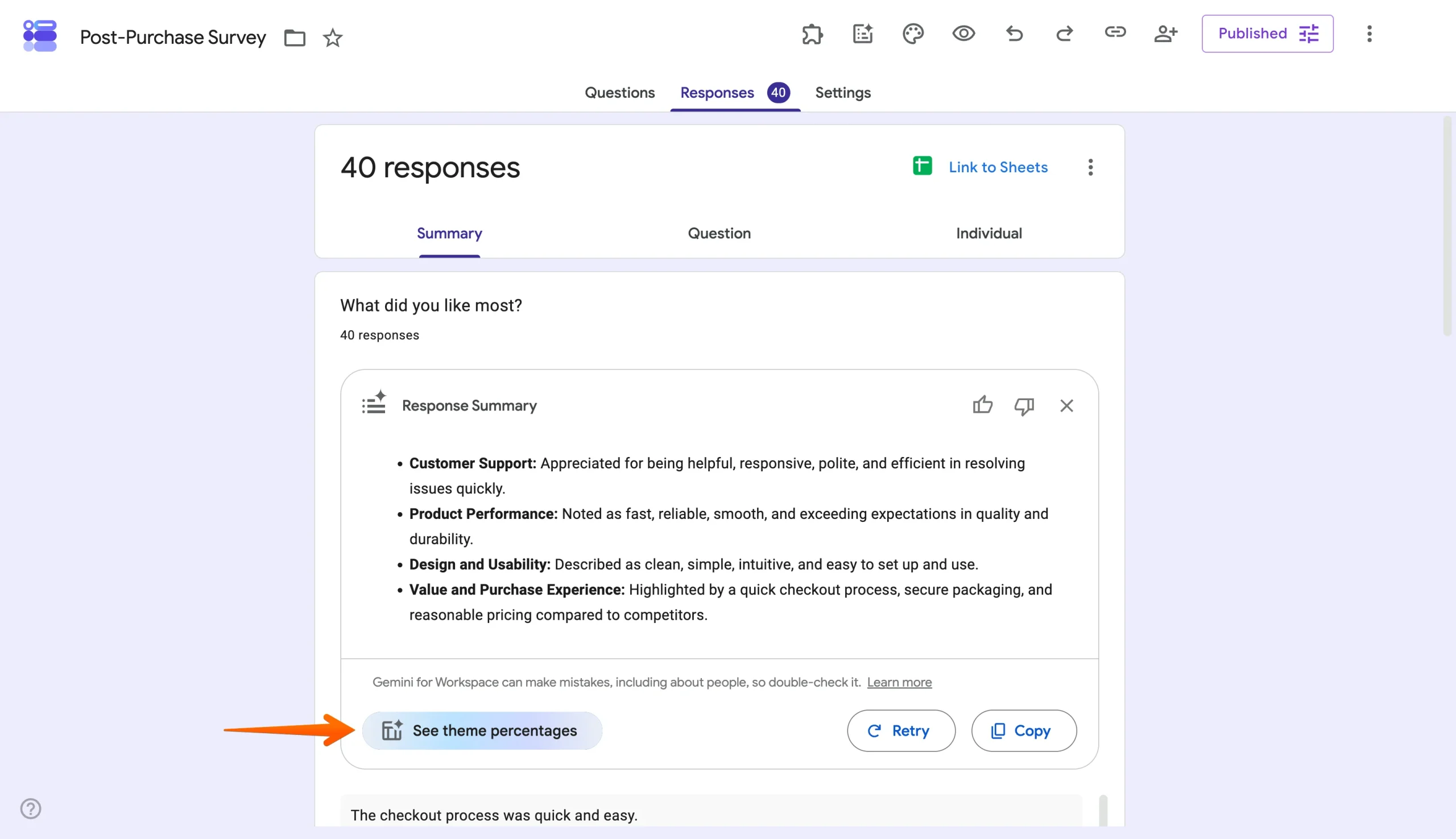
Sous le résumé de chaque question textuelle, cliquez sur Voir les pourcentages de thèmes pour permettre à Gemini de regrouper les réponses similaires par thèmes.
Vous pouvez cliquer sur Modifier les thèmes pour ajouter un thème que Gemini aurait omis ou supprimer un thème qui ne convient pas.
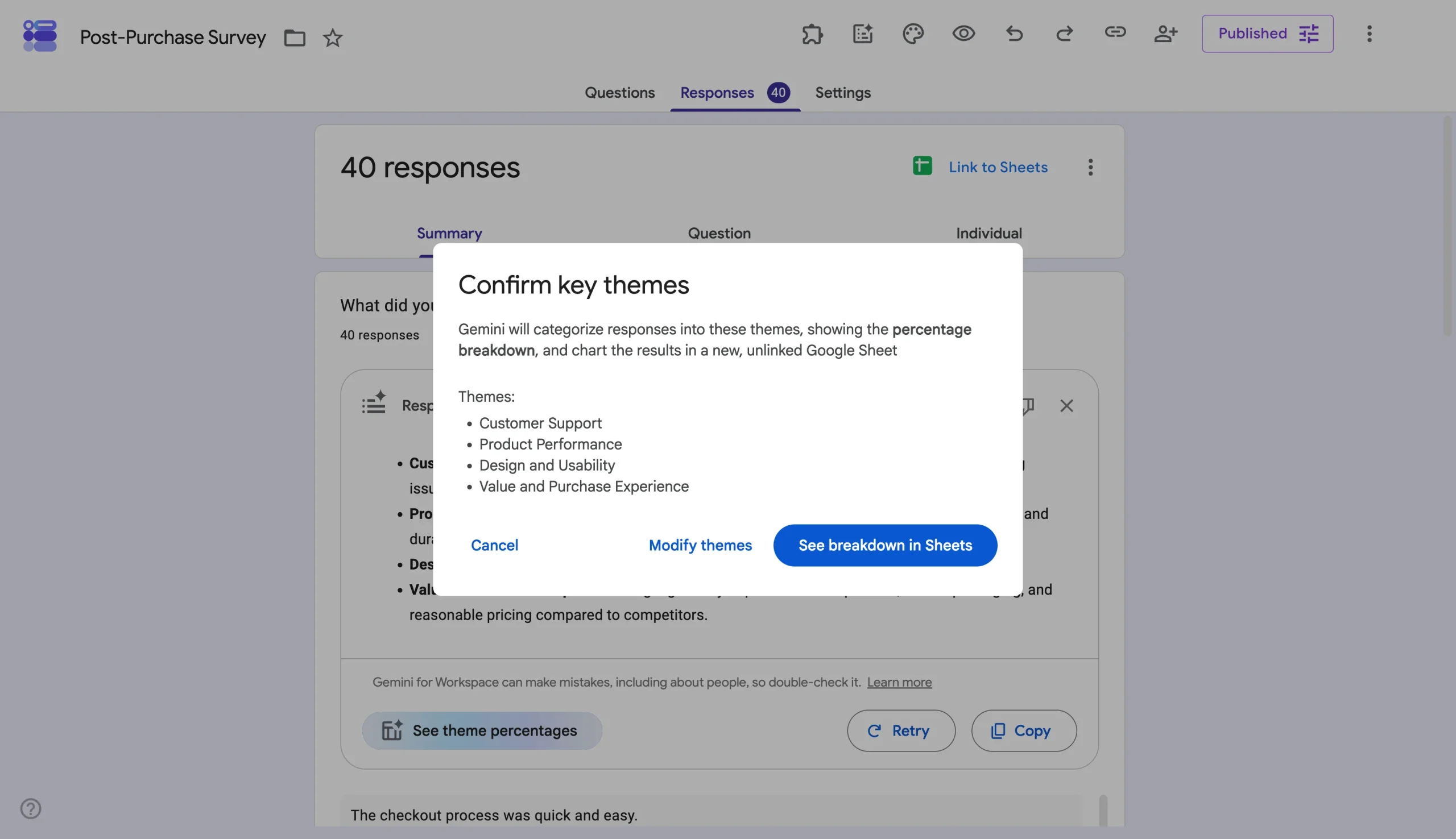
Lorsque vous cliquez sur Voir la répartition dans Sheets, Gemini crée une nouvelle feuille Google Sheets contenant un graphique montrant la répartition des réponses par thèmes ainsi qu’un décompte des réponses sous chaque thème.
Dans mon sondage post-achat, la répartition par thèmes pour « Que pourrions-nous améliorer ? » a révélé que 17,5 % des 40 répondants évoquaient les options de produits, tandis que 27,5 % mentionnaient les délais de livraison.
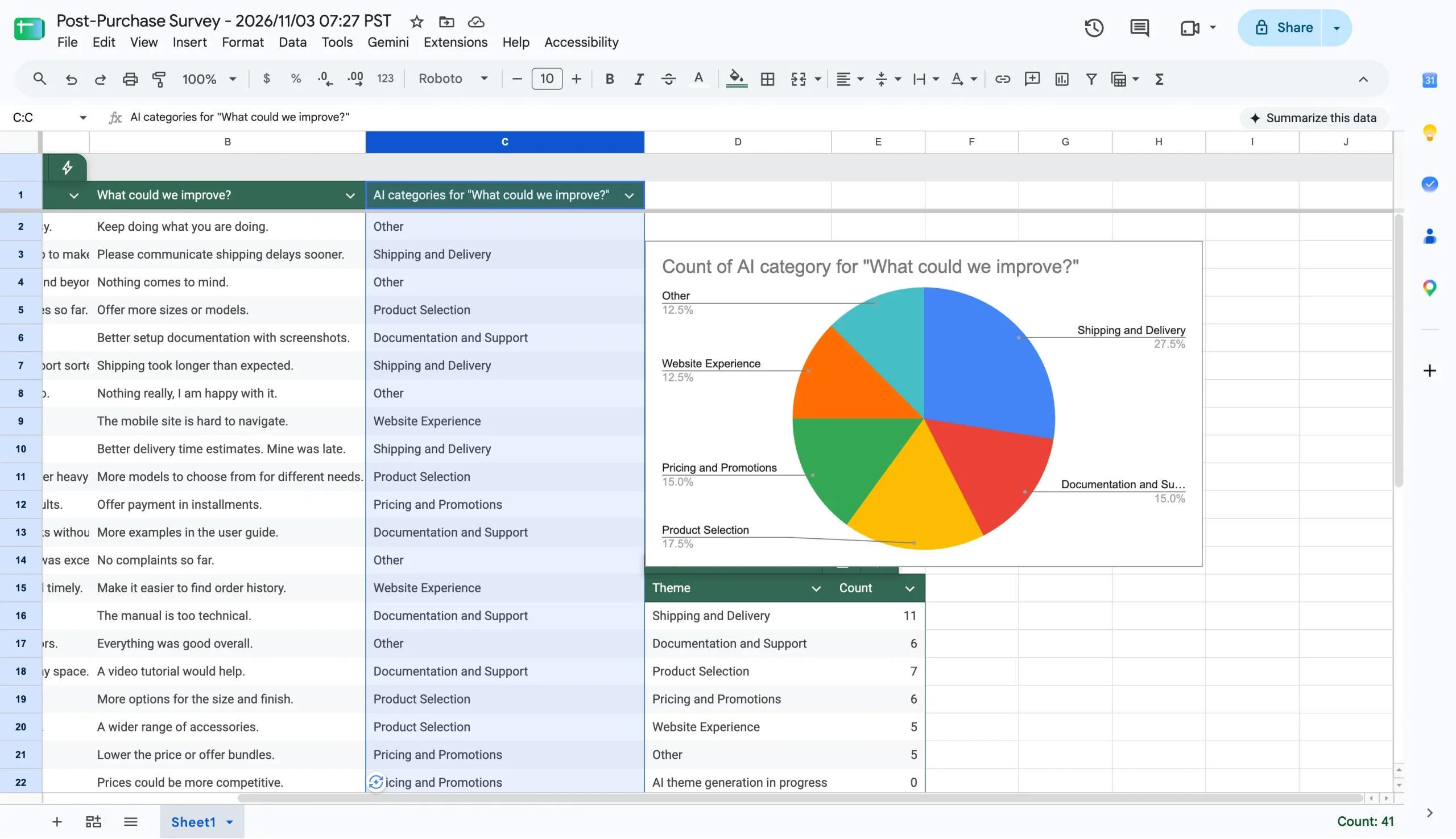
Les pourcentages de thèmes constituent un raccourci facultatif pour une analyse rapide des questions ouvertes, et ils ne sont disponibles que sur les forfaits Google Workspace ou Google AI éligibles. Une analyse complète se fait toujours dans la feuille de calcul contenant l’ensemble des réponses.
Pour associer Google Forms à Google Sheets, ouvrez l’onglet Réponses dans Google Forms et cliquez sur Associer à Sheets. Chaque nouvelle soumission arrivera automatiquement dans la feuille de calcul connectée.
Dans la feuille de calcul, vous pouvez cliquer sur Demander à Gemini en haut à droite de la feuille pour résumer davantage les données, générer des formules, identifier des tendances et obtenir des réponses basées sur vos données à l’aide de simples instructions textuelles. Par exemple, vous pouvez utiliser une instruction comme « crée un histogramme des notes de satisfaction par produit ». Le graphique apparaît dans un nouvel onglet avec ses données sous-jacentes. Si vos données ont besoin d’être nettoyées, Gemini peut également s’en charger. L’IA peut trier et filtrer les réponses, rechercher et remplacer du texte, appliquer une mise en forme conditionnelle et créer des tableaux croisés dynamiques — le tout avec une simple instruction.
Pro Tip
Vous préférez nettoyer et analyser vos réponses manuellement ? Notre guide sur comment analyser les réponses de Google Forms détaille les filtres, la mise en forme conditionnelle et les tableaux croisés dynamiques dans Google Sheets.
Gemini dans Google Forms et Sheets peut couvrir l’analyse de données légère dont votre équipe a besoin — comme les résumés qualitatifs, les décomptes de thèmes et les graphiques — sans quitter les outils Google. Mais il n’enregistre pas les résumés de données et il est limité par l’éligibilité des forfaits et le volume de réponses, autant d’éléments que nous aborderons plus loin dans ce guide. Lorsque vous avez besoin d’une analyse plus avancée, comme comparer les réponses entre différentes questions ou transformer les réponses en un rapport écrit complet, l’option suivante consiste à exporter vos données vers un outil d’IA.
3. Utiliser un outil d’IA tiers
Les outils d’IA tiers comme Claude et ChatGPT vous offrent plus de latitude pour une analyse avancée et peuvent même vous aider à transformer les résultats en rapports destinés aux parties prenantes. Pour commencer à les utiliser, vous devrez extraire vos données de Google Forms. Suivez ces étapes :
- Ouvrez votre formulaire et cliquez sur l’onglet Réponses.
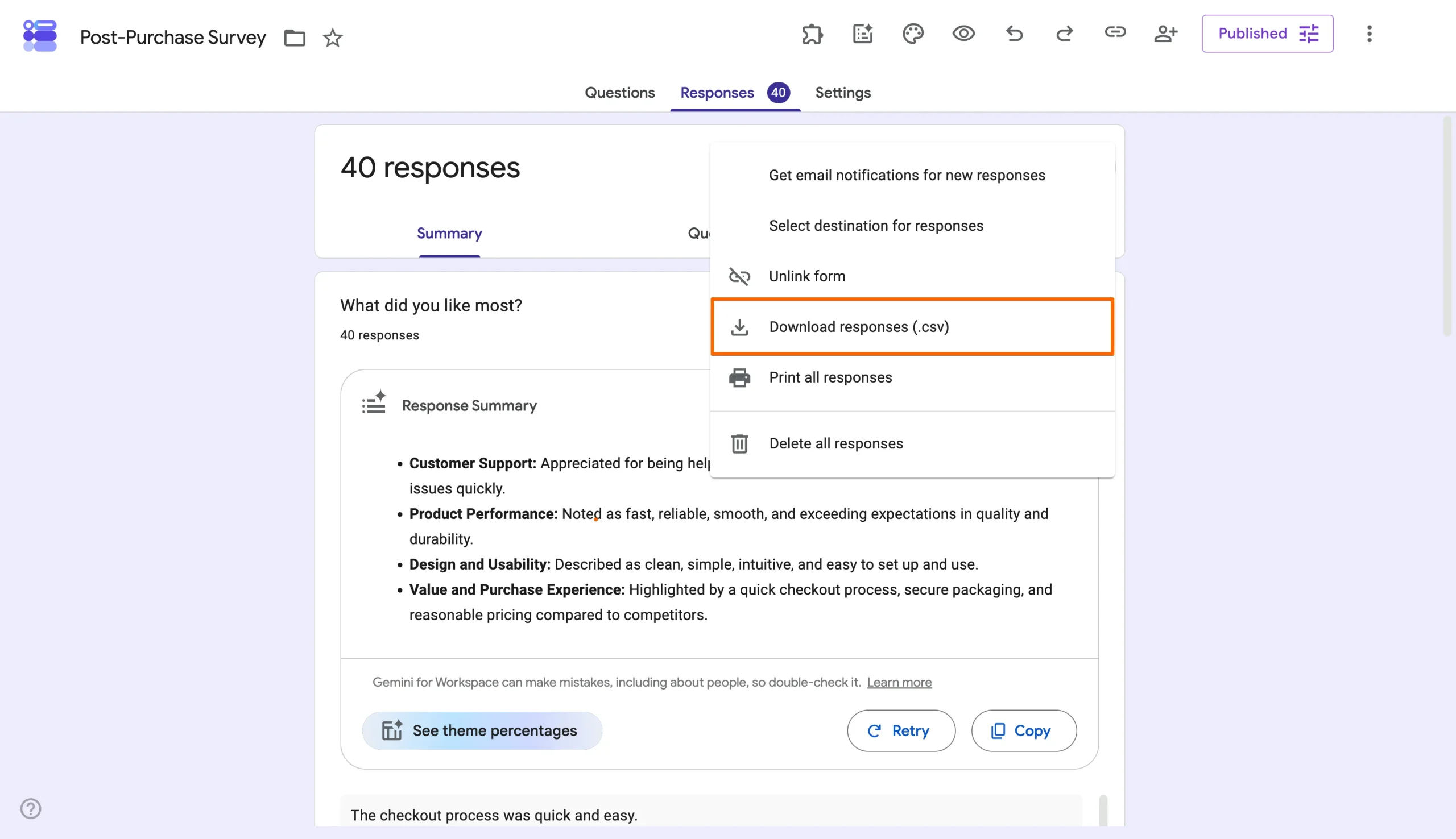
- Sélectionnez le bouton Plus (⋮) à côté de Associer à Sheets, puis sélectionnez Télécharger les réponses (.csv).
- Ouvrez Claude ou ChatGPT, cliquez sur l’option de pièce jointe dans la zone de message, sélectionnez Ajouter des fichiers ou des photos, puis importez le fichier CSV.
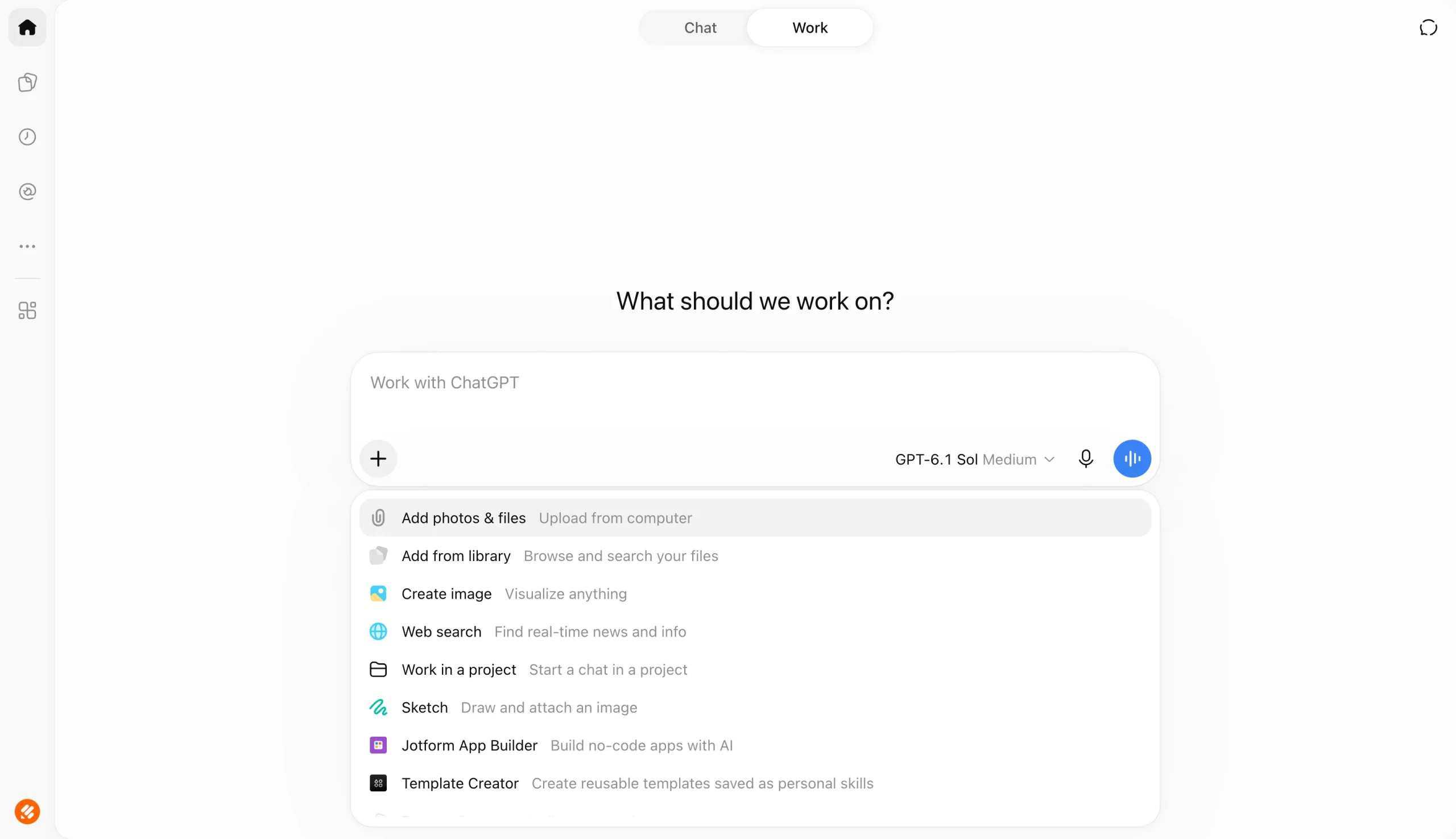
- Rédigez une instruction décrivant l’analyse souhaitée.
Une fois vos réponses importées, vous pouvez demander à l’outil d’IA de regrouper les réponses similaires par thèmes, de comparer les réponses entre différentes questions pour voir comment elles se rejoignent, d’analyser et de classer les sentiments, et de signaler les entrées incohérentes ou manquantes avant de tirer des conclusions de vos données. Vous pouvez également utiliser l’IA pour générer des graphiques circulaires, des histogrammes et d’autres visuels à partir d’instructions textuelles.
Après l’analyse, l’outil peut créer instantanément des rapports partageables comprenant les principales conclusions, des graphiques et des recommandations, dans différents formats. Cela inclut le PDF, ainsi que des formats compatibles avec Excel, PowerPoint et Word.
Avec les outils d’IA, plus votre instruction est précise, plus le résultat est utile. Soyez donc clair sur les questions que vous souhaitez analyser, les points de données que vous voulez que l’IA recherche et le format dans lequel vous voulez que les résultats soient présentés.
Les limites de l’utilisation de l’IA avec les données de Google Forms
Même si les outils d’IA que nous avons présentés prennent en charge une grande partie de la lecture et du tri manuels liés à l’analyse des données de Google Forms, le flux de travail qui les entoure comporte encore beaucoup de frictions. Par exemple, l’accès à Gemini dépend de la possession d’un forfait Google Workspace ou Google AI éligible. Si vous disposez d’un compte personnel, vous aurez besoin d’un abonnement Google AI Plus, Google AI Pro ou Google AI Ultra, car les résumés de réponses ne sont pas inclus dans les comptes personnels gratuits.
De plus, Gemini dans Google Forms ne résume que les réponses en texte libre, comme les réponses courtes et les questions de type paragraphe. Il ignore les questions directes telles que les noms et les adresses, et ne résume pas les réponses aux quiz. En outre, les résumés ne fonctionnent que sur ordinateur, ne sont disponibles qu’en anglais et n’apparaissent que pour les formulaires comptant entre trois et 200 réponses.
Pour tout ce qui va au-delà d’un résumé rapide, vous devrez transférer vos données dans Google Sheets ou les exporter sous forme de fichier CSV pour les analyser ailleurs. Les résumés de Gemini dans Forms ne sont pas non plus enregistrés, ce qui signifie que vous devrez les copier ou les générer à nouveau à chaque fois que vous reviendrez au formulaire.
La création de rapports Google Forms ajoute une autre étape manuelle. Comme les graphiques générés par Gemini ne se mettent pas à jour au fur et à mesure de l’arrivée de nouvelles réponses, les maintenir à jour implique de les reconstruire manuellement dans Sheets ou dans Looker Studio.
Par ailleurs, les actions de suivi telles que l’envoi d’e-mails ou la notification des équipes de nouvelles réponses nécessitent un outil d’automatisation distinct comme Google Workspace Studio, Zapier ou n8n. Même l’utilisation d’outils d’IA comme Claude et ChatGPT requiert des étapes supplémentaires : chaque analyse commence par le téléchargement du fichier CSV, son importation et la rédaction d’une instruction suffisamment claire pour produire des résultats exploitables.
Si vous réalisez des sondages occasionnels et des analyses légères, Google Forms associé à Gemini ou à un outil d’IA tiers pourrait suffire à couvrir vos besoins. Mais pour les équipes qui analysent régulièrement de grands volumes de données de formulaires, un système plus intégré comme Jotform — où les réponses, l’analyse, les rapports et les actions de suivi sont réunis en un seul endroit — s’avérera plus avantageux.


Pourquoi utiliser plutôt Jotform pour l’analyse de données de formulaires par IA
La plupart des frictions dans l’analyse des données de Google Forms surviennent entre les outils, car chaque transfert ajoute une étape manuelle supplémentaire avant d’obtenir des résultats présentables. Jotform simplifie ce processus en réunissant l’ensemble du flux de travail — collecte des données, analyse, création de rapports et actions de suivi — en un seul endroit.
Au lieu de transférer les réponses de votre formulaire vers Claude, Sheets, des exports CSV et d’autres outils de reporting, Jotform est conçu pour que toutes les soumissions de formulaires soient directement acheminées vers les Tableaux Jotform, où elles sont automatiquement organisées en lignes et colonnes appropriées. Ici, vous pouvez consulter vos données de différentes manières, notamment en vues tableau, carte, calendrier et rapport. Vous pouvez rechercher et filtrer les entrées, ajouter des formules et des calculs, et attribuer des enregistrements à vos collègues avec des paramètres d’accès personnalisés. Les boutons d’action vous permettent également d’envoyer des e-mails, de créer des PDF et d’envoyer des données vers d’autres outils sans quitter votre tableau.
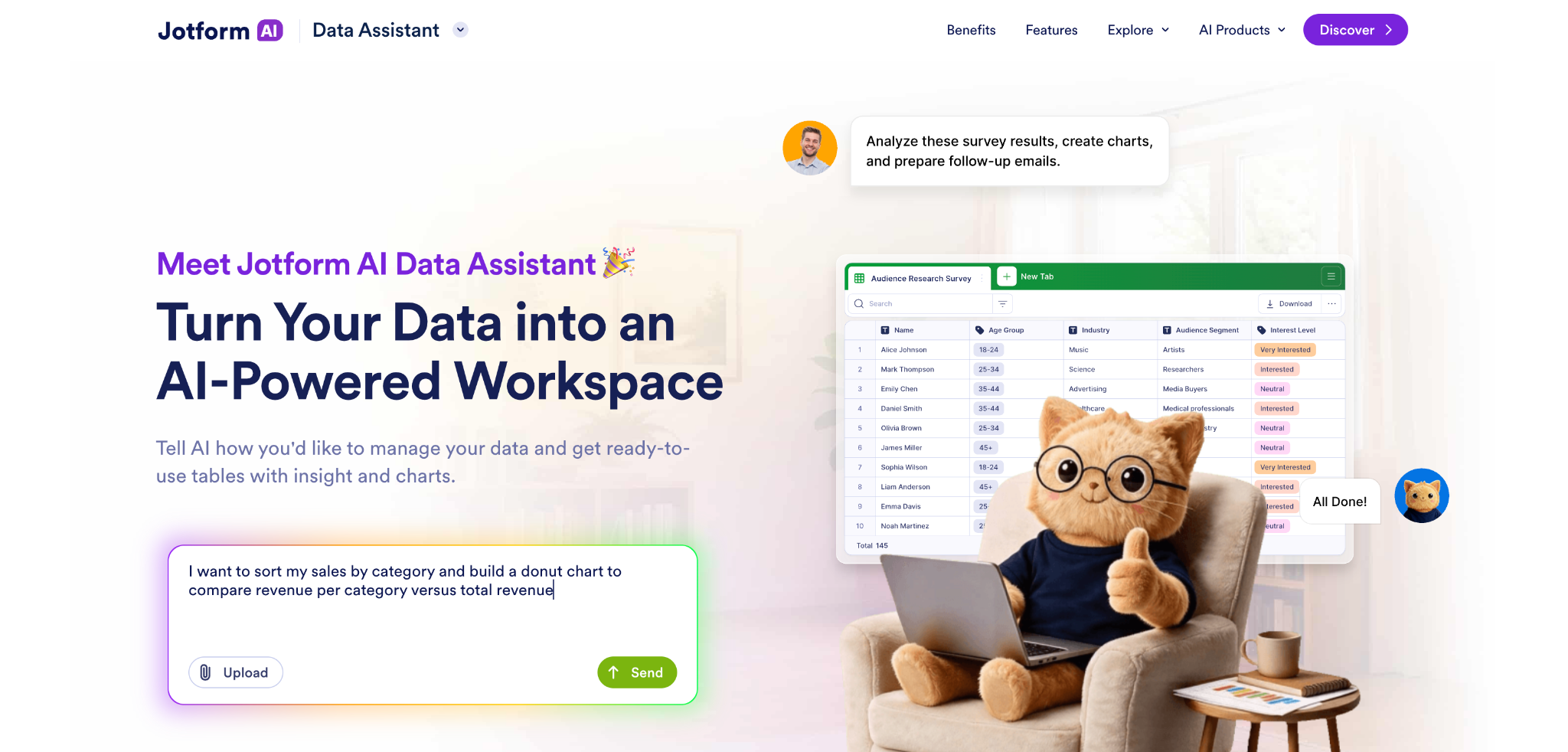
Au sein des Tableaux, vous pouvez utiliser l’assistant de données IA de Jotform pour analyser et catégoriser les réponses, ainsi que pour générer des résumés, des totaux, des tendances et des thèmes récurrents. L’IA prend en charge aussi bien les données structurées, comme les notes et les réponses à choix multiples, que les réponses ouvertes. Elle signale également les enregistrements qui nécessitent votre attention, tels que les clients mécontents ou les candidatures incomplètes, et vous pouvez interroger l’IA par écrit ou à voix haute.
Une fois votre analyse terminée, le générateur de rapports Jotform transforme automatiquement vos données de formulaires en rapports et présentations professionnels. Les rapports se mettent à jour à chaque nouvelle soumission, de sorte que les graphiques que votre équipe consulte le vendredi reflètent l’ensemble des données collectées durant la semaine — sans reconstruction nécessaire. Vous pouvez filtrer les données par date, ajouter votre logo et vos couleurs de marque, et choisir parmi une gamme d’options de graphiques. Partager des rapports avec les parties prenantes est également rapide, que ce soit par invitation par e-mail, par lien unique ou en les téléchargeant au format PDF pour des réunions en présentiel. Vous pouvez même intégrer le rapport sur votre site web, et il se mettra à jour automatiquement avec les nouvelles soumissions.
Pour les actions de suivi telles que l’acheminement des réponses à faible satisfaction vers votre équipe d’assistance ou l’envoi d’e-mails de remerciement aux répondants, les Workflows Jotform s’en chargent automatiquement. Vous pouvez utiliser une logique conditionnelle pour ramifier les flux de travail en fonction des réponses, attribuer des tâches, demander des approbations, envoyer des e-mails et des rappels, et connecter vos données de formulaires à vos applications essentielles comme le stockage dans le cloud et les CRM.
Vous utilisez déjà Google Forms ? Migrez vers Jotform et utilisez l’assistant de données IA de Jotform
Même si vous utilisez déjà Google Forms, vous pouvez profiter d’un flux de travail fluide pour la collecte et l’analyse des données dans Jotform sans repartir de zéro. L’outil de migration depuis Google Forms de Jotform importe vos formulaires existants avec leurs questions, leur structure et leurs réponses, pour que vous n’ayez pas à les reconstruire champ par champ. Voici comment cela fonctionne :
- Rendez-vous sur la page de migration depuis Google Forms de Jotform et cliquez sur Migrer vos formulaires vers Jotform.
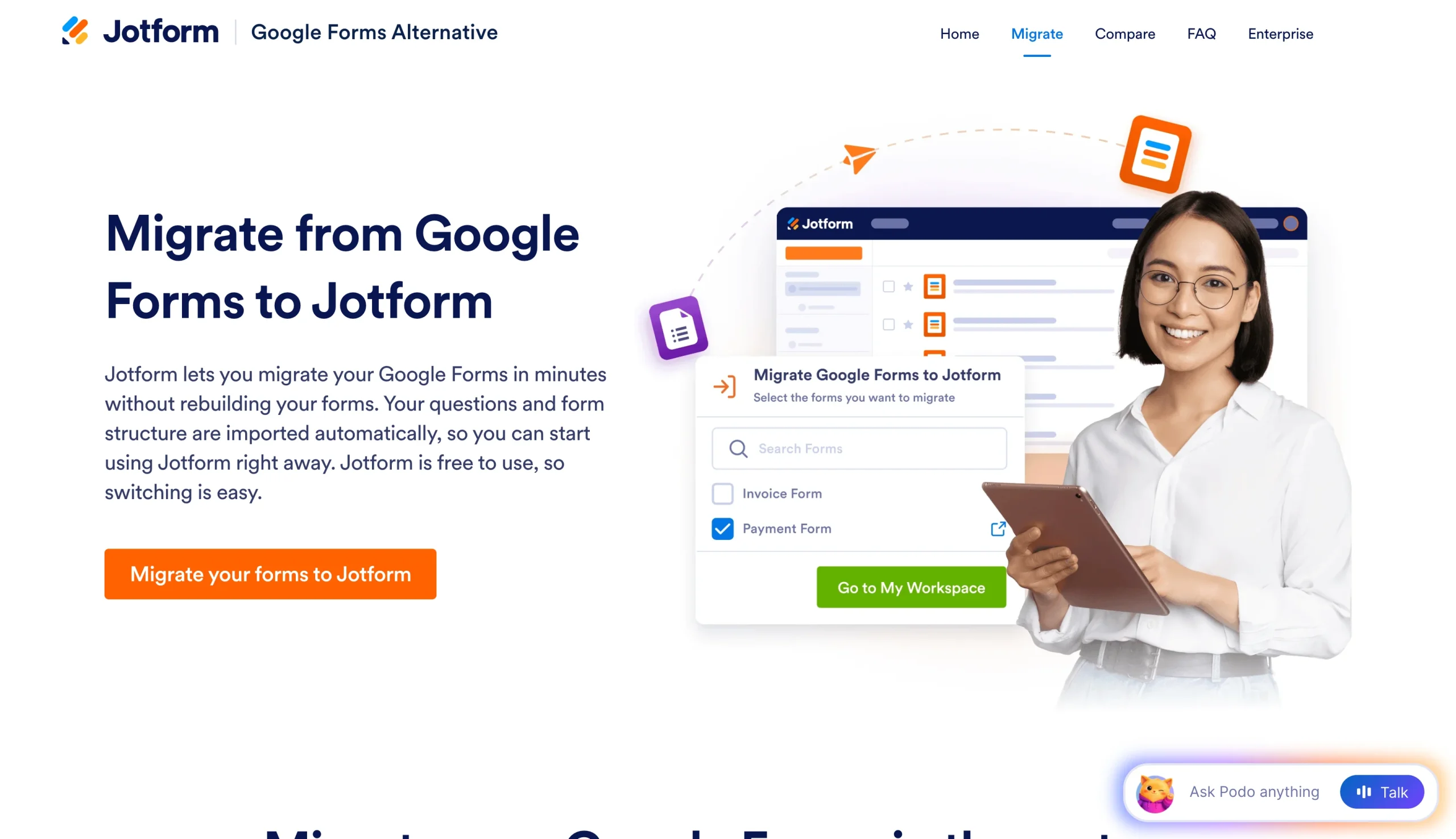
- Connectez-vous avec votre compte Google et accordez les autorisations dont Jotform a besoin pour accéder à vos formulaires.
- Sélectionnez les formulaires que vous souhaitez importer et cliquez sur Migrer. Vous pouvez cocher le bouton Migrer avec les soumissions si vous souhaitez que Jotform transfère vos réponses. Une coche verte apparaît à côté de chaque formulaire une fois l’importation terminée.
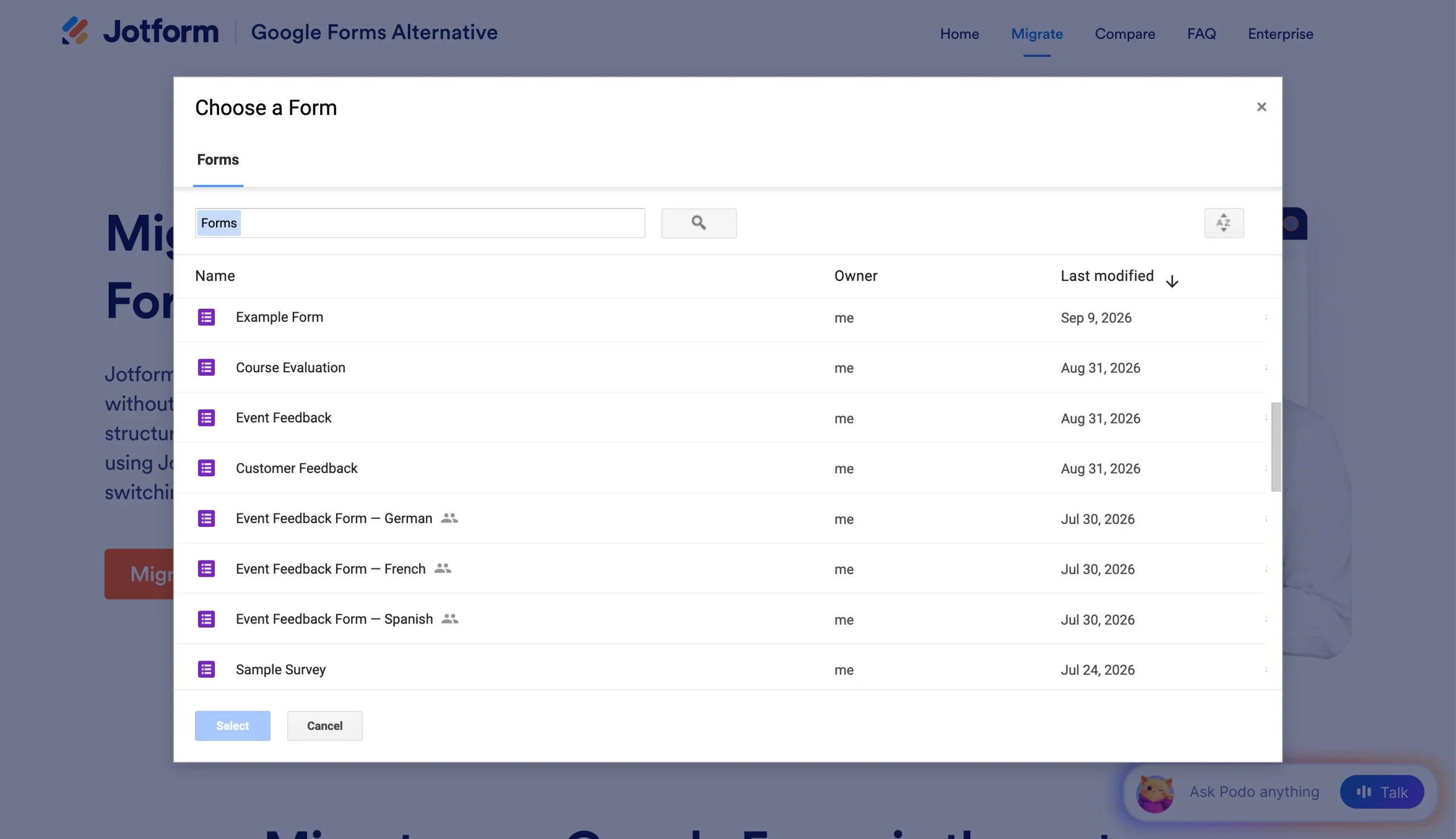
- Cliquez sur Accéder à mes formulaires. Vos formulaires importés se trouvent dans le dossier Tous les formulaires, et chaque titre commence par le préfixe « Importé » pour que vous puissiez les repérer facilement.
Avant de partager un formulaire importé, examinez-le dans le générateur de formulaires Jotform ; mettez à jour le thème, les polices et les couleurs pour qu’ils correspondent à votre marque ; et ajoutez des fonctionnalités que Google Forms ne propose pas nativement, comme la collecte de paiements.
Une fois votre formulaire en ligne, vos réponses importées et chaque nouvelle soumission arrivent directement dans les Tableaux Jotform. À partir de là, vous pouvez demander à l’assistant de données IA de Jotform de résumer les réponses, de faire ressortir les thèmes récurrents, d’identifier les tendances et de transformer vos données en graphiques et autres formats visuels. Vous pouvez ensuite partager des rapports en direct et déclencher des suivis sans changer d’outil, et suivre les vues et les taux de conversion avec les statistiques formulaire de Jotform.
Prêt à passer moins de temps à trier les réponses de vos formulaires ? Migrez Google Forms vers Jotform et essayez l’assistant de données IA de Jotform pour une analyse plus rapide des données de formulaires — il est disponible sur le forfait Starter gratuit de Jotform.
FAQ sur l'analyse des données de Google Forms avec l'IA
Ouvrez votre formulaire sur un ordinateur et cliquez sur l’onglet Réponses. Dans l’onglet Résumé, Gemini résume automatiquement chaque question textuelle dès que le formulaire compte entre trois et 200 réponses. Vous pouvez utiliser la fonctionnalité de pourcentages de thèmes pour regrouper les réponses par thèmes, ou lier vos réponses à Google Sheets et utiliser le panneau latéral Interroger Gemini pour une analyse plus approfondie.
Oui, Gemini dans Google Forms résume les réponses courtes et de type paragraphe et identifie les thèmes communs. Il ne résume pas les réponses aux quiz.
Pour les ensembles de données plus volumineux, des outils d’IA comme Claude et ChatGPT peuvent analyser un fichier CSV exporté, regrouper les réponses similaires et classer le sentiment sur l’ensemble des réponses.
Oui. Dans Google Forms, ouvrez l’onglet Réponses, cliquez sur l’icône Plus (⋮) et sélectionnez Télécharger les réponses (.csv). Importez ensuite le fichier dans Claude ou ChatGPT en utilisant l’option de pièce jointe dans la zone de message.
Gemini nécessite un forfait Google Workspace ou Google AI éligible, ne fonctionne que sur ordinateur et n’est disponible qu’en anglais. Il a besoin de trois à 200 réponses pour générer des résumés et des analyses plus approfondies, ce qui implique de transférer les données dans Sheets ou dans un fichier CSV. De plus, les rapports nécessitent un assemblage manuel, les actions de suivi requièrent un outil d’automatisation distinct, et les outils d’IA comme Claude ont également besoin de nouveaux exports pour analyser les nouvelles réponses.
Pour les équipes qui analysent régulièrement des données de formulaires, oui. Jotform réunit la collecte, l’analyse, le reporting et le suivi au sein d’une seule plateforme. Les soumissions arrivent dans les Tableaux Jotform, où l’assistant de données IA de Jotform résume les réponses et fait ressortir les thèmes. Le générateur de rapports Jotform crée des rapports qui se mettent à jour à chaque soumission, et les Workflows Jotform automatisent les suivis.
Cet article s’adresse aux utilisateurs de Google Forms, aux enseignants, aux marketeurs, aux chercheurs, aux équipes RH, aux équipes chargées des retours clients et aux responsables de petites entreprises qui collectent des réponses dans Google Forms et souhaitent utiliser l’IA pour résumer les résultats, identifier les thèmes, analyser les réponses ouvertes et créer des rapports plus clairs sans tout faire manuellement dans Sheets.













Envoyer un commentaire: