

Les étapes pour intégrer un formulaire Google dans un email
- Depuis Gmail, ouvrez Google Drive.
- Sélectionnez Nouveau.
- Passez la souris sur la flèche à côté de Google Forms dans le menu déroulant.
- Sélectionnez À partir d’un modèle.
- Sélectionnez le formulaire de retour d’information client.
- Une fois le formulaire personnalisé, cliquez sur Publier.
- Cliquez sur Partager.
- Saisissez l’adresse email du destinataire.
- Cochez la case à côté de Notifier les personnes.
- Cliquez sur Envoyer.
Tutoriel interactif étape par étape
Intégrer un formulaire Google directement dans un email permet à vos destinataires de répondre sans avoir à ouvrir une nouvelle page. Cette méthode peut être pratique pour envoyer une enquête de satisfaction, un questionnaire ou recueillir rapidement des avis.
Google Forms permet d’inclure un formulaire dans une notification envoyée par email, mais cette possibilité comporte certaines limites. Selon le contenu de votre formulaire et la façon dont vous souhaitez le partager, envoyer simplement son lien peut parfois être préférable.
Vous pouvez également partager vos formulaires dans des campagnes créées avec des outils de marketing par email comme Mailchimp, ActiveCampaign ou MailerLite.
Dans ce guide, découvrez comment intégrer un formulaire Google dans un email, suivre les réponses reçues et choisir la méthode de partage la plus adaptée.
Comment intégrer un formulaire Google dans un email ?
Voici comment intégrer un formulaire Google dans un email :
- Depuis votre Gmail, ouvrez Google Drive en cliquant sur la grille de points en haut à droite. (Vous pouvez envoyer le lien d’un formulaire Google depuis le service de messagerie de votre choix. Pour inclure directement le formulaire dans l’email envoyé aux répondants, utilisez l’option de notification proposée lors du partage du formulaire dans Google Forms.)

- Sélectionnez Nouveau dans le coin supérieur gauche.

- Passez la souris sur la flèche à côté de Formulaire Google Forms dans le menu déroulant. Trois options s’affichent : Formulaire vierge, Questionnaire vierge ou À partir d’un modèle.
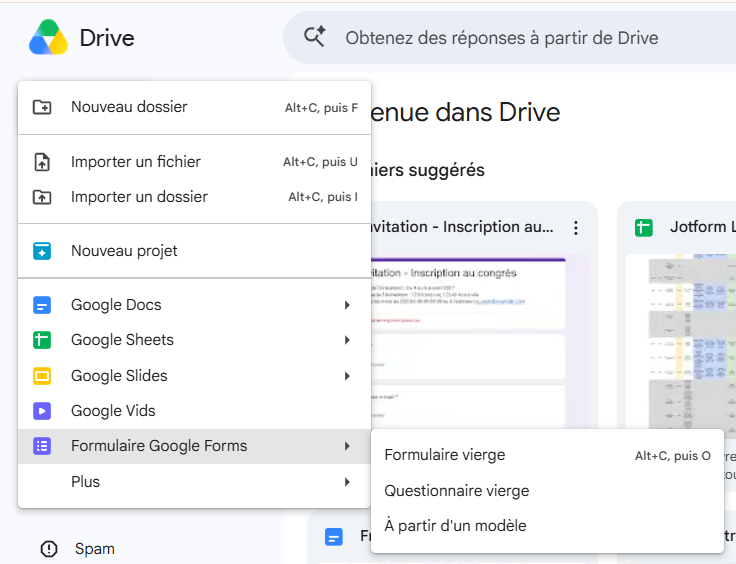
- Pour simplifier cet exemple, sélectionnez À partir d’un modèle. (Gardez à l’esprit que vous pouvez utiliser Google Forms pour créer un formulaire ou un questionnaire en partant de zéro.)
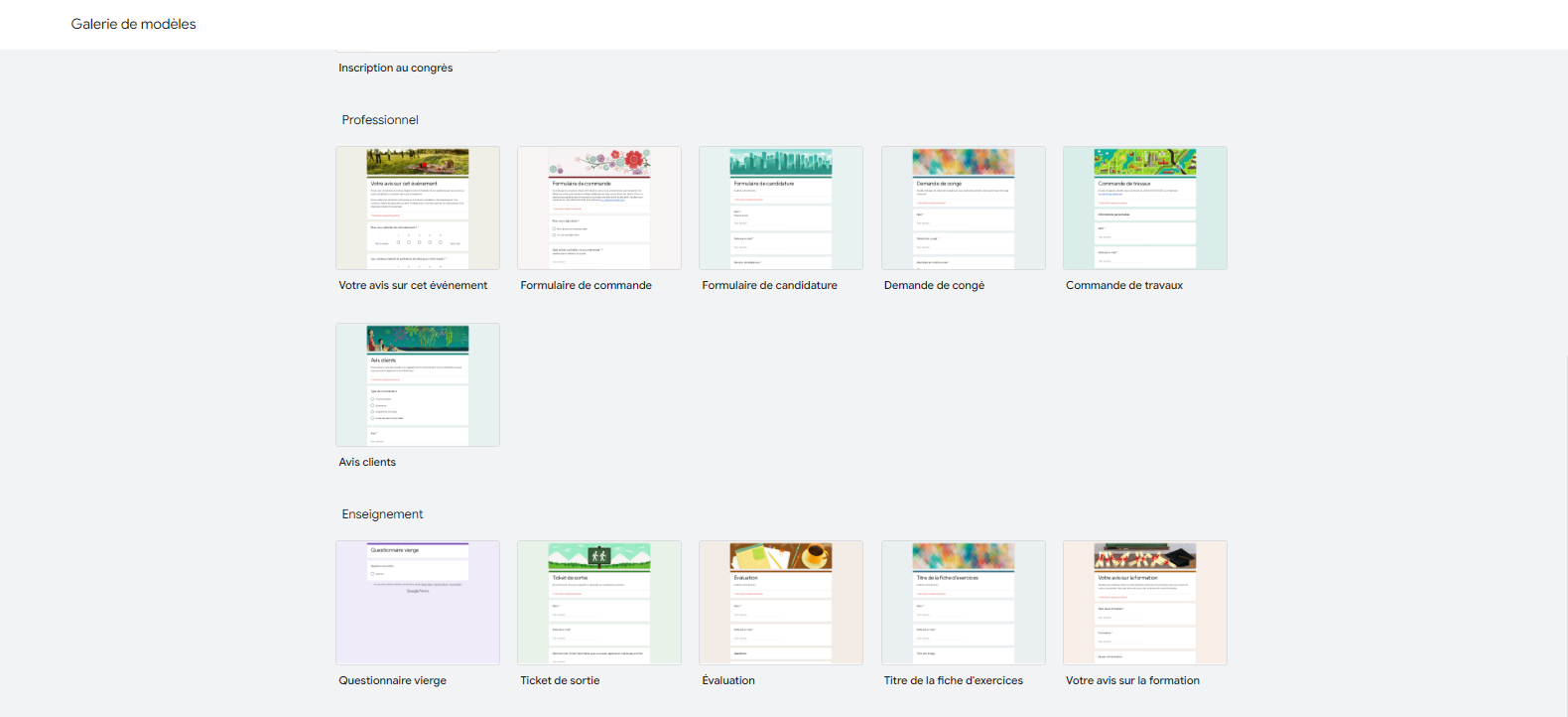
- Sélectionnez le modèle Avis clients.
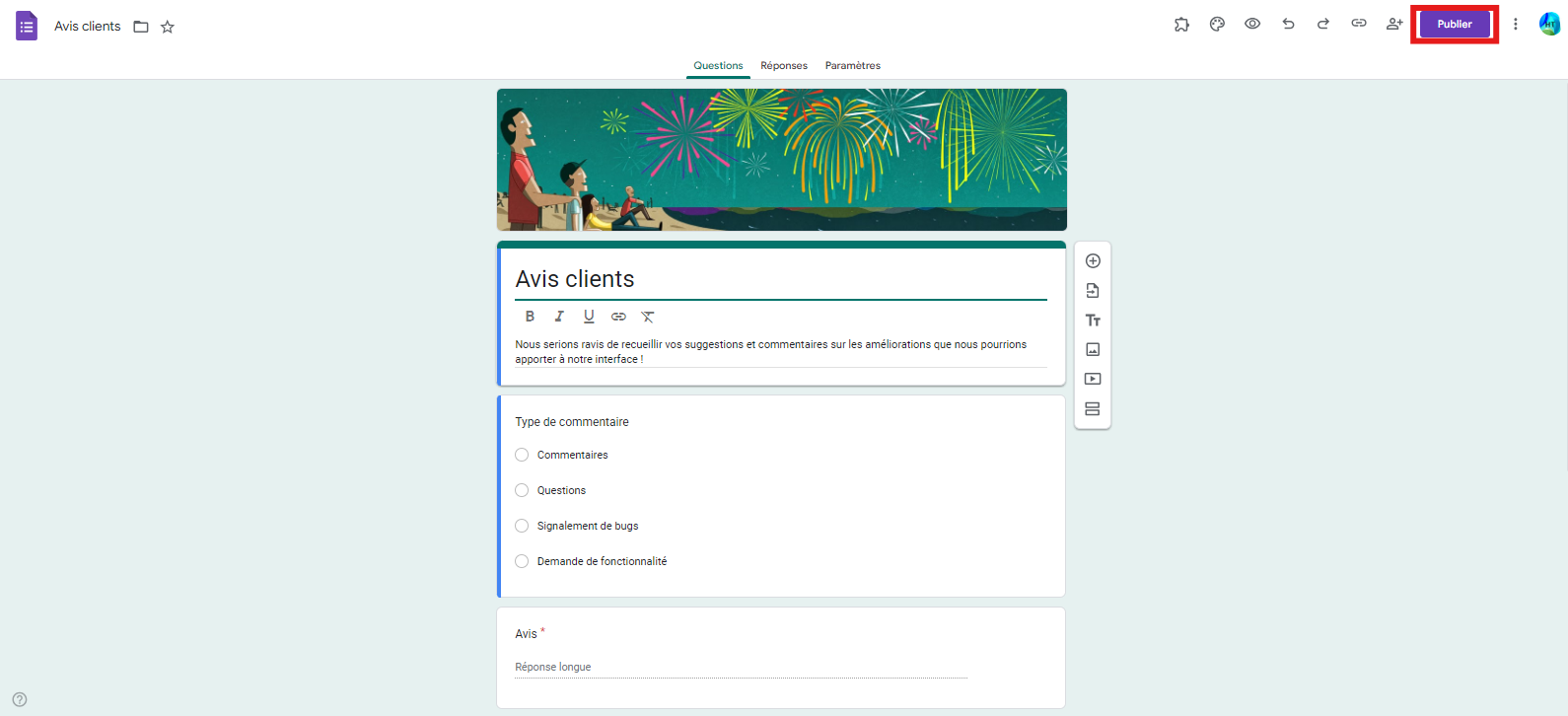
- Une fois le formulaire personnalisé, cliquez sur Publier en haut à droite pour que les répondants puissent y accéder.
Conseil de pro
Avant d’envoyer votre email, prenez un moment pour explorer les onglets Réponses et Paramètres afin d’optimiser la personnalisation de votre formulaire. Par exemple, vous pouvez activer les notifications par email pour être alerté à chaque nouvelle soumission. Vous avez également la possibilité de modifier le message de confirmation qui s’affiche une fois le formulaire envoyé, afin de rassurer vos répondants et leur offrir une expérience plus fluide et professionnelle.
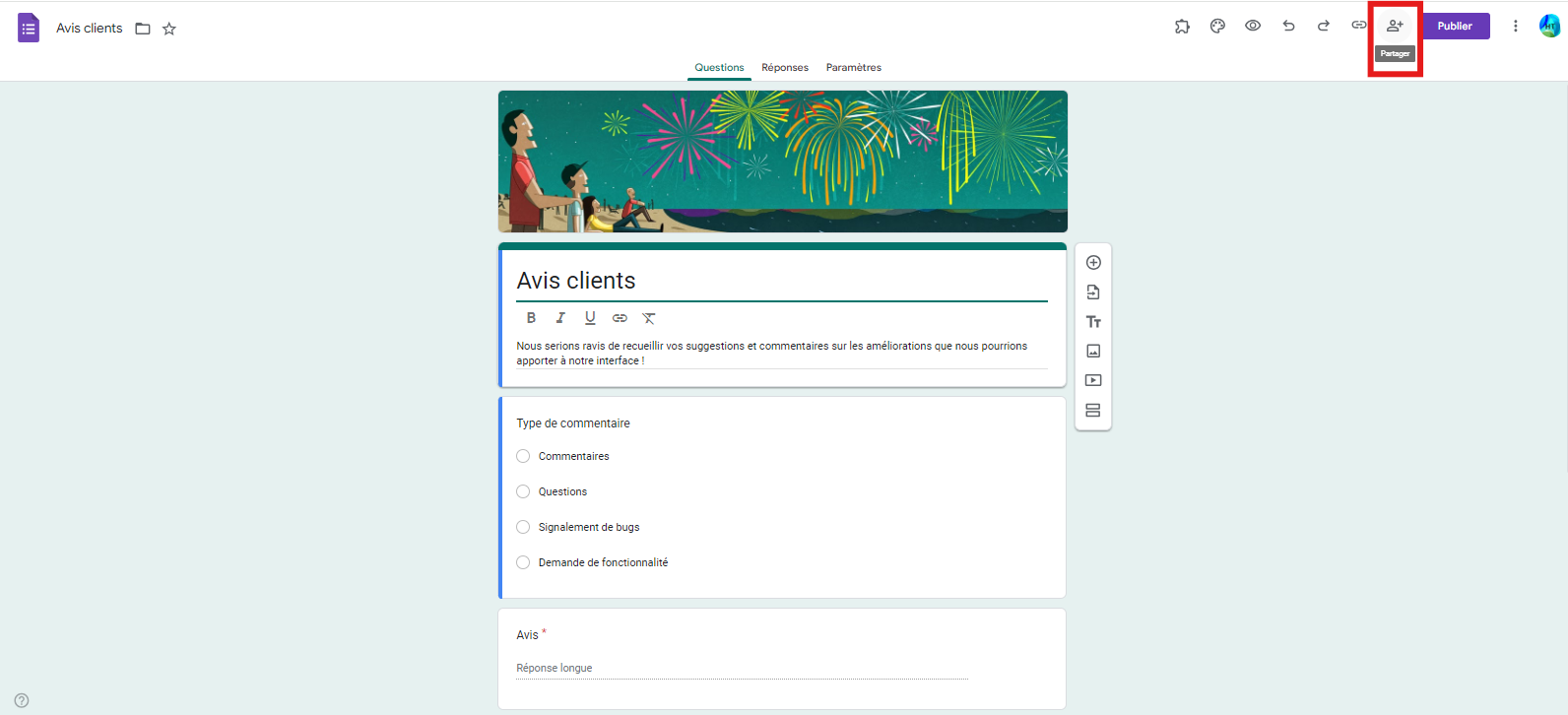
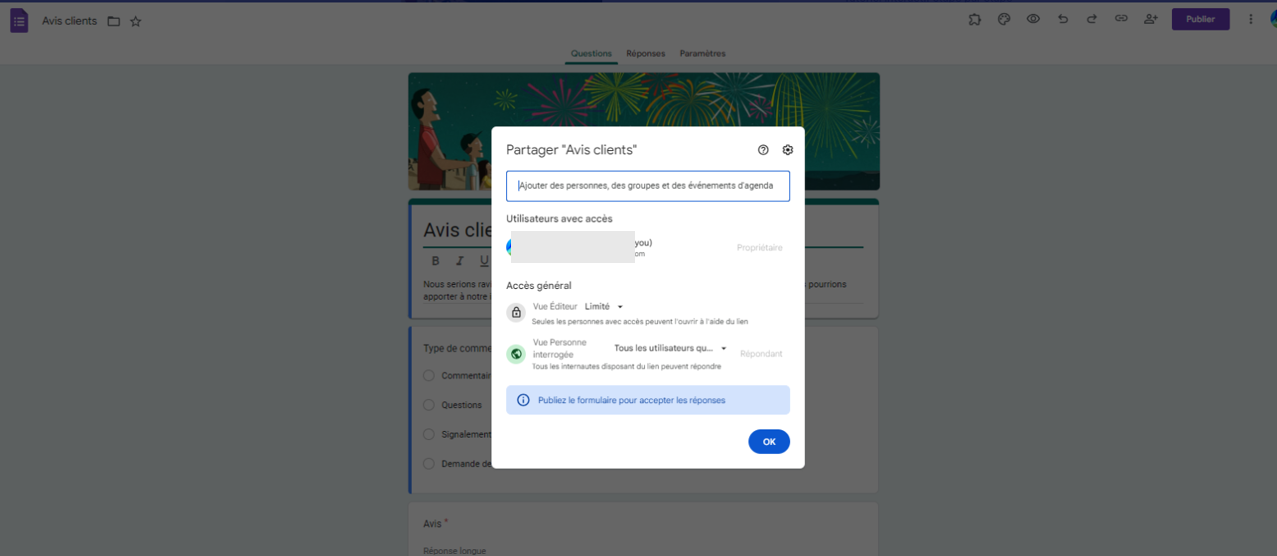
- Cliquez sur le bouton Partager situé en haut à droite.
- Saisissez l’adresse email du destinataire dans le champ prévu à cet effet. Vous pouvez également ajouter des groupes ou des événements d’agenda.
- Pour inclure automatiquement le formulaire dans l’email envoyé lors du partage, cochez la case Envoyer une notification. Les destinataires recevront alors un email contenant le formulaire.
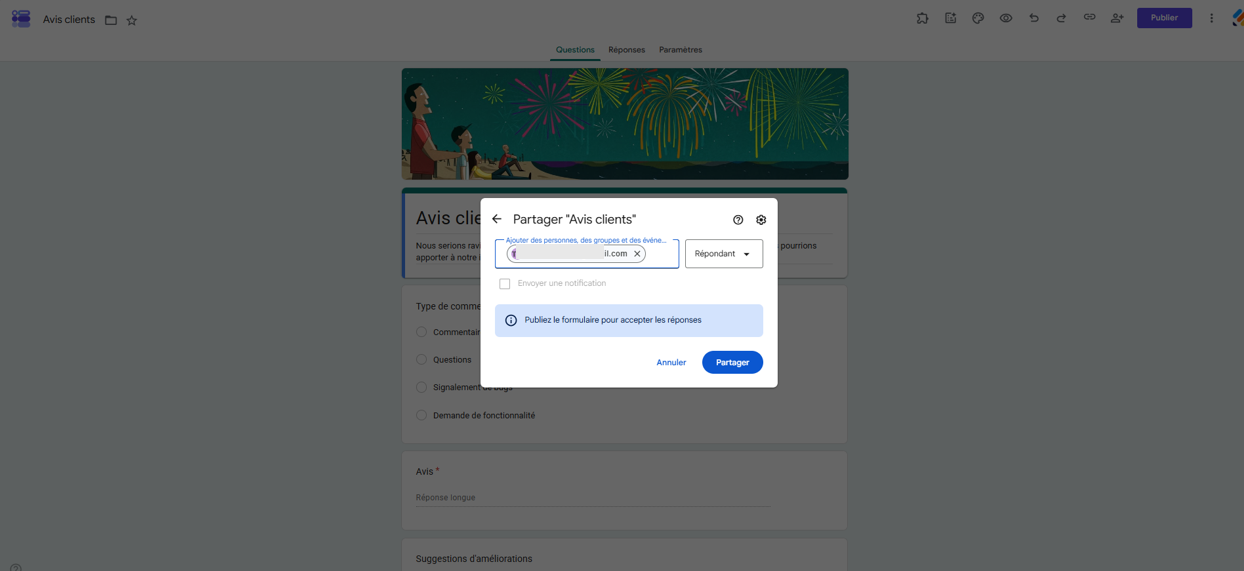
- Puis, cliquez sur Partager.
Félicitations ! Vous savez maintenant comment intégrer un formulaire Google dans un email.
Peut-on intégrer tous les formulaires Google dans un email ?
Non. Certains formulaires Google ne peuvent pas être inclus directement dans un email. C’est notamment le cas lorsqu’ils contiennent certains types de questions ou de contenus incompatibles avec cette méthode.
Si votre formulaire ne peut pas être intégré, vous pouvez toujours copier son lien et l’insérer dans votre email. Le destinataire ouvrira alors le formulaire dans son navigateur pour y répondre.
Pour les formulaires plus longs ou plus complexes, l’envoi d’un lien peut également offrir une expérience plus adaptée qu’un formulaire affiché directement dans le message.
Comment suivre les réponses aux formulaires dans Google Forms ?
Google Forms vous permet également de consulter, gérer et suivre les réponses à votre formulaire. Il existe plusieurs façons de le faire.
Option 1 : activer les notifications par email pour les réponses aux formulaires
Activez cette fonctionnalité si vous souhaitez recevoir une notification par email chaque fois qu’un répondant soumet un formulaire.
- Accédez à votre formulaire Google et cliquez sur l’onglet Réponses en haut.
- Cliquez sur les trois points verticaux en haut à droite.

- Cliquez sur Recevoir une notification lorsqu’une réponse est ajoutée.
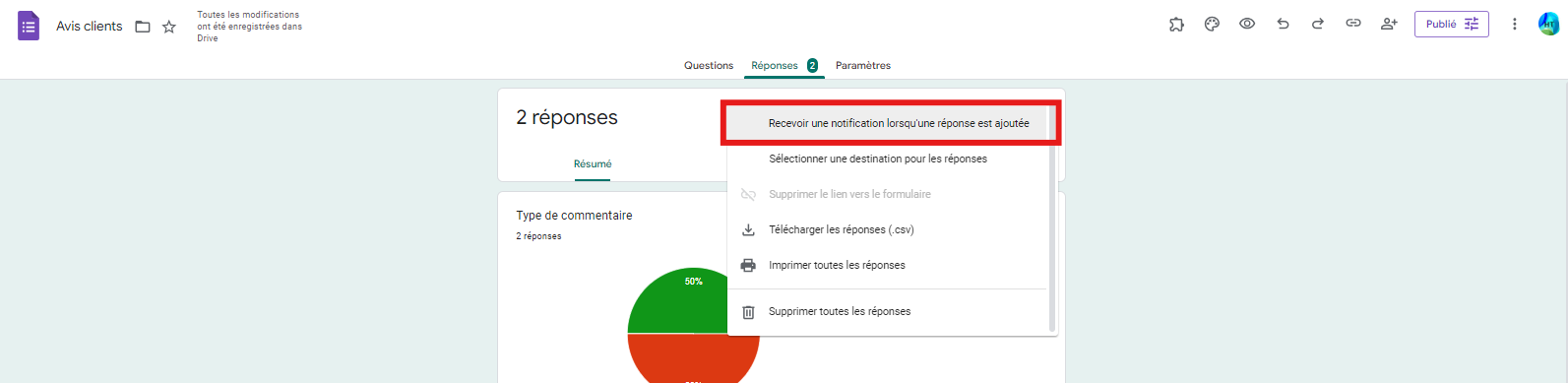
Vous avez maintenant activé cette fonctionnalité. Chaque fois qu’un répondant enverra une réponse, vous recevrez une notification dans le compte Gmail associé au formulaire.
Option 2 : consulter les réponses dans l’onglet Réponses
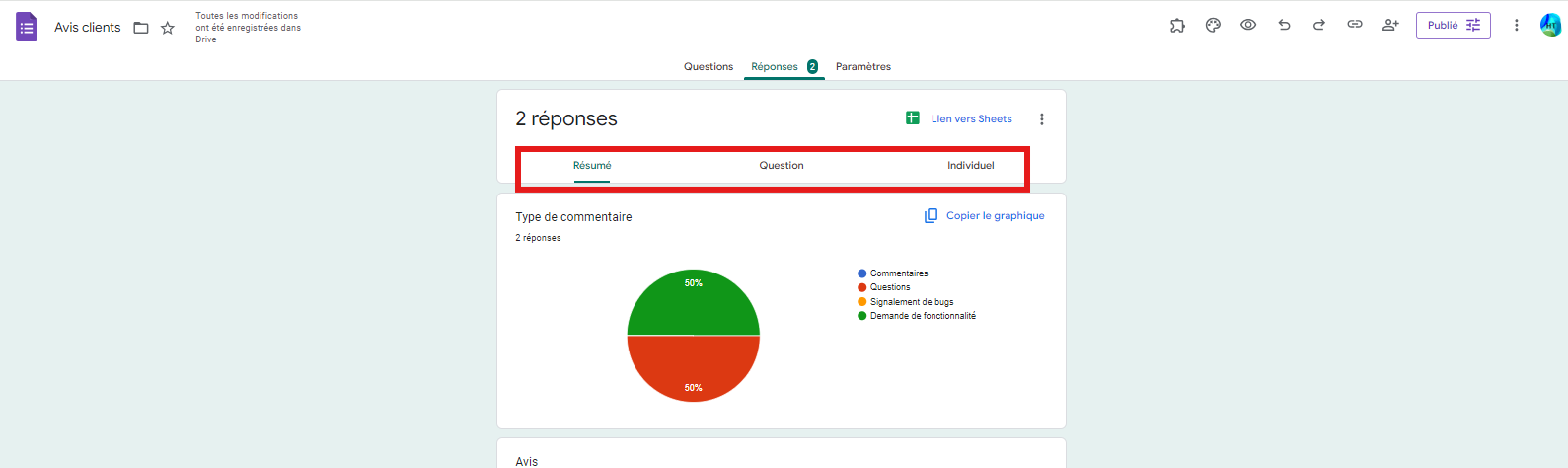
Si vous souhaitez simplement voir toutes les réponses, cliquez sur l’onglet Réponses. Vous pouvez voir les réponses dans trois sous-onglets différents :
- Le sous-onglet Résumé vous fournit un bref aperçu de toutes les réponses.
- Le sous-onglet Question vous fournit une ventilation des réponses par question.
- Le sous-onglet Individuel vous offre une vue détaillée de chaque réponse.
Option 3 : envoyer les réponses de Google Forms à une feuille Google Sheets
Si vous souhaitez consulter et suivre les réponses dans une feuille de calcul, vous pouvez facilement connecter votre formulaire Google à une feuille de calcul Google Sheets.
- Accédez à votre formulaire Google et cliquez sur l’onglet Réponses.
- Cliquez sur Lien vers Sheets en haut à droite.

- Choisissez Créer une feuille de calcul ou Sélectionner une feuille de calcul existante, selon vos besoins.
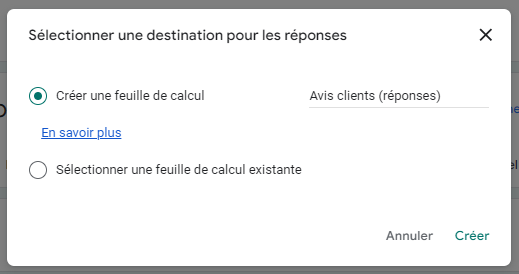
Les réponses à votre formulaire seront désormais immédiatement ajoutées à la feuille de calcul Google Sheets que vous avez sélectionnée.
Pourquoi intégrer un formulaire Google dans un email ?
Intégrer le formulaire directement dans l’email réduit le nombre d’étapes nécessaires pour répondre. Au lieu de cliquer sur un lien et d’ouvrir une nouvelle page, le destinataire peut accéder immédiatement aux questions lorsque le formulaire est compatible avec ce mode d’envoi.
Cette approche est particulièrement adaptée aux questionnaires courts, aux enquêtes de satisfaction ou aux demandes de feedback simples.
Voici quelques raisons qui justifient ce choix :
- Il supprime une étape pour le répondant : en intégrant le formulaire directement dans l’email, le client n’a plus besoin de cliquer sur un lien pour y accéder. Le formulaire s’affiche immédiatement dans le message, prêt à être rempli, ce qui peut encourager davantage de destinataires à répondre.
- Il peut augmenter vos chances de recevoir des réponses : de nombreux clients parcourent rapidement leurs emails sans les lire attentivement. Un simple lien peut facilement passer inaperçu, tandis qu’un formulaire intégré, bien visible, capte l’attention et incite davantage à l’action.
- Il simplifie l’envoi de formulaires par email : intégrer un formulaire dans Gmail ne prend que quelques étapes, et cela peut s’avérer bien plus simple que d’utiliser une plateforme d’emailing plus complexe nécessitant parfois des compétences techniques pour insérer des éléments directement dans le corps du message.
L’intégration directe n’est toutefois pas toujours la meilleure option. Pour un formulaire plus long ou plus complexe, ou lorsque son contenu n’est pas compatible avec l’intégration par email, partager un lien vers le formulaire peut être préférable.
Jotform, une alternative complète à Google Forms


Google Forms convient bien pour créer rapidement un questionnaire simple et le partager par email. Si vous avez besoin de davantage de personnalisation ou de fonctionnalités pour gérer les données recueillies, Jotform constitue une autre option. Avec plus de 1 300 modèles de formulaires prêts à l’emploi disponibles en français et plus de 20 000 modèles disponibles en anglais, une interface intuitive par glisser-déposer, la prise en charge des paiements mobiles, des intégrations puissantes, un générateur de rapports avancé et une sécurité de haut niveau, Jotform se distingue clairement sur le marché.
La plateforme Jotform est simple à utiliser, entièrement personnalisable et ne nécessite aucune ligne de code. Même sans expérience en design ou en programmation, vous pouvez créer des formulaires professionnels en quelques minutes. Toutefois, contrairement à Google Forms, avec Jotform, le formulaire n’est pas intégré directement dans le corps de l’email, et cela pour des raisons de sécurité.
Jotform met en place plusieurs mesures pour protéger les formulaires et les données des utilisateurs, notamment le chiffrement des données, le respect des exigences PCI DSS et des protections contre le spam.
Vous pouvez plutôt partager son lien ou envoyer une invitation par email depuis Jotform. Les destinataires accèdent ainsi au formulaire complet depuis une page dédiée.
Voici comment procéder :
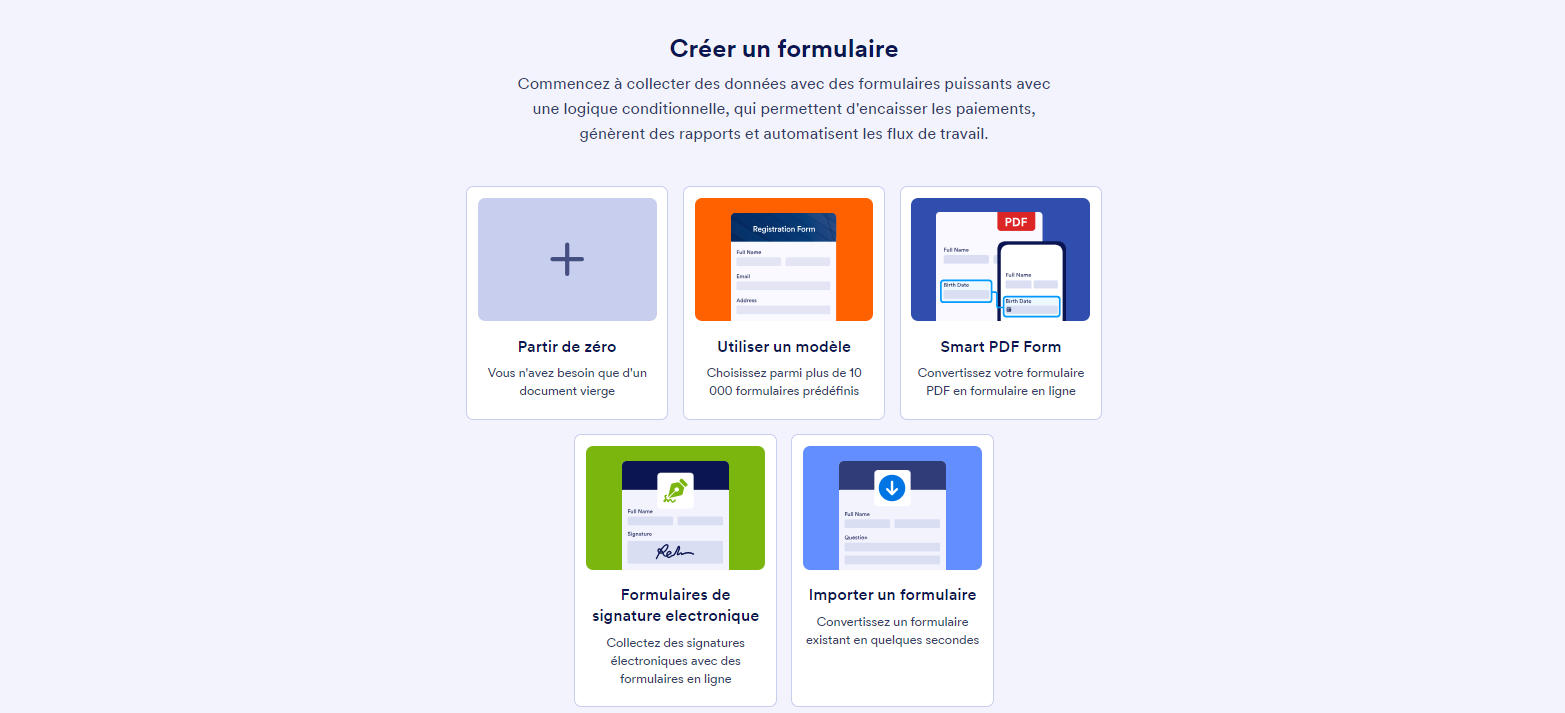
- Accédez au Générateur de formulaires Jotform et cliquez sur Créer un formulaire.

- Choisissez un modèle prêt à l’emploi ou concevez le vôtre à partir de zéro. En suivant l’exemple précédent de Google Forms, sélectionnons Utiliser un modèle.
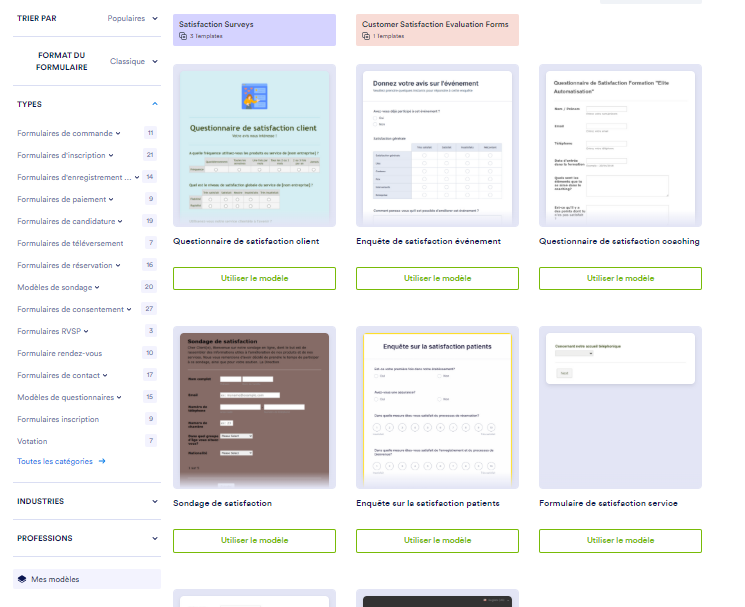
- Recherchez « Enquête de satisfaction client » dans la bibliothèque de modèles et sélectionnez le modèle de votre choix.
- Personnalisez le formulaire en ajoutant votre logo, en modifiant ses couleurs et polices pour qu’elles correspondent à votre marque. Par glisser-déposer, ajoutez d’autres questions depuis le volet de gauche, ou cliquez sur les questions existantes pour les modifier si vous souhaitez recueillir des retours sur des sujets spécifiques.
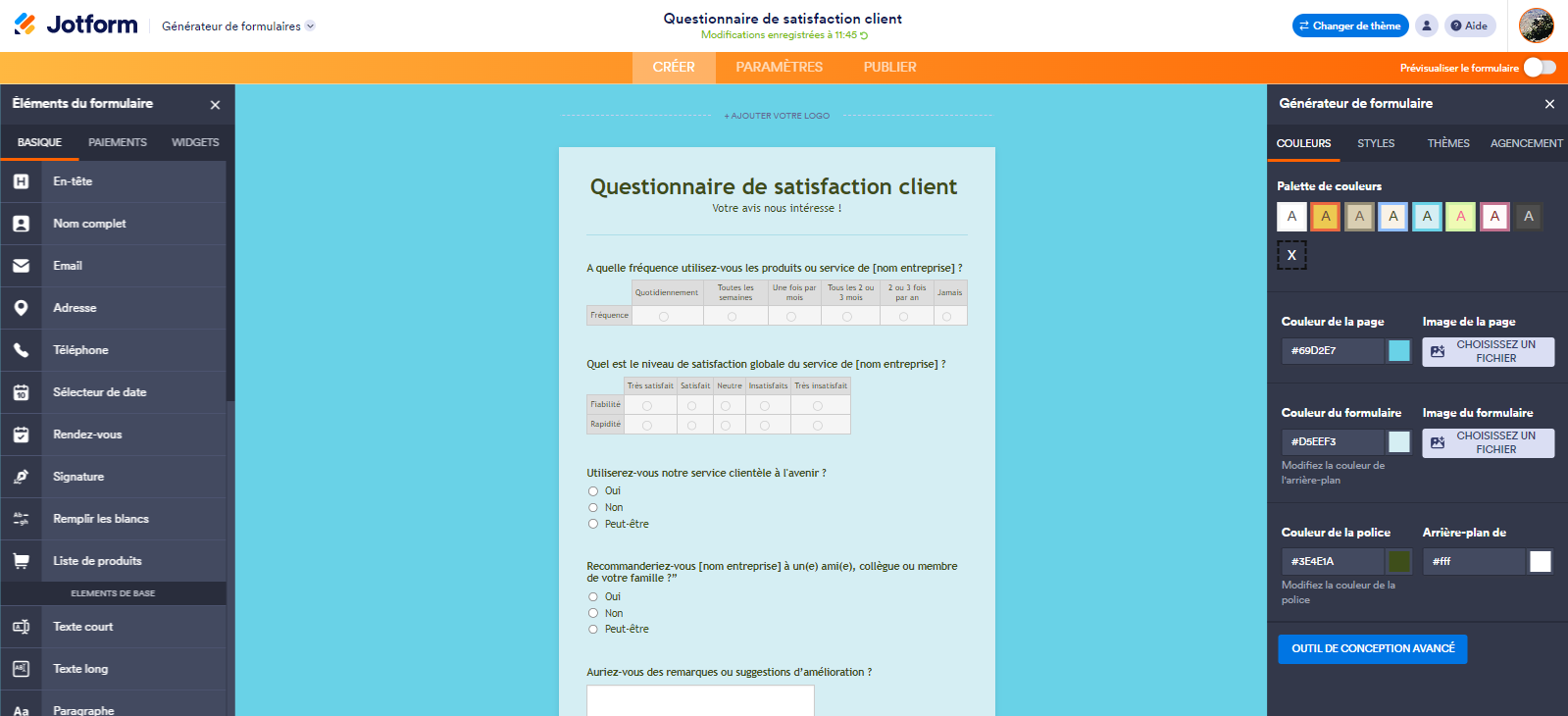
- Une fois votre formulaire finalisé, cliquez sur l’onglet Publier en haut de l’interface du Générateur de formulaires.
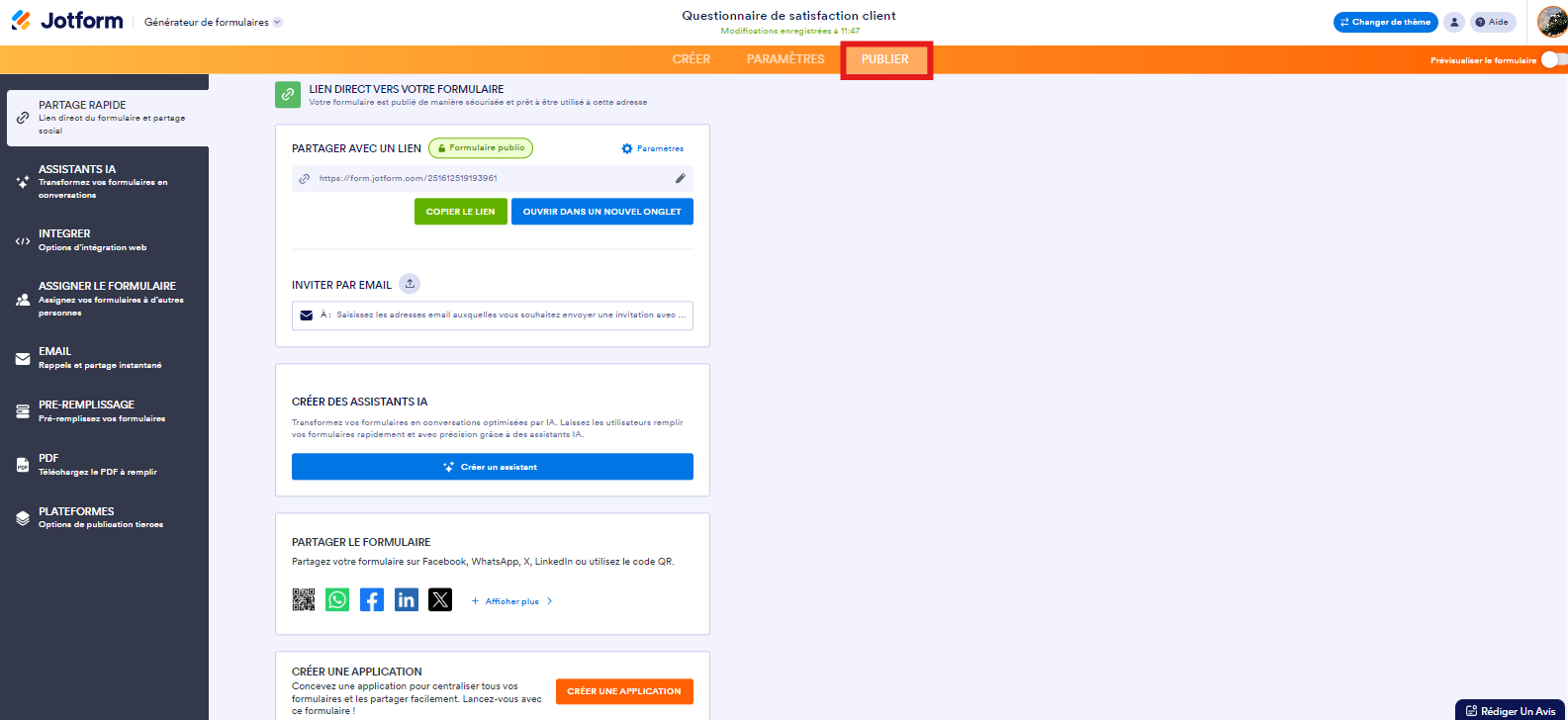
- Sous l’onglet Partage rapide (l’option sélectionnée par défaut lorsque vous accédez à l’interface de partage de votre formulaire), cliquez sur le bouton Copier le lien pour copier l’URL de votre formulaire. Vous pouvez également envoyer un lien vers le formulaire par email dans la section Inviter par email.
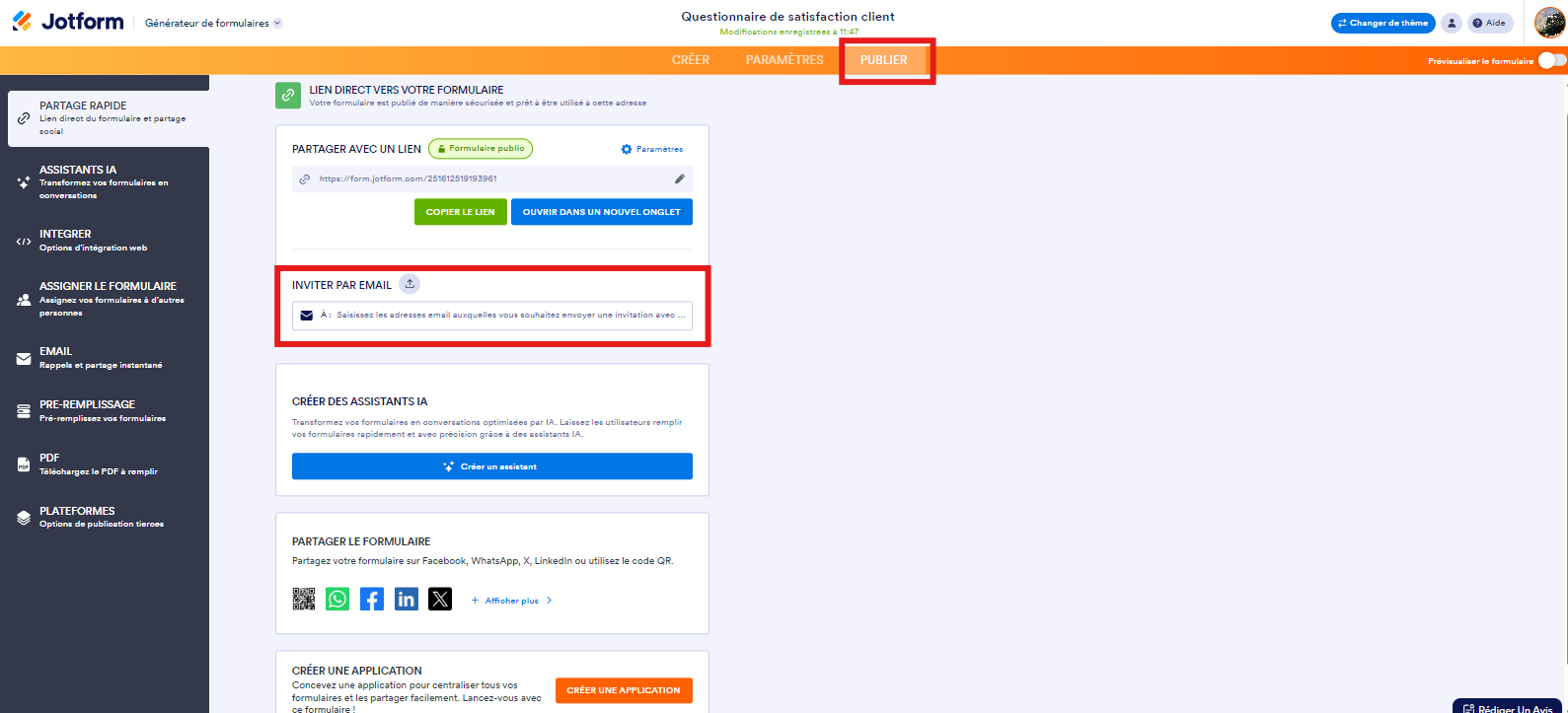
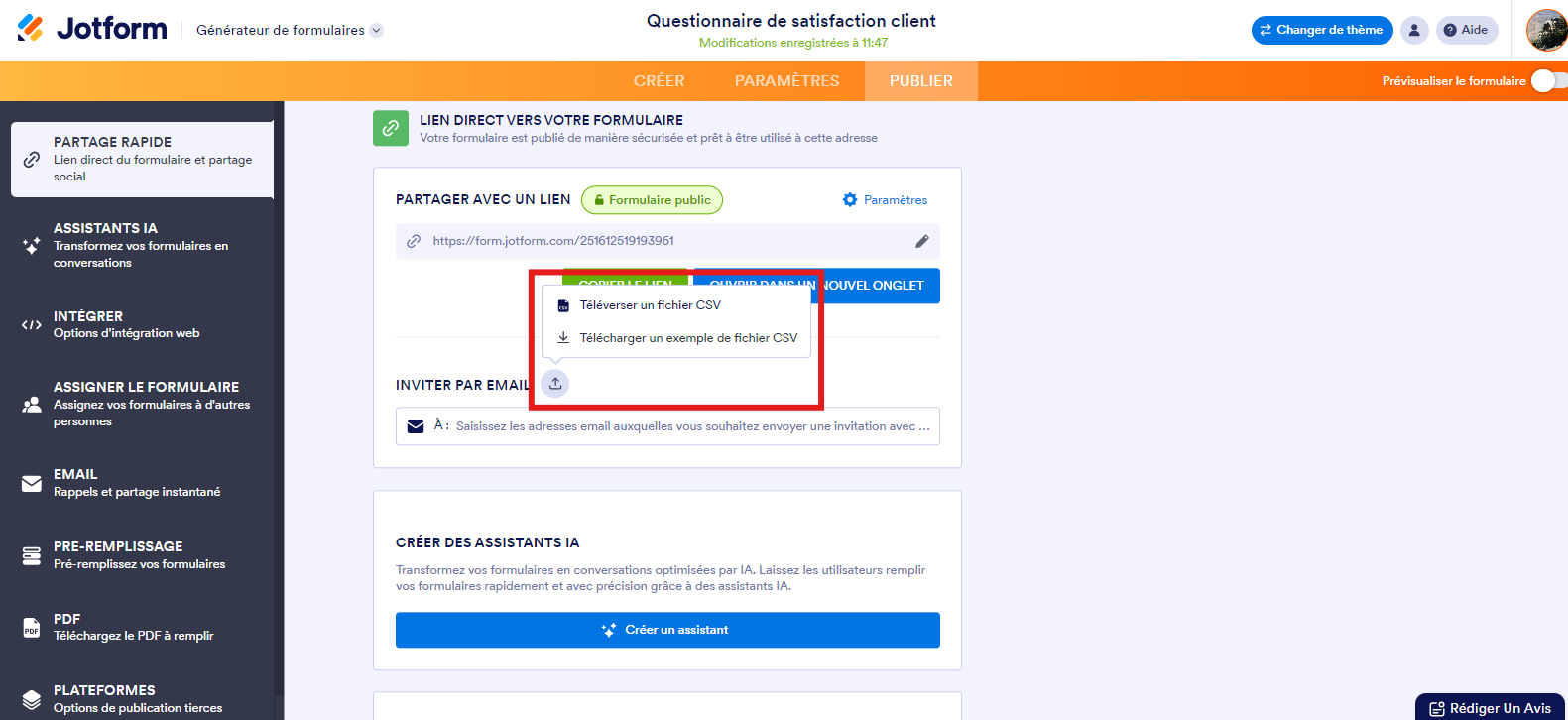
- Si vous souhaitez partager le formulaire à l’aide d’un lien, copiez son URL, collez-la dans un email depuis votre messagerie habituelle, puis envoyez votre message. Si vous préférez envoyer une invitation par email directement depuis Jotform, ajoutez manuellement les adresses email des destinataires ou importez une liste au format CSV.
Et voilà ! Vous avez créé avec succès un formulaire avec Jotform et l’avez partagé avec vos répondants par email.
Créez un formulaire et envoyez-le aux répondants par email pour collecter des informations et des retours précieux de vos clients. Avec les bons outils, cette démarche est simple et rapide. Que vous choisissiez Google Forms ou Jotform pour concevoir et partager vos formulaires, vous pouvez proposer une expérience professionnelle adaptée à vos destinataires. Ces solutions vous permettent non seulement de collecter des données de manière efficace, mais aussi de renforcer la fidélité de vos clients en leur montrant que leur opinion compte.
Photo de Alizée Baudez sur Unsplash












Envoyer un commentaire: