

Vous souhaitez transférer un Google Form sur un autre compte après un changement d’équipe, le départ d’un collaborateur ou la transmission d’un projet ? Google Forms permet de changer le propriétaire d’un formulaire afin qu’une autre personne puisse en reprendre la gestion.
Le transfert de propriété va plus loin que le simple partage d’un formulaire. Un collaborateur disposant du rôle d’éditeur peut modifier le contenu, tandis que le propriétaire conserve le contrôle du fichier. Lorsque vous transférez la propriété, vous confiez ce rôle à un autre compte Google. La procédure est rapide : vous devez d’abord donner au futur propriétaire un accès en tant qu’éditeur, puis lui transférer la propriété du formulaire.
Dans ce guide, découvrez comment changer le propriétaire d’un Google Form, ce qui se passe après le transfert et les points à vérifier lorsque vous souhaitez transférer un formulaire vers un autre compte.
En bref
- Ajoutez d’abord la personne comme éditeur.
- Dans Personnes avec accès, ouvrez le menu associé à son nom.
- Sélectionnez Transférer la propriété.
- Confirmez avec Oui.


Comment transférer un Google Form sur un autre compte ?
Pour transférer la propriété d’un formulaire Google Forms à une autre personne, celle-ci doit d’abord disposer d’un accès au formulaire en tant qu’éditeur.
Ensuite, suivez ces étapes :
- Ouvrez le formulaire Google que vous souhaitez transférer.
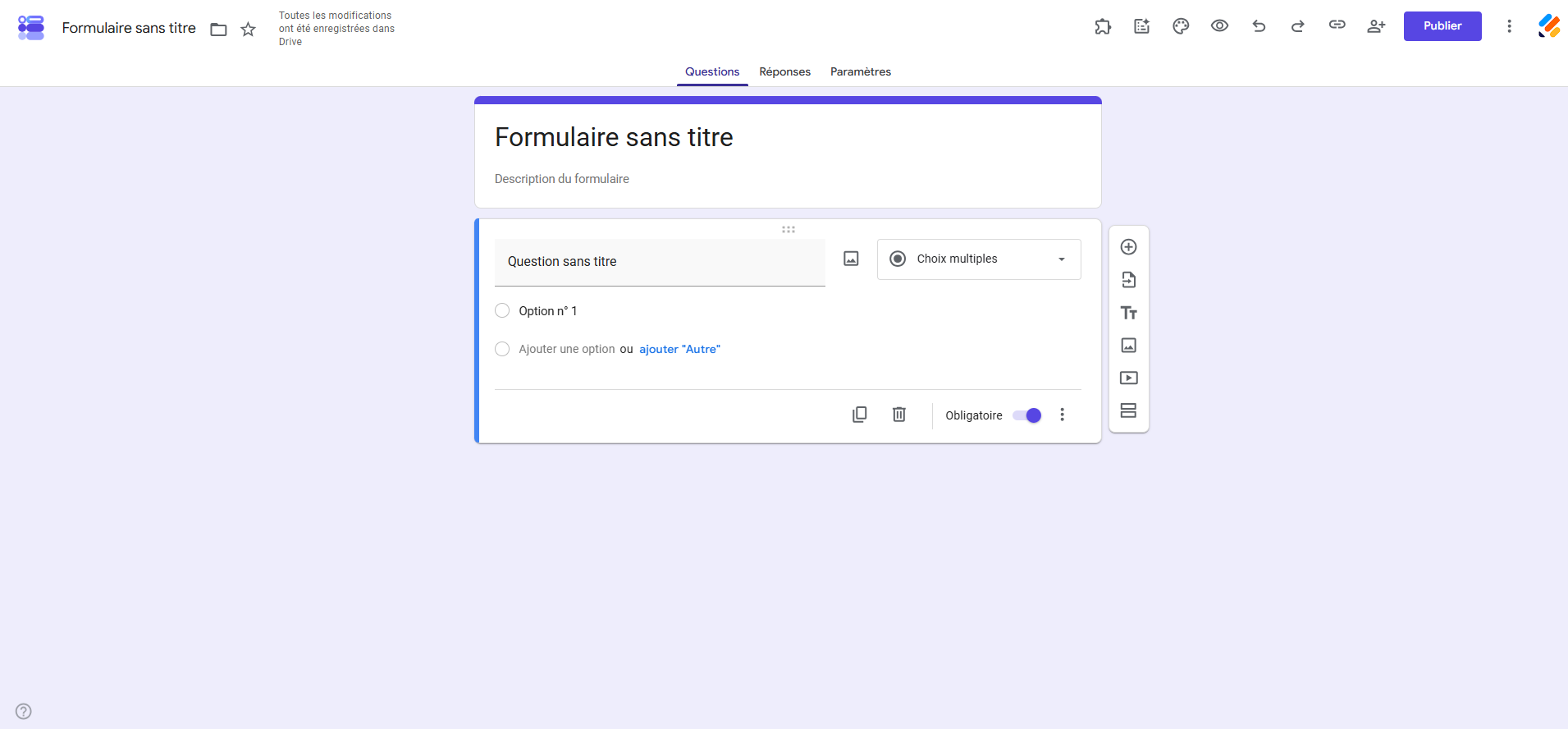
- Cliquez sur Partager.
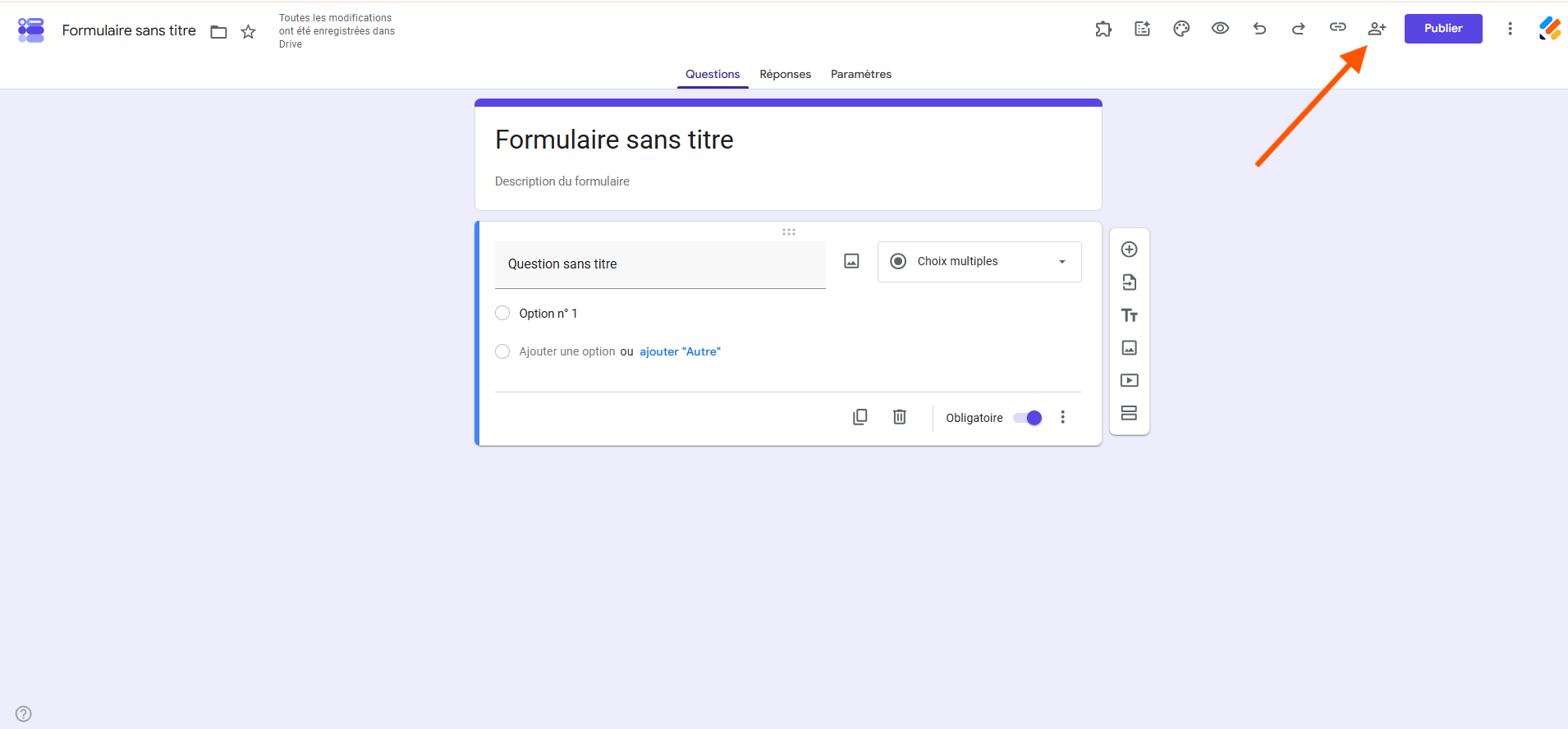
- Saisissez l’adresse email du futur propriétaire.
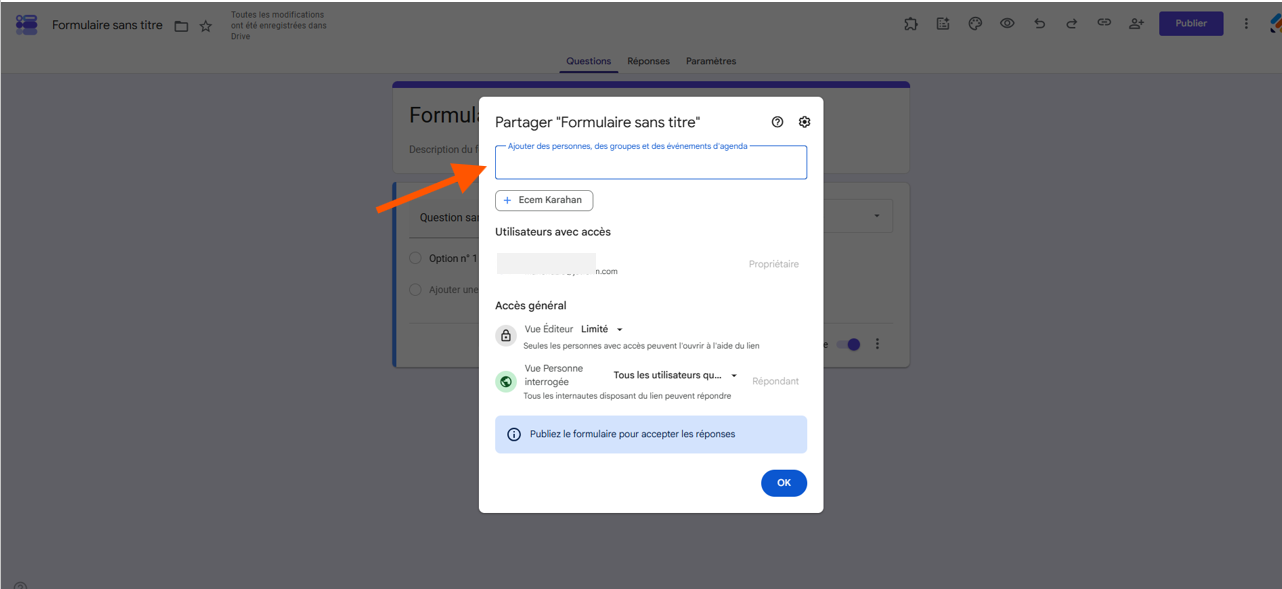
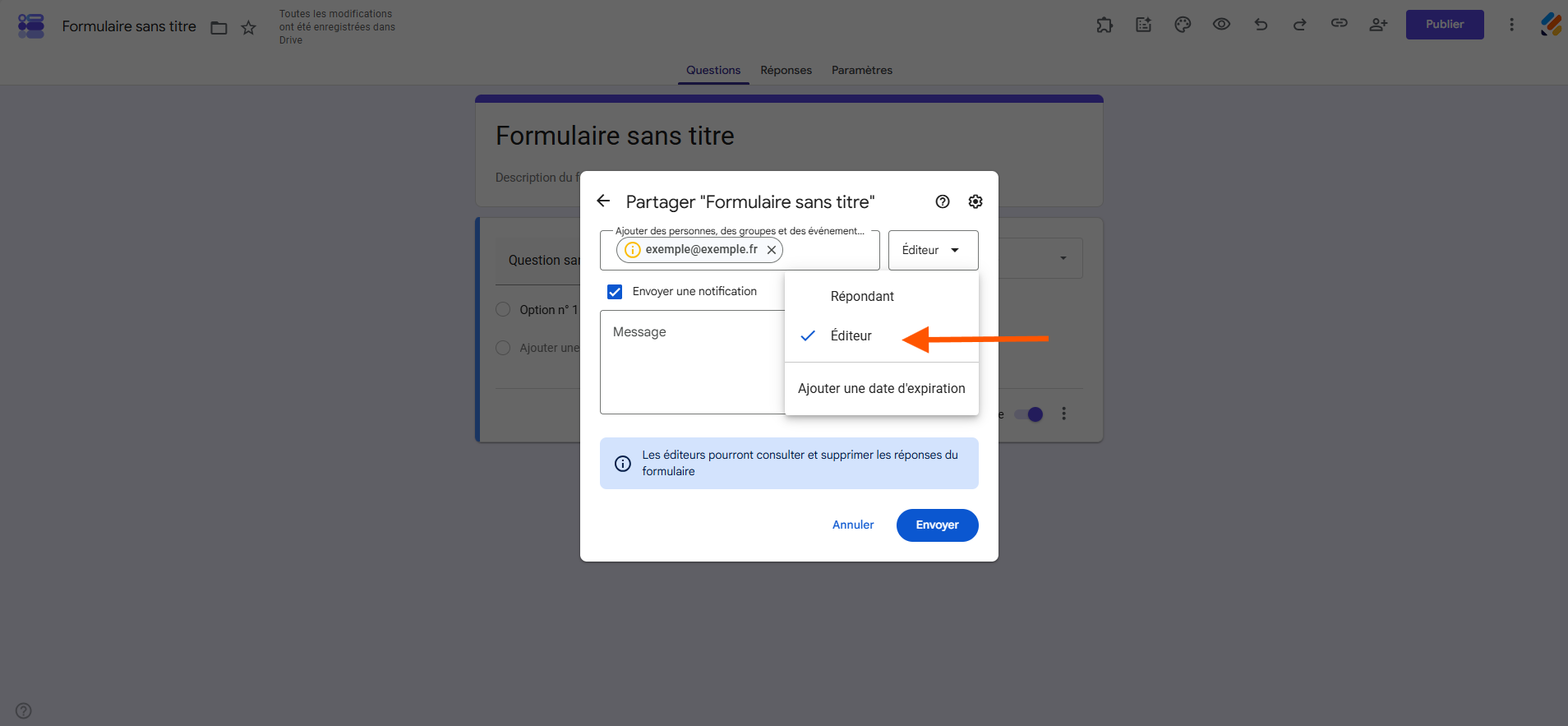
- Attribuez-lui le rôle Éditeur, puis cliquez sur Envoyer.
Vous verrez la personne que vous venez d’ajouter comme collaborateur.
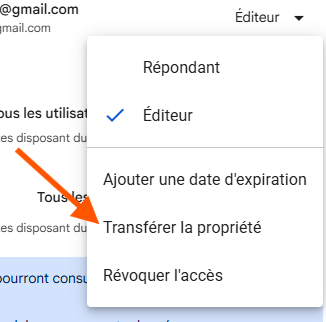
- Sous Personnes avec accès, ouvrez le menu situé à côté de son nom du collaborateur, puis sélectionnez Transférer la propriété.
- Cliquez sur Oui pour confirmer le transfert.
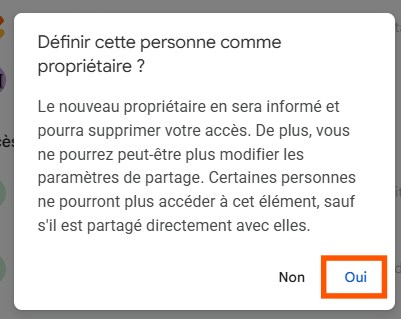
Une fois le transfert effectué, le nouveau propriétaire reçoit une notification. Vous devenez alors éditeur du formulaire Google et n’en êtes plus le propriétaire.
Que se passe-t-il après le transfert de propriété ?
Une fois le transfert de propriété du Google Form effectué, le nouveau propriétaire prend le contrôle du formulaire. Il faut donc vérifier les autorisations dont dispose encore l’ancien propriétaire et celles accordées aux autres collaborateurs.
Conseil de pro
Avant de changer le propriétaire d’un Google Form utilisé par une équipe, vérifiez séparément les accès au formulaire et à la feuille Google Sheets contenant les réponses. Cela évite de conserver ou de supprimer involontairement des droits d’accès.
Il faut également prêter attention aux réponses liées à Google Sheets. Lorsqu’une feuille de calcul de réponses est créée, les collaborateurs du formulaire y ont automatiquement accès, mais les modifications ultérieures des autorisations du formulaire ne sont pas automatiquement synchronisées avec celles de la feuille associée.
À savoir
Si l’option Transférer la propriété n’apparaît pas, vérifiez d’abord que le destinataire a été ajouté comme éditeur. Vérifiez également le type de comptes utilisés et les règles de votre organisation Google Workspace. Dans un environnement professionnel ou scolaire, certaines opérations peuvent être contrôlées par l’administrateur.
Partager un Google Form et transférer sa propriété : quelle différence ?
Partager un Google Form et en transférer la propriété sont deux actions différentes. Le partage permet de donner accès au formulaire à d’autres personnes sans en changer le propriétaire, tandis que le transfert de propriété désigne un autre compte Google comme propriétaire du formulaire.
Lorsque vous ajoutez une personne en tant qu’éditeur, elle peut modifier le formulaire et collaborer à sa gestion. Vous restez toutefois propriétaire du fichier. Cette étape est d’ailleurs nécessaire avant de pouvoir transférer la propriété : le futur propriétaire doit d’abord être ajouté comme éditeur.
En revanche, lorsque vous sélectionnez Transférer la propriété, le compte choisi devient le nouveau propriétaire du Google Form. Après le transfert, votre rôle change : vous n’êtes plus propriétaire du formulaire, mais éditeur.
| Action | Résultat |
|---|---|
| Partager le formulaire | Vous donnez accès au formulaire tout en restant propriétaire. |
| Ajouter un éditeur | La personne peut collaborer et modifier le formulaire. |
| Transférer la propriété | La personne choisie devient le nouveau propriétaire du formulaire. |
En pratique : si vous souhaitez simplement travailler à plusieurs sur un formulaire, ajoutez les autres utilisateurs comme éditeurs. Si vous devez confier la propriété du formulaire à un autre compte, par exemple lors d’un changement de responsable ou de la transmission d’un projet, utilisez le transfert de propriété.
Pourquoi Jotform est une alternative à Google Forms
Si Google Forms convient aux questionnaires, enquêtes et sondages simples, Jotform est une alternative complète à Google Forms pour les utilisateurs qui ont besoin de fonctionnalités plus avancées. Vous pouvez notamment collecter des paiements via des formulaires, automatiser les flux de travail et créer des applications mobiles à partir de formulaires. Jotform permet également de centraliser les réponses dans une base de données, de créer des rapports et d’automatiser les processus d’approbation.
Jotform propose par ailleurs des milliers de modèles adaptés à différents besoins, notamment des formulaires de commande, des formulaires d’inscription et des listes de contrôle. Son éditeur permet de personnaliser facilement le contenu, la structure et l’apparence de chaque formulaire.
Jotform facilite également le changement de propriétaire : vous pouvez transférer ou partager des formulaires et leurs données avec un autre compte.


Comment transférer un formulaire vers un autre compte avec Jotform ?
Avec Jotform, vous pouvez également transférer un formulaire et ses données vers un autre compte. Le compte destinataire devient alors propriétaire du formulaire transféré.
Avant de procéder au transfert, assurez-vous de remplir les conditions suivantes :
- Vous devez disposer de l’adresse email correcte du nouveau propriétaire.
- Les formulaires que vous allez transférer ne sont pas liés aux produits Jotform, tels que les Applis Jotform, le générateur de boutique en ligne Jotform et les Flux de travail Jotform. Si des liens existent, vous devez les supprimer.
- Il n’est pas possible de transférer des formulaires vers ou depuis des comptes compatibles avec la loi HIPAA ou situés dans des régions différentes.
- Si le compte cible ou source est un compte Entreprise, vous devez contacter le service d’assistance Entreprise.
Vous pouvez consulter notre guide Comment transférer vos formulaires et vos données vers un autre compte pour en savoir plus.
- Connectez-vous à votre compte Jotform.
- Cliquez sur votre photo de profil ou avatar, puis cliquez sur Paramètres.
- Dans la page Mise à jour des Paramètres, cliquez sur Données dans le volet de gauche.
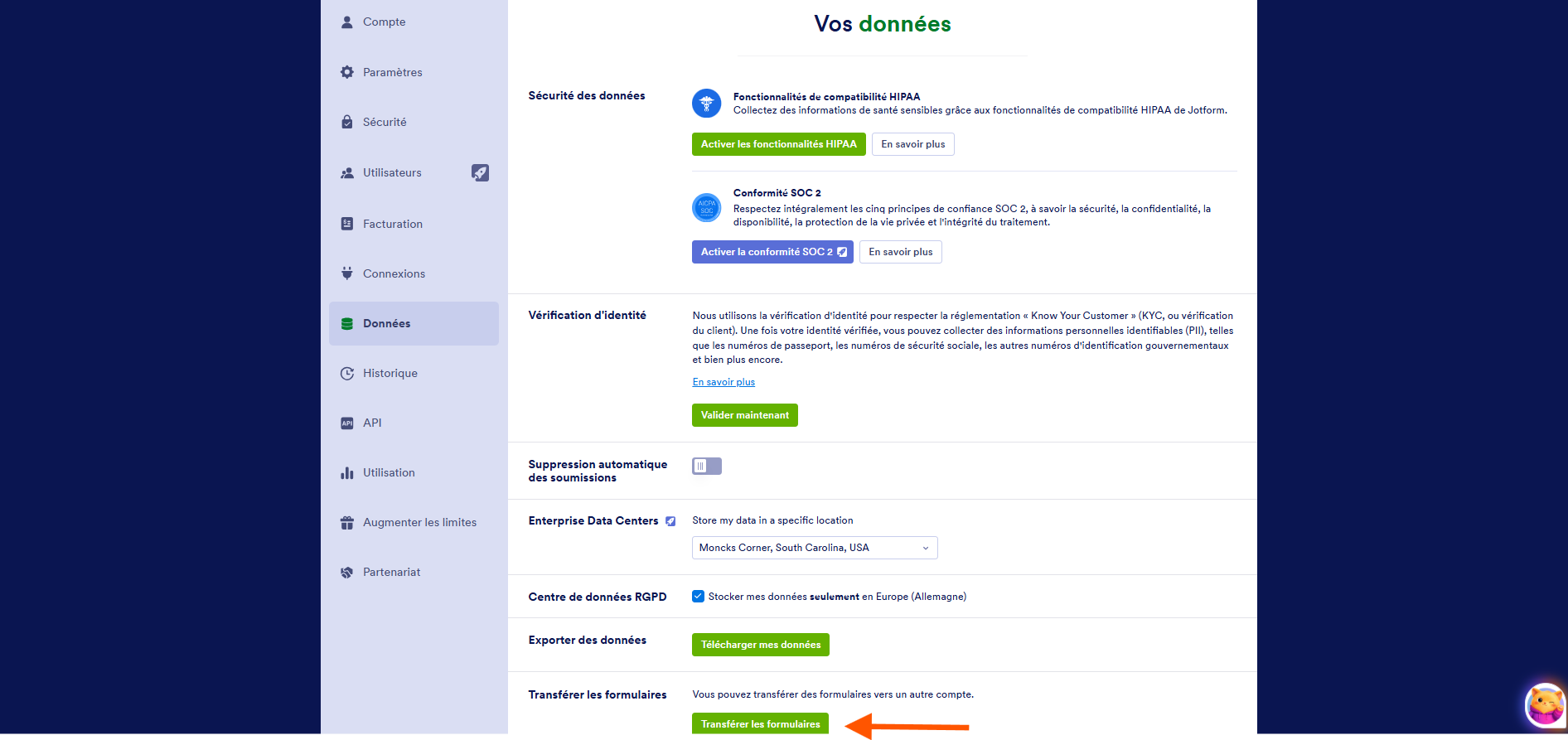
- Démarrez la procédure de transfert en cliquant sur le bouton Transférer les formulaires situé en bas de la page.
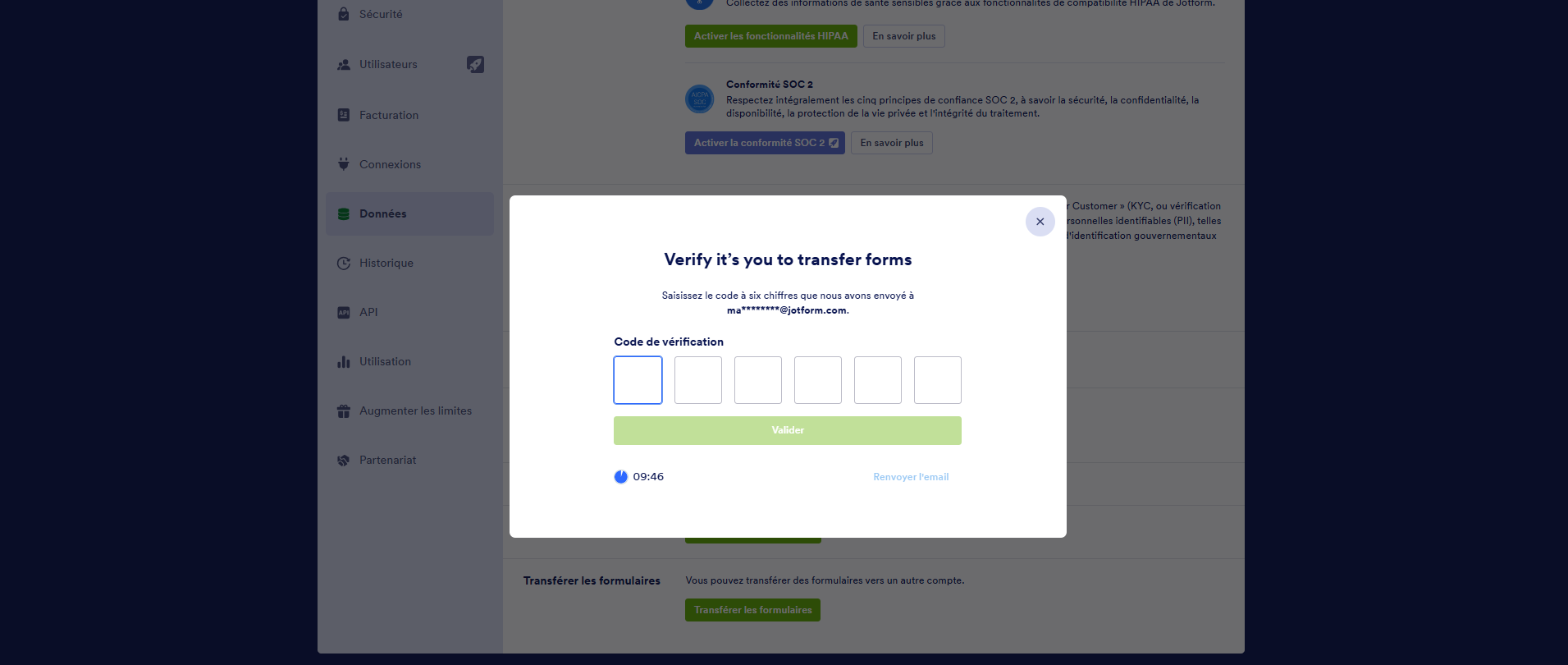
5. Saisissez le code de vérification envoyé à l’adresse email enregistrée de votre compte.
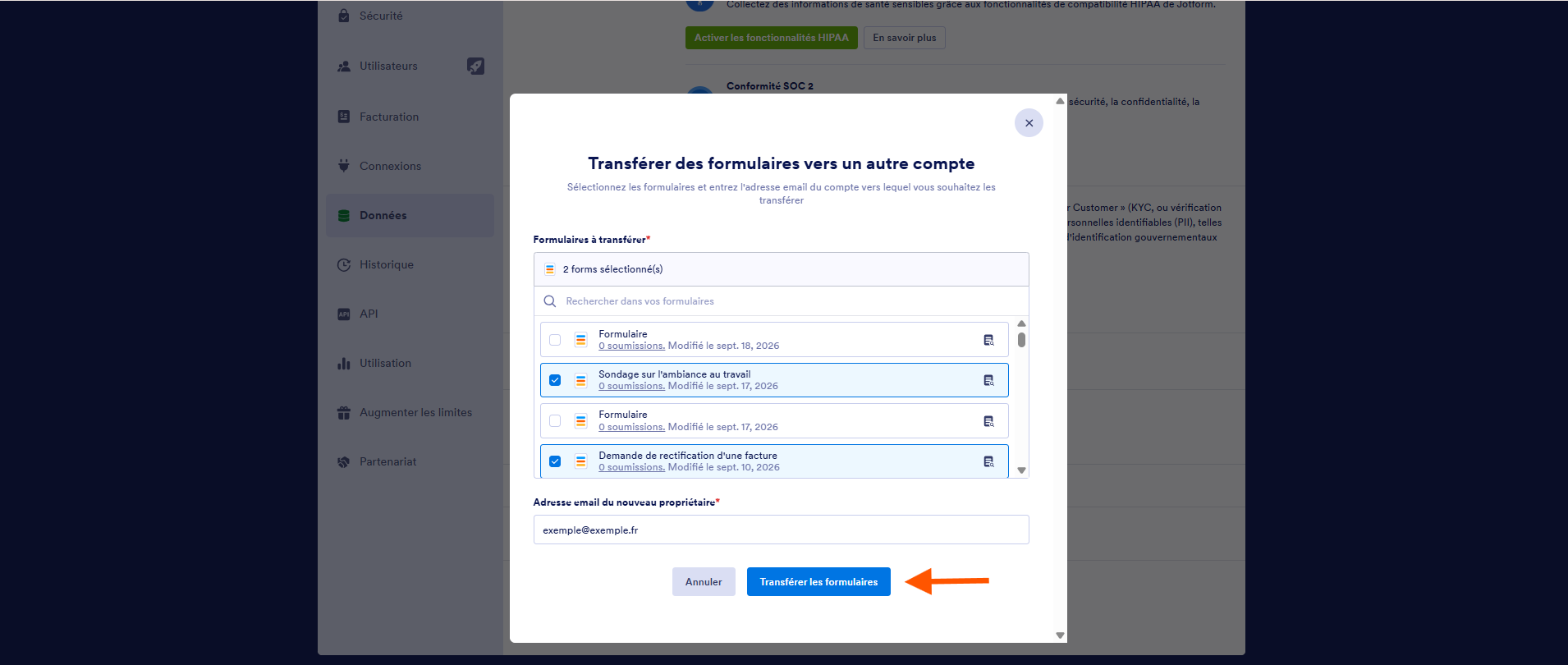
- Recherchez et sélectionnez les formulaires que vous souhaitez transférer.
- Saisissez l’adresse email du destinataire.
- Cliquez sur le bouton Transférer les formulaires.
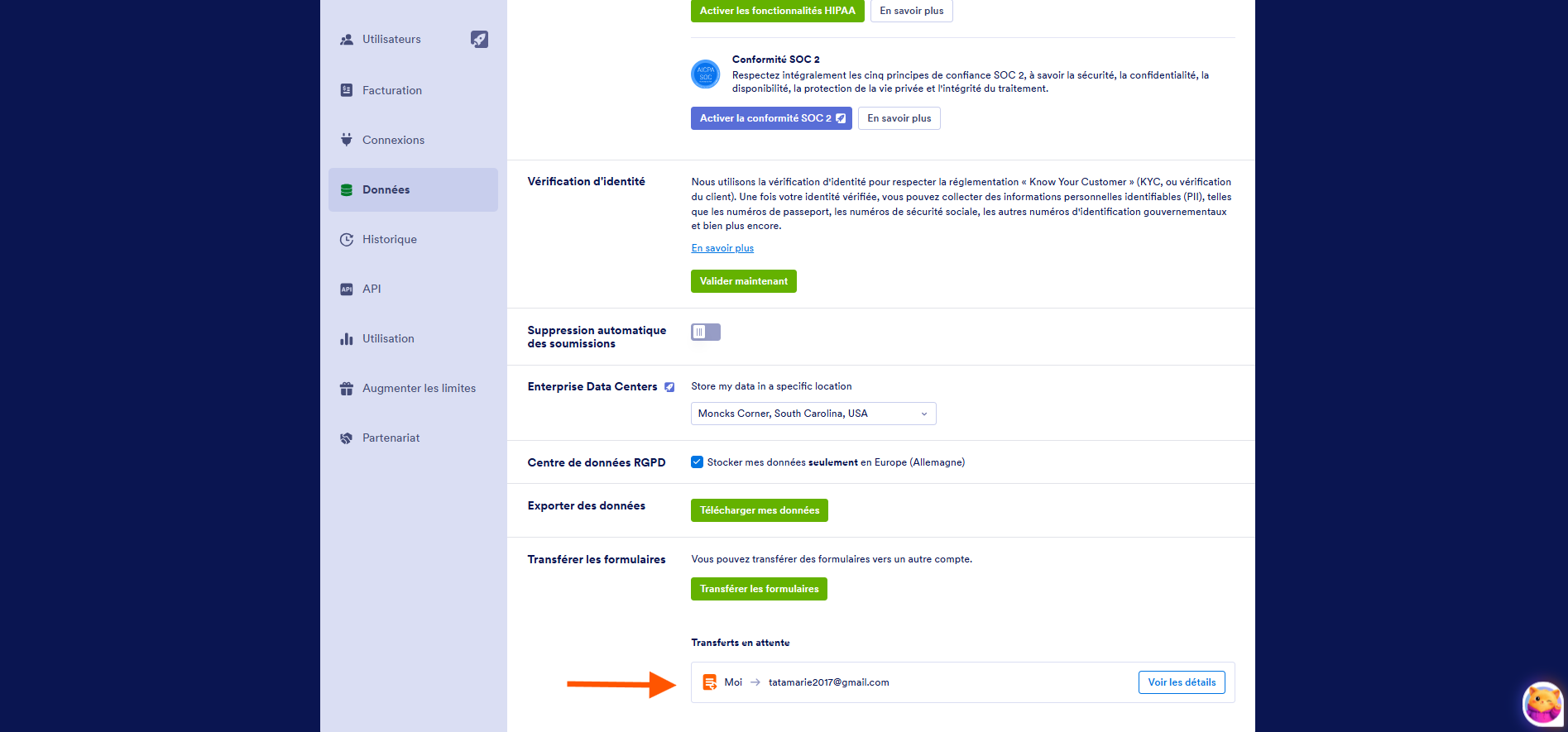
À ce stade, le nouveau propriétaire devra accepter la demande de transfert. Vous verrez tous les transferts en attente dans la même section de votre compte.
Vous souhaitez aller plus loin que Google Forms ? Avec Jotform, créez des formulaires personnalisés, automatisez vos flux de travail, gérez vos données et transférez vos formulaires entre comptes lorsque vos besoins évoluent. Créez votre formulaire avec Jotform et centralisez la collecte et la gestion de vos données sur une seule plateforme.
FAQ sur le transfert de propriété dans Google Forms
Pour transférer un Google Form sur un autre compte, ajoutez d’abord le compte destinataire comme éditeur du formulaire. Vous pourrez ensuite utiliser l’option Transférer la propriété dans les paramètres de partage, sous réserve des règles applicables aux comptes concernés.
Si l’option Transférer la propriété n’apparaît pas, vérifiez d’abord que le destinataire a bien été ajouté au formulaire en tant qu’éditeur. Dans un environnement Google Workspace, le transfert peut également être limité par les règles définies par votre organisation. Dans ce cas, contactez votre administrateur Google Workspace pour vérifier si le transfert de propriété vers le compte concerné est autorisé.
Si les réponses sont enregistrées dans une feuille Google Sheets, vérifiez séparément les autorisations de cette feuille. Les modifications apportées aux droits d’accès du formulaire ne sont pas automatiquement répercutées sur ceux de la feuille de réponses.
Oui. Vous pouvez migrer un Google Form vers Jotform en l’important dans votre compte Jotform. Il ne s’agit toutefois pas d’un transfert de propriété entre deux comptes Google : Jotform importe le formulaire afin que vous puissiez continuer à le modifier et à le gérer depuis votre compte Jotform. Vous bénéficiez ensuite des fonctionnalités de Jotform, notamment la collecte de paiements, l’automatisation des flux de travail, la création de rapports et la gestion des données.
Photo de Tima Miroshnichenko












Envoyer un commentaire: