Lorsque vous avez envoyé un document important, la dernière chose que vous souhaitez, c’est que les signataires aient à parcourir des champs de tarification ou des conditions qui ne les concernent pas. C’est là tout l’intérêt d’utiliser des champs dynamiques dans votre contrat : ils n’apparaissent que s’ils sont pertinents, ce qui rend le processus de signature plus clair, plus rapide et moins sujet aux erreurs.
Docusign prend en charge les champs dynamiques, mais les gère différemment selon que vous générez un nouveau document ou modifiez un PDF existant. Dans les deux cas, vous devez connaître les règles de logique conditionnelle de Docusign. Dans cet article, nous vous proposons un aperçu des deux processus permettant de créer un accord comprenant des champs dynamiques Docusign. Nous vous montrerons également comment intégrer ces champs dans un PDF.
Si vous espériez un flux de travail plus simple — et une meilleure expérience PDF pour les signataires — envisagez plutôt Jotform Sign. Vous pourrez en savoir plus sur le processus simple de logique conditionnelle de Jotform à la fin de cet article.
Pro Tip
Vous avez besoin de maîtriser davantage les bases de Docusign ? Lisez notre article, Qu’est-ce que Docusign et comment fonctionne-t-il ?
1. Utiliser les champs de substitution de Microsoft Word
Si vous rédigez un nouveau contrat, une façon d’appliquer la logique conditionnelle consiste à saisir des codes spéciaux et des balises de champ directement dans votre document Microsoft Word. Ils font office de « champs de substitution » pour les informations variables.
Docusign lit cette syntaxe spéciale et l’utilise pour créer des accords personnalisés capables de réaliser de nombreuses actions, notamment remplir des champs à partir d’informations déjà saisies. Le signataire ne voit jamais ces codes — ils fonctionnent uniquement en coulisses.
L’astuce consiste à connaître la syntaxe correcte à utiliser. Les balises varient selon le produit et la configuration Docusign, par exemple Agreement Preparation, Docusign Gen ou CLM.
Il est important de noter que cette méthode ne génère pas d’accords qui évoluent en fonction des actions du signataire pendant la signature. Elle vous permet uniquement de créer la version pertinente d’un document, que vous pouvez ensuite envoyer pour signature.
Par exemple, si un nouvel accord concerne une partie située en Californie, vous pouvez utiliser des champs de substitution Microsoft pour que Docusign génère un document incluant des conditions, des informations ou des clauses spécifiques à cet État uniquement. En quoi l’ajout de ce type de logique à Docusign est-il utile ? Eh bien, au lieu de devoir créer plusieurs documents, vous pouvez en créer un seul et l’ajuster en continu en fonction des exigences du moment.
Dans le cas d’une clause spécifique à la Californie, Docusign propose cet exemple pour la syntaxe que vous pourriez utiliser :
{{ if StateOfResidence = ‘California’ }}
Clause pour les Californiens.
{{ end if }}
Dans ce cas, si vous (l’expéditeur) indiquez « California » dans le champ « State of Residence », l’accord généré inclura la clause spéciale destinée aux Californiens.
Comme vous pouvez l’imaginer, l’utilisation des champs de substitution Microsoft n’est pas la manière la plus simple de gérer les champs dynamiques. L’option suivante vous permet d’éviter la saisie manuelle et de profiter plutôt d’une solution automatisée.
2. Utiliser le Docusign Template Assistant
Docusign Template Assistant for Word est un complément pour Microsoft Word que vous pouvez utiliser pour créer des modèles de documents dynamiques. Il est disponible à l’achat sur le Microsoft Marketplace.
Une fois que vous l’avez installé (il nécessite la version bureau de Microsoft Word, et pas seulement la version navigateur), vous pouvez préparer le document dans Word et le téléverser vers Docusign. Là encore, cette méthode ne produit pas un document qui change dynamiquement pendant que le signataire signe — elle vous permet uniquement de configurer un document avec les informations pertinentes et de le générer en conséquence.
Pro Tip
Vous utilisez les modèles pour la première fois ? Voici comment utiliser les modèles Docusign en quelques mots.
Voici un aperçu de ce à quoi ressemble le processus avec le Docusign Template Assistant :
- Créez le document d’origine dans Word. Incluez toutes les variations possibles dans le document, en faisant de chaque section de version alternative un paragraphe distinct avec un titre unique.
- Ouvrez le Docusign Template Assistant.
- Créez des champs d’expéditeur. Ces champs serviront à recueillir les informations pertinentes chaque fois qu’un nouvel accord est généré à partir de ce modèle. Incluez des champs pour toutes les variations que vous prévoyez d’utiliser, comme la fréquence de facturation, le montant mensuel/annuel, l’État de résidence, etc.
- Ajoutez des règles de logique conditionnelle. Utilisez l’outil de contenu/règle conditionnel du Template Assistant pour ajouter les règles que vous souhaitez mettre en place, comme afficher ou masquer du contenu selon certaines conditions. L’Assistant gère toute la syntaxe à votre place, aucun codage n’est donc nécessaire de votre côté.
- Ajoutez des tableaux dynamiques si nécessaire. Si vous rencontrez des cas où les versions alternatives nécessitent un nombre différent d’options — par exemple, des sections de facturation mensuelle ou trimestrielle ayant chacune leur propre échéancier de paiement — vous devrez créer des tableaux dynamiques qui s’ajustent automatiquement aux données dans chaque cas.
- Prévisualisez au moins deux versions. Utilisez la fonction d’aperçu du Template Assistant pour vérifier quelques versions, en confirmant que les informations correctes s’affichent et qu’il n’y a pas de titres vides, de blocs de signature mal placés ou d’autres problèmes.
- Téléversez le modèle vers Docusign. Une fois téléversé, vous pouvez simplement l’enregistrer comme modèle pour une utilisation future. Chaque fois que vous démarrez un nouvel accord à partir de ce modèle, Docusign vous invitera automatiquement à remplir les champs d’expéditeur afin de pouvoir générer un accord incluant les bonnes informations.
Pro Tip
L’utilisation des champs dynamiques Docusign peut modifier la longueur d’un document, et il arrive que des champs essentiels changent d’emplacement. Pour garantir que certains champs correspondent toujours à leurs marqueurs de texte appropriés — comme les blocs de signature et les dates, des éléments essentiels d’un contrat — utilisez la fonction Autoplace. Elle ancre automatiquement les champs avec le texte correspondant, où qu’ils apparaissent dans les documents nouvellement générés.
Comment ajouter des champs conditionnels à un PDF téléversé dans Docusign
À ce stade, vous vous demandez peut-être comment ajouter de la logique à Docusign si vous travaillez avec un PDF déjà téléversé. Oui, il est possible de superposer des champs interactifs sur un PDF afin que les champs changent pendant la signature. Notez toutefois que le texte sous-jacent du PDF ne peut pas être modifié en temps réel — seuls les champs à remplir peuvent changer.
Par exemple, voici comment vous pourriez afficher un champ d’adresse de livraison si le signataire indique qu’il souhaite que le produit qu’il achète soit livré :
- Dans votre document, ajoutez des libellés pour les informations requises par le signataire. Dans ce cas, vous ajouteriez :
Mode d’exécution : _________
Adresse de livraison : ____________
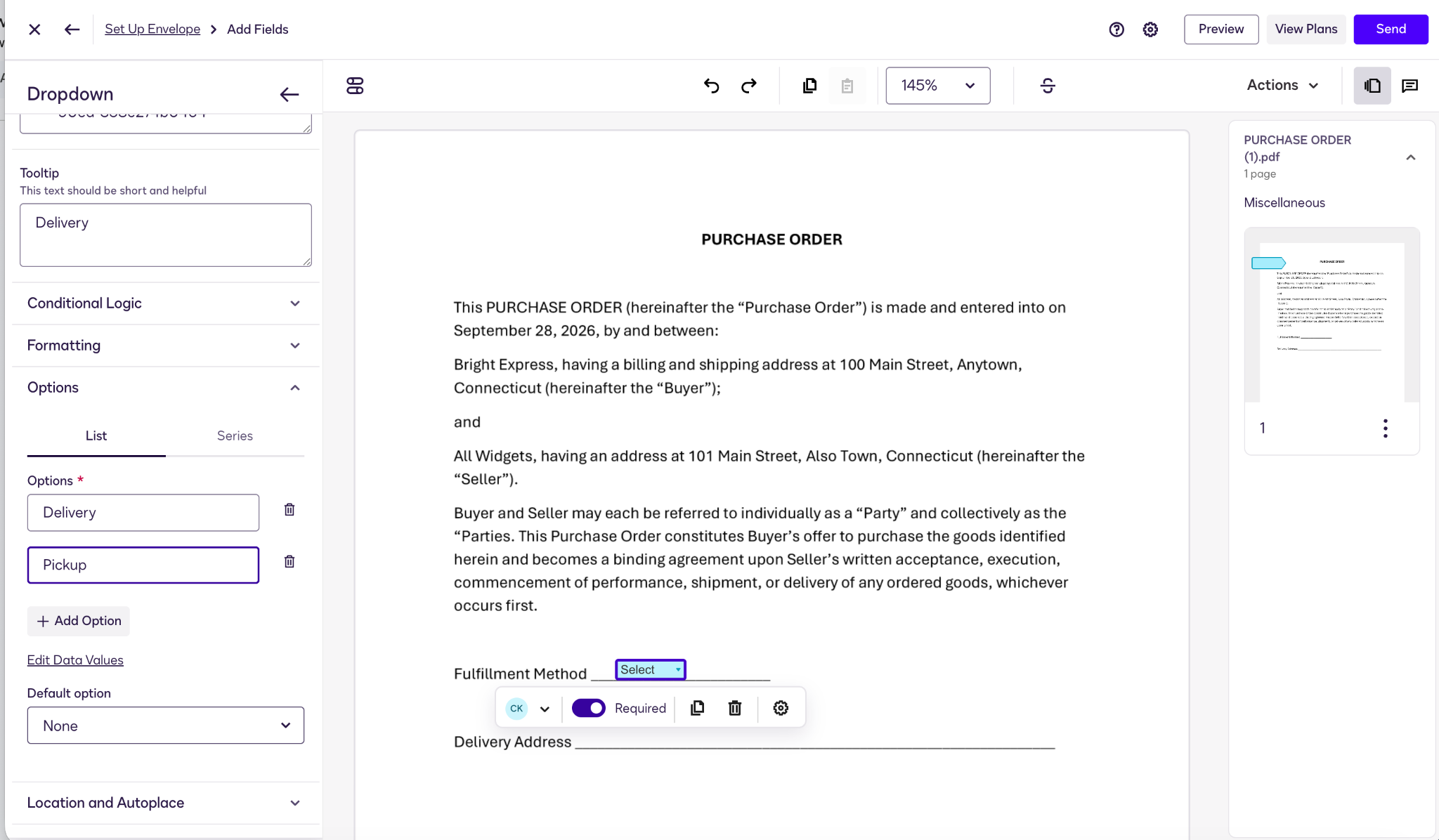
- Dans Docusign, démarrez une nouvelle enveloppe. Téléversez le PDF, ajoutez les destinataires et poursuivez jusqu’à l’écran Ajouter des champs. Pour la question conditionnelle ci-dessus, faites glisser un champ de liste déroulante dans l’espace à côté de « Mode d’exécution » et attribuez-le au signataire approprié. Ajoutez les options « Livraison » et « Retrait ».
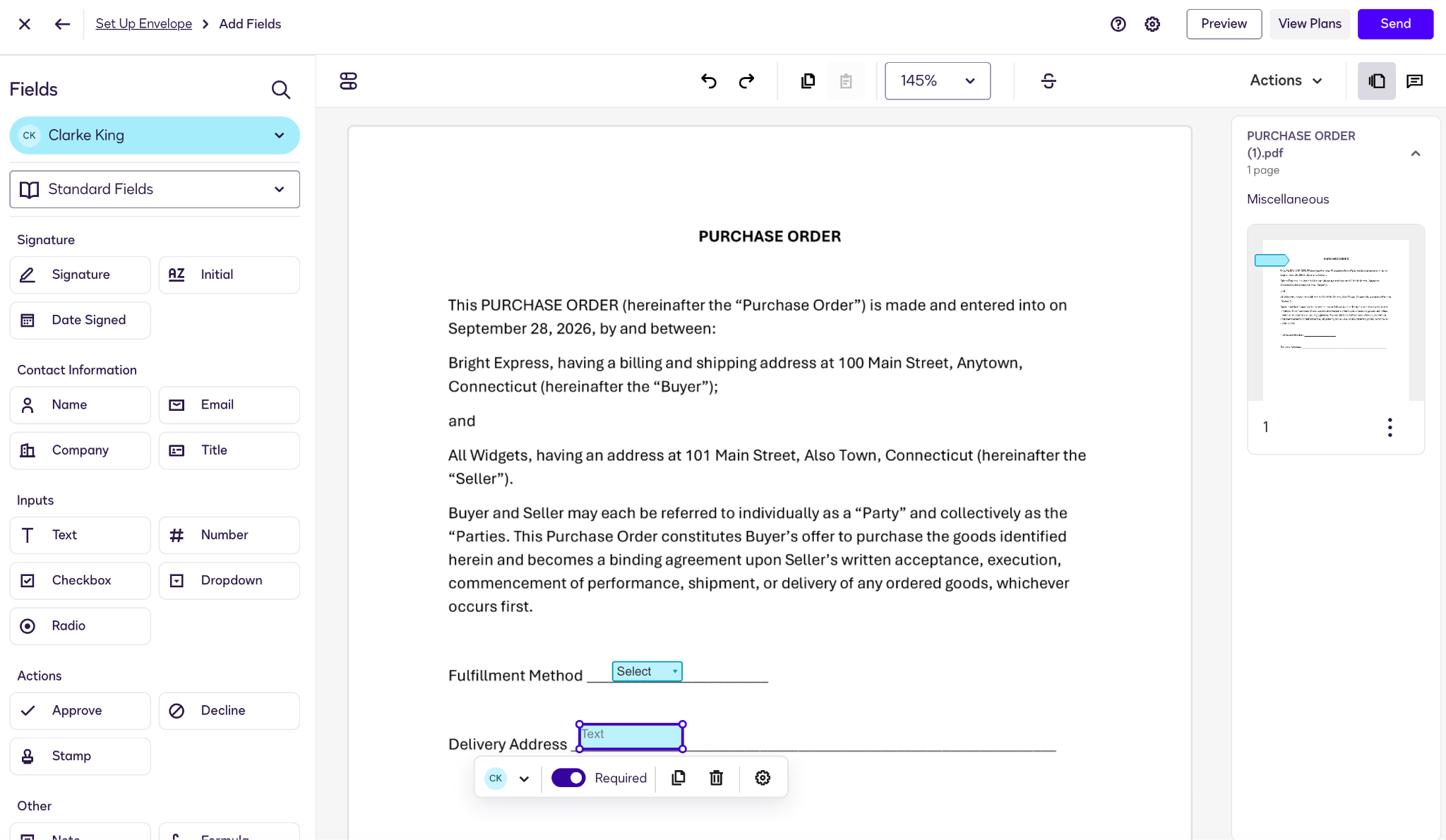
- Faites glisser un champ de texte dans l’espace vide à côté de « Adresse de livraison » et attribuez-le au même signataire que ci-dessus.
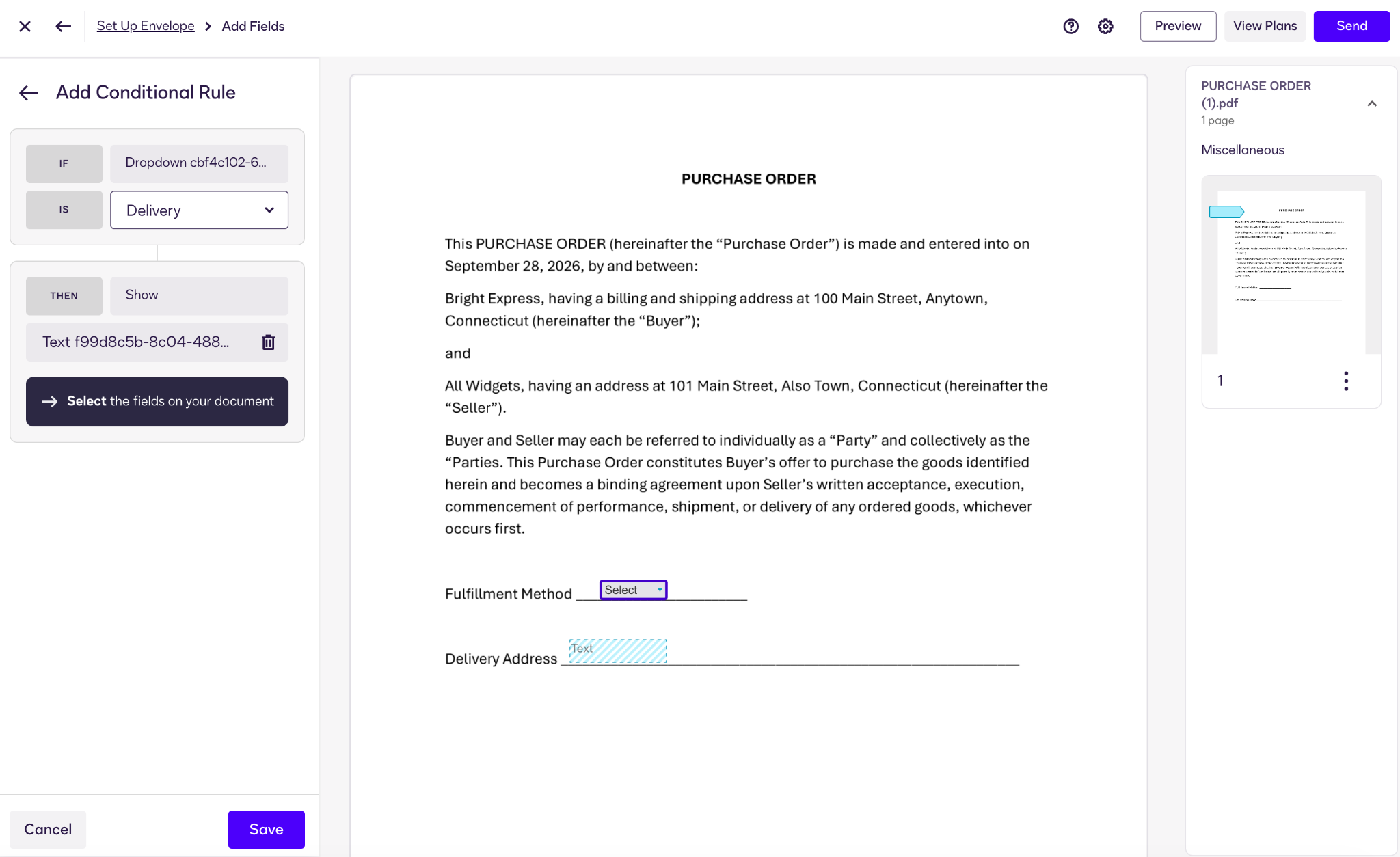
- Créez la règle conditionnelle. Cliquez dans le champ déclencheur Livraison/Retrait et, dans le panneau des propriétés du champ, ouvrez Logique conditionnelle. Sélectionnez Créer une règle et configurez-la de sorte que si le mode d’exécution est « Livraison », le champ d’adresse interactif s’affiche.
- Prévisualisez le document pour vous assurer qu’il respecte correctement les règles conditionnelles.
N’oubliez pas que, puisque le texte sous-jacent du PDF ne peut pas être modifié, le signataire verra toujours le texte « Adresse de livraison », mais il n’y aura aucun champ à remplir s’il a sélectionné « Retrait » dans la liste déroulante.
Pro Tip
S’il est possible qu’une signature supplémentaire soit requise sur un PDF (par exemple pour l’approbation d’un responsable), vous devrez configurer un acheminement conditionnel dans Docusign plutôt que d’utiliser des champs dynamiques. Cette fonctionnalité modifie automatiquement l’acheminement en fonction des données recueillies sur le document d’origine.
Arrêtez de rafistoler vos PDF — automatisez vos contrats avec Jotform Sign
Appliquer une logique conditionnelle après coup — lorsque vous êtes déjà à l’étape du PDF — n’est pas idéal, en particulier dans le contexte des contrats. Une grande partie de l’attrait des PDF réside dans le fait qu’ils conservent toujours leur mise en forme d’origine et qu’ils ne peuvent pas être facilement modifiés. Superposer des champs interactifs sur un PDF sur le point d’être signé ouvre la porte aux modifications et pourrait soulever des questions de dernière minute sur l’accord.
Comme vous pouvez le constater d’après les séries d’instructions ci-dessus, Docusign ne facilite pas la création d’accords à partir de données dynamiques. Une meilleure alternative consiste à utiliser Jotform Sign. Plutôt que de rafistoler des PDF déjà générés avec les données entrantes, Jotform propose un flux de travail fluide qui vous permet de recueillir les données du signataire dont vous avez besoin avant la création et de les transformer en un PDF parfaitement propre, prêt à être signé.
Voici pourquoi l’approche de Jotform Sign — des formulaires en amont et des signatures en aval — offre une meilleure expérience :
- La collecte des données et la génération du contrat sont gérées séparément : Vous recueillez toutes les informations variables de l’accord dans un formulaire intelligent Jotform qui utilise la logique conditionnelle pour effectuer des calculs ou valider les réponses selon les besoins. Ensuite, Jotform Sign mappe automatiquement ces résultats dans votre accord existant, générant un PDF soigné et prêt à être signé. Aucun rafistolage de PDF, et le flux de travail est simple et automatique.
- Elle offre aux signataires une expérience mobile irréprochable : Au lieu de demander aux signataires de pincer, faire défiler et zoomer dans un PDF pour trouver les champs interactifs sur leurs appareils mobiles, Jotform leur permet d’utiliser une interface web dynamique et simple (Jotform Sign Mobile). Ils peuvent ajouter leurs informations rapidement et facilement, puis recevoir un PDF finalisé qui couvre tous les aspects.
En matière de contrats, Jotform a encore plus à offrir. Ce créateur de contrats en ligne propose des centaines de modèles de contrats gratuits couvrant presque tous les cas d’usage, ainsi qu’un générateur de contrats IA pour vous aider à créer des contrats professionnels en quelques minutes. Vous pouvez également tirer parti du logiciel de gestion des contrats de Jotform pour accélérer le processus de signature et le maintenir sur la bonne voie. Les notifications automatiques par e-mail, les rappels d’échéance, les espaces de travail partagés et les flux d’approbation vous aident à garder la maîtrise de vos accords à chaque étape.

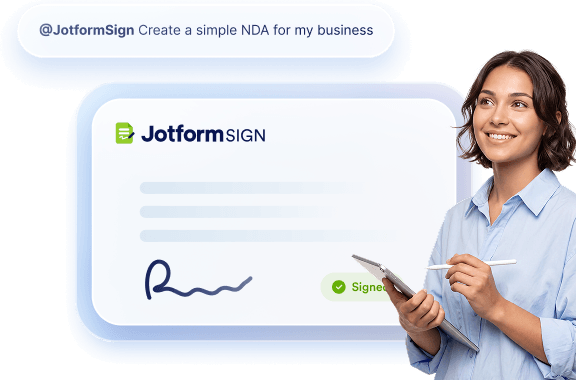


Intrigué ? Poursuivez votre lecture pour découvrir à quel point le processus est simple avec Jotform.
Comment automatiser des contrats dynamiques avec Jotform Sign
Dans cet exemple, nous allons créer un contrat de livraison.
- Créez un formulaire en ligne classique dans le générateur de formulaires Jotform qui contient toutes les questions relatives aux éléments variables de votre accord.
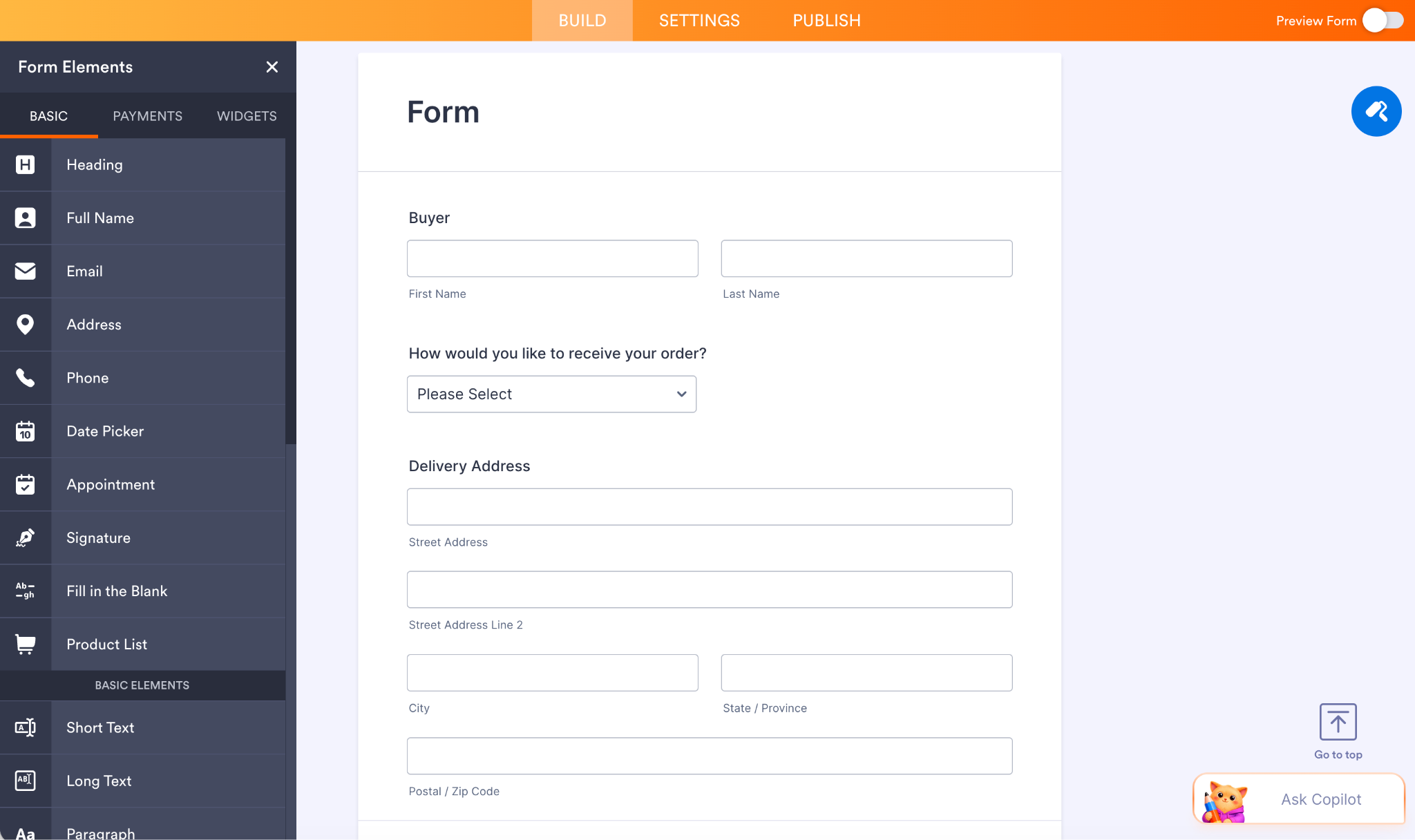
- L’étape suivante dépend de vos besoins spécifiques :
- Si vous souhaitez que l’accord reflète un montant total en dollars basé sur la quantité achetée, rendez-vous dans l’onglet Widgets du menu de gauche et ajoutez le widget de calcul de formulaire.
- Si vous souhaitez que l’accord masque ou affiche certains champs selon les réponses d’un utilisateur (comme dans ce cas), rendez-vous dans l’onglet Paramètres en haut et cliquez sur Conditions à gauche. Choisissez Afficher/masquer un champ pour masquer le champ Adresse de livraison sauf si Livraison est sélectionné comme mode d’exécution. Configurez les règles selon vos besoins.
Il existe également d’autres types de logique conditionnelle que vous pouvez utiliser dans votre formulaire.
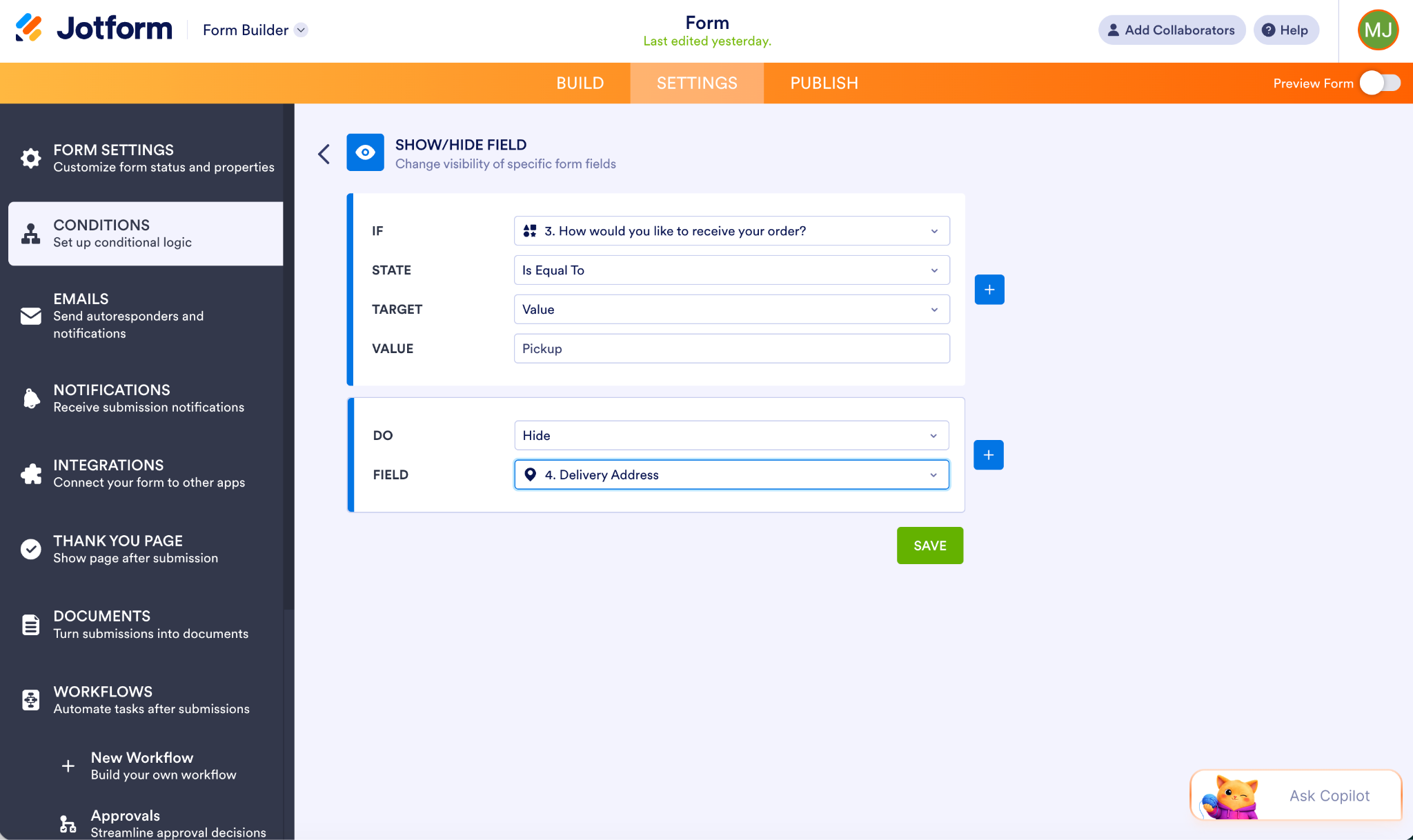
- Cliquez sur Aperçu du formulaire en haut à droite pour vous assurer que les règles fonctionnent correctement.
- Activez Jotform Sign pour le formulaire dans les Paramètres du formulaire. Configurez votre automatisation Jotform Sign de sorte que la personne à qui vous l’envoyez reçoive le document à signer (par exemple, en utilisant un champ E-mail ou en l’attribuant directement).
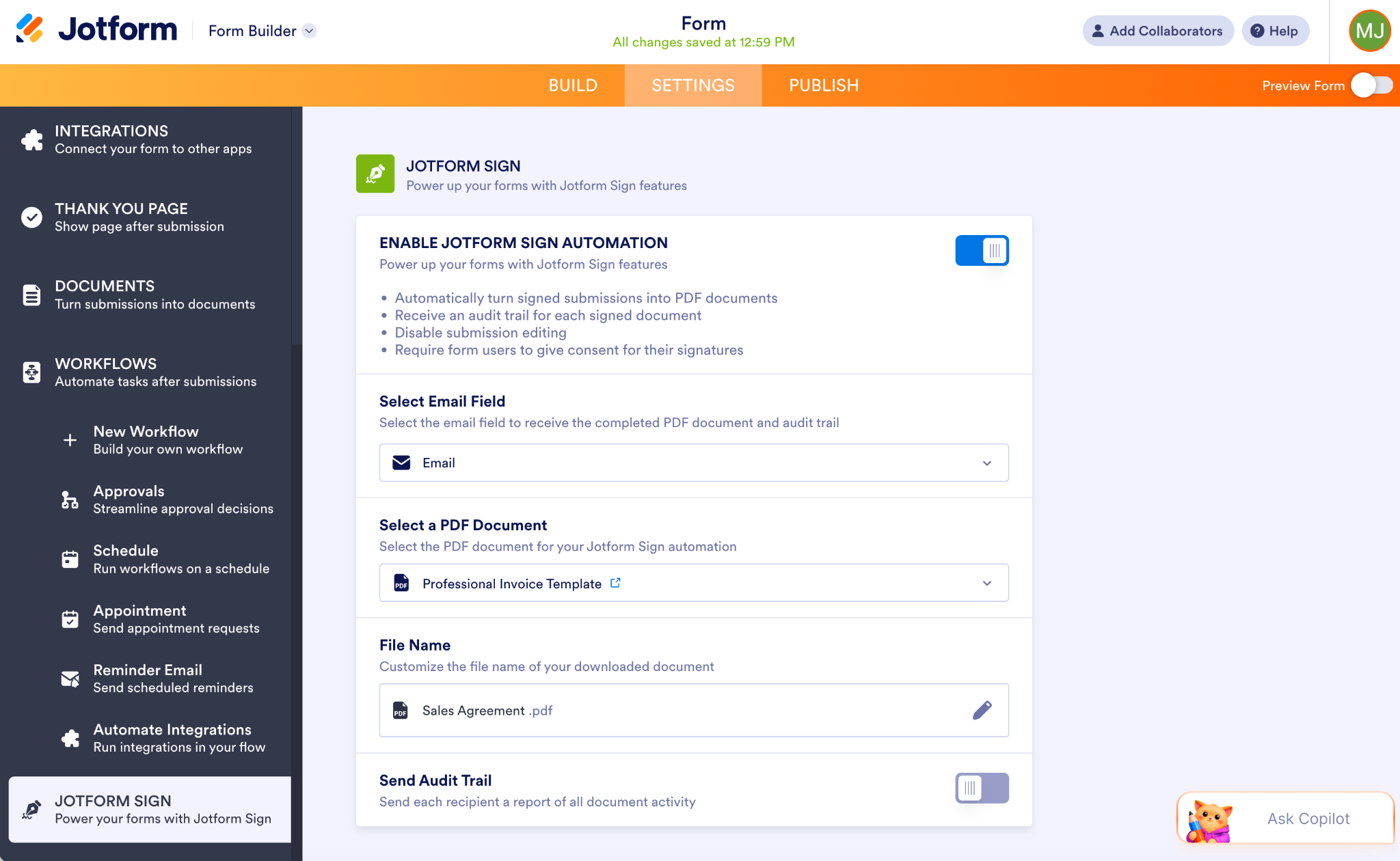
- Envoyez le lien du formulaire ou la demande de signature à cette personne précise. Lorsqu’elle répond aux questions, le formulaire s’ajuste comme indiqué, puis passe à l’étape de signature.
Jotform Sign se distingue comme l’une des alternatives à Docusign les plus simples disponibles, et il reçoit régulièrement d’excellentes notes sur G2 de la part de milliers d’utilisateurs. Vous pouvez comparer les fonctionnalités de Jotform Sign et de Docusign ici.
Il est gratuit de commencer, donc rien ne vous empêche de créer votre premier accord. Découvrez la vaste bibliothèque de modèles Jotform Sign et essayez Jotform Sign dès aujourd’hui.
FAQ sur les champs dynamiques de Docusign
Oui, vous pouvez calculer des valeurs à partir des données saisies dans d’autres champs numériques ou de données dans Docusign. Il dispose d’un outil intégré appelé Champs de formule qui gère automatiquement les calculs.
Il peut y avoir de nombreuses raisons pour lesquelles vos champs conditionnels ne fonctionnent pas. Il se peut que la règle soit associée au mauvais champ déclencheur, que les champs concernés soient attribués à deux personnes différentes, ou que la logique que vous utilisez entre en conflit. Il est également possible que l’action souhaitée nécessite une fonctionnalité différente, comme l’acheminement conditionnel.
Cet article s’adresse aux responsables des opérations et aux professionnels des RH qui cherchent à créer des contrats complexes (où certaines clauses ou certains champs ne s’appliquent qu’à des personnes spécifiques) et qui sont frustrés par les limitations rigides des PDF.
AS ALWAYS, CONSULT AN ATTORNEY BEFORE RELYING ON ANY INFORMATION ON THIS PAGE. THE CONTENT ABOVE IS FOR INFORMATIONAL PURPOSES ONLY. JOTFORM IS NOT PROVIDING LEGAL, FINANCIAL OR OTHER ADVICE.













Envoyer un commentaire: