
Les modèles font partie des moyens les plus simples pour fluidifier vos processus de signature électronique, souvent chronophages. Plutôt que de recréer le même document à chaque fois, vous le mettez au point une seule fois, puis vous le réutilisez autant de fois que nécessaire. Résultat : une préparation plus rapide, moins d’erreurs de mise en forme et moins de travail pour votre équipe.
Comment faire ? Avec Dropbox Sign. Mais qu’est-ce que Dropbox Sign, au juste ? Dropbox Sign (anciennement HelloSign) est une solution de signature électronique qui vous permet de créer des modèles de documents réutilisables : vous pouvez les personnaliser et les envoyer à signer en quelques instants, dès que le besoin s’en fait sentir.
Que vous gériez des processus numériques, que vous travailliez dans une petite équipe ou que vous souhaitiez simplement simplifier votre signature électronique, poursuivez votre lecture pour découvrir comment les modèles Dropbox Sign vous aident à envoyer vos documents plus vite. Nous verrons aussi comment des alternatives à Dropbox Sign plus souples, comme Jotform Sign, offrent une personnalisation et une automatisation plus poussées.
Comment créer des modèles dans Dropbox Sign
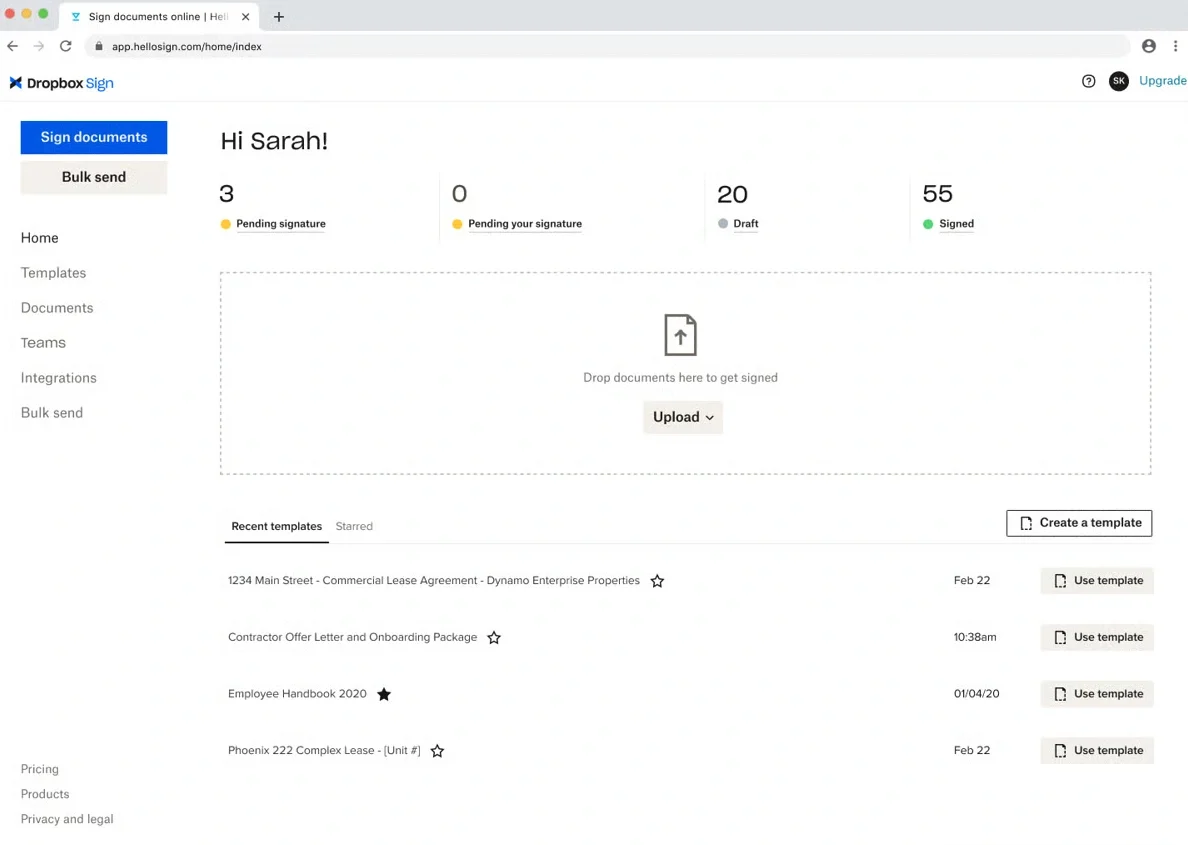
En créant des modèles Dropbox Sign, vous transformez vos documents en processus de signature électronique Dropbox cohérents et réutilisables, qui font gagner du temps de préparation et réduisent les erreurs pour votre équipe. C’est l’une des meilleures alternatives à Jotform pour la signature électronique.
Au lieu de reconstruire vos champs de A à Z, vous donnez à votre équipe un point de départ fiable pour vos contrats, formulaires et autres accords, qu’elle peut ensuite envoyer en quelques minutes.
Si vous êtes prêt à mettre en place votre premier modèle, voici le détail des étapes à suivre :
- Connectez-vous à votre compte Dropbox Sign sur sign.dropbox.com.
- Dans la barre latérale de gauche, cliquez sur Modèles.
- Cliquez sur Créer un modèle (en général dans le coin inférieur droit).
- Téléversez le document que vous voulez réutiliser en le faisant glisser dans la zone prévue à cet effet, ou cliquez sur Sélectionner des fichiers pour le choisir sur votre ordinateur ou dans votre stockage cloud. Cliquez ensuite sur Continuer.
- Ajoutez vos signataires et attribuez un rôle à chacun (par exemple « Client », « Responsable » ou « RH »).
- Glissez-déposez les champs (signature, nom, date, cases à cocher, zones de texte) sur le document, en les plaçant là où chaque signataire doit les remplir.
- Vérifiez les rôles, l’emplacement des champs et l’ordre de signature, puis donnez un nom clair à votre modèle. Vous pouvez aussi ajouter un message email par défaut pour les signataires.
- Cliquez sur Enregistrer le modèle.
- Votre modèle est désormais stocké dans la galerie de modèles Dropbox Sign : votre équipe peut l’utiliser à tout moment.
Les limites des modèles Dropbox Sign
Les avantages de Dropbox sont nombreux, et les modèles Dropbox Sign en font partie : ils vous font gagner du temps au moment de vous lancer dans la signature électronique. Mais dès que vous commencez à envoyer davantage de documents chaque semaine, vous risquez de constater que ces modèles ne vous allègent pas autant la charge que prévu.
À mesure que votre équipe s’étoffe et que le volume de documents augmente, quelques limites importantes méritent d’être prises en compte :
- Chaque modèle repose sur un placement manuel des champs, sans logique conditionnelle dynamique. Vous devez glisser-déposer les champs pour chaque cas de figure, au lieu de laisser le document se mettre à jour tout seul.
- Vous ne disposez que d’un petit choix d’options prêtes à l’emploi. Autrement dit, vous construirez la plupart de vos modèles Dropbox Sign de zéro, au lieu de partir d’exemples adaptés à votre secteur.
- L’automatisation reste assez basique : pas d’intégration de formulaire native ni de générateur de processus avancé pour transmettre les données d’une étape à la suivante.
- Les fonctionnalités de modèles les plus puissantes, dont le partage en équipe, nécessitent un abonnement payant. Cela peut poser problème si vous testez la signature électronique avec une petite équipe ou avec un budget serré.
Lorsque les équipes dépassent les limites des modèles Dropbox Sign basiques (autrefois appelés modèles HelloSign), elles cherchent souvent des outils qui offrent une personnalisation plus poussée, davantage d’automatisation et une bibliothèque de modèles plus fournie.
Une meilleure alternative : les modèles Jotform Sign
Les modèles Jotform Sign sont la solution idéale si vous voulez des processus de signature électronique rapides et reproductibles, sans passer des heures à reconstruire vos documents.
Plutôt que de partir d’une page blanche, vous pouvez piocher parmi plus de 900 modèles prêts à l’emploi pour vos contrats, accords de confidentialité, conventions et bien d’autres documents. Vous bénéficiez d’un point de départ soigné pour presque tous les cas d’usage, sans avoir à rédiger ni à concevoir un document de zéro.
Ensuite, le générateur de signature de Jotform vous permet d’aller au-delà des modèles basiques et de personnaliser la mise en page, les champs et votre image de marque. Vous glissez-déposez les champs pour les placer exactement là où les gens doivent les remplir. Vous pouvez aussi mettre en place des flux d’approbation automatisés : ajoutez des approbateurs, définissez des conditions et déclenchez des actions automatiquement en fonction des réponses.
Et comme Jotform Sign se connecte directement à vos formulaires, vous recueillez les données une seule fois, vos modèles se remplissent tout seuls et vous les envoyez pour signature électronique. Imaginez : vous créez un nouveau contrat client où les noms, les dates et les conditions se renseignent automatiquement, sans le moindre copier-coller.

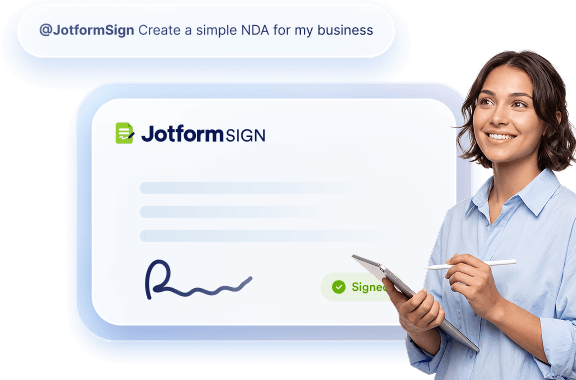


Toutes ces fonctionnalités allègent la charge de votre équipe. Vous ne passez que quelques minutes à préparer vos documents, vous évitez les confusions et les formulaires incomplets, et vous réduisez les erreurs manuelles qui pourraient nuire à votre chiffre d’affaires ou à votre conformité. Et tout cela est disponible dans une offre gratuite, avec des options avancées en cas de mise à niveau, comme le pré-remplissage à partir de plus de 100 intégrations et les processus automatisés.
Pro Tip
Si votre équipe stocke déjà ses documents signés ou ses dossiers clients dans Dropbox, l’intégration Dropbox de Jotform envoie automatiquement les nouvelles soumissions et les PDF signés depuis Jotform Sign directement dans vos dossiers Dropbox existants. Vous pouvez ainsi passer à Jotform Sign en gardant chaque fichier exactement là où vous vous attendez à le trouver.
Simplifiez vos processus de signature électronique
Les modèles Jotform Sign vous offrent une façon plus rapide et plus souple de gérer vos signatures électroniques, surtout lorsque les mêmes documents partent en boucle. Au lieu de refaire des mises en page ou de jongler entre plusieurs outils, vous vous appuyez sur une seule plateforme pour la personnalisation, l’automatisation et une vaste bibliothèque de modèles.
À mesure que votre organisation se développe, Jotform Sign facilite l’uniformité de vos contrats et de vos formulaires, tout en vous faisant gagner du temps et en réduisant les erreurs. Essayez-le gratuitement dès aujourd’hui.
Envoyer mon document pour signature
Ce type de fichier n'est pas autorisé.
Limite de taille de fichier maximale dépassée. (5 Mo)
Quelque chose s'est mal passé.
AS ALWAYS, CONSULT AN ATTORNEY AND/OR OTHER APPLICABLE PROFESSIONALS BEFORE RELYING ON ANY INFORMATION ON THIS PAGE. THE CONTENT ABOVE IS FOR INFORMATIONAL PURPOSES ONLY. JOTFORM IS NOT PROVIDING LEGAL, TAX, FINANCIAL OR OTHER ADVICE.
Cet article s’adresse aux équipes et aux organisations qui cherchent des moyens plus rapides et plus cohérents de créer, réutiliser et envoyer des documents à signature électronique, tout en réduisant le travail manuel, en améliorant l’exactitude des documents et en comparant les processus basés sur des modèles pour répondre à des besoins de signature de plus en plus fréquents au quotidien.













Envoyer un commentaire: