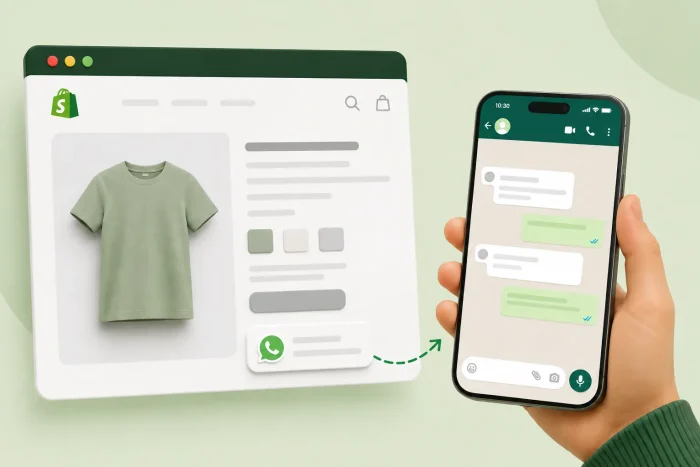
Se vendi su Shopify, i tuoi clienti potrebbero avere domande dell’ultimo minuto proprio prima di procedere al pagamento. Magari vogliono sapere se una giacca veste conforme alla taglia, quando arriverà il loro ordine o se una taglia esaurita tornerà disponibile. Senza un modo per chiedere e ricevere una risposta rapida, potrebbero abbandonare del tutto il carrello.
Un pulsante WhatsApp fluttuante nell’angolo dello schermo mentre navigano fa sapere loro che sono a un tocco di distanza dall’avviare una conversazione in un’app che già usano ogni giorno. Non c’è alcun modulo da compilare né un nuovo account da creare, il che significa che un cliente che sarebbe andato via con una domanda senza risposta può ottenere una risposta che si trasforma in una vendita.
Shopify non include un pulsante WhatsApp nativo; la sua opzione di messaggistica integrata, Shopify Inbox, invia le conversazioni tramite la chat propria di Shopify anziché WhatsApp. E anche se puoi incollare un semplice link wa.me in una pagina di contatto, un link testuale non segue i clienti mentre navigano, né sembra un invito evidente a chattare.
Quindi, se sei un merchant o dropshipper di Shopify che desidera rispondere istantaneamente alle domande dei clienti tramite un’interfaccia di chat accogliente, questa guida illustra i modi per aggiungere un pulsante WhatsApp a Shopify come app premium di terze parti, oppure per utilizzare un widget serverless gratuito e leggero che mantiene bassi i costi e veloce la velocità del sito.
Opzione 1: Installa un’integrazione dedicata dallo Shopify App Store
Il modo abituale per aggiungere un pulsante di chat fluttuante a Shopify è tramite lo Shopify App Store, dove decine di app di chat WhatsApp competono per lo stesso compito. Ne installi una, colleghi il tuo numero e configuri il pulsante dalla dashboard dell’app stessa.
Per aggiungere un pulsante WhatsApp a Shopify utilizzando un’integrazione dell’App Store, segui questi passaggi:
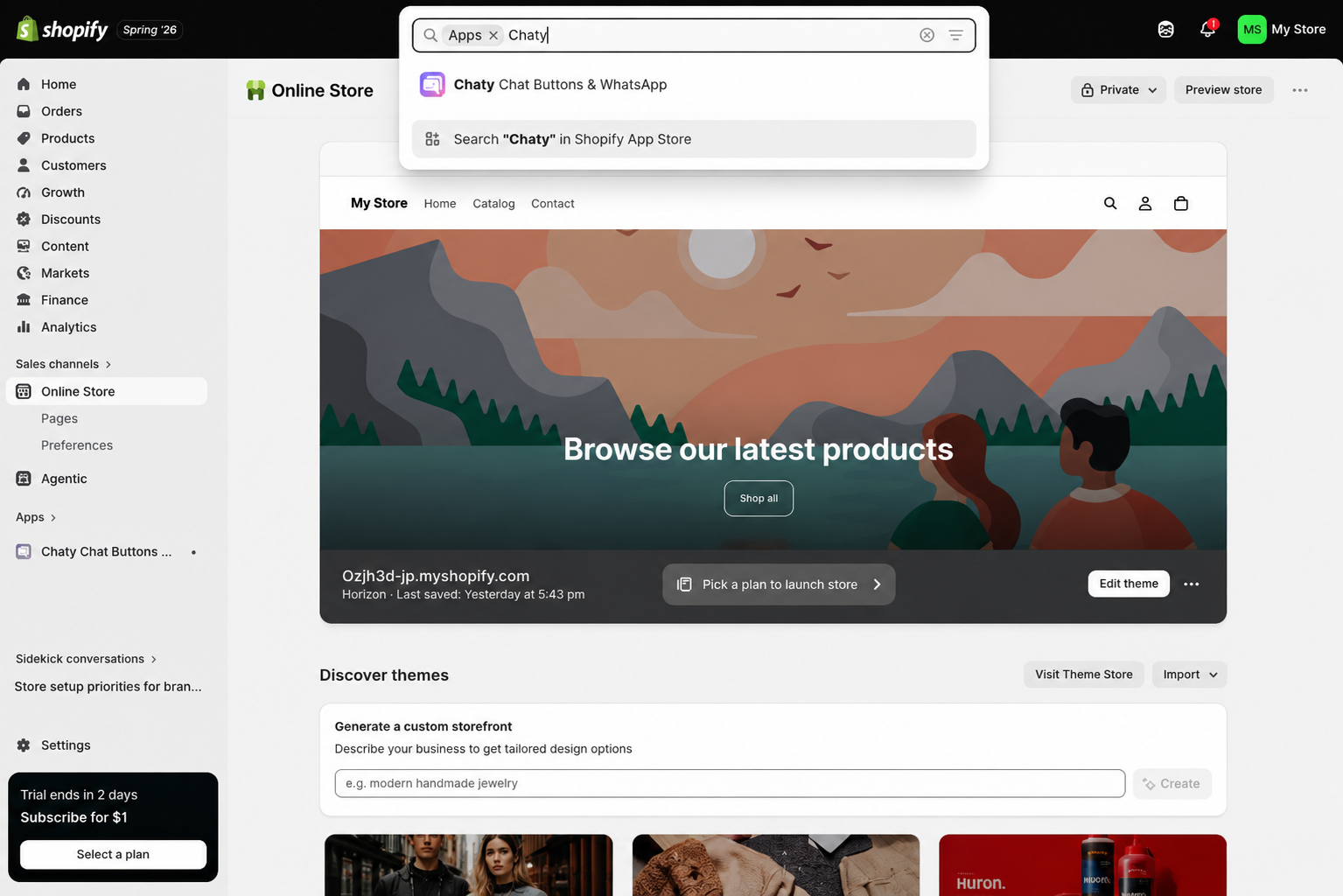
- Trova e installa un’app: Dal tuo admin di Shopify, clicca su App nella navigazione a sinistra e apparirà un pop-up dello Shopify App Store. Cerca l’app pulsante di chat che desideri. Clicca su Installa, controlla l’accesso ai dati richiesto dall’app nella schermata di autorizzazione e conferma.
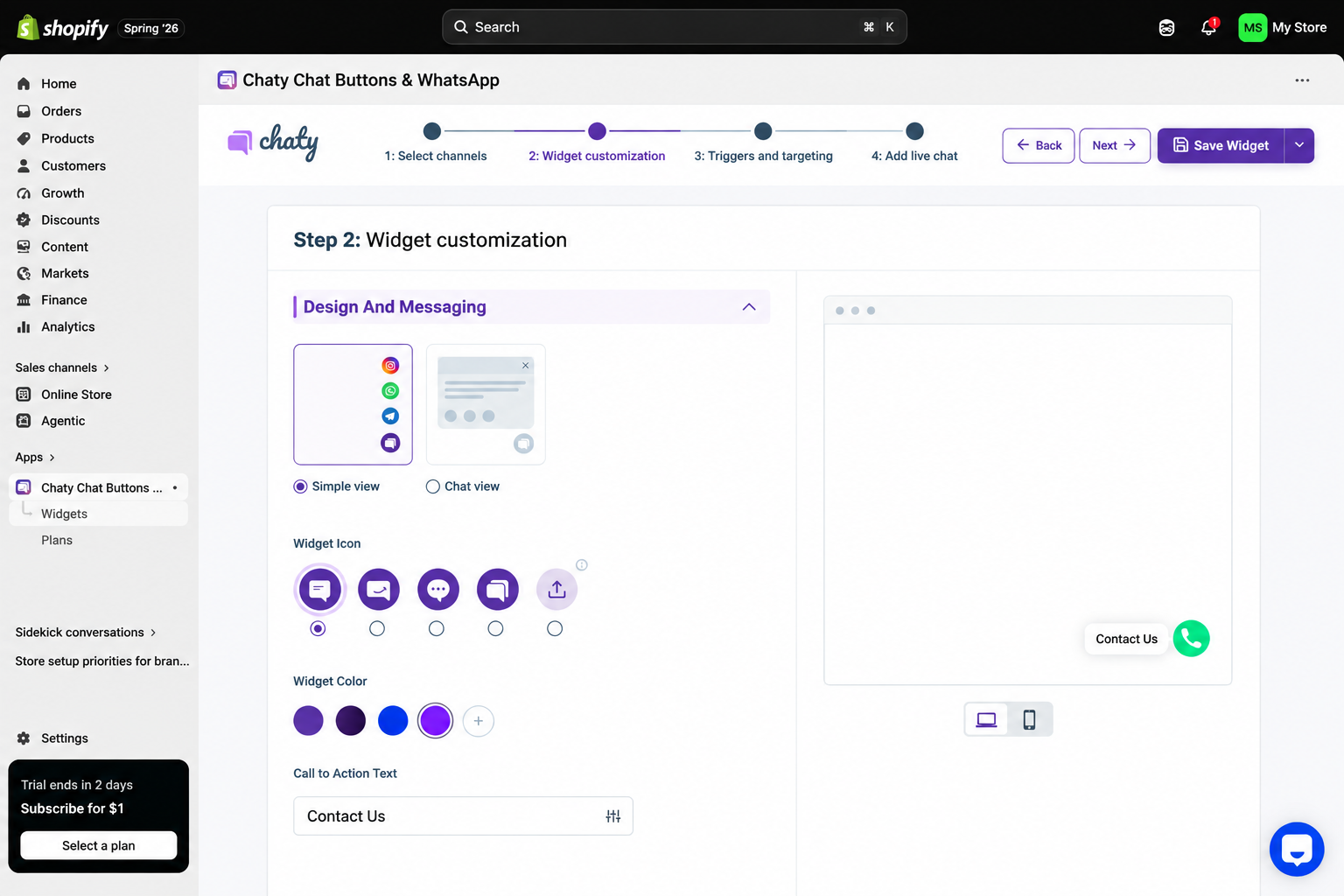
- Configura il tuo pulsante: Nella dashboard dell’app, inserisci il tuo numero WhatsApp, scrivi il testo della tua call-to-action e imposta il colore e la posizione sullo schermo del pulsante. La maggior parte delle app ti permette anche di scegliere se farlo apparire su desktop, mobile o entrambi.
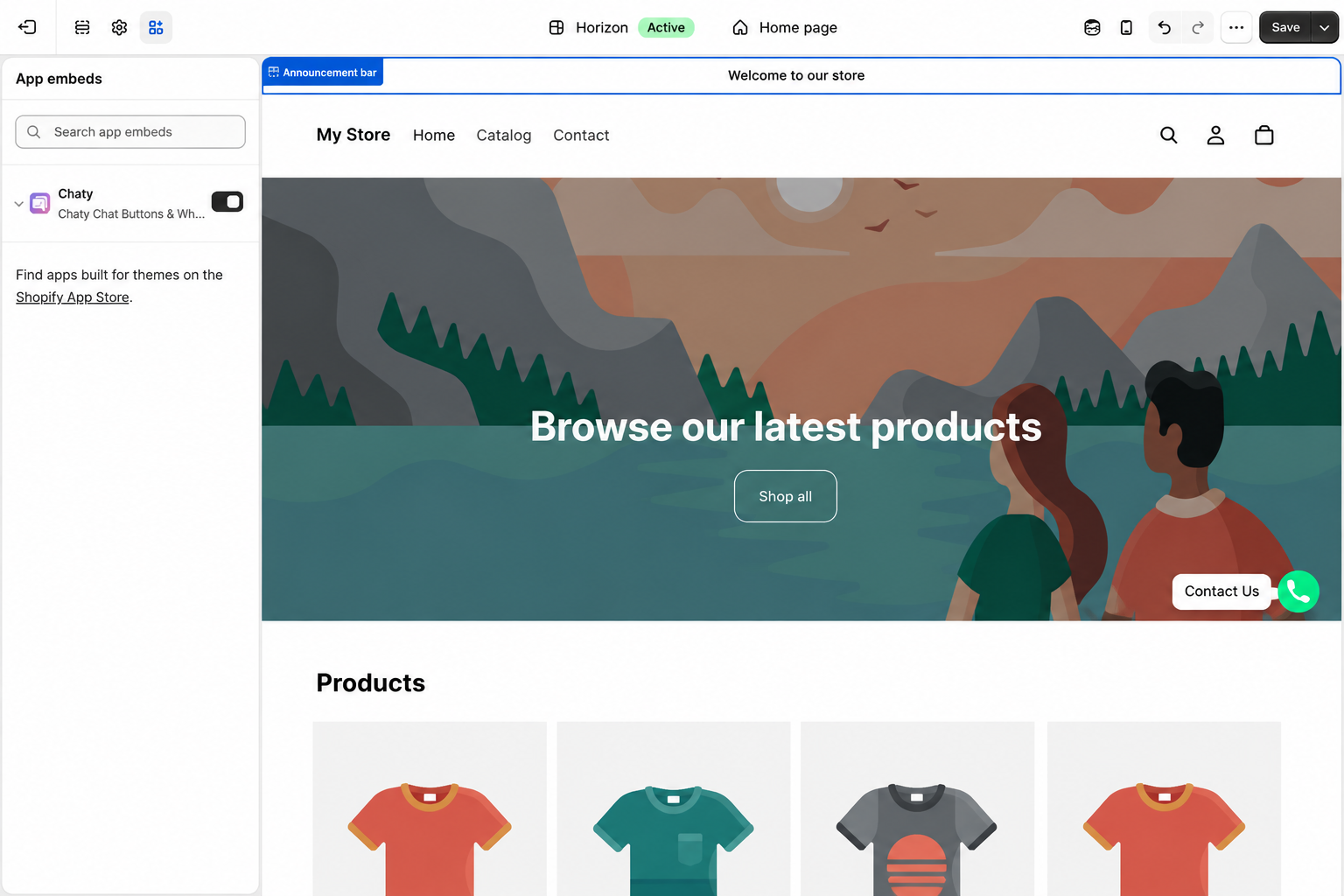
- Attivalo sul tuo tema: Vai su Negozio online e seleziona Temi per aprire il tuo tema live nell’editor. Clicca sull’icona App embeds accanto all’icona delle impostazioni del Tema nella parte superiore della barra laterale all’estrema sinistra, cerca la tua app nell’elenco, attivala e salva.
Cosa significhi “piano gratuito disponibile” varia notevolmente tra queste app. Il piano gratuito di Chaty ti limita a 500 visitatori al mese, con piani a pagamento a partire da 15 $ al mese per 10.000. MyShop indica “nome del brand nascosto” come funzione a pagamento, il che significa che la versione gratuita mostra il branding dell’app sulla tua vetrina. Lo schema si ripete in tutta la categoria, dove il pulsante è gratuito finché non ti serve che gestisca traffico reale o che sembri appartenere al tuo negozio.
Ogni app è inoltre un’installazione completa sul tuo negozio, con i propri script, permessi e dashboard da gestire. Per un pulsante che ha il solo scopo di aprire una conversazione WhatsApp, è molta infrastruttura, ed è per questo che potresti cercare un’alternativa alla chat WhatsApp di Shopify da incorporare da solo.
Opzione 2: Aggiungi un widget WhatsApp gratuito e personalizzabile (consigliato)
Se preferisci non installare un’app o non pagare un canone mensile per un pulsante, un widget di chat WhatsApp ospitato per Shopify svolge lo stesso compito con un codice di incorporamento. Lo configuri in un costruttore visuale, copi il codice e lo incolli in un blocco Liquid personalizzato nel tuo editor del tema, così non viene installato nulla sul tuo negozio e non c’è alcuna dashboard separata da gestire.
Il widget WhatsApp di Jotform si connette al tuo numero e mostra un pulsante fluttuante con un’anteprima della chat. I visitatori vedono il nome del tuo agente, il messaggio di benvenuto e la CTA prima di passare a WhatsApp, e puoi precompilare un messaggio predefinito oppure lasciare che digitino prima una breve domanda, così il tuo team ha il contesto prima che inizi la conversazione.
Per aggiungere un pulsante WhatsApp al tuo negozio Shopify con un widget, segui questi passaggi:
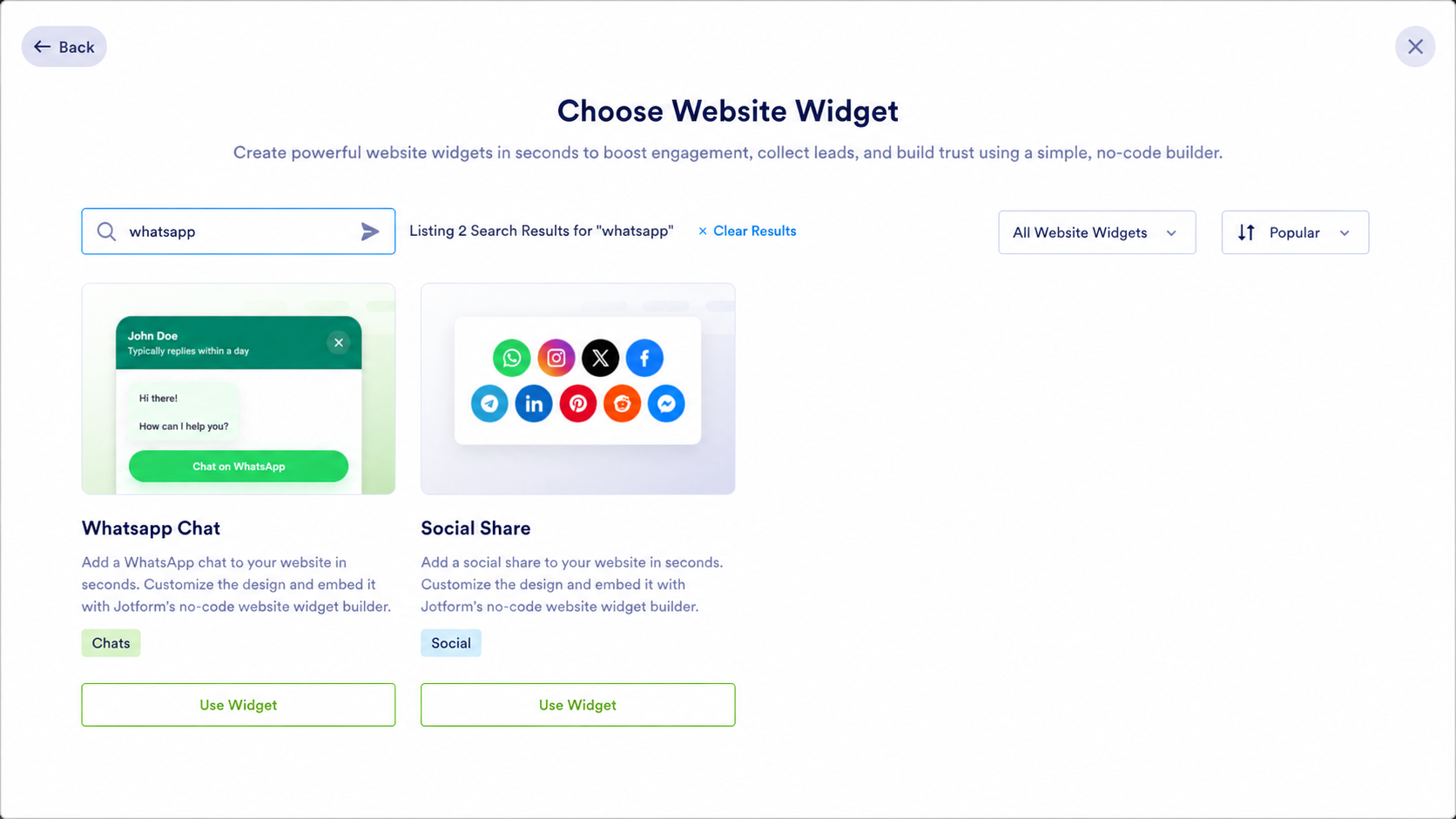
- Crea il widget: Nella pagina del tuo Workspace Jotform, clicca su Crea, seleziona Widget Sito web, cerca WhatsApp Chat, quindi clicca su Usa Widget.
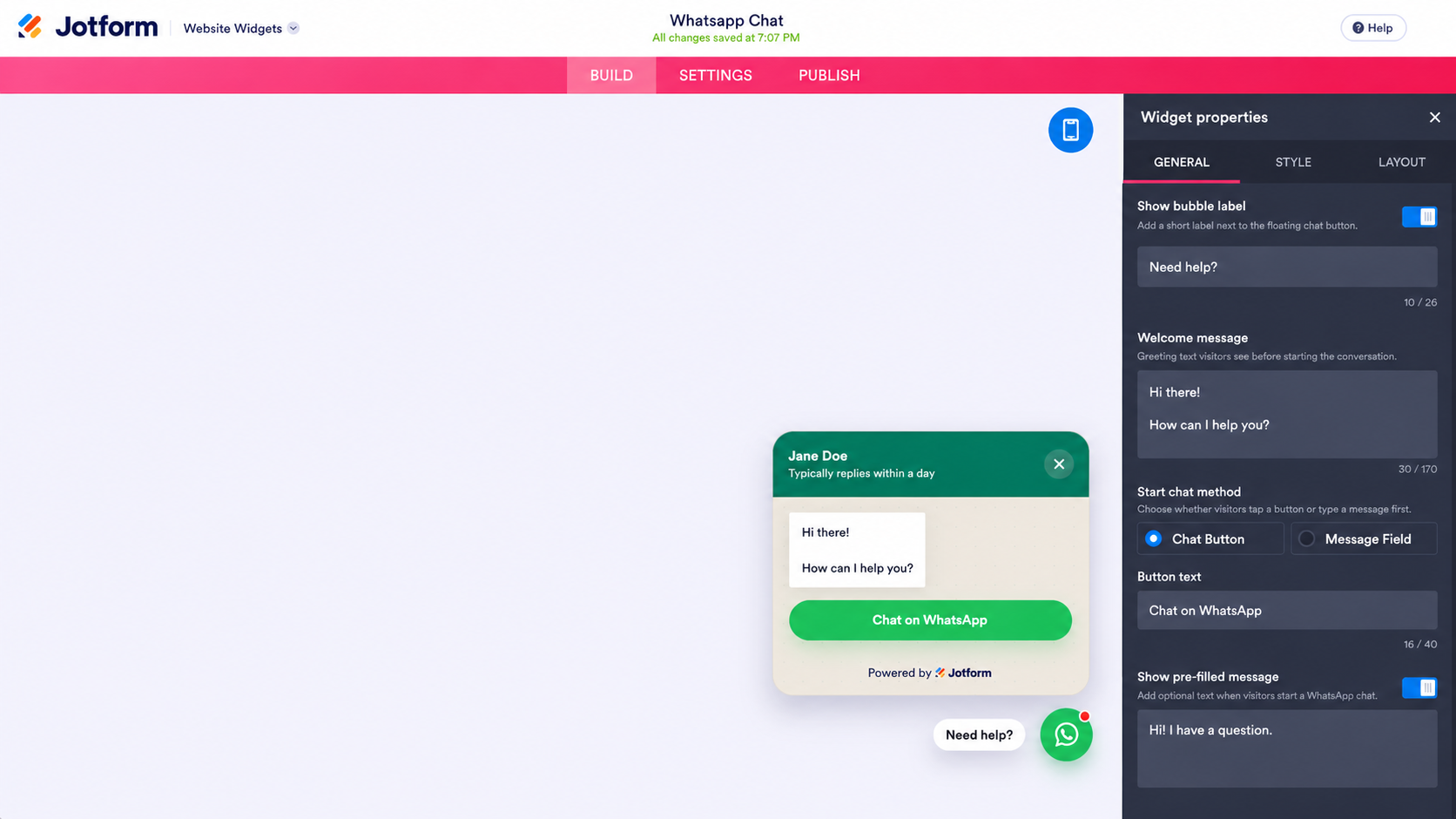
- Collega il tuo contatto WhatsApp: Nella scheda Generale, inserisci il tuo numero di telefono in formato internazionale completo, oppure aggiungi un URL wa.me, api.whatsapp.com o wa.link. Aggiungi un messaggio predefinito se vuoi che i visitatori inizino con un contesto.
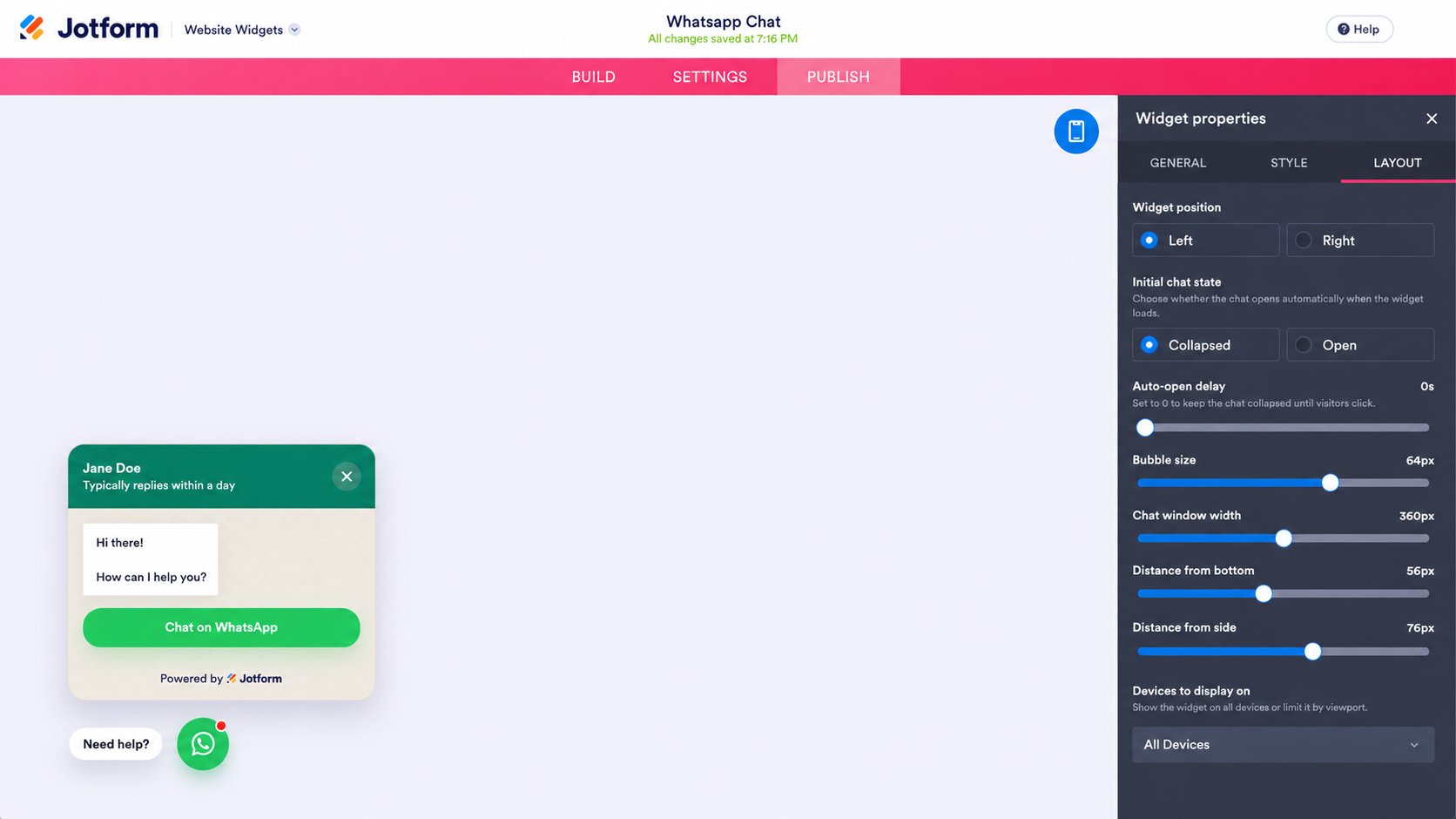
- Personalizzalo e posizionalo: Nella scheda Generale, compila il Nome dell’agente, il Messaggio di benvenuto e l’Etichetta della bolla. Poi passa alla scheda Layout per impostare la posizione fluttuante, la dimensione del pulsante e se il pulsante debba apparire su desktop, mobile o entrambi.
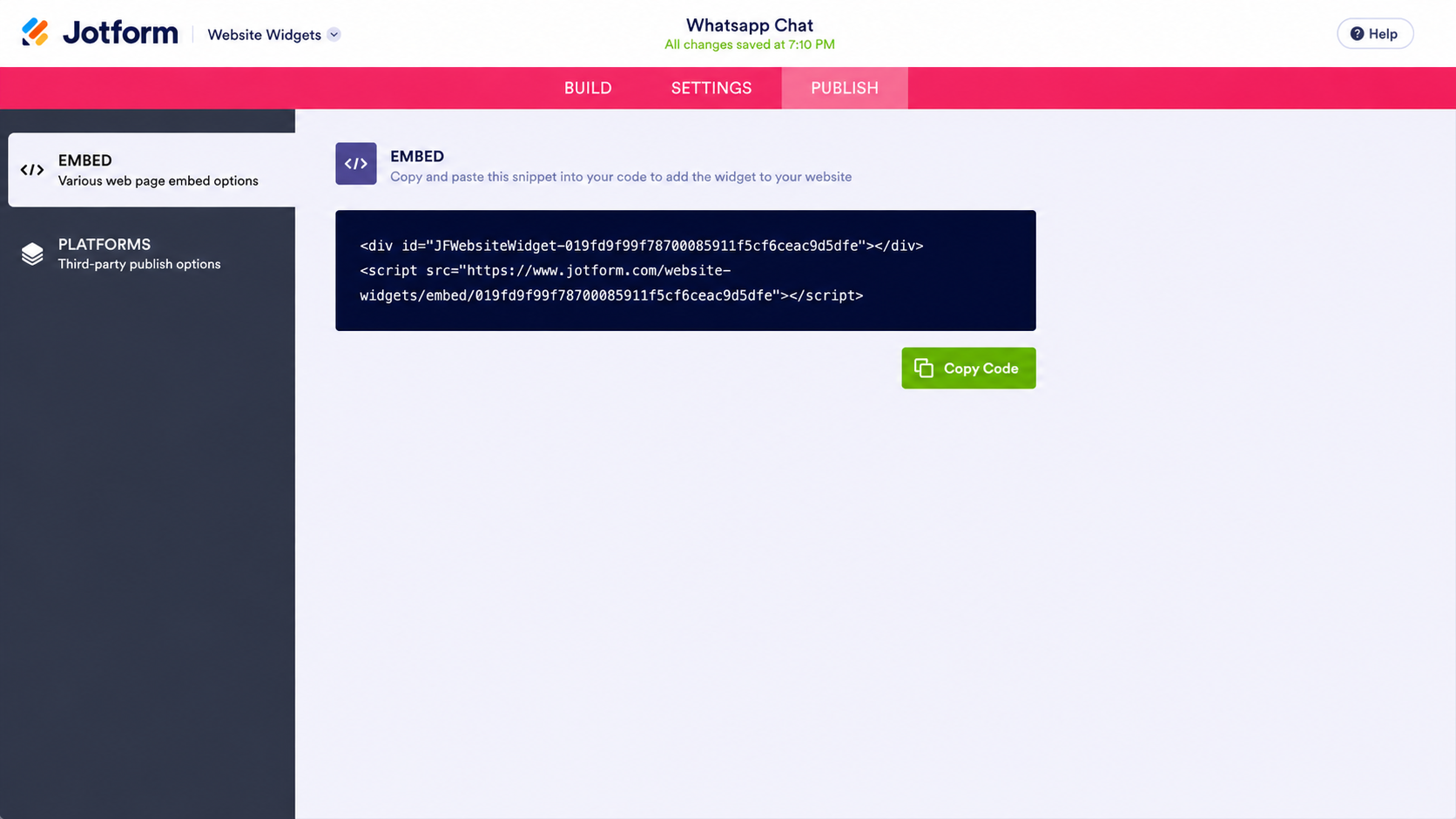
- Pubblica e incorpora il codice WhatsApp per Shopify: Clicca su Pubblica nella barra di navigazione in alto, quindi su Copia codice nella sezione Incorpora. Il menu Piattaforme ha anche un’opzione di incorporamento specifica per Shopify.
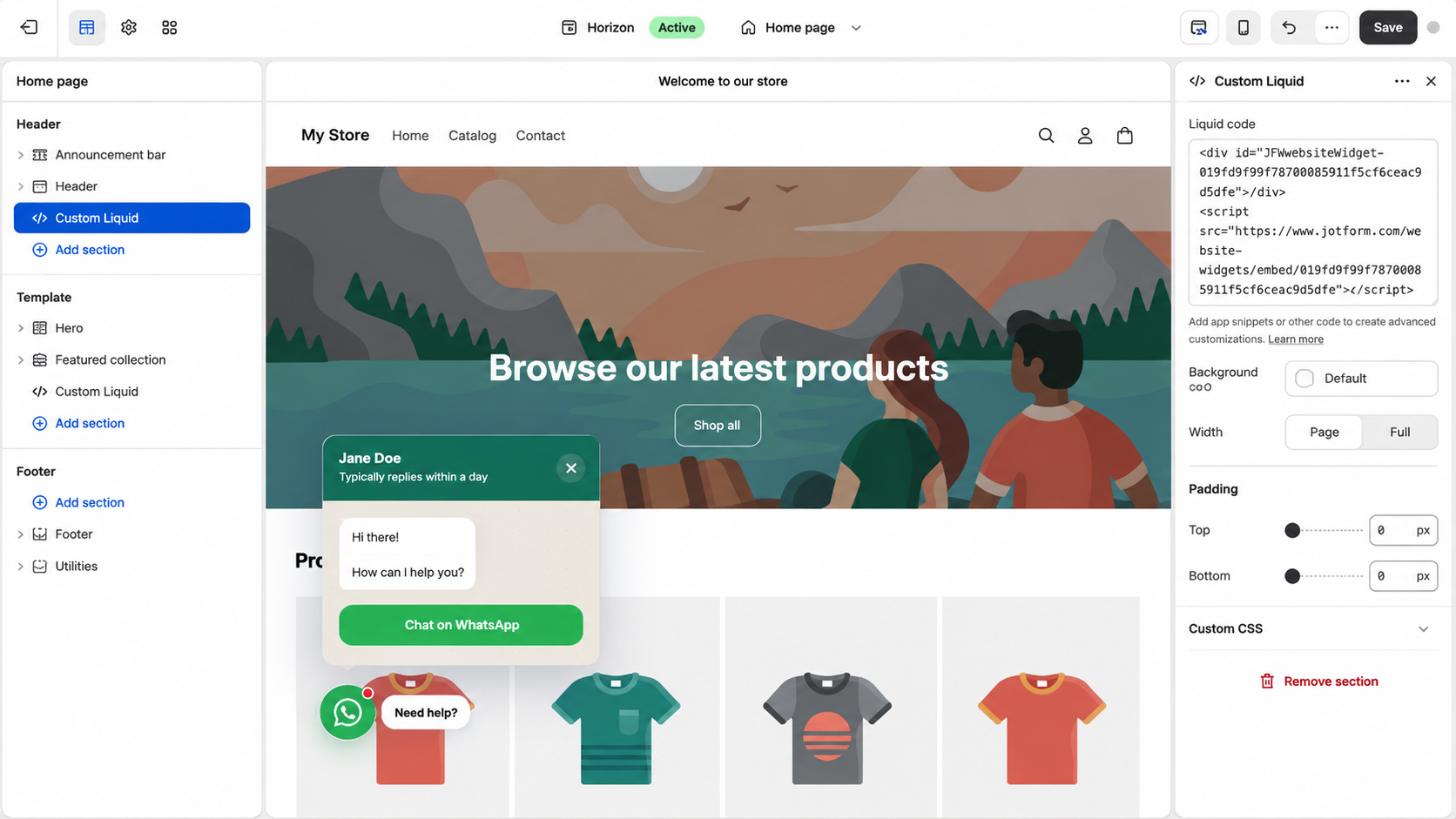
- Aggiungilo a Shopify: Nel tuo editor del tema, clicca su Aggiungi sezione, scegli Liquid personalizzato, incolla il tuo codice di incorporamento e salva. Aggiungerlo all’intestazione o al piè di pagina fa apparire il pulsante su ogni pagina anziché solo su una.
Poiché il widget viene stilizzato in Jotform anziché installato sul tuo negozio, modificare il saluto o il colore del pulsante significa modificare il widget invece di effettuare l’upgrade di un piano per sbloccare un selettore di colori. Funziona su desktop e mobile, e il piano Starter gratuito di Jotform copre entrambi, inclusa la possibilità di nascondere il branding Jotform.
Pro Tip
Questo è un pulsante click-to-chat, non un sistema di messaggistica. Le conversazioni avvengono in WhatsApp stesso, quindi se hai bisogno di risposte automatiche o della gestione degli ordini, l’integrazione Jotform Shopify e l’app Chatbot IA di Jotform sono gli strumenti adatti.
Potenzia il tuo negozio Shopify con widget intelligenti e serverless
Un pulsante WhatsApp gratuito per Shopify è uno dei vari widget che puoi aggiungere a una vetrina senza accettare un altro canone mensile per un’app. La directory dei widget gratuiti per siti web di Jotform ha più di 150 opzioni. Se alcuni dei tuoi clienti preferiscono un’app di messaggistica diversa, ci sono i widget di chat Telegram e Viber che funzionano allo stesso modo, il che è importante se vendi in mercati in cui quelle sono le opzioni predefinite.Un widget Centro assistenza risponde alle domande ricorrenti prima ancora che qualcuno abbia bisogno di scriverti, e un Pulsante di acquisto indirizza gli acquirenti direttamente a un prodotto, a un carrello o a un URL di checkout da una landing page.
Ciascuno di essi si incorpora allo stesso modo del pulsante WhatsApp, così non aggiungi un abbonamento a un’app ogni volta che desideri una semplice funzione sul tuo negozio.
Come brand di e-commerce, il tuo budget dovrebbe andare all’acquisizione di clienti e all’approvvigionamento di prodotti, non a un canone mensile per mostrare un pulsante di chat. Il widget WhatsApp ti offre un canale di assistenza off-server che i tuoi clienti già sanno usare, con un piano che non ti costa nulla.
Questo articolo è rivolto ai proprietari di negozi Shopify, ai commercianti di e-commerce e ai dropshipper che vogliono offrire assistenza clienti istantanea e acquisire lead tramite WhatsApp senza pagare abbonamenti mensili alle app o rallentare il proprio negozio.













Invia un Commento: