
Se possiedi un sito web, probabilmente negli ultimi due anni hai sentito parlare di accessibilità web più di quanto non facessi prima. Ci sono motivi seri per cui questo tema continua a emergere.
Rendere il tuo sito web utilizzabile dalle persone con disabilità è prima di tutto una questione etica, per consentire a chi si affida a screen reader, navigazione da tastiera o sottotitoli di accedere ai tuoi contenuti e utilizzarli. Ma è anche sempre più una questione legale: un numero crescente di tribunali statunitensi ha considerato i siti web delle aziende che offrono servizi al pubblico come luoghi di pubblico accesso ai sensi dell’Americans with Disabilities Act (ADA). Tali siti vengono valutati rispetto alle Web Content Accessibility Guidelines (WCAG), lo standard tecnico che definisce come deve essere un sito web accessibile.
Se sei come la maggior parte dei proprietari di siti WordPress senza competenze tecniche, il tuo primo passo per rendere accessibile un sito web potrebbe essere l’installazione di un plugin di accessibilità che aggiunge font regolabili, link di salto, modalità scura e una navigazione chiara. Ma non tutti i plugin di accessibilità per WordPress meritano il tuo tempo. Come tutti i plugin, possono entrare in conflitto con i page builder visivi, aggiungere script e fogli di stile che rallentano le pagine, richiedere una manutenzione costante e diventare un rischio per la sicurezza una volta obsoleti. Ecco perché stanno guadagnando terreno le opzioni leggere, ospitate nel cloud, che non richiedono installazione o manutenzione di plugin.
Detto questo, i plugin restano comunque il passaggio predefinito per i proprietari di siti WordPress. E con centinaia di opzioni nel WordPress Plugin Directory, scegliere quella giusta può essere complicato. Per semplificarti le cose, ho testato i plugin di accessibilità per WordPress più popolari e li ho ristretti alle cinque opzioni migliori. Di seguito ti illustrerò cosa fa bene ciascuno di essi e dove invece mostra i suoi limiti. Poi ti mostrerò come il Widget di Accessibilità Jotform offra un’alternativa leggera, nel caso in cui per te abbia più senso rinunciare ai plugin tradizionali.
Pro Tip
Stai ancora prendendo confidenza con WordPress? La nostra guida su come usare WordPress ti accompagna tra temi, plugin, hosting e configurazione partendo da zero.
I 5 migliori plugin accessibilità WordPress del 2026
| Tool | Best for | Key features | Setup complexity | Plans/pricing |
|---|---|---|---|---|
 Equalize Digital Accessibility Checker |
Individuare e correggere i problemi di accessibilità nell’editor di WordPress |
Scansioni WCAG in tempo reale, correzioni automatiche a livello di codice, generatore di dichiarazioni di accessibilità |
Bassa |
Gratuito e a pagamento |
 Accessibility Tool Kit by WebYes |
Scansione del sito web, correzioni a livello di codice e barra degli strumenti per i visitatori in un unico plugin gratuito |
Controllo delle pagine, correzioni automatiche del codice durante il caricamento delle pagine, barra degli strumenti frontend opzionale, generatore di dichiarazioni |
Da bassa a moderata |
Gratuito e a pagamento |
 AccessiYes by CookieYes |
Barra degli strumenti gratuita per i visitatori e siti multilingue |
Overlay frontend per testo, contrasto, spaziatura e animazioni; font adatto alla dislessia; profili di accessibilità preimpostati |
Bassa |
Gratuito |
 Accessibility Widget by OneTap |
Controlli di personalizzazione granulari |
Moduli di controllo attivabili/disattivabili, stile del launcher per dispositivo, oltre 40 lingue |
Bassa |
Gratuito e a pagamento |
 WP Accessibility (Joe Dolson) |
Correggere problemi a livello di tema e di skip link |
Skip link, correzioni per tema/core; CSS diagnostico; applicazione del testo alternativo |
Da bassa a moderata |
Gratuito |
1. Equalize Digital Accessibility Checker
Ideale per: Individuare e correggere i problemi di accessibilità nell’editor di WordPress
Il primo della mia lista è Equalize Digital, uno strumento per verificare e migliorare l’accessibilità. Esegue la scansione del tuo sito WordPress e ti fornisce un’analisi dello stato di accessibilità, che include
- Cosa stai facendo bene
- Cosa non va
- Cosa va corretto
Poi applica correzioni a livello di codice a lingua, attributi del testo, comportamento del viewport e altro ancora, con un solo clic, per migliorare il livello di accessibilità del tuo sito.
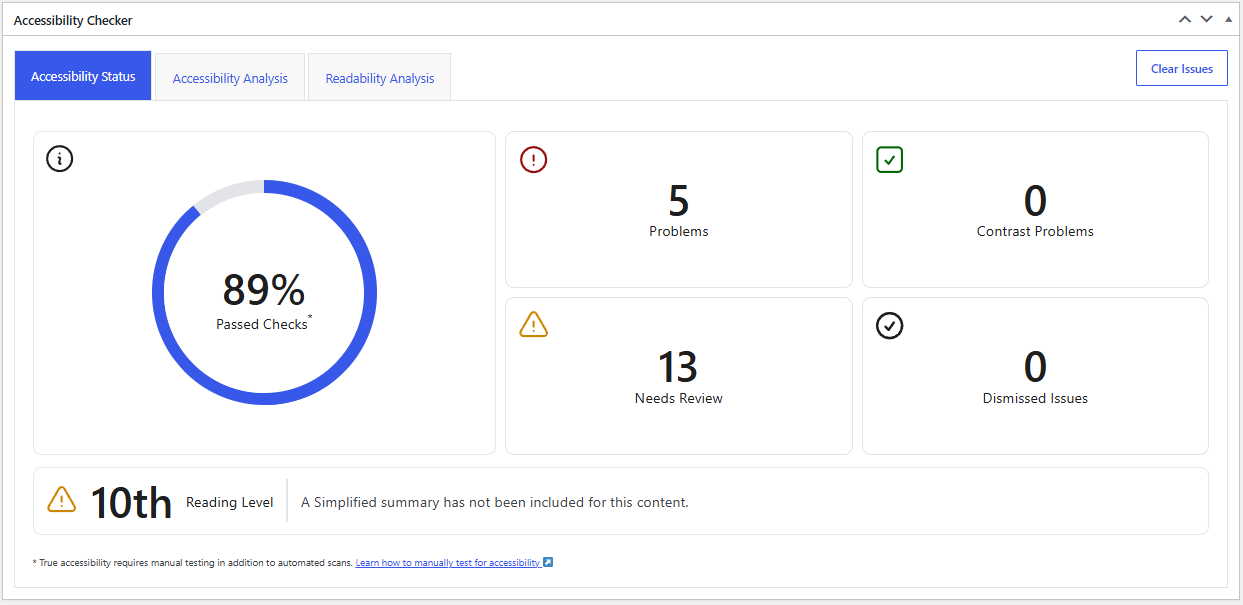
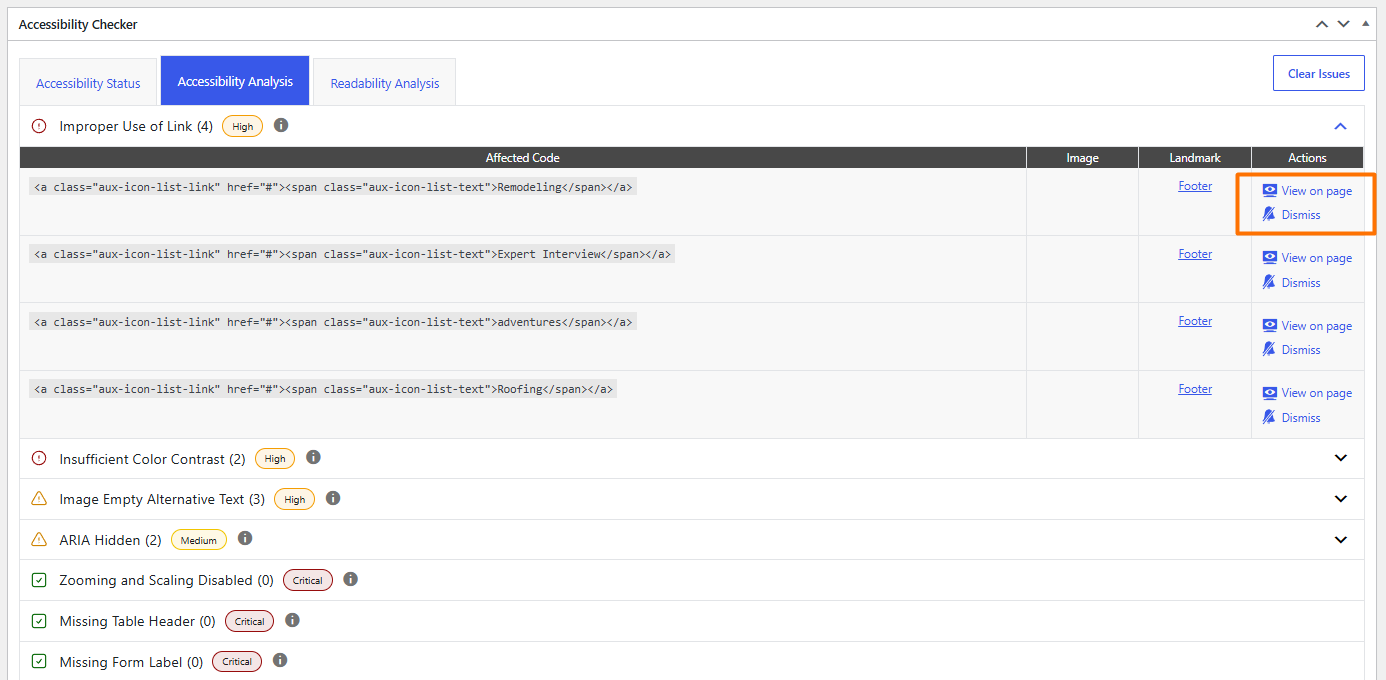
Dopo aver installato il plugin WordPress, la configurazione è stata semplice. All’interno della scheda Accessibility Analysis, ogni barriera all’accessibilità appare come un’intestazione con un menu a tendina sulla destra. Cliccando sul menu a tendina si aprono i dettagli sull’immagine, l’etichetta del modulo o l’intestazione interessata da rendere accessibile.
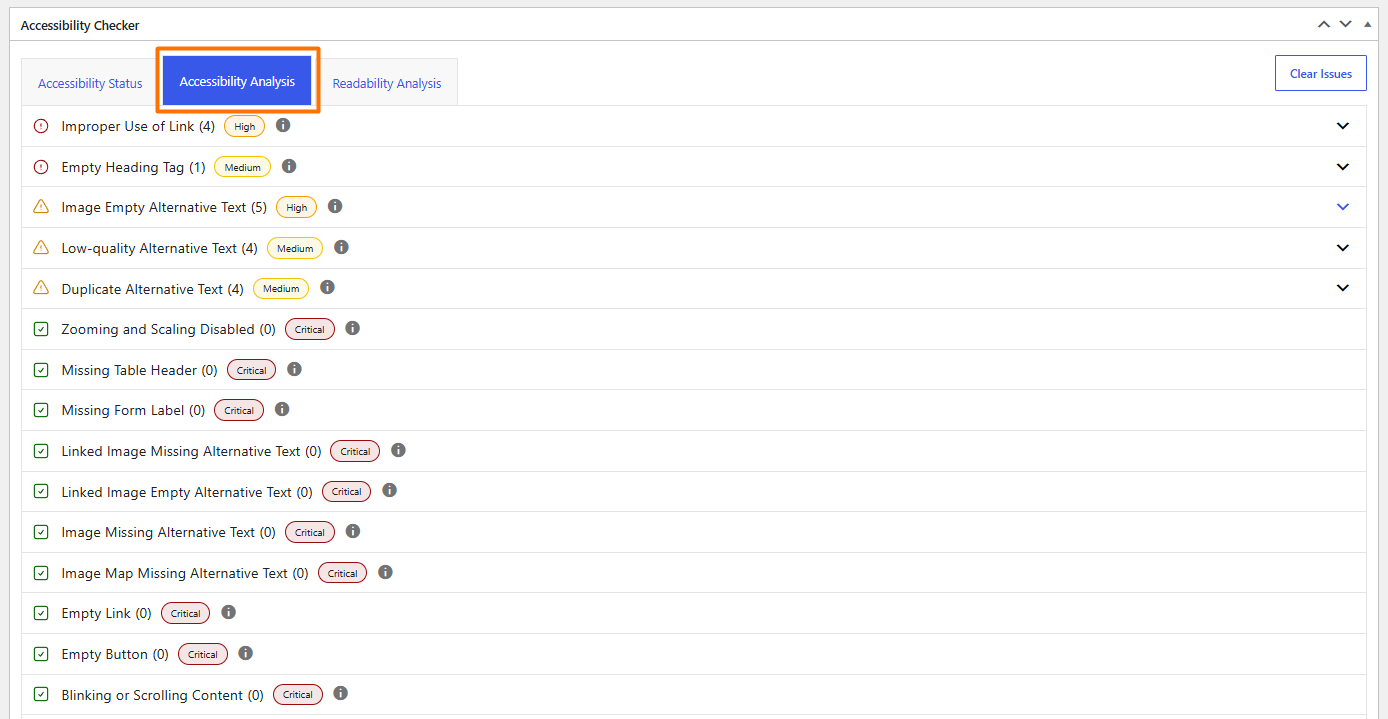
L’opzione Landmark mi ha indicato dove compare l’errore dal vivo su una pagina. E dalla scheda Actions potevo cliccare per correggerlo o ignorarlo. Ogni problema include anche un link informativo che rimanda direttamente alla documentazione sul sito di Equalize Digital, per aiutarti a comprendere appieno il problema e prendere una decisione consapevole su come correggerlo.
Quando accedi al tuo sito come amministratore, vedrai delle frecce indicatrici su ogni pagina web che segnalano i problemi di accessibilità, insieme a un pulsante nell’angolo in basso a destra che ti consente di risolvere i problemi direttamente su una pagina senza entrare nell’area di amministrazione di WordPress.
Vale la pena ricordare che non tutti gli errori rilevati dallo scanner di accessibilità possono essere corretti automaticamente dal plugin. Alcuni richiedono attenzione e potresti dover intervenire direttamente nel codice, ad esempio per correggere un href vuoto in un tag link. E poiché il plugin Equalize Digital non offre un overlay o una barra degli strumenti, i visitatori non possono personalizzare la visualizzazione pubblica del tuo sito web.
Lo strumento è disponibile gratuitamente, senza limiti sul numero di pagine e articoli che puoi scansionare. Le versioni a pagamento ti danno accesso alla scansione in blocco e ai report completi del sito.
Caratteristiche principali:
- I problemi vengono valutati in base agli attuali criteri WCAG A, AA e AAA
- Generatore di dichiarazioni di accessibilità
- Articoli di aiuto e istruzioni per guidare la risoluzione dei problemi di accessibilità
- Correzioni automatiche per i problemi di accessibilità più comuni
Limitazioni:
- La scansione pagina per pagina è consentita nel piano gratuito, ma la scansione dell’intero sito richiede un abbonamento a pagamento
Prezzi: Equalize Digital è gratuito con funzionalità limitate; i piani a pagamento ti danno accesso a più correzioni automatiche, WooCommerce e altre funzionalità avanzate, con prezzi a partire da
- Professional: 190 $ all’anno
- Small business: 750 $ all’anno
- Agency: 2.250 $ all’anno
2. Accessibility Tool Kit by WebYes
Ideale per: Scansione del sito web, correzioni a livello di codice e una barra degli strumenti per i visitatori in un unico plugin gratuito
Anche con un numero relativamente ridotto di installazioni attive — poco più di 1.000 — Accessibility Tool Kit by WebYes è uno dei migliori strumenti per migliorare la conformità del tuo sito WordPress a WCAG e alla Sezione 508. Il toolkit esegue la scansione del tuo sito web per individuare i problemi di accessibilità, corregge i problemi più comuni a livello di codice e migliora l’usabilità per gli utenti finali grazie a una barra degli strumenti fluttuante.
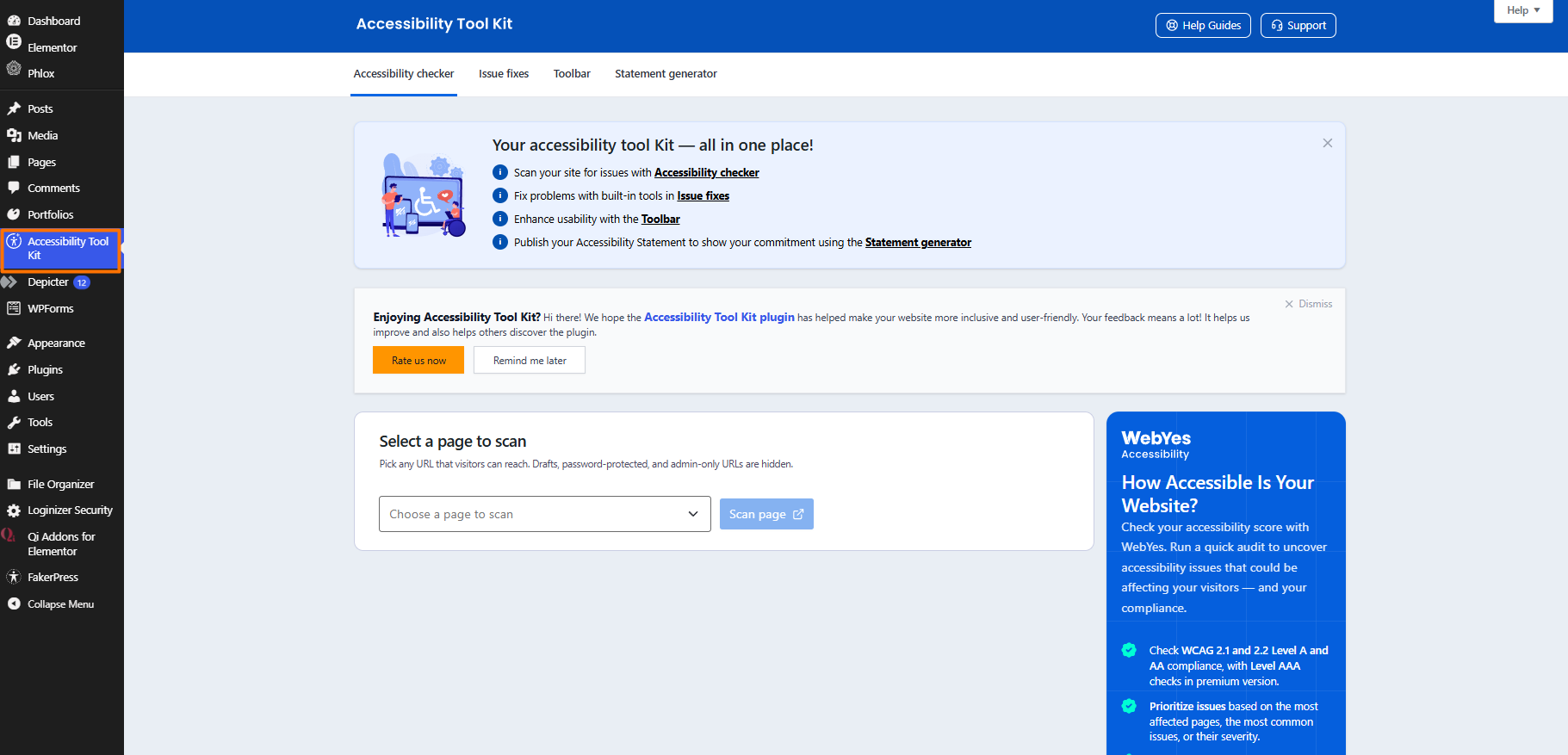
Una volta installato e attivato, nella dashboard di amministrazione di WordPress appare un menu accessibility toolkit. Puoi iniziare a scansionare le singole pagine scegliendo la pagina e cliccando su “Scan page”.
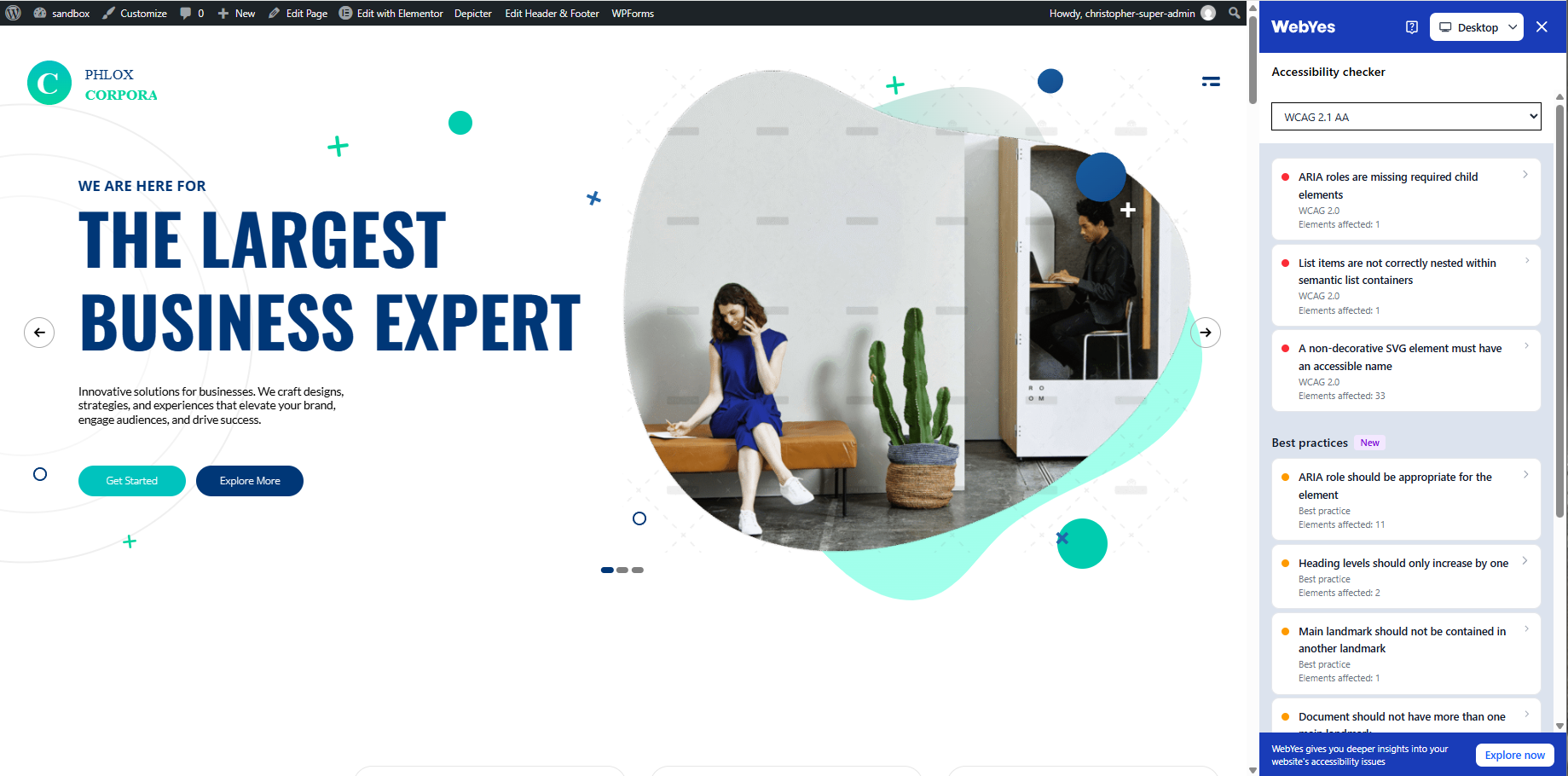
Quando selezioni una pagina, si apre una nuova finestra con un pannello laterale che mostra tutti i problemi di accessibilità rilevati e le best practice suggerite per risolverli. Le correzioni sono allineate ai requisiti di livello WCAG 2.1 AA e puoi visualizzare e correggere i problemi sia per desktop sia per dispositivi mobili.
Il plugin ti consente anche di sovrapporre una barra degli strumenti per l’accessibilità e di dare agli utenti maggiore controllo sul modo in cui visualizzano e interagiscono con il tuo sito web. Quando abiliti la barra degli strumenti, puoi scegliere quali widget includere, come un pulsante per ridimensionare il font, un pulsante per il contrasto e la modalità in scala di grigi. Puoi anche scegliere la posizione della barra degli strumenti e nasconderla sugli schermi più piccoli.
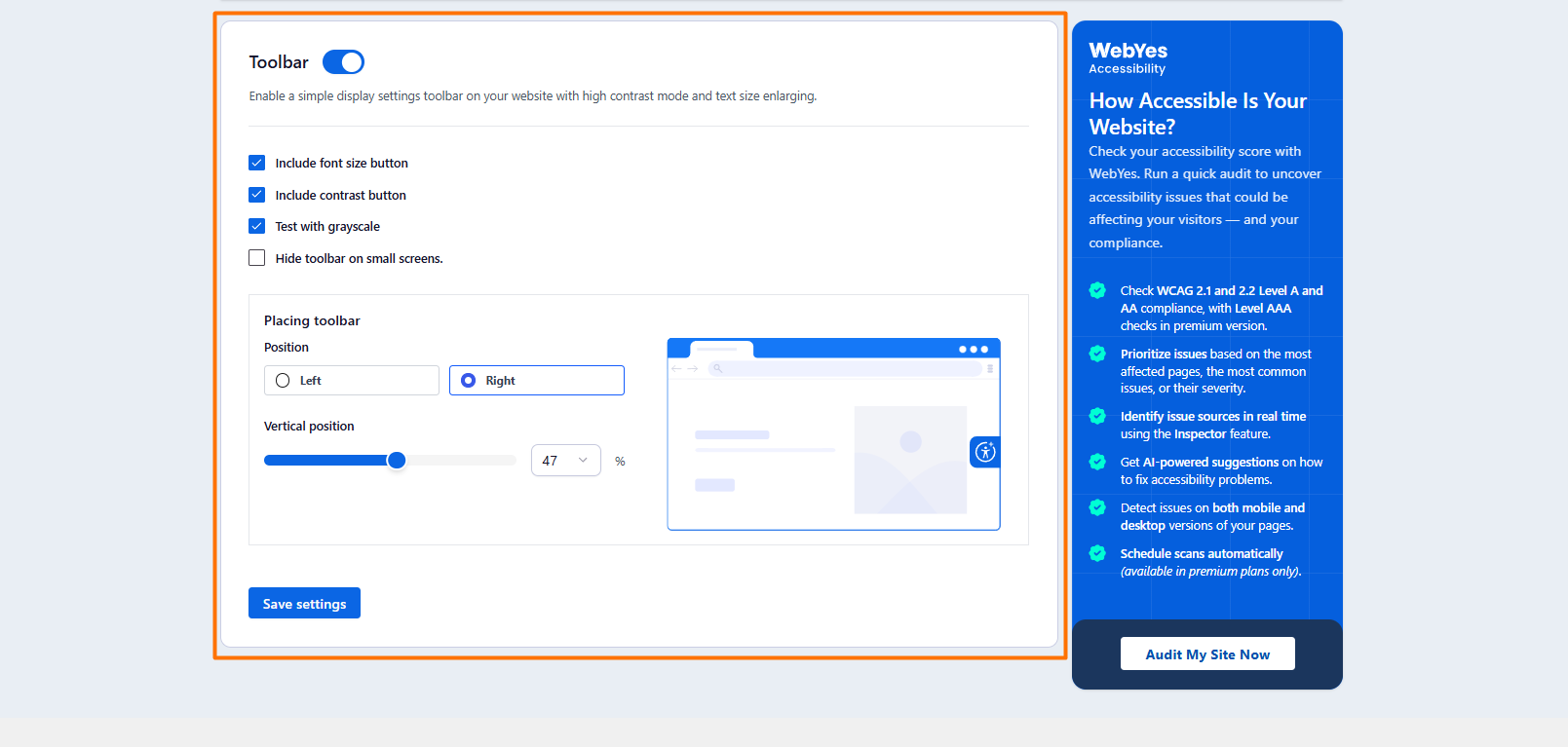
Nella visualizzazione pubblica, i visitatori con disabilità visive possono visualizzare le pagine in scala di grigi, ridimensionare i font e personalizzare il contrasto in base alle proprie esigenze tramite il widget sullo schermo. Il plugin di accessibilità migliora inoltre l’accessibilità per gli screen reader grazie agli attributi ARIA.
Caratteristiche principali:
- Rileva automaticamente le violazioni WCAG come contrasto cromatico insufficiente, testo alternativo mancante, campi del modulo senza etichetta e gerarchia delle intestazioni errata
- Migliore leggibilità per gli screen reader
- Generazione di dichiarazioni di accessibilità per dimostrare la conformità
- Widget personalizzabile per consentire agli utenti front-end di personalizzare la propria esperienza
Limitazioni:
- Le scansioni automatiche spesso non rilevano problemi contestuali più sottili, come l’accuratezza del testo alternativo delle immagini
Prezzi: WebYes Accessibility Tool Kit è completamente gratuito; i piani a pagamento danno accesso a più funzionalità e partono da
- Pro: 24 $ al mese (con fatturazione annuale)
- Enterprise: 42 $ al mese (con fatturazione annuale)
- Scale-up: Prezzo personalizzato
3. AccessiYes Accessibility Widget
Ideale per: Barra degli strumenti gratuita per i visitatori e siti multilingue
Il AccessiYes Accessibility Widget di CookieYes aggiunge un overlay di accessibilità al tuo sito WordPress per consentire ai visitatori di adattare l’aspetto e il comportamento del sito alle loro esigenze specifiche. Il plugin ha oltre 20.000 installazioni attive.
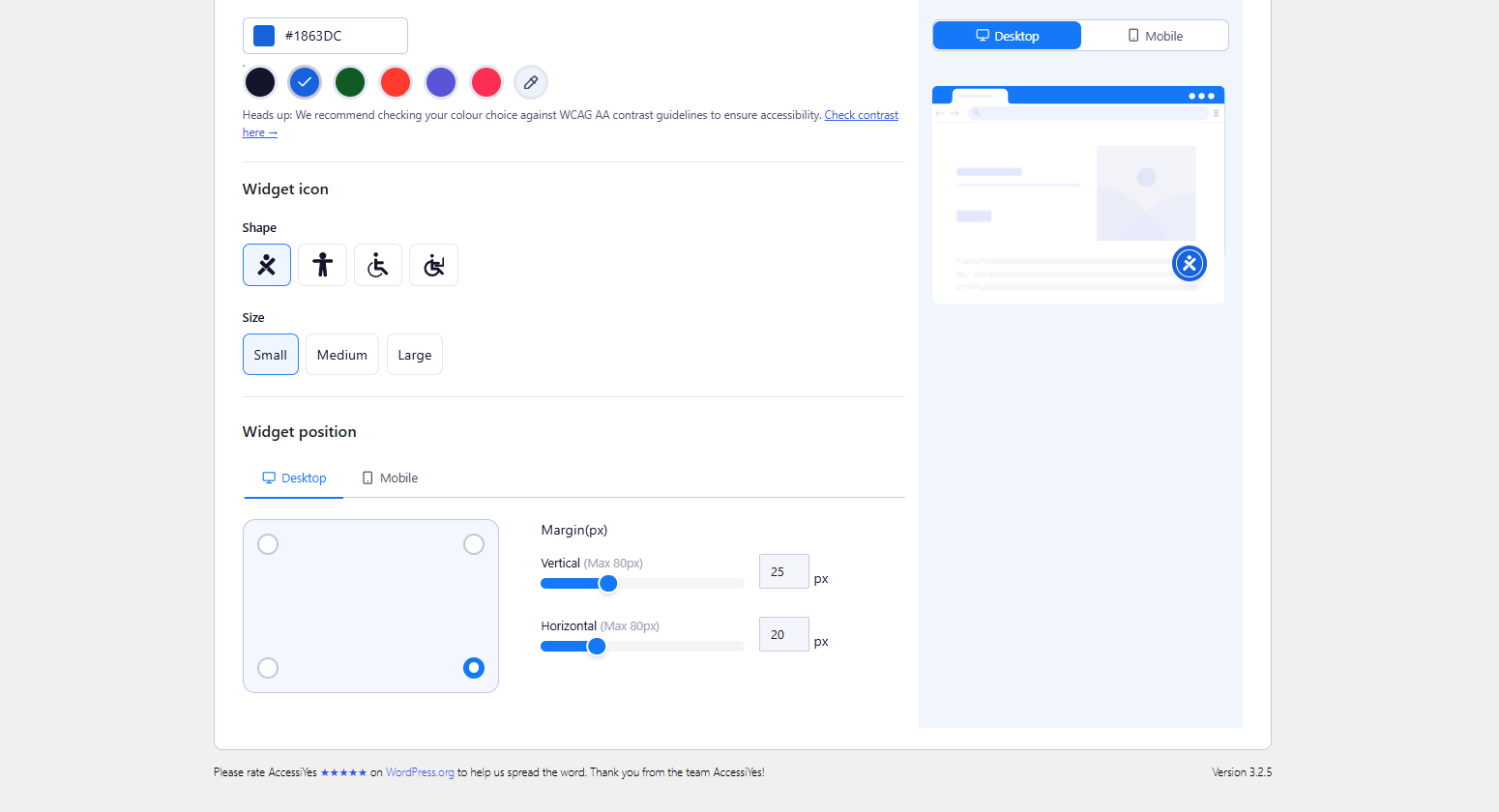
Una volta installato, puoi impostare l’aspetto del widget overlay in modo che si abbini al tuo sito web scegliendo
- Un colore in linea con il tuo tema
- L’icona, la forma e la dimensione del widget che preferisci
- Se il widget appare in verticale o in orizzontale su desktop o mobile
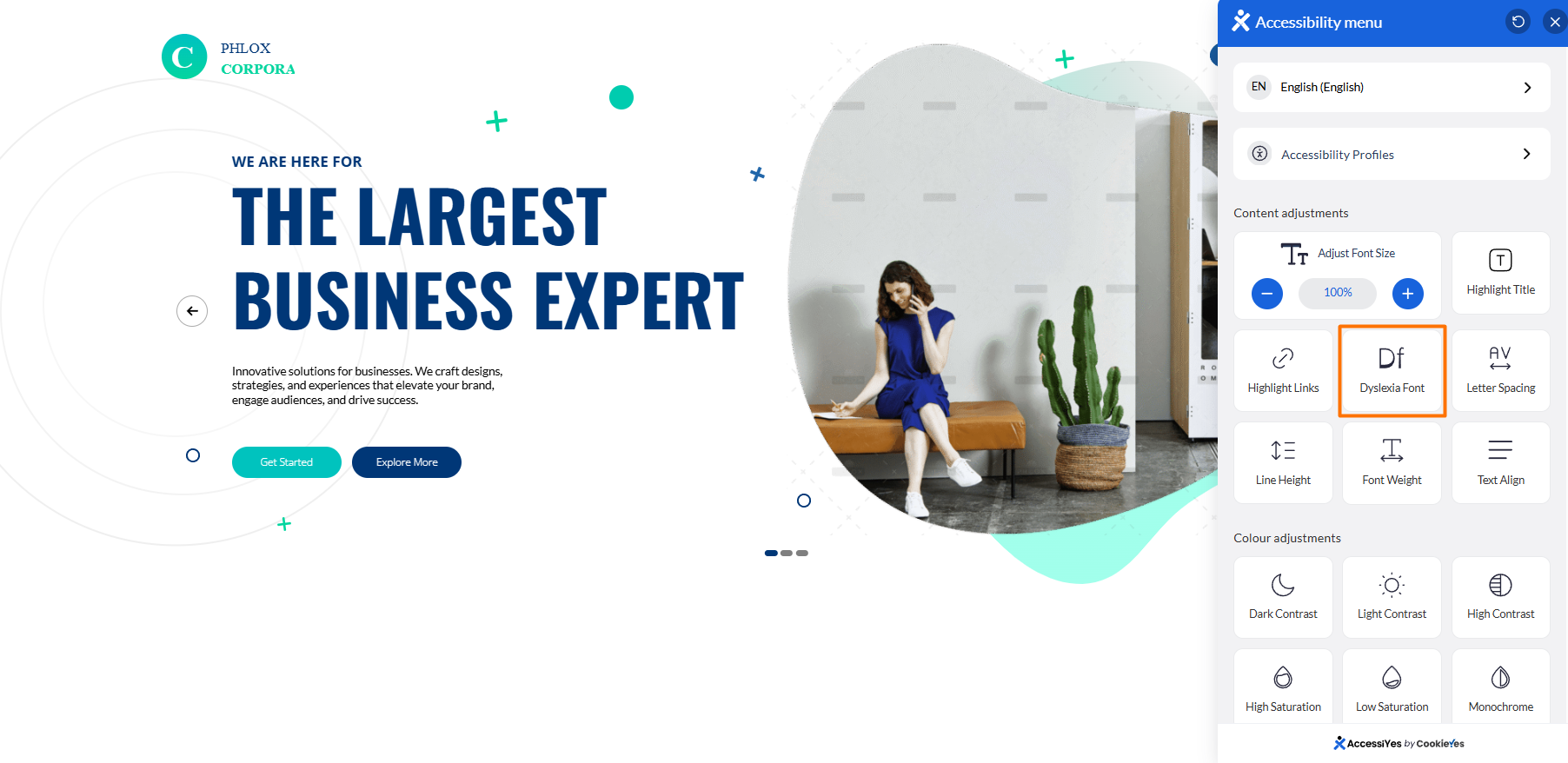
Nel front end, i visitatori del sito possono scegliere tra molteplici impostazioni di regolazione dei contenuti per migliorare la propria esperienza utente e adattare il sito web alle loro esigenze di accessibilità. Ad esempio, ho potuto
- Regolare la dimensione del font in percentuale
- Evidenziare i titoli delle pagine
- Evidenziare i link
- Distanziare le lettere e le altezze delle righe
- Aumentare la larghezza del font
- Allineare il testo a sinistra, al centro o a destra
- Modificare i livelli di contrasto o saturazione
- Disabilitare i suoni del sito
- Far leggere i contenuti ad alta voce usando la funzione di lettura della pagina
- Fermare le animazioni in movimento
- Usare le scorciatoie da tastiera
- Ingrandire il cursore
- Abilitare i font per la dislessia
Dopo la prima visita, AccessiYes consente agli utenti di applicare con un clic le impostazioni di accessibilità preconfigurate — utile per i siti e-commerce con clienti abituali.
Il principale svantaggio di AccessiYes è che non offre la scansione del sito web. Se desideri eseguire una scansione di accessibilità, consiglia di abbinarlo a uno strumento di scansione separato.
Caratteristiche principali:
- AccessiYes ti permette di scegliere quali opzioni di accessibilità appaiono nel widget tra i moduli di contenuto, colori e navigazione, così i visitatori vedono solo ciò che è rilevante per loro
- Sono disponibili numerose opzioni di usabilità per gli utenti con disabilità visive, cognitive e motorie
- Puoi generare una dichiarazione di accessibilità e visualizzarla nel widget oppure collegare una dichiarazione esistente
Limitazioni:
- Si occupa delle regolazioni di base del front end — nessuna scansione di accessibilità né correzioni strutturali dell’HTML
Prezzi: AccessiYes di CookieYes è completamente gratuito
4. Accessibility Widget by OneTap
Ideale per: Controlli di personalizzazione granulari
Accessibility Widget by OneTap è un plugin di accessibilità web per WordPress che offre agli utenti finali molteplici modi per interagire con un sito web. Propone molte delle stesse opzioni di altri plugin di accessibilità, come il font per la dislessia, l’evidenziazione dei link, lo spessore del font, le opzioni di regolazione dei colori, la navigazione da tastiera e la possibilità di nascondere le opzioni sullo schermo. Ma include anche una maschera di lettura che evidenzia una sezione della pagina, rimuove le distrazioni e mantiene l’utente concentrato su una sezione specifica.
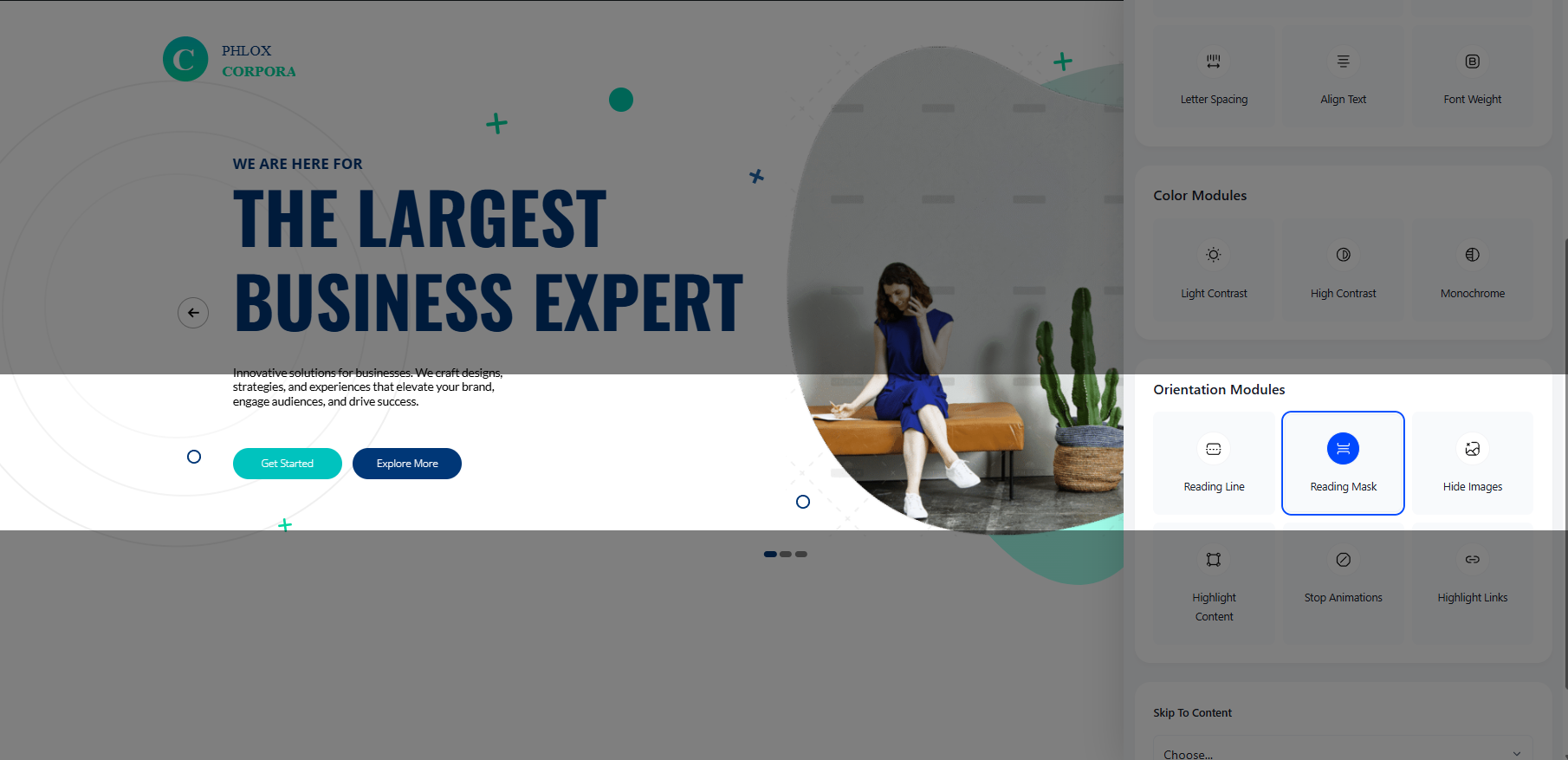
Come amministratore del sito, OneTap ti consente di personalizzare il widget di accessibilità del sito web per mobile, tablet e desktop. Puoi impostare il widget in diverse posizioni sullo schermo per tutte le dimensioni dei dispositivi, scegliere i colori, impostare la dimensione dell’icona e aggiungere un bordo per rendere l’icona più evidente.
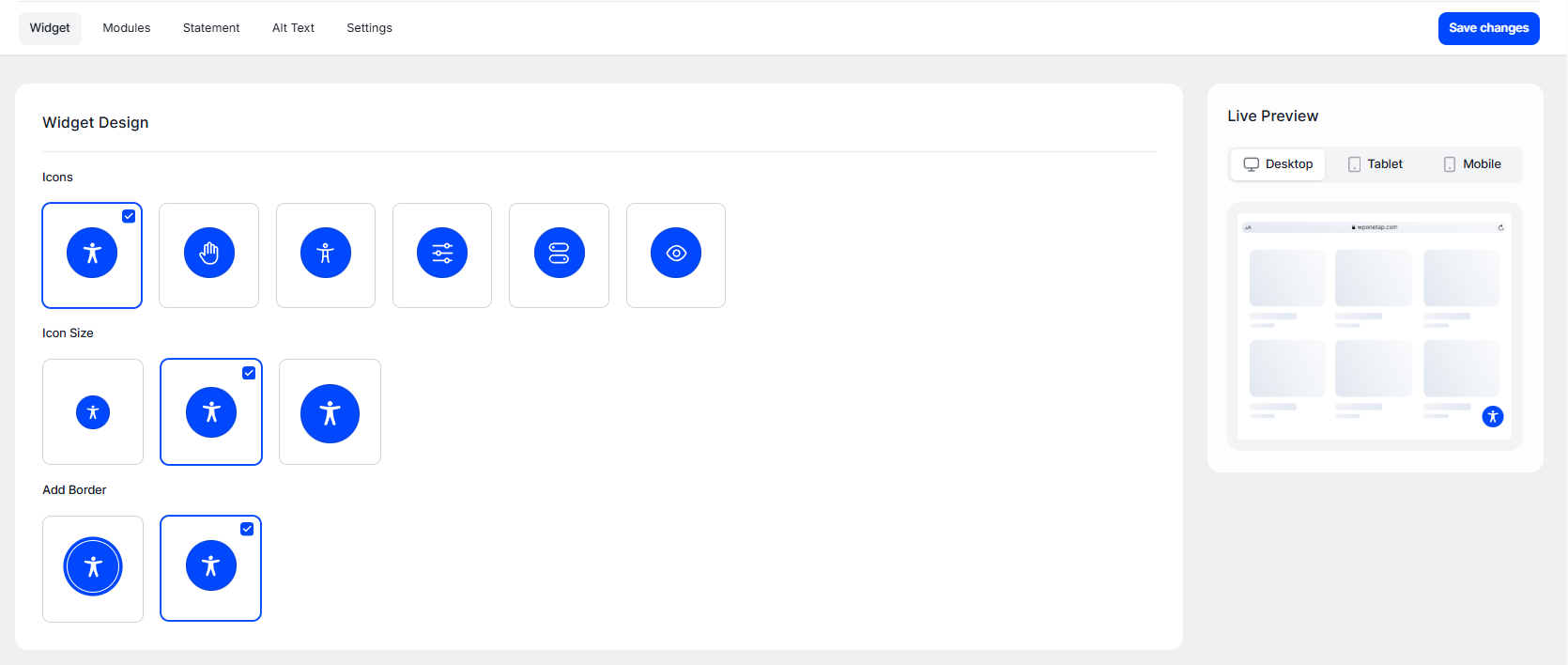
Con OneTap puoi rendere il tuo sito WordPress accessibile in oltre 40 lingue, generare dichiarazioni di accessibilità e offrire un’esperienza digitale inclusiva a un’ampia gamma di persone, incluse quelle con ADHD, crisi convulsive ed epilessia.
Caratteristiche principali
- Puoi attivare o disattivare i diversi moduli di accessibilità in base al tuo pubblico
- OneTap ti offre controlli di personalizzazione più granulari sull’aspetto e il comportamento del widget
- Oltre 40 lingue e la generazione di dichiarazioni di accessibilità per supportare la conformità alle leggi pertinenti
Limitazioni:
- Molte funzionalità importanti — come i font per la dislessia, il contrasto scuro, la disattivazione dei suoni e il text-to-speech — sono riservate agli abbonamenti a pagamento
Prezzi: OneTap offre un plugin gratuito con funzionalità limitate; i piani a pagamento variano poi in base al numero di siti web:
- Un sito web: 129 $ (pagamento una tantum, un anno di aggiornamenti)
- Tre siti web: 169 $ (pagamento una tantum, un anno di aggiornamenti)
- Piani per agenzie: A partire da 199 $ (pagamento una tantum, aggiornamenti a vita)
5. WP Accessibility
Ideale per: Risolvere problemi a livello di tema e di skip link
Fondato da Joe Dolson, un core committer di WordPress e membro del team ufficiale “Make WordPress Accessible”, WP Accessibility è uno dei migliori plugin accessibilità wordpress gratuiti. Lo strumento offre funzionalità per affrontare i problemi causati da temi WordPress non accessibili. Ad esempio, se il tuo tema non ha skip link, WP Accessibility ti consente di abilitarli e mantenerli sempre visibili per permettere agli utenti che usano la tastiera di navigare nella tua pagina con una sola pressione del tasto Tab.
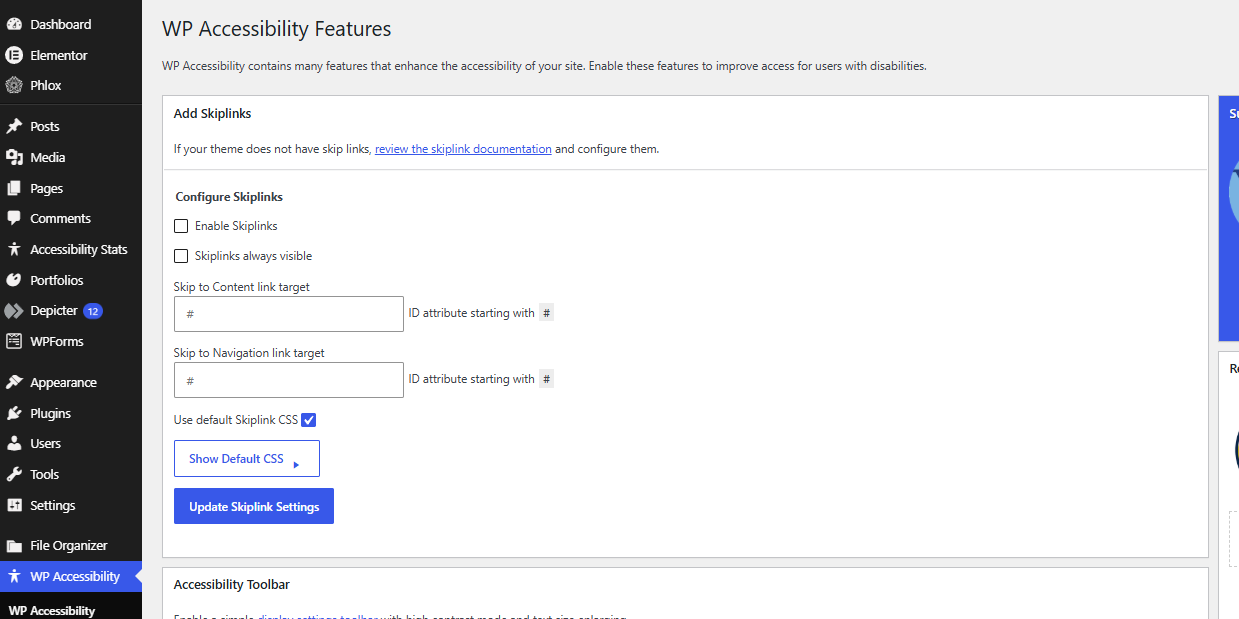
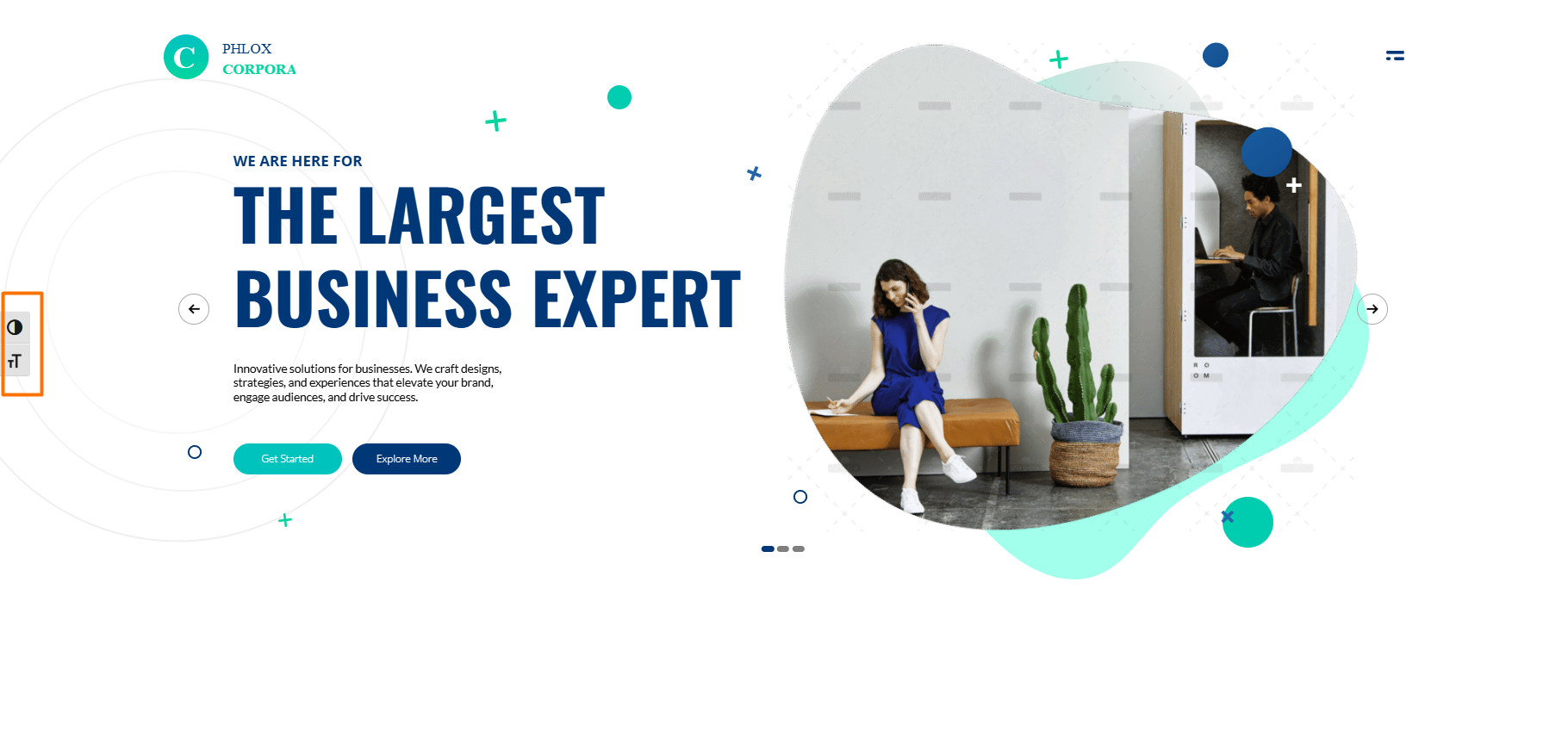
Rispetto agli altri strumenti di questa lista, WP Accessibility offre una barra degli strumenti di accessibilità minimale rivolta agli utenti. Una volta abilitata, puoi decidere la dimensione e la posizione della barra degli strumenti sullo schermo dell’utente oppure ancorarla a un ID CSS. I visitatori vedono una barra degli strumenti semplice e piccola con solo due controlli: l’attivazione della dimensione del font e l’attivazione del contrasto. L’attivazione del controllo del testo regola semplicemente il testo rendendolo molto grande o molto piccolo. Non c’è l’opzione per regolarlo lungo un intervallo come negli altri plugin di accessibilità — il che, a mio parere, può essere limitante.
Caratteristiche principali:
- WP Accessibility offre strumenti per aiutare a risolvere i problemi di accessibilità relativi al tema, ai contenuti e al core di WordPress
- Puoi abilitare il CSS diagnostico per mostrare i problemi rilevabili tramite CSS nel tuo editor visivo
- Se sei un proprietario di sito esperto, puoi personalizzare l’aspetto del plugin usando i tuoi stili CSS
Limitazioni:
- Il widget della barra degli strumenti non offre un intervallo tra cui scegliere quando si regola la dimensione del font o il livello di contrasto
Prezzi: Il plugin è completamente gratuito
Rendi il tuo sito WordPress pienamente inclusivo con un widget di accessibilità serverless
Se preferisci evitare del tutto i plugin, Jotform offre un Accessibility Widget ospitato nel cloud che ti permette di aggiungere una barra degli strumenti flottante con controlli per l’utente relativi a leggibilità, contrasto, immagini, movimento e altre preferenze di navigazione. Con questa barra degli strumenti di accessibilità, i visitatori possono adattare il tuo sito web alle proprie esigenze e godere di un’esperienza di navigazione più inclusiva indipendentemente dalle loro disabilità — temporanee, permanenti o situazionali.
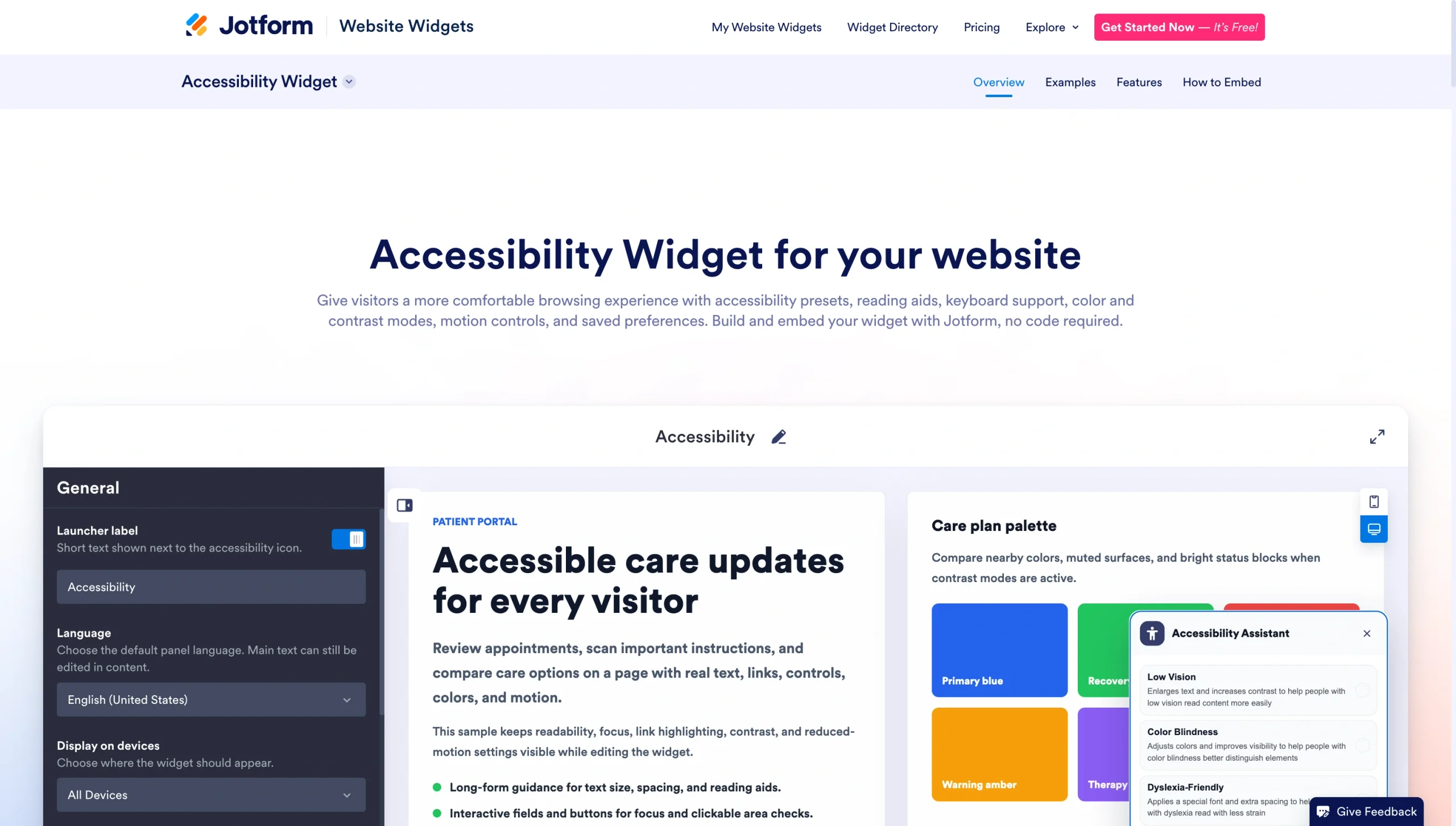
Inizia a personalizzare il widget di accessibilità WordPress all’interno dell’editor visivo no-code di Jotform. Poi, scegli gli strumenti che appaiono nella barra degli strumenti rivolta ai visitatori, personalizza lo stile del launcher del widget per abbinarlo al tuo brand e imposta per quanto tempo il widget mantiene le preferenze dell’utente.
Durante la navigazione del tuo sito, i visitatori possono applicare controlli di accessibilità come
- Preset per ipovedenti, adatti alla dislessia, cognitivi e di apprendimento, sicuri per le crisi convulsive o di assistenza motoria
- Text-to-speech e strumenti di lettura per ingrandire il testo, aggiungere spaziatura extra e abilitare una maschera di lettura e righe guida di lettura per supportare diversi livelli di comfort
- Modalità di colore e contrasto come scala di grigi, invertito e per daltonici per i visitatori che necessitano di una separazione visiva più marcata
- Supporto per tastiera e navigazione con aree cliccabili più grandi, un cursore più grande, focus della tastiera visibile e link evidenziati per muoversi più facilmente nella pagina
- Controlli del movimento per fermare le animazioni per chi è sensibile al movimento
L’Accessibility Widget di Jotform è completamente no-code. E puoi incorporarlo in qualsiasi sito web che accetti HTML personalizzato, inclusi WordPress, Shopify, Squarespace, Wix e Framer. Una volta terminata la personalizzazione del widget, basta copiare il codice di incorporamento dal tuo editor Jotform e incollarlo nel campo HTML del tuo sito web. Questo approccio senza installazione di plugin ti risparmia il fastidio di conflitti tra plugin, manutenzione e aggiornamenti.
Lo stesso approccio senza installazione va oltre l’accessibilità. Invece di installare un plugin separato per ogni piccola funzionalità, ciascuno dei quali aggiunge peso extra e oneri di manutenzione, la directory dei widget per siti web di Jotform include una gamma di widget incorporabili che gestiscono tutte le esigenze di funzionalità del tuo sito — come il conteggio dei visitatori, le previsioni meteo, le recensioni degli utenti, i timer per il conto alla rovescia e altro ancora — senza ampliare la tua lista di plugin.
Oltre alla barra degli strumenti di accessibilità no-code, puoi aggiungere ancora più widget per rendere le pagine web lunghe e ricche di contenuti più fruibili per i tuoi visitatori:
- Back to Top Widget per consentire ai visitatori di tornare in cima al tuo sito web in modo fluido
- Searchable FAQ Widget per mantenere i contenuti leggibili e facili da scorrere
- AI Chatbot Widget per rispondere alle domande e aiutare a compilare i moduli WordPress in tempo reale
Pronto a iniziare a migliorare il tuo sito web WordPress con widget no-code? Prova l’Accessibility Widget di Jotform, poi esplora altri strumenti nella nostra directory di widget per siti web man mano che aggiungi più funzionalità al tuo sito — senza installazioni, senza aggiornamenti e senza conflitti tra plugin da gestire.
Questo articolo è rivolto ai proprietari di siti WordPress, agli sviluppatori e ai web designer che vogliono assicurarsi che il proprio sito web sia inclusivo, conforme a WCAG/ADA e facilmente navigabile per gli utenti con disabilità senza appesantire il tema o compromettere i layout responsive.













Invia un Commento: