
Una guida rapida per compilare PDF sui dispositivi Android
- Puoi compilare molti moduli PDF direttamente su Android, ma il metodo più semplice dipende dal tipo di PDF che hai ricevuto.
- Google Drive è l’opzione più semplice per i PDF compilabili di base, ma potrebbe non funzionare con ogni tipo di file.
- Adobe Acrobat è migliore per le firme, l’inserimento di testo digitato e i PDF che richiedono gli strumenti Compila e firma.
- Alcuni PDF non funzionano su Android perché sono documenti scansionati, moduli XFA o file bloccati anziché veri PDF compilabili.
- Se crei e invii regolarmente PDF, Jotform offre un’esperienza mobile più fluida trasformando i file PDF esistenti o nuovi in moduli online compilabili e ottimizzati per i dispositivi mobili
Compilare un PDF su un dispositivo smart Android senza stamparlo non è solo possibile, ma anche incredibilmente semplice. Una volta trovata la tua app preferita per compilare i PDF, carica il modulo e inizia.
Ma prima di scegliere una soluzione, dovrai capire se stai cercando di completare un PDF compilabile oppure un documento bloccato o appiattito.
Per i PDF compilabili, ci sono due soluzioni principali su cui gli utenti Android fanno solitamente affidamento: Google Drive e Adobe Acrobat. I PDF con campi interattivi già presenti possono essere completati facilmente usando gli strumenti di compilazione moduli di Drive. Per i PDF che richiedono funzionalità di compilazione più avanzate — come firme e controlli evoluti — Acrobat potrebbe essere lo strumento migliore.
In questa guida analizzeremo come utilizzare entrambi questi strumenti per compilare i PDF comodamente dal tuo smartphone, oltre a come alternative come Jotform possano aiutarti a superare i grattacapi legati alla gestione dei PDF su larga scala e ai file non compatibili.
Hai già un modulo PDF standard che invii ad altre persone?
Usa i moduli smart pdf di Jotform per convertire il tuo PDF in un modulo online ottimizzato per i dispositivi mobili, più facile da completare su qualsiasi smartphone, mantenendo al contempo il layout PDF originale per le copie completate.
Come compilare un PDF su Android
L’utente Android medio compila un modulo PDF su Android con una di due soluzioni. Se usare Google Drive o Adobe Acrobat dipenderà dal formato e dal design del tuo PDF e dalla complessità delle tue esigenze di compilazione dei campi. Prima di scegliere, considera alcune domande chiave:
- Il mio modulo ha campi compilabili già presenti?
- Ho bisogno di firme?
- Devo inserire il testo manualmente?
- Il mio modulo PDF ha funzionalità avanzate come JavaScript o media incorporati?
La piattaforma PDF di base di Google Drive funziona bene per compilare moduli semplici. Ma per documenti più complessi, Adobe Acrobat potrebbe essere una scelta migliore.
Usare Google Drive per i PDF compilabili di base
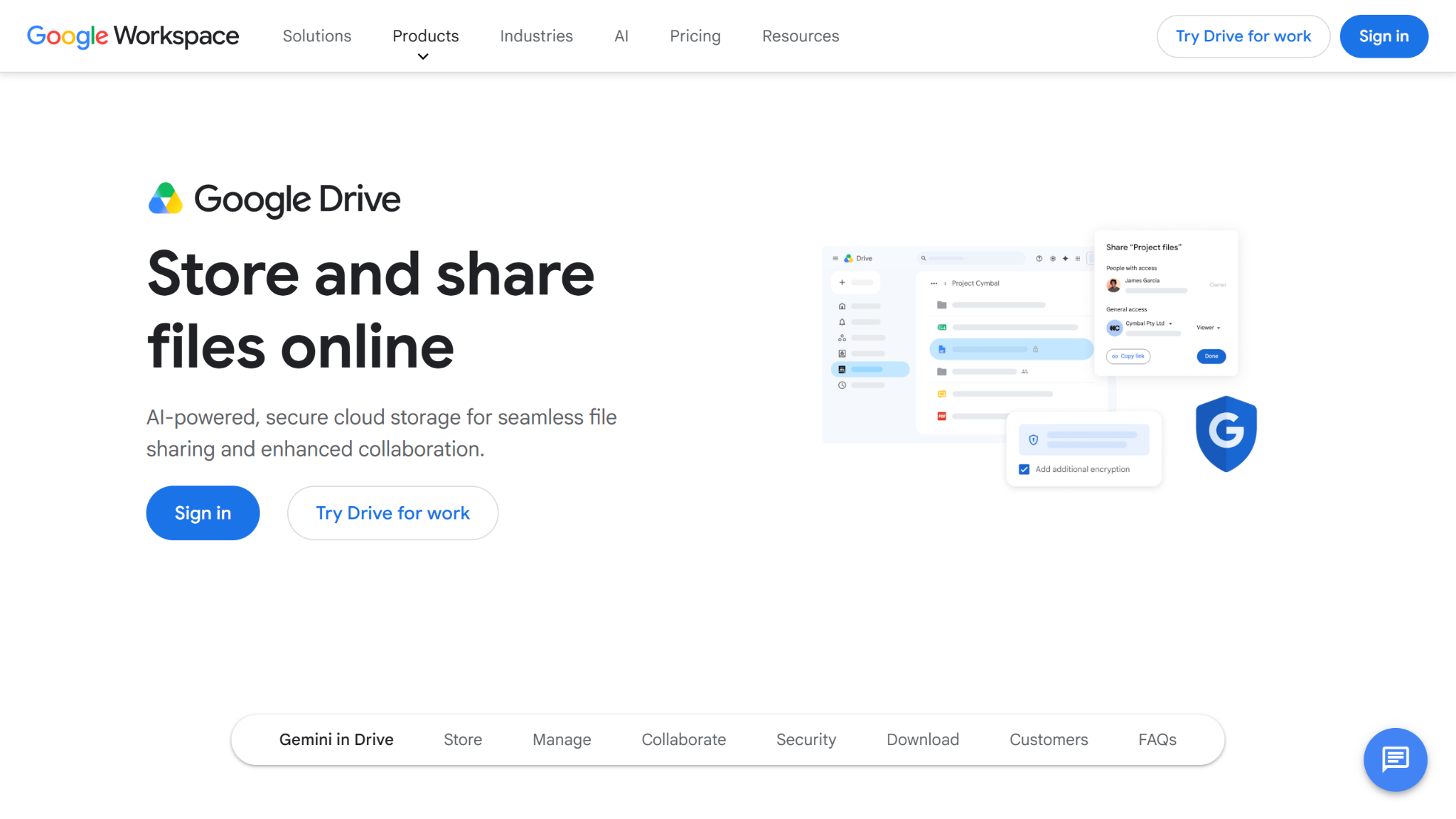
Per un accesso rapido e semplice agli strumenti di base per la compilazione dei PDF, Google Drive è un’opzione popolare e comoda. Questa soluzione è più adatta ai PDF che contengono già campi modulo compilabili appropriati, poiché la piattaforma PDF di Drive può gestire solo file più semplici.
Ecco come iniziare:
- Sul tuo dispositivo Android, trova e apri l’app Google Drive.
- Nel tuo Google Drive, tocca il PDF che vuoi compilare.
- Tocca Modifica in basso a destra. Poi tocca l’icona Compilazione modulo. Se non vedi questa icona, potresti non essere in grado di compilare il tuo PDF su Drive.
- Compila il tuo modulo PDF.
- Una volta terminato, tocca Salva in alto a destra. Per salvare una copia del tuo PDF completato, clicca su Altro e poi su Salva con nome.
Sebbene questa soluzione semplifichi la compilazione dei PDF compilabili di base, presenta limiti significativi rispetto ad altri metodi. Ad esempio, Google Drive non è compatibile con ogni tipo di PDF. Quindi, se non vedi l’opzione per compilare il tuo modulo, non c’è nulla da fare.
Google Drive è inoltre privo di funzionalità avanzate come la modifica manuale e le firme elettroniche; pertanto, i documenti più complessi richiedono un’alternativa come Adobe Acrobat.
Usare Adobe Acrobat quando servono firme o maggiore controllo
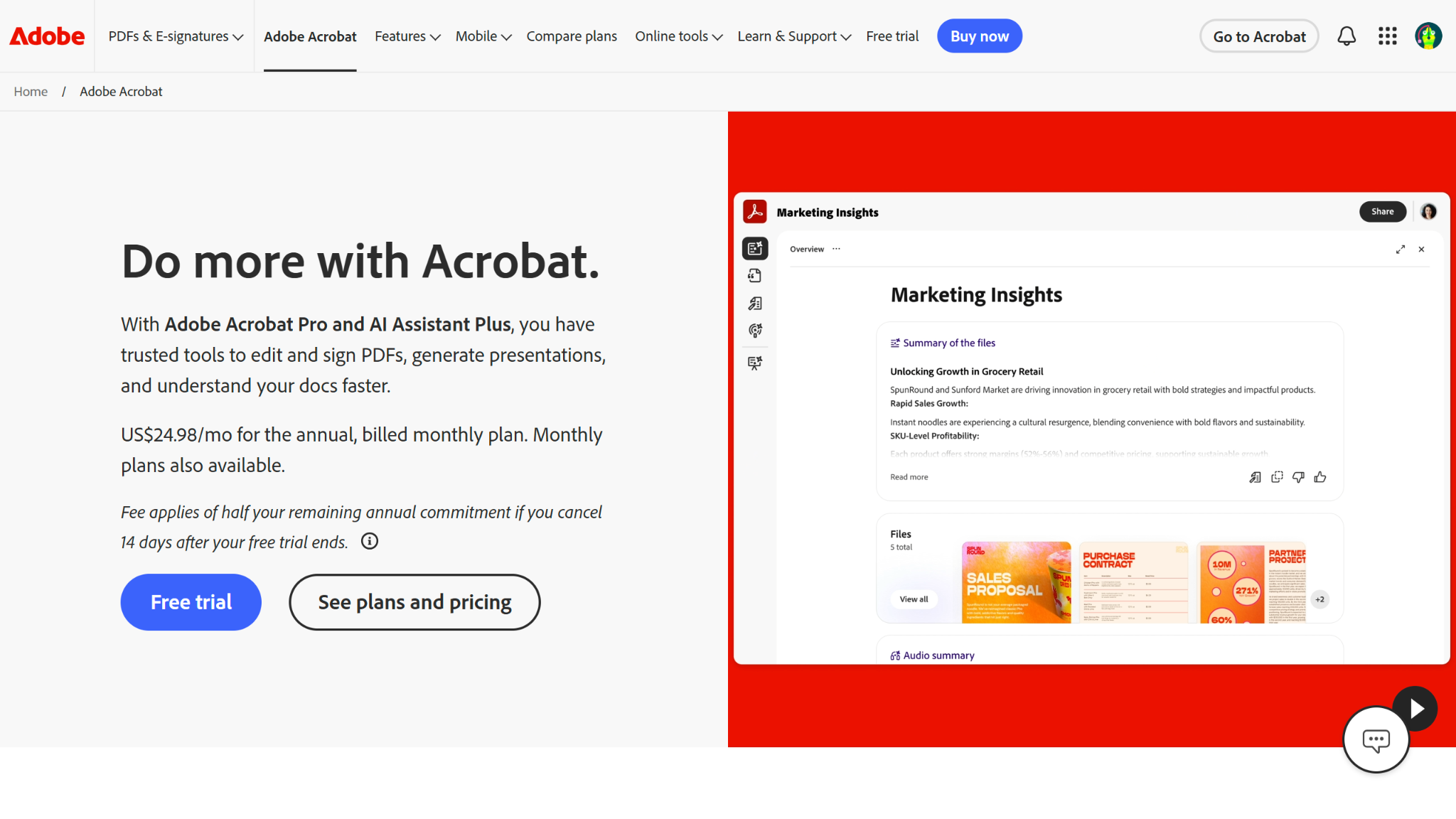
Che tu abbia scoperto che il tuo PDF non è compatibile con Drive o che tu abbia bisogno di accedere a funzionalità più avanzate, Adobe Acrobat offre una strada migliore per i documenti complessi. Se, ad esempio, devi firmare un modulo o inserire manualmente del testo in un PDF, Adobe Acrobat può farlo.
Segui questi passaggi per completare un modulo PDF da dispositivo mobile usando Acrobat:
- Apri l’app Adobe Acrobat.
- Premi il simbolo “+” in fondo allo schermo.
- Tocca Modifica un PDF e trova il modulo che vuoi compilare.
- Tocca l’icona a forma di matita in fondo allo schermo e premi Modifica PDF.
- Compila il tuo modulo e tocca Fine quando hai terminato.
Se non sei sicuro del tipo di PDF con cui stai lavorando o delle funzionalità di cui potresti aver bisogno, iniziare con Adobe Acrobat può essere l’opzione più sicura. Tieni presente che se usi Acrobat per le firme elettroniche, potresti non essere in grado di modificare le firme del tuo PDF una volta firmato e salvato.
Cerchi un’app per firmare?
Usa Jotform Sign Mobile per firmare i tuoi PDF. È facile, veloce e gratuito. Finalizza contratti, approvazioni e moduli in qualsiasi momento e ovunque. Nessuna complicazione da parte tua, nessun attrito nel processo.
Perché alcuni moduli PDF non funzionano correttamente su Android
Bloccato nel tentativo di compilare un PDF poco collaborativo? Non preoccuparti — probabilmente è a causa del file stesso, non del tuo dispositivo Android. Ci sono alcuni motivi comuni per cui un PDF potrebbe non essere compatibile con una o entrambe queste soluzioni:
- Il tuo PDF potrebbe non essere realmente compilabile. Alcuni PDF sono solo documenti appiattiti o immagini scansionate di moduli.
- Il tuo PDF potrebbe usare la tecnologia dinamica dei moduli XFA, che soluzioni mobili come Google Drive non supportano completamente.
- Il tuo PDF potrebbe essere protetto da password, in sola lettura o limitato in un modo che impedisce la firma o la modifica.
- Per Acrobat in particolare, il tuo PDF potrebbe essere stato progettato solo per il comportamento della versione desktop di Acrobat, nel qual caso non verrà riprodotto correttamente su dispositivi mobili.
Se ritieni che uno di questi fattori ti stia impedendo di compilare un PDF sul tuo dispositivo Android, ci sono alcuni passaggi che puoi seguire per risolvere il problema.
- Verifica se il cursore riesce a posizionarsi su un campo per compilarlo. In caso contrario, probabilmente non è un PDF compilabile.
- Se stai iniziando in Google Drive e non vedi l’opzione di compilazione del modulo nel menu di modifica, passa ad Adobe Acrobat e riprova.
- Se Adobe è limitato o incompatibile con il tuo PDF, potresti dover convertire o ricostruire il file da zero per accedere a queste funzionalità.
Compilare un PDF formattato correttamente su Android è un problema; avere il file giusto per il mobile è un altro. È qui che queste soluzioni mostrano i loro limiti. Sebbene possano aiutarti a capire come compilare un PDF su Android, non possono aiutarti a trasformare moduli poco pratici in documenti ottimizzati per i dispositivi mobili. Per questo, avrai bisogno di un creatore di moduli PDF compilabili, come Jotform.
Hai bisogno di un’esperienza mobile più fluida? Usa invece Jotform
Se sei un utente PDF intensivo, come un team aziendale, una scuola, un responsabile delle risorse umane o delle cliniche, non puoi rischiare di lavorare con PDF che non sono ottimizzati per i dispositivi mobili. Se invii un PDF e chi lo riceve fatica a compilarlo sui propri dispositivi mobili, potrebbe scegliere di non compilarlo affatto — oppure innervosirsi con te quando ci prova.
Ma prima di rinunciare ai PDF su mobile, crea invece un modulo PDF compilabile usando Jotform. Attraverso la sua suite completa di funzionalità orientate ai PDF, Jotform riduce l’attrito dell’uso dei PDF su mobile in alcuni modi fondamentali:
- Moduli smart pdf: Con Jotform, puoi caricare un PDF altrimenti incompatibile e mappare i tuoi campi compilabili. Usando questa funzionalità, puoi trasformare qualsiasi modulo PDF in un modulo online ottimizzato per i dispositivi mobili che può essere facilmente completato su un dispositivo smart.
- Creazione di PDF compilabili: Le funzionalità di PDF compilabili di Jotform non si limitano alla conversione. Puoi anche creare da zero il tuo PDF personalizzato con campi di testo, caselle di spunta e firme che gli utenti possono completare facilmente dai propri dispositivi mobili.
- Mantenimento del layout originale: Quando qualcuno completa un PDF compilabile che hai inviato, le sue risposte tornano nel formato PDF originale. Questo ti aiuta a mantenere l’impostazione originale del documento e riduce la confusione nell’organizzare i tuoi dati in seguito.
- Ottimizzato per i dispositivi mobili per impostazione predefinita: Invece di chiedere a chi riceve il modulo di faticare con un documento non ottimizzato per il mobile, Jotform offre un’esperienza pulita che mette tutto il controllo a portata di mano.
- Moduli offline: Niente internet? Nessun problema. Le risposte ai PDF raccolte offline verranno sincronizzate automaticamente con il tuo account Jotform una volta ottenuta una connessione.
- Firme elettroniche: Grazie alla sua connessione nativa a Jotform Sign, puoi creare un modulo PDF firmabile che chiunque può compilare da qualsiasi luogo — non solo gli utenti di Adobe Acrobat.
- Risposte centralizzate: Sono finiti i tempi in cui si rincorrevano le email di conferma nella casella di posta. Jotform mantiene tutti i dati delle risposte ai tuoi PDF in un unico posto, così puoi accedere rapidamente alle informazioni di cui hai bisogno.
- Condivisione migliorata: Una volta creato il tuo modulo PDF compilabile, puoi distribuirlo a chi deve compilarlo usando un link diretto o un codice di incorporamento — invece di sperare che i destinatari abbiano un’app PDF compatibile.
Queste funzionalità rendono Jotform la soluzione ideale per gli utenti PDF che cercano la massima flessibilità, accessibilità ed efficienza nei loro moduli PDF compilabili.
Non sai come iniziare a creare i tuoi moduli smart pdf?
Usa la nostra guida ai moduli smart pdf per esplorare funzionalità, tutorial e altri elementi fondamentali da conoscere su questo tipo di documento avanzato.
Se ti preoccupa solo la compilazione di un singolo PDF, Google Drive e Adobe Acrobat svolgeranno (probabilmente) il lavoro. Ma se sei interessato a migliorare il modo in cui crei, invii e completi i PDF dal tuo dispositivo mobile, Jotform è un sistema migliore. Provalo gratuitamente oggi e scopri come i grattacapi dei PDF su mobile possono diventare un ricordo del passato.
Domande frequenti sui moduli PDF su Android
Sì, puoi compilare i moduli PDF su Android senza scaricare un’app. Per farlo, trova un editor PDF basato sul web che sia compatibile con il tuo file, carica il tuo file e compilalo usando gli strumenti forniti.
Se non riesci a digitare nel tuo modulo PDF su Android, probabilmente stai usando un visualizzatore PDF di base senza funzionalità di modifica complete. È anche possibile che il tuo PDF non sia progettato per essere compilato o formattato per l’uso su mobile.
Sì, Google Drive può essere usato per compilare i moduli PDF su Android. Tuttavia, Google Drive è una soluzione di base che ti permetterà di compilare solo determinati PDF predisposti con campi compilabili. Per i moduli più complessi, potresti dover usare invece Adobe Acrobat o Jotform.
La possibilità o meno di compilare un modulo PDF su Android in un browser web dipenderà dal modulo stesso e dalla soluzione che stai usando per compilarlo. Alcuni moduli non sono compatibili con i browser web mobili, mentre altri non sono progettati affatto per essere compilati.
Questo articolo è rivolto agli utenti Android, ai lavoratori da remoto, agli studenti, ai pazienti e al personale delle piccole imprese che ricevono moduli PDF sui propri telefoni e devono completarli rapidamente senza stampare nulla.













Invia un Commento: