
Una guida rapida per compilare i PDF sui prodotti Apple
- Molti moduli PDF possono essere compilati direttamente su un iPhone, soprattutto se contengono già campi compilabili.
- Gli strumenti PDF integrati di Apple sono il modo più veloce per iniziare per la maggior parte degli utenti.
- Markup è utile quando il PDF è piatto o scansionato e non consente agli utenti di toccare campi reali.
- Adobe Acrobat è spesso più affidabile quando gli utenti hanno bisogno di controlli Compila e firma più solidi o di una gestione migliore dei PDF ostici.
- Se l’obiettivo reale è inviare o raccogliere PDF senza attriti su dispositivo mobile, Jotform offre un percorso più fluido rispetto a chiedere alle persone di faticare con un documento su uno schermo piccolo.
Quando ricevi un modulo PDF via email, messaggio o link cloud, di solito puoi compilarlo sul tuo iPhone e rispedirlo in pochi minuti.
Quanto scorrevole sia questo processo, tuttavia, dipende dal fatto che tu abbia ricevuto un PDF compilabile o non compilabile. Alcuni PDF hanno campi interattivi in cui puoi toccare e digitare, il che li rende facili da compilare. Altri sono piatti o scansionati, senza aree da toccare, quindi devi invece aggiungere e posizionare manualmente il tuo testo o la tua firma. Ogni tipo richiede un approccio diverso, quindi identificare quale stai cercando di compilare ti aiuterà a scegliere lo strumento giusto.
Hai già un modulo PDF che invii ad altri?
I moduli smart PDF di Jotform trasformano il tuo PDF in un modulo online ottimizzato per dispositivi mobili, facile da compilare su qualsiasi smartphone, e il layout del PDF originale rimane nelle copie compilate. Se non conosci questa funzione, la guida ai moduli smart PDF di Jotform ti accompagna passo dopo passo.
Come compilare un PDF su iPhone
Quando compili un PDF sul tuo iPhone, hai probabilmente tre opzioni: Apple Preview, Apple Markup e Adobe Acrobat. Quale usare dipende dal file. Quando il PDF include campi interattivi, l’app Preview di Apple ti permette di toccare ogni campo e digitare direttamente al suo interno. Quando toccare non è un’opzione, Markup ti consente di aggiungere il tuo testo e la tua firma sopra la pagina. Quando hai bisogno di maggiore controllo, ad esempio per firmare un documento o lavorare con un PDF poco collaborativo, Adobe Acrobat offre strumenti Compila e firma più solidi.
Le sezioni seguenti illustrano ciascuna opzione, partendo dalla più veloce.
1. Usare Apple Preview per i moduli PDF compilabili
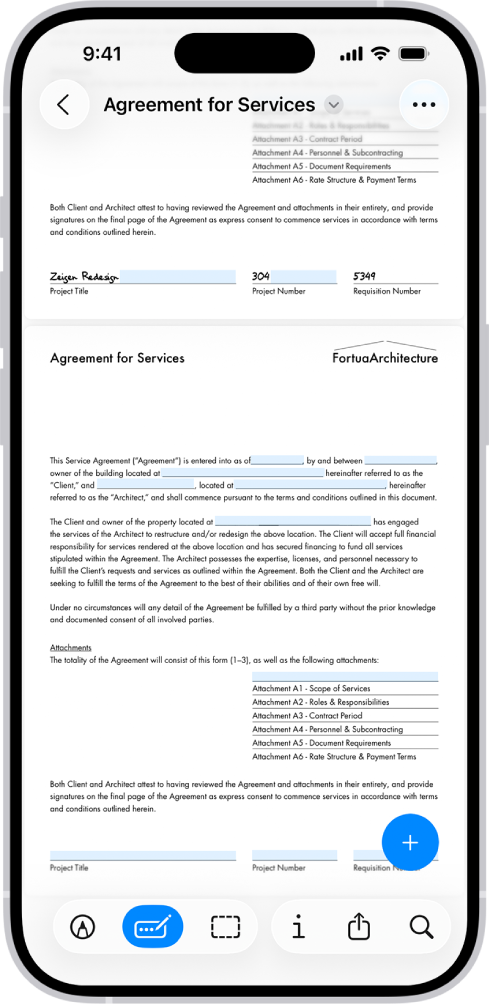
Questa è la tua opzione più veloce per un PDF compilabile su un iPhone quando il file contiene già veri campi interattivi. Apple consiglia di usare l’app Preview per compilare e firmare i moduli PDF, quindi è il metodo da provare per primo. (Preview è un’app separata a partire da iOS 26.0. Se stai usando una versione precedente, passa al metodo Markup più in basso.)
Per compilare un PDF su un iPhone con Preview, segui questi passaggi:
- Apri l’app Preview.
- Apri il modulo PDF che vuoi compilare. Se qualcuno te lo ha inviato via email, tocca il file allegato in Mail per aprirlo direttamente in Preview.
- Tocca un campo e digita le tue informazioni (oppure tocca il suggerimento di compilazione automatica).
- Per firmare o aggiungere testo dove non c’è alcun campo, tocca l’icona Compilazione modulo (la penna che disegna una linea tratteggiata).
- Per aggiungere una firma o una casella di testo, tocca il segno + nell’angolo in basso a destra dello schermo.
- Controlla le tue voci, poi salva o condividi il modulo completato. Da Mail, puoi rispondere al mittente con il PDF compilato in allegato.
Una volta che il tuo dispositivo salva i tuoi dati, puoi spesso velocizzare il processo con la compilazione automatica, che suggerisce le tue informazioni di contatto sopra la tastiera quando tocchi un campo. Un tocco inserisce il tuo nome, la tua email o il tuo indirizzo.
Questo metodo funziona bene solo quando il PDF è un vero modulo compilabile. Se il file è una scansione piatta o un documento bloccato, toccare un campo non produce alcun effetto, quindi è meglio usare Markup o Adobe Acrobat.
2. Usare Apple Markup quando il PDF non è veramente compilabile
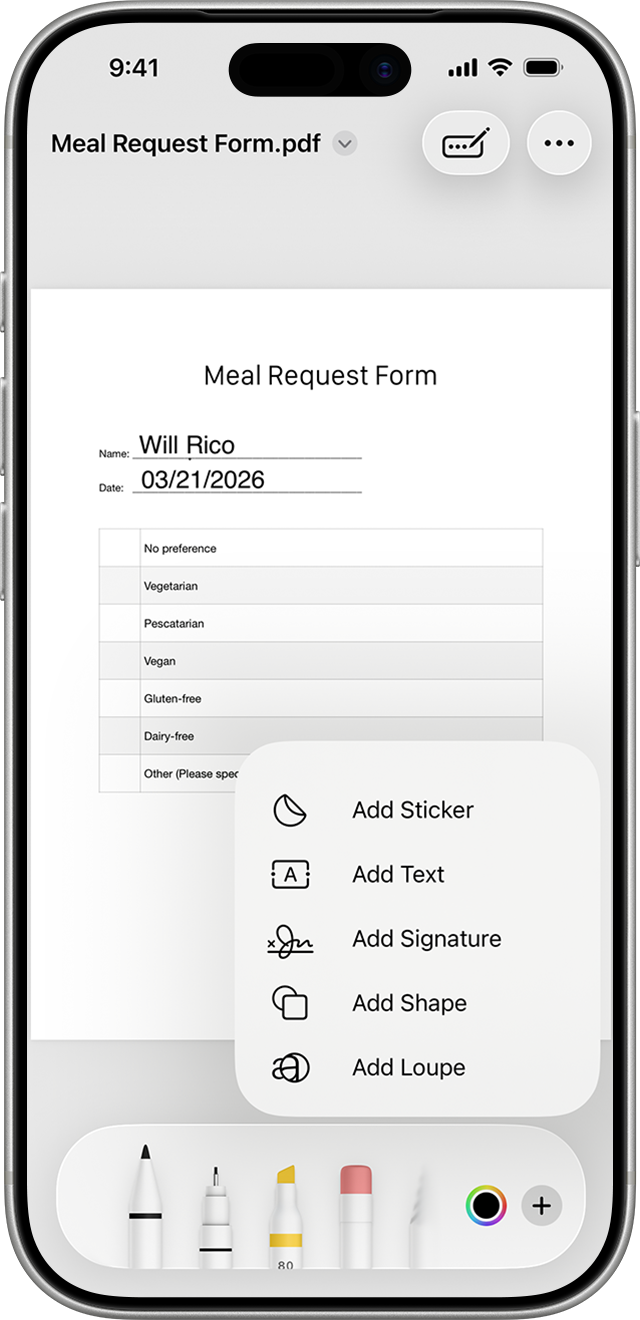
Quando non ci sono campi su cui toccare, o quando il documento necessita solo di poche rapide aggiunte, Markup è il ripiego pratico. È la soluzione alternativa per i PDF piatti, i moduli scansionati e i file che sembrano moduli sullo schermo ma non hanno campi su cui toccare. Invece di compilare i campi, aggiungerai il tuo testo e la tua firma come un ulteriore livello sopra la pagina.
Ecco come compilare un PDF su iPhone con Markup:
- Apri il file nell’app File oppure tocca l’allegato in Mail.
- Tocca l’icona Markup (la punta della penna) in basso per entrare in modalità Markup.
- Tocca il segno +, poi tocca Aggiungi testo. Trascina nella posizione desiderata e digita nella casella di testo che appare.
- Ripeti per ogni punto che necessita di informazioni, regolando il carattere e la dimensione come necessario dalla barra degli strumenti.
- Per firmare, tocca il segno +, poi tocca Aggiungi firma. Disegna la tua firma con il dito o scegline una salvata, poi trascinala dove deve stare.
- Tocca Fine in alto a destra, poi condividi il PDF completato tramite Mail, Messaggi o AirDrop.
Markup è flessibile, ma il compromesso è che è interamente manuale. Posizioni e ridimensioni ogni casella di testo da solo, e il tuo testo non si allineerà automaticamente alle righe o alle caselle del modulo. Va bene per un documento breve o poche firme, ma diventa noioso con moduli più lunghi o più strutturati, dove allineare tutto a mano richiede troppo tempo.
3. Usare Adobe Acrobat quando hai bisogno di firme o di maggiore controllo
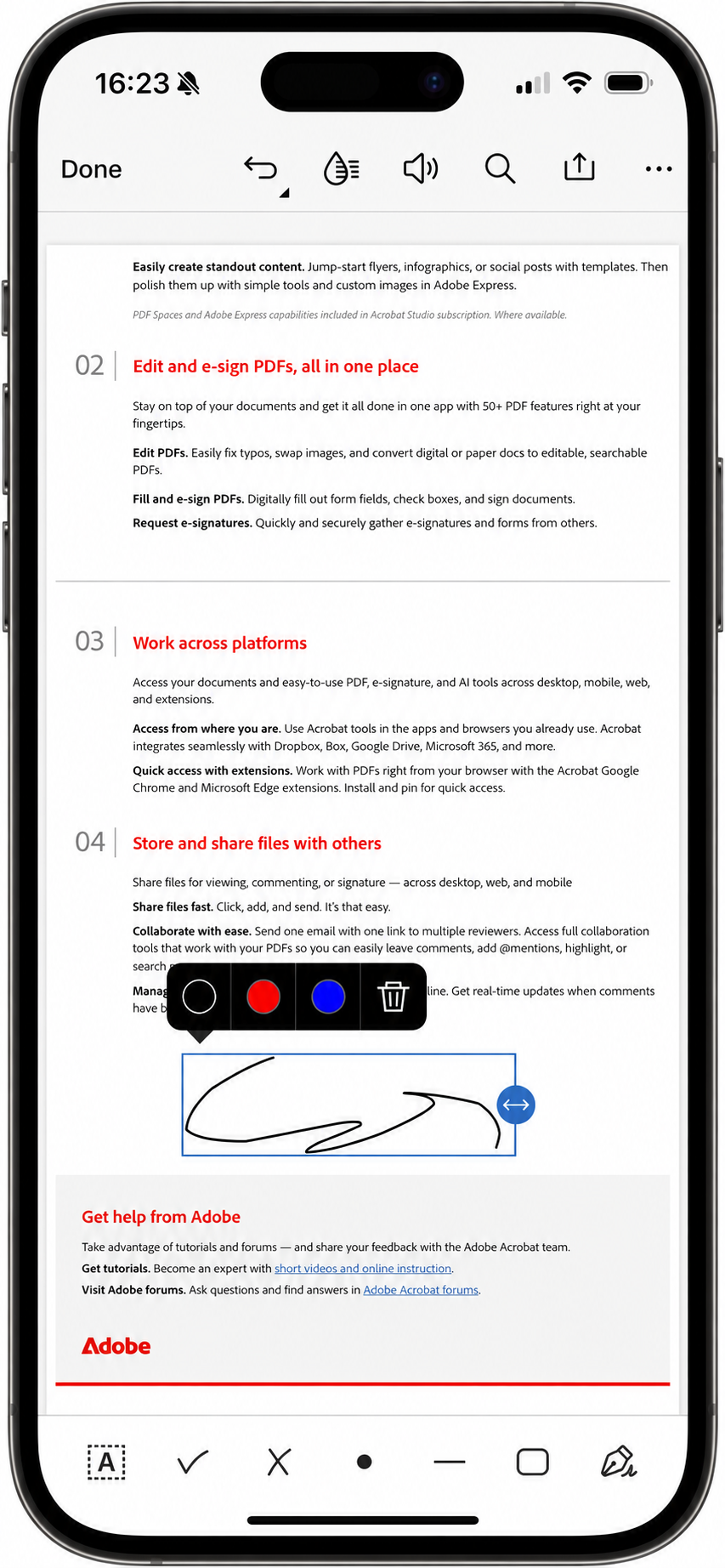
Quando hai bisogno di firmare un documento, posizionare il testo esattamente dove vuoi, o lavorare con un PDF che non si compila correttamente con gli strumenti nativi di Apple, Adobe Acrobat Reader è l’opzione più solida. Gestisce sia i campi standard dei moduli (Acroforms) sia il posizionamento in stile Compila e firma, che ti permette di toccare in qualsiasi punto della pagina per inserire testo o una firma, quindi funziona indipendentemente dal fatto che il PDF abbia campi reali. Adobe supporta anche la compilazione e la firma offline, così non hai bisogno di una connessione internet per completare un modulo.
Ecco come compilare un PDF su un iPhone con Acrobat:
- Installa l’app gratuita Adobe Acrobat Reader e aprila.
- Tocca il segno + in basso a destra, tocca Apri file e seleziona il tuo file.
- Tocca Compila e firma.
- Tocca un campo o un punto qualsiasi della pagina per aggiungere testo, poi digita le tue informazioni.
- Per firmare, tocca lo strumento firma (l’icona più a destra nella barra degli strumenti in basso), tocca Aggiungi firma, poi disegna, digita o aggiungi un’immagine della tua firma e trascinala nella posizione desiderata.
- Tocca Fine per salvare, poi condividi.
Una volta aggiunta una firma e salvato il file, di solito non puoi modificare o spostare quella firma, quindi posizionala con attenzione prima di salvare. A parte questo accorgimento, Acrobat tende a gestire i PDF ostici meglio degli strumenti di Apple perché Adobe ha creato il formato PDF, quindi la sua app è in grado di leggere tipi di campo e layout con cui altre app hanno difficoltà.
Cerchi un modo più semplice per firmare?
Usa Jotform Sign Mobile per firmare il tuo PDF. È veloce e gratuito, così puoi finalizzare contratti, approvazioni e moduli ovunque, senza complicazioni.
Perché alcuni moduli PDF non funzionano su un iPhone
Se un PDF non collabora sul tuo iPhone, il problema è di solito il file, non il tuo telefono. I PDF vengono creati in molti modi diversi e alcuni semplicemente non sono predisposti per toccare e digitare su uno schermo mobile.
Ecco i motivi più comuni per cui un modulo può darti problemi su un iPhone:
- È piatto o scansionato: Un modulo nato come documento cartaceo o come immagine non ha campi interattivi, quindi non c’è nulla su cui toccare. Sembra solo un modulo compilabile.
- È limitato o di sola visualizzazione: Alcuni PDF sono protetti da password o bloccati contro la modifica, il che ti impedisce di aggiungere testo o una firma finché quei permessi non vengono rimossi.
- Usa tipi di campo non supportati: I moduli creati con tipi di campo specializzati (come i moduli XFA di software aziendali più datati) spesso non vengono visualizzati correttamente nelle app mobili, quindi i campi non rispondono.
- È stato creato per desktop: Un modulo impaginato per uno schermo grande spesso si rimpicciolisce in modo scomodo su un telefono, con campi minuscoli e spaziature anguste che rendono difficile toccare il punto giusto.
Una volta che conosci la causa, la soluzione è di solito rapida:
- Se i campi sono toccabili, inizia con Preview.
- Se il file si apre ma i campi non sono interattivi, usa Markup.
- Se una firma o il posizionamento del testo continua a comportarsi in modo strano, passa ad Adobe Acrobat, che gestisce al meglio i file difficili.
- Se intendi inviare il modulo a molte persone, la soluzione migliore è cambiare il flusso di lavoro stesso anziché far gestire a tutti un PDF macchinoso. Convertirlo in un modulo online elimina gli attriti per chiunque lo compili.
Ti serve un flusso di lavoro PDF più semplice e adatto all’iPhone? Usa Jotform
Compilare un singolo PDF sul tuo iPhone è gestibile una volta che sai quale strumento usare. È quando devi raccogliere PDF compilati da altre persone che l’approccio consueto crolla. Quando invii un PDF a clienti, pazienti, dipendenti o committenti, stai chiedendo a ciascuno di loro di scaricare il file, combatterci su uno schermo piccolo e rispedirtelo via email. Molti di loro potrebbero arrendersi a metà strada. Jotform risolve tutto questo cambiando ciò che invii.
Con i moduli smart pdf di Jotform, carichi un PDF e Jotform lo trasforma in un modulo online ottimizzato per i dispositivi mobili. Le persone a cui lo invii lo compilano su qualsiasi telefono o tablet come farebbero con una pagina web ben realizzata, senza dover pizzicare, zoomare o spostare il testo nella posizione giusta. Una volta che qualcuno invia il modulo, le sue risposte confluiscono nel layout del tuo PDF originale, così il documento che salvi o stampi ha ancora esattamente l’aspetto che ti serve, anche se è stato compilato online.
Quando invii un PDF tramite Jotform, i destinatari possono vedere l’anteprima del modulo compilato per controllare il proprio lavoro prima di inviarlo. Dopo l’invio, puoi scaricare o inviare via email i moduli completati come PDF, così tutti conservano una copia pulita. E ogni risposta viene raccolta in un unico posto organizzato, così puoi smettere di frugare nella tua casella di posta alla ricerca di allegati.
Se il tuo flusso di lavoro dipende dalla raccolta e dal monitoraggio di firme o approvazioni, Jotform Sign gestisce l’intero processo dall’invio al completamento, ed è facile creare un modulo firmabile da un documento esistente. I tuoi moduli sono accessibili su desktop, tablet e dispositivi mobili, il che significa che i destinatari possono firmare in movimento tramite il browser o con Jotform Sign per dispositivi mobili.
Se hai bisogno di moduli offline, l’app salva anche le risposte raccolte senza connessione e le sincronizza automaticamente con il tuo account una volta tornato online, così un segnale debole a una reception o a un tavolo durante un evento non ti costa mai un invio.
Se devi completare un solo PDF sul tuo iPhone, gli strumenti di Apple o Adobe Acrobat sono sufficienti e non c’è motivo di aggiungere altro. Ma se il tuo obiettivo è un processo PDF adatto all’iPhone che altre persone possano completare facilmente, Jotform è la strada migliore, perché elimina completamente l’ostacolo dello schermo piccolo. Puoi persino usare il suo creatore di moduli PDF compilabili per trasformare un documento statico in un modulo che le persone possono completare su qualsiasi dispositivo.
Domande frequenti sulla compilazione di moduli PDF su un iPhone
Se il PDF ha campi toccabili, aprilo in Preview, tocca un campo e scrivi. In caso contrario, aprilo nell’app File, tocca l’icona Markup e usa il pulsante più per aggiungere una casella di testo che puoi posizionare e in cui puoi scrivere. Entrambi i metodi funzionano senza stampare.
Sì, in Preview o Markup, tocca il pulsante più, scegli Firma, poi disegna la tua firma con il dito e trascinala nella posizione giusta. Adobe Acrobat offre la stessa funzione con maggiore controllo. Per un flusso di firma più fluido che puoi condividere con altri, Jotform Sign lo gestisce su tutti i dispositivi.
Di solito la causa è il file, non il tuo telefono. I PDF piatti o scansionati non hanno campi reali su cui toccare, e i moduli protetti da password, di sola visualizzazione o aziendali specializzati spesso non rispondono su mobile. In questi casi, usa Markup o Acrobat per aggiungere testo sopra la pagina.
Sì, tocca l’allegato nell’app Mail per aprirlo, poi compilalo con Preview o Markup. Quando hai finito, puoi rispondere al mittente con il PDF completato in allegato, senza uscire da Mail né stampare nulla.
Questo articolo è pensato per gli utenti iPhone che ricevono moduli PDF via email, messaggio, archiviazione cloud o link di download e hanno bisogno di completarli rapidamente senza stampare nulla.













Invia un Commento: