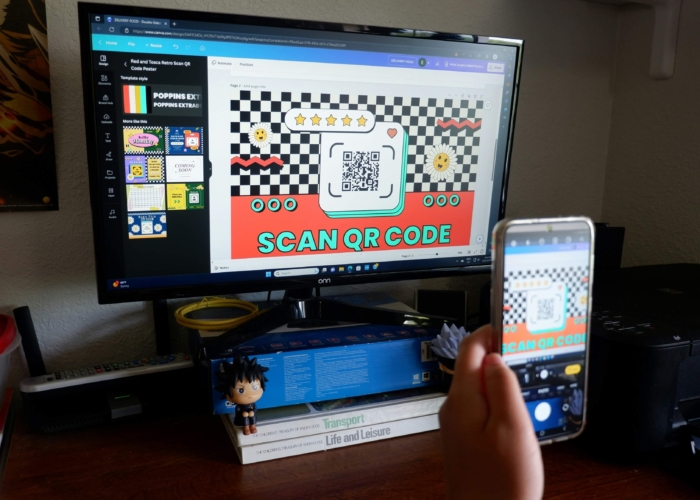
8 passaggi per creare un QR code in Canva
- Accedi a Canva
- Fai clic su App. Digita QR code.
- Seleziona la prima opzione, QR code.
- Usa nel design esistente o Usa in un nuovo design.
- Inserisci l’URL che vuoi collegare al QR code.
- Fai clic su Personalizza e crea un design per il QR code.
- Fai clic su Genera codice.
- Completa il resto del tuo design secondo le tue esigenze.
Come una delle piattaforme di progettazione grafica più popolari, Canva può essere utilizzata per creare praticamente qualsiasi tipo di materiale visivo, da annunci e presentazioni aziendali a volantini e inviti per eventi.
Questo software permette a chiunque di creare facilmente materiali accattivanti, professionali e unici. Non è necessaria alcuna esperienza nella progettazione grafica per usare Canva; viene fornito con una vasta libreria di modelli già pronti. Selezionane uno, personalizzalo, e crea la tua opera.
Una caratteristica chiave di Canva è il suo generatore dì QR code, che ti permette (come designer) di creare un codice QR personalizzato e collegarlo a un sito web o altra fonte di dati. Chiunque scansioni il codice con il proprio smartphone o lettore di QR code vedrà istantaneamente le informazioni, rendendo facile per loro interagire con esse in vari modi.
La cosa migliore è che non devi essere un mago della tecnologia per usare il generatore di QR code di Canva. In questo articolo, ti mostriamo come creare qr code con Canva e forniamo consigli per utilizzare i QR code con successo. Inoltre, ti presentiamo un’alternativa: il Generatore di QR code Jotform.
Come utilizzare un QR code Canva nella tua azienda
Prima di esaminare le istruzioni passo passo su come creare un QR code in Canva, scopriamo come utilizzare un QR code.
I QR code indirizzano gli utenti a informazioni codificate, come un sito web o dettagli di contatto. Questo li rende particolarmente utili per interagire con il tuo pubblico. A seconda delle informazioni che scegli di condividere, puoi potenzialmente aumentare il coinvolgimento del pubblico e persino costruire relazioni con i potenziali clienti.
Ecco gli utilizzi più comuni dei QR code:
- Campagne di marketing su carta stampata: Inserisci un QR code su poster, volantini, cartelloni pubblicitari, annunci stampati e altri materiali per catturare l’attenzione del pubblico e fornire loro dettagli aggiuntivi sui tuoi prodotti e servizi.
- Promozione di eventi: Stai organizzando un evento? Usa un QR code sull’invito o sul poster per indirizzare gli utenti alla pagina dei biglietti per effettuare un acquisto.
- Portfolio digitali: Se stai facendo domanda di lavoro, considera l’uso di un QR code sulla tua proposta commerciale che indirizza le persone al tuo portfolio online. Questo rende facile per i potenziali clienti vedere il tuo lavoro.
- Confezioni di prodotti: I QR code sulle confezioni fisiche dei prodotti possono portare gli utenti a informazioni aggiuntive sul prodotto, come istruzioni di montaggio o cura.
- Materiali educativi: Mentre i QR code sono spesso utilizzati nel marketing, hanno anche un posto nell’educazione. Quando vengono stampati nei libri di testo possono portare gli utenti a maggiori dettagli sull’argomento e quiz per testare le conoscenze.
- Networking: Vuoi connetterti con i colleghi? Usa un QR code sul tuo biglietto da visita che indirizza le persone al tuo sito, alla sede della tua azienda, all’indirizzo email o ad altre informazioni di contatto.
- Feedback dei clienti: Usa i QR code su ricevute e fatture, indirizzando i clienti ai moduli di feedback. Questo è un ottimo modo per saperne di più su cosa pensano i clienti della tua azienda.
- Nurturing via email: Vuoi far crescere la tua lista email? Posiziona un QR code su materiali di marketing strategici che permette agli utenti di iscriversi alla tua mailing list.
Guida passo passo: Come creare un QR code in Canva
Il generatore di QR code è una delle migliori funzionalità di Canva grazie alla sua semplicità e facilità d’uso. Ecco come creare QR code con Canva:
1. Accedi a Canva.
2. Fai clic su App. Digita QR code.
3. Seleziona la prima opzione, QR code. Questo è il generatore ufficiale di QR code di Canva. (Nelle app di Canva sono disponibili i Generatori di QR code di terze parti.)
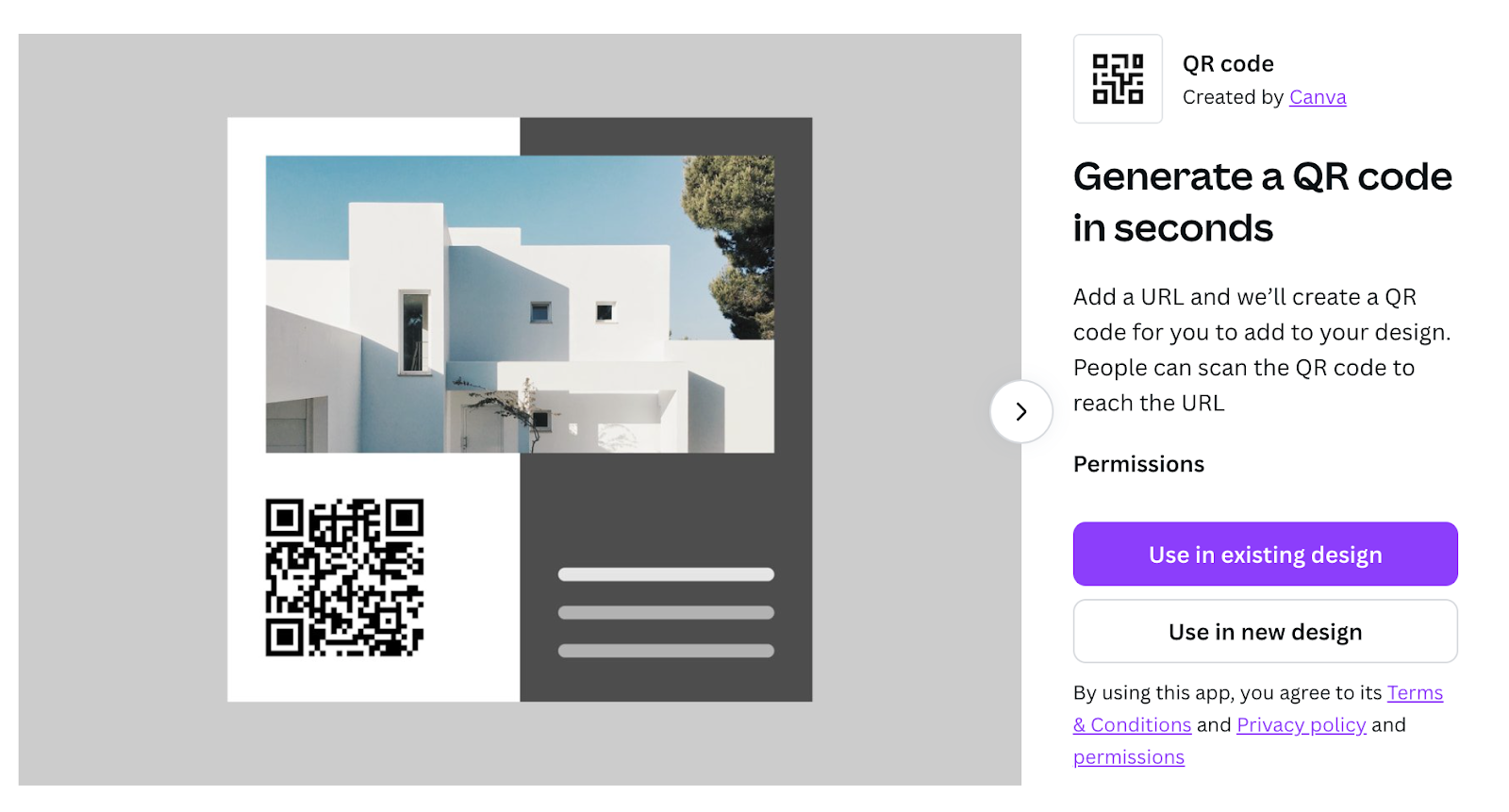
4. Seleziona l’opzione corretta per il tuo caso: Usa nel design esistente o Usa in un nuovo design. Ora sei pronto per creare il tuo QR code in Canva.
5. Inserisci l’URL a cui vuoi che il QR code indirizzi gli utenti.
6. Fai clic su Personalizza e crea un design per il QR code. Seleziona il colore, la dimensione e la posizione del QR code.
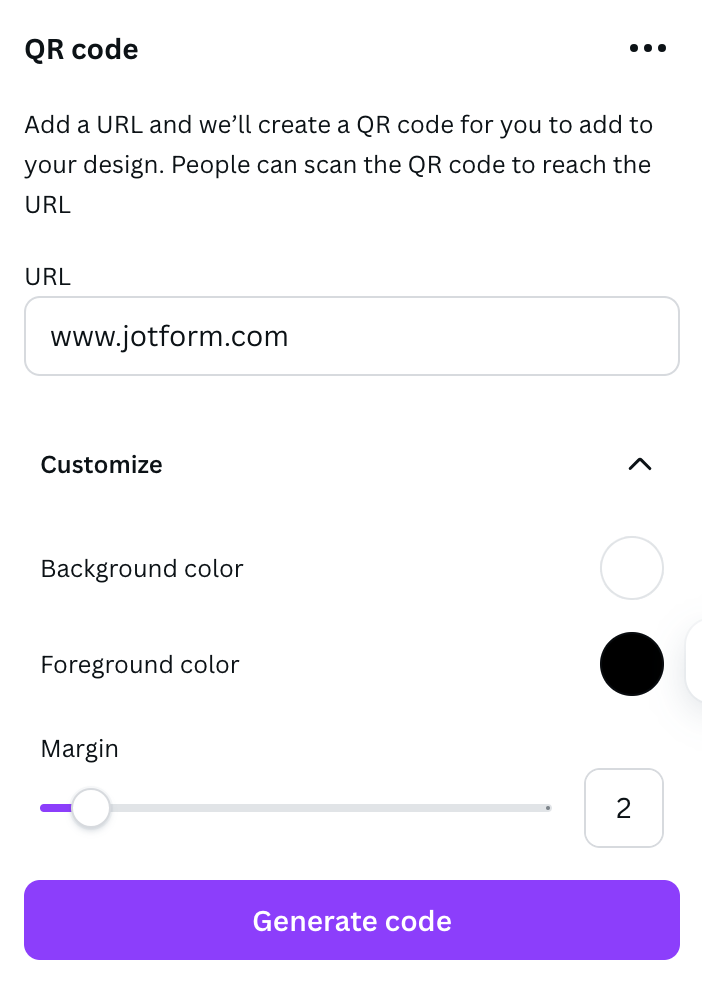
7. Fai clic su Genera codice. Canva posizionerà automaticamente il QR code nel tuo design.
8. Completa il resto del tuo design secondo le tue esigenze. Assicurati di salvarlo o scaricarlo una volta terminato.
Suggerimento
Trasforma i tuoi design di Canva in esperienze interattive incorporando il Chatbot IA Jotform, abbinandolo al tuo design e chattando con i visitatori istantaneamente, senza scrivere codice.
Consigli per progettare un QR code efficace in Canva
Canva rende la personalizzazione dei QR code un gioco da ragazzi. Tuttavia, è importante notare che non tutti i QR code sono creati allo stesso modo.
Alcuni QR code sono difficili da vedere e scansionare, rendendoli meno utilizzabili. Per assicurarti che il tuo QR code sia bello ma anche funzionale per gli utenti, segui questi consigli di Canva per i QR code:
- Assicurati che il QR code sia abbastanza grande da scansionare. Il QR code deve essere della dimensione giusta per essere scansionato nel tuo design. Anche se non c’è un requisito di dimensione specifico, la maggior parte degli smartphone può scansionare QR code di circa 2,5 cm per 2,5 cm. Non è consigliabile scendere sotto quella dimensione.
- Seleziona il miglior posizionamento per una scansione ottimale. Il posizionamento giusto varia a seconda del tipo di materiale su cui stai posizionando il QR code. Il codice deve essere in una posizione facile da scansionare. Ad esempio, sulle confezioni dei prodotti, evita di posizionare un QR code su un’area piegata o ripiegata della confezione; questo potrebbe influire sulla capacità dello smartphone di scansionarlo.
- Assicurati che il QR code risalti. In Canva, puoi selezionare i colori di sfondo e primo piano del QR code. Idealmente, opta per colori ad alto contrasto come nero e bianco. Questo rende il QR code più facile da scansionare e individuare per gli utenti. Assicurati che i colori che scegli siano in linea con il tuo brand.
- Seleziona il margine giusto. Canva ti permette di selezionare la dimensione del margine per il QR code (il margine si riferisce allo spazio bianco che circonda il codice). Considera gli altri elementi nel tuo design e seleziona un margine che si allinei con il resto del tuo design. Ad esempio, se altri elementi nel tuo design hanno un margine piccolo, il QR code potrebbe sembrare fuori posto con un margine grande.
- Testa l’URL del tuo sito web. Assicurati che l’URL a cui si collegherà funzioni prima di generare il tuo QR code. Se non funziona, allora il QR code non sarà in grado di indirizzare i tuoi utenti al contenuto codificato.
Jotform: un’alternativa per la creazione di QR code
Mentre Canva offre il suo generatore di QR code, potrebbe non soddisfare esattamente le tue esigenze. Se stai cercando un’alternativa al generatore di QR code di Canva, il Generatore di QR code Jotform è sicuramente un’opzione da provare.
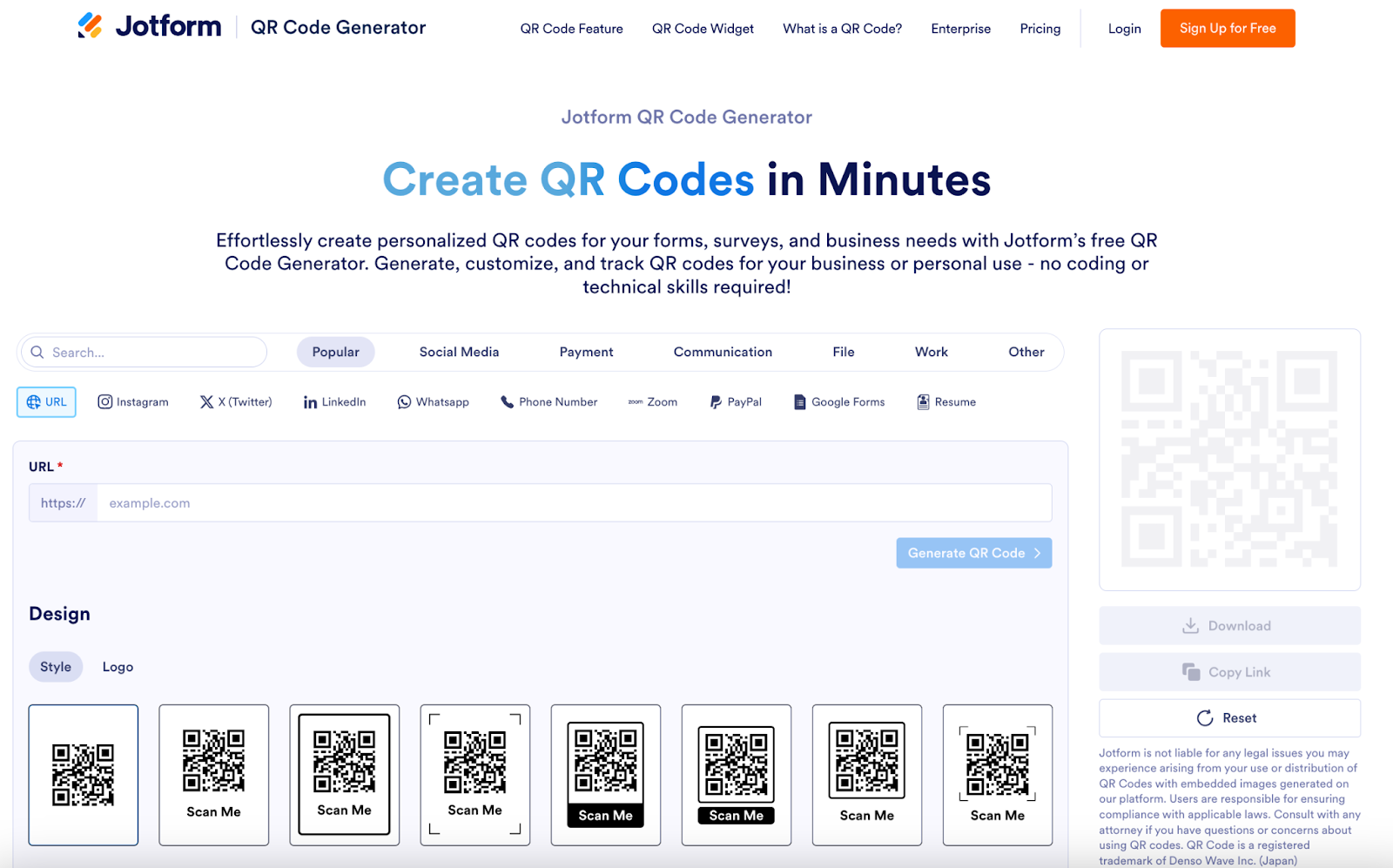
Jotform offre un robusto generatore di QR code che si integra perfettamente con la piattaforma Canva. Questo significa che puoi aggiungere un modulo a Canva usando Jotform e aggiungere QR code ai tuoi design.
Crea e incorpora moduli e QR code direttamente nelle tue composizioni Canva, come siti web, materiali di marketing e documenti aziendali. Puoi anche sfruttare le funzionalità avanzate di Jotform, come firme elettroniche, elaborazione di pagamenti, flussi di lavoro automatizzati e logica condizionale, tutto mentre usi le coinvolgenti funzionalità di design di Canva.
Crea QR Code in pochi secondi
Come Canva, anche il Generatore di QR Code Jotform è facile da usare. Ecco come procedere:
- Apri il Generatore di QR Code Jotform.
- Seleziona la destinazione per il QR code, come un sito web, una pagina social, un file o un modulo Google. Jotform offre dozzine di opzioni.
- Digita l’URL.
- Scegli il design del QR code. Jotform offre otto diverse opzioni.
- Personalizza il design del QR code. Scegli il testo della cornice, il colore del testo, il colore della cornice e del bordo, e il colore di sfondo.
- Fai clic su Genera QR code.
- Seleziona Scarica QR code. Ora puoi posizionare il QR code ovunque tu voglia, come nel tuo design di Canva.
Crea subito un QR code in Canva
I QR code sono un ottimo modo per indirizzare il tuo pubblico a scoprire maggiori informazioni sulla tua azienda, coinvolgendoli ulteriormente per costruire una relazione. Con i design straordinari di Canva e l’intuitiva interfaccia, puoi creare materiali di marketing accattivanti e qualsiasi altro documento.
Posizionare un QR code sui tuoi design con Canva o Jotform è facile e non richiede alcuna competenza tecnica. Inoltre, entrambe le opzioni sono gratuite per iniziare. Crea subito il tuo QR code.
Questo articolo è rivolto a proprietari di piccole imprese, marketer, educatori, organizzatori di eventi, persone in cerca di lavoro e creativi che vogliono imparare come creare qr code con canva per aumentare il coinvolgimento, condividere informazioni e semplificare la comunicazione senza bisogno di competenze tecniche o di design.













Invia un Commento: