
Passaggi per creare un compito in Google Classroom
- Vai su classroom.google.com e apri il corso
- Fai clic su Lavori del corso
- Fai clic su Crea e poi seleziona Compito
- Inserisci il titolo del compito ed eventuali istruzioni
- Scegli a chi assegnarlo
- Assegna il lavoro
- Aggiungi i punti per il compito e la data e l’ora di scadenza, l’argomento, la categoria di valutazione e il periodo di valutazione
- Aggiungi allegati
- Controlla le impostazioni delle autorizzazioni dell’allegato
- Fai clic su Assegna, Pianifica o Salva bozza
Puoi creare un compito in Google Classroom con pochi clic. Questa guida ti mostrerà come creare quiz, pubblicare un progetto e assegnare i compiti agli studenti. Scoprirai anche altre funzionalità, inclusi gli strumenti per pianificare i compiti per un momento successivo e inviare copie agli studenti.
Segui questi 10 passaggi per creare un compito in Google Classroom
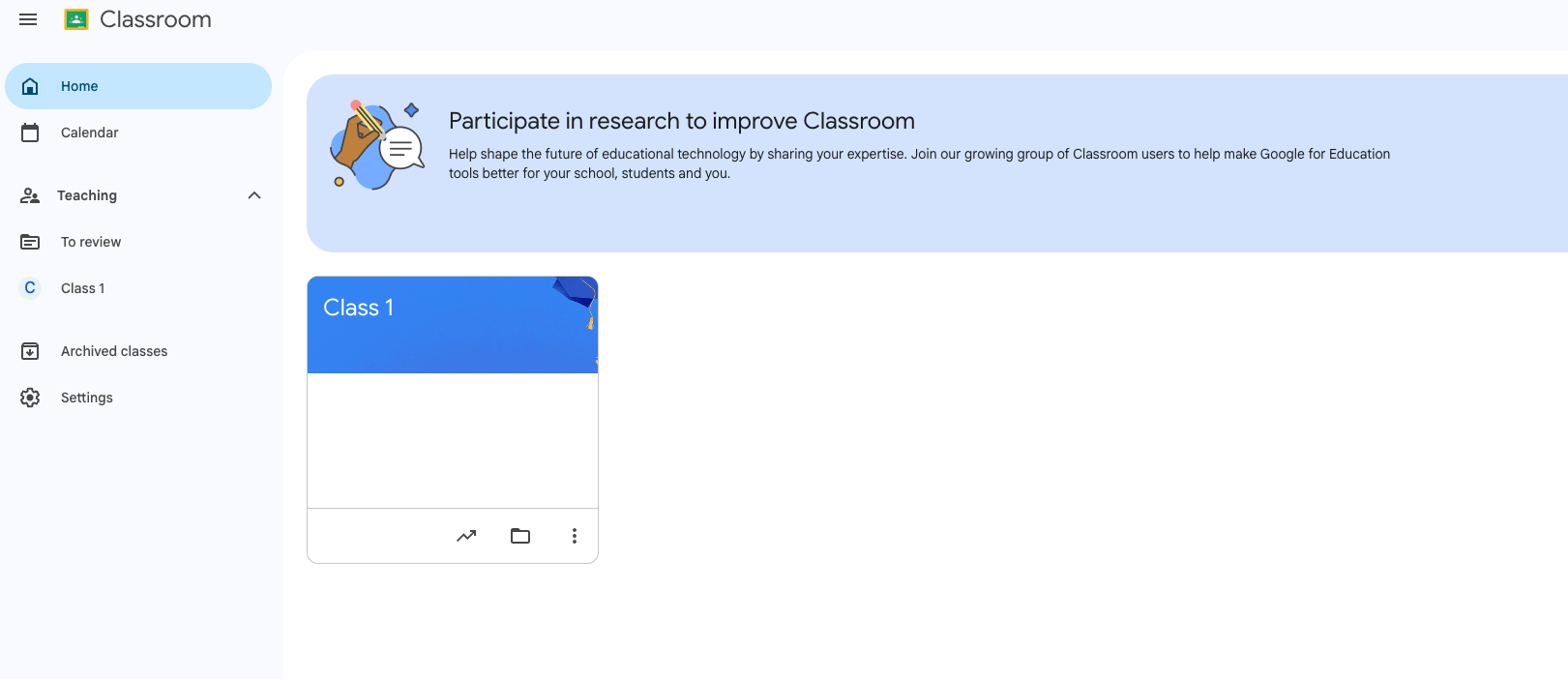
1. Vai su classroom.google.com e apri il corso.
Accedi a Google Classroom con un account Gmail esistente o creane uno nuovo. Se non hai un corso esistente, creane uno (puoi aggiungere informazioni sul corso, come il livello scolastico, se è utile). Successivamente, fai clic sul corso in cui vuoi pubblicare il compito.
2. Fai clic su Lavori del corso.
Nella scheda Lavori del corso, vedrai tutti i compiti creati in precedenza, inclusi i quiz e i moduli di consegna dei compiti.
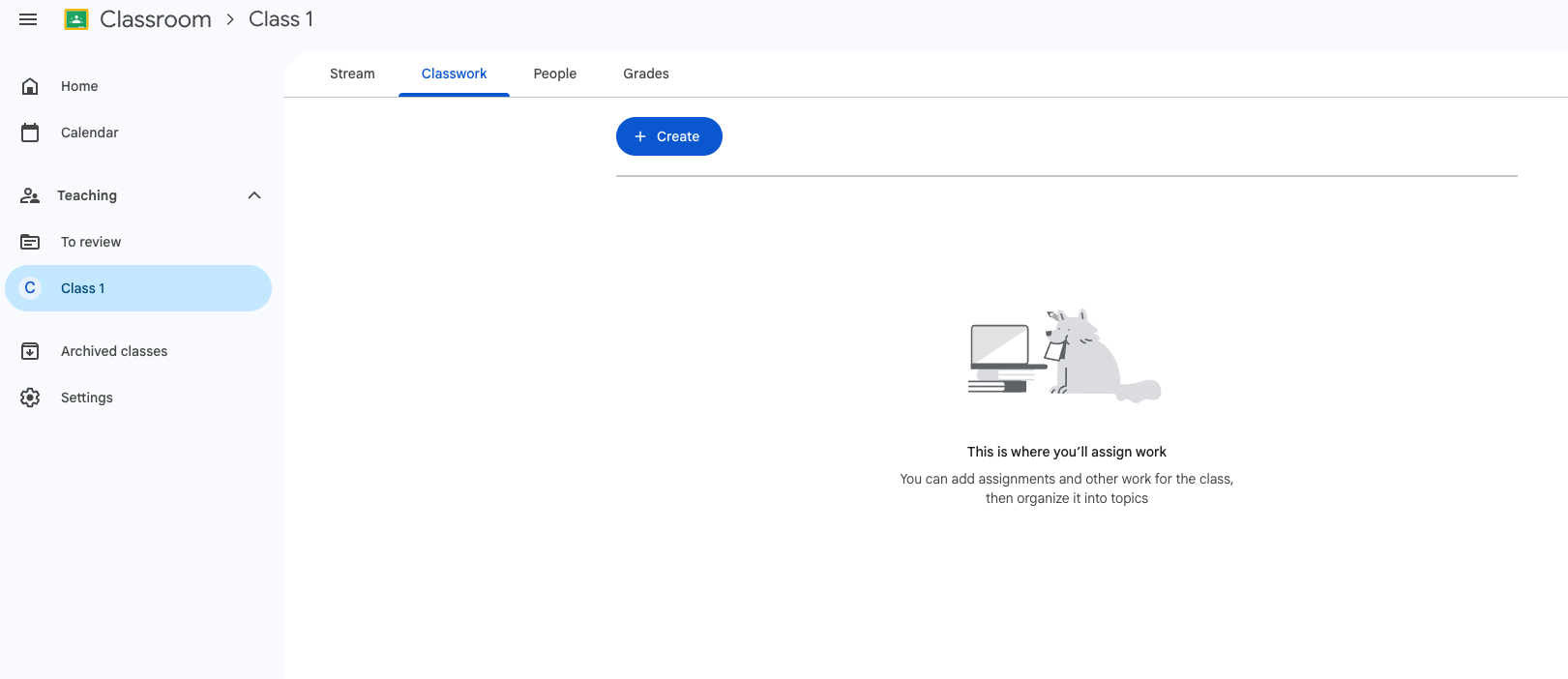
3. Fai clic su Crea e poi seleziona Compito.
Fai clic sul pulsante blu Crea nella scheda Lavori del corso. Si aprirà un menu a discesa con diverse opzioni, tra cui Compito, Compito con quiz, Domanda, Materiale, Riutilizza post e Argomento. Scegli Compito. (Se vuoi sapere come creare quiz e compiti online, esplora l’opzione Compito con quiz.)
Quando scegli Crea compito, Google Classroom apre una nuova scheda in cui puoi assegnare un nome al compito e iniziare ad aggiungere i dettagli per il tuo corso.
4. Inserisci il titolo del compito ed eventuali istruzioni.
Aggiungi un titolo chiaro che indichi agli studenti di cosa si tratta il compito. Se sarà un compito ricorrente, come i compiti settimanali, potresti usare una convenzione di denominazione come “Compiti Settimana 1”, così dovrai aggiornare il numero solo una volta a settimana. Poi inserisci tutte le istruzioni di cui gli studenti avranno bisogno per completare il lavoro, aggiungendo eventualmente i seguenti elementi:
- Obiettivo di apprendimento
- Risorse necessarie
- Requisiti di consegna
- Aspettative di formattazione
- Criteri di valutazione
Più specifiche saranno le tue istruzioni, meno domande riceverai in seguito.
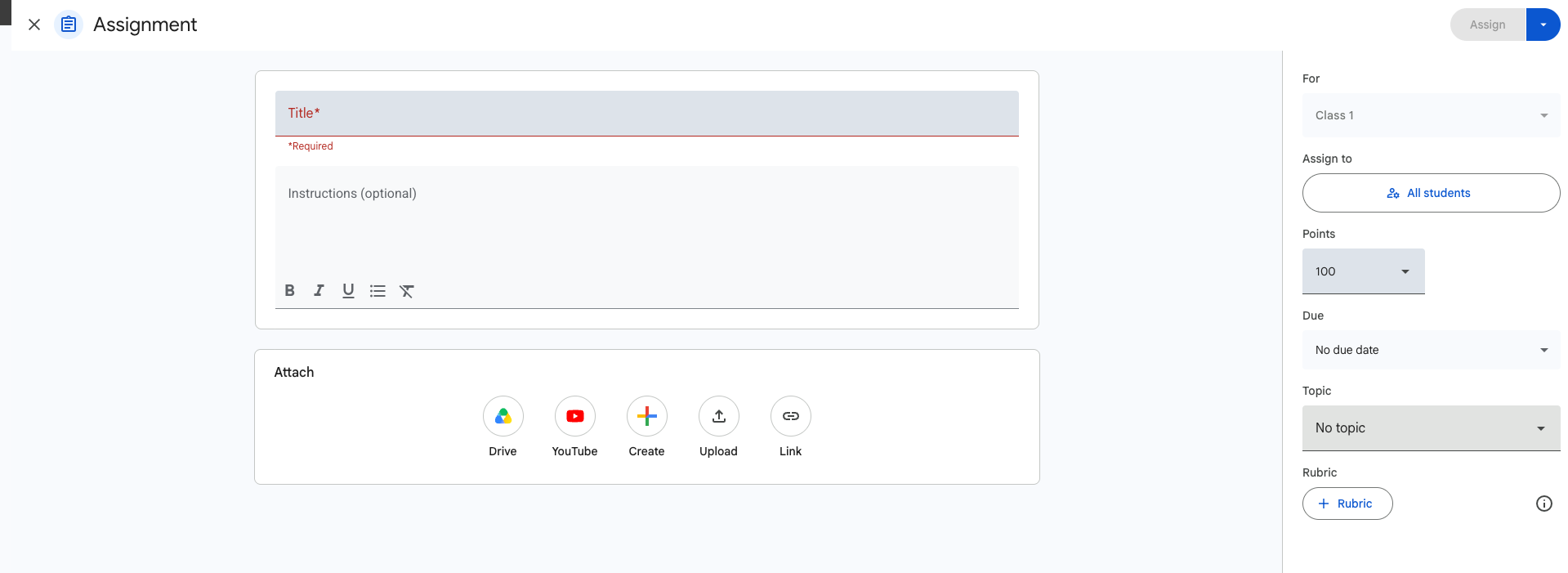
5. Scegli il corso o i corsi che devono ricevere il compito.
Se insegni la stessa materia o la stessa unità a più corsi, puoi inviare il compito a più corsi contemporaneamente. Fai clic sul menu a discesa Per sul lato destro della schermata Compito e seleziona a quali corsi vuoi inviare il compito. (Usa un’app di monitoraggio dei compiti per aiutarti a tenere traccia di chi ha consegnato il proprio lavoro.)
6. Se necessario, assegna il lavoro a studenti specifici anziché all’intero corso.
Google Classroom invia per impostazione predefinita un compito a tutti gli studenti di un corso. Per specificare a chi assegnare il compito, fai clic su Tutti gli studenti sotto Assegna a sul lato destro della schermata Compito. Poi seleziona chi deve ricevere il lavoro. Gli altri studenti del corso non vedranno questo compito.
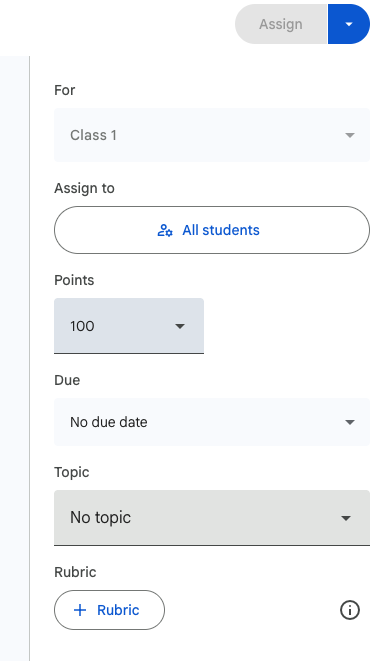
7. Aggiungi i punti per il compito e la data e l’ora di scadenza, l’argomento, la categoria di valutazione e il periodo di valutazione.
Sul lato destro della schermata Compito, troverai diverse impostazioni per la valutazione. Aggiungi gli elementi che si applicano al tuo compito. Puoi anche aggiungere una griglia di valutazione per i compiti più lunghi. (Se hai bisogno di aiuto per rispettare le scadenze, crea un modulo di consegna di compiti e lezioni.)
8. Aggiungi allegati, come file di Documenti, Fogli, Presentazioni o Moduli Google, o altri file di Drive; link; e video di YouTube.
Se gli studenti hanno bisogno di determinati file per il compito, puoi aggiungerli e far consegnare agli studenti i loro compiti anche caricando file online.

9. Controlla attentamente le impostazioni delle autorizzazioni dell’allegato, soprattutto se gli studenti hanno bisogno di una propria copia del documento.
Quando alleghi un documento, ti verrà chiesto di scegliere le autorizzazioni dell’allegato. Puoi impostare il documento come di sola visualizzazione, renderlo modificabile o inviare una copia a ogni studente. Se vuoi che i tuoi studenti lavorino in modo indipendente, avranno bisogno di una propria copia del file.
10. Fai clic su Assegna, Pianifica o Salva bozza.
Infine, fai clic sul pulsante blu Assegna nell’angolo in alto a destra (ma consulta la sezione qui sotto per assicurarti di essere pronto). Vedrai le seguenti opzioni: Assegna, Pianifica, Salva bozza ed Elimina bozza. Se scegli Pianifica in Google Classroom, scegli la data e l’ora in cui vuoi che il compito sia visibile ai tuoi studenti. Se premi Assegna, il compito diventerà immediatamente visibile.
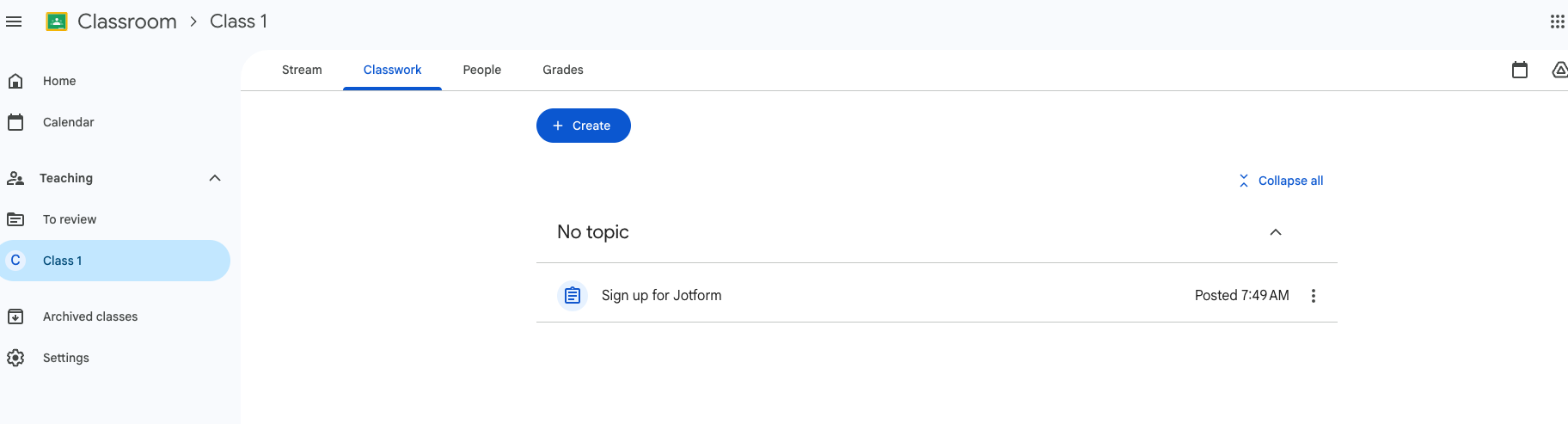
Una volta assegnato, il lavoro comparirà sotto Lavori del corso nella scheda del tuo corso.
Impostazioni da controllare prima di pubblicare il compito
Una volta creato un compito, dovresti esaminare alcune impostazioni e attributi prima di premere il pulsante Assegna.
1. Scegli a chi assegnare il compito.
La maggior parte dei compiti è destinata all’intero corso, ma a volte è necessario assegnare il lavoro a studenti specifici. Ad esempio, potresti assegnare un’attività di recupero a uno studente che era assente o fornire un lavoro di approfondimento agli studenti più avanzati. In alternativa, se insegni più sezioni dello stesso corso, potresti pubblicare un compito a più corsi contemporaneamente, risparmiando tempo. Potresti persino creare un compito per un piccolo gruppo di studenti che frequentano lo stesso corso e stanno condividendo un progetto.
2. Imposta correttamente le autorizzazioni degli allegati.
L’impostazione Gli studenti possono visualizzare il file consente agli studenti di aprire e leggere il file, ma non di apportare modifiche. L’opzione Gli studenti possono modificare il file concede a tutti gli studenti l’accesso in modifica allo stesso documento, il che è importante per i progetti di gruppo. Crea una copia per ogni studente genera una versione individuale per ciascuno studente. Ad esempio, se hai assegnato agli studenti una scheda di lavoro, Sola visualizzazione impedisce loro di scrivere, l’opzione Modifica consente loro di sovrascriversi a vicenda, mentre Crea una copia offre a ogni studente la propria versione da completare.
3. Decidi quando il compito deve essere pubblicato.
Google Classroom offre diverse opzioni di pubblicazione. Usa Assegna quando vuoi che gli studenti ricevano il compito immediatamente. Usa Pianifica quando stai programmando in anticipo e vuoi che il lavoro compaia automaticamente in una data successiva. Usa Salva bozza quando stai ancora raccogliendo risorse o perfezionando il compito.
Quando Google Classroom funziona bene e quando inizia a sembrare limitante
Google Classroom funziona bene per i corsi standard. Tuttavia, presenta alcune limitazioni nel flusso di lavoro:
- È costruito attorno ai corsi e ai membri del corso esistenti, non attorno a moduli di consegna autonomi o sondaggi educativi.
- Google Classroom è meno flessibile quando hai bisogno di aggiungere ulteriori domande di raccolta dati, ottenere firme o ricevere consegne con molti file.
- Gli insegnanti che gestiscono molti caricamenti potrebbero desiderare un flusso di raccolta più pulito.
Se ti piace Google Classroom ma vuoi sbloccare funzionalità aggiuntive, Jotform è un’ottima aggiunta. Con Jotform, puoi raccogliere e organizzare facilmente le consegne tramite moduli online, il che rappresenta un enorme vantaggio quando si raccolgono centinaia di risposte e consegne nel corso di un anno scolastico. Jotform può anche integrarsi bene con la tua suite di tecnologia educativa.
Risparmia tempo con la nostra ampia libreria di modelli, che include moduli educativi per insegnanti. Per rendere ancora più facile iniziare, Jotform offre uno sconto del 50 percento per le istituzioni educative.
Ottieni di più aggiungendo Jotform a Google Classroom
Google Classroom è uno strumento intuitivo per gli insegnanti che vogliono pubblicare compiti e condividere contenuti con i propri studenti.
Aggiungendo un link Jotform, puoi creare un’esperienza di consegna più strutturata. Jotform include campi adatti alla classe che Google Forms o un post standard potrebbero non gestire con la stessa eleganza. Ad esempio, Jotform ti consente di creare un tracciatore di presenze personalizzato e di monitorare le presenze elettronicamente. La piattaforma offre anche moduli di presenza e modelli di foglio presenze gratuiti.
Ulteriori funzionalità di Jotform includono
- Campi di caricamento file per compiti e progetti
- Un registratore vocale per risposte orali o per valutare la competenza di lettura degli studenti
- Tipi di campi di domande e risposte più ampi
Usare Jotform con Google Classroom è facile e puoi configurarlo rapidamente. Se sai come allegare file ai compiti di Google Classroom, sei già a metà strada. Crea il tuo modulo in Jotform, fai clic sulla scheda Pubblica e copia il link al tuo modulo. Poi completa i seguenti passaggi:
- Vai su Google Classroom.
- Fai clic su Lavori del corso, poi su Crea e quindi su Compito.
- Fai clic sull’icona sotto Allega.
- Incolla il link del tuo modulo.
Integrare Jotform nella tua configurazione di Google Classroom ti dà accesso a una serie di funzionalità preziose. Puoi visualizzare le consegne all’interno delle Tabelle Jotform, che ti offrono uno spazio in stile foglio di calcolo per organizzare, filtrare e gestire le risposte. Puoi anche collegare Jotform a Google Drive e inviare automaticamente le consegne dei moduli a Drive.
L’ecosistema Jotform include strumenti nuovi ed entusiasmanti, come il Generatore di quiz con IA, che ti consente di trasformare i materiali delle lezioni in domande per quiz. Usa Jotform Apps o il nostro modello di App Quiz per condividere i tuoi quiz e altre risorse per la classe in un formato ottimizzato per i dispositivi mobili.
Pronto a provare Jotform? Approfitta del nostro sconto del 50 percento per le istituzioni educative.
Domande frequenti sulla creazione di compiti in Google Classroom
Sì. Potresti aver bisogno di questa funzionalità quando assegni lavoro di recupero, lavoro in piccoli gruppi o progetti di approfondimento.
Sì. Quando alleghi un file di Documenti Google, scegli l’opzione Crea una copia per ogni studente. Google Classroom crea automaticamente un documento individuale per ogni studente.
Sì, possono farlo, come parte della consegna del loro compito. A seconda del compito, possono inviare documenti, PDF, immagini e altri tipi di file supportati direttamente tramite Google Classroom.
Questo articolo è rivolto a insegnanti, tutor, coordinatori scolastici e istruttori che usano Google Classroom e hanno bisogno di una guida semplice per pubblicare correttamente i compiti. Per coloro che desiderano il percorso più rapido da “Devo assegnare un lavoro” a un post di Lavori del corso completato, comprendendo anche le impostazioni facoltative come date di scadenza, allegati, valutazione e quando un flusso di consegna separato sarebbe più pratico.













Invia un Commento: