
Smartsheet è una piattaforma di gestione del lavoro basata su cloud che ti consente di pianificare, gestire e analizzare i progetti. Oltre a offrire funzionalità di fogli di calcolo potenziate dall’IA, offre anche la possibilità di utilizzare moduli — che tu stia raccogliendo richieste, acquisendo dati o elaborando aggiornamenti.
In questo articolo ti mostreremo istruzioni passo dopo passo su come creare un modulo in Smartsheet. È un processo complicato, poiché le risposte del modulo vanno direttamente a un foglio di calcolo collegato e la struttura del modulo è strettamente connessa alle colonne del foglio. Ma ti spiegheremo come farlo nel modo giusto, oltre a come modificare e condividere il tuo modulo Smartsheet.
E se ritieni che le funzionalità dei moduli di Smartsheet siano limitanti, ti presenteremo Jotform. È un costruttore moduli leader con funzionalità avanzate che si integra direttamente con Smartsheet.


Come creare un modulo in Smartsheet
Prima di iniziare a creare un modulo in Smartsheet, dovresti sapere che si tratta principalmente di uno strumento a pagamento, anche se offre una prova gratuita durante la quale puoi esplorare la funzionalità dei moduli. Per utilizzare le funzionalità dei moduli in Smartsheet oltre la prova gratuita, dovrai avere un piano Business, Enterprise o Advanced Work Management.
Una volta configurato un account, segui questi passaggi per creare un modulo in Smartsheet:
- In Smartsheet, apri il foglio per cui vuoi creare un modulo.
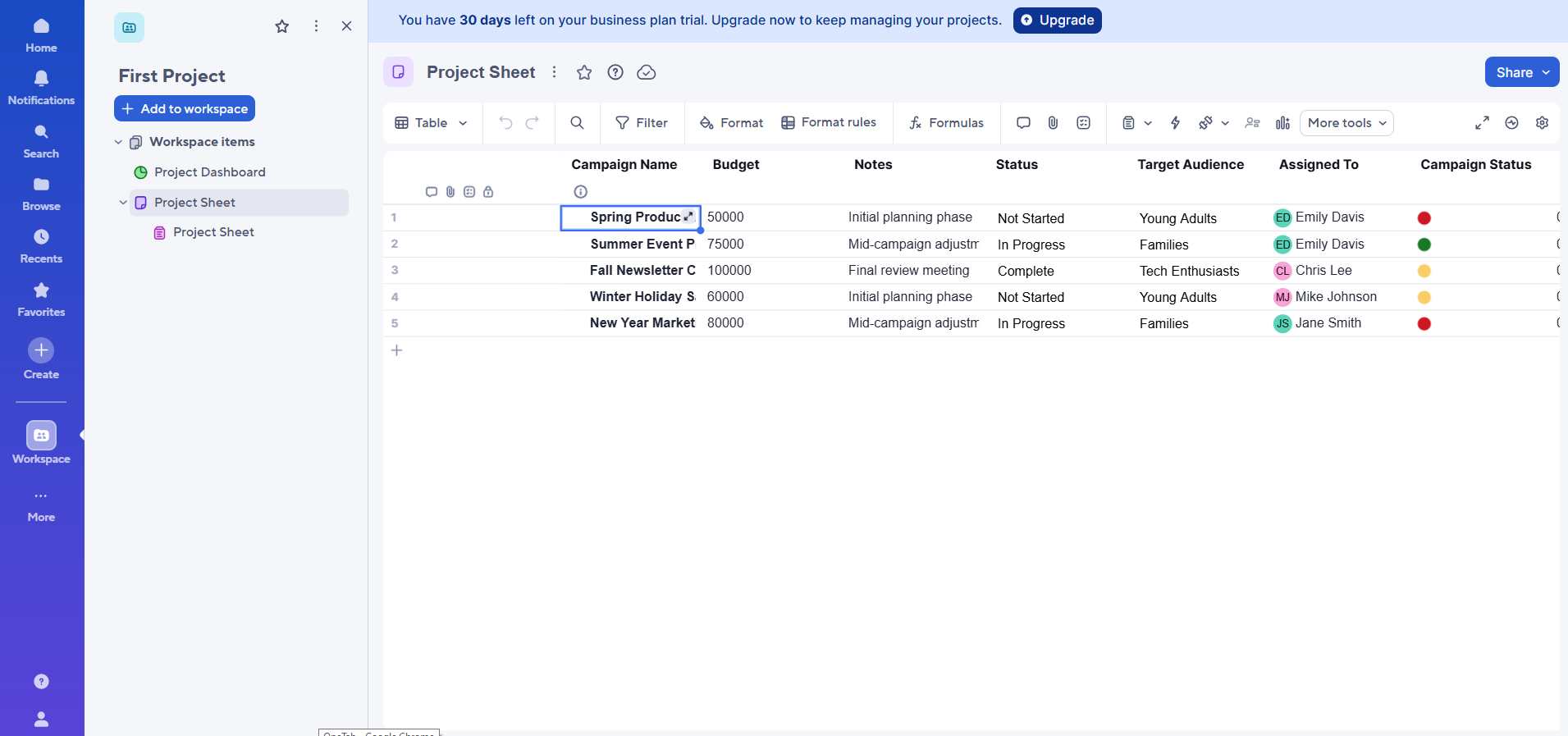
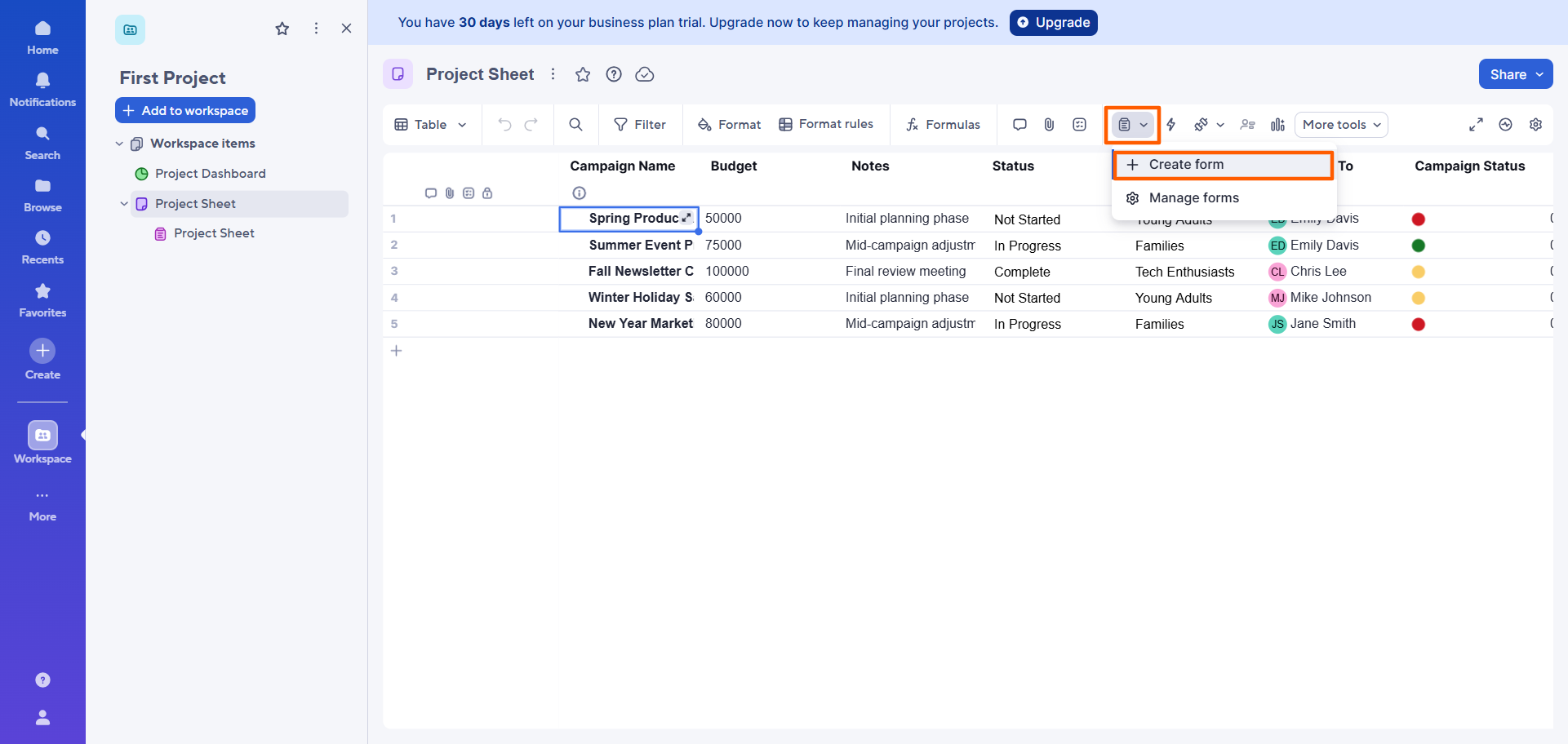
- Fai clic sull’icona modulo nel menu in alto. Seleziona Crea modulo.
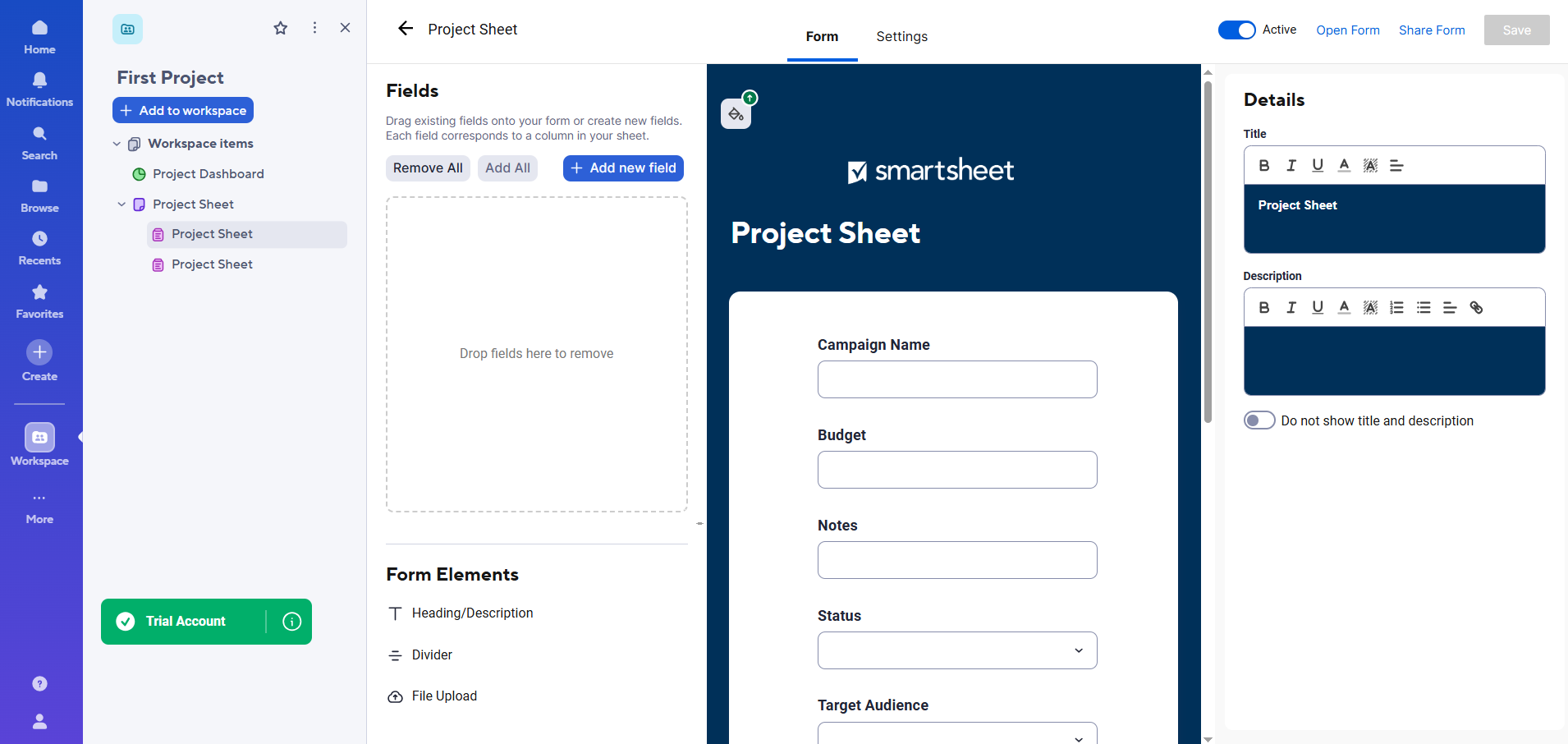
- Smartsheet aprirà un modulo che corrisponde al foglio, con campi generati automaticamente in base alle sue colonne.
Alcuni aspetti importanti da notare:
- Il titolo del modulo corrisponderà al titolo del foglio. Puoi fare clic per modificare il titolo e la descrizione del modulo.
- Dal costruttore moduli di Smartsheet puoi aggiungere, rimuovere o riorganizzare i campi del modulo. Quando aggiungi un campo al modulo, verrà aggiunto automaticamente anche come colonna al foglio.
- Quando elimini un campo dal modulo, la colonna corrispondente non verrà eliminata dal foglio — dovrai farlo manualmente.
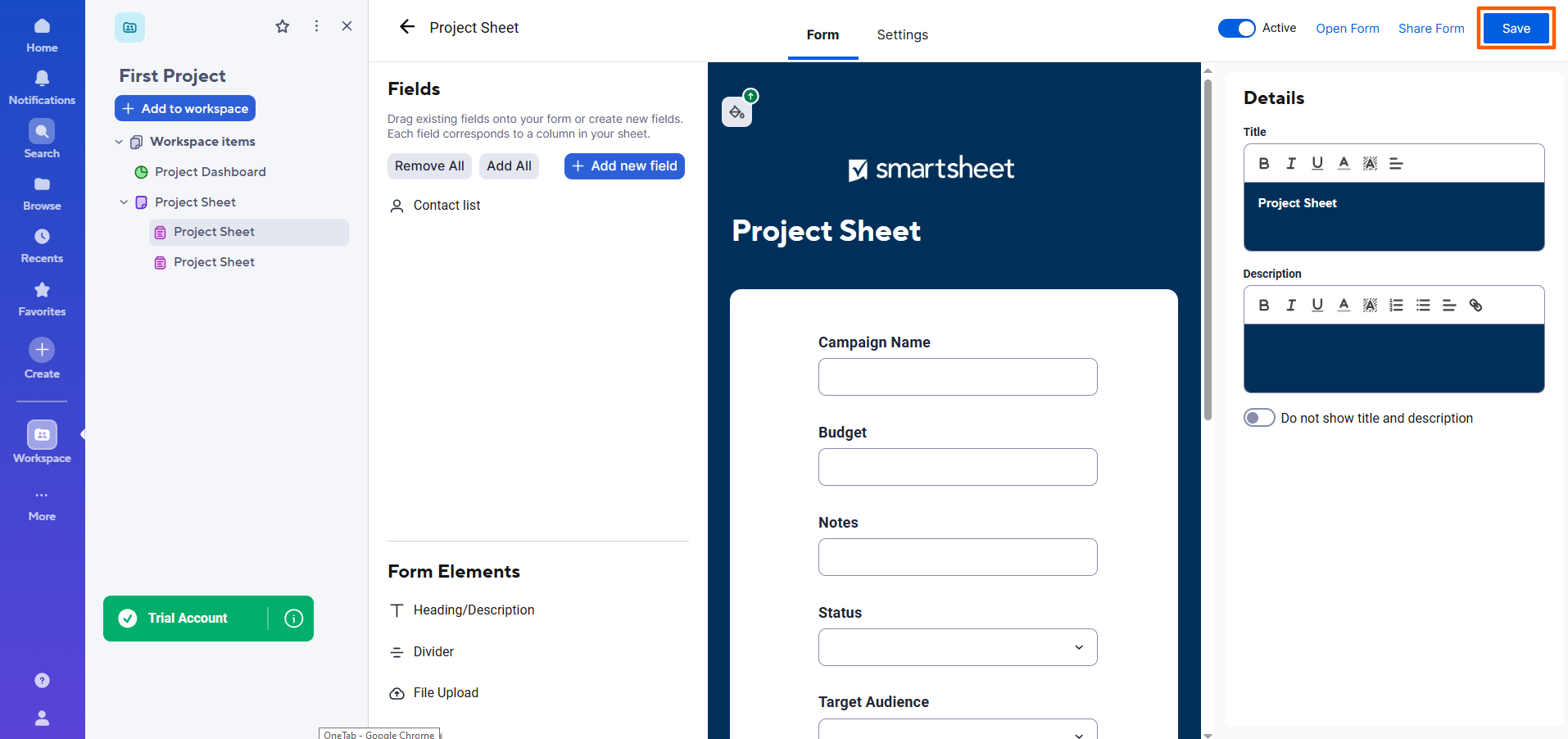
- Una volta completate le modifiche che desideri apportare al modulo, fai clic su Salva in alto a destra.
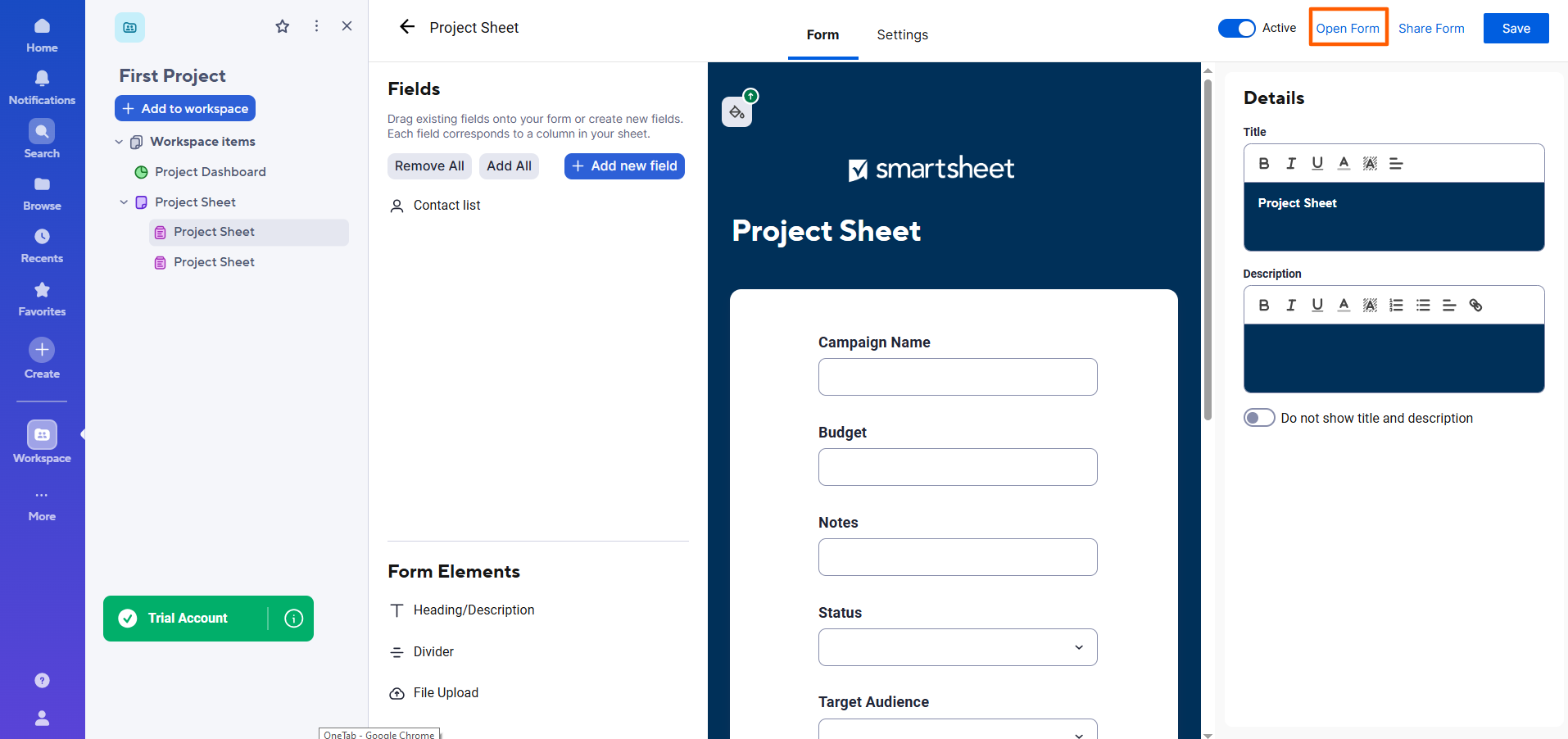
- Per visualizzare l’anteprima del modulo, fai clic su Apri modulo.
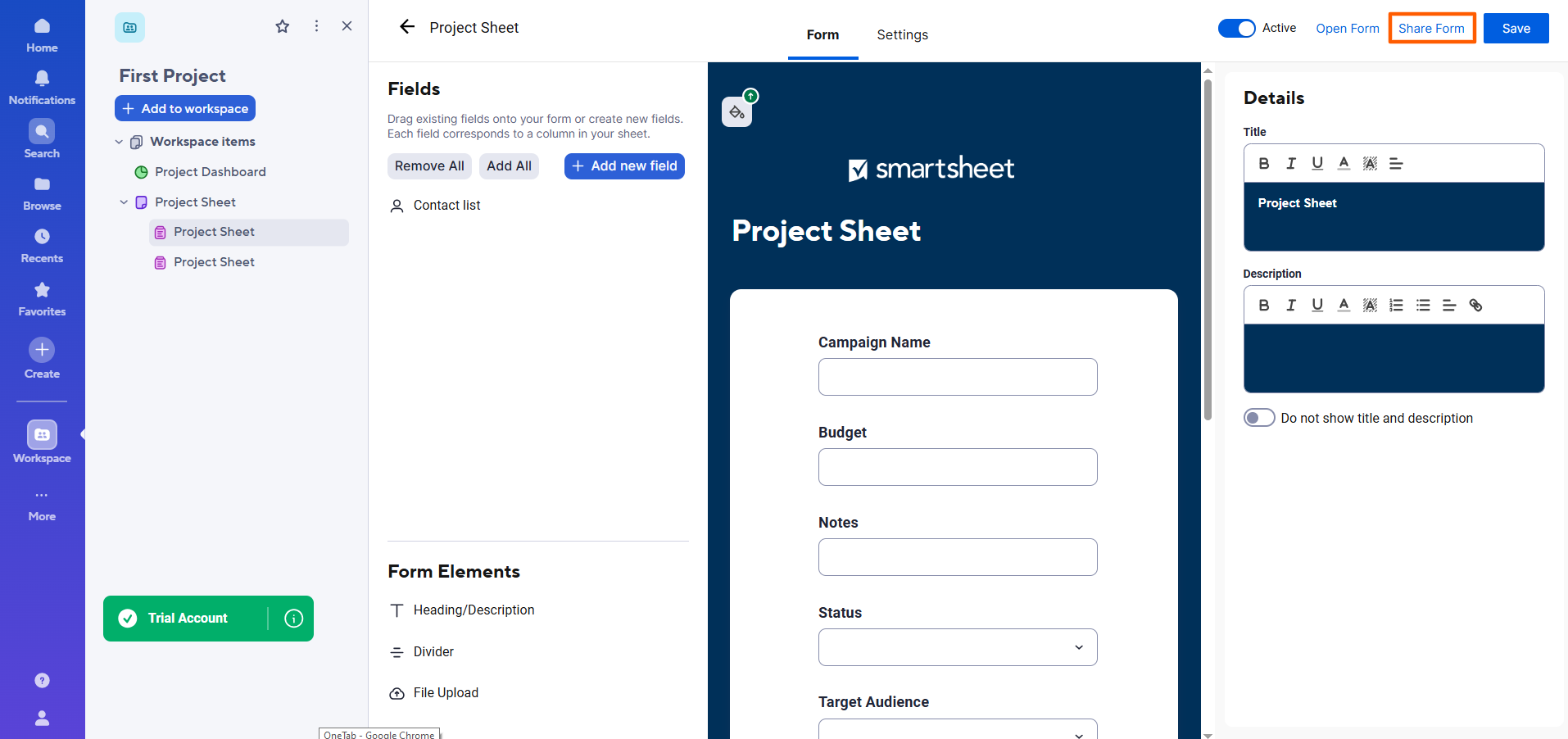
- Per condividere il modulo con altri, fai clic su Condividi modulo. Puoi quindi inserire gli indirizzi email delle persone con cui desideri condividere il modulo. Hai anche la possibilità di ottenere un link al modulo o un codice di incorporamento.
Come modificare e personalizzare un modulo Smartsheet
A volte le modifiche arrivano all’ultimo minuto e potresti voler modificare un modulo Smartsheet dopo averlo condiviso. È perfettamente fattibile, ma è importante notare che la struttura del modulo è ancora legata al foglio corrispondente. Ciò significa che se aggiungi campi al modulo, verranno aggiunti anche al foglio. Tuttavia, se elimini campi dal modulo, non verranno eliminati dal foglio.
Segui queste istruzioni per trovare, aprire, modificare e personalizzare il tuo modulo nel costruttore moduli di Smartsheet:
- Apri il foglio che corrisponde al modulo che vuoi modificare.
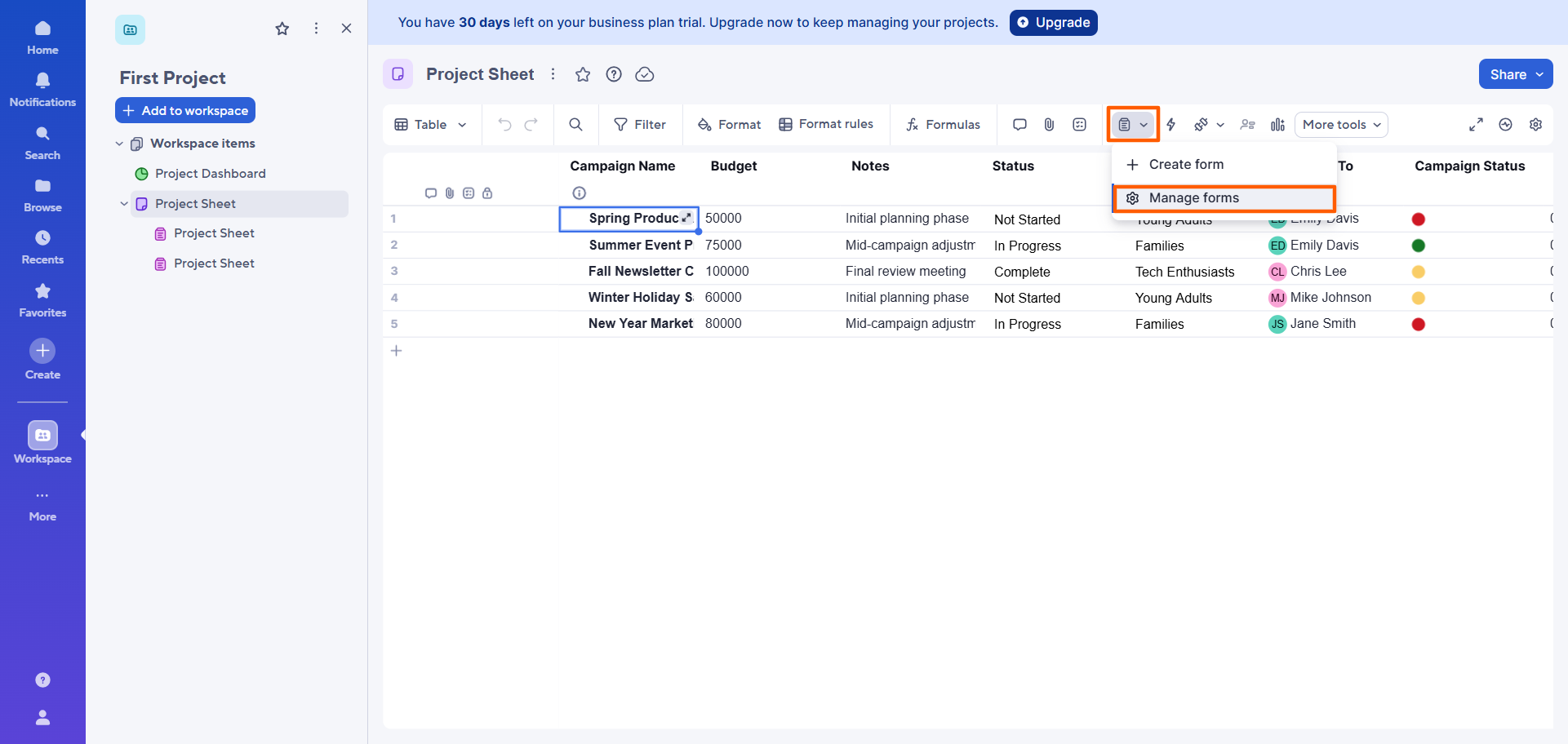
- Fai clic sull’icona modulo. Seleziona Gestisci moduli.
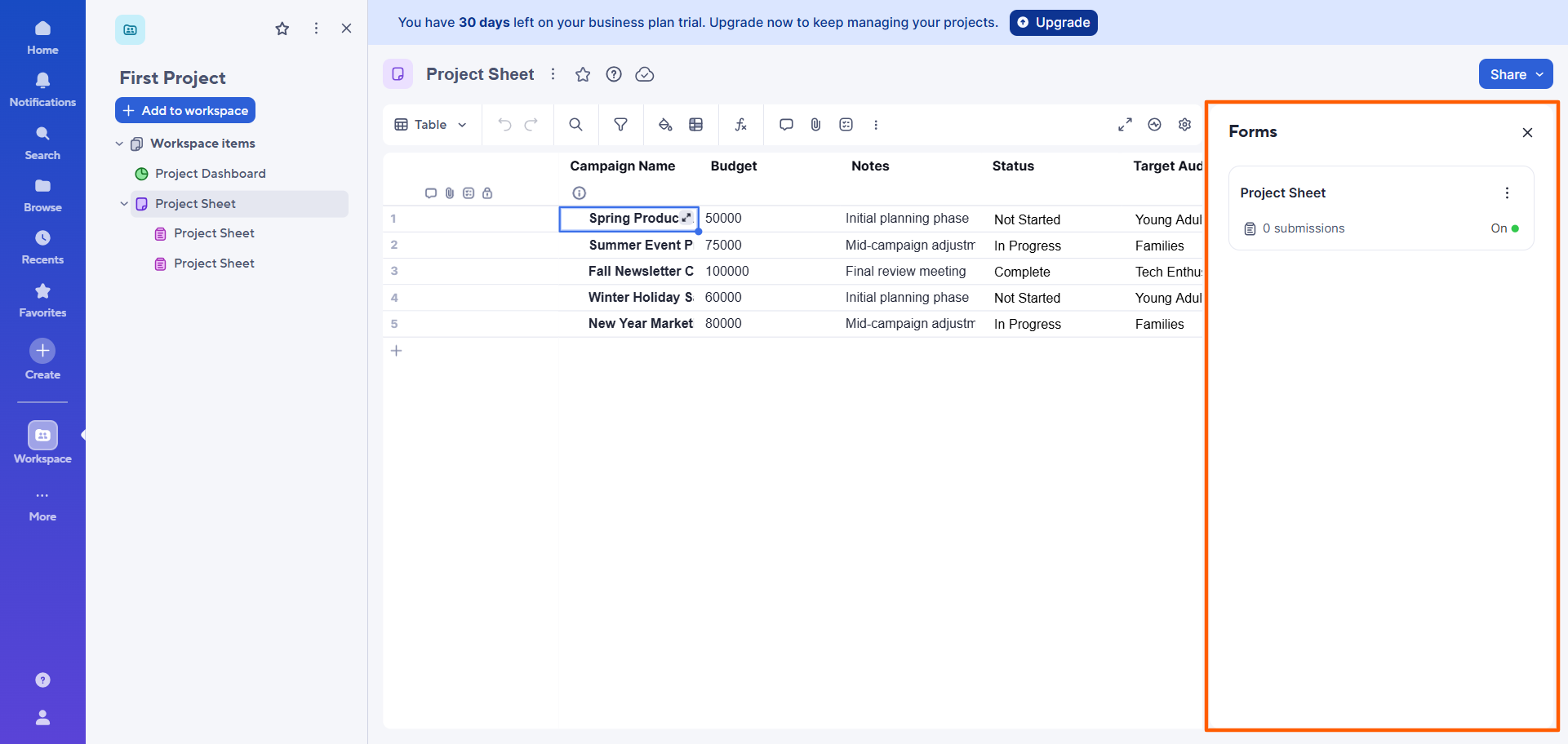
- Smartsheet aprirà una finestra di dialogo con un elenco dei moduli collegati. Fai clic sul modulo che vuoi modificare e personalizzare.
- Fai clic su Modifica in alto a destra.
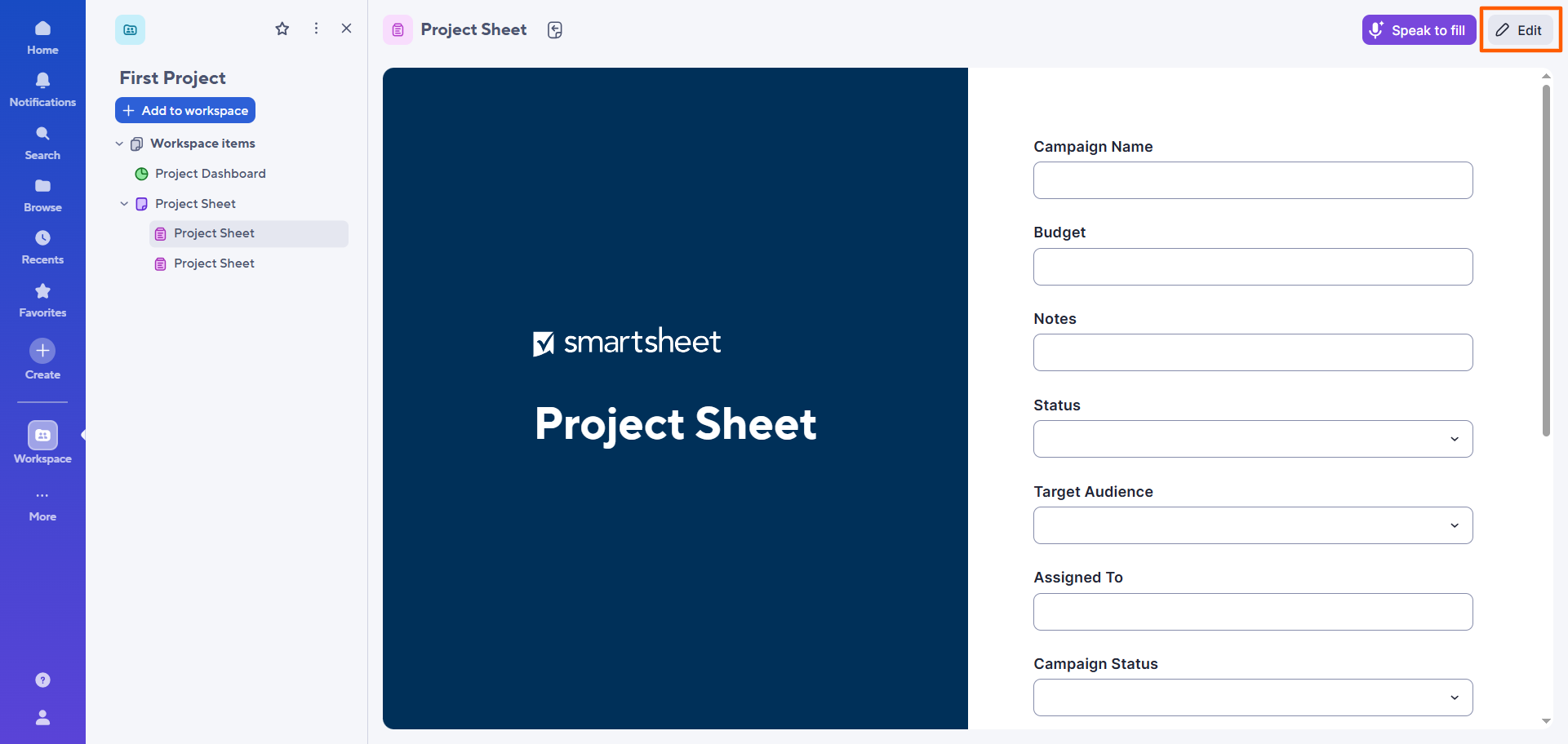
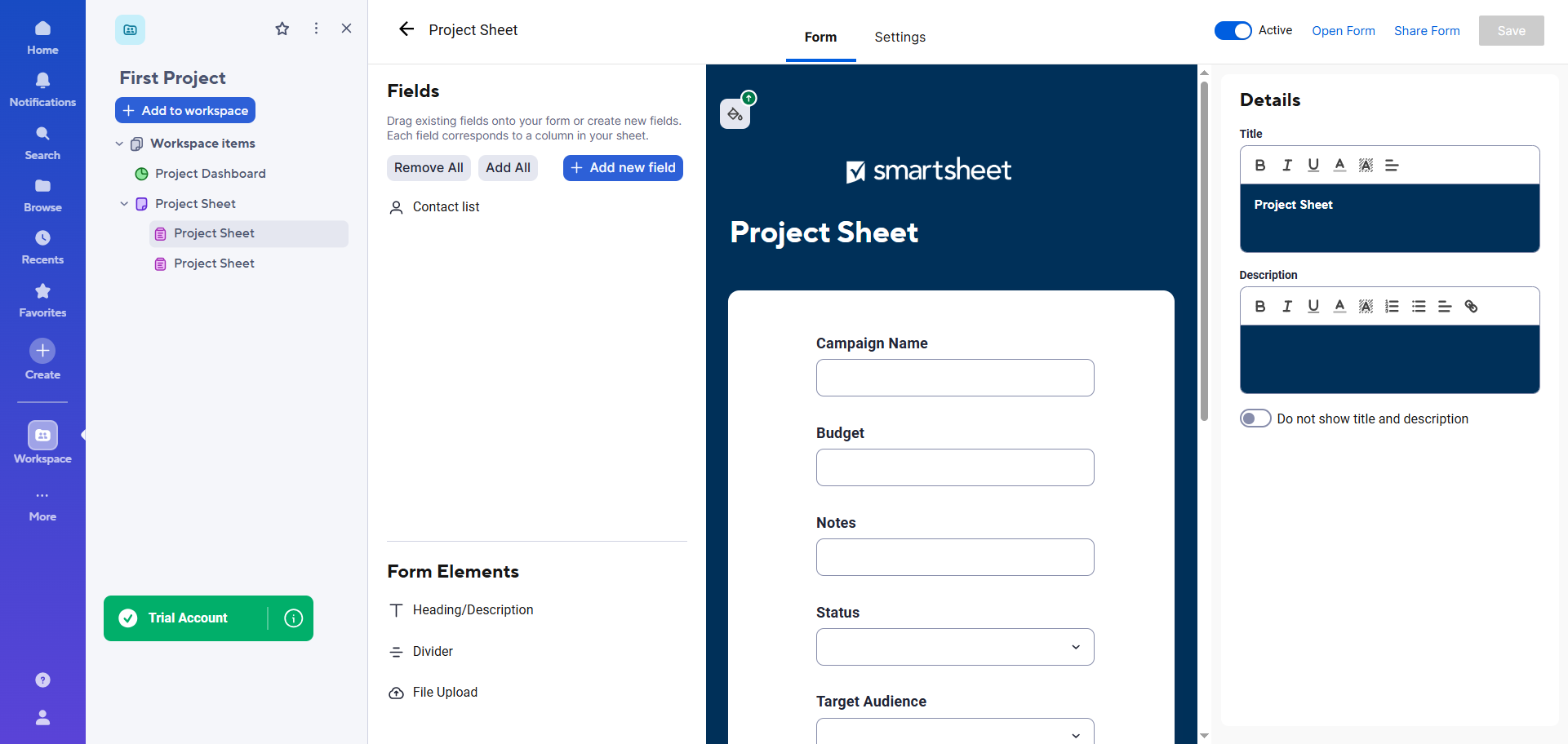
- Smartsheet aprirà il modulo nel costruttore moduli di Smartsheet.
Qui puoi aggiungere, rimuovere o riorganizzare i campi utilizzando il menu Campo. Puoi anche regolare l’ordine e la visibilità dei campi, oltre ad aggiornare l’aspetto e le etichette del modulo.
Ricorda: se aggiungi un campo, verrà aggiunta una colonna corrispondente nel foglio, ma la rimozione di un campo non rimuove la colonna corrispondente nel foglio. Dovrai comunque farlo manualmente.
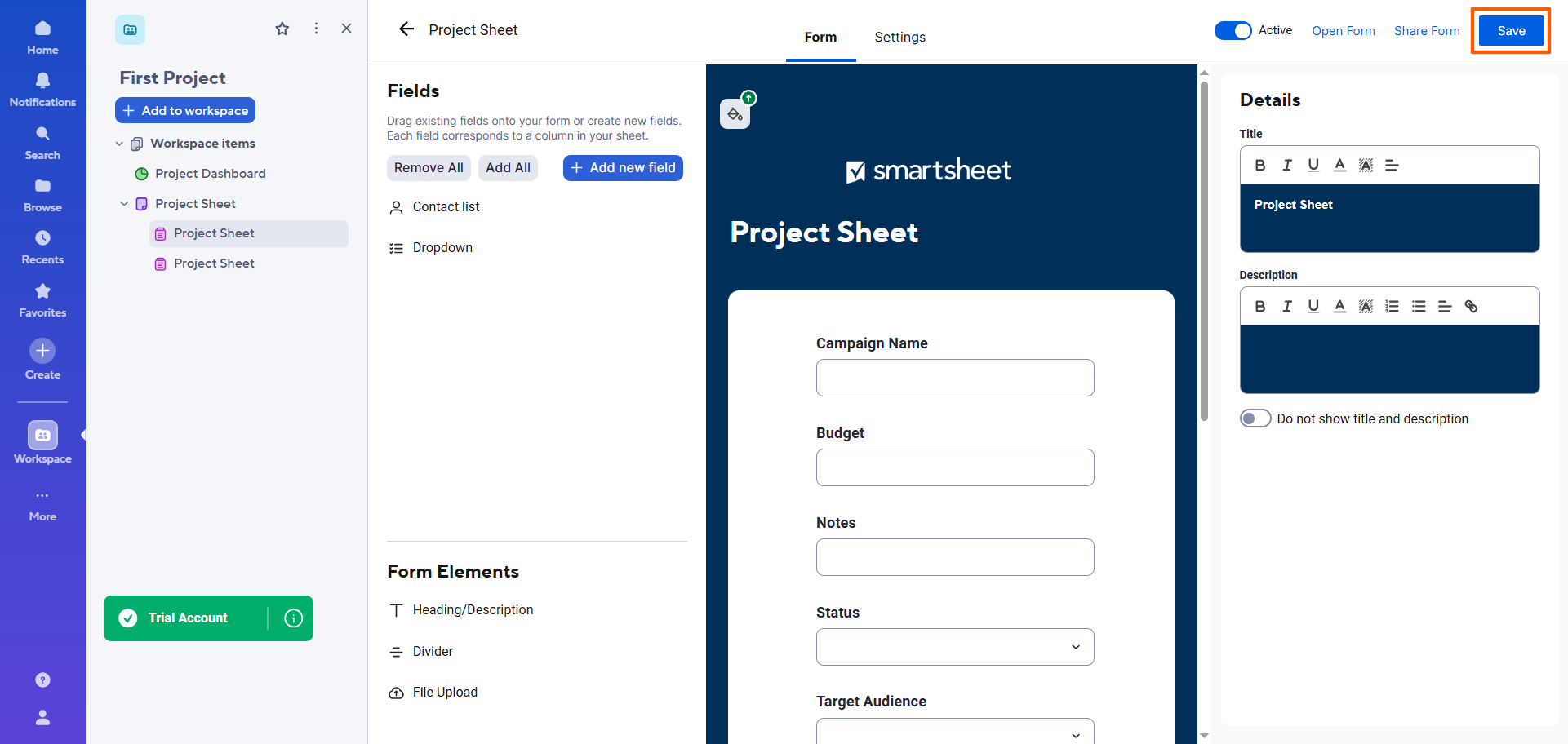
- Una volta completate le modifiche e le personalizzazioni, fai clic su Salva.
Pro Tip
Se non sei soddisfatto di Smartsheet come strumento di gestione del lavoro, hai altre opzioni. Dai un’occhiata ai principali concorrenti di Smartsheet per vedere se uno di loro offre le funzionalità di cui hai bisogno per raccogliere, organizzare e gestire i dati — come Jotform Boards.
3 limitazioni della creazione di moduli direttamente in Smartsheet
Sebbene tu possa usare i moduli di Smartsheet per raccogliere dati, possono essere difficili da utilizzare e potrebbero non offrire le funzionalità di cui hai bisogno. Tieni presenti questi limiti mentre utilizzi i moduli di Smartsheet:
- I moduli sono strettamente legati alla struttura del foglio: i moduli di Smartsheet si basano sui campi di un foglio corrispondente e non possono esistere senza di esso. Questo può essere un problema se non desideri quella connessione, o se vuoi che il modulo abbia campi diversi rispetto al foglio collegato.
- La flessibilità di progettazione è limitata. Se vuoi personalizzare completamente l’aspetto e lo stile di un modulo Smartsheet per adattarlo alla tua azienda, incontrerai sicuramente degli ostacoli. Smartsheet non offre le personalizzazioni avanzate di design e branding che offrono i costruttori moduli dedicati.
- Non puoi creare esperienze di modulo avanzate. Sebbene Smartsheet offra alcune funzionalità avanzate, come la logica condizionale, potrebbe mancare di altre funzioni di cui hai bisogno per creare l’esperienza di modulo che desideri, come accettare pagamenti. Dopotutto, non è uno strumento dedicato alla creazione di moduli.
Se il tuo obiettivo principale è semplicemente inserire dati di base in Smartsheet, allora il costruttore moduli nativo di Smartsheet potrebbe essere sufficiente per te. Ma se desideri un’esperienza di modulo più flessibile, potresti preferire creare il modulo in un costruttore moduli sofisticato e poi sincronizzare i dati con Smartsheet.
In questo modo puoi ottenere il meglio di entrambi i mondi: moduli accattivanti e attraenti per raccogliere i dati e una piattaforma potente per gestirli. A volte, usare due strumenti è meglio che usarne uno solo.
Un’esperienza di modulo front-end migliore: l’integrazione tra Jotform e Smartsheet
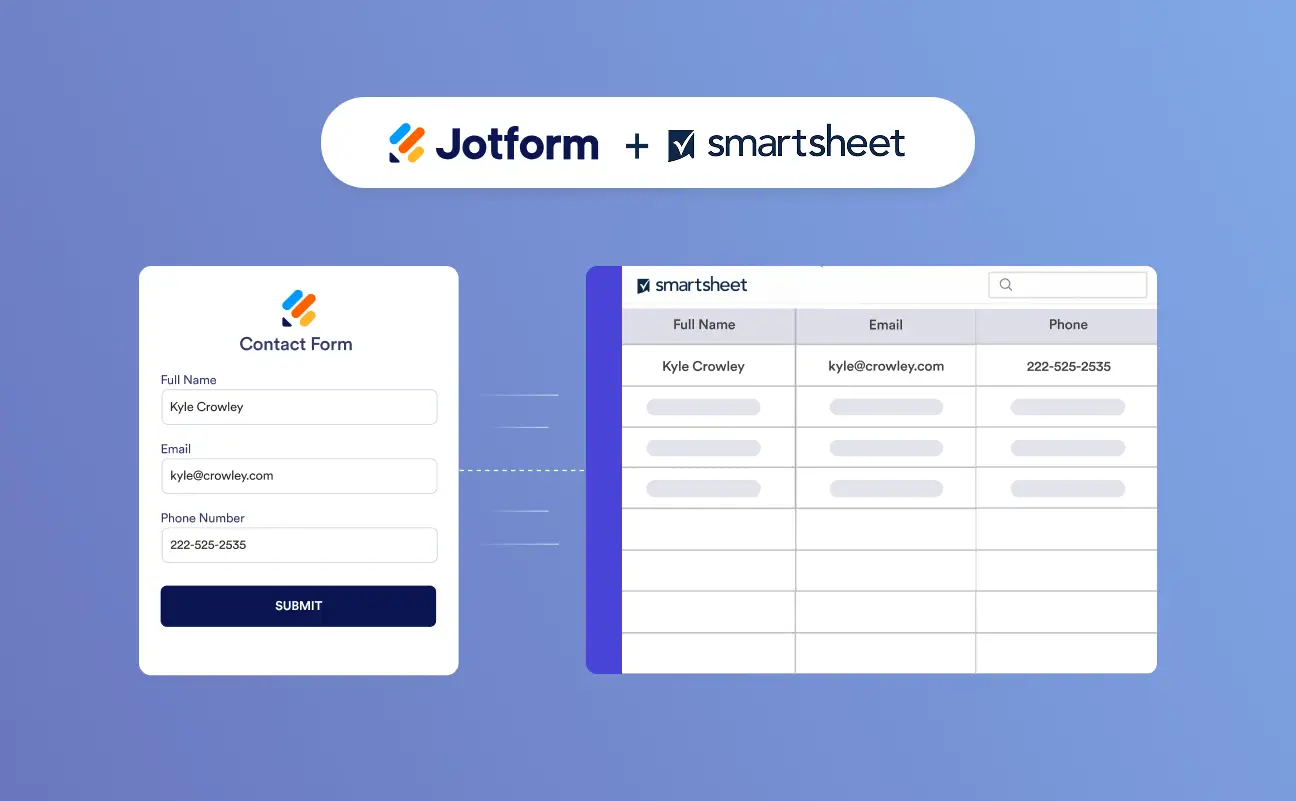
Per gli utenti che desiderano un’esperienza di modulo più solida, c’è Jotform. Costruttore moduli leader e alternativa ai moduli di Smartsheet, Jotform ti consente di creare moduli personalizzati con funzionalità avanzate, così puoi raccogliere facilmente i dati di cui hai bisogno. Inoltre, Jotform offre un’integrazione diretta con Smartsheet. Ciò significa che puoi inviare lì le risposte dei moduli per gestire e monitorare i tuoi dati.
Ecco quanto è facile usare Jotform e Smartsheet insieme:
- Crea il tuo modulo in Jotform: approfitta degli oltre 20.000 modelli di moduli gratuiti di Jotform, così non dovrai creare alcun modulo da zero. Scegli semplicemente un modello che corrisponda al tuo caso d’uso — come un modulo di contatto, un sondaggio di onboarding per i dipendenti o un modulo di accettazione — e personalizzalo con l’intuitivo costruttore moduli di Jotform.
- Usa l’integrazione di Jotform con Smartsheet: l’integrazione nativa con Smartsheet richiede pochi minuti per essere configurata e non necessita di alcun codice o strumento di terze parti. Jotform offre anche più di 150 integrazioni con altri strumenti del tuo stack tecnologico, come HubSpot e Google Drive, così puoi condividere i dati dei moduli tra le tue app. (Consulta il nostro articolo, Come integrare il tuo modulo con Smartsheet, per istruzioni passo dopo passo.)
- Ogni risposta al modulo appare come una nuova riga in Smartsheet: puoi selezionare il foglio e far corrispondere i campi delle colonne al tuo modulo.
- Mantieni Smartsheet come destinazione dei dati mentre usi Jotform per l’esperienza di modulo: ottieni il meglio di entrambi i mondi quando usi Jotform e Smartsheet insieme. È un ottimo flusso di lavoro per raccogliere informazioni e gestire i dati delle risposte.
Pro Tip
Jotform e Smartsheet lavorano in sinergia, ma puoi anche usare Jotform da solo. Jotform include Tabelle Jotform, un potente spazio di lavoro collaborativo in cui puoi raccogliere, organizzare e gestire i dati provenienti dai tuoi moduli.
E se vuoi impostare un’automazione del flusso di lavoro, Jotform offre Workflow Builder. Usalo per automatizzare le attività e semplificare i processi complessi, così da assicurarti che nulla passi inosservato.
Migliora il tuo flusso di lavoro con Smartsheet grazie a Jotform
Ora sai come creare un modulo in Smartsheet, ma questo non significa che sia la tua unica opzione per la raccolta dei dati.
I moduli di Smartsheet svolgono il loro compito quando hai bisogno di un modulo di base per una raccolta dati semplice e strutturata che si collega direttamente a un foglio. Tuttavia, quando desideri un’esperienza di modulo front-end più sofisticata, hai bisogno di Jotform. Questo costruttore moduli avanzato supporta la creazione di moduli altamente personalizzati — e si integra direttamente in Smartsheet, dove puoi inviare i dati delle risposte ai moduli. Con due strumenti eccellenti che lavorano fianco a fianco, ottieni i risultati di cui hai bisogno sia sul front-end che sul back-end.
Scopri tutto sul costruttore moduli ed esplora ciò che Jotform ha da offrire provandolo gratuitamente oggi stesso.
Questo articolo è rivolto agli utenti di Smartsheet, ai team operativi, ai project manager, ai content manager e a chiunque voglia creare, personalizzare e condividere moduli Smartsheet o esplorare un flusso di lavoro di creazione moduli più flessibile con Jotform.













Invia un Commento: