
In breve
- Da solo, Canva non riesce a creare dei veri PDF compilabili (ma è ottimo per progettare PDF e documenti dall’aspetto professionale).
- Per ottenere un PDF compilabile servono due passaggi: prima lo progetti in Canva, poi lo rendi interattivo con l’integrazione gratuita PDF compilabile di Jotform.
- Usa degli elementi grafici (caselle di testo, linee, forme e così via) per mostrare agli utenti dove scrivere o firmare.
- Prima di rendere compilabile il tuo progetto, esportalo come file PDF per la stampa.
- A quel punto PDF compilabile di Jotform trasforma il tuo file Canva in un modulo PDF del tutto compilabile, con pochissimo lavoro manuale, se non addirittura nessuno.
Che tu debba raccogliere informazioni da nuovi contatti, ricevere ordini, chiedere un parere ai clienti o qualsiasi altra cosa, con Jotform trasformi qualunque PDF di Canva in un vero PDF compilabile in pochi istanti.
Puoi inserire in un design Canva uno dei moduli Jotform che hai già creato oppure crearne uno nuovo, e ricevere le risposte direttamente nel tuo account Jotform. Vediamo insieme come funziona.
Pro Tip
Sei arrivato qui dalla nostra integrazione ufficiale con Canva? Continua a leggere per scoprire come creare in Canva un PDF compilabile collegato direttamente a un modulo Jotform.
Crea o apri il tuo progetto in Canva
- Parti da uno dei template progettati dai professionisti di Canva oppure crea il tuo documento PDF da zero.
- Cerca il tipo di modulo che vuoi creare.
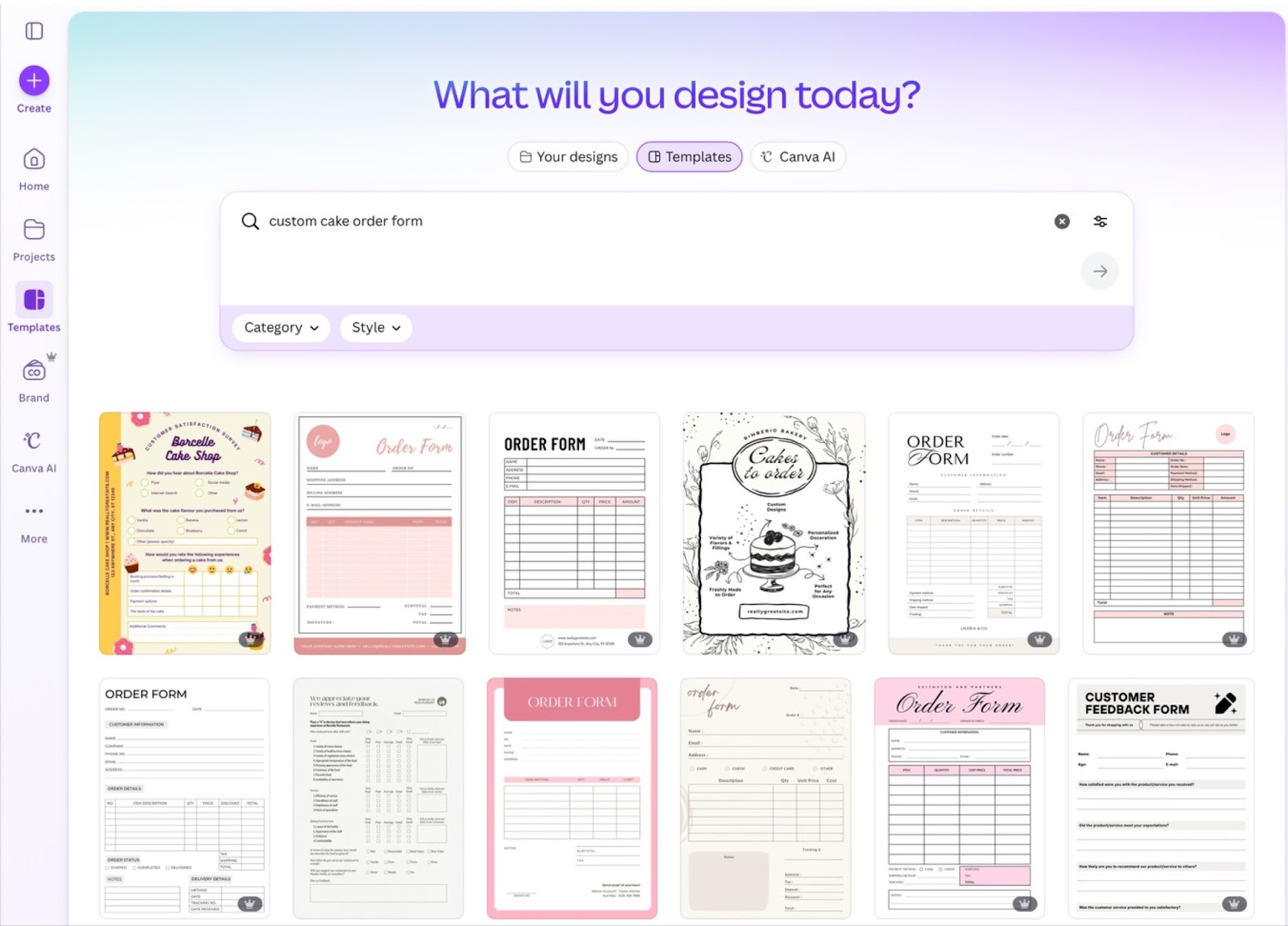
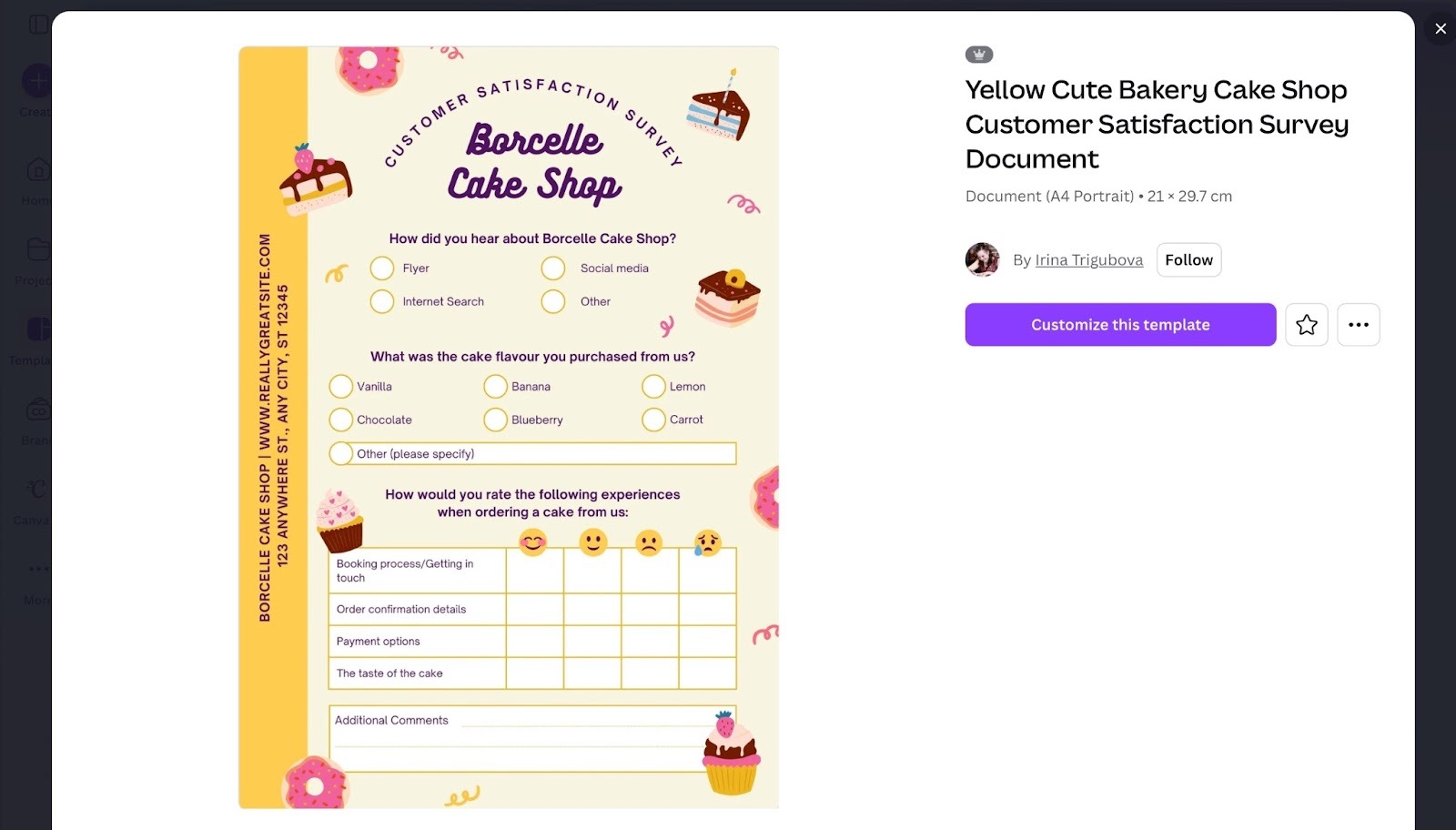
- Clicca sul template che preferisci e poi su Personalizza questo modello per iniziare a modificarlo.
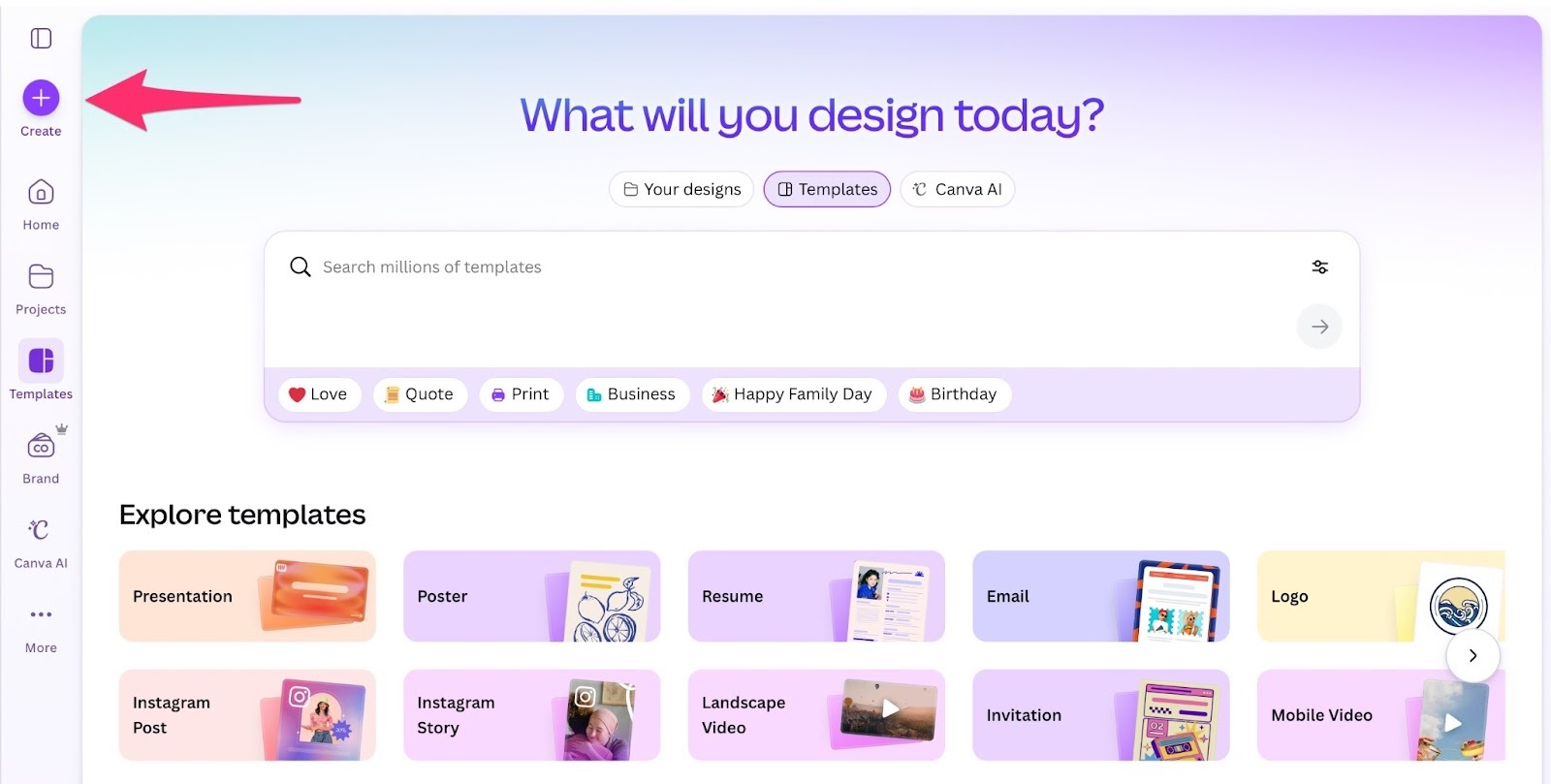
- Se parti da zero, pensa se preferisci un documento con orientamento orizzontale (largo) o verticale (alto), poi clicca sull’icona Crea in alto a sinistra per cominciare.
Aggiungi dei segnaposto grafici per i campi del modulo
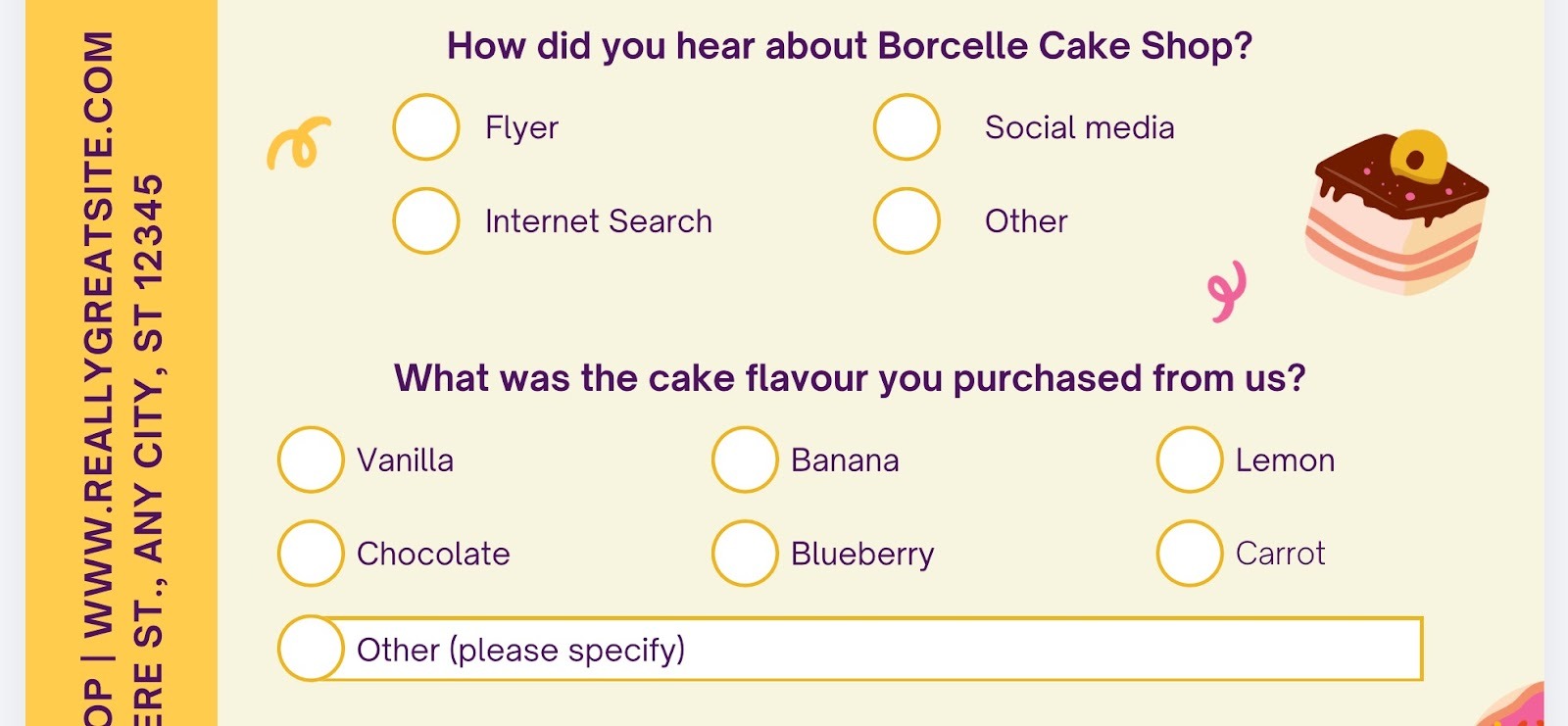
- Indica sempre in modo chiaro dove le persone devono inserire le informazioni. Per esempio, usa un rettangolo o una linea per creare una “casella di testo”, così chi compila capisce dove scrivere le proprie risposte. Per ora sono solo segnaposto grafici: li renderemo davvero compilabili più avanti.

- Anche qualche accorgimento visivo aiuta le persone a capire al volo dove compilare il modulo. Puoi per esempio aggiungere un’ombra alle caselle di testo, usare un bordo a righe oppure scegliere per la casella un colore che spicca sullo sfondo.
- Per le informazioni che non sono testo, come la scelta tra più opzioni, usa un simbolo o una forma per indicare dove cliccare per selezionare quell’opzione, come i cerchi in questo documento.
Pro Tip
È la prima volta che usi Canva? Dai un’occhiata ai 40 consigli e trucchi per progettare con Canva.
Scarica il tuo progetto come PDF
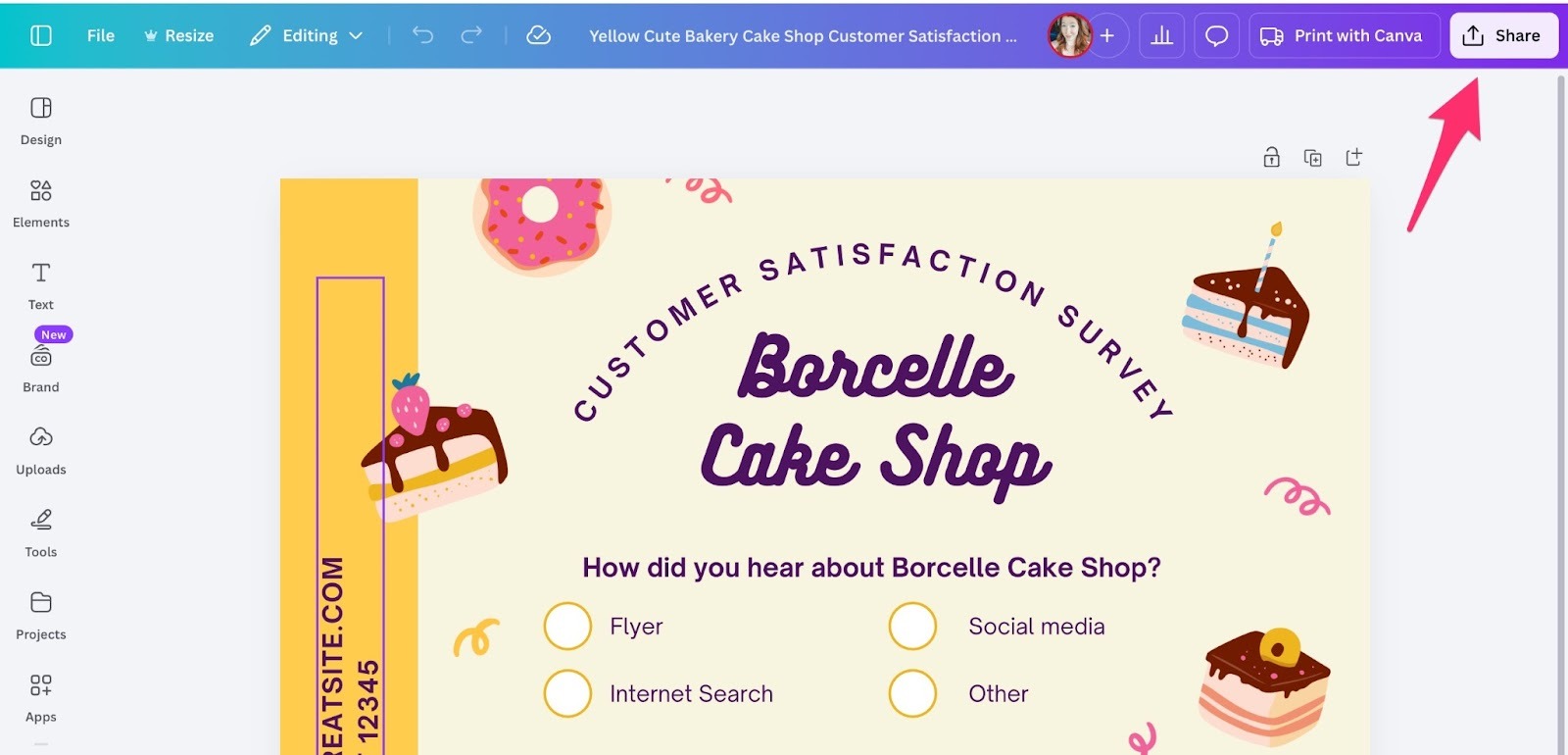
- Quando hai finito di progettare il tuo PDF, clicca su Condividi in alto a destra.
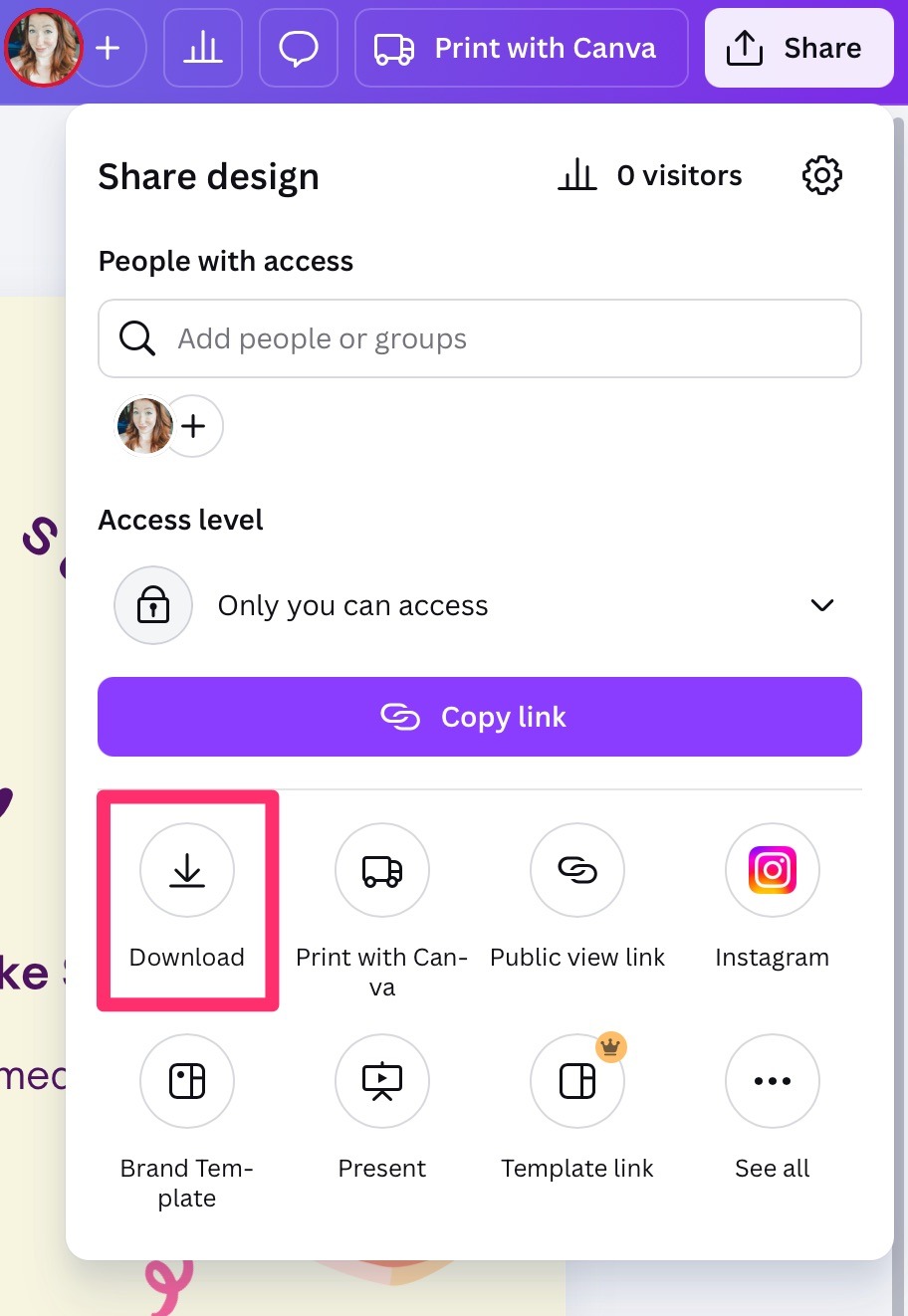
- Poi clicca su Scarica.
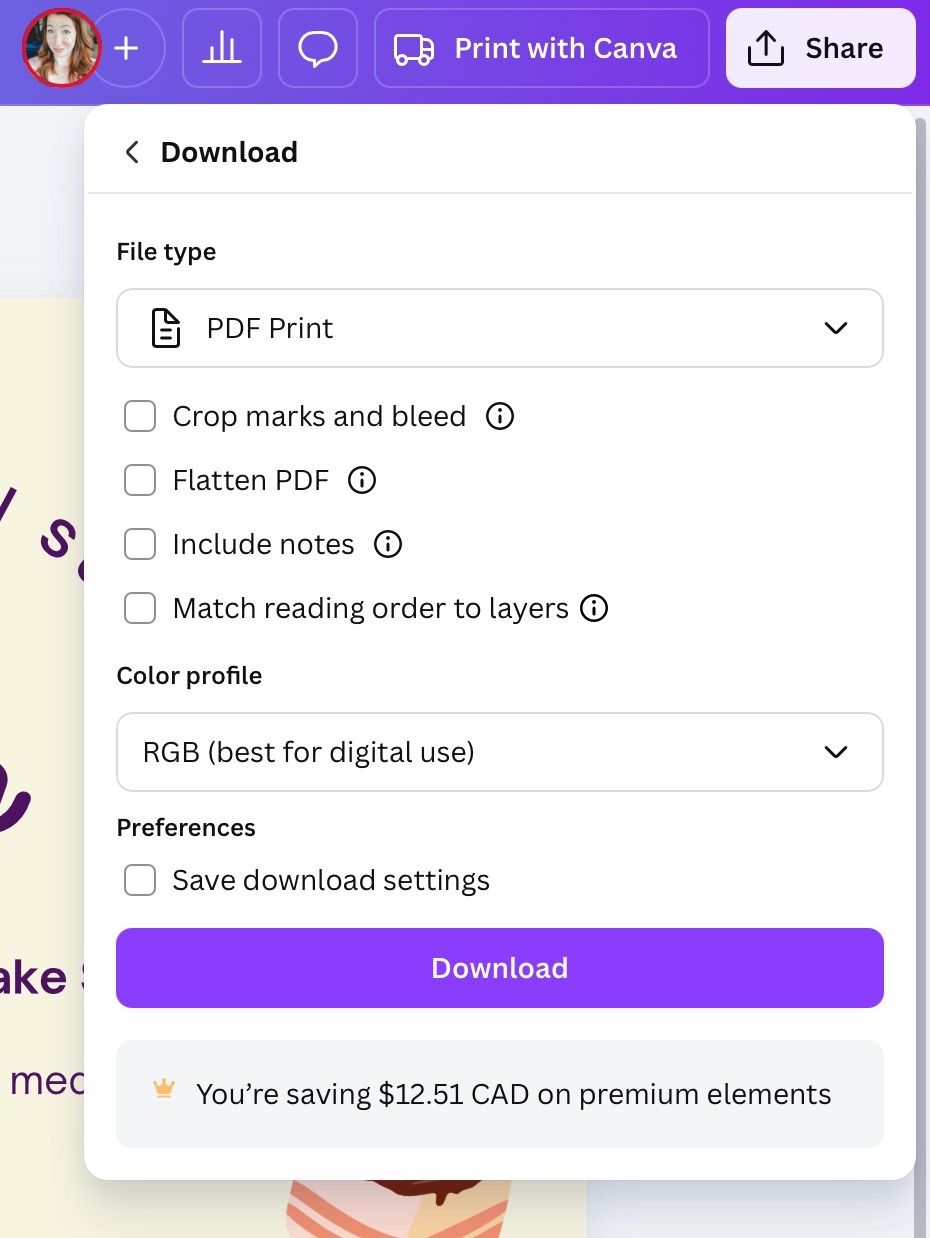
- Clicca sul selettore del tipo di file e scegli PDF per la stampa. Non lo stamperemo, ma è il formato che ti dà il file di qualità più alta.
- A questo punto clicca su Scarica per salvare il tuo PDF. Finirà nella cartella in cui il tuo browser salva i download in automatico.
Carica il PDF sul creatore di moduli PDF compilabili di Jotform
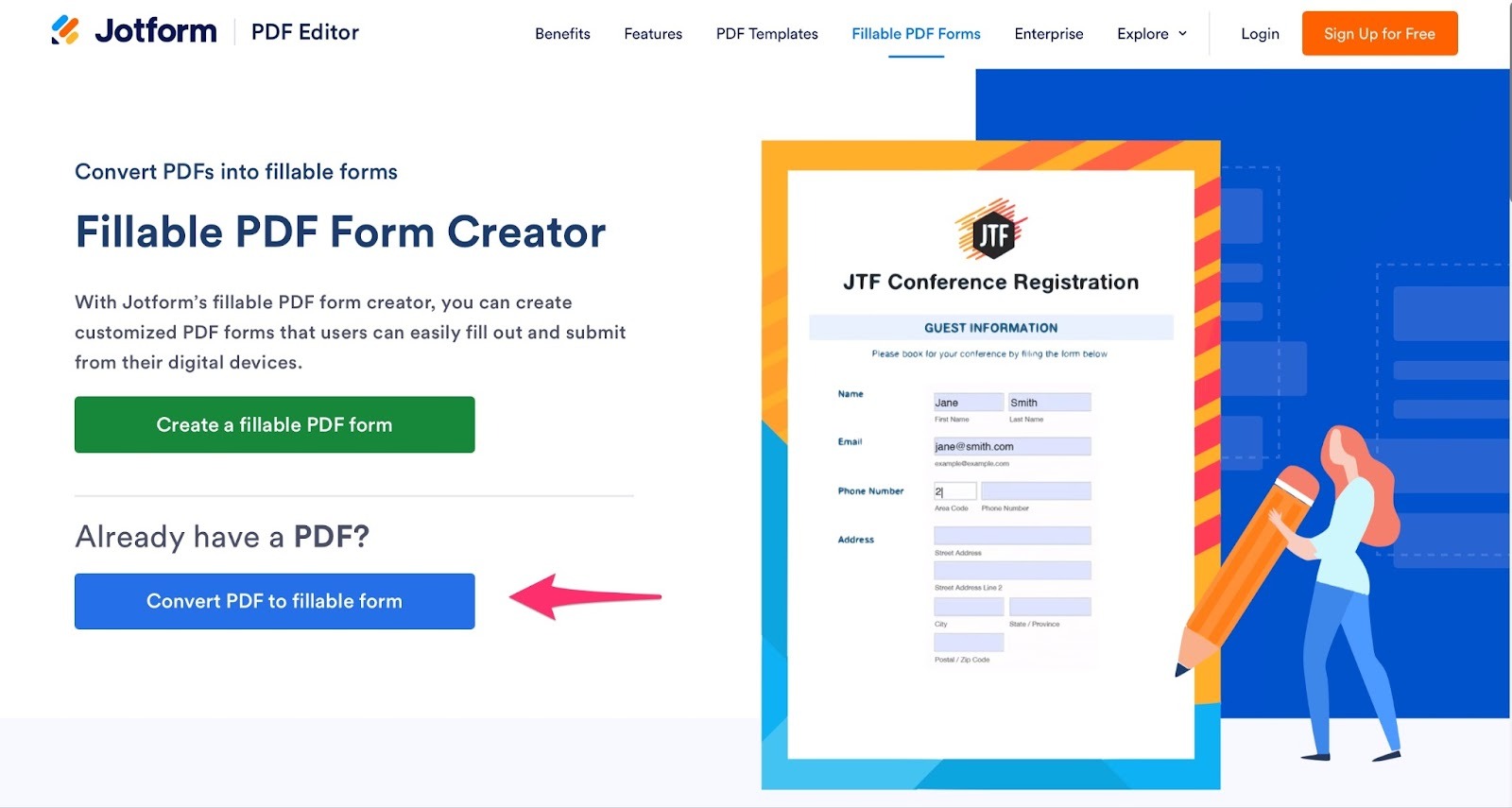
- Ora è il momento di rendere compilabile il tuo PDF di Canva. Vai al creatore di moduli PDF compilabili di Jotform.
- Clicca sul pulsante blu Converti PDF in modulo compilabile.
- Carica il PDF che hai appena scaricato da Canva.
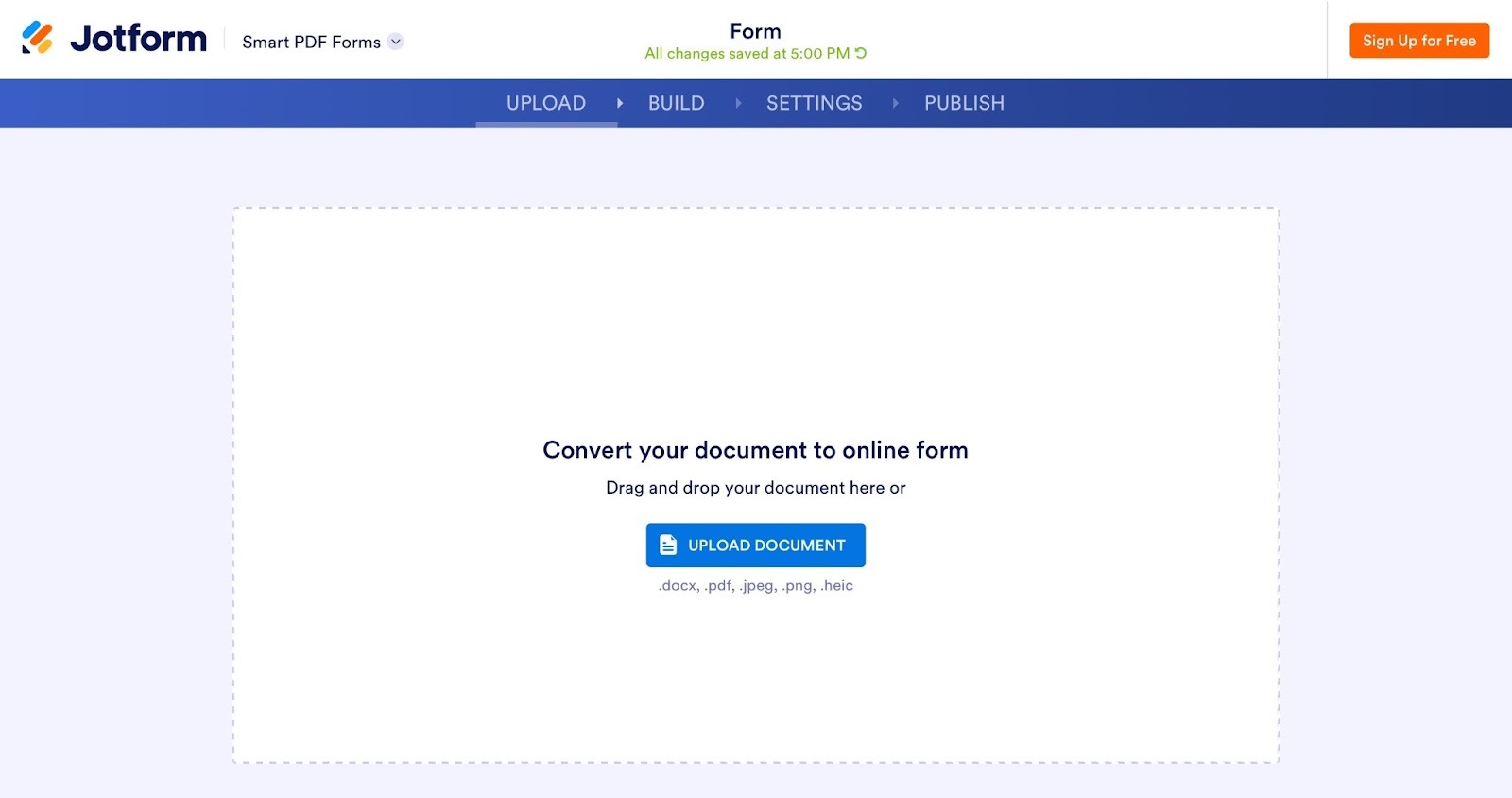
- Jotform analizza il documento e, dopo qualche secondo, crea in automatico un nuovo modulo basato sul tuo PDF.
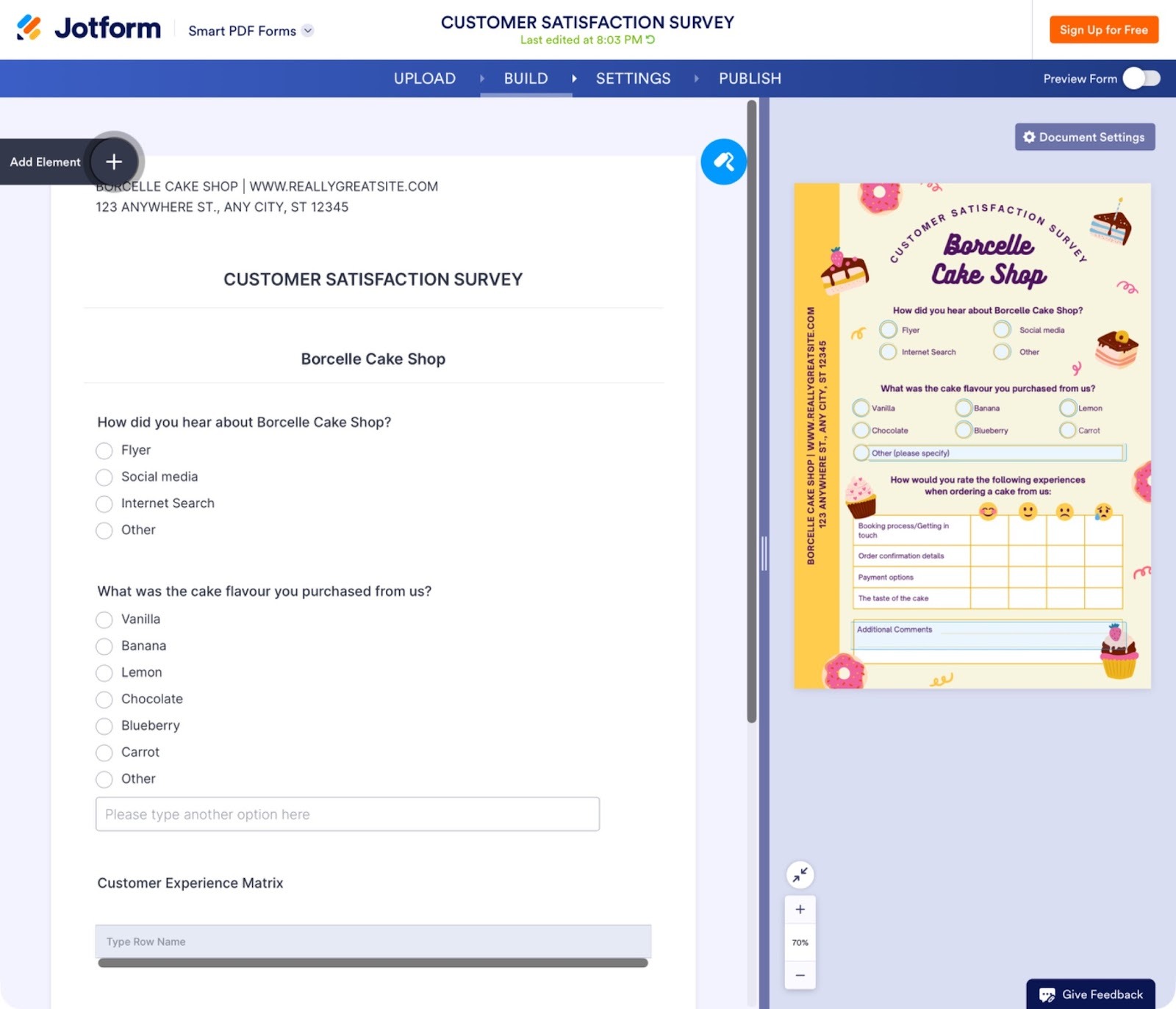
- Controlla con attenzione che domande e campi siano corretti. Per modificare qualcosa, clicca sulla domanda o sul campo: comparirà il pulsante Proprietà.
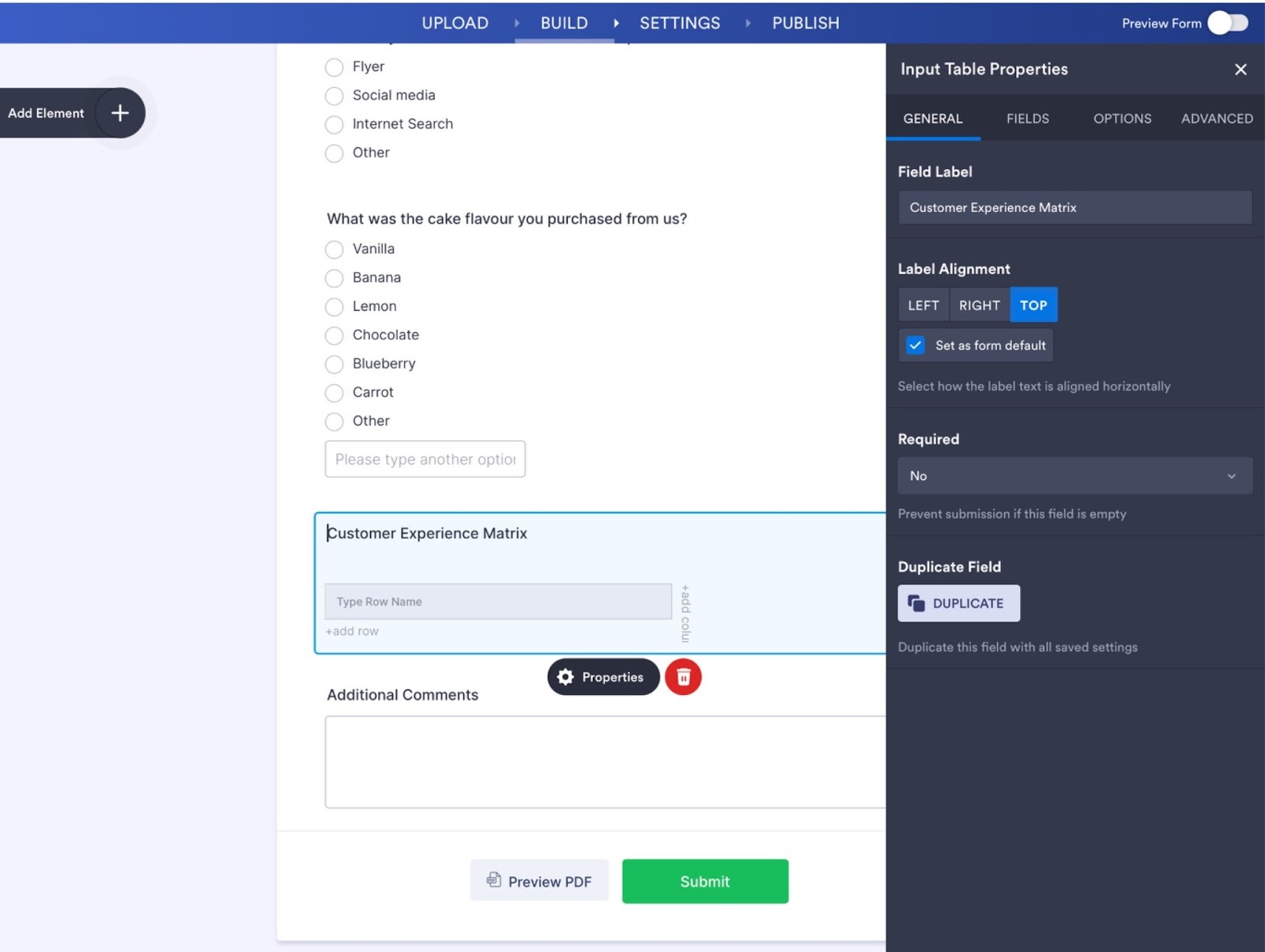
- Le righe della sezione sull’esperienza del cliente di questo documento non sono state importate. Se dovesse capitare anche a te, puoi aggiungere i campi a mano dalla scheda Campi. La stessa scheda ti serve anche per modificare, se necessario, il funzionamento del tuo modulo online.
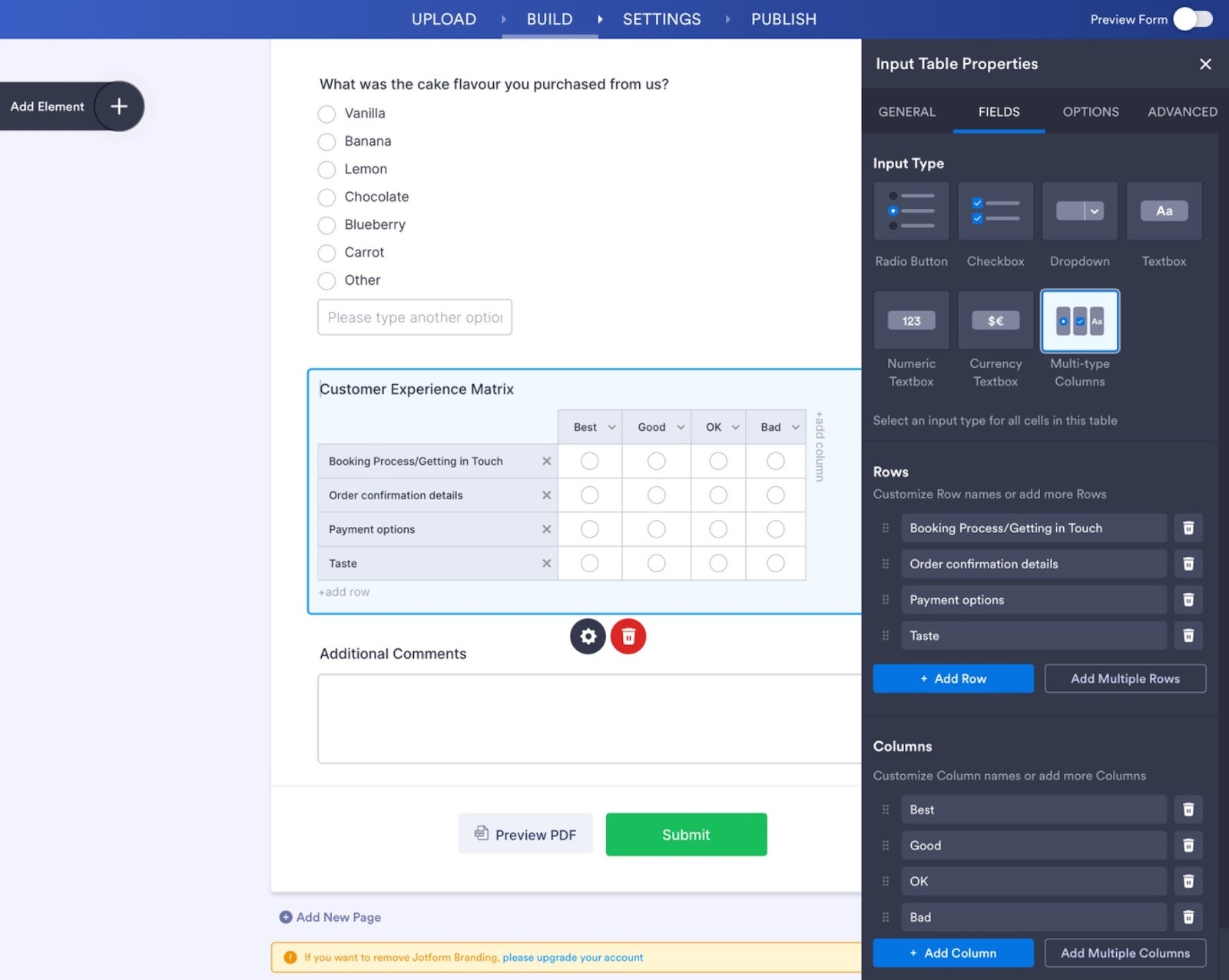
- Dopo aver creato righe e colonne per questa sezione, devi far corrispondere le scelte alle caselle del PDF. Clicca in un punto qualsiasi per uscire dalla finestra Proprietà, poi clicca su ogni casella della tabella e sul pulsante Aggiungi al PDF. Clicca infine sulla casella corrispondente nell’anteprima del PDF a destra per collegare i due elementi.
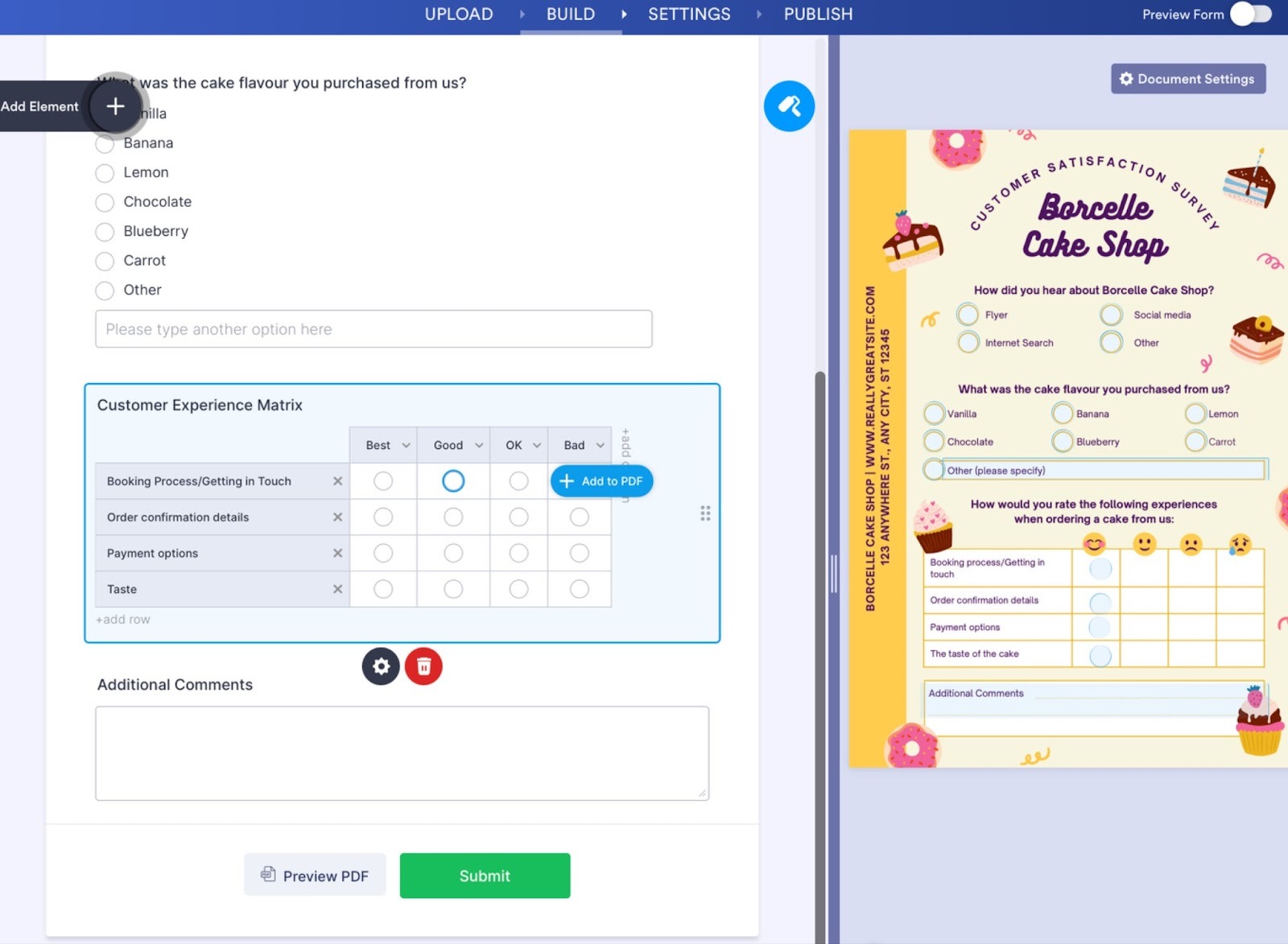
- Quando sei soddisfatto del tuo PDF compilabile, clicca su Impostazioni in alto per completare quelle che ti interessano, poi clicca su Pubblica. Da qui puoi copiare un link al modulo, inviarlo via email, incorporarlo nel tuo sito e molto altro.
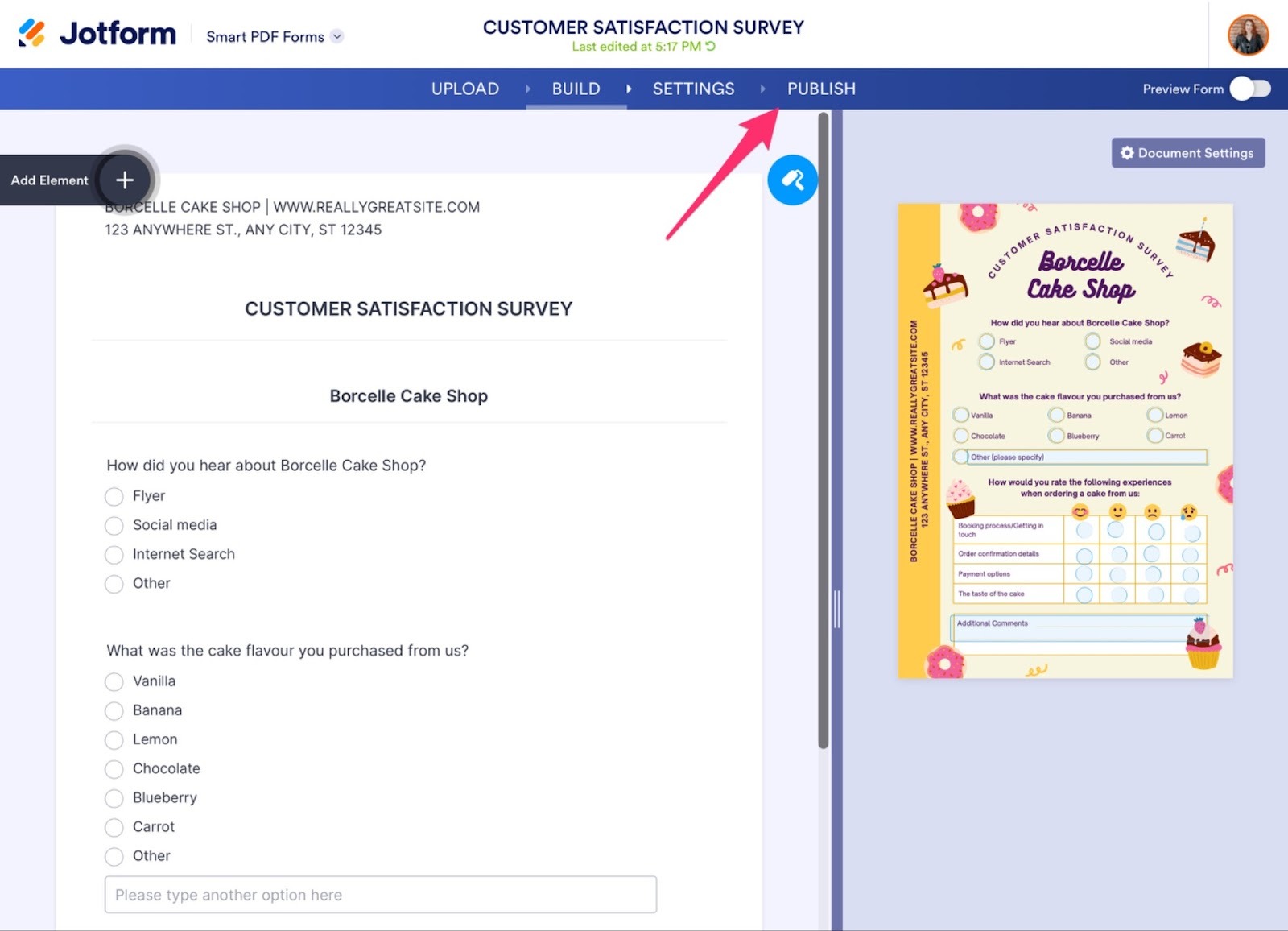
In alternativa, puoi creare un PDF direttamente dal tuo account Jotform. Lo strumento Moduli Smart PDF di Jotform converte i PDF in moduli online, così le persone possono compilarli in digitale da qualsiasi dispositivo. Poi genera una versione compilata del tuo PDF, pronta da scaricare e salvare. Hai così il meglio dei due mondi: la comodità dell’online e il layout originale del tuo PDF, conservato e completato.
Puoi anche aggiungere firme elettroniche al tuo modulo con Jotform Sign. Per saperne di più, dai un’occhiata al nostro tutorial completo su come aggiungere elementi per la firma elettronica.
Prova il PDF prima di condividerlo
- Nella scheda Pubblica, clicca sul pulsante Apri in una nuova scheda per aprire il modulo e compilarlo, così da verificare che tutto funzioni come previsto. Controlla che il modulo contenga tutto ciò che c’è sul PDF e che gli invii compaiano nel tuo account Jotform.
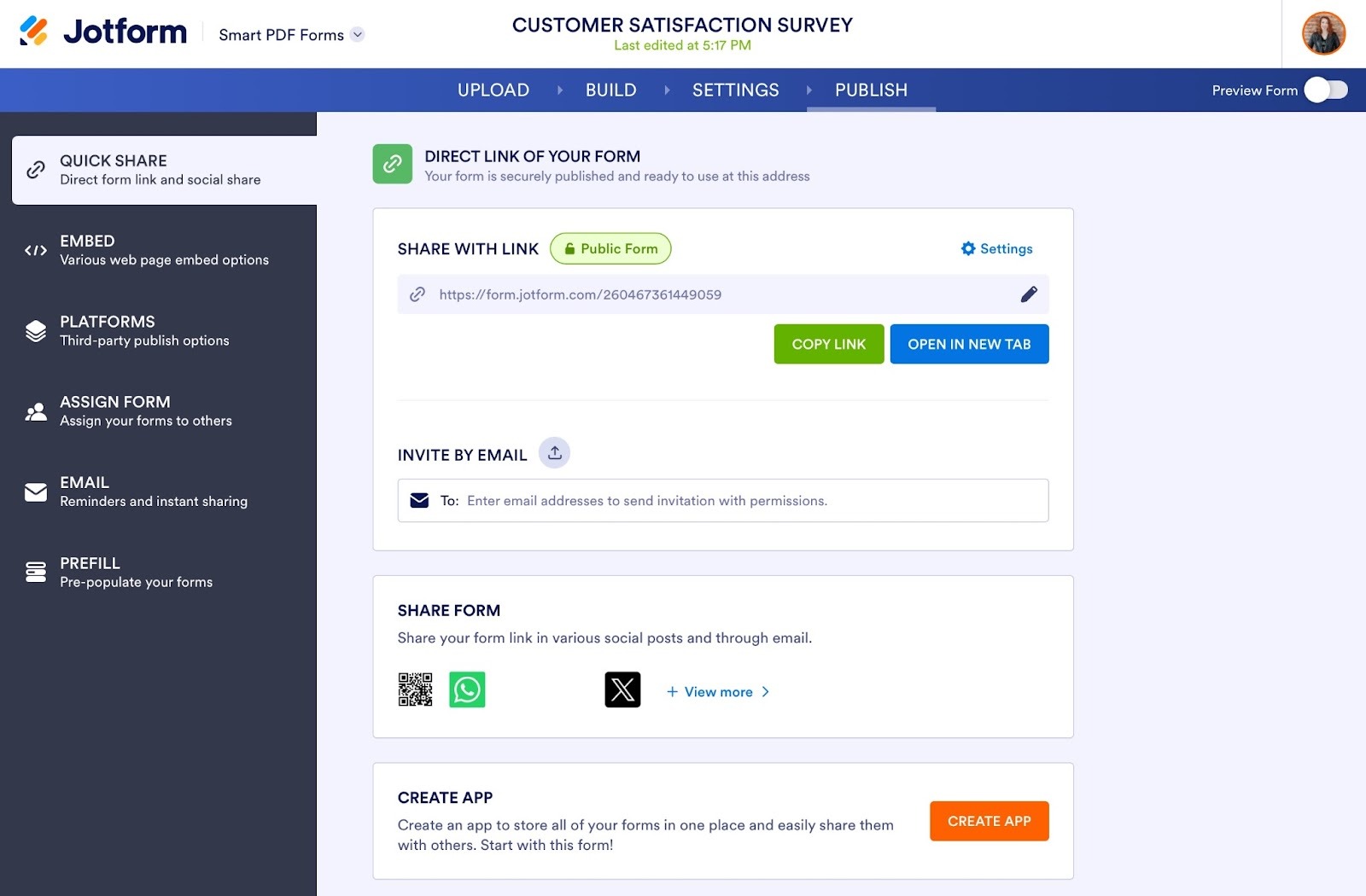
- Quando sei soddisfatto del tuo nuovo PDF compilabile e del modulo, condividilo dalla pagina Pubblica.
Fai di più con Jotform e Canva
Con la sua piattaforma di design semplice da usare e ricca di funzioni, Canva permette a chiunque di creare materiali digitali professionali e di livello internazionale. Jotform, dal canto suo, mette insieme una potente raccolta dati, gli Assistenti IA e le automazioni dei flussi di lavoro in un unico ecosistema di produttività, adatto alle organizzazioni di ogni dimensione. Insieme, ti danno la possibilità di creare moduli belli da vedere e pienamente funzionali.
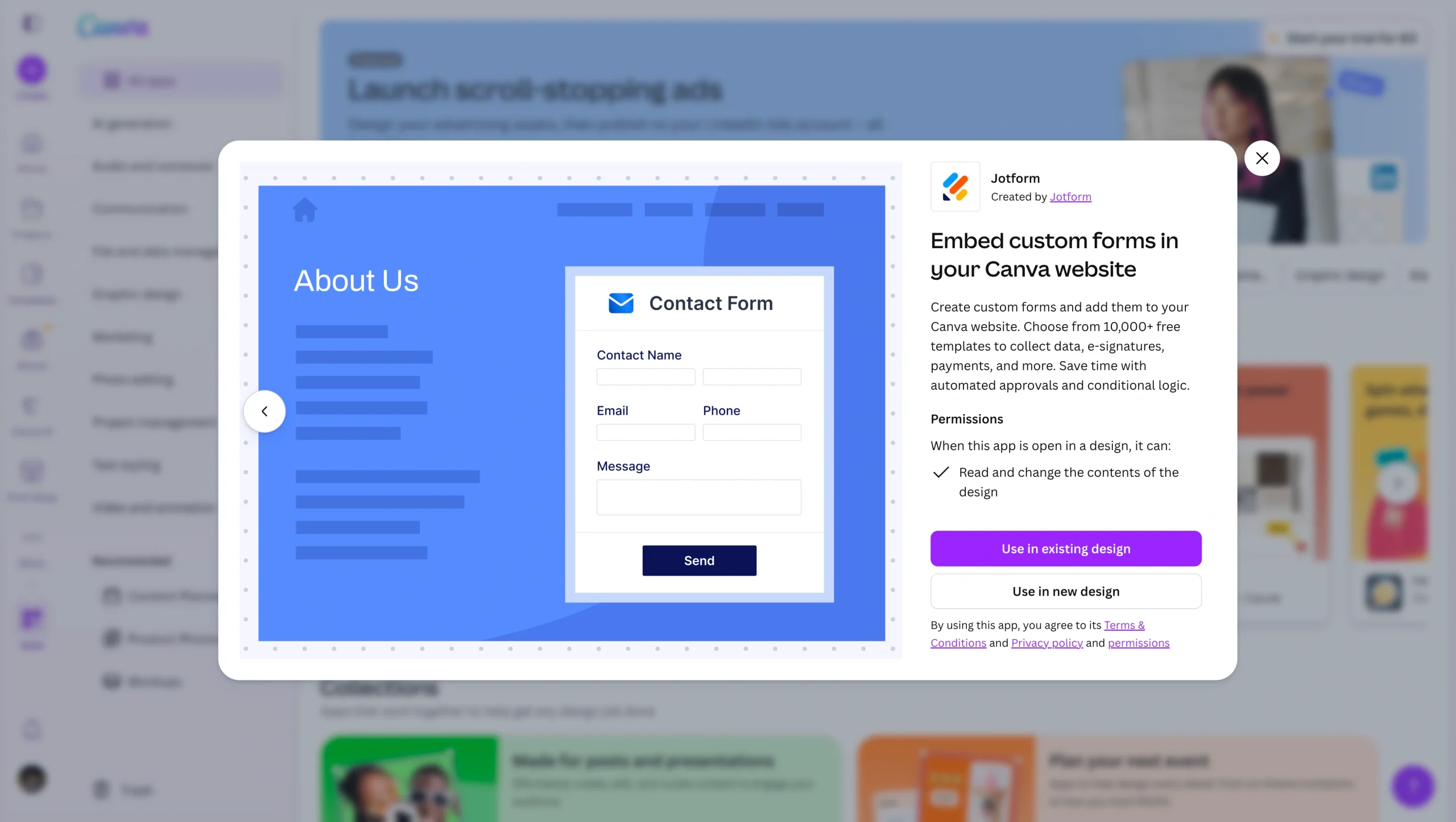
Aggiungendo i moduli Jotform ai tuoi design di Canva, anche per creare PDF compilabili, non devi più scegliere tra un modulo bello da vedere e uno che funziona davvero e velocizza il tuo lavoro. Puoi anche incorporare i moduli Jotform nel tuo sito Canva per raccogliere informazioni, acquisire firme elettroniche, gestire pagamenti e molto altro, il tutto con logica condizionale e automazioni avanzate.
Per spingere ancora più in là i tuoi design, il Chatbot IA Jotform per Canva ti permette di aggiungere un’esperienza di chat interattiva basata sull’IA direttamente nei tuoi progetti Canva, senza scrivere codice. Il chatbot può rispondere alle domande, qualificare i lead e guidare i visitatori verso il modulo giusto, aiutandoti a trasformare design statici in esperienze dinamiche e orientate alla conversione.
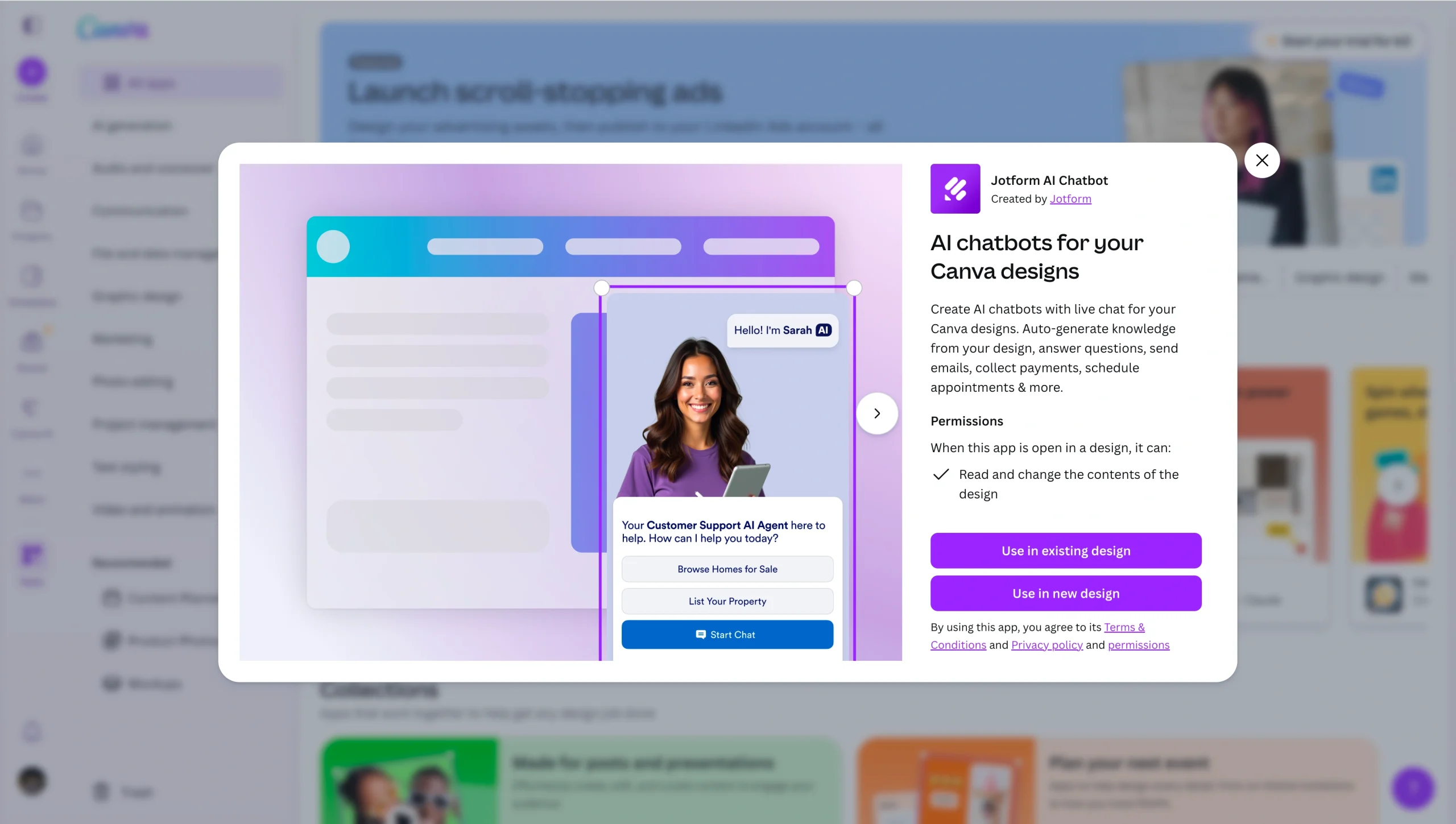
Vuoi iniziare a creare con Jotform e Canva? Lasciati ispirare dai migliori modi per usare Canva e Jotform insieme, poi dai il via al tuo progetto.
Domande frequenti sui PDF compilabili con Canva
Carica un documento PDF qualsiasi sul creatore di moduli PDF compilabili di Jotform per trasformarlo subito in un vero PDF compilabile e in un modulo online, il tutto gratis.
Puoi anche usare i Moduli Smart PDF di Jotform per creare un comodo modulo online che genera anche una versione PDF stampabile dei moduli compilati, partendo dal template del tuo documento PDF originale.
Mentre modifichi il tuo documento Canva, aggiungi una casella di testo selezionando Testo dal menu a sinistra, poi clicca su Aggiungi una casella di testo. Tieni presente che questa casella è modificabile solo all’interno di Canva: quando scarichi il file, non sarà compilabile. Per convertire un file PDF di Canva in un PDF compilabile dovrai usare uno strumento di terze parti, come l’integrazione con Jotform.
Questo articolo è pensato per titolari di piccole imprese, professionisti del marketing, team HR, insegnanti, freelance e responsabili operativi che vogliono progettare moduli dall’aspetto professionale in Canva e trasformarli in PDF compilabili, senza bisogno di competenze avanzate di design o di editing dei PDF.













Invia un Commento: