
Microsoft Forms è un popolare strumento di sondaggio e raccolta dati, soprattutto tra i team che lavorano in Microsoft 365.
I dati dei moduli possono essere sensibili, che si tratti di feedback dei dipendenti, risultati di sondaggi interni o informazioni sui clienti. Se vuoi limitare l’accesso alle risposte dei moduli in Microsoft Forms, continua a leggere per scoprire quali opzioni hai a disposizione.
È possibile limitare l’accesso alle risposte dei moduli in Microsoft Forms?
La risposta breve è che Microsoft Forms non offre controlli di accesso integrati per i dati delle risposte nei moduli di proprietà di un gruppo. Se un modulo viene creato all’interno di un gruppo Microsoft 365 o di un canale Teams, per impostazione predefinita tutti i membri del gruppo possono visualizzare le risposte. Non puoi limitare l’accesso solo ad alcuni membri; quando un modulo passa a un gruppo, tutti i membri del gruppo diventano proprietari.
Ciò significa che chi può vedere le risposte di Microsoft Forms dipende principalmente da dove si trova il tuo modulo. Se speravi di fare in modo che Microsoft Forms limitasse l’accesso alle risposte a poche persone, non esiste un modo semplice per farlo.
Le autorizzazioni per le risposte in Microsoft Forms sono limitate, ma puoi portare a termine il lavoro con qualche soluzione alternativa. Che tu sia un responsabile HR che raccoglie feedback dei dipendenti, un docente che raccoglie sondaggi tra gli studenti o un responsabile operativo che gestisce i dettagli dei clienti, una di queste tre opzioni potrebbe fare al caso tuo.
Soluzione alternativa 1: mantieni il modulo in I miei moduli per limitare la visibilità delle risposte
Quando crei un modulo in I miei moduli, per impostazione predefinita solo tu (in quanto proprietario del modulo) puoi visualizzare le risposte. I moduli nel tuo account rimangono privati a meno che tu non li condivida.
Questo può aiutare a mantenere privati i dati delle risposte. Tuttavia, questa opzione non si applica ai moduli creati all’interno di un gruppo Microsoft 365 o di un canale Teams, dove i membri del gruppo possono accedere alle risposte. La situazione cambia anche se condividi il modulo per collaborare, poiché anche i coautori possono visualizzare i risultati.
Soluzione alternativa 2: condividi un link di riepilogo
Se hai creato un modulo in I miei moduli e vuoi condividere una semplice panoramica dei risultati, un link di riepilogo ti consente di farlo senza concedere a nessuno i diritti di modifica.
Per crearne uno, apri il tuo modulo, seleziona la scheda Risposte, clicca sull’icona con i tre puntini nell’angolo in alto a destra e scegli Condividi un link di riepilogo.
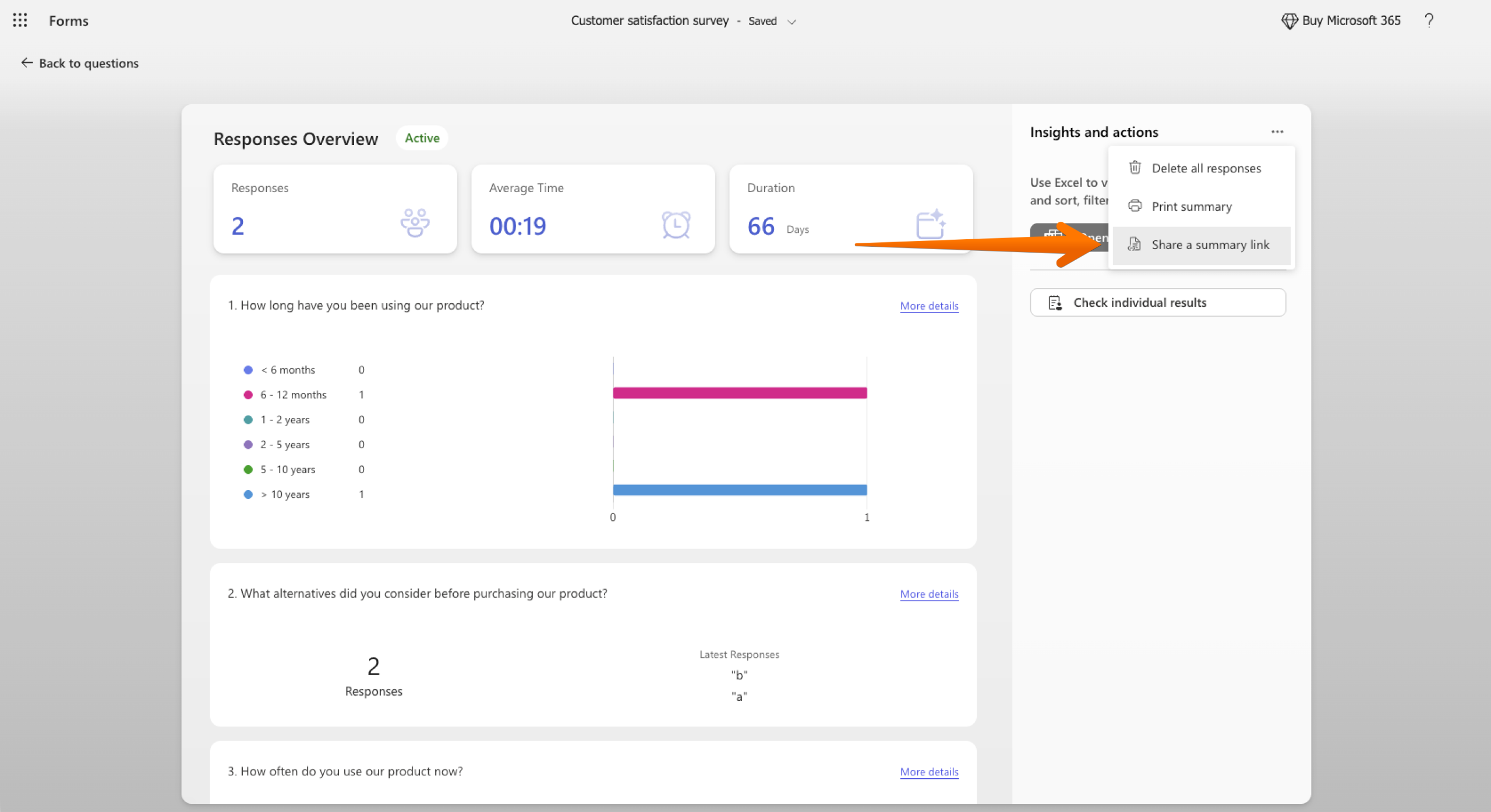
Consideralo un modo per condividere il quadro generale, non le singole risposte. Chiunque disponga del link può aprire il riepilogo, quindi trattalo come qualsiasi altro link che incolleresti in un’email o in un canale Teams. Se vuoi disattivare un link, torna allo stesso menu e rimuovilo.
Soluzione alternativa 3: controlla l’accesso con Excel e SharePoint
Puoi anche spostare i dati delle tue risposte in un file su cui hai un maggiore controllo:
- Nella scheda Risposte, seleziona Apri risultati in Excel.
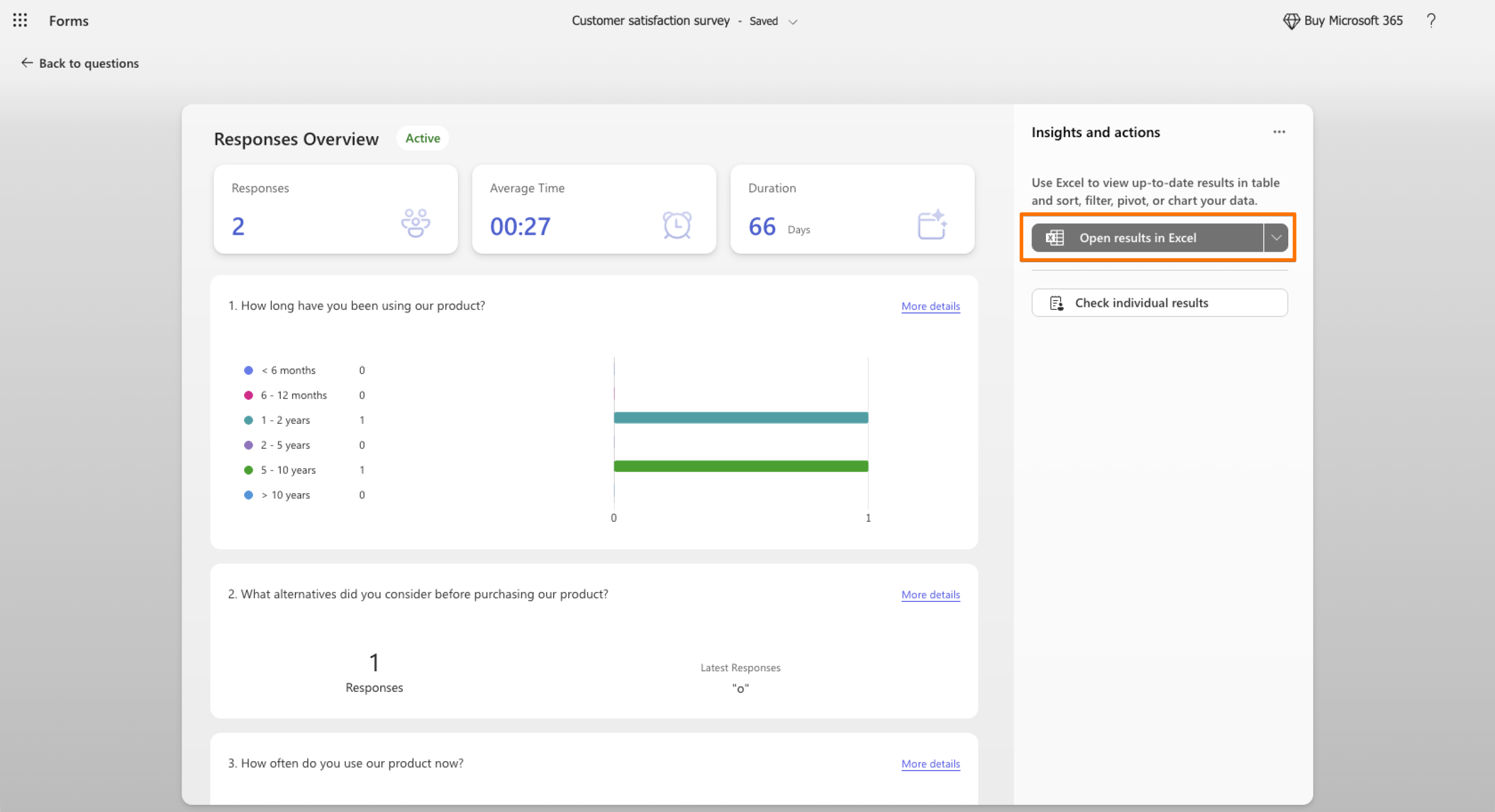
- Salva la cartella di lavoro in SharePoint. (Microsoft vi archivia automaticamente le cartelle di lavoro provenienti dai moduli di gruppo.)
- Usa le autorizzazioni di SharePoint per scegliere chi può visualizzare o modificare il file.
Solo il proprietario del modulo e le persone con l’autorizzazione a modificare la cartella di lavoro possono aggiornare i dati. Tuttavia, chiunque abbia accesso al modulo stesso può comunque vedere le risposte, quindi questo approccio funziona al meglio in combinazione con la prima soluzione alternativa.
Sebbene queste soluzioni alternative possano essere utili, aggiungono passaggi extra e non ti danno il controllo sulle autorizzazioni per le risposte all’interno di Microsoft Forms. Se hai bisogno di un modo più semplice per gestire chi può visualizzare i dati raccolti dai moduli, Jotform offre opzioni più flessibili.
Controlla chi può vedere le risposte dei moduli con un’alternativa a Microsoft Forms
Jotform è una potente alternativa a Microsoft Forms che ti consente di controllare chi può vedere le risposte dei tuoi moduli. Le funzionalità di Microsoft Forms funzionano bene per sondaggi e quiz rapidi all’interno di Microsoft 365, ma quando confronti Jotform e Microsoft Forms per i dati sensibili, Jotform ti offre molto di più.
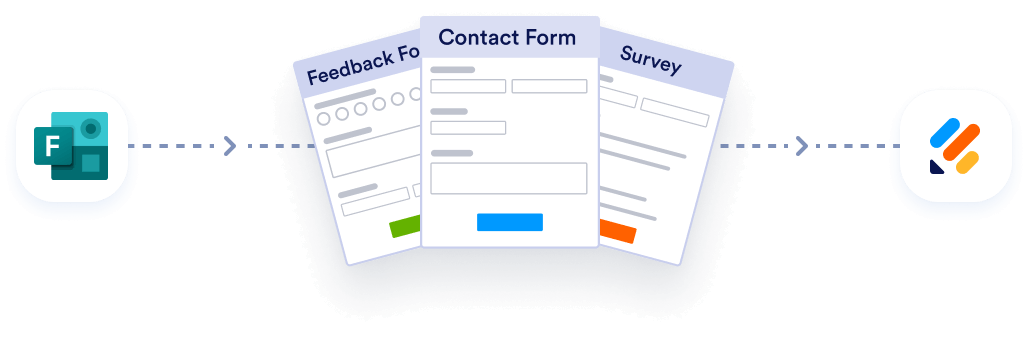
Migrate existing forms instantly
Non c'è alcun bisogno di ricreare da zero i tuoi moduli online. Fai la migrazione dei tuoi moduli e dati esistenti verso il tuo account Jotform, in un click, così sarai in grado di raccogliere dati con la massima facilità.
Your form can not be migrated.
Please ensure that your form URL is correct and that your form is set to “public” before attempting to migrate it again.
Ecco cosa distingue Jotform:
- Condivisione flessibile delle risposte: Con le Tabelle Jotform, puoi condividere le risposte dei tuoi moduli con altri e assegnare a ciascuna persona un ruolo di Sola lettura, Commentatore o Collaboratore.
- Opzioni di sicurezza integrate: Puoi crittografare i tuoi moduli per raccogliere dati di sondaggio in modo sicuro e Jotform offre funzionalità opzionali di conformità HIPAA nei suoi piani Gold ed Enterprise.
- Creazione di moduli senza codice: Il costruttore drag-and-drop, la logica condizionale e gli oltre 20.000 modelli gratuiti ti permettono di creare il modulo di cui hai bisogno senza bisogno di scrivere codice.
- Strumenti connessi: Più di 150 integrazioni ti consentono di inviare le risposte ad app come Google Sheets, Slack, Airtable, Microsoft Excel e Microsoft Teams.
Come limitare l’accesso alle risposte dei moduli con Jotform
Nelle Tabelle Jotform, le tue risposte sono mantenute private per impostazione predefinita, quindi spetta a te specificare chi può accedervi. In altre parole, per limitare l’accesso alle risposte dei moduli con Jotform, non devi fare nulla.
Puoi condividere i risultati in pochi passaggi.
Per condividere tramite link:
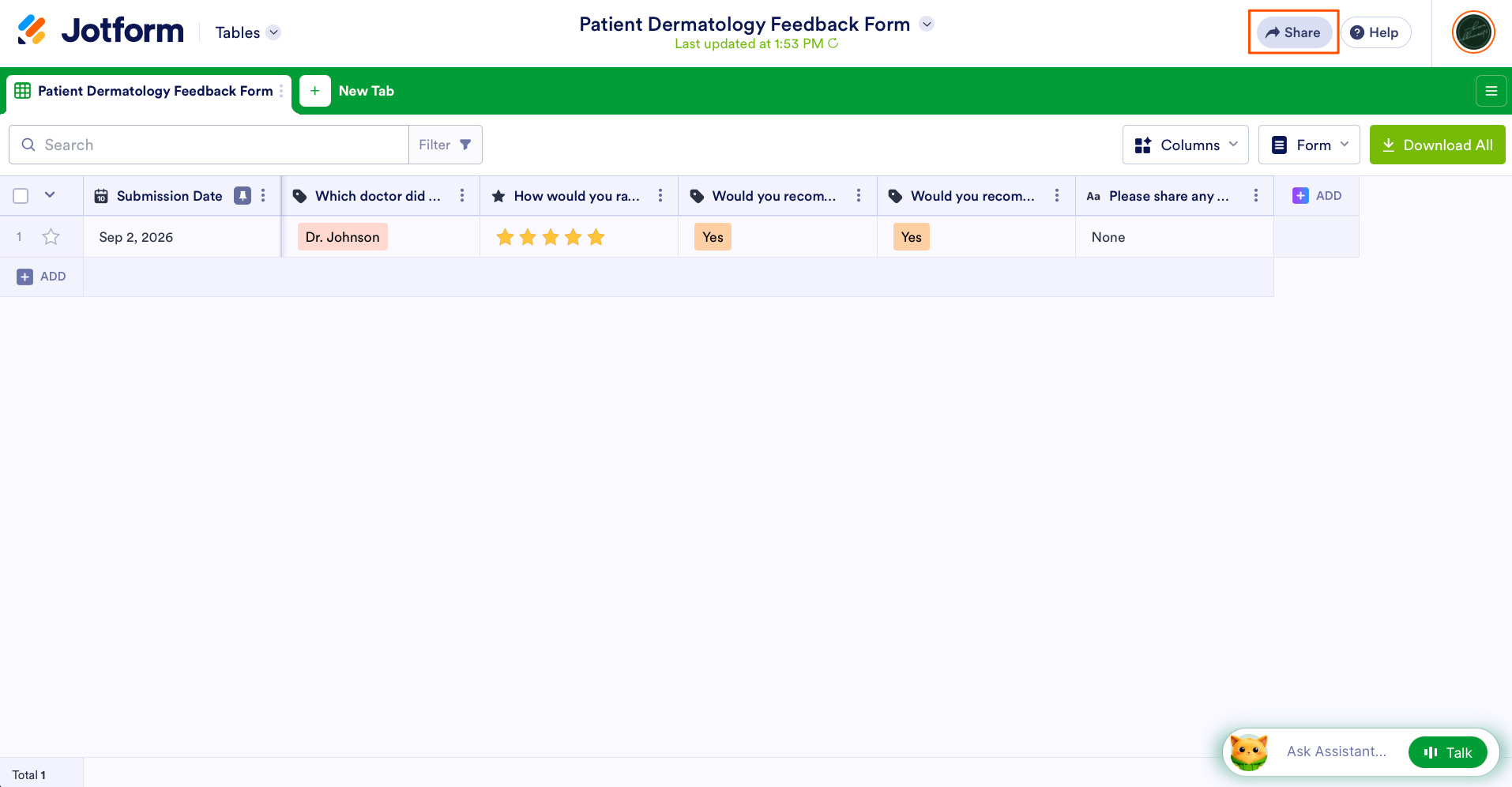
Apri le risposte del tuo modulo nelle Tabelle Jotform e clicca su Condividi nell’angolo in alto a destra.
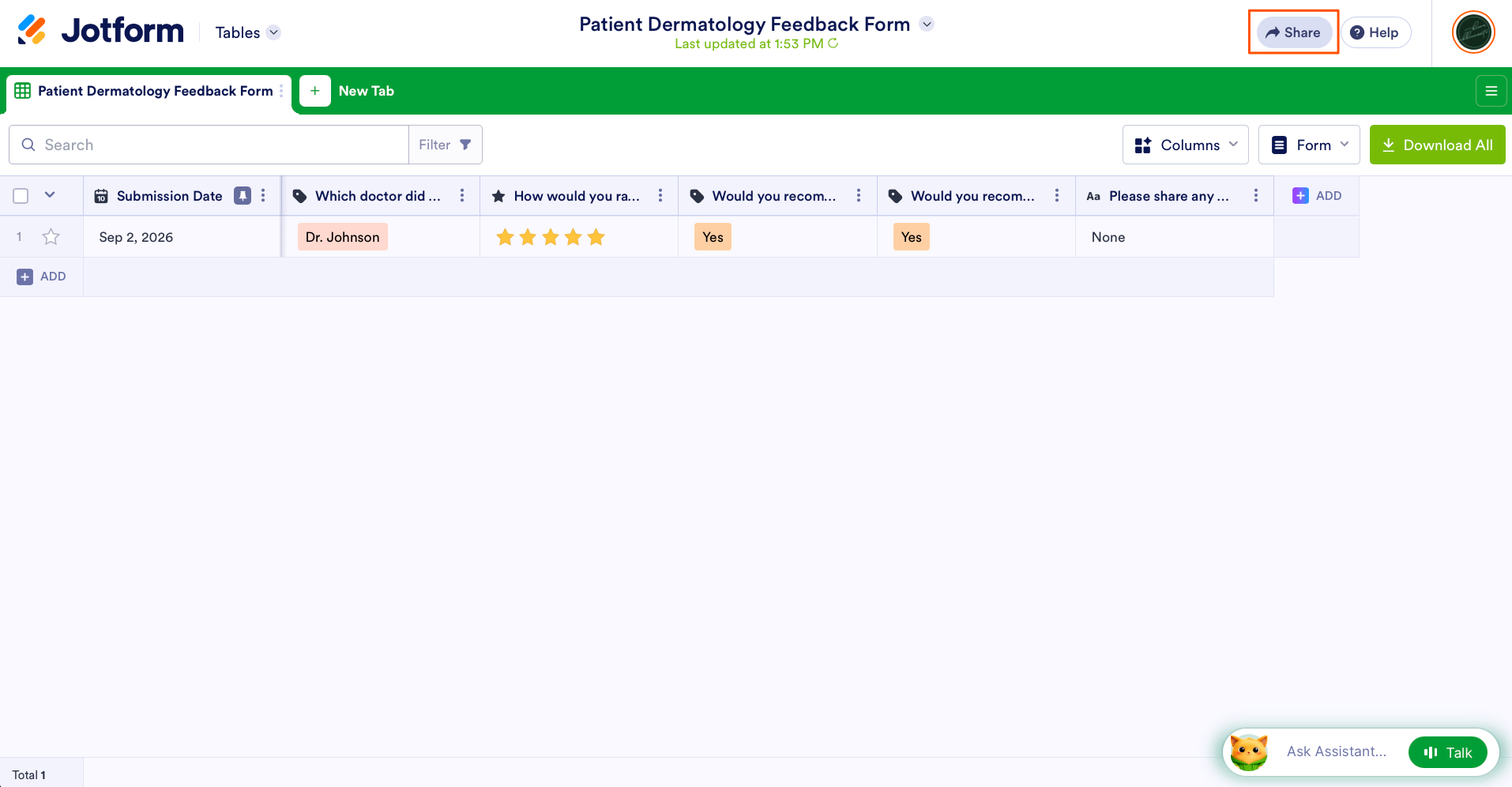
Clicca su Impostazioni di condivisione e verifica che le Opzioni di privacy siano impostate su Tabella privata, il che significa che solo le persone che inviti possono vedere le tue risposte. (Scegli Accesso aziendale se vuoi che tutti coloro che sono registrati sotto il nome di dominio della tua organizzazione abbiano accesso.)
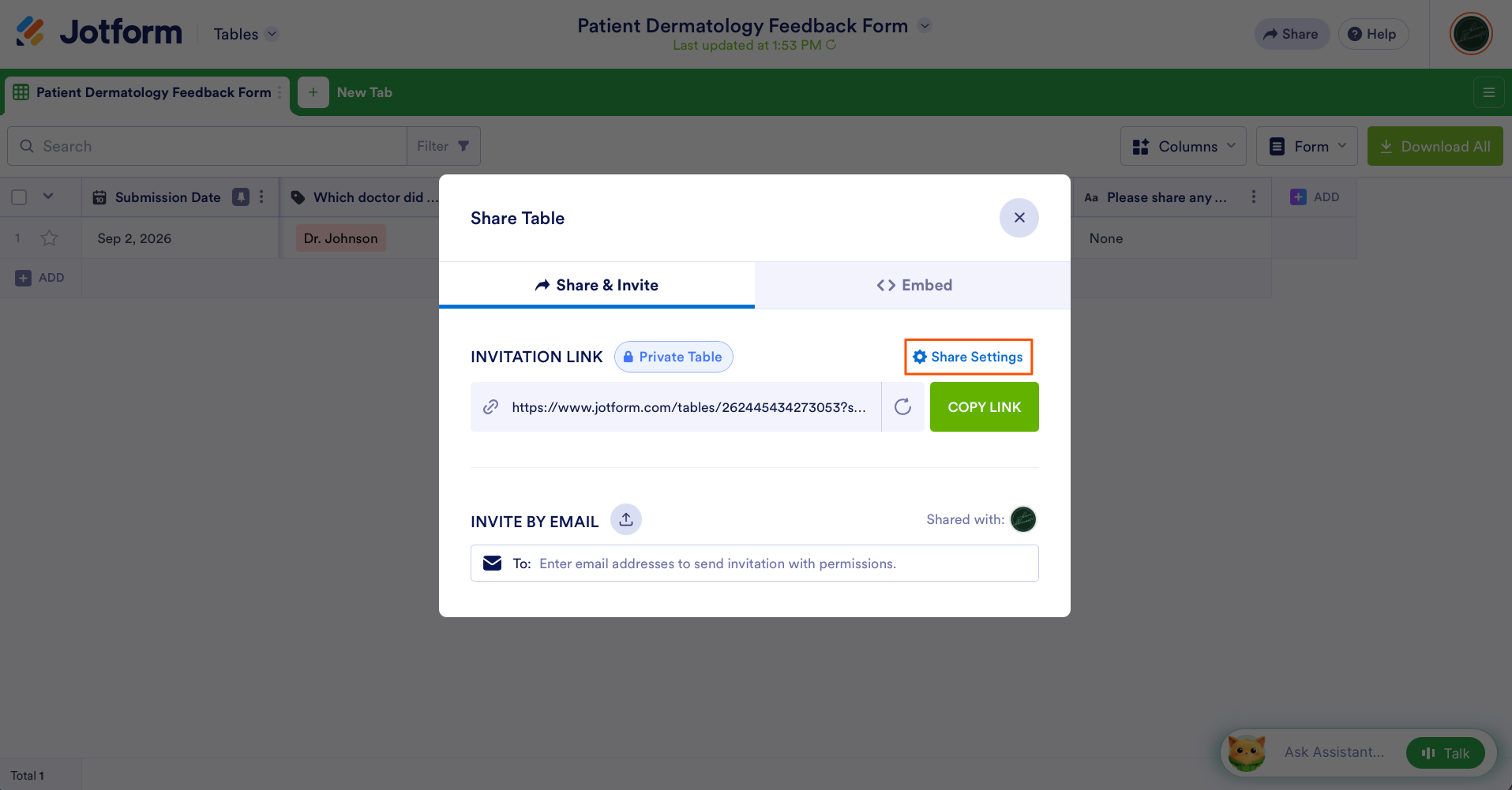
Nelle Opzioni di privacy, seleziona un Ruolo predefinito per il link d’invito: Sola lettura, Commentatore o Collaboratore. Sola lettura consente alle persone di visualizzare i tuoi dati, Commentatore permette di lasciare commenti e Collaboratore significa che le persone possono visualizzare e modificare.
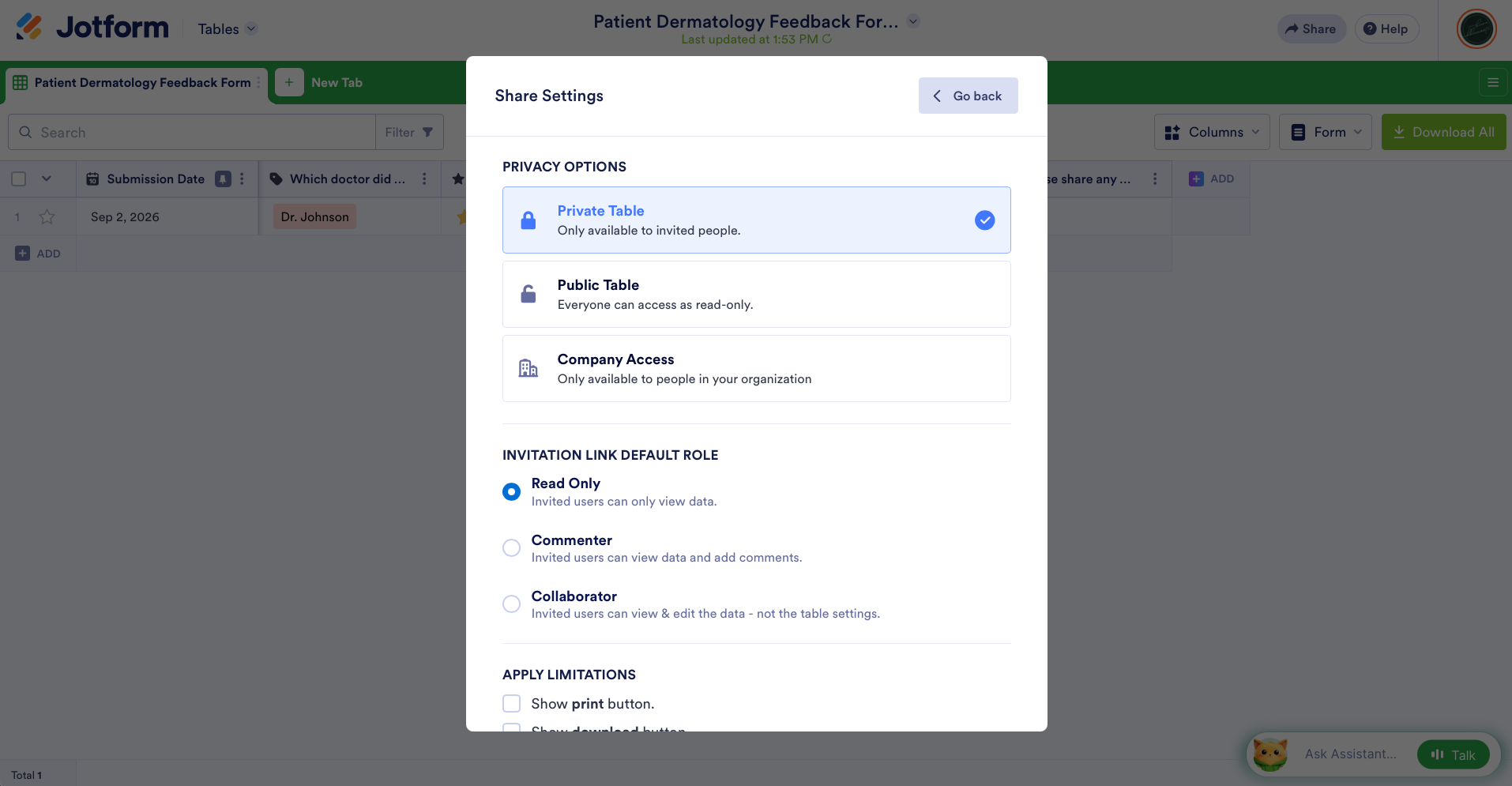
Puoi anche scegliere di limitare la stampa e il download delle risposte, richiedere l’accesso e impostare una data di scadenza per il tuo link.
Quando sei soddisfatto delle impostazioni, clicca su Torna indietro in alto a destra. Da lì, puoi copiare il link e condividerlo con chiunque desideri.
Per condividere tramite email:
Apri le risposte del tuo modulo nelle Tabelle Jotform e clicca su Condividi nell’angolo in alto a destra.
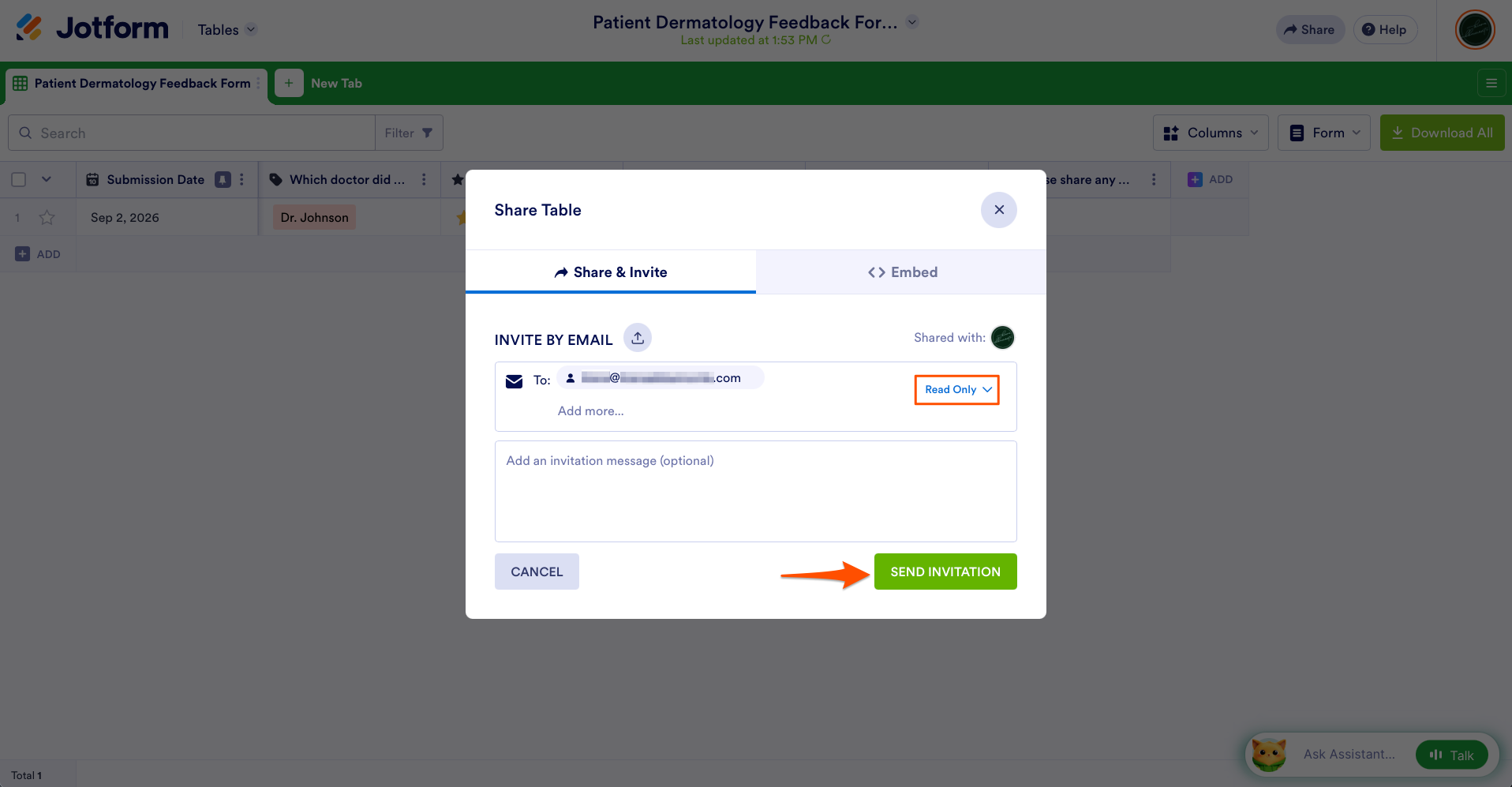
Nella sezione Invita tramite email, aggiungi gli indirizzi email e seleziona il ruolo che vuoi assegnare cliccando su Sola lettura e scegliendo dal menu a discesa (Sola lettura, Commentatore o Collaboratore). Poi clicca su Invia invito.
Una cosa da tenere a mente: chiunque inviti dovrà avere un account Jotform e userai l’indirizzo email a esso collegato. Se qualcuno senza accesso apre il tuo link, vedrà una schermata “Richiedi accesso” e potrai decidere se approvarlo.
Pro Tip
Per rimuovere qualcuno in seguito, apri Condividi nell’angolo in alto a destra della tua tabella e clicca su Condiviso con per vedere l’elenco degli utenti che hanno accesso. Clicca sui tre puntini accanto alla persona che vuoi rimuovere e seleziona Revoca utente.
Gestisci le autorizzazioni dei tuoi moduli con facilità
Microsoft Forms non ti consente di limitare l’accesso alle risposte dei moduli senza una soluzione alternativa. In quanto alternativa a Microsoft Forms, Jotform ti permette di farlo e ti offre un controllo molto maggiore su chi può visualizzare i dati delle risposte.
Passare a Jotform, però, non significa ricostruire tutto da zero. Puoi migrare i tuoi moduli da Microsoft Forms a Jotform in pochi minuti.
Basta copiare l’URL pubblico del tuo modulo Microsoft, incollarlo nello strumento di migrazione di Jotform e cliccare su Migra i tuoi moduli su Jotform. Jotform fa il lavoro pesante e ti consente di rivedere subito i tuoi moduli importati.
Questo articolo è rivolto agli utenti di Microsoft Forms, ai titolari di aziende, ai team HR, agli educatori, agli amministratori e ai team operativi che raccolgono dati sensibili tramite moduli e devono gestire chi può visualizzare le risposte dei moduli.













Invia un Commento: