
Ti capita spesso di gestire registrazioni, richieste di servizio, ordini di prodotti o flussi di lavoro interni? Potresti essere alla ricerca di un modo semplice per raccogliere dati online e inviarli a Microsoft Excel senza alcun inserimento manuale. Dopotutto, copiare e incollare le informazioni da un modulo web a un foglio di calcolo è lento e soggetto a errori.
Esistono tre soluzioni che puoi provare: usare Microsoft Forms con Excel, creare un modulo direttamente con Excel oppure utilizzare un altro costruttore moduli online dotato di un’integrazione diretta con Excel.
Analizzeremo ciascuno di questi metodi per usare un modulo web per popolare un foglio di calcolo Excel, con istruzioni dettagliate. Specificheremo anche il caso d’uso ideale per ciascun metodo, oltre ai limiti che potresti incontrare. Alla fine, saprai esattamente come scegliere la configurazione giusta per le tue esigenze.
Come funziona il popolamento dei dati dal modulo web a Excel
Il processo per popolare un foglio di calcolo con le risposte dei moduli può essere piuttosto semplice se utilizzi gli strumenti giusti. Funziona così: un utente compila un modulo online e le sue risposte vengono inviate automaticamente a un foglio di calcolo collegato, popolandone le righe e le colonne con i dati inviati tramite il modulo.
Questo tipo di flusso di lavoro dal modulo a Excel è utile in diverse situazioni, tra cui
- Registrazioni a eventi
- Moduli di acquisizione clienti
- Moduli di richiesta dei dipendenti
- Sondaggi tra i dipendenti
- Moduli di acquisizione contatti
- Moduli d’ordine
- Sondaggi sul feedback dei clienti
- Sondaggi NPS®
- Inviti di matrimonio
Con questo tipo di flusso di lavoro automatizzato, puoi ridurre al minimo gli errori di inserimento manuale dei dati, aumentare la produttività e migliorare l’accuratezza dei dati. Il processo consente inoltre di semplificare la creazione di report e l’analisi dei dati in Excel.
Pro Tip
Se sei alle prime armi con lo strumento, consulta il nostro tutorial su Microsoft Excel per metterti al passo.
3 modi per inviare i dati dei moduli web a Excel
Di seguito, illustreremo tre modi per inviare i dati dei moduli web a Microsoft Excel. L’approccio più adatto alle tue esigenze dipenderà dagli strumenti che utilizzi già e da come desideri condividere il modulo.
Opzione 1: usare Microsoft Forms con Excel
Questo metodo da Microsoft Forms a Excel è utile se sei già un utente di Microsoft 365, conosci Microsoft Forms o hai bisogno di creare semplici moduli e sondaggi online senza troppi fronzoli. Microsoft Forms non è un costruttore moduli avanzato, ma fa al caso tuo se hai bisogno di qualcosa di semplice.
Microsoft Forms dispone di una funzionalità integrata che ti consente di aprire facilmente le risposte dei tuoi moduli in Excel. Ecco una panoramica generale su come esportare le risposte dei moduli in Microsoft Forms:
- Apri Microsoft Forms e fai clic su Nuovo modulo. Fai clic su Avvio rapido con o Aggiungi nuova domanda per inserire i campi necessari a raccogliere i dati. Continua ad aggiungere nuove domande finché non hai completato la creazione del modulo. (Se hai già creato un modulo che desideri utilizzare, salta questo passaggio.)
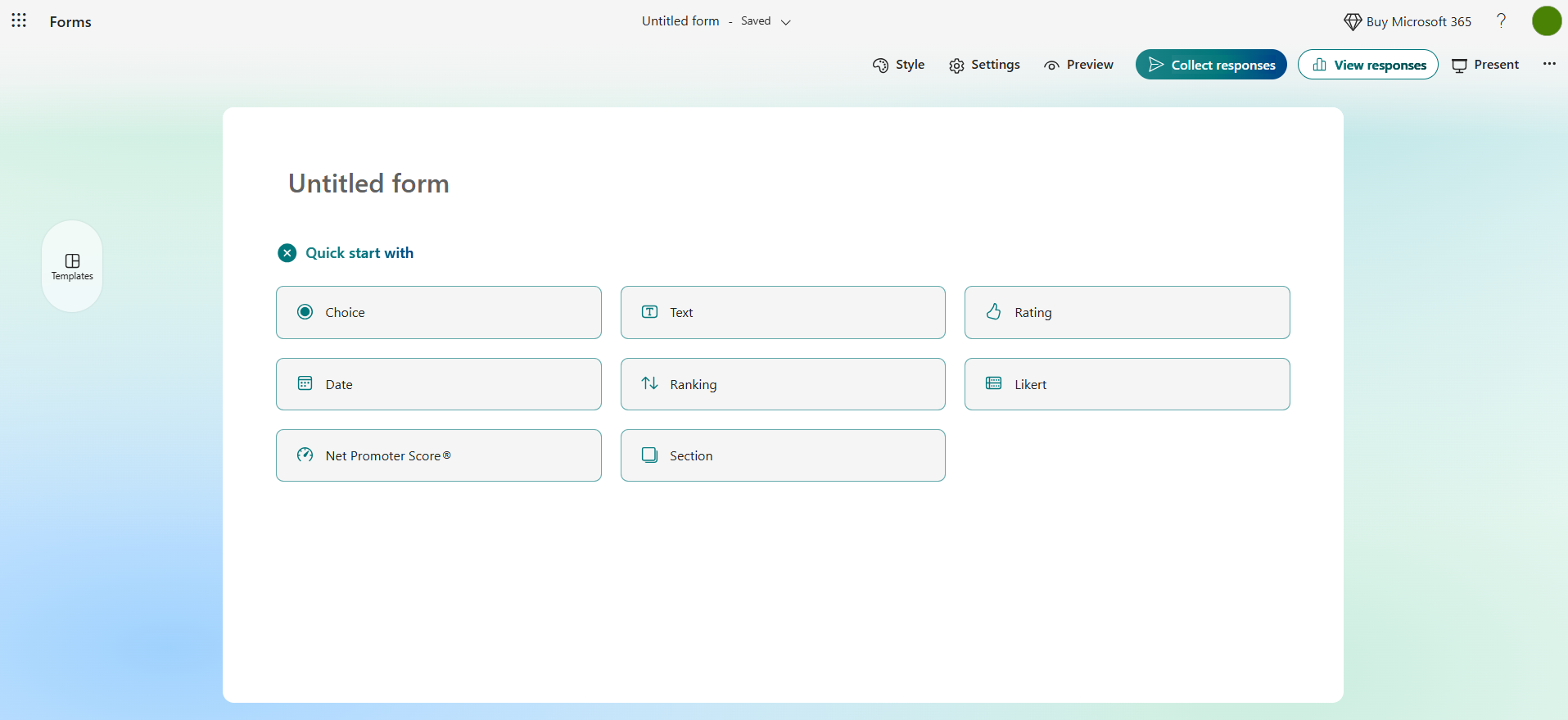
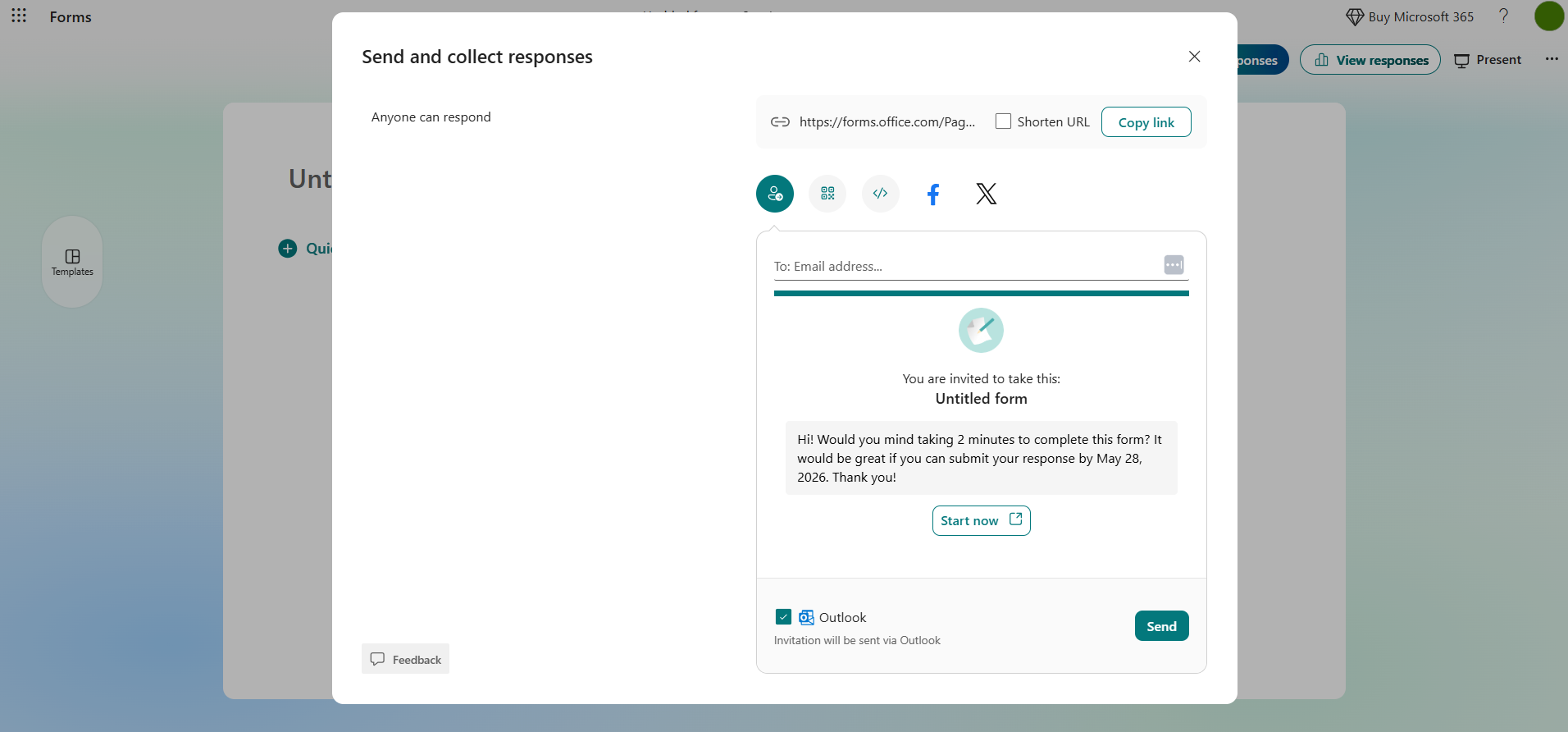
- Una volta completato, fai clic su Raccogli risposte e digita gli indirizzi email degli utenti a cui desideri inviare il modulo. Puoi anche copiare il link del modulo e inviarlo agli utenti.
- Dopo aver raccolto alcuni dati dai partecipanti, fai clic su Visualizza risposte. Quindi fai clic su Apri risultati in Excel. Puoi aprire il foglio di calcolo in Excel per il web o in Excel desktop. Tieni presente che questa opzione si attiva solo dopo aver condiviso il modulo e aver ricevuto le risposte degli utenti.
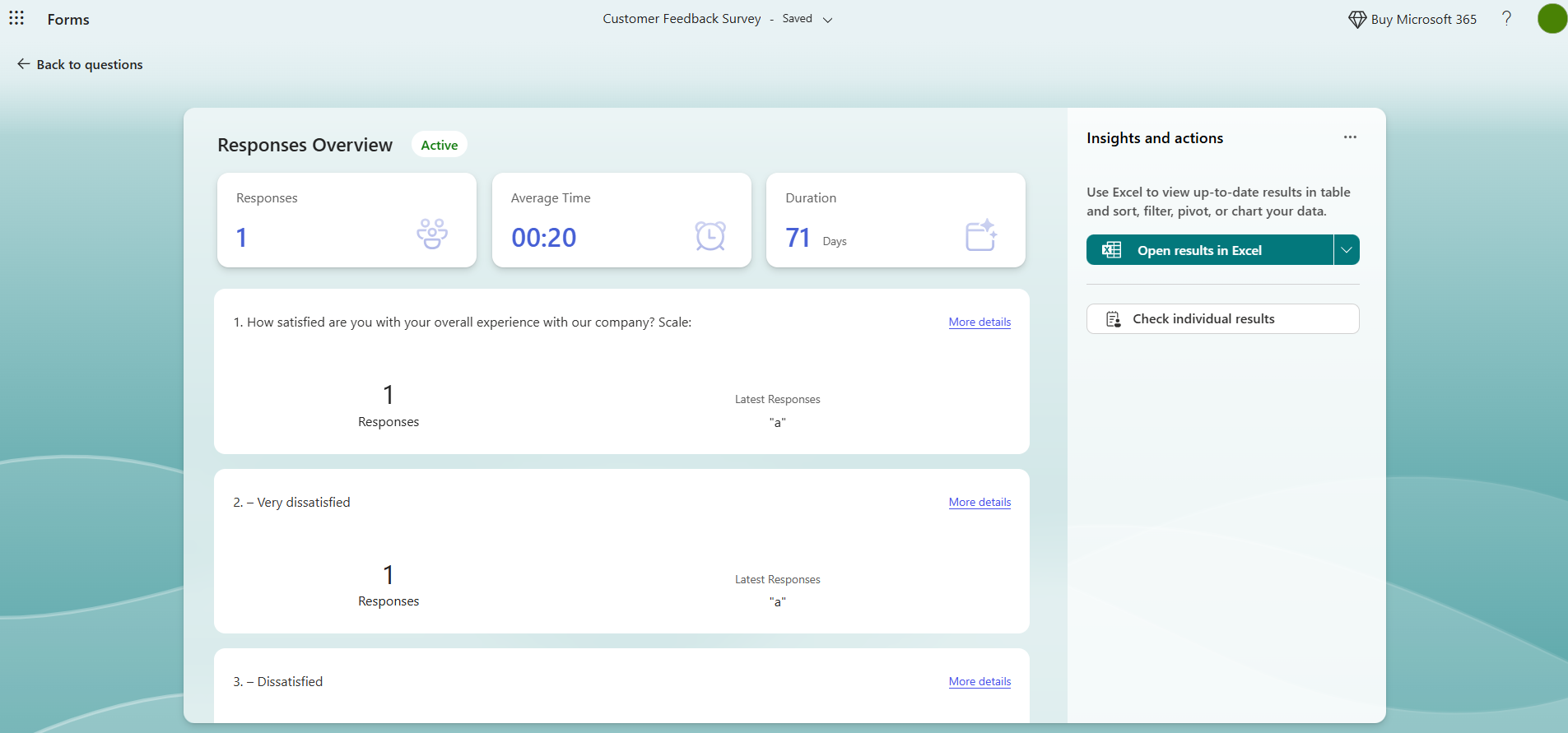
Tieni presente che la funzionalità di sincronizzazione automatica funziona con Excel per il web e si sincronizza ogni volta che apri il foglio di calcolo. Se utilizzi la versione desktop di Excel, non avrai una sincronizzazione in tempo reale: otterrai invece un’istantanea dei tuoi dati in quel preciso momento.
Pro Tip
Microsoft Forms è un costruttore moduli dedicato, ma si tratta di uno strumento di base. Se desideri portare il tuo modulo a un livello superiore con funzionalità avanzate integrate, integrazioni native e decine di utili widget, prova Jotform. Scopri come si confrontano i due strumenti nel nostro articolo Jotform vs Microsoft Forms.
Opzione 2: creare un modulo direttamente in Excel
Hai bisogno di raccogliere dati dal tuo team o reparto? Potresti provare a creare un modulo in Excel.
Tieni presente che questo metodo è ideale per l’inserimento manuale interno dei dati o per la raccolta di dati dal tuo team o reparto, non quando hai bisogno di moduli pubblici per utenti esterni. I moduli di Excel sono anche una buona opzione se sei l’unica persona che fornirà i dati.
Ecco come creare un modulo in Excel:
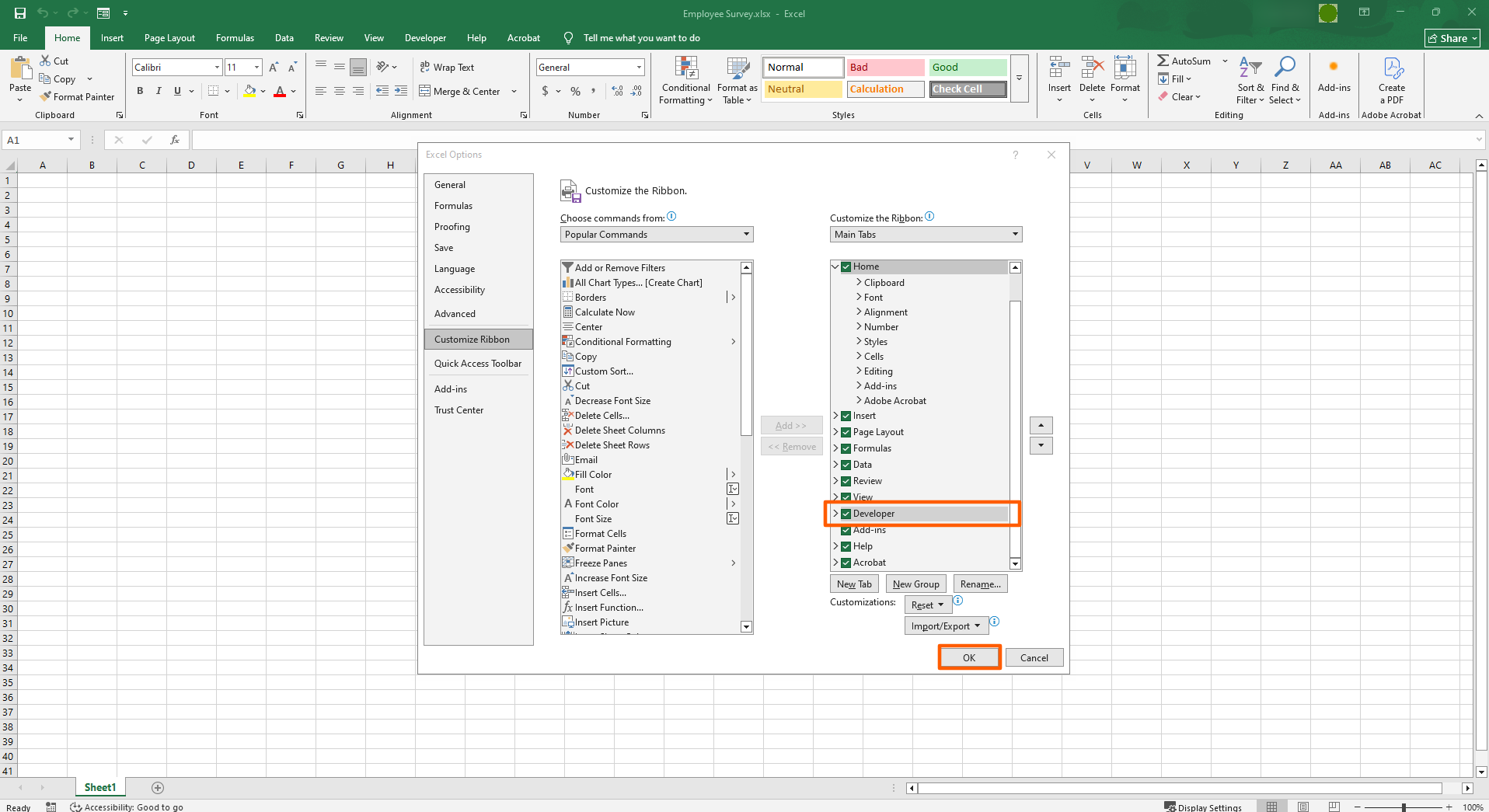
- Fai clic su File, quindi fai clic su Opzioni. Fai clic su Personalizza barra multifunzione nel riquadro a sinistra. Seleziona la casella di controllo Sviluppo in Schede principali. Fai clic su OK.
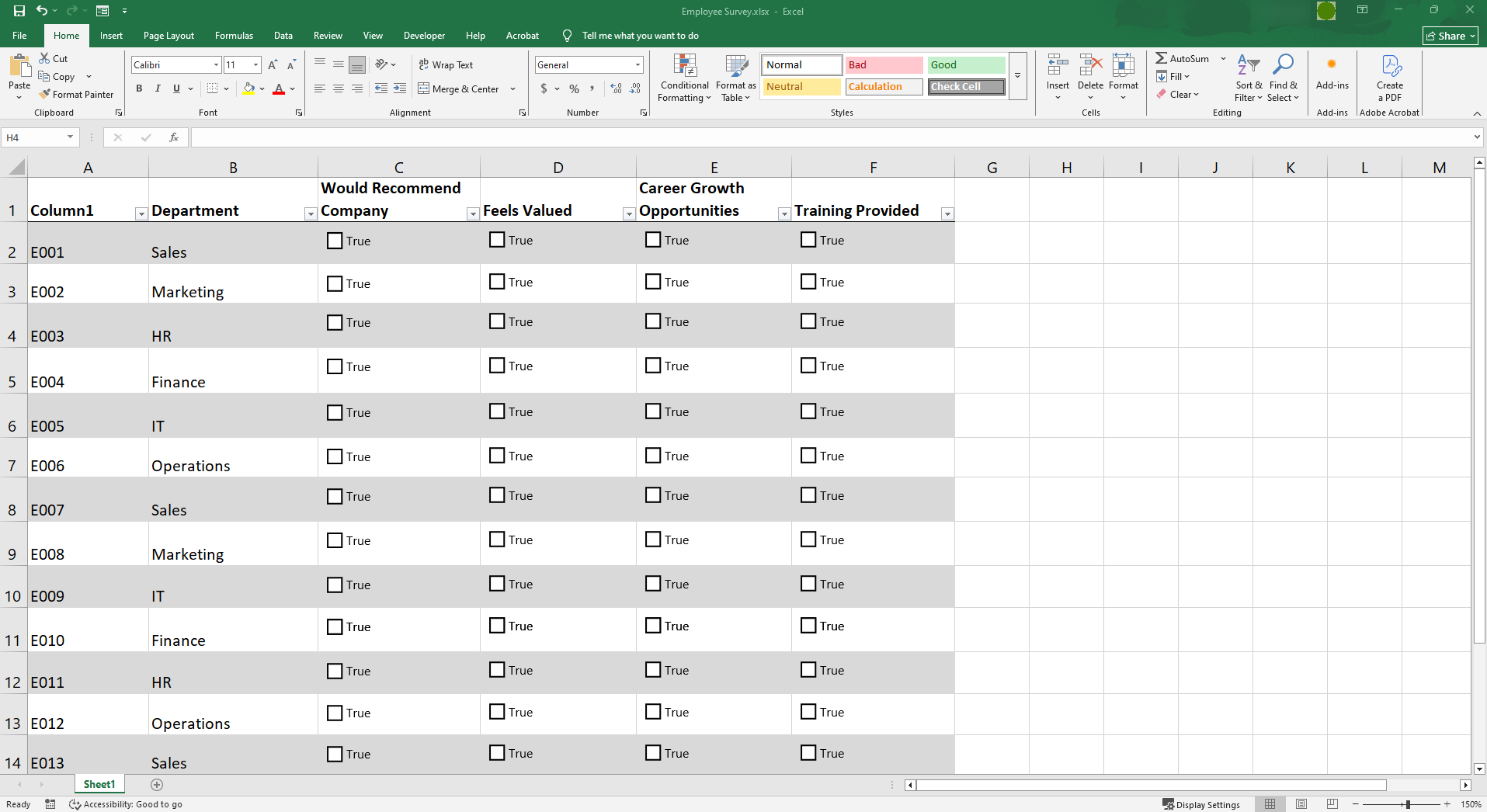
- Aggiungi il contenuto che desideri visualizzare nel tuo foglio di calcolo. Quindi vai alla scheda Sviluppo nella barra multifunzione e fai clic sul menu a discesa Inserisci. Da qui puoi selezionare quali controlli modulo (o campi modulo) desideri utilizzare. Le opzioni includono caselle di testo, menu a discesa, caselle di controllo e altro ancora. Fai clic con il pulsante destro del mouse sul controllo che hai inserito e fai clic su Modifica testo per modificare il contenuto. In questo caso, abbiamo rinominato il controllo in True.
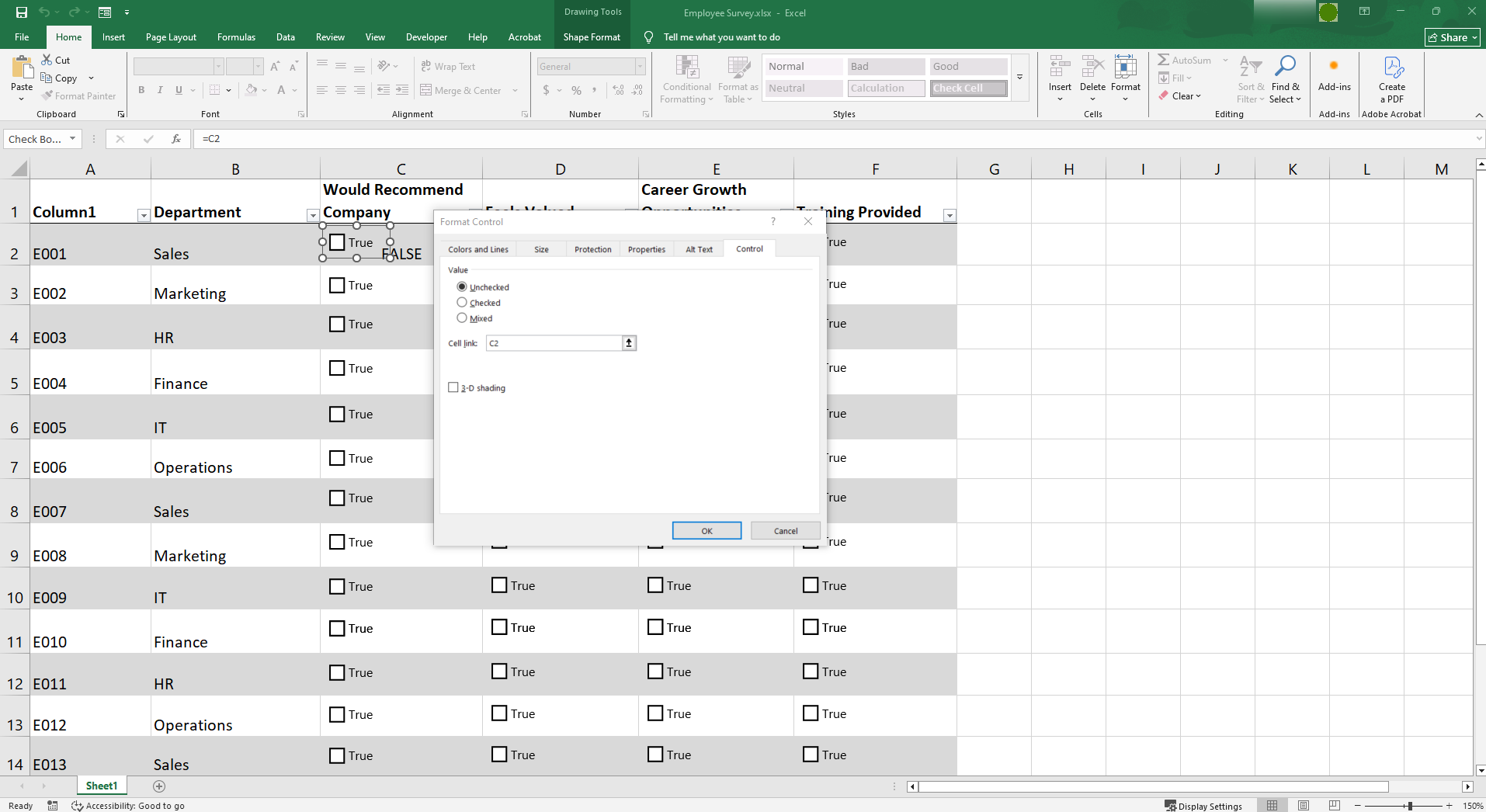
- Assicurati che i campi modulo selezionati siano allineati con le colonne in Excel. Fai clic con il pulsante destro del mouse sul controllo modulo, fai clic su Formato controllo e scegli le tue impostazioni. Vai alla scheda Controllo, fai clic su Collegamento cella e specifica dove deve andare la risposta del campo. Puoi collegare solo un campo a una cella. In questo caso, con le caselle di controllo, se la cella è selezionata, la risposta è True. Se è deselezionata, è False.
- Per condividere il file internamente per l’inserimento dei dati, puoi caricare il file Excel su OneDrive, SharePoint o uno strumento simile. Comunica ai destinatari che il file è pronto per essere consultato e modificato.
I limiti dell’utilizzo di Microsoft Forms con Excel o di Excel da solo
Hai visto come collegare Microsoft Forms con Excel e come creare un modulo in Excel, quindi sai che nessuno di questi metodi è ideale per usare un modulo web per popolare un foglio di calcolo Excel. Ci sono una serie di limitazioni da considerare:
- Opzioni di design e branding limitate: Microsoft Forms è un costruttore moduli di base, quindi non offre funzionalità avanzate o opzioni di personalizzazione. Excel è uno strumento di gestione dei dati, non uno strumento di design. Se desideri creare un modulo web rivolto ai clienti che sia in linea con il tuo brand o la tua visione di design, dovrai cercare altrove.
- Minore flessibilità per i flussi di lavoro avanzati: Vuoi riscuotere pagamenti, creare flussi di lavoro di approvazione o utilizzare una logica condizionale avanzata nel tuo modulo web rivolto ai clienti? Nessuna di queste opzioni è possibile con Microsoft Forms o Excel. Per ottenere queste funzionalità avanzate, dovrai optare per un costruttore moduli dedicato che le includa.
- Esperienza utente scadente: Se condividi moduli web con utenti esterni, come i tuoi potenziali clienti e clienti, l’esperienza utente è fondamentale. Hai bisogno di moduli web ottimizzati per dispositivi mobili e che possano essere facilmente incorporati nei siti web. Microsoft Forms ed Excel sono limitati quando si tratta di offrire un’esperienza utente avanzata.
Se hai bisogno di creare un modulo web accattivante, rivolto al pubblico, dotato di funzionalità avanzate per i flussi di lavoro e in grado di offrire una buona esperienza utente, è il momento di rivolgerti a un costruttore moduli dedicato che si integra direttamente con Excel: Jotform.
Opzione 3: usare un costruttore moduli online con un’integrazione Excel
Se desideri creare moduli web personalizzati per utenti esterni e vuoi che un foglio di calcolo Excel collegato si popoli automaticamente con i dati, l’opzione migliore è questa: usa un costruttore moduli online dedicato che disponga di un’integrazione nativa con Excel.
Jotform è un costruttore moduli online leader che rappresenta un’ottima alternativa a Microsoft Forms e agli strumenti modulo di Excel. Con un’interfaccia utente no-code, una serie di funzionalità avanzate e un’integrazione nativa con Excel, puoi creare facilmente un modulo web personalizzato per popolare automaticamente i tuoi fogli di calcolo.
L’integrazione Jotform-Microsoft Excel ha una configurazione semplice, senza bisogno di strumenti di terze parti o di automazione. Una volta collegato il modulo a Excel, le risposte confluiscono direttamente nel tuo foglio di calcolo Excel. Puoi scegliere di aggiungere righe a una cartella di lavoro nuova o esistente, oppure a una tabella nuova o esistente. È la soluzione ideale per gli utenti che desiderano funzionalità avanzate di creazione moduli unite alle capacità di gestione dei dati di Excel.
Come collegare automaticamente un modulo web a Excel con Jotform
Configurare l’integrazione Jotform-Excel è facile e richiede solo pochi minuti. Segui questi passaggi:
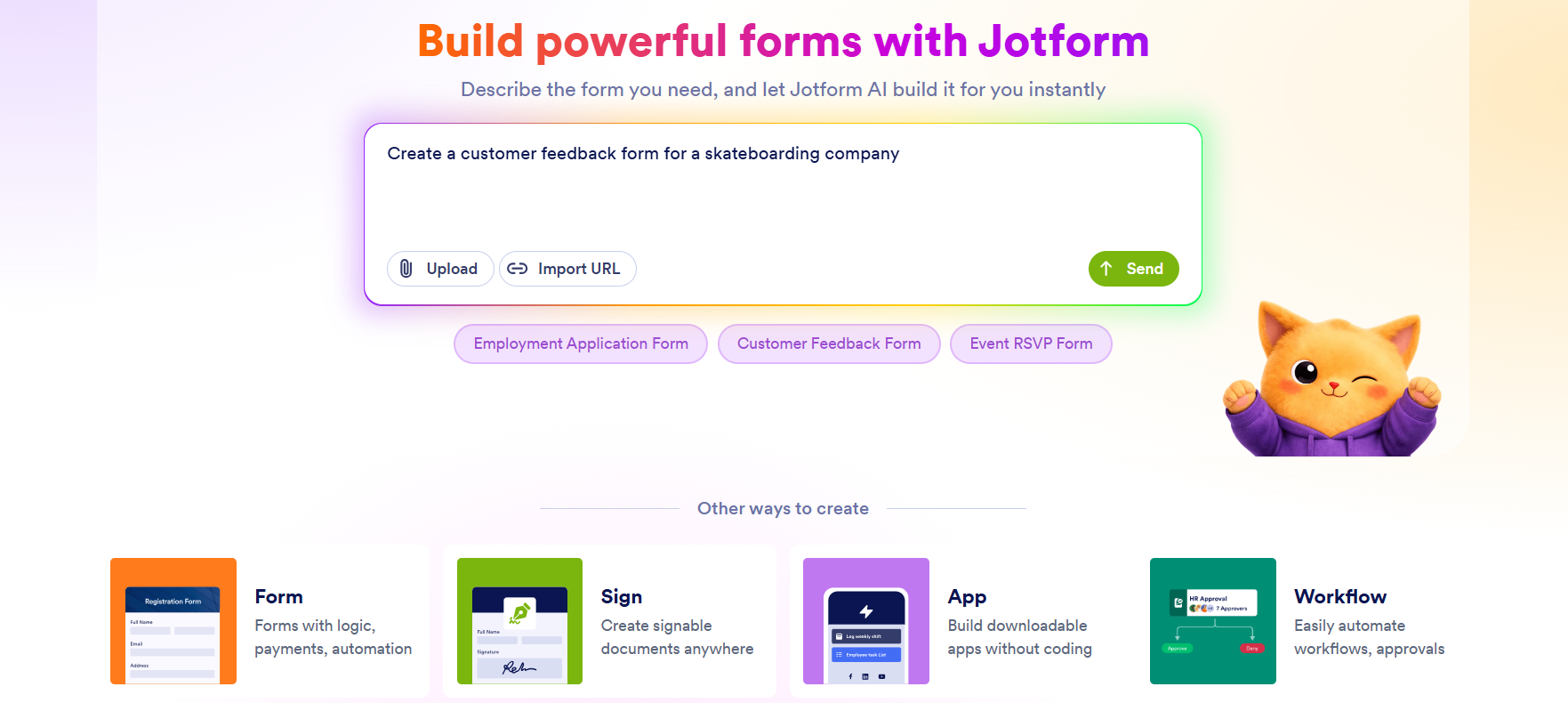
- Registrati per un account Jotform gratuito e crea un modulo da collegare a Excel. Fai clic su +Crea. Puoi usare un modello, iniziare un nuovo modulo da zero o utilizzare il costruttore moduli con IA di Jotform per creare il tuo modulo.
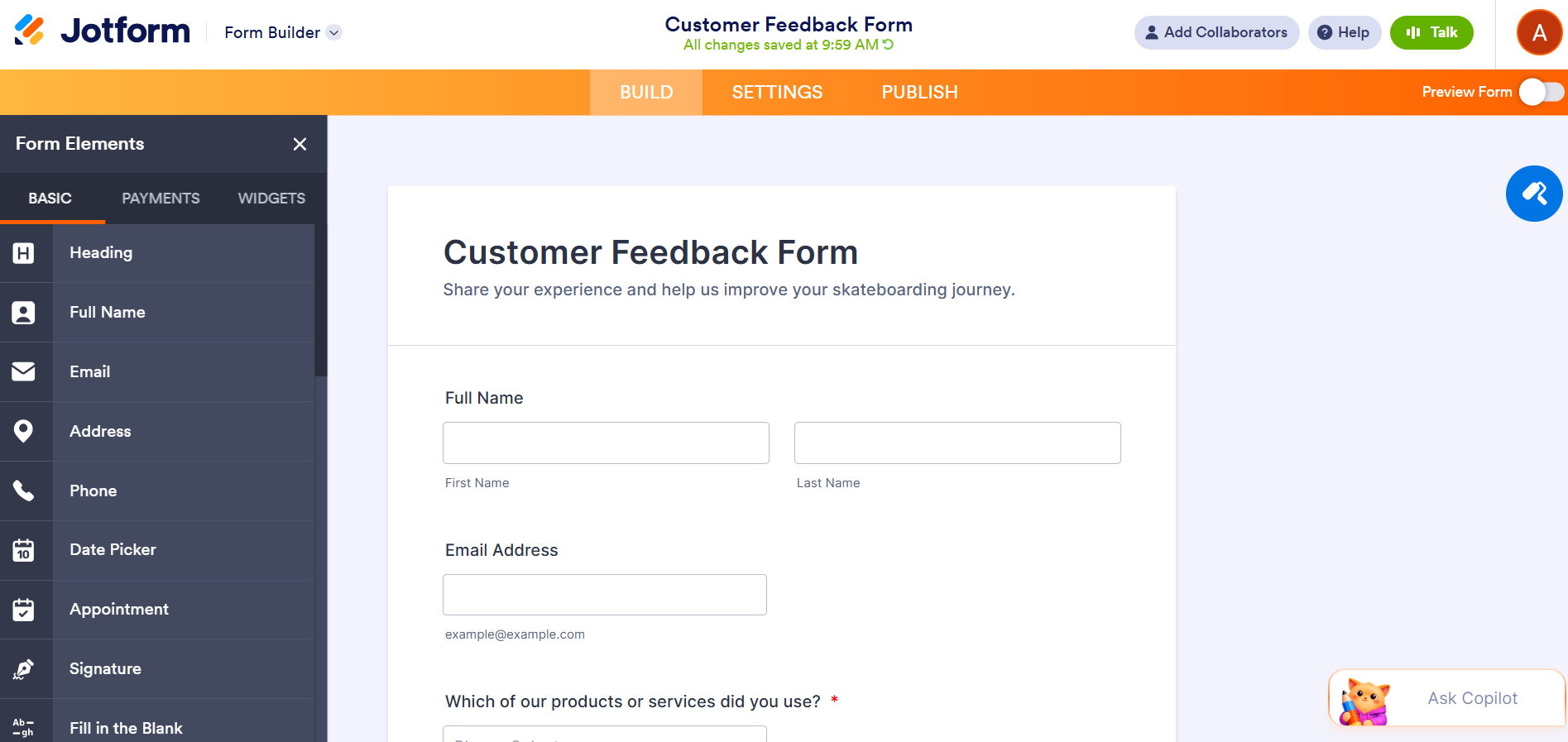
- Usa la barra degli strumenti Elementi modulo nel costruttore moduli di Jotform per adattare il modulo alle tue esigenze. Basta fare clic sull’elemento modulo che desideri aggiungere e trascinarlo nel modulo. Da qui, puoi anche aggiungere integrazioni di pagamento e widget.
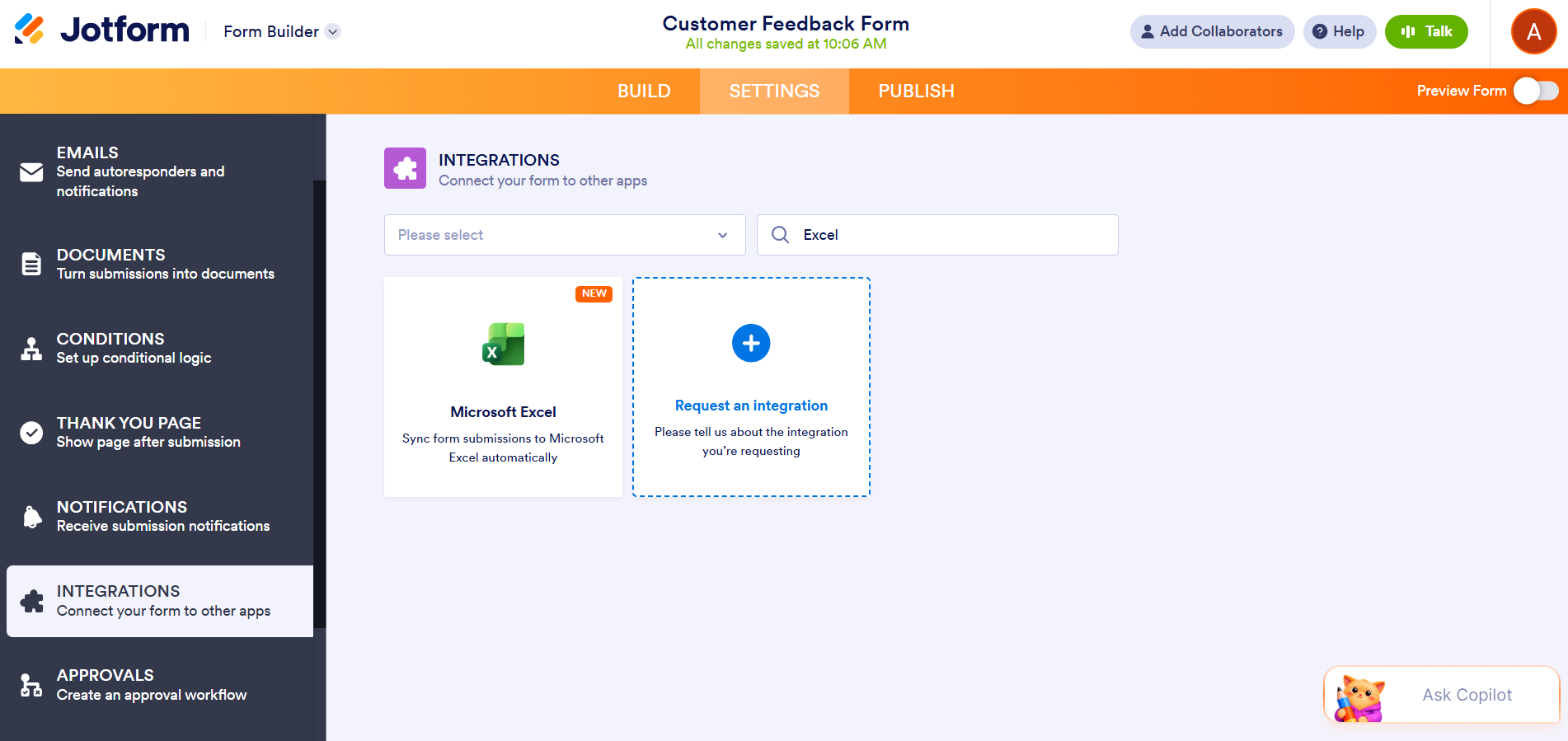
- Abilita la sincronizzazione in tempo reale delle risposte del modulo integrando il modulo con Excel utilizzando strumenti nativi. (Consulta il nostro articolo dettagliato passo dopo passo, Come integrare il tuo modulo con Microsoft Excel.) Puoi specificare se desideri inviare i dati delle risposte a una cartella di lavoro nuova o esistente o a una tabella Excel nuova o esistente.
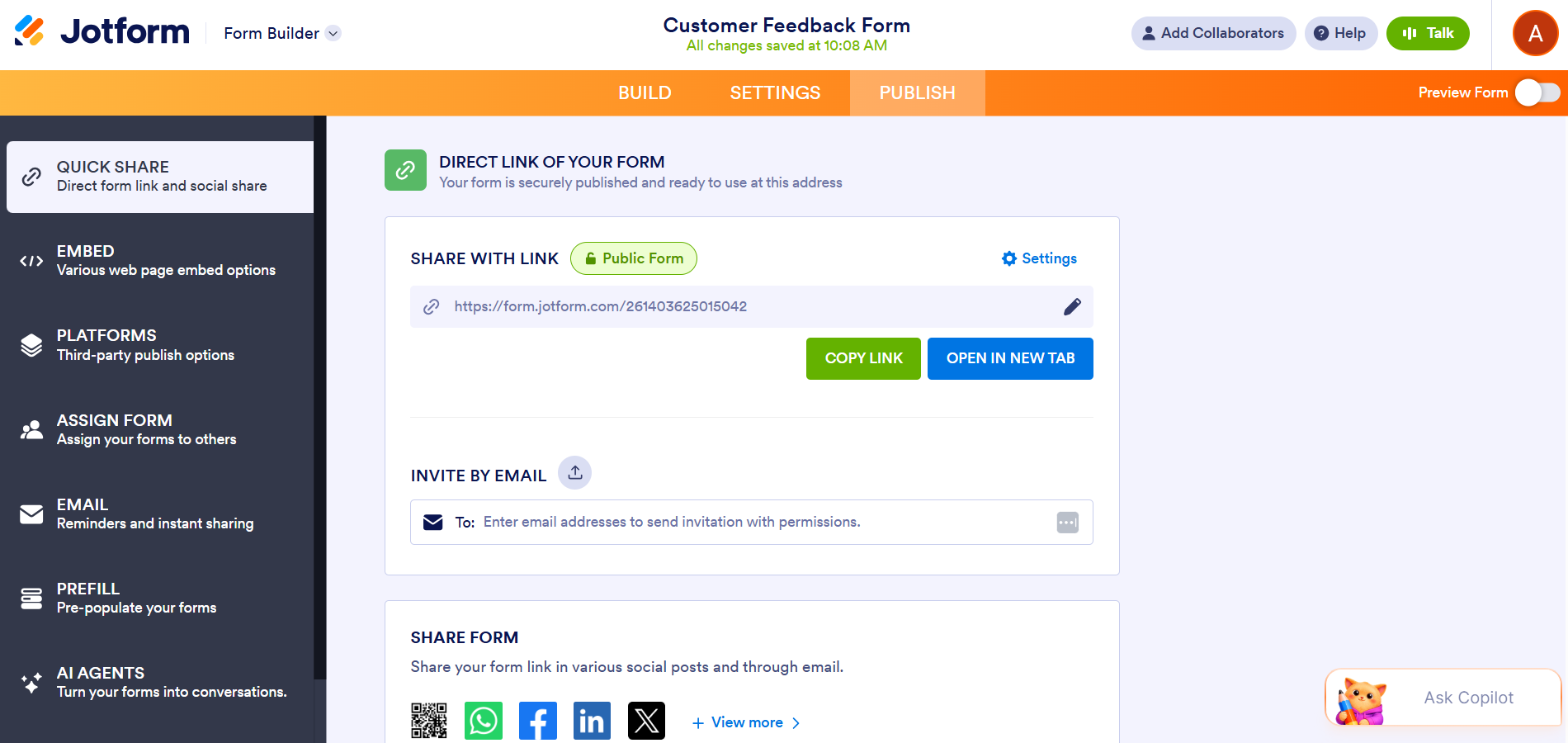
- Condividi il modulo con i tuoi utenti facendo clic su Pubblica e scegliendo un’opzione. Puoi inviare il modulo via email, incorporarlo in un sito web, condividerlo tramite link o condividerlo sui social media. Seleziona il metodo di condivisione più adatto alle tue esigenze.
- Una volta che gli utenti compilano il modulo, le risposte confluiranno automaticamente nella cartella di lavoro o nella tabella Excel che hai specificato. Lì puoi ordinare, filtrare e organizzare i tuoi dati e creare report dettagliati a partire dalle informazioni.


Inizia a raccogliere automaticamente le risposte dei moduli in Excel
Se desideri automatizzare la raccolta in Excel delle risposte dalle compilazioni dei moduli, hai molte opzioni: usa Microsoft Forms, prova gli strumenti modulo di Excel o usa un costruttore moduli avanzato con un’integrazione nativa a Excel, come Jotform. Il metodo più adatto a te dipenderà dalle tue esigenze: stai cercando una raccolta dati di base o un modulo web curato per utenti esterni?
Se hai già creato il tuo modulo in Microsoft Forms, non c’è bisogno di ricominciare da zero. Il nostro strumento di migrazione svolge tutto il lavoro pesante per te: non è necessario ricostruire i tuoi moduli e non c’è alcun rischio di perdere dati durante il trasferimento. In pochi clic, il tuo modulo verrà trasferito da Microsoft Forms a Jotform, dandoti accesso alle nostre funzionalità avanzate e alle integrazioni native.
Scopri Jotform oggi e scopri perché è una scelta eccellente per creare moduli web, integrarli con Excel e portare la raccolta dei dati a un livello completamente nuovo.
Domande frequenti sulla compilazione di un foglio di calcolo Excel con i dati dei moduli
Per creare un modulo compilabile che popoli un foglio di calcolo Excel, puoi usare un costruttore moduli di base come Microsoft Forms oppure un’opzione avanzata come Jotform, che dispone di un’integrazione nativa con Excel.
Per far popolare un foglio di calcolo Excel da un modulo Microsoft, fai clic su Visualizza risposte e poi su Apri risultati in Excel.
Esistono diversi modi per inserire i dati da Excel a un modulo web. Puoi farlo manualmente copiando e incollando, oppure usare strumenti per automatizzare il processo, come estensioni del browser, strumenti di automazione dei flussi di lavoro o script personalizzati.
Questo articolo è rivolto ai team operativi, agli amministratori, ai marketer, agli educatori, ai team HR e ai titolari di piccole imprese che vogliono raccogliere informazioni tramite un modulo online e inviarle automaticamente in un foglio di calcolo Excel.













Invia un Commento: