
Se sei un utente di Jotform Impresa, non devi affrontare da solo problemi tecnici complessi. Il tuo customer success manager (CSM) dedicato è disponibile per aiutarti a sfruttare al massimo il potenziale del tuo account, ottimizzare i flussi di lavoro dei tuoi dati e risolvere configurazioni avanzate. Invece di scambiare email per trovare uno slot libero, puoi prenotare una sessione Zoom dal vivo con il tuo CRM direttamente dalla Console di Amministrazione.
Chi può accedere alla Console di Amministrazione?
La Console di Amministrazione funge da centro di comando sicuro per il tuo account Jotform Impresa, il che significa che solo gli utenti designati come amministratori possono visualizzare la dashboard a livello di organizzazione e accedere all’opzione di pianificazione diretta di Zoom.
Gli utenti non amministratori possono comunque richiedere assistenza tecnica in qualsiasi momento tramite il modulo di assistenza standard presente nella loro dashboard personale (mostrato di seguito). Tuttavia, non vedranno la Console di Amministrazione né la scorciatoia diretta al calendario, a meno che tu non conceda loro i permessi di amministratore. Ti mostreremo esattamente come dare ai membri del tuo team l’accesso alla Console di Amministrazione nel passaggio 3 qui sotto.
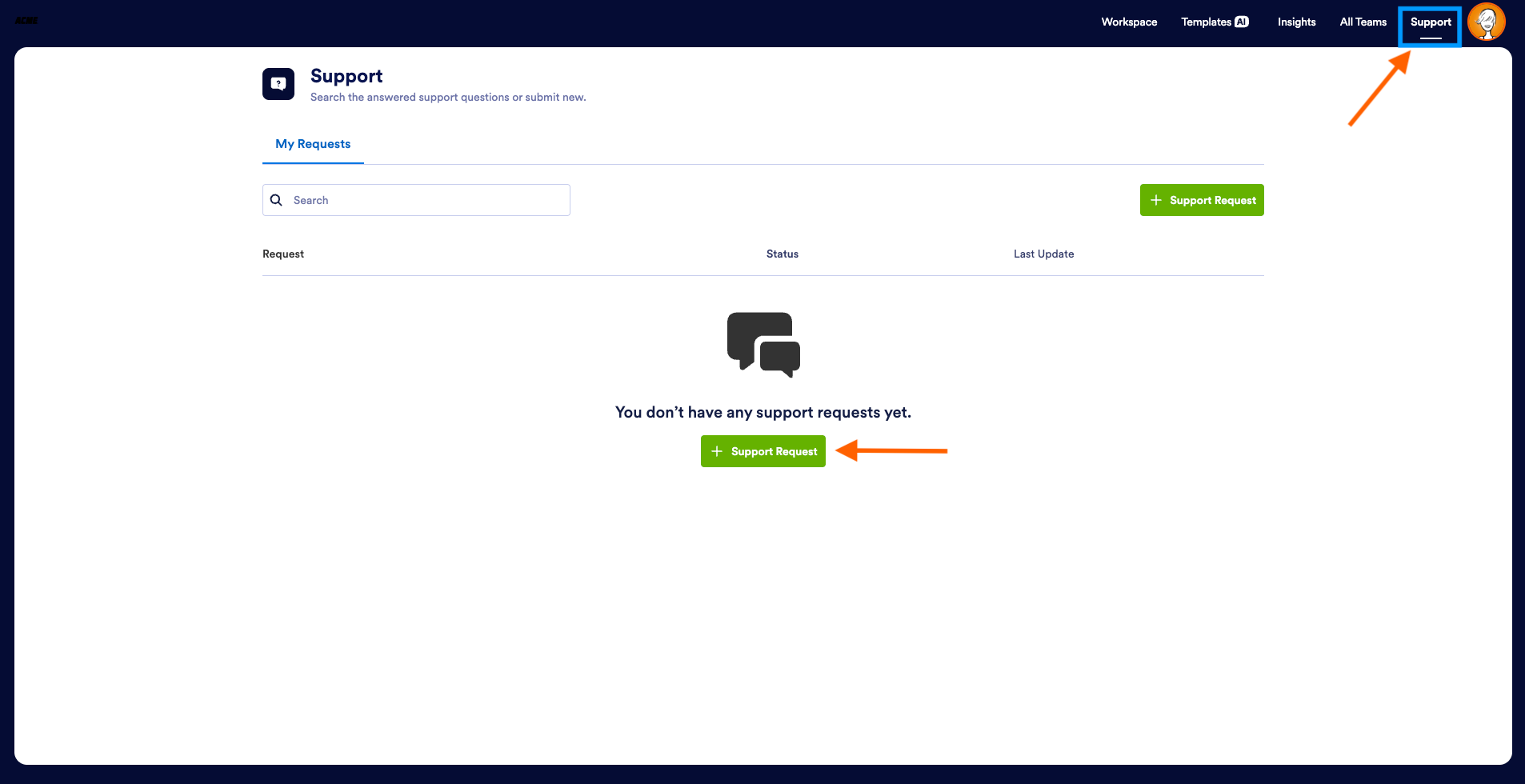
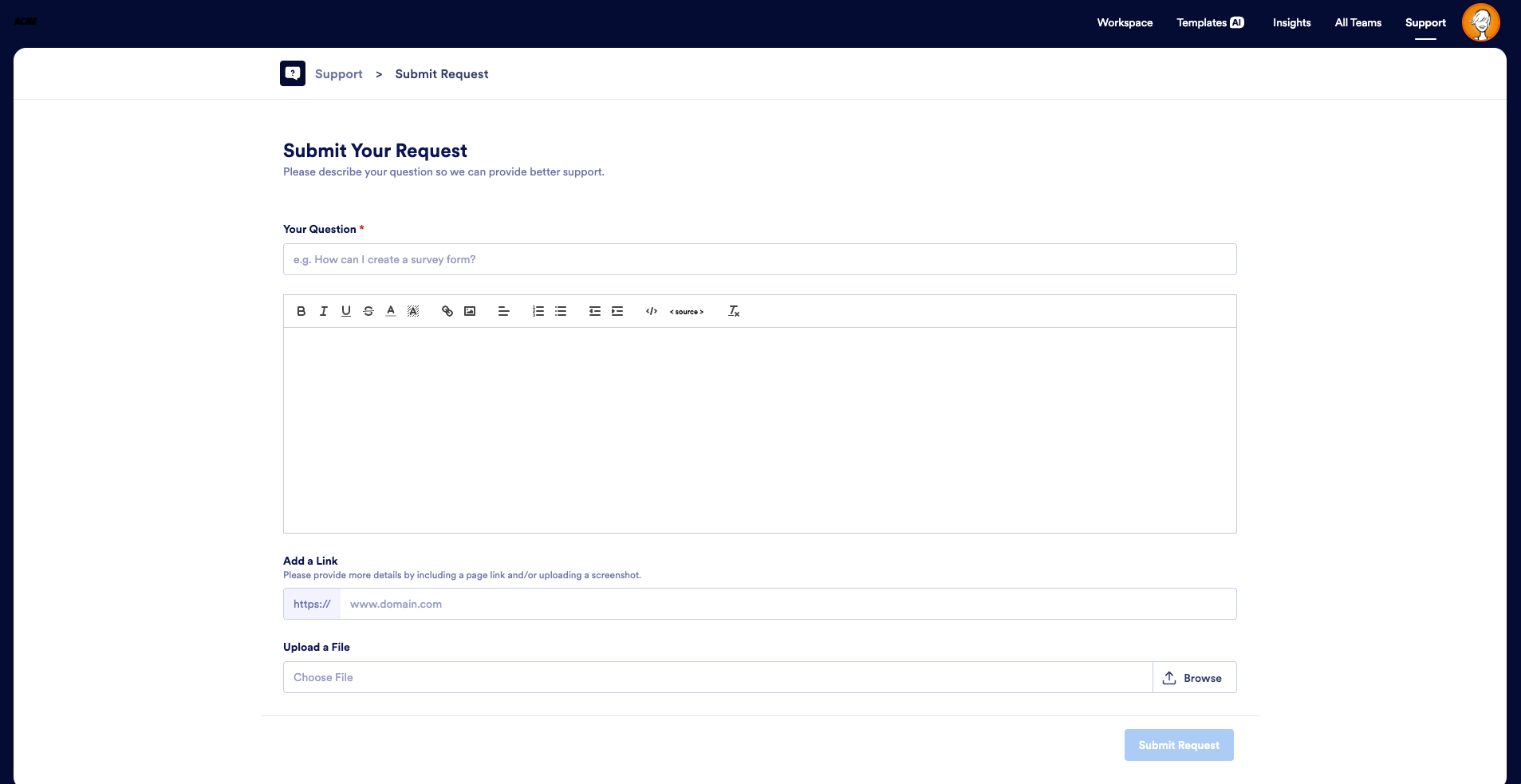
La tua guida passo passo per prenotare una sessione di assistenza tecnica
Segui questa procedura per imparare a utilizzare le funzionalità di assistenza della Console di Amministrazione e prenotare un posto nel calendario del tuo CSM in pochi secondi.
1. Apri la Console di Amministrazione
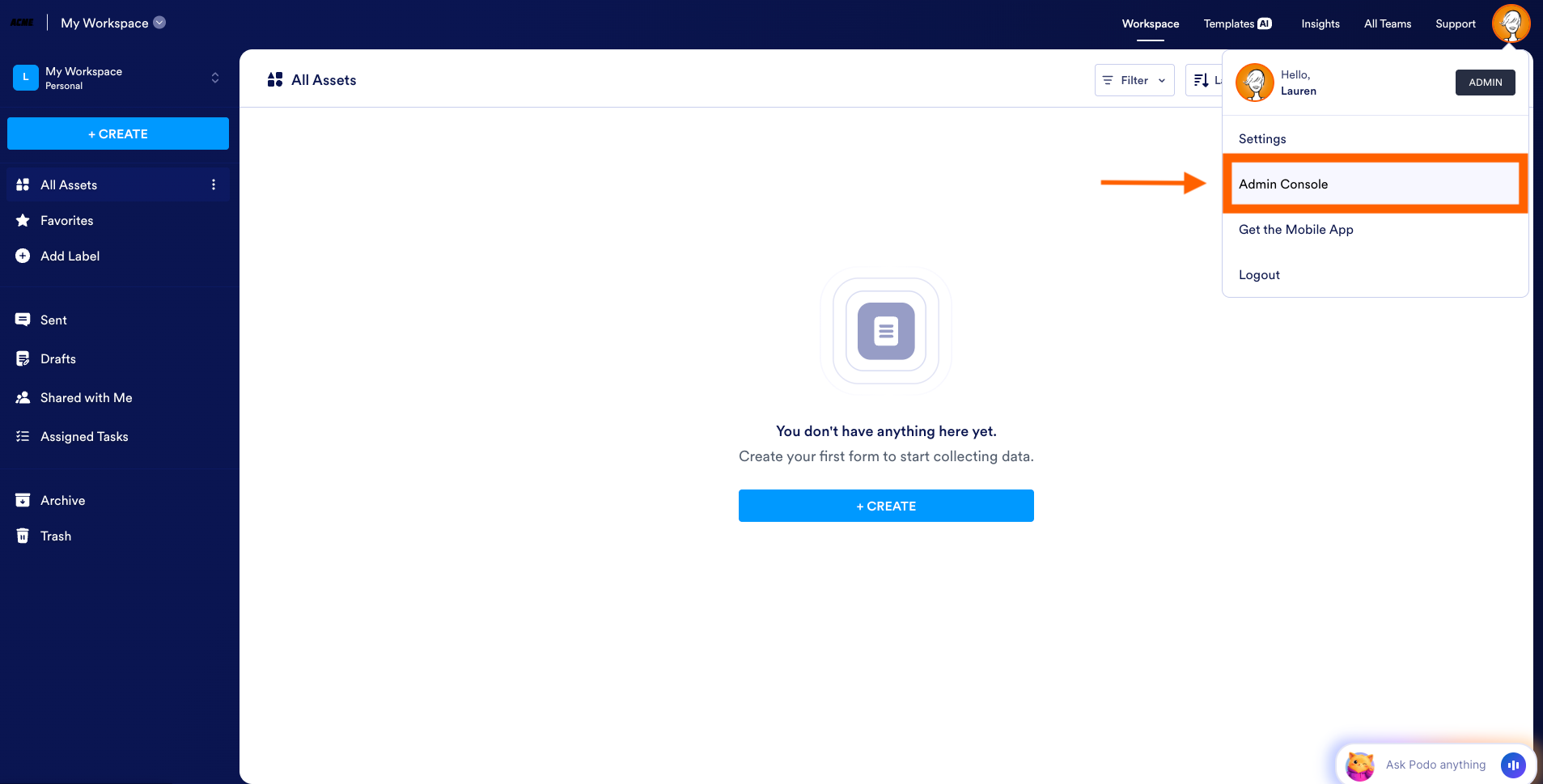
Per iniziare, accedi al tuo account Jotform Impresa. Clicca sull’icona del tuo avatar nell’angolo in alto a destra dello schermo e seleziona Console di Amministrazione dal menu a tendina. Questa dashboard funge da hub principale per gestire gli utenti, monitorare i dati di sistema e accedere all’assistenza premium.
2. Vai alla scheda Assistenza
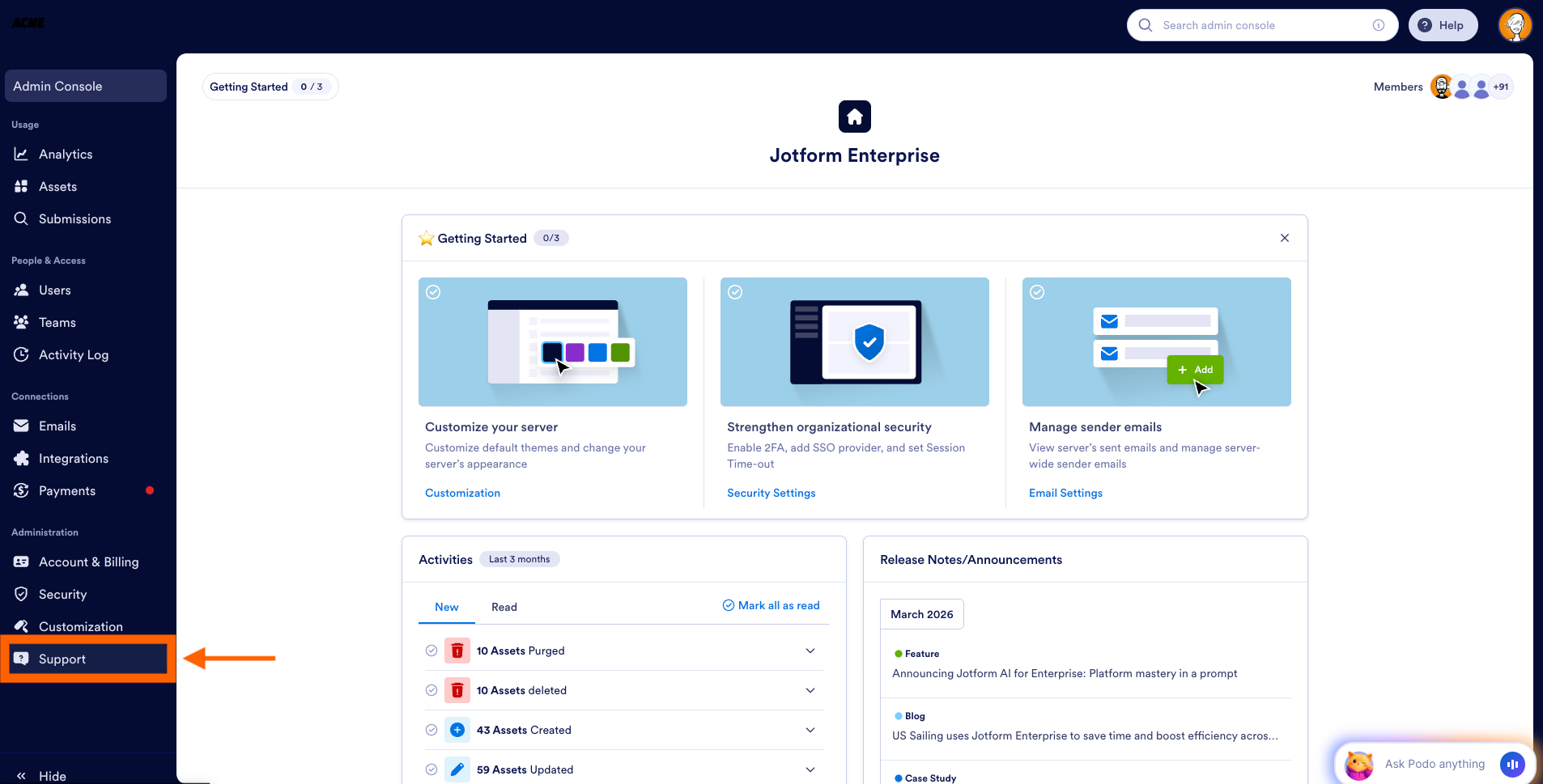
Una volta nella Console di Amministrazione, seleziona la scheda Assistenza dal menu a sinistra. Questa pagina funge da archivio completo dell’intera cronologia dell’assistenza tecnica della tua organizzazione. Qui puoi monitorare i ticket attivi e rivedere le soluzioni passate, rendendo facile verificare lo stato delle richieste esistenti prima di richiedere un nuovo incontro.
3. Gestisci i permessi del team (facoltativo)
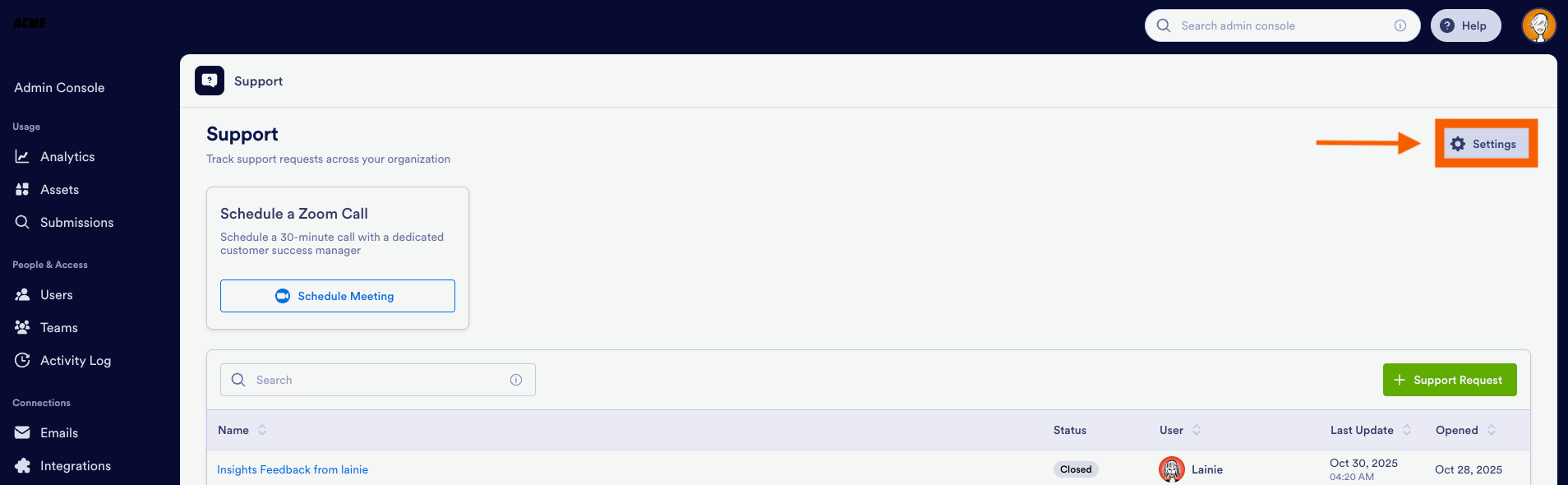
Sappiamo che i responsabili di reparto, gli sviluppatori o gli utenti esperti hanno spesso bisogno di risolvere rapidamente i problemi tecnici senza che un amministratore faccia da intermediario. Se vuoi concedere ai membri del team l’accesso diretto a questa pagina, clicca sul pulsante Impostazioni sul lato destro della dashboard di Assistenza.
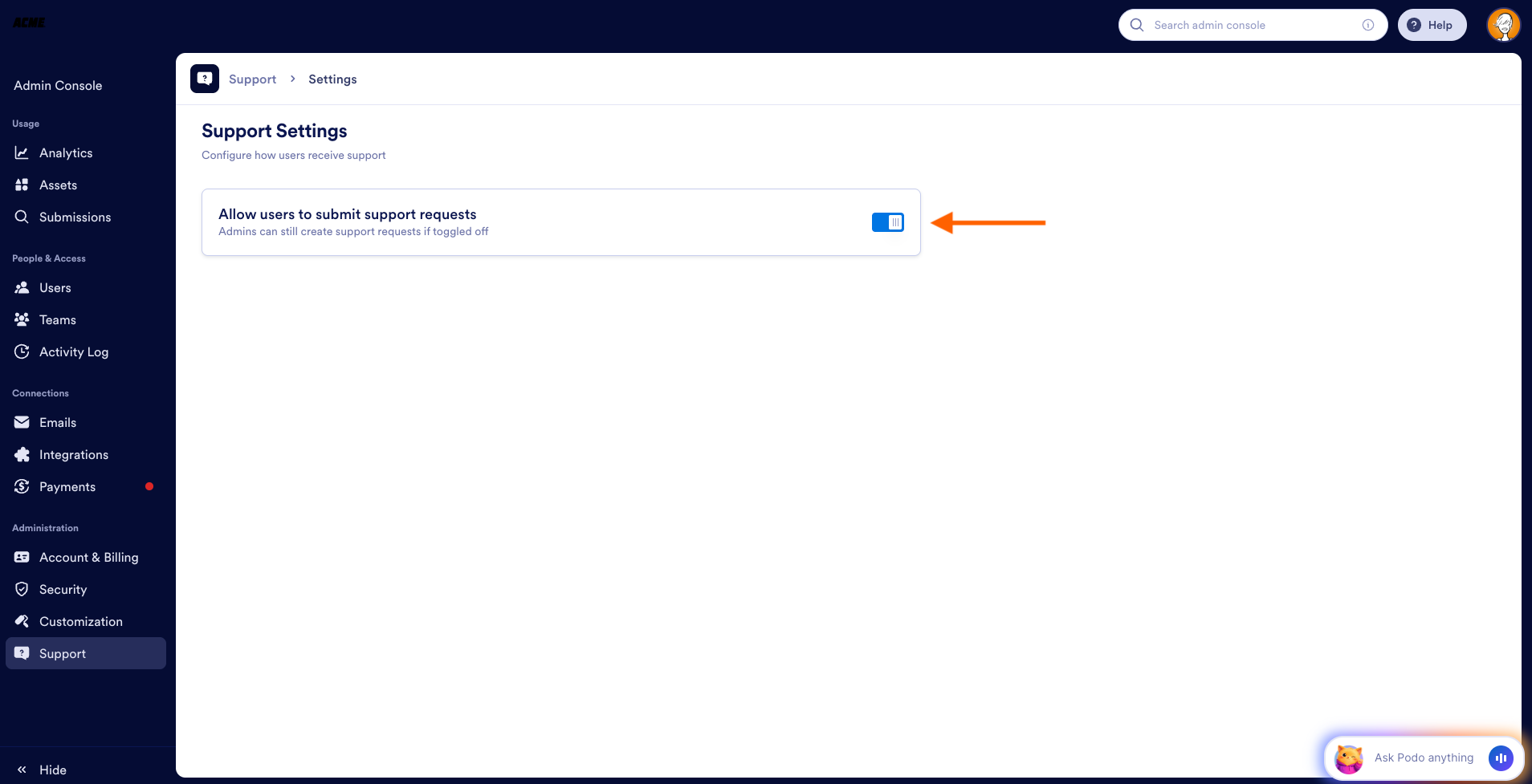
Nelle Impostazioni, troverai un interruttore. Attivando questo interruttore consenti ai tuoi utenti non amministratori di accedere all’hub di Assistenza per visualizzare i ticket e pianificare le chiamate. Lasciandolo disattivato, questa dashboard rimane rigorosamente riservata agli amministratori.
4. Avvia il pianificatore
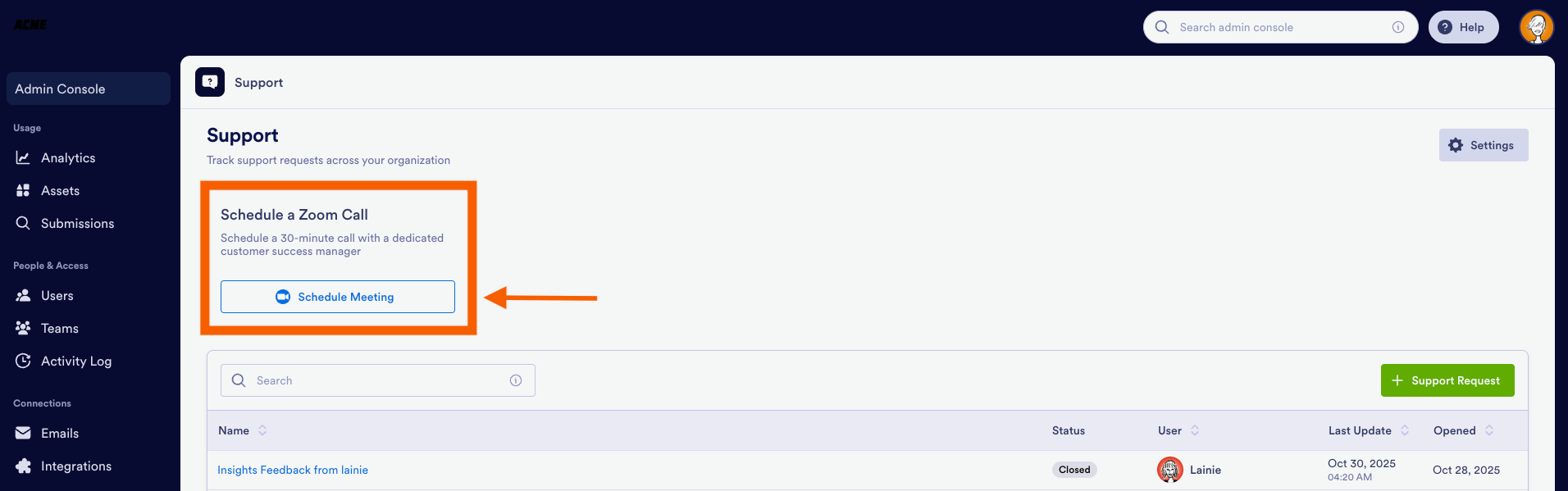
Una volta configurate le impostazioni del tuo team, cerca il riquadro denominato Pianifica una chiamata Zoom. Questa integrazione di pianificazione è stata creata per eliminare gli attriti della prenotazione tradizionale degli appuntamenti. Leggi la breve descrizione che illustra la tua sessione di 30 minuti. Quando sei pronto a metterti in contatto con il tuo CSM, clicca il pulsante blu Pianifica incontro.
5. Seleziona uno slot orario
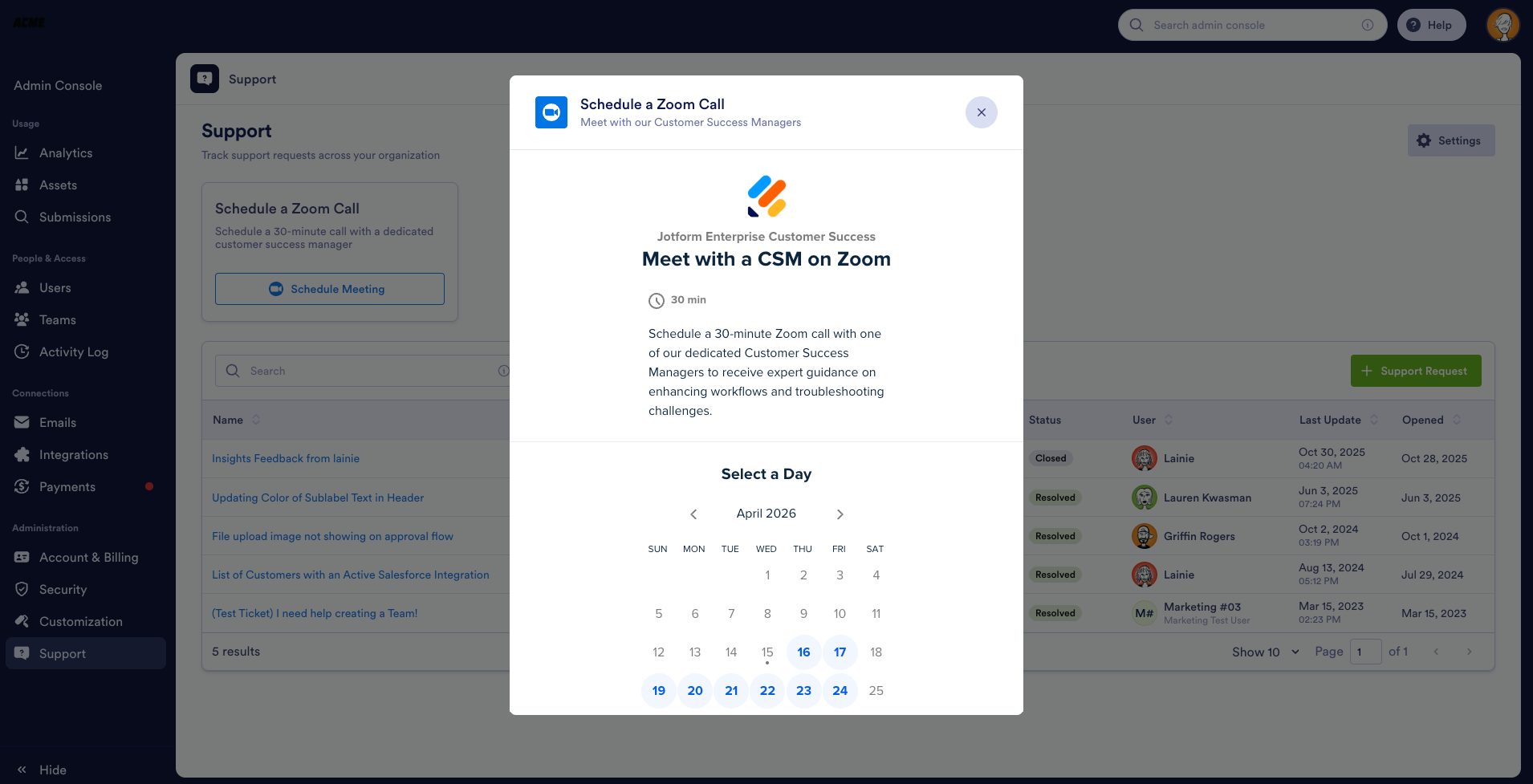
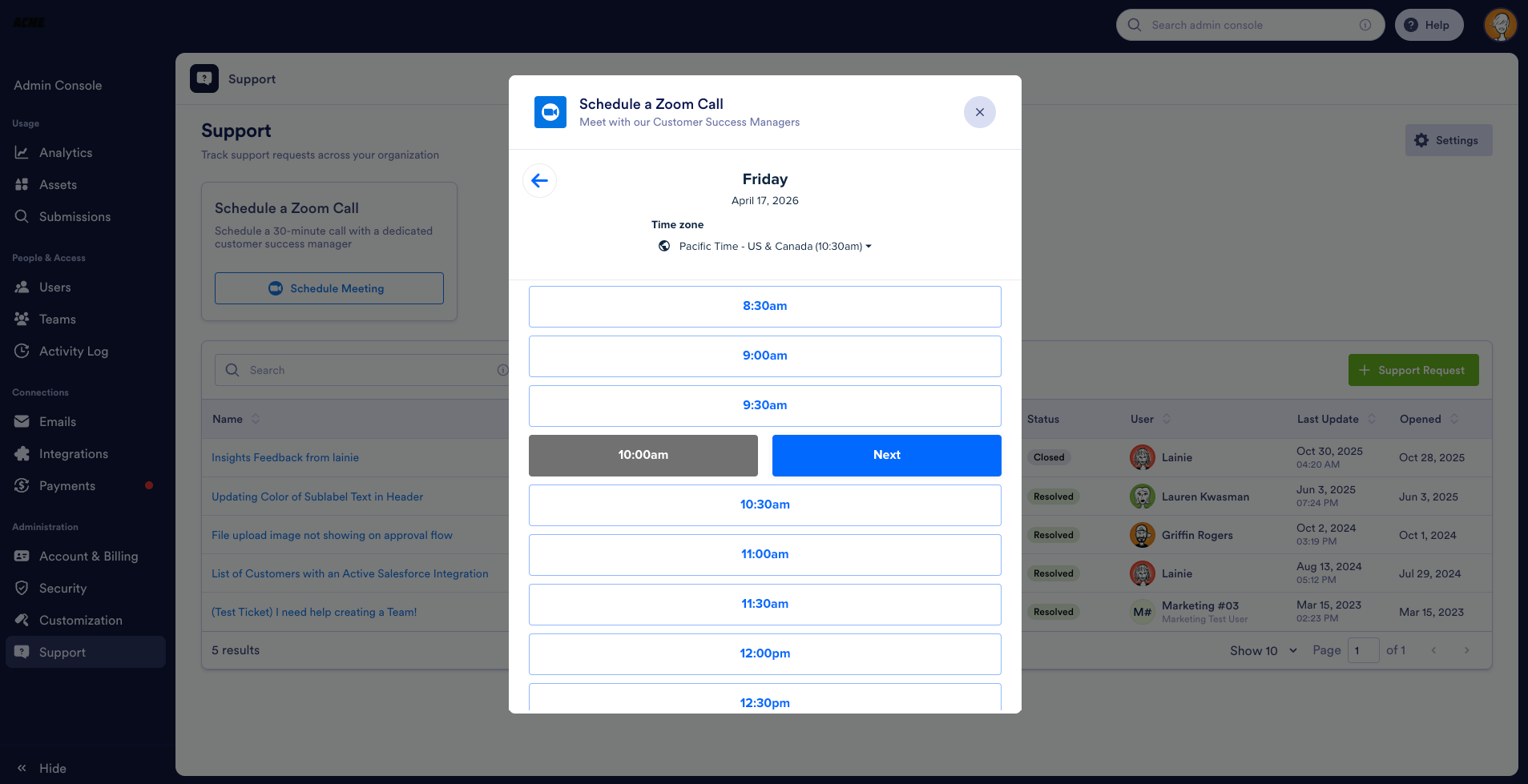
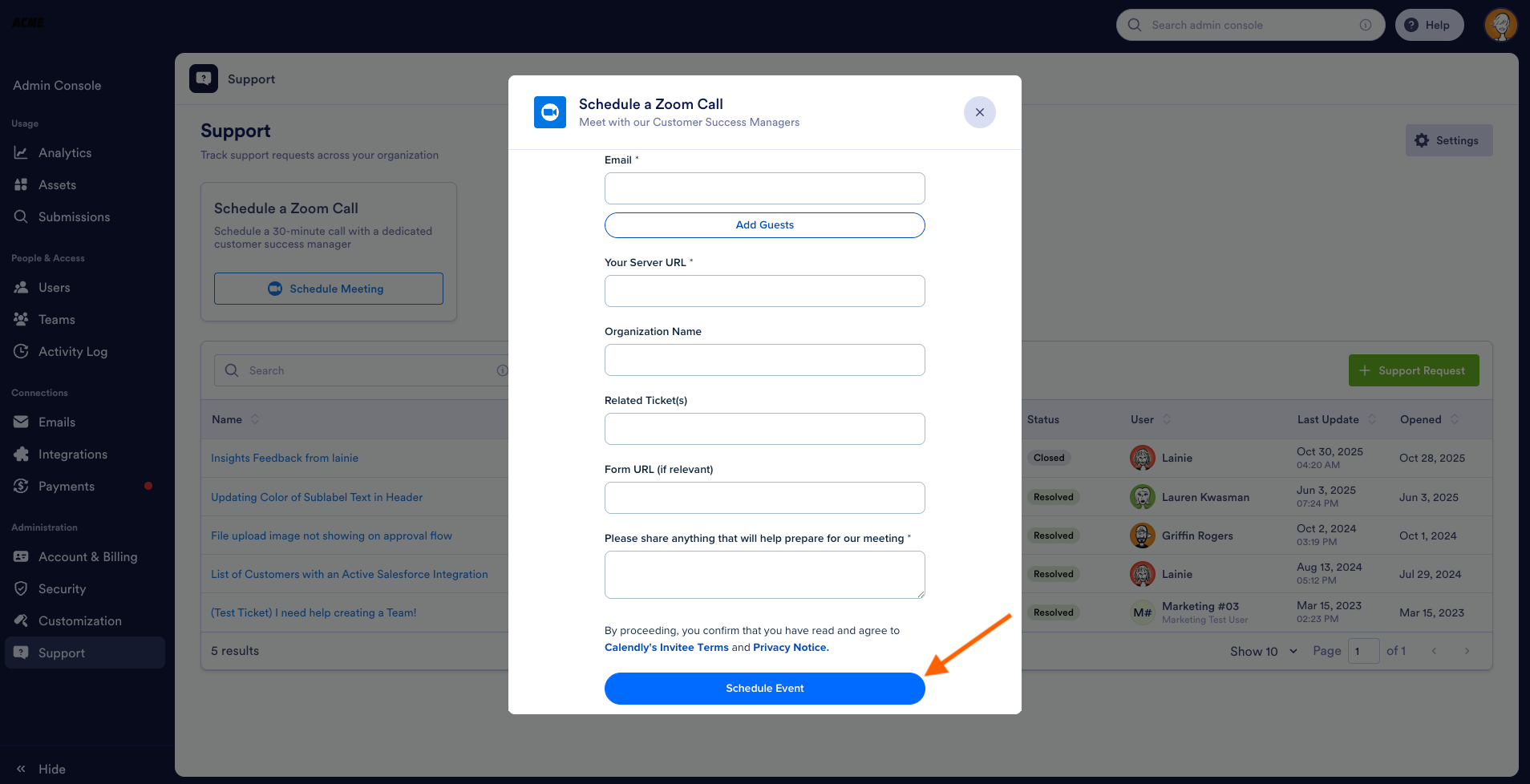
Verrai indirizzato immediatamente al calendario in tempo reale del tuo customer success manager. Puoi evitare completamente lo scambio di email per la pianificazione: ti basta guardare la sua disponibilità dal vivo, scegliere una data e un’ora che ti vanno bene e fornire un breve riepilogo dei tuoi obiettivi per la chiamata.
Passaggio 6: Rivedi i dettagli del tuo incontro
Una volta cliccato il pulsante Pianifica incontro, il sistema di pianificazione si occupa del resto. Un invito automatico al calendario arriverà istantaneamente nella tua casella di posta, contenente l’orario confermato e un link Zoom univoco. Gli stessi dettagli vengono sincronizzati con il calendario del tuo CSM, il che significa che il tuo appuntamento è prenotato e sei pronto per l’incontro.
Prepararsi per una sessione di successo
Per aiutare il tuo customer success manager a passare direttamente a una soluzione, è meglio raccogliere alcuni dettagli essenziali prima della chiamata:
- ID o URL dei moduli: tieni a portata di mano i link dei moduli specifici che stai costruendo o risolvendo
- Schemi dei flussi di lavoro: annota un rapido riepilogo dei passaggi di instradamento dei dati o di approvazione che vuoi realizzare.
- Requisiti di integrazione: annota le credenziali specifiche o i dettagli di mappatura dei campi per eventuali strumenti di terze parti (come Salesforce o HubSpot) che intendi collegare a Jotform Impresa.
Pro Tip
Vuoi far crescere la tua organizzazione con flussi di lavoro multiutente personalizzati e controlli amministrativi dedicati? Visita la nostra pagina contatta le vendite di Jotform per richiedere una demo aziendale personalizzata, discutere prezzi su misura ed esplorare l’assistenza dedicata per gli account.
Massimizza il tuo flusso di lavoro aziendale oggi stesso
Il tuo tempo è prezioso. L’hub di assistenza integrato della Console di Amministrazione offre alla tua organizzazione un accesso on-demand agli esperti tecnici, così da poter dedicare meno tempo al coordinamento della logistica e più tempo alla crescita delle tue operazioni. Vai oggi stesso alla tua Console di Amministrazione per verificare la disponibilità del tuo CSM, semplificare l’accesso del tuo team e far procedere i tuoi progetti senza intoppi.








Invia un Commento: