Gestire dati distribuiti tra fogli di calcolo, strumenti esterni e moduli diversi può diventare caotico. Le tabelle Jotform offrono un modo per centralizzare i dati in un unico posto. Ma in passato, spostare dati esterni in una tabella Jotform significava crearne una nuova oppure copiare e incollare le righe una per una in una già esistente. Ora non più.
Grazie alla nuova funzione di importazione dati di Jotform, ora puoi trasferire in modo semplice e diretto i dati da altre fonti nelle tue tabelle Jotform esistenti.

Perché abbiamo creato questa funzione
I nostri utenti gestiscono ecosistemi di dati complessi. Che i tuoi dati si trovino in strumenti esterni, fogli di calcolo legacy o in una varietà di moduli Jotform diversi, non dovresti dover fare salti mortali per centralizzarli.
Abbiamo creato questa funzione per farti risparmiare tempo, eliminare gli errori dovuti al copia e incolla manuale dei dati e mantenere intatte le strutture delle tue tabelle esistenti.
Cosa puoi fare con questa funzione
Questa nuova funzione non è un semplice strumento di caricamento file. È un sistema di mappatura intelligente progettato per mantenere i tuoi dati puliti. Con questo aggiornamento puoi
- Unire i dati senza sforzo: Importa file CSV o Excel esterni direttamente in una tabella Jotform attiva.
- Selezionare qualsiasi colonna: Importa i dati nelle colonne generate automaticamente dalle etichette dei campi del modulo, così come nelle colonne personalizzate create manualmente.
- Abbinare automaticamente i dati alle colonne: Il nostro sistema verifica automaticamente i nomi delle colonne e i tipi di dati del tuo file per suggerire l’abbinamento perfetto.
- Personalizzare la mappatura dei dati: Vuoi cambiare la destinazione dei dati importati nella tabella? Puoi regolare manualmente la mappatura dei dati prima di finalizzare l’importazione.
- Anteprima dei dati: Visualizza un’anteprima di come appariranno i dati importati nella tua tabella esistente prima di completare l’importazione.
Tipi di campo supportati
Per garantire l’integrità dei dati, lo strumento di importazione supporta un’ampia varietà di tipi di campo, tra cui
- Nome completo, Email, Indirizzo e Telefono
- Testo breve e Testo lungo
- Data e Numero
- Menu a tendina, Scelta singola e Scelta multipla
Come trovare e utilizzare la funzione di importazione dati
Vuoi provarla subito? Puoi importare dati nelle tabelle in pochi clic. Ecco una guida passo passo da seguire.
- Apri la tabella: Vai alla tabella Jotform che desideri aggiornare.
- Accedi al menu: Clicca sul menu contestuale della scheda della tabella (la freccia del menu a tendina o i tre puntini accanto al nome della scheda).
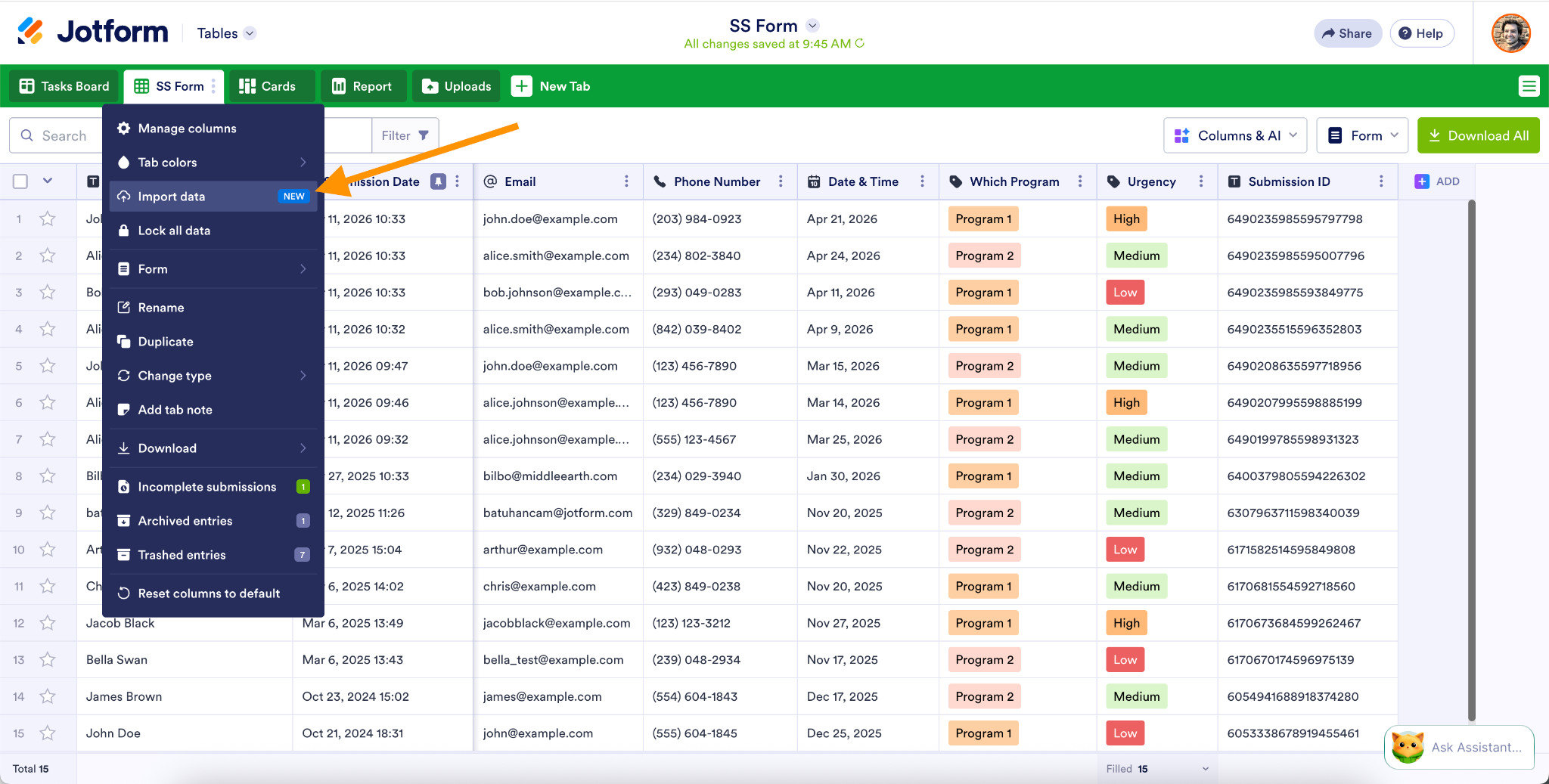
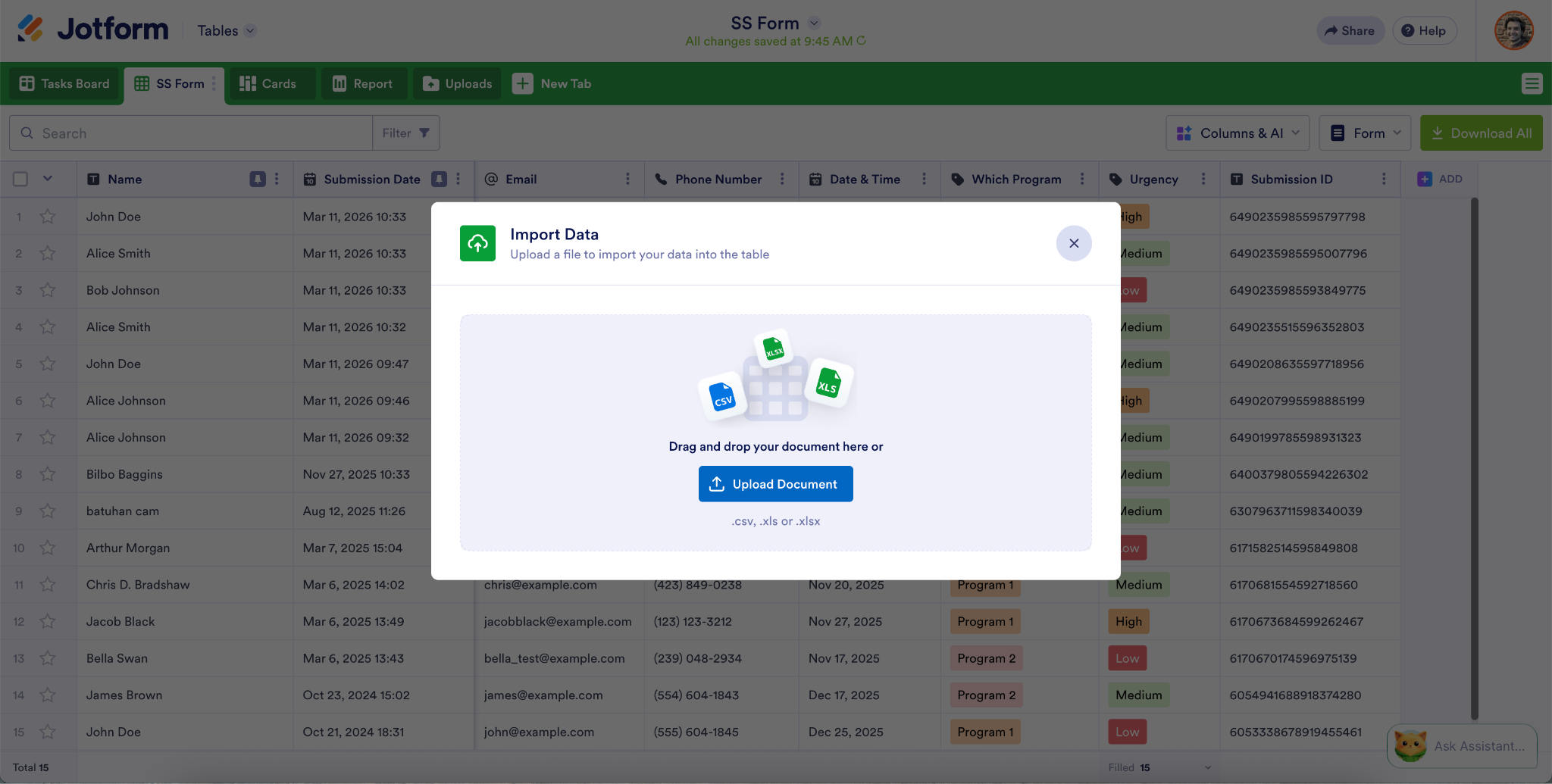
- Carica il tuo file: Seleziona un’opzione di importazione per caricare il tuo file CSV o Excel.
- Mappa e visualizza l’anteprima: Controlla le colonne abbinate automaticamente e apporta le modifiche necessarie alla voce Modifica mappatura. Verifica l’anteprima per assicurarti che i dati importati vengano visualizzati correttamente, quindi clicca su Importa dati.
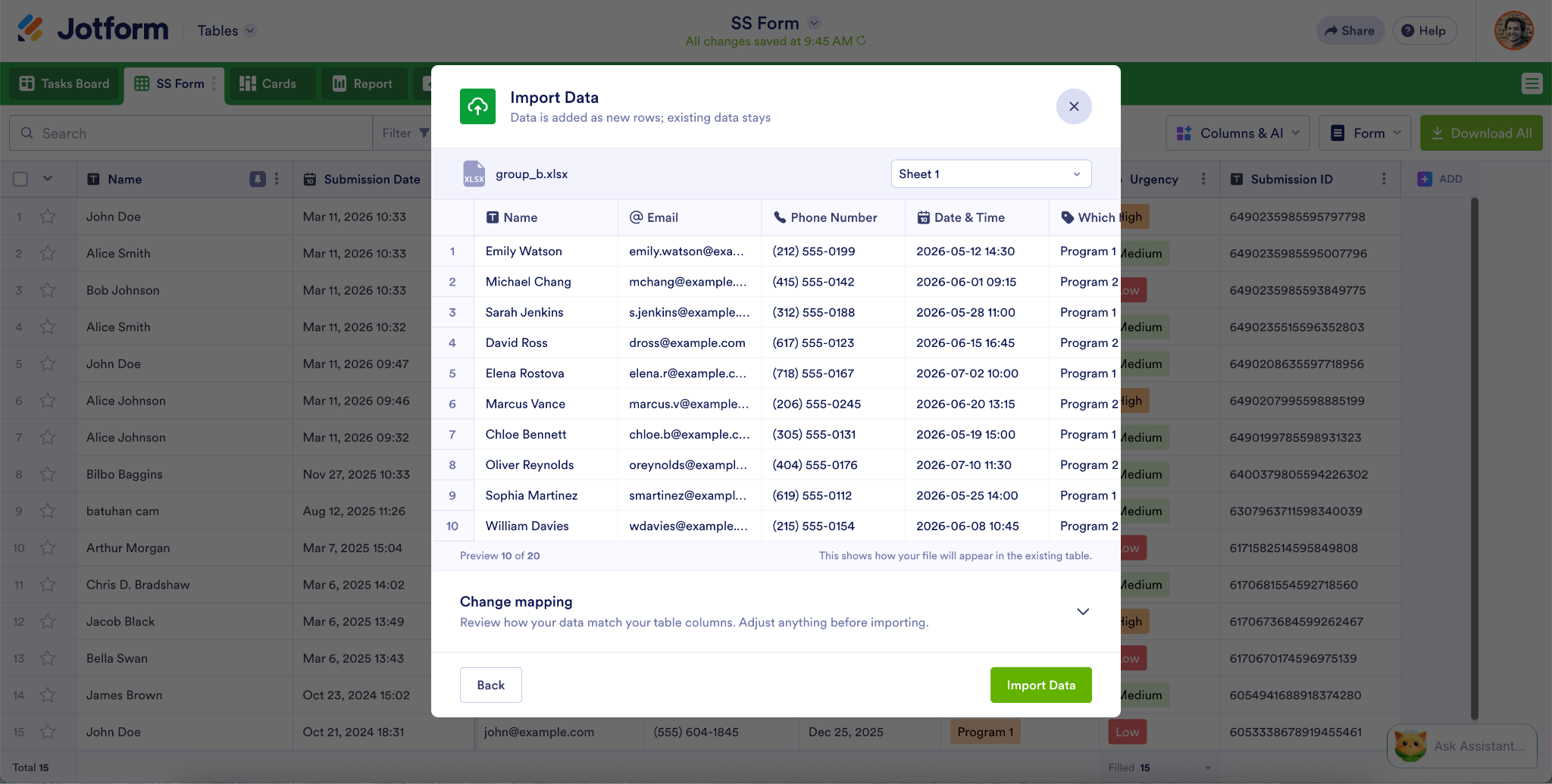
Ottimizza il tuo flusso di lavoro sui dati oggi stesso
Smetti di perdere tempo a ricostruire tabelle e copiare dati manualmente. Con la nuova funzione Importa in tabella esistente, i tuoi dati si muovono alla stessa velocità del tuo business.
Vuoi vederla in azione? Accedi oggi stesso al tuo account Jotform impresa, apri la dashboard delle tabelle e unisci i tuoi file esterni in pochi clic.











Invia un Commento: