
Se stai creando sondaggi online, moduli o questionari, hai a disposizione molte piattaforme tra cui scegliere. Un’opzione è SurveyMonkey, un popolare strumento per la creazione di sondaggi utilizzato per raccogliere dati relativi al feedback dei clienti, al coinvolgimento dei dipendenti e alle ricerche di mercato.
SurveyMonkey offre diversi modi per creare sondaggi, come i modelli e gli strumenti di IA. In questo articolo, ti mostriamo come creare un sondaggio in SurveyMonkey utilizzando sei metodi diversi. Inoltre, ti presenteremo uno strumento di raccolta dati che funziona in modo simile ma offre più vantaggi quando crei e condividi moduli: Jotform.
6 modi per creare un sondaggio in SurveyMonkey
Per esplorare le funzionalità di sondaggio di SurveyMonkey, dovrai registrare un account. SurveyMonkey offre piani gratuiti e a pagamento; seleziona quello più adatto alle tue esigenze.
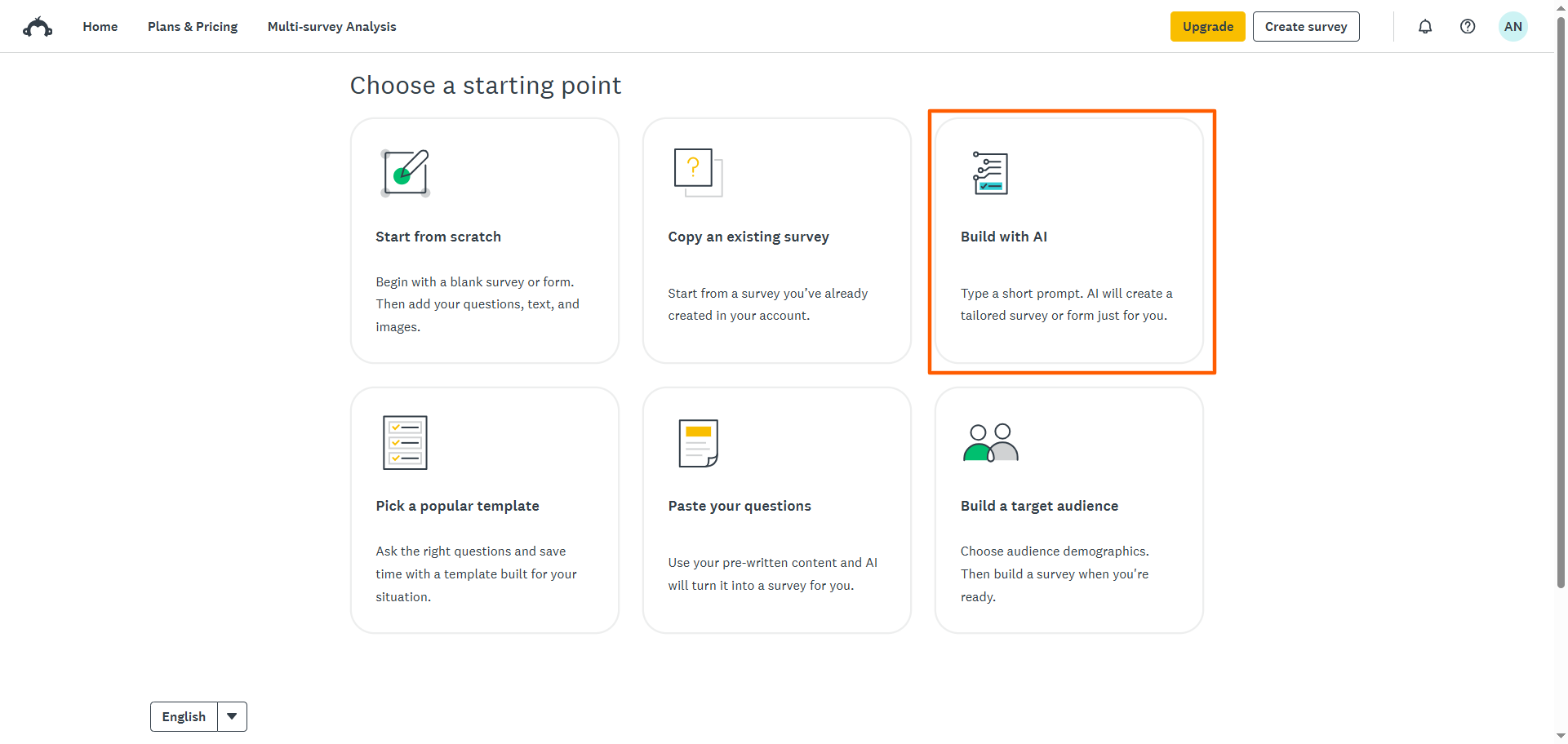
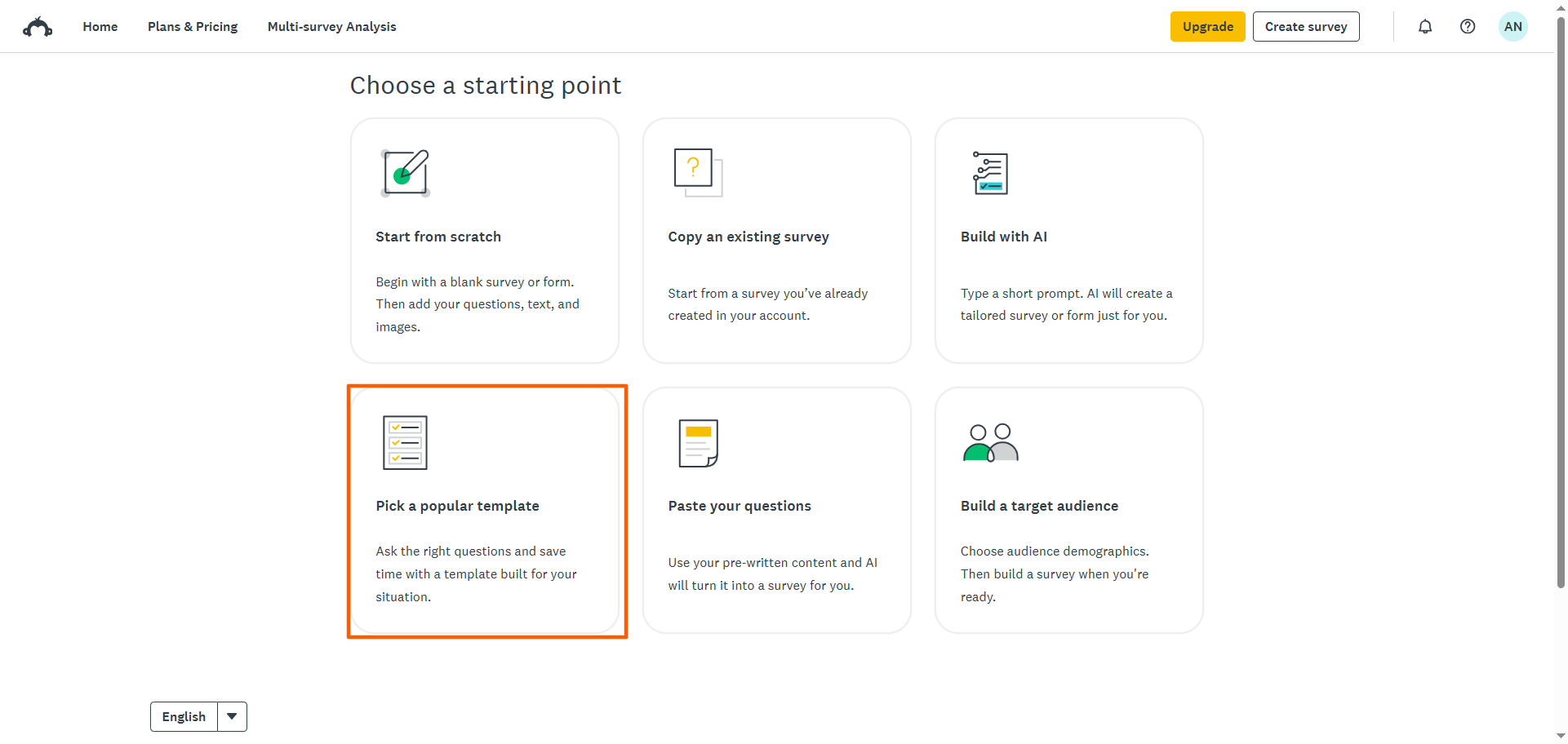
Una volta registrato, puoi creare e gestire i tuoi sondaggi dalla tua homepage. Quando fai clic su Crea sondaggio dalla tua homepage, riceverai cinque opzioni per creare il tuo sondaggio:
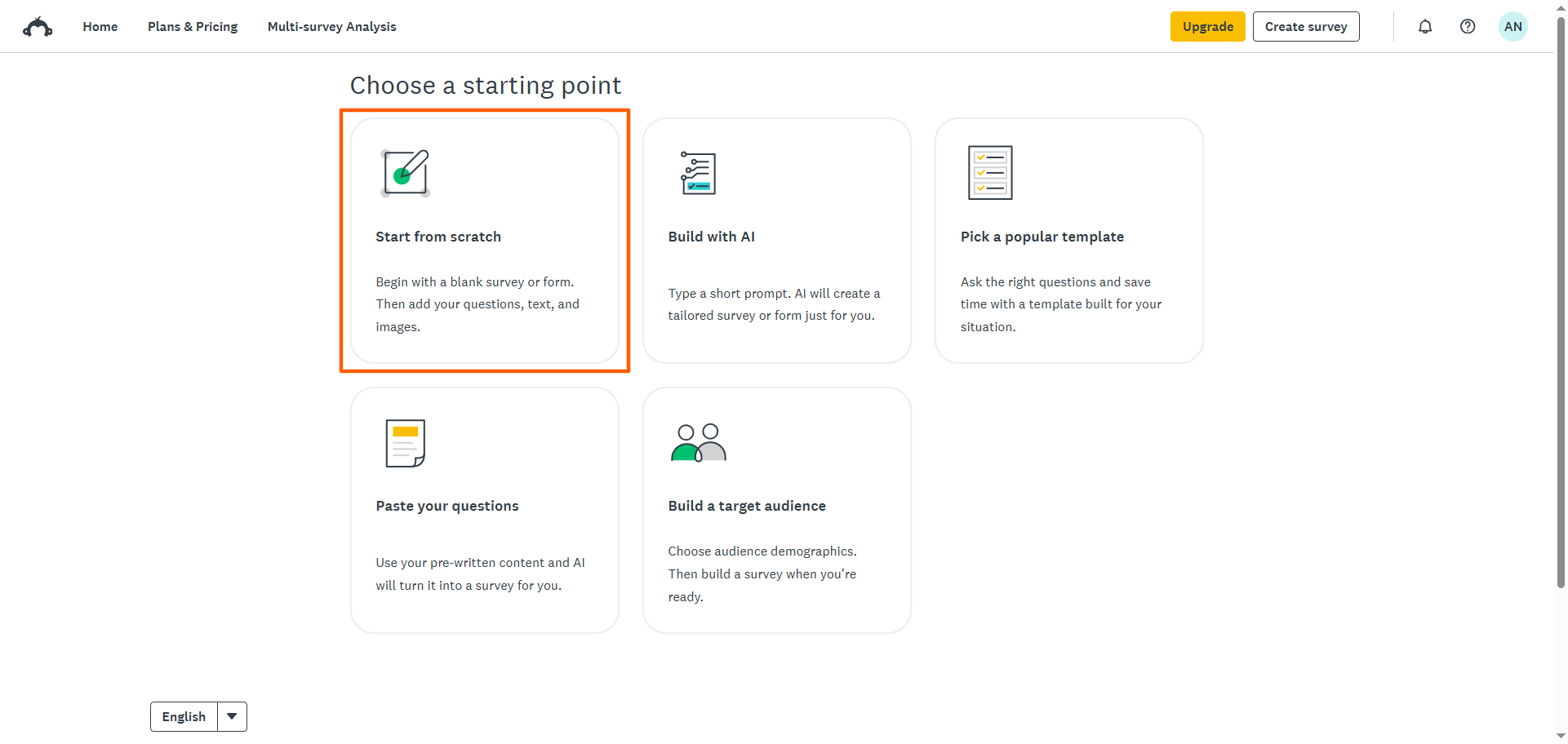
- Partire da zero
- Creare con l’IA
- Scegliere un modello popolare
- Incollare le tue domande
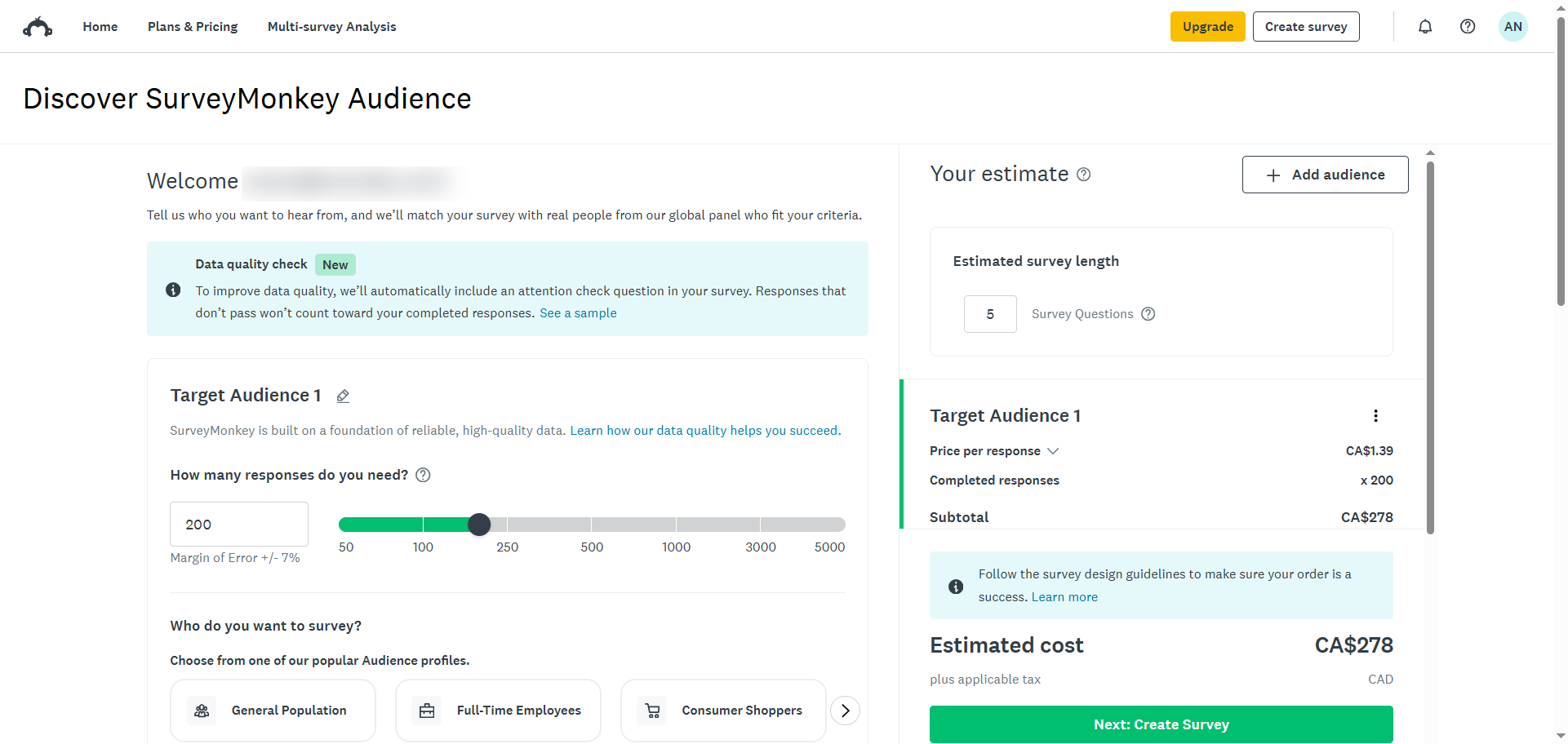
- Creare un pubblico target
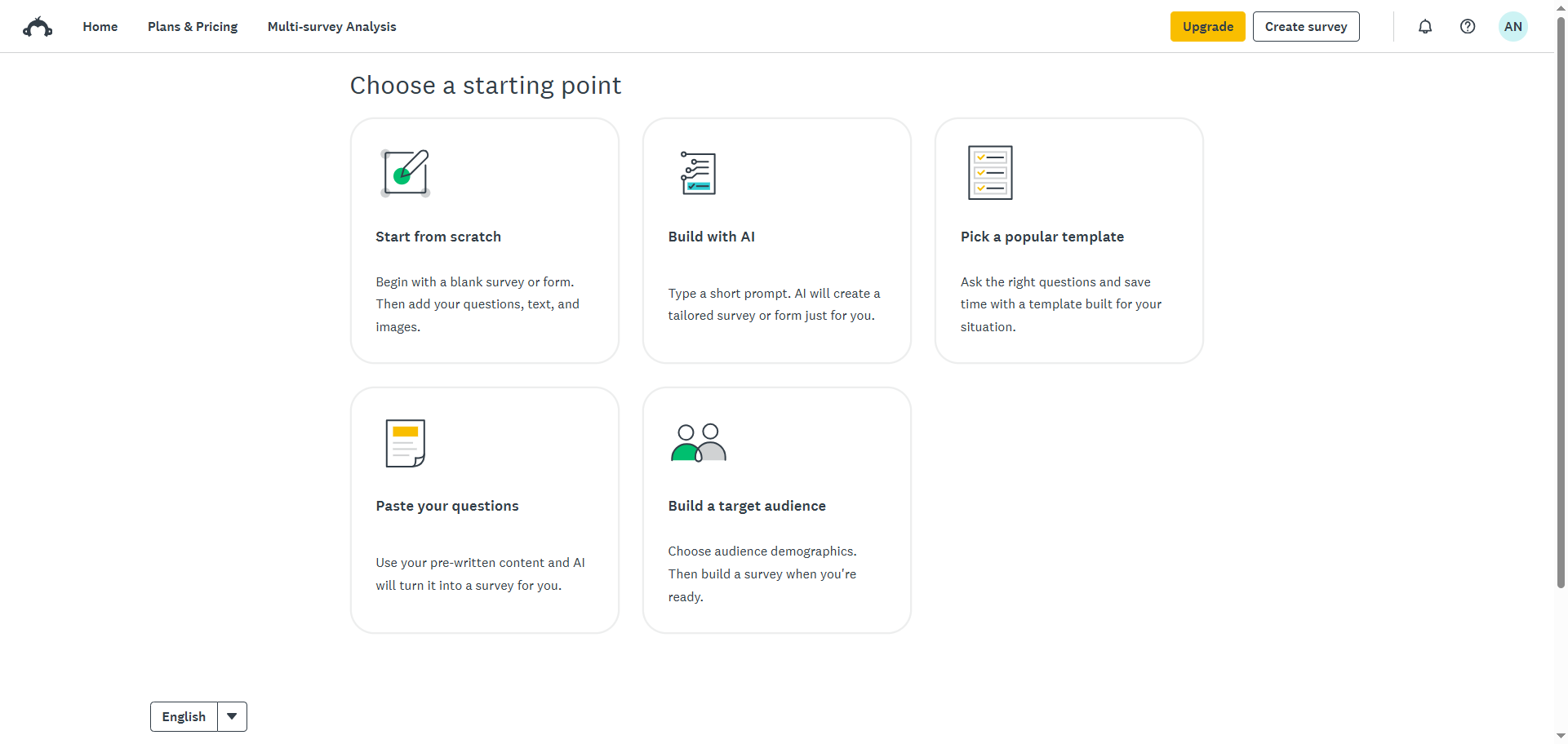
Dopo aver creato almeno un sondaggio con SurveyMonkey, ti verrà offerta una sesta opzione: Copiare un sondaggio esistente.
Forniremo istruzioni passo passo per utilizzare ciascuna di queste sei opzioni di SurveyMonkey e spiegheremo quando ogni opzione è la scelta migliore.
Pro Tip
Vuoi assicurarti che il tuo sondaggio sia coinvolgente per il tuo pubblico target? Dai un’occhiata al nostro articolo “Come creare un sondaggio” per sette strategie approfondite sulla creazione di sondaggi.
1. Partire da zero
L’opzione “Partire da zero” nel costruttore di sondaggi di SurveyMonkey è una buona scelta quando desideri il pieno controllo di ogni domanda e campo, oltre alla possibilità di personalizzare il flusso e la struttura del tuo sondaggio.
Ad esempio, se stai creando un sondaggio sulla soddisfazione dei dipendenti in SurveyMonkey per la tua organizzazione, potresti dover attenerti a domande approvate dal reparto risorse umane e utilizzare i colori aziendali del brand nel design. Di conseguenza, ha più senso creare il tuo sondaggio da zero piuttosto che utilizzare un modello.
Ecco come creare un sondaggio in SurveyMonkey partendo da zero:
- Dalla tua homepage, fai clic su Crea sondaggio.
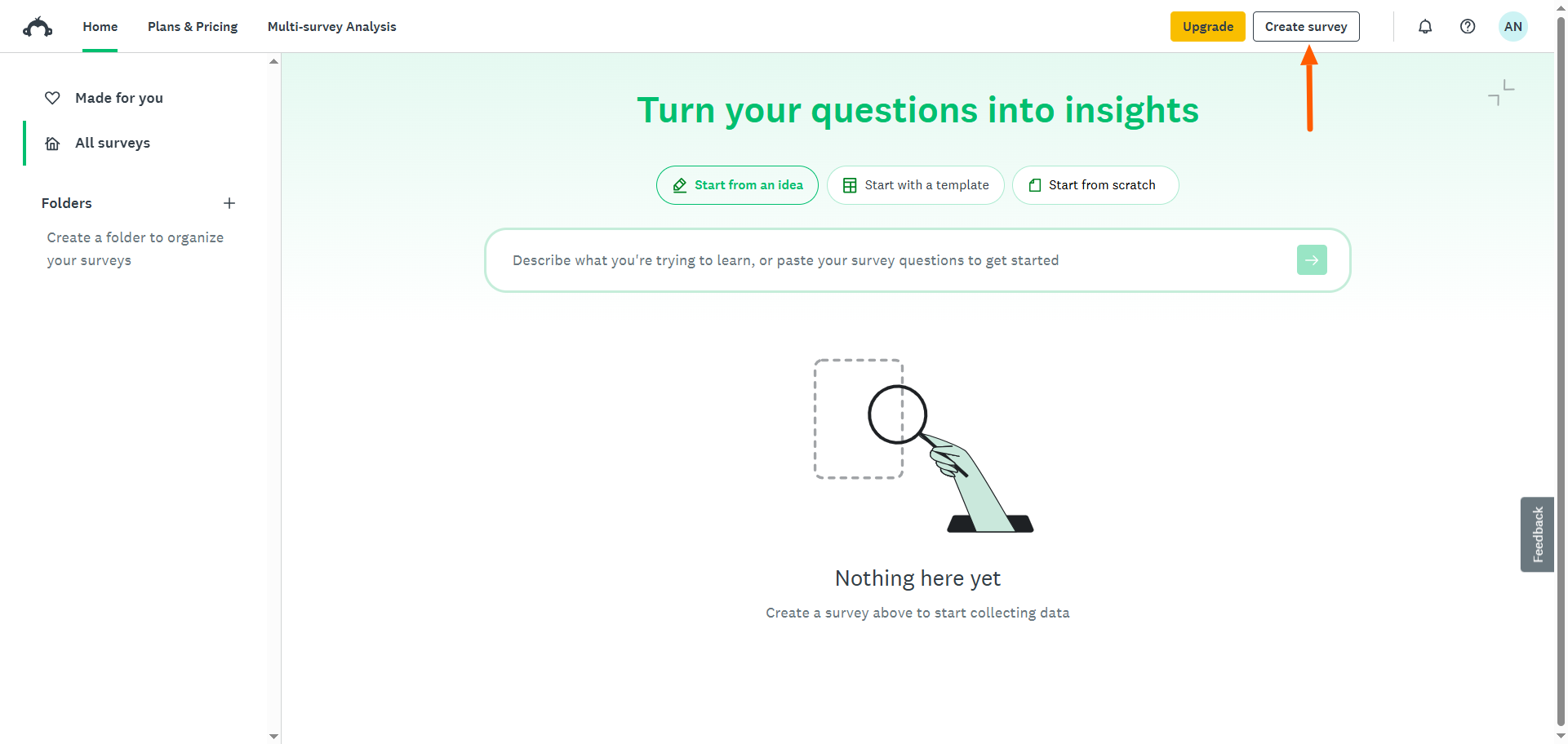
- Fai clic su Partire da zero.
- Nel costruttore di sondaggi, aggiungi domande al tuo sondaggio dal menu a tendina +Crea o dal menu a tendina del formato delle domande. Basta fare clic sul tipo di domanda che desideri aggiungere. Poi digita la tua domanda.
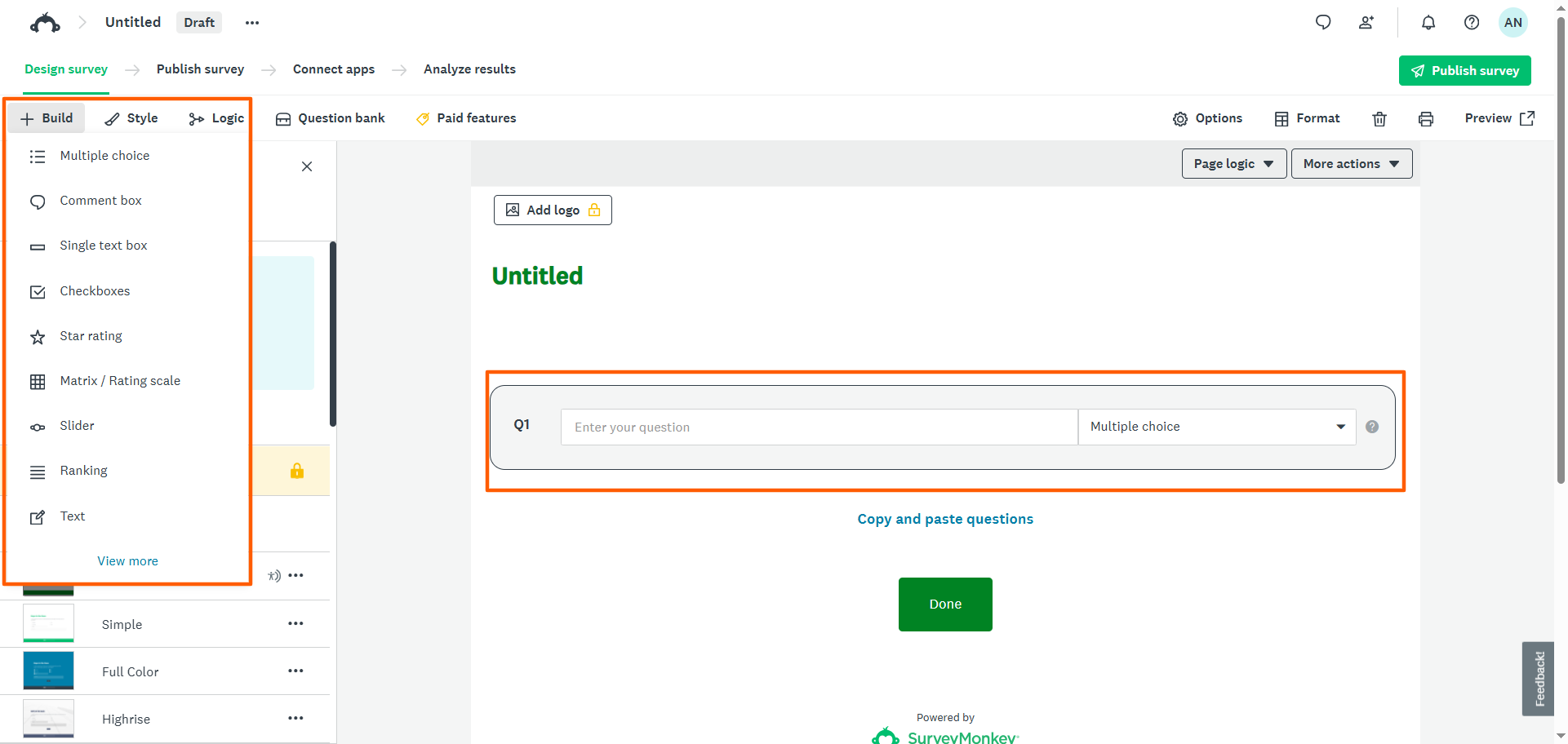
- Personalizza lo Stile e la Logica del sondaggio dal menu in alto. Puoi anche esplorare le domande predefinite nel Banca Domande.
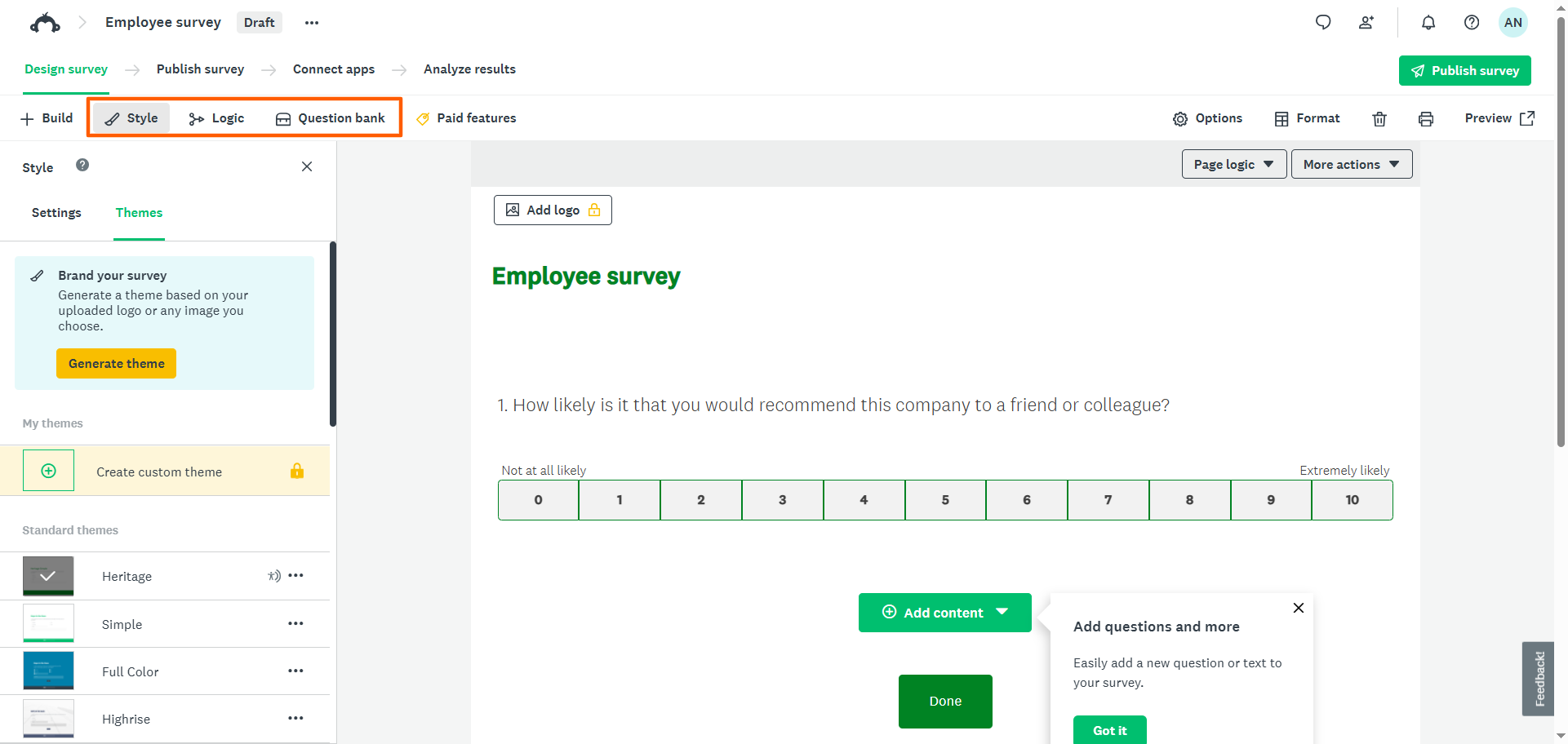
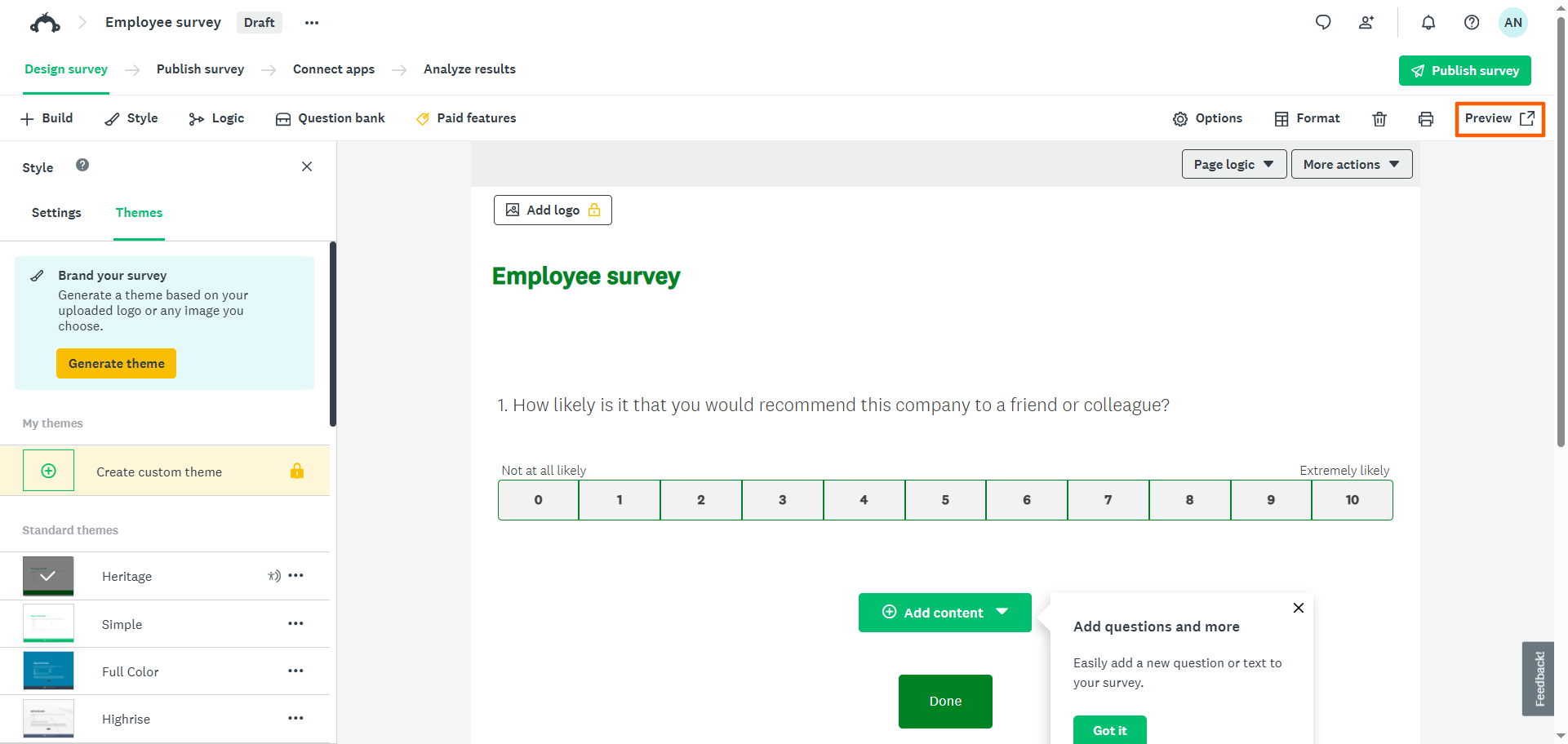
- Una volta completato il sondaggio, fai clic su Anteprima per visualizzare il tuo sondaggio.
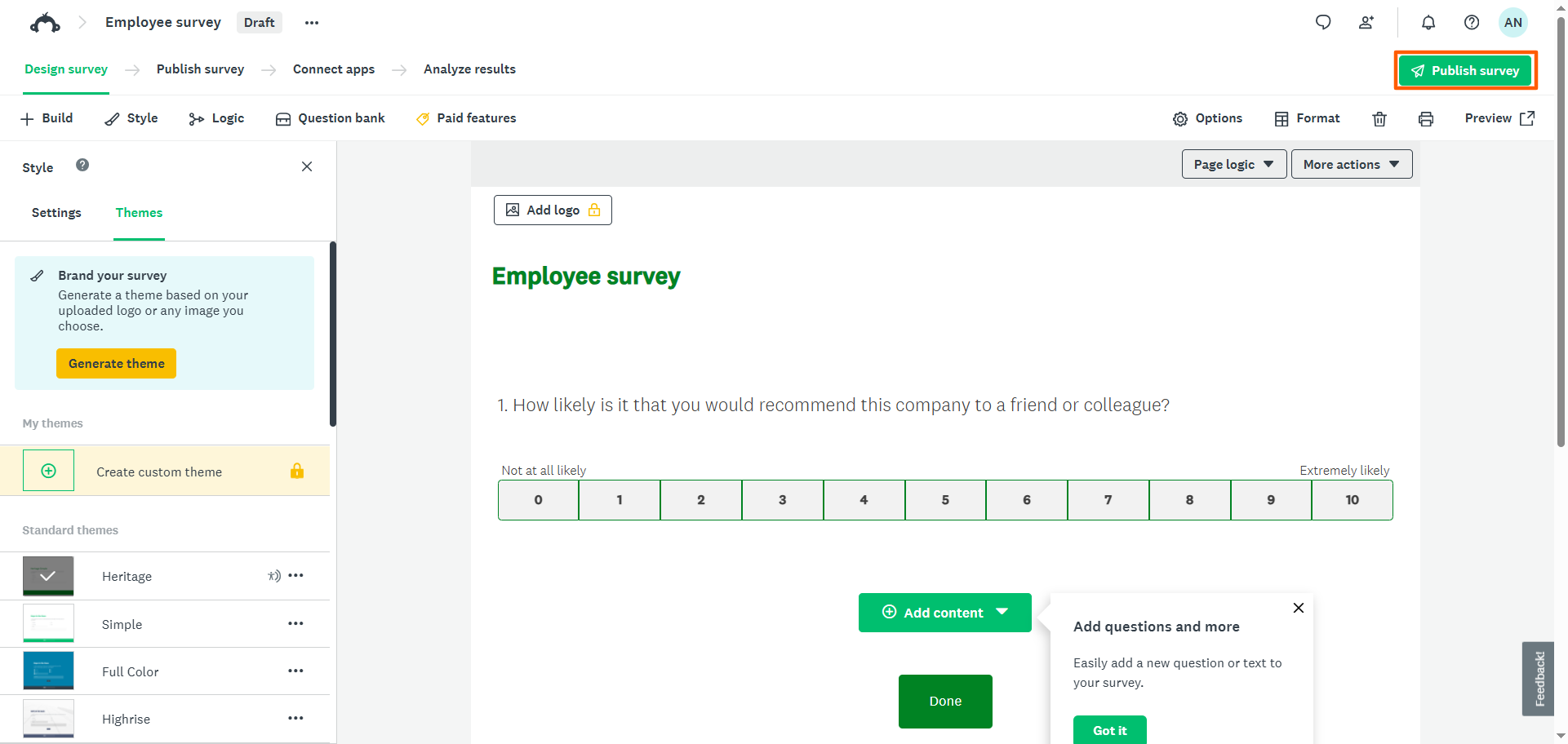
- Per distribuire il sondaggio al tuo pubblico, fai clic su Pubblica sondaggio.
- Scegli come desideri condividere il sondaggio, ad esempio tramite link, email o messaggio di testo.
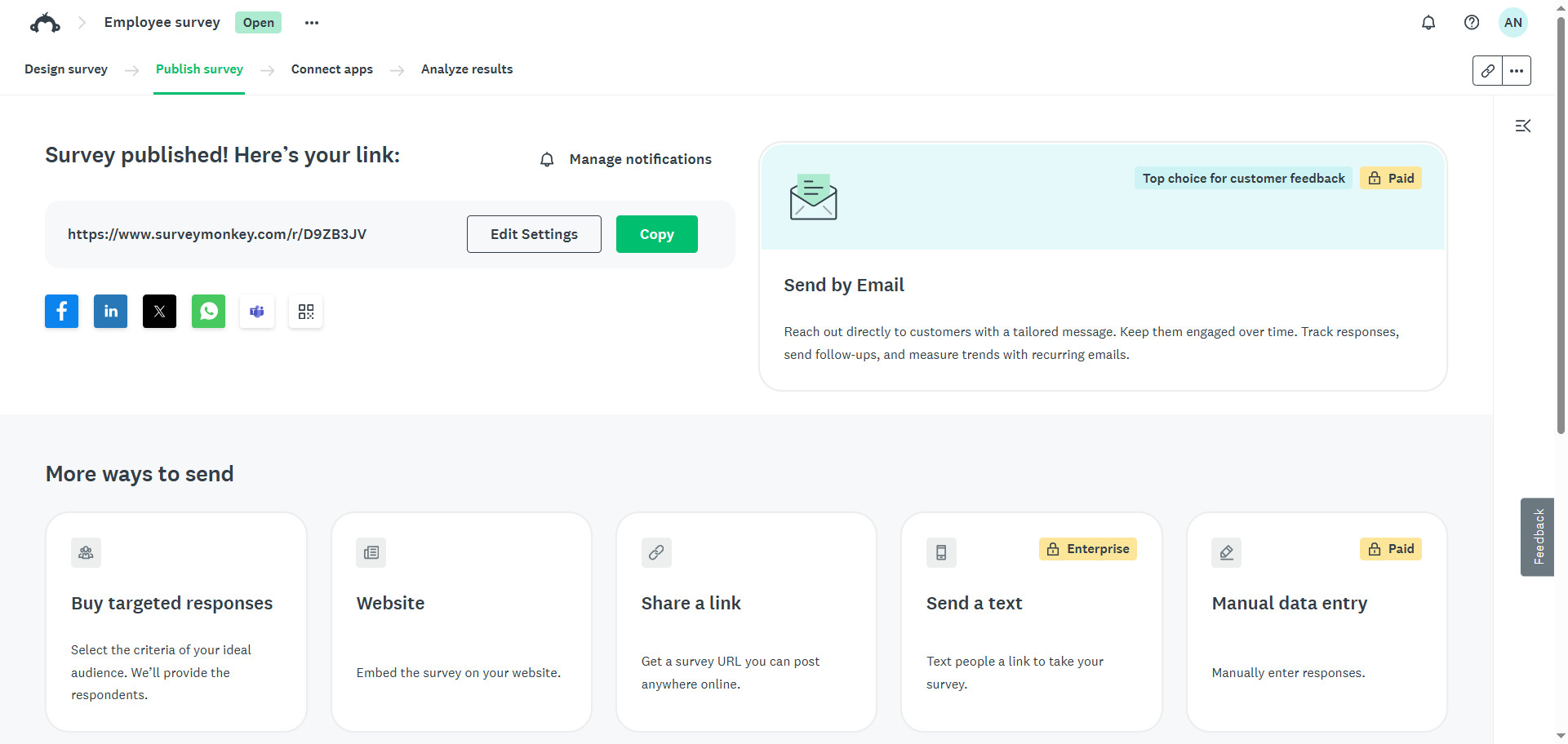
Hai ora creato un sondaggio SurveyMonkey partendo da zero.
2. Copiare un sondaggio esistente
Se hai già creato uno o più sondaggi utilizzando SurveyMonkey e desideri riutilizzarne o adattarne uno, allora copiare un sondaggio esistente è una buona opzione. Questo ti consente di attingere dal sondaggio che hai creato e utilizzarlo come modello per creare un nuovo sondaggio.
Tieni presente che non vedrai l’opzione “Copiare un sondaggio esistente” in SurveyMonkey finché non avrai almeno un sondaggio nel tuo account.
Ecco come copiare un sondaggio esistente in SurveyMonkey:
- Dalla tua homepage, fai clic su Crea sondaggio.
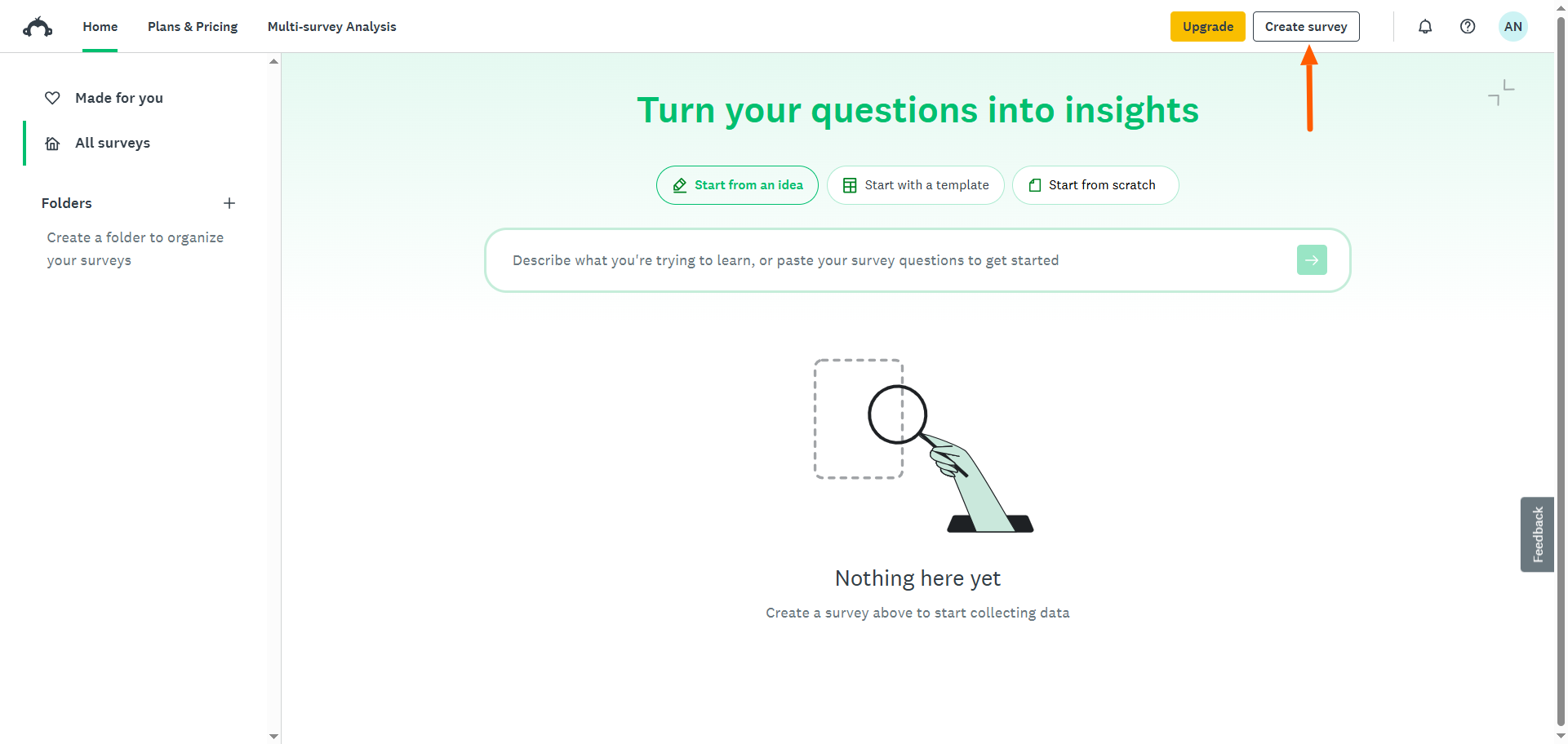
- Fai clic su Copiare un sondaggio esistente.
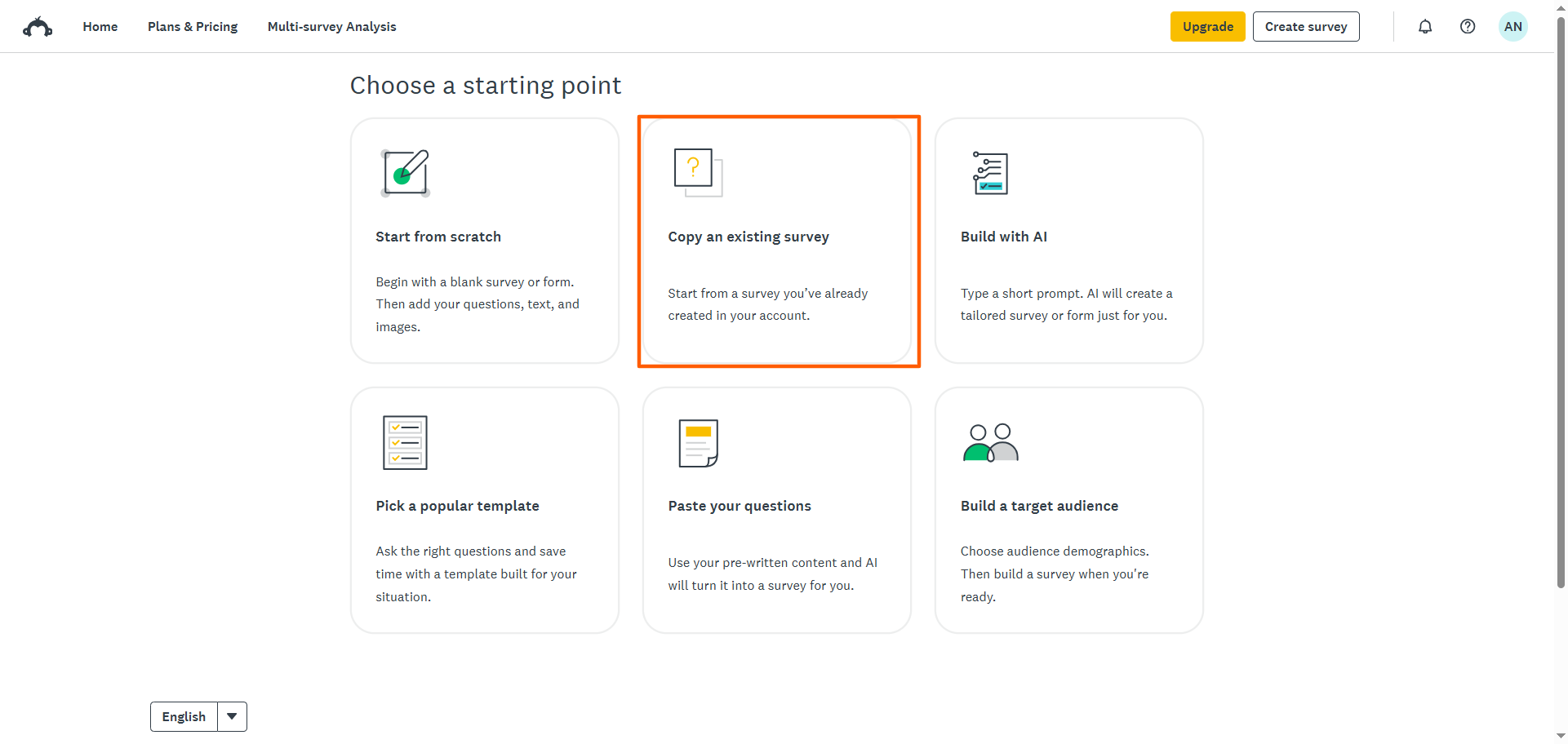
- Seleziona il sondaggio che desideri utilizzare.
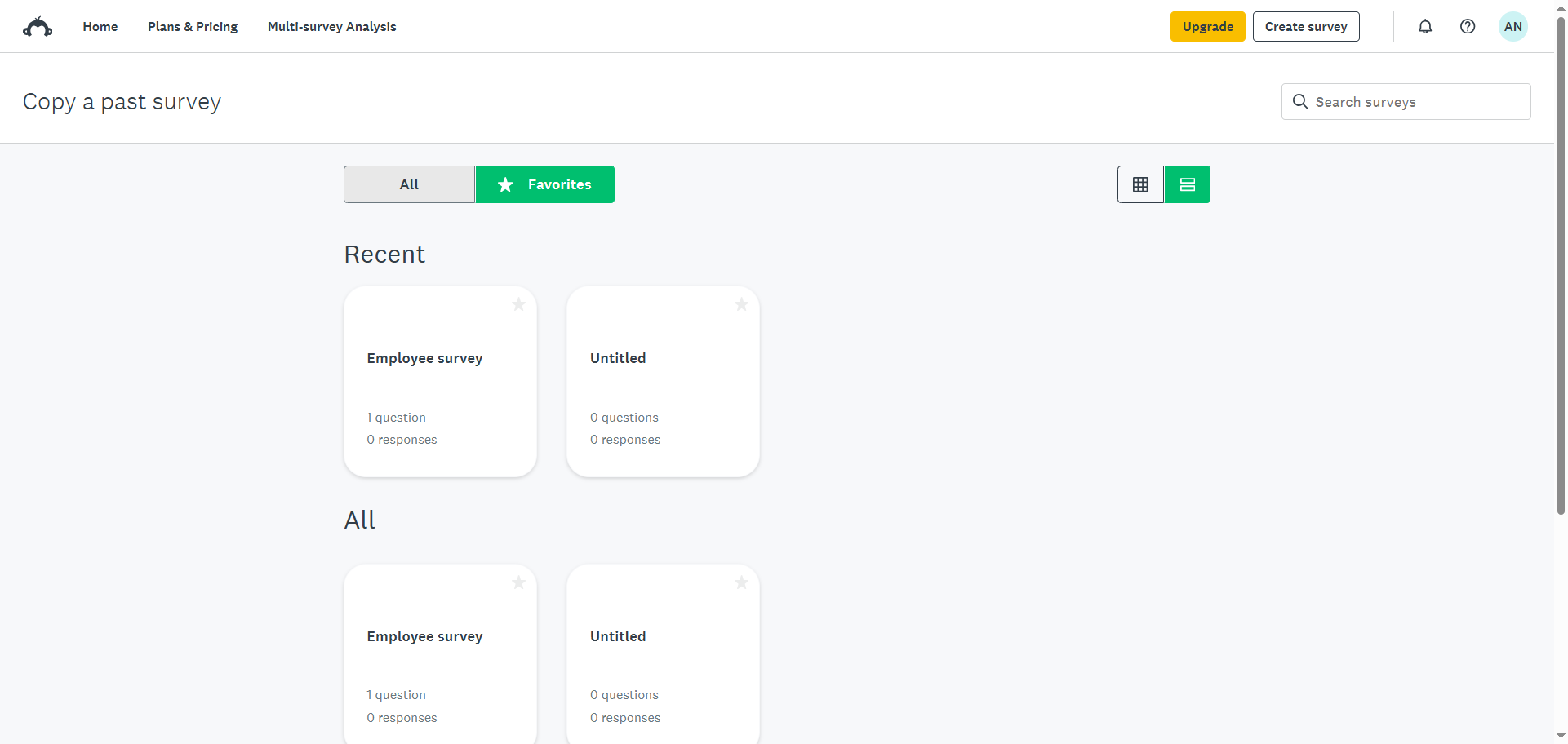
- Fai clic su Copia questo sondaggio.
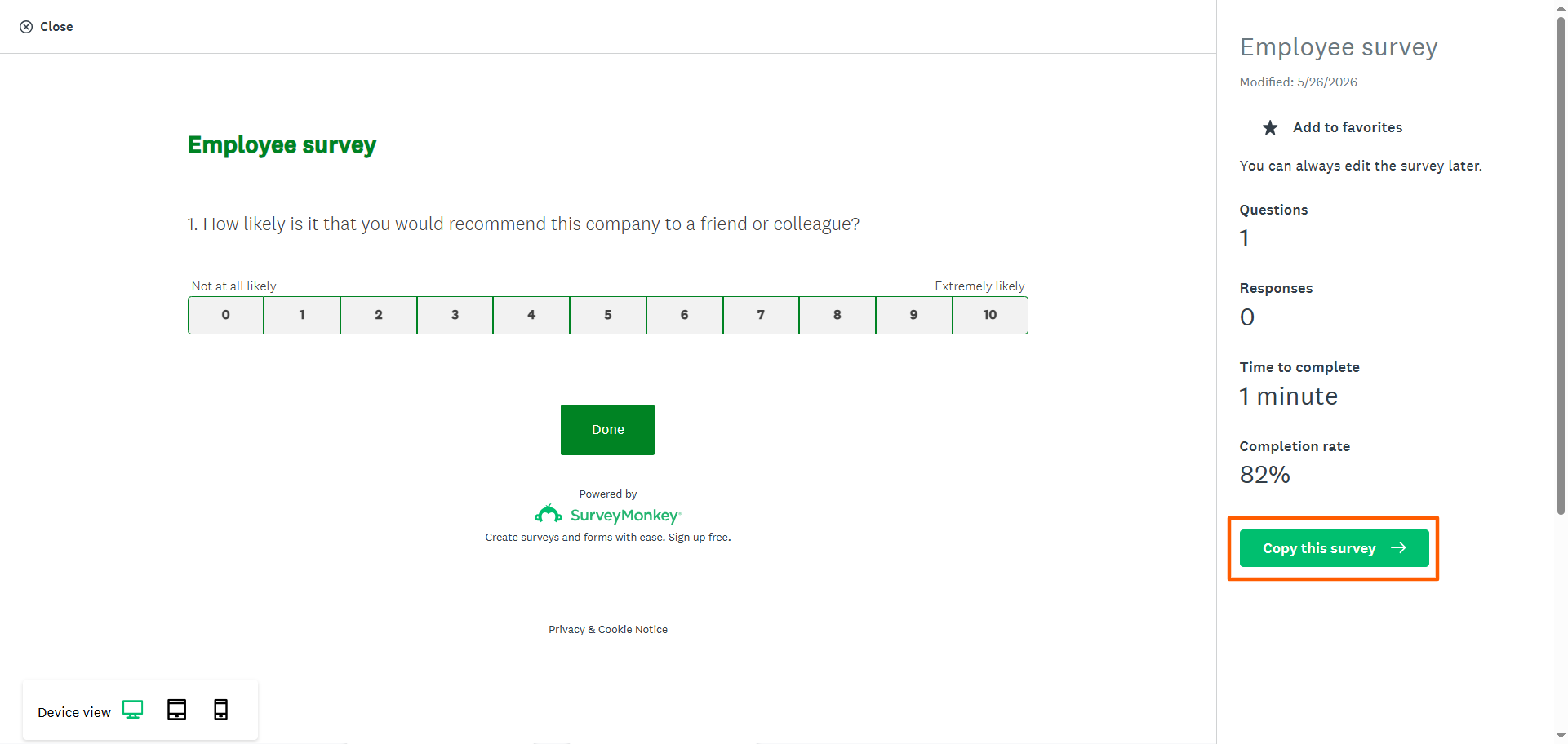
- SurveyMonkey aprirà una copia del tuo sondaggio esistente nel costruttore di sondaggi. Potrai quindi modificare e personalizzare questo sondaggio. Innanzitutto, fai clic sul titolo per rinominare il sondaggio. Poi aggiungi, modifica e rimuovi le domande del sondaggio; personalizza la struttura e il design; e visualizza in anteprima e pubblica il sondaggio, proprio come faresti con un sondaggio creato da zero.
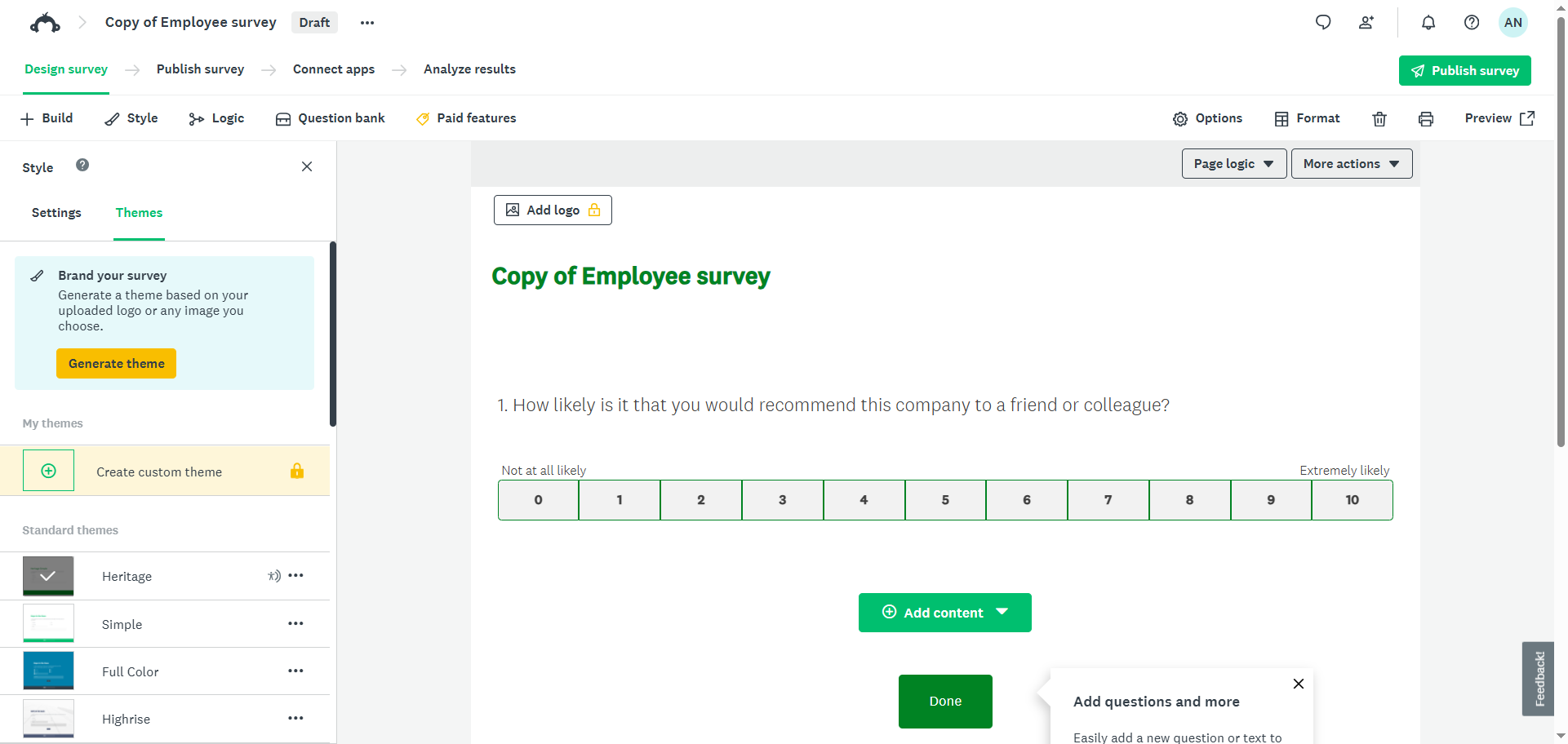
Pro Tip
Se vuoi provare uno strumento diverso che offre più opzioni per la creazione di sondaggi e il flusso di lavoro ma non vuoi partire da zero, prova Jotform. Il suo strumento di migrazione da SurveyMonkey a Jotform ti consente di trasferire i tuoi sondaggi SurveyMonkey esistenti in pochi minuti. Non devi ricostruire alcun campo né preoccuparti di perdere i tuoi dati. E una volta che inizi a usare Jotform, è facile clonare un modulo esistente. Basta selezionare il modulo che desideri duplicare e fare clic su Clona.
3. Creare con l’IA
Se desideri l’assistenza dell’IA, prova lo strumento di IA di SurveyMonkey. A partire dai tuoi brevi prompt di testo, genera sondaggi completi che puoi rivedere, modificare e perfezionare. È una buona opzione se vuoi generare un sondaggio rapidamente.
Ecco come creare un sondaggio gratuito online con gli strumenti di IA di SurveyMonkey:
- Dalla tua homepage, fai clic su Crea sondaggio.
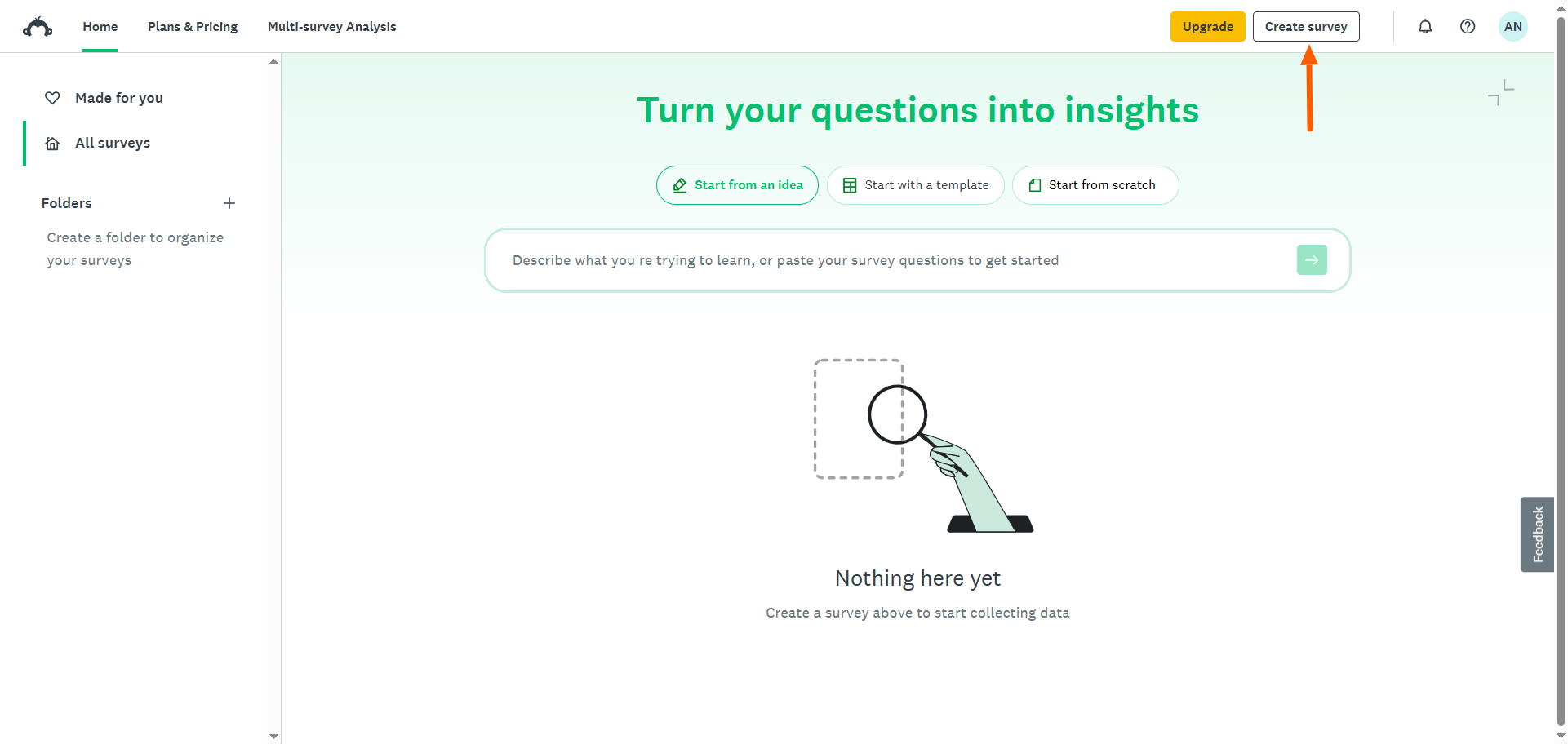
- Fai clic su Creare con l’IA.
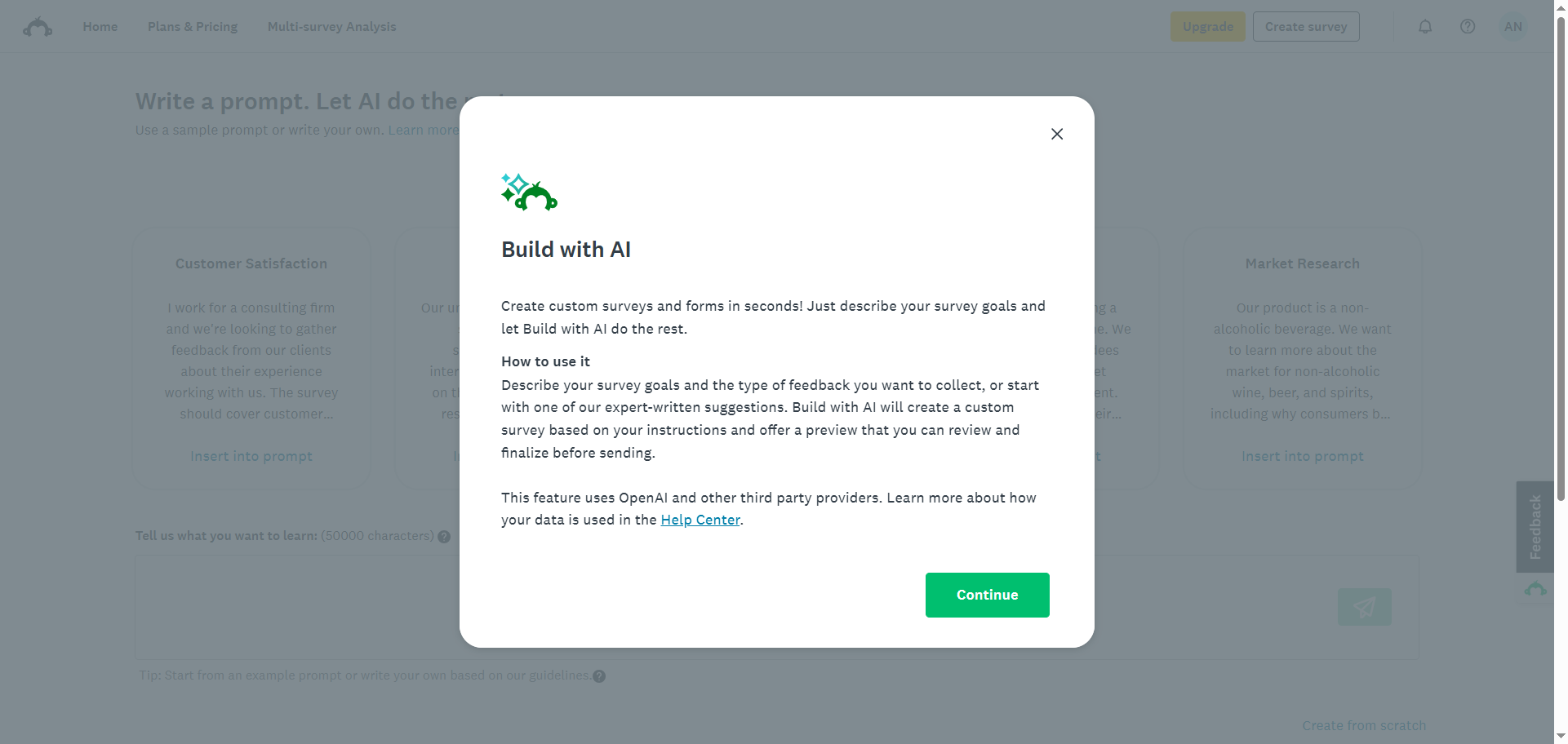
- Esamina le istruzioni di SurveyMonkey per l’utilizzo dello strumento di IA. Tieni presente che SurveyMonkey suggerisce di includere nel tuo prompt l’obiettivo del tuo sondaggio e il tipo di feedback che desideri raccogliere. Fai clic su Continua.
- Scrivi il tuo prompt o scegli tra i modelli di prompt disponibili. Fai clic sulla freccia verde.
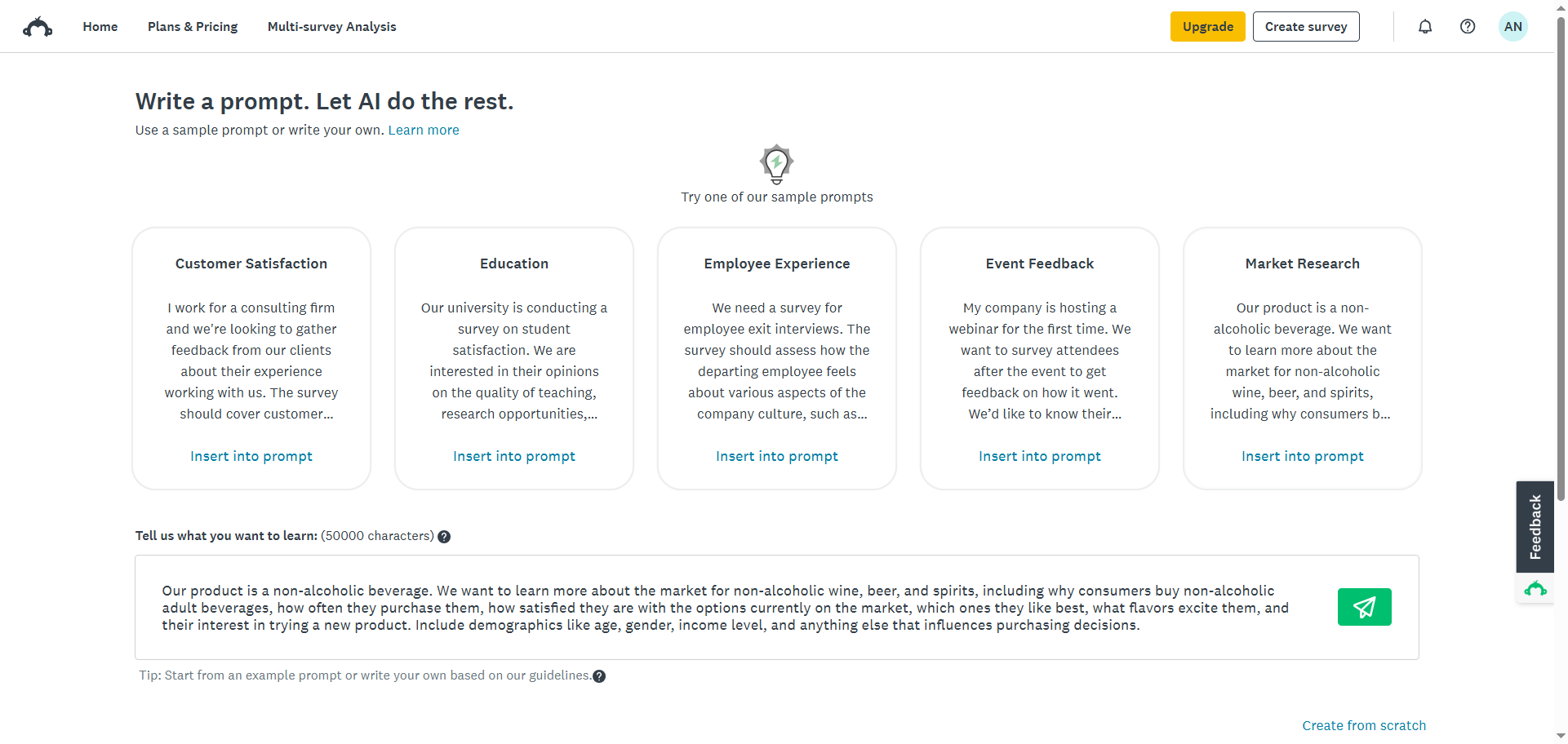
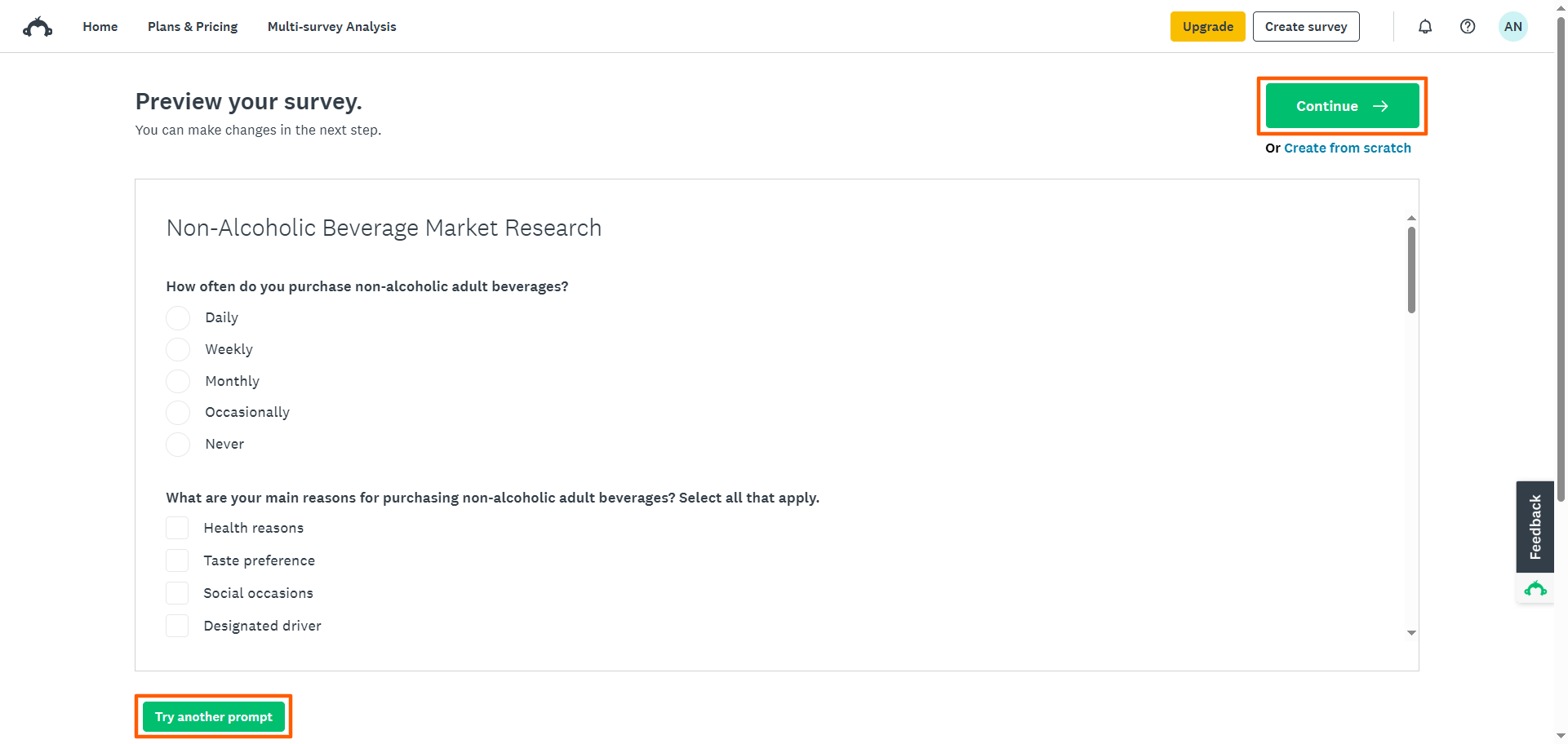
- SurveyMonkey ti presenterà il tuo sondaggio. Se sei soddisfatto delle domande, fai clic su Continua. Questo ti porterà al costruttore di sondaggi. Se desideri rivedere il sondaggio, fai clic su Prova un altro prompt. Questo ti riporterà alla pagina del prompt.
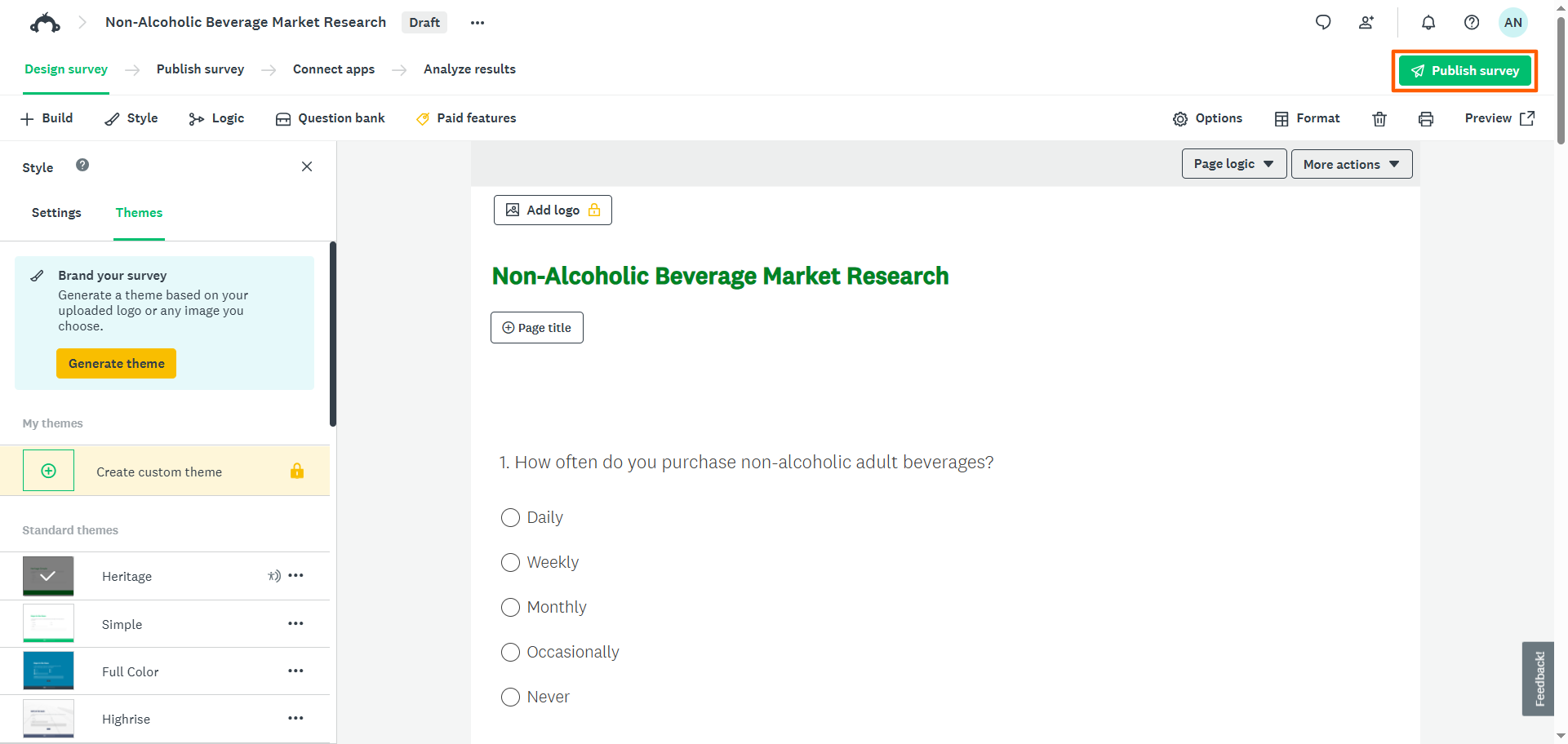
- Una volta che sei soddisfatto del sondaggio presentato dallo strumento di IA, puoi apportare le piccole modifiche necessarie nel costruttore di sondaggi. Quando sei pronto per inviare il sondaggio, fai clic su Pubblica sondaggio.
Pro Tip
Il costruttore di sondaggi con IA di SurveyMonkey ti consente di utilizzare solo 25 prompt all’ora. Se non hai effettuato l’accesso, il limite è ancora più basso. Se vuoi creare rapidamente più sondaggi o avere la libertà di utilizzare tutti i prompt che desideri, prova invece Jotform AI. È un’alternativa gratuita che non presenta le restrizioni di SurveyMonkey.
4. Scegliere un modello popolare
Se hai un caso d’uso specifico e vuoi avere un vantaggio nella creazione del tuo sondaggio, prova un modello di SurveyMonkey. SurveyMonkey offre oltre 500 modelli per diversi scenari, come feedback dei clienti, ambito accademico e sanitario.
Ecco come creare un sondaggio in SurveyMonkey utilizzando un modello:
- Dalla tua homepage, fai clic su Crea sondaggio.
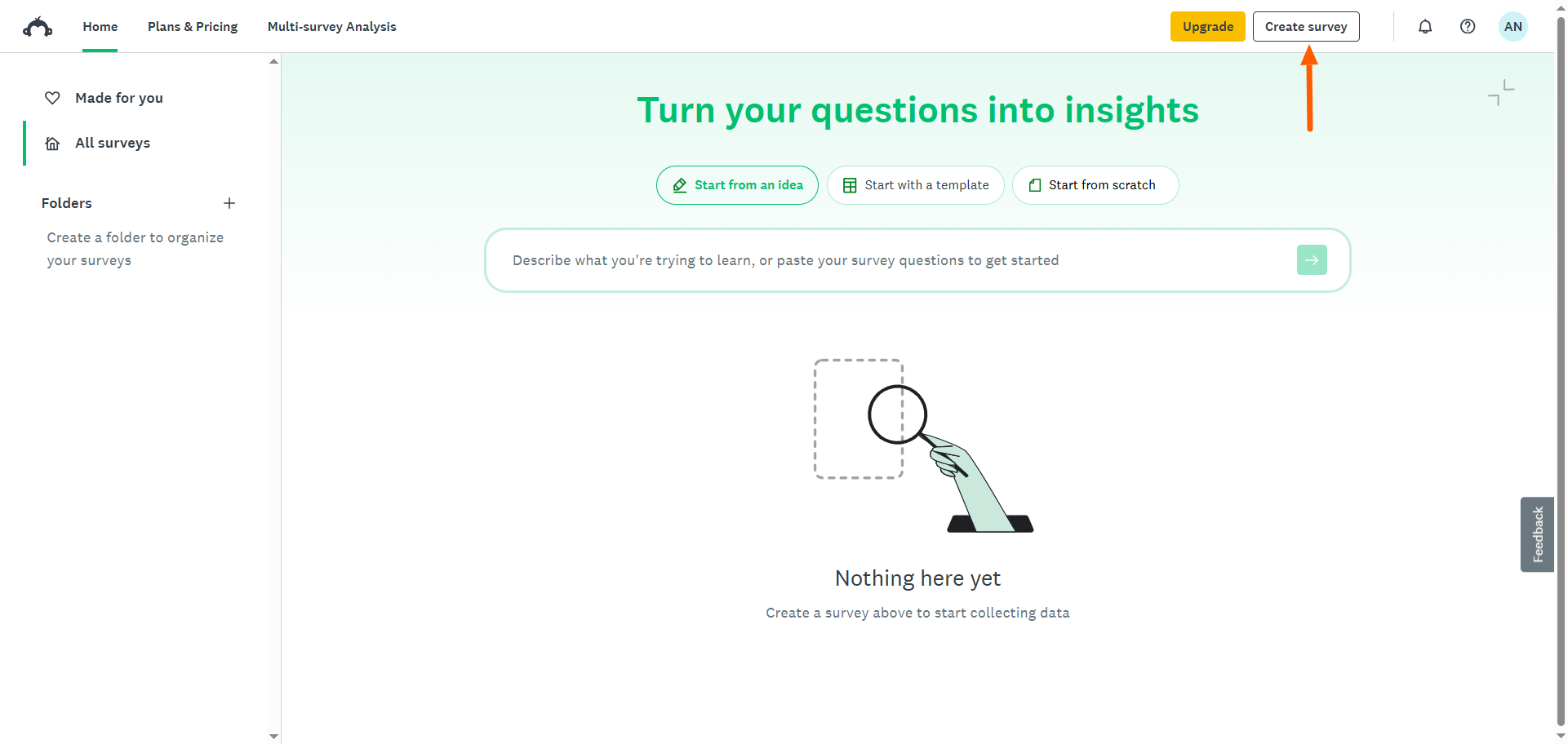
- Fai clic su Scegliere un modello popolare.
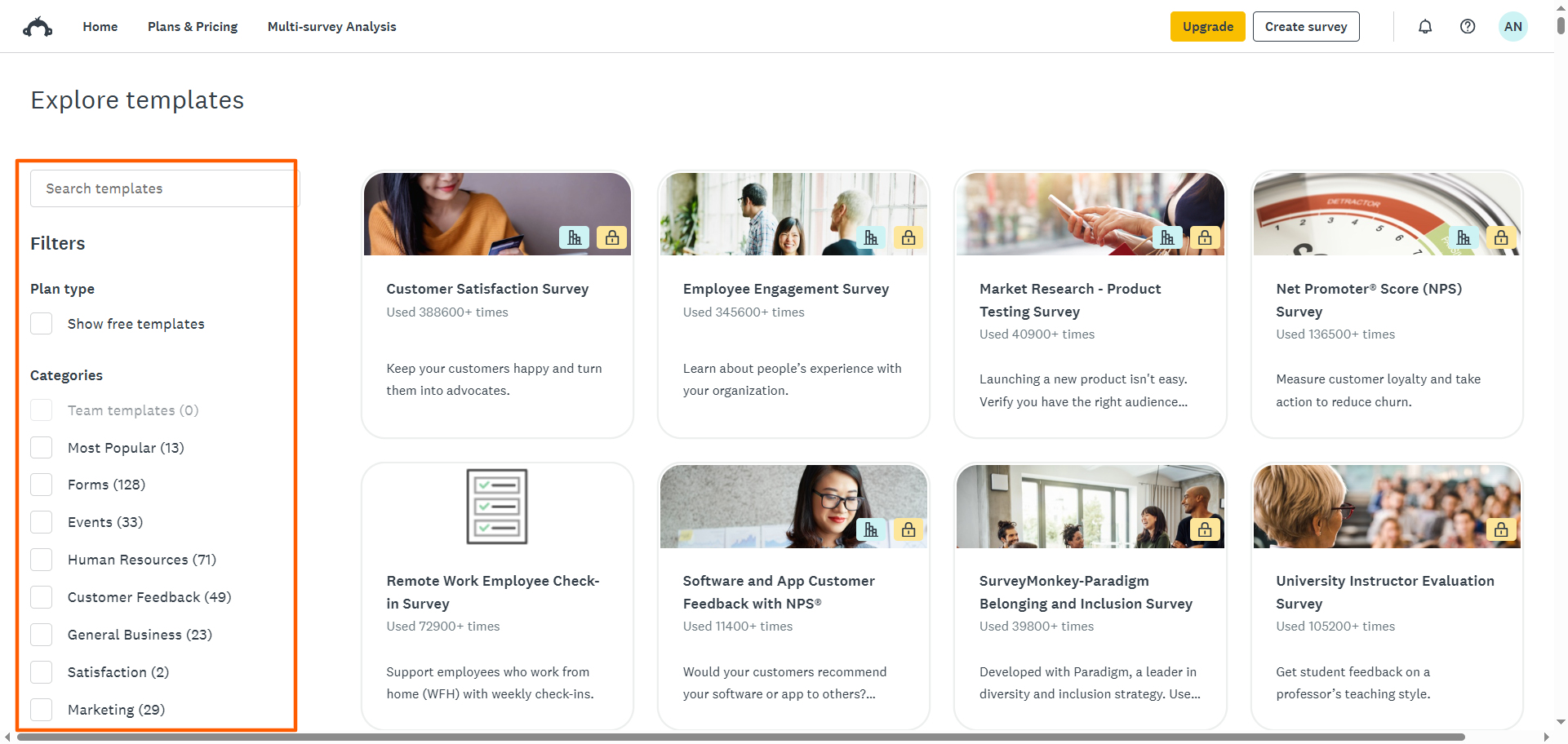
- SurveyMonkey aprirà la sua libreria di modelli. Cerca modelli specifici utilizzando la barra di ricerca, oppure filtra le categorie selezionando le opzioni pertinenti. Fai clic sul modello che desideri utilizzare.
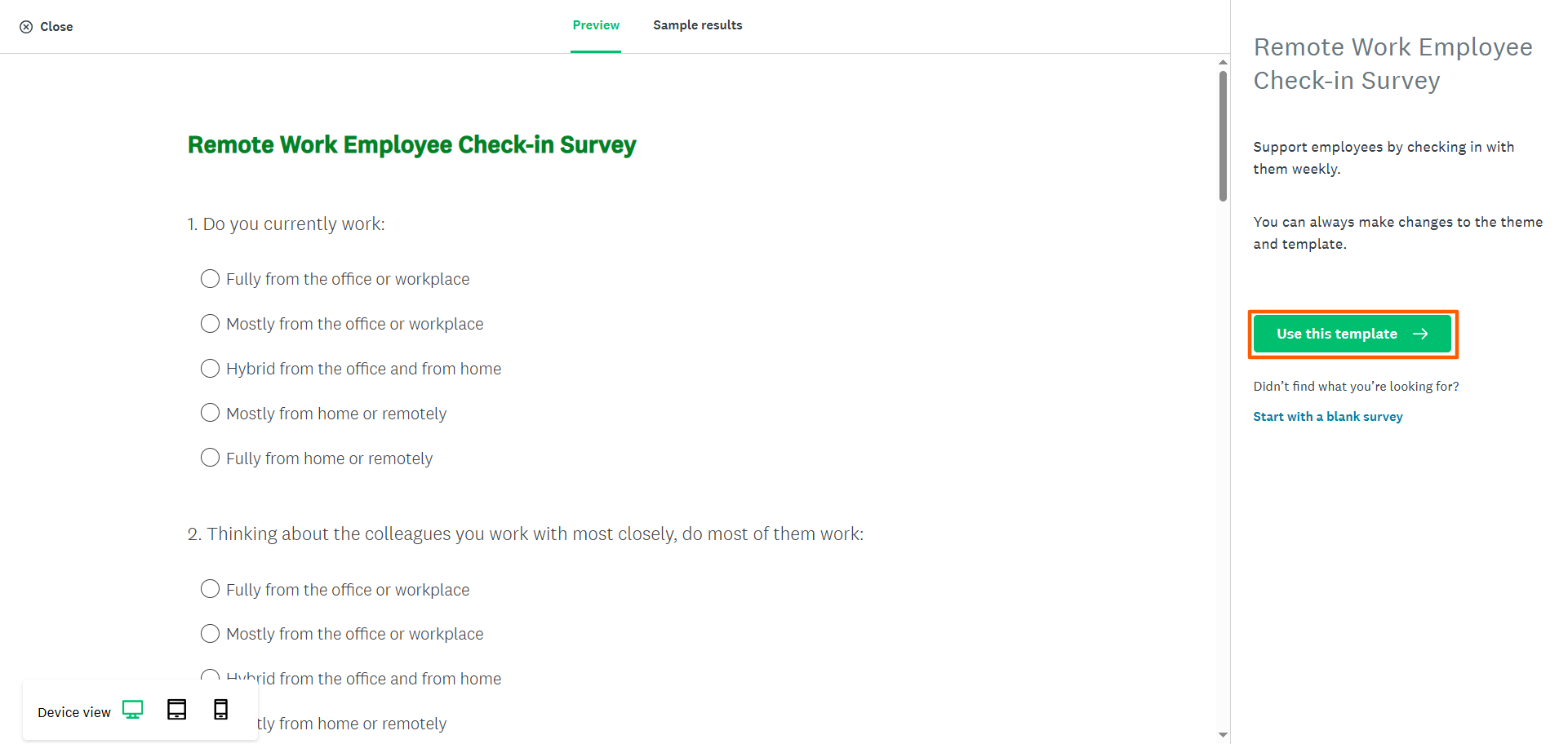
- Fai clic su Usa questo modello.
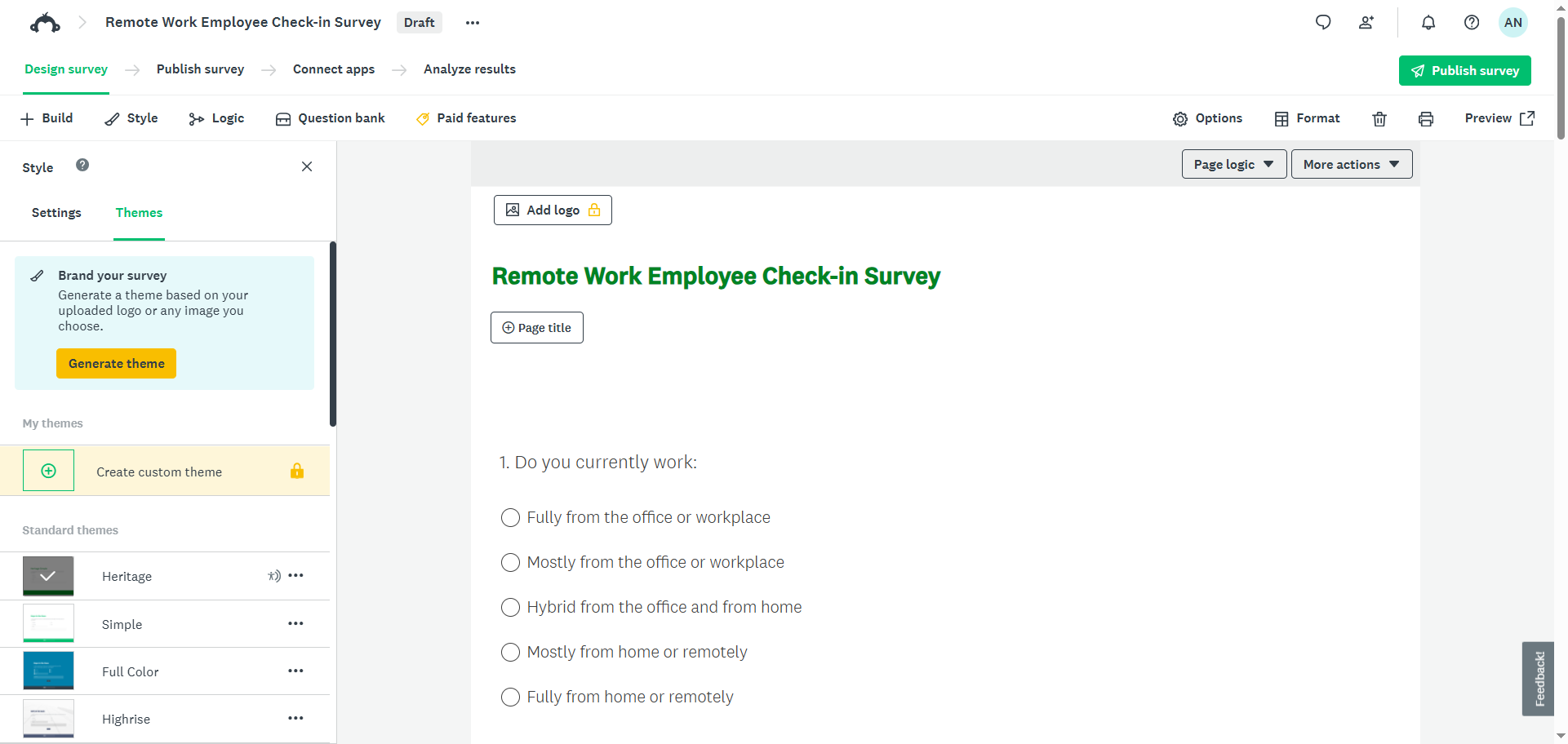
- SurveyMonkey aprirà il modello nel costruttore di sondaggi online. Da qui, puoi personalizzare il modello modificando le domande, i campi, il design e il layout. Una volta completato, puoi visualizzare in anteprima e pubblicare il sondaggio.
Pro Tip
Sebbene SurveyMonkey offra centinaia di modelli, molti di essi richiedono un piano a pagamento. Se stai cercando un’ampia selezione di modelli di sondaggi gratuiti, rivolgiti a Jotform. Mette a disposizione oltre 12.000 modelli di sondaggi per ogni settore, caso d’uso e professione.
5. Incollare le tue domande
Se hai già creato e memorizzato le domande del tuo sondaggio in uno strumento diverso, come Google Docs o Microsoft Word, puoi copiarle e incollarle in SurveyMonkey. Questa è una buona opzione se sei abituato a lavorare al di fuori di SurveyMonkey e vuoi semplicemente utilizzarlo rapidamente per creare il sondaggio.
Segui queste istruzioni per creare un sondaggio in SurveyMonkey copiando e incollando:
- Dalla tua homepage, fai clic su Crea sondaggio.
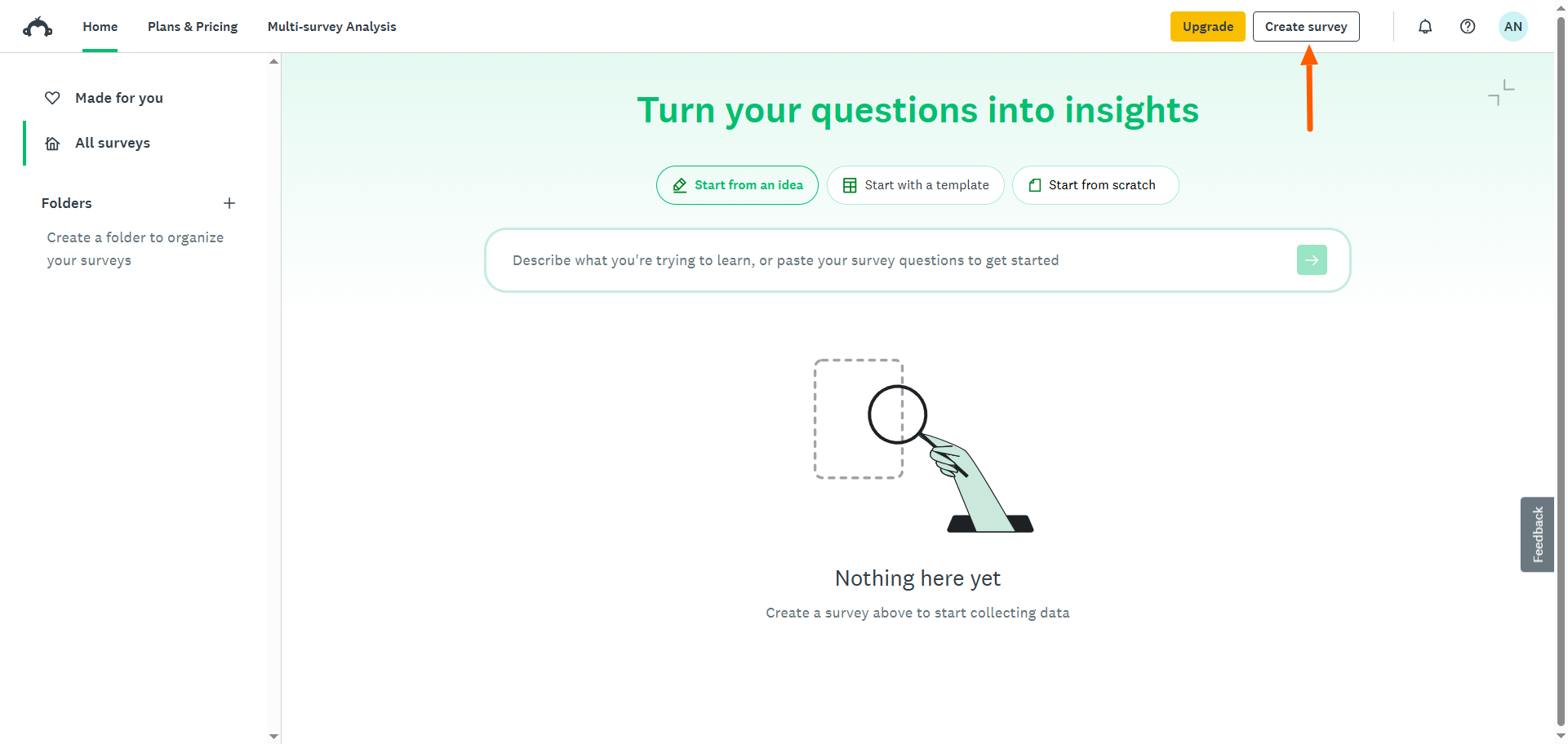
- Fai clic su Incolla le tue domande.
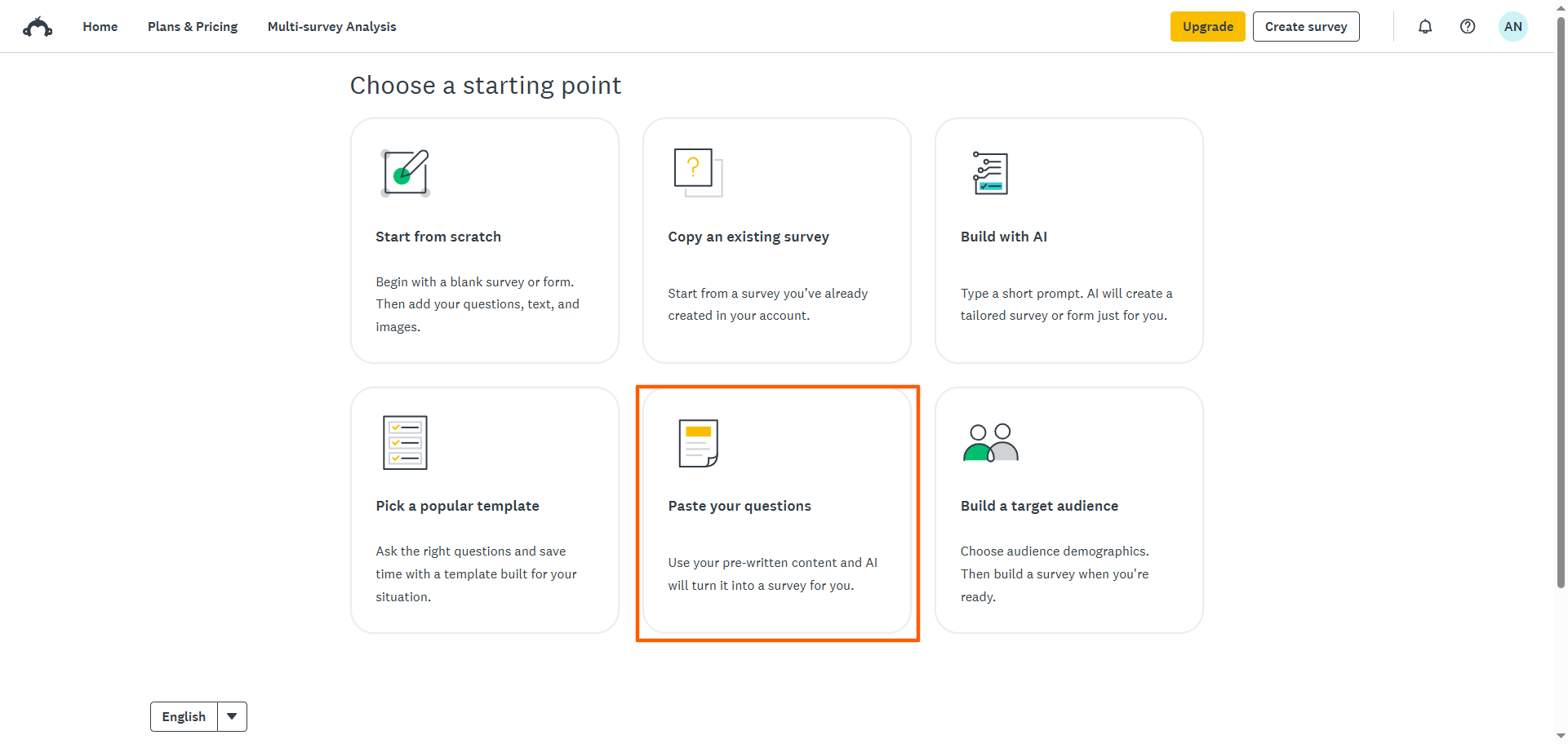
- Esamina le istruzioni di SurveyMonkey per l’utilizzo di questa funzione. Fai clic su Continua.
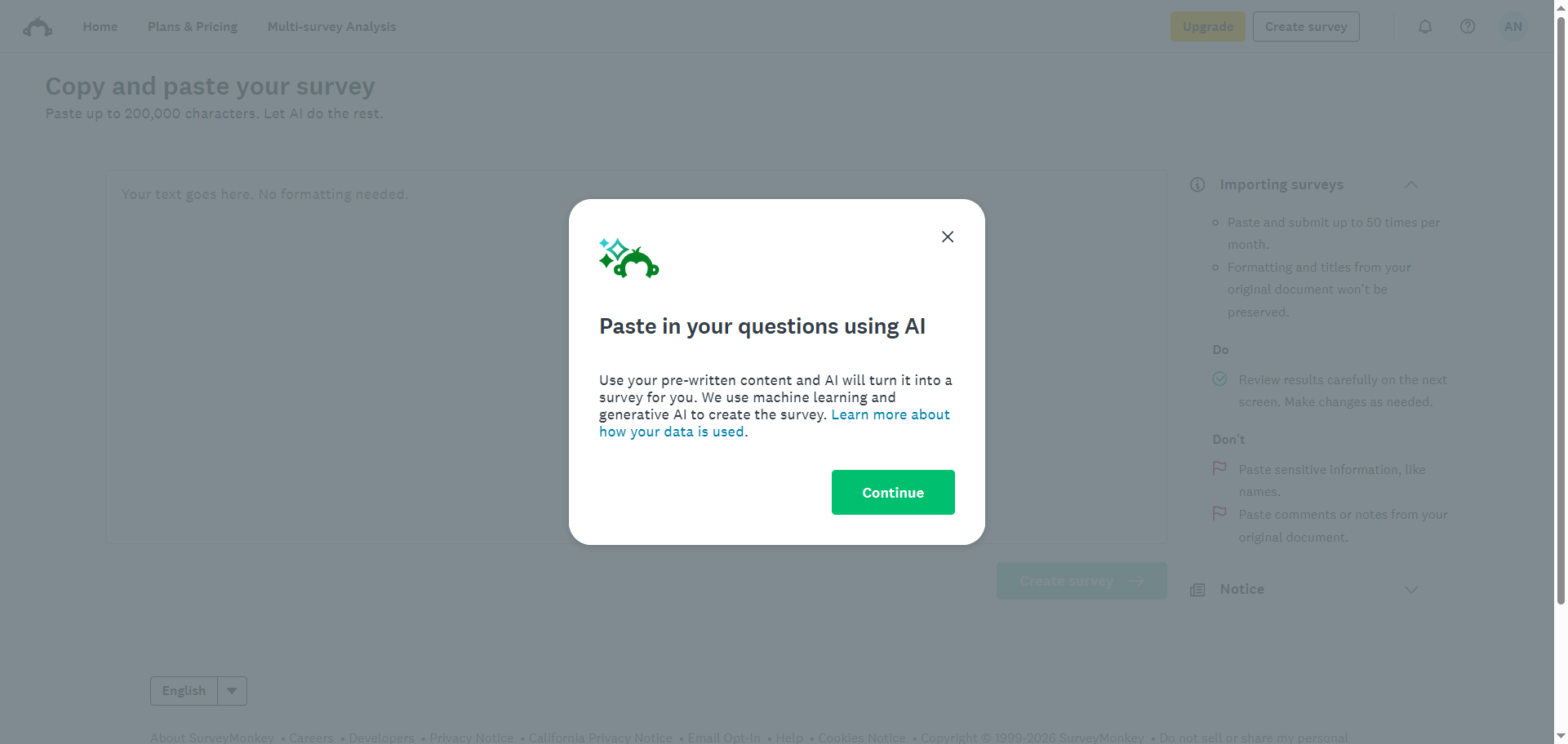
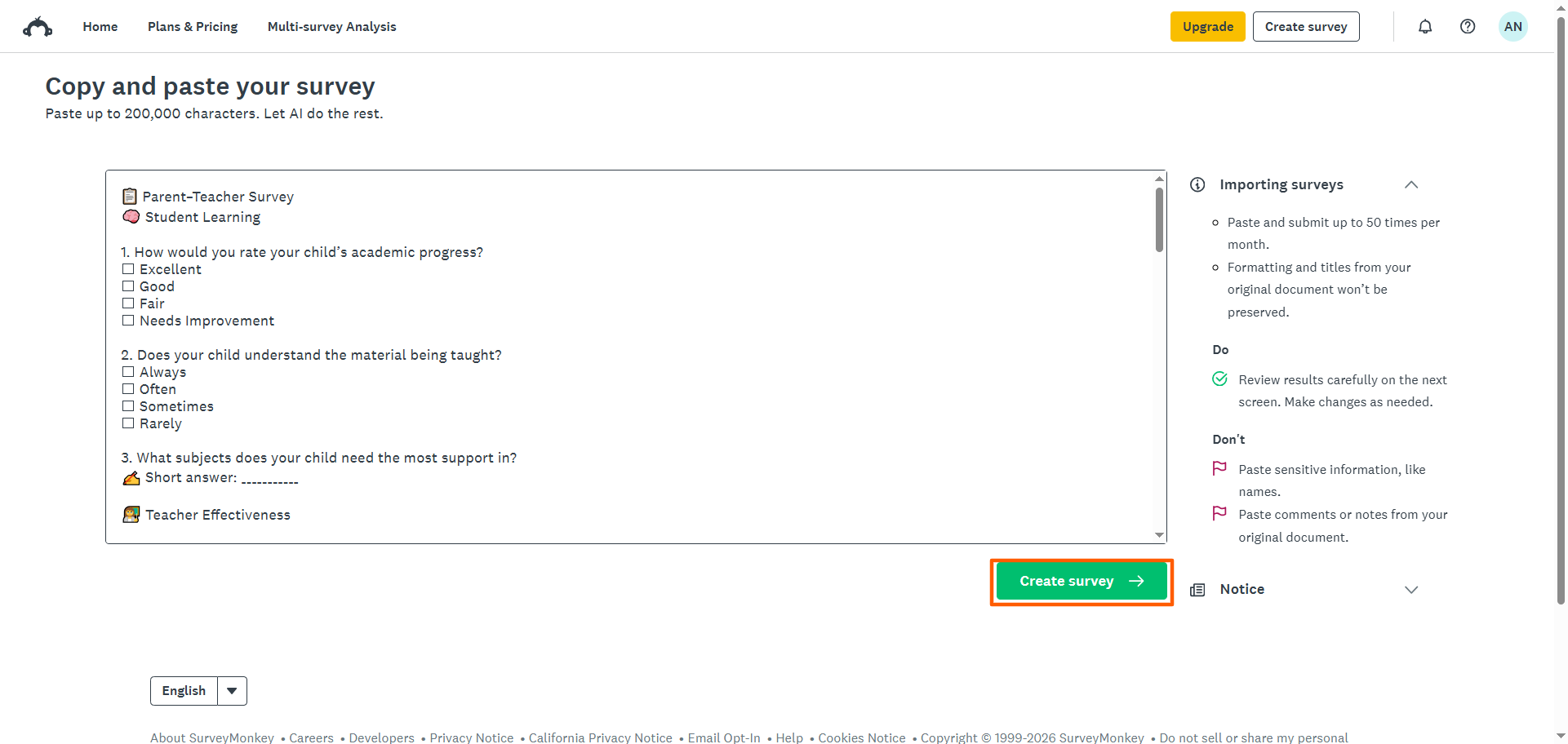
- Incolla le domande del tuo sondaggio nella casella di testo. Fai clic su Crea sondaggio.
- Fai clic su Continua al sondaggio.
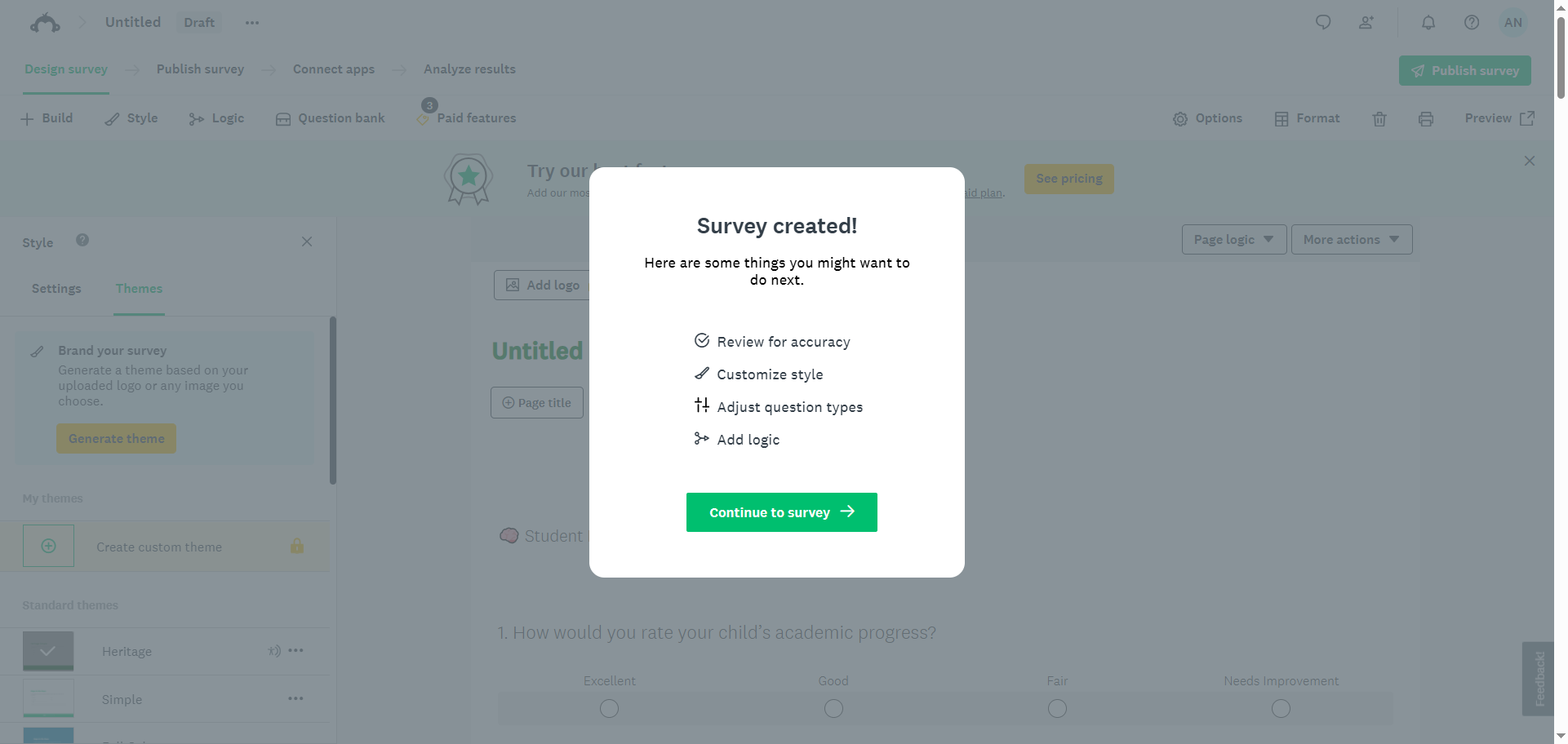
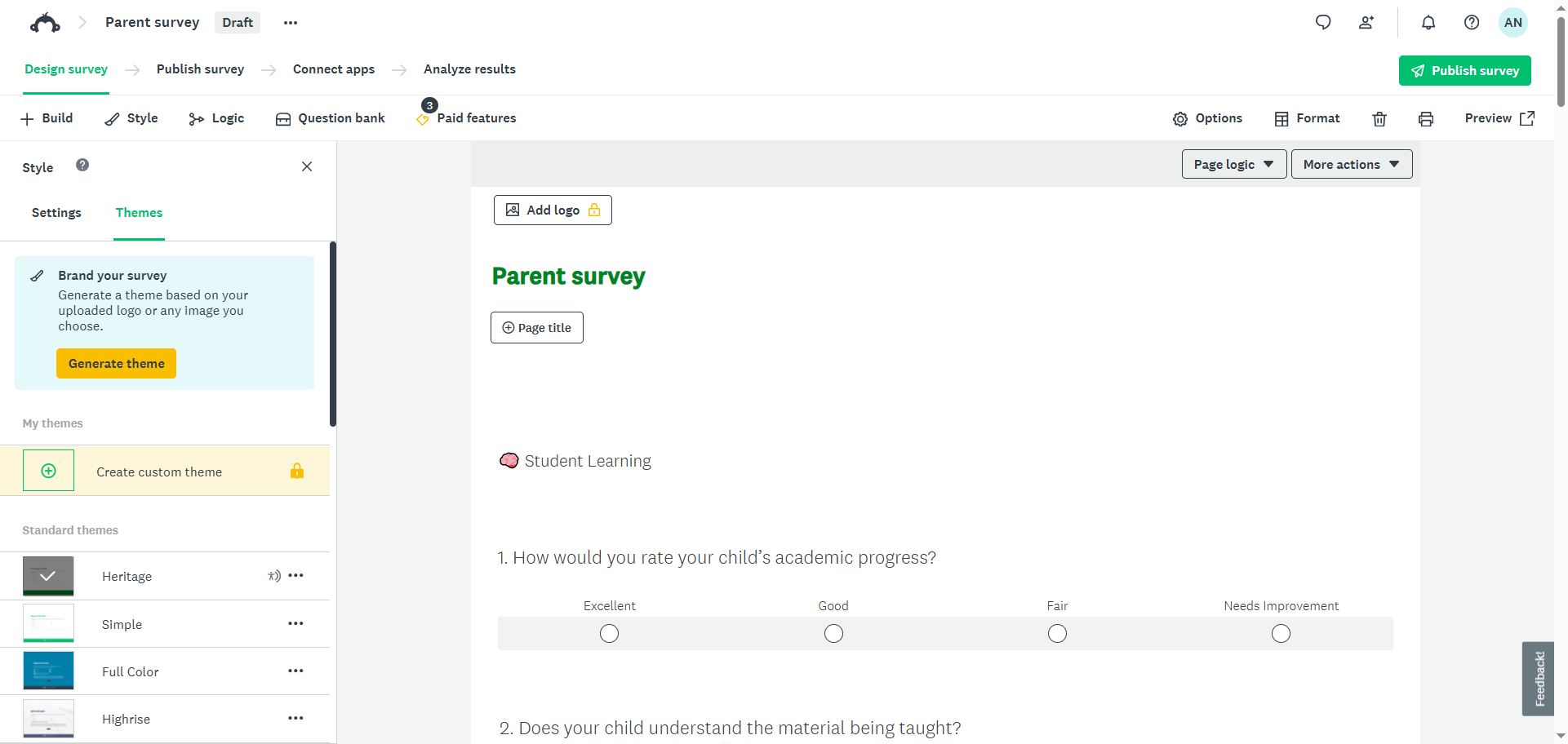
- SurveyMonkey aprirà il sondaggio nel costruttore di sondaggi. Esaminalo per verificarne l’accuratezza e apporta le modifiche necessarie alle domande, al design, alla struttura o alla logica. Una volta completato, puoi visualizzare in anteprima e pubblicare il sondaggio.
6. Creare un pubblico di destinazione
Se stai creando sondaggi per ricerche di mercato e vuoi raggiungere un segmento demografico specifico, l’opzione “Crea un pubblico di destinazione” di SurveyMonkey potrebbe fare al caso tuo. Non è un metodo di creazione di sondaggi, ma rimane comunque un’importante funzionalità di distribuzione e gestione del pubblico.
Ecco come creare un pubblico di destinazione in SurveyMonkey:
- Dalla tua homepage, fai clic su Crea sondaggio.
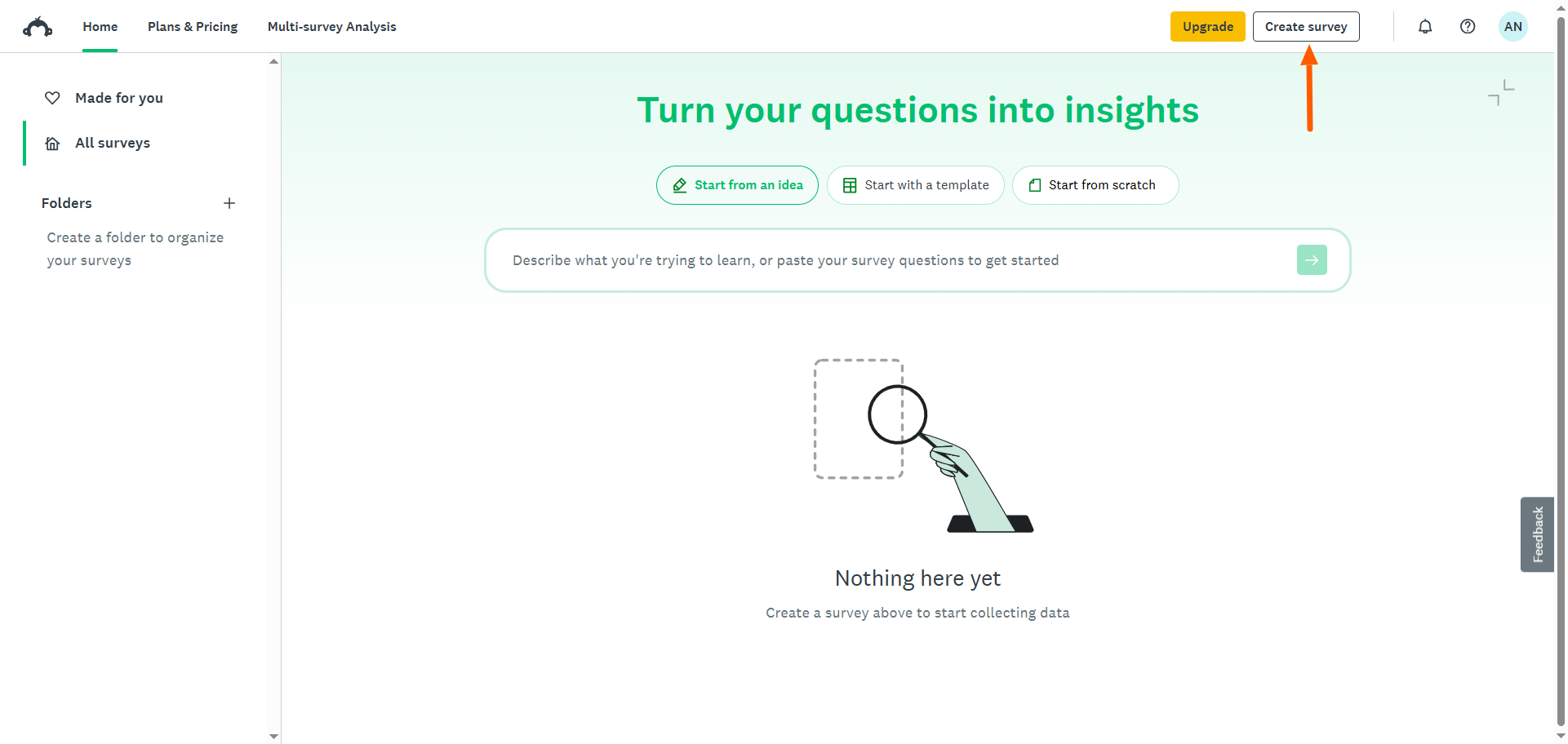
- Fai clic su Crea un pubblico di destinazione.
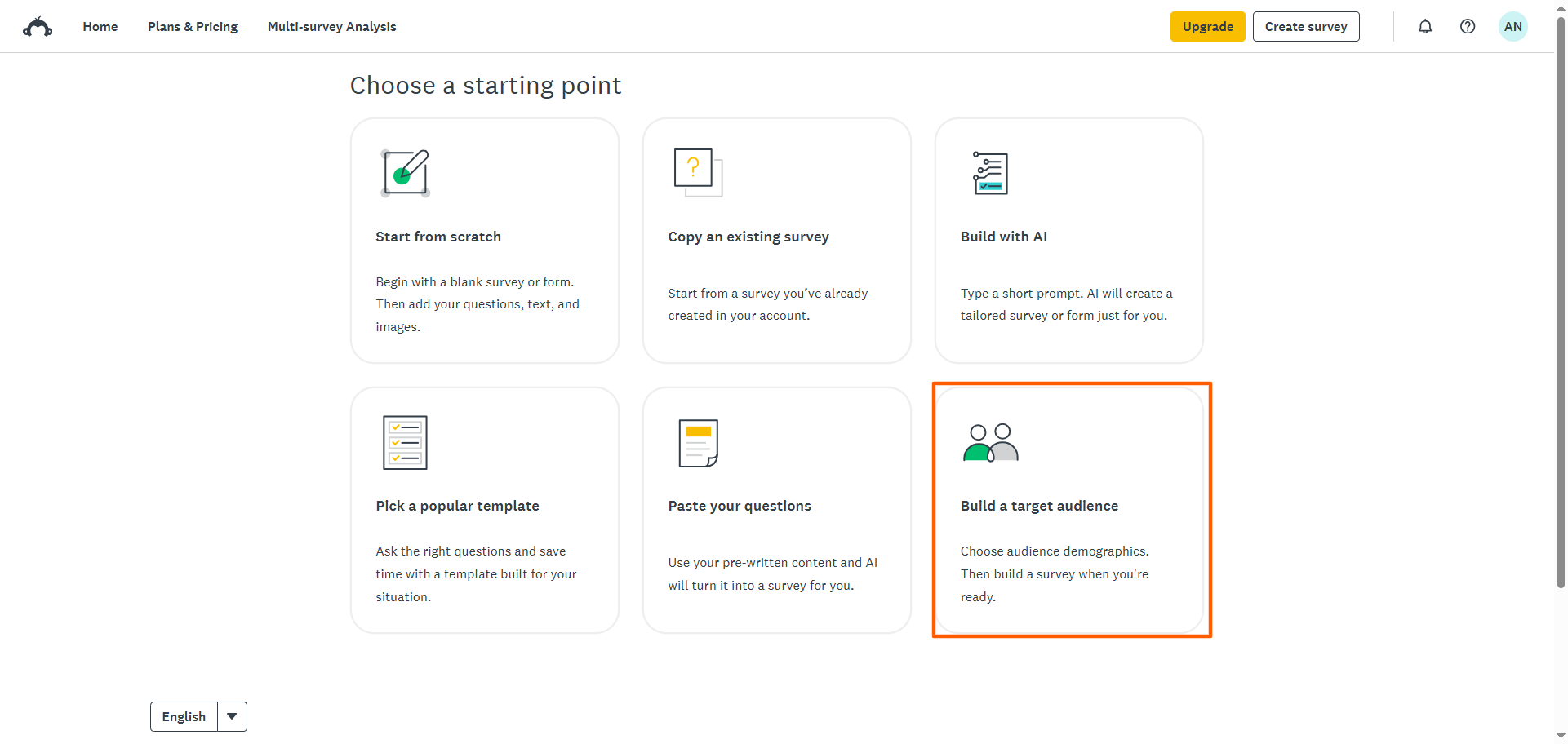
- Compila i dettagli relativi al tipo di pubblico che desideri creare. Tieni presente che questa è una funzionalità a pagamento e il costo dipenderà dai dettagli del pubblico di destinazione che specifichi.
Come creare un sondaggio con Jotform
Hai imparato diversi modi per creare un sondaggio in SurveyMonkey, ma le opzioni potrebbero non essere adatte alle tue esigenze. Ecco Jotform, una delle principali alternative a SurveyMonkey. Questo potente creatore di sondaggi gratuito offre anch’esso diversi metodi di creazione, ma presenta vantaggi significativi come migliaia di modelli gratuiti e centinaia di integrazioni.
Quando confronti SurveyMonkey e Jotform, Jotform risulta vincente. Ecco i principali metodi di creazione di sondaggi che gli utenti di Jotform amano:
- Creazione con l’IA: Descrivi ciò che vuoi creare e Jotform AI svolge il lavoro più impegnativo al posto tuo. Puoi anche caricare un file o importare un URL per creare il tuo sondaggio utilizzando l’IA con contenuti esistenti nel generatore di sondaggi con IA, oppure puoi utilizzare i suggerimenti “Quick-Start” per trarre ispirazione. A differenza di SurveyMonkey, lo strumento IA di Jotform non presenta restrizioni sui prompt.
- Creazione da zero: Se vuoi un maggiore controllo sul tuo sondaggio, crealo da zero nel costruttore di sondaggi di Jotform. A differenza di SurveyMonkey, puoi scegliere tra due formati, Classico o Cartolina, a seconda del caso d’uso e del livello di coinvolgimento desiderato. Il costruttore di sondaggi di Jotform è altamente intuitivo e consiste semplicemente nel trascinare e rilasciare i campi per personalizzare il tuo design.
- Importazione di un sondaggio: Se hai un sondaggio esistente in un altro costruttore moduli, puoi importarlo istantaneamente in Jotform utilizzando la funzione “Importa modulo”. Non è necessario perdere tempo a ricostruire il tuo sondaggio.
- Utilizzo di un modello: I modelli di sondaggi di Jotform ti fanno risparmiare tempo ed energia. Jotform dispone di oltre 12.000 modelli di sondaggi gratuiti per una serie di utilizzi, tra cui business, risorse umane, sanità e istruzione.
- Clonazione di un sondaggio esistente: Se hai creato un sondaggio in Jotform e desideri duplicarlo, Jotform lo rende semplice. Basta clonare qualsiasi sondaggio dalla dashboard I miei moduli in Jotform e adattarlo al tuo nuovo utilizzo.
Oltre a offrire diversi modi per creare sondaggi, Jotform è un’alternativa a SurveyMonkey completa di tutte le funzionalità. Puoi creare sondaggi dinamici che mostrano o nascondono le domande in base alle risposte precedenti utilizzando la sofisticata funzione di logica condizionale. Questo crea sondaggi pertinenti che ottengono un maggiore coinvolgimento.
Puoi anche creare, modificare e visualizzare i tuoi sondaggi sul tuo smartphone grazie al suo design ottimizzato per dispositivi mobili. Tutti i sondaggi si adattano automaticamente a qualsiasi dimensione dello schermo senza problemi di formattazione, il che rende più facile per il tuo pubblico compilare i sondaggi. E se i tuoi intervistati si trovano senza accesso a Internet, possono inviare le risposte con i sondaggi offline, ideali per la ricerca sul campo e gli eventi.
Jotform semplifica anche l’analisi dei dati dei sondaggi. Con le tabelle jotform, puoi visualizzare, monitorare, gestire e organizzare i tuoi dati in un database basato su fogli di calcolo che è anche un eccellente strumento di collaborazione.
In conclusione, Jotform è una scelta eccellente per creare e personalizzare sondaggi di qualsiasi tipo. Esplora tutto ciò che Jotform ha da offrire e registrati oggi stesso per un account gratuito.
Domande frequenti sulla creazione di sondaggi su SurveyMonkey
Sì, SurveyMonkey dispone di un piano che ti consente di creare sondaggi gratuitamente. Offre anche tre piani a pagamento che sbloccano funzionalità avanzate.
Il modo più semplice per creare un sondaggio è con Jotform, un costruttore di sondaggi leader. Jotform offre oltre 12.000 modelli di sondaggi, un’interfaccia utente intuitiva con trascina e rilascia e funzioni avanzate per i sondaggi.
Puoi analizzare i risultati dei sondaggi in un costruttore moduli avanzato come Jotform, che offre strumenti tra cui le tabelle jotform e il report builder jotform. Puoi anche utilizzare strumenti di terze parti come Microsoft Excel o Google Sheets per analizzare i risultati dei sondaggi.
Questo articolo è rivolto a professionisti del marketing, delle risorse umane, educatori e titolari di piccole imprese che si avvicinano per la prima volta a SurveyMonkey o che cercano un rapido ripasso su come creare un sondaggio, inclusi coloro che stanno valutando se SurveyMonkey sia lo strumento giusto per loro.













Invia un Commento: