

I 5 passaggi per creare un modulo Google
- Accedi a Google Moduli
- Crea un nuovo modulo
- Aggiungi le domande al tuo modulo
- Personalizza l’aspetto del modulo
- Condividi il tuo modulo
Sembra facile, vero? Con Moduli Google puoi creare un sondaggio, un quiz o un modulo di contatto e condividerlo con chiunque in pochi clic, senza bisogno di alcuna competenza di design.
Tuttavia, anche se creare un modulo è semplice, questo non significa che venga realizzato nel modo migliore o che sia davvero adatto al suo scopo. Per creare un modulo ben progettato, che le persone abbiano voglia di compilare, serve un po’ di attenzione. Deve porre le domande giuste, nel giusto ordine e in un modo che renda la compilazione semplice e intuitiva per chi lo utilizza. Se l’esperienza d’uso del tuo modulo è ben studiata, otterrai un maggior numero di risposte completate e dati di qualità migliore.
Questa guida ti accompagnerà alla scoperta di tutte le funzionalità di Moduli Google: dai tipi di domande alle opzioni di personalizzazione, fino alla condivisione e all’analisi delle risposte. Troverai anche alcune soluzioni alternative utili nei casi in cui Google possa risultare un po’ limitato.


Come creare un modulo Google
Accedere a Moduli Google è semplicissimo. Essendo parte di Google Workspace, puoi trovarlo all’interno di Google Drive insieme a Documenti Google oppure visitare il sito dedicato all’indirizzo forms.google.com. Una volta aperto il sito, ti basterà accedere con il tuo account Google per iniziare subito a creare un modulo Google.
Creare un nuovo modulo
Quando sei pronto per creare un modulo, puoi scegliere tra due opzioni: utilizzare uno dei numerosi modelli disponibili oppure partire da zero. Entrambe le soluzioni offrono un’ottima base per creare un modulo personalizzato, adattandolo alle tue esigenze specifiche.
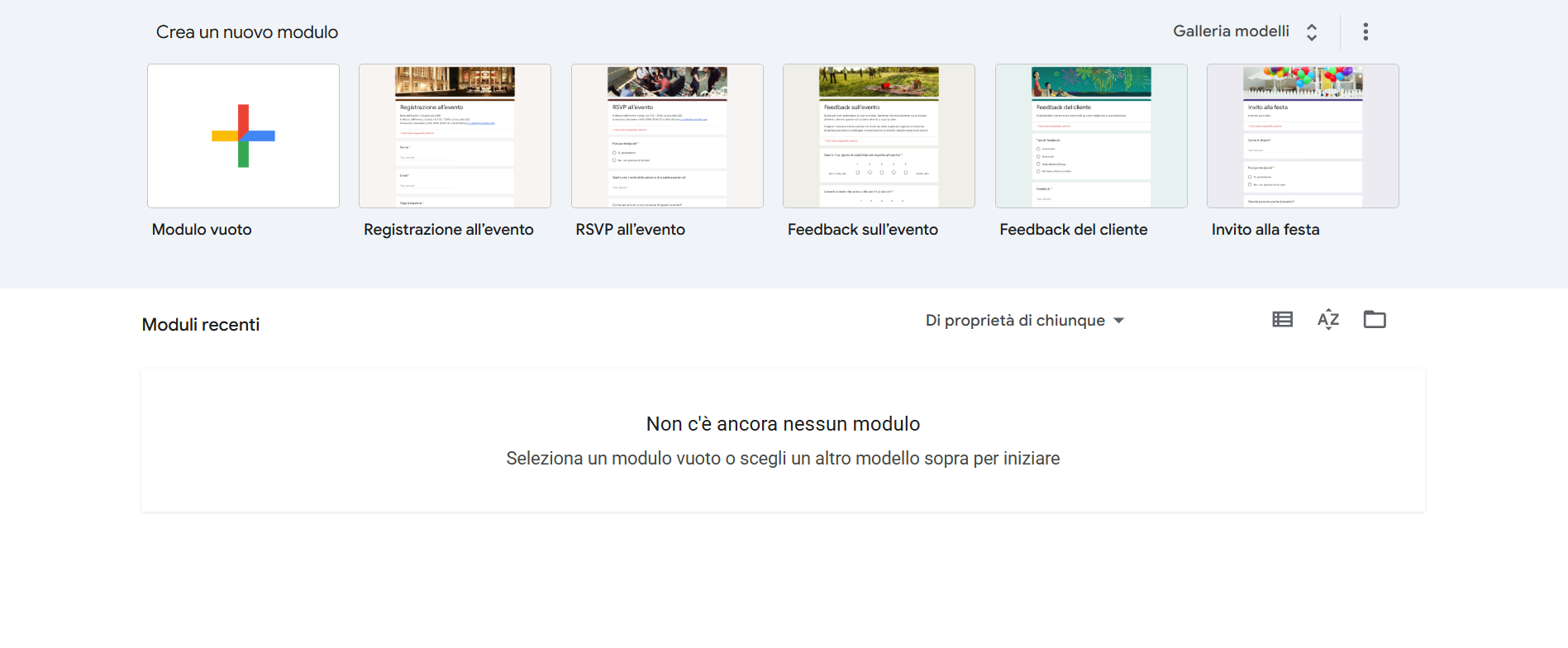
Scegli un Modello
Se vuoi partire con il piede giusto, Moduli Google offre numerosi modelli già pronti, tra cui quelli per candidature di lavoro, registrazioni a eventi e sondaggi di soddisfazione dei clienti. Per accedere alla Galleria dei modelli, fai clic sul pulsante “Galleria modelli” in alto a destra della pagina. Quando trovi il modello che fa al caso tuo, selezionalo e personalizzalo secondo le tue esigenze.
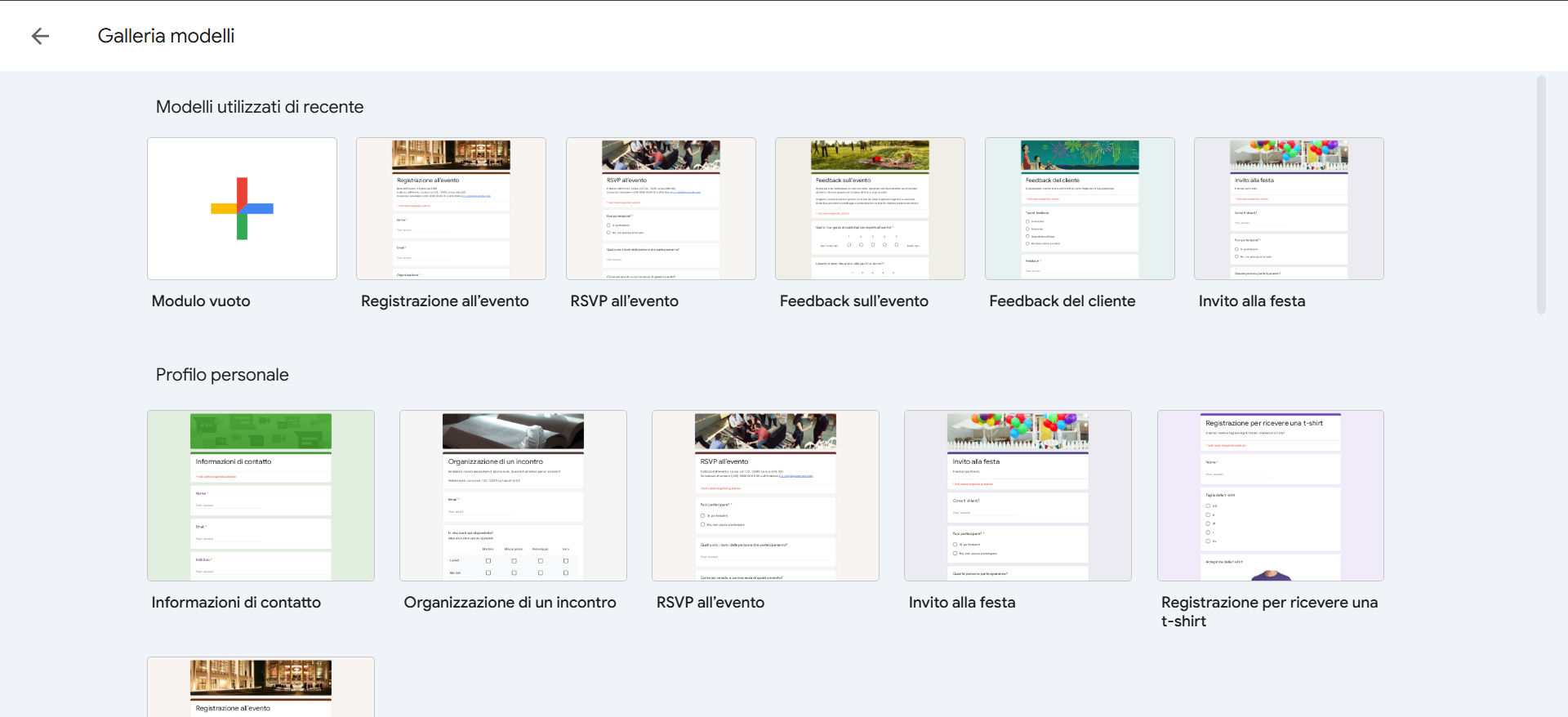
Pro Tip
Scopri di più su di essi nella nostra guida, i migliori modelli di sondaggi di Google Moduli.
Inizia da Zero
Iniziare da zero ti dà il pieno controllo sul design e sul contenuto del tuo modulo. Per creare un modulo personalizzato da zero, segui questi passaggi:
- Accedi alla home page di Moduli Google tramite forms.google.com o Google Drive.
- Fai clic sull’opzione “Modulo vuoto”.
- Modifica il titolo del modulo.
- Aggiungi domande in base alle tue esigenze.
- Incorpora eventuali campi o sezioni aggiuntive secondo necessità.
Questo approccio ti permette di creare un modulo completamente personalizzato su misura per le tue specifiche esigenze, anche se inizia come un modulo senza titolo.
La funzione “Aiutami a creare un modulo”»” di Moduli Google

Gli utenti di Google Workspace possono usufruire di un assistente IA per Moduli Google basato su Gemini. Questa funzione consente di descrivere, con un linguaggio naturale, il modulo che si desidera creare. Una volta inserita la richiesta, l’IA genera automaticamente il modulo. Per gli utenti Workspace, è un modo pratico e veloce per creare un modulo in pochi istanti. È anche possibile fare riferimento ai file già presenti in Google Drive (Documenti, Fogli, PDF e Presentazioni) digitando il simbolo «@» per aggiungerli al prompt.
Dopo aver inserito il prompt e fatto clic su Crea, il modulo verrà visualizzato nella finestra popup e potrà essere modificato, se necessario. Sarà sufficiente perfezionare il prompt e fare clic su Riprova.
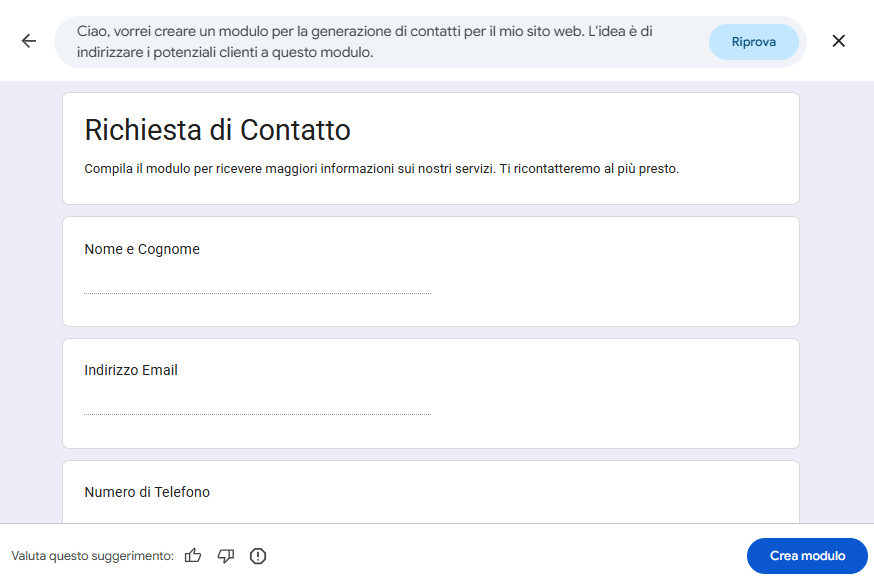
La funzione “Aiutami a creare un modulo” è disponibile solo per gli utenti Google Workspace e richiede il piano Standard, il secondo livello di abbonamento, che costa 16,80 dollari al mese per utente. Se utilizzi già Workspace, potrebbe essere la soluzione ideale. In caso contrario, si tratta di un investimento significativo per accedere alle funzionalità IA, soprattutto considerando che esistono alternative gratuite, come il Generatore di moduli con IA di Jotform.
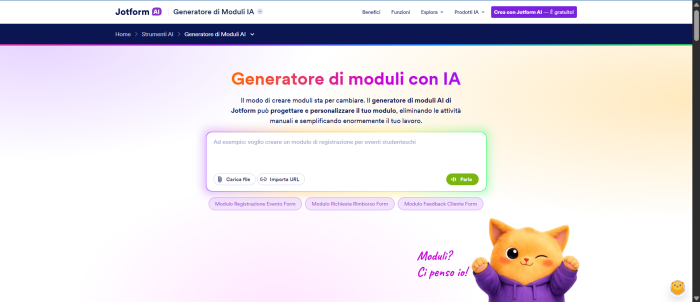
Jotform mette a disposizione un generatore di moduli con IA gratuito che funziona in modo molto simile al generatore di moduli di Google Workspace a pagamento:
- Scrivi un prompt testuale.
- L’IA crea il modulo.
- Se lo desideri, puoi modificarlo e perfezionarlo in un secondo momento.
C’è però una differenza importante: il generatore di moduli con IA di Jotform ti permette di personalizzare il modulo con il tuo brand. Ti basta caricare nel tuo account Jotform gli elementi della tua identità visiva, come il logo, e il sistema li inserirà automaticamente nel modulo.
Informazione Utile
Puoi collegare il generatore di moduli con IA di Jotform a ChatGPT tramite l’app Jotform per ChatGPT. Una volta effettuato il collegamento, potrai creare moduli direttamente dall’interfaccia del chatbot.
Tipi di domande di Moduli Google (e quali includere nel tuo modulo)
Moduli Google offre 12 diverse tipologie di domande. Qui sotto trovi le più utilizzate, con una spiegazione del loro funzionamento e dei casi in cui conviene usarle.
Caselle di Controllo e Altri Tipi di Domande
Le caselle di controllo e altri tipi di domande offrono ulteriore flessibilità nella raccolta dei dati. Google Moduli fornisce una varietà di tipi di domande, tra cui casella di controllo, dropdown e scala lineare, per assicurarti di raccogliere le informazioni precise di cui hai bisogno.
Ricorda di considerare lo scopo del tuo modulo e il tipo di dati che desideri raccogliere quando selezioni i tuoi tipi di domande, poiché ciò ti aiuterà a raccogliere dati in modo efficace.
Pro Tip
Migliora i tuoi Google Moduli utilizzando la funzione griglia di caselle di controllo per opzioni più dinamiche e interattive, come dettagliato in questo post del blog: Griglia di Caselle di Controllo nei Google Moduli.
Personalizzare l’Aspetto del Modulo
Moduli Google mette a disposizione 12 tipologie di domande. Qui sotto trovi le più utilizzate, con una spiegazione del loro funzionamento e dei casi in cui è consigliabile usarle.
| Tipo di domanda | Che cos'è | Ideale per | Esempio di domanda | Risorse aggiuntive |
|---|---|---|---|---|
|
Scelta multipla |
I partecipanti scelgono una sola risposta da un elenco predefinito |
Quando è necessario scegliere una sola risposta tra opzioni prestabilite |
Come ci hai conosciuto? |
Come aggiungere una griglia a scelta multipla in Moduli Google |
|
Caselle di controllo |
I rispondenti possono selezionare più risposte da un elenco predefinito |
Quando possono essere valide più risposte |
Quali dei seguenti utilizzi? |
Scelta multipla o caselle di controllo in Moduli Google |
|
Risposta breve |
Un campo di testo aperto a riga singola |
Per risposte brevi e specifiche, come nomi, indirizzi e-mail o parole singole |
Qual è il tuo ruolo professionale? |
Risposta breve o paragrafo in Moduli Google |
|
Paragrafo |
Un campo di testo aperto su più righe |
Per risposte più lunghe e aperte che richiedono un maggior livello di dettaglio |
Raccontaci la tua esperienza |
Risposta breve o paragrafo in Moduli Google |
|
Elenco a discesa |
I partecipanti scelgono una sola risposta dall’elenco a discesa |
Quando sono presenti molte opzioni e la scelta multipla renderebbe il modulo meno ordinato |
In quale Paese ti trovi? |
Come creare un menu a discesa in Moduli Google |
|
Linear scale |
Respondents rate something on a numbered scale |
Per misurare il livello di soddisfazione, la probabilità o il sentiment |
Con quale probabilità consiglieresti i nostri prodotti o servizi? (1–10) |
Come utilizzare le domande con scala lineare in Moduli Google |
|
Caricamento di file |
I partecipanti possono caricare un file direttamente tramite il modulo |
Per raccogliere CV, immagini, documenti o materiale di supporto |
Carica il tuo portfolio |
Come caricare file in Moduli Google |
Nota importante sul caricamento dei file: per caricare file in Moduli Google, i rispondenti devono aver effettuato l’accesso con un account Google. Questo requisito può rappresentare un ostacolo e indurre alcuni utenti a non completare il modulo. È anche per questo motivo che vale la pena confrontare Jotform e Moduli Google. Con Jotform, chiunque può caricare file direttamente o tramite Dropbox, Box e altri servizi.
Come personalizzare il tuo modulo Google
È possibile personalizzare Moduli Google, ma le opzioni disponibili sono piuttosto limitate rispetto a quelle offerte da altri strumenti per la creazione di moduli, come Jotform.
Per personalizzare un modulo, gli utenti di Moduli Google devono fare clic sull’icona della tavolozza situata nell’angolo in alto a destra per aprire il pannello Opzioni del tema, dal quale è possibile modificare:
- Stili e caratteri del testo, scegliendo tra diversi tipi di carattere e regolandone la dimensione.
- Immagine dell’intestazione, caricando un’immagine personalizzata oppure selezionandone una dalla raccolta messa a disposizione da Google.
- Colore del tema, modificando i colori tramite il selettore dedicato. È inoltre possibile personalizzare un colore in modo che corrisponda all’identità visiva del proprio brand. Una volta scelto il colore principale, Google selezionerà automaticamente i colori secondari.
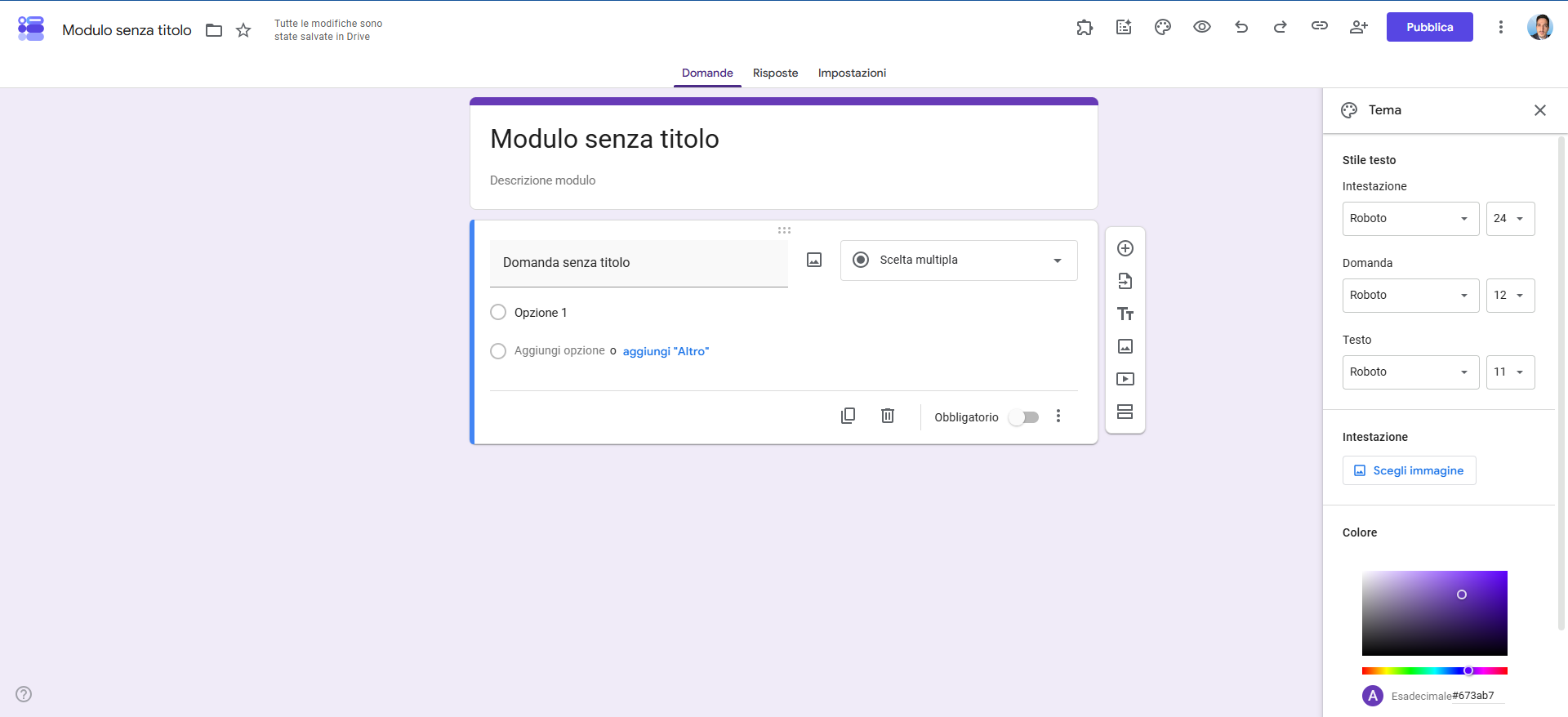
L’interfaccia di personalizzazione di Moduli Google è pulita, semplice e svolge bene il suo compito, ma personalmente trovo che le opzioni disponibili siano un po’ limitate.
Innanzitutto, il modulo non potrà mai rispecchiare completamente l’identità del tuo brand. Per quanto lo si personalizzi, un modulo creato con Moduli Google avrà sempre l’aspetto tipico di un prodotto Google: è possibile modificare un solo colore e non è consentito aggiungere un colore secondario personalizzato. Inoltre, il layout, il design a schede e il branding di Google sono elementi fissi. In molti casi d’uso, come l’utilizzo personale o la raccolta di dati all’interno di un’organizzazione, questo non rappresenta un problema. Tuttavia, se incorpori un modulo nel tuo sito web, lo condividi con i clienti o lo utilizzi per rappresentare un brand, il suo aspetto predefinito potrebbe non essere quello desiderato.
È proprio qui che Jotform si distingue come uno dei migliori strumenti online per la creazione di moduli. I moduli Jotform possono essere completamente white label. Le opzioni di personalizzazione includono colori del brand, caratteri, logo e layout, con un livello di precisione tale che chi compila il modulo non si accorgerà nemmeno dell’utilizzo di uno strumento di terze parti. Grazie a oltre 20.000 modelli pronti all’uso, a un generatore di modulo con trascinamento e rilascio e alle numerose funzionalità offerte da Jotform, è possibile creare moduli dall’aspetto completamente personalizzato senza scrivere una sola riga di codice.
Esistono molte opzioni per personalizzare il modulo utilizzando gli strumenti di progettazione senza codice, tra cui:
- Schema dei colori
- Immagine di sfondo
- Layout del modulo
- Logo del modulo
- Opzioni dei caratteri
- Stili delle etichette
- Disposizione delle linee
Queste funzionalità offrono alla maggior parte degli utenti tutto il necessario per creare un modulo perfettamente in linea con il proprio brand. Se però desideri ancora più possibilità di personalizzazione e un controllo creativo completo, puoi aggiungere del codice CSS.
Vuoi creare un modulo esattamente come lo immagini? Esplora gratuitamente i modelli di Jotform.
Come modificare le impostazioni del modulo
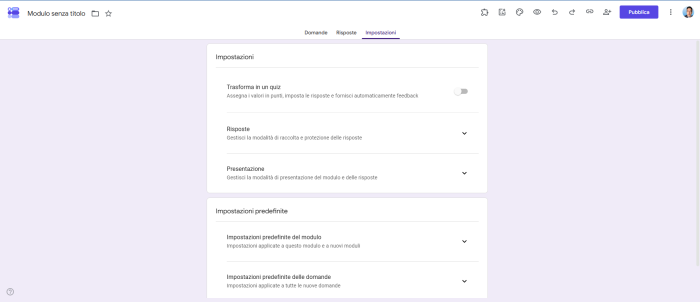
Puoi configurare le impostazioni del tuo modulo Google facendo clic sulla scheda Impostazioni nella parte superiore del modulo. Ogni opzione di configurazione ti consente di accedere a ulteriori impostazioni.
Ad esempio, puoi selezionare:
- Trasforma in quiz: per configurare l’assegnazione dei punteggi e decidere se i partecipanti possono vedere quali risposte sono corrette o errate, insieme ai relativi punti.
- Risposte: per stabilire se raccogliere gli indirizzi email, se inviare una copia delle risposte ai partecipanti e impostare eventuali limiti alle risposte.
- Presentazione: per attivare la barra di avanzamento, mescolare l’ordine delle domande e scegliere se mostrare un messaggio di conferma al termine del modulo.
- Impostazioni predefinite: per configurare la raccolta delle email e definire se le domande devono essere obbligatorie per impostazione predefinita.
Come condividere il tuo modulo Google e raccogliere le risposte
Una volta che il modulo è pronto, inviarlo è semplicissimo: basta fare clic sul pulsante Pubblica nell’angolo in alto a destra.
Hai a disposizione tre opzioni per condividere un modulo Google:
- Condividere il modulo tramite un link diretto.
- Inviare il link via email.
- Incorporare il modulo in un sito web utilizzando un frammento di codice iFrame.
Le risposte vengono raccolte in tempo reale nella scheda Risposte, dove puoi visualizzare un riepilogo, le singole risposte e grafici di base. Per un’analisi più approfondita, puoi fare clic sull’icona di Google Sheets per collegare il modulo a un foglio di calcolo. Ogni nuovo invio verrà automaticamente registrato in Google Sheets, semplificando l’analisi dei dati grazie alla possibilità di ordinare, filtrare e gestire le risposte.
Ma i tuoi dati possono offrirti molto di più…
Jotform porta la gestione delle risposte a un livello superiore. Con Tabelle Jotform, ogni invio genera automaticamente una base di conoscenza completamente ricercabile e filtrabile, senza la necessità di gestire complessi fogli di calcolo. Inoltre, grazie al Generatore di Report di Jotform, puoi trasformare le risposte in report chiari e visivi in pochi minuti. Se continui a estrarre manualmente i dati da un foglio di calcolo ogni volta che hai bisogno di un aggiornamento, stai dedicando tempo a un’attività che potrebbe essere automatizzata.
Ecco un’anteprima di quanto sia semplice trasformare gli invii di un modulo in Tabelle Jotform:


Cerchi una soluzione più completa di Moduli Google? Prova Jotform
Moduli Google è una soluzione efficace per raccogliere dati in modo rapido. Ma se i suoi limiti ti hanno mai frenato — come la personalizzazione ridotta, gli strumenti essenziali per gestire le risposte o l’impossibilità di accettare pagamenti — è il momento di scoprire un’alternativa più completa: Jotform, una piattaforma che va ben oltre Moduli Google.
Scopri tutti i vantaggi che ti aspettano con Jotform:
- Moduli avanzati e dal design accattivante: oltre 20.000 modelli pronti all’uso, ampie opzioni di personalizzazione e funzionalità avanzate come la logica condizionale e l’invio automatico.
- Processori di pagamento: più di 40 integrazioni per i pagamenti, tra cui PayPal, Square e Stripe.
- Compatibilità e adattabilità ai dispositivi mobili: tutti i moduli creati con Jotform sono ottimizzati per i dispositivi mobili per impostazione predefinita. Inoltre, con l’App Jotform per Dispositivi Mobili puoi creare e monitorare i tuoi moduli ovunque ti trovi.
- Integrazioni potenti: Jotform offre il maggior numero di integrazioni del settore. Si collega a numerosi strumenti CRM e piattaforme come Salesforce, HubSpot, Zendesk, Google Drive, Slack, Mailchimp, Canva e molti altri.
- Moduli AI che lavorano per te: attivando l’assistenza IA, il tuo modulo si trasforma in un Assistente IA in grado di rispondere alle domande, fornire supporto in tempo reale e garantire invii accurati.
- Centinaia di widget per i moduli: amplia le funzionalità dei tuoi moduli con strumenti che vanno dai campi firma e slider per immagini fino ai sistemi di prenotazione appuntamenti e alle tabelle di pagamento. Moduli Google non offre funzionalità equivalenti.
Passa a Jotform oggi stesso: migra i tuoi Moduli Google
Hai visto cosa può fare Moduli Google. Ora immagina un generatore di moduli senza limiti di progettazione, con sistemi di pagamento integrati, potenti integrazioni e un’intelligenza artificiale che supporta gli utenti durante la compilazione. Questo è Jotform.
La parte migliore? Non è necessario ripartire da zero. Trasferisci i tuoi moduli Google su Jotform in pochi minuti e crea moduli personalizzati che rispecchiano il tuo brand e offrono un’esperienza di compilazione eccellente.
Domande frequenti sulla creazione di un modulo Google
Sì. Moduli Google è completamente gratuito per chiunque disponga di un account Google. Tuttavia, se desideri utilizzare Gemini per creare il tuo modulo, è necessario avere un account Google Workspace a pagamento.
Fai clic sul pulsante Pubblica nell’angolo in alto a destra e condividi il modulo tramite link, e-mail oppure incorporalo in un sito web.
Moduli Google non prevede alcun limite al numero di risposte. È possibile raccogliere un numero illimitato di risposte gratuitamente.
Solo se abiliti l’impostazione “Raccogli indirizzi e-mail” prima di inviare il modulo. In caso contrario, le risposte saranno anonime per impostazione predefinita.
Moduli Google presenta alcune limitazioni in termini di flessibilità del design, non include sistemi di pagamento integrati e richiede ai rispondenti di disporre di un account Google per caricare file (oltre a richiedere un account Google Workspace a pagamento per utilizzare Gemini nella generazione dei moduli tramite intelligenza artificiale). Inoltre, offre funzionalità avanzate limitate, come una logica condizionale meno sofisticata, l’assenza del white labeling e opzioni di integrazione meno complete. Tutte caratteristiche che rendono Jotform una soluzione più completa.
Questo articolo è rivolto a titolari di piccole imprese, educatori e professionisti amministrativi che utilizzano attualmente Google Workspace, ma che potrebbero incontrare limitazioni funzionali man mano che aumentano le loro esigenze di gestione dei dati.












Invia un Commento: