

Creare una domanda a scelta multipla in Moduli Google
- Apri un nuovo modulo Google.
- Compila il Titolo e la Descrizione.
- Scrivi la tua domanda a scelta multipla.
- Scegli tra griglia di caselle di controllo o griglia a scelta multipla.
- Inserisci le opzioni di Riga e Colonna.
- Clicca su Altre opzioni.
- Seleziona Limita a una risposta per colonna.
- Clicca su Impostazioni.
- Seleziona Trasforma in un quiz.
- Clicca su Anteprima.
Moduli Google ha una serie di funzionalità che lo rendono indispensabile per insegnanti ed educatori. Che tu stia creando un modulo di iscrizione per una gita scolastica o un quiz a sorpresa, puoi scegliere tra formati di domanda come scelta multipla, risposta breve e scale di valutazione.
Tuttavia, c’è un tipo di domanda molto comune che non è disponibile in Google Moduli: la domanda di abbinamento. Per fortuna, esiste una soluzione semplice che puoi iniziare a usare già da oggi…
Che cos’è una domanda di abbinamento?
Come suggerisce il nome, una domanda di abbinamento richiede di associare gli elementi presenti in colonne diverse per rispondere a una domanda specifica. Questo tipo di domanda viene spesso utilizzato nei quiz e nei test per verificare se gli studenti hanno compreso adeguatamente un determinato concetto. Tra gli argomenti più comuni troviamo il vocabolario e la terminologia, le teorie scientifiche, gli eventi, le date e molto altro.
Vediamo un esempio di domanda di abbinamento:
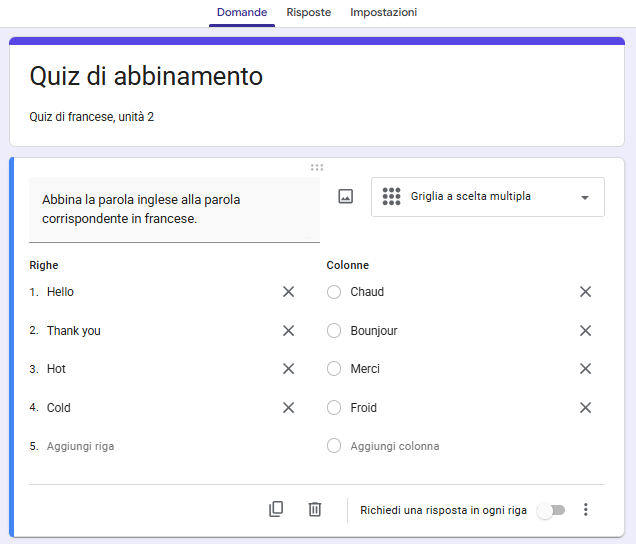
Domanda: Puoi abbinare la parola in inglese alla corrispondente parola in francese?
| Inglese | Francese |
|---|---|
| Hello | Chaud |
| Thank you | Bonjour |
| Hot | Merci |
| Cold | Froid |


Come creare una domanda di abbinamento in Moduli Google
Creare una domanda di abbinamento in Moduli Google può essere complicato, perché questo tipo di domanda non è disponibile nel menu a tendina. Le istruzioni riportate di seguito mostrano una soluzione alternativa per ovviare al problema, creando di fatto una griglia che funziona come una domanda di abbinamento:
- Apri un nuovo modulo Google.
- Inserisci il Titolo e la Descrizione.
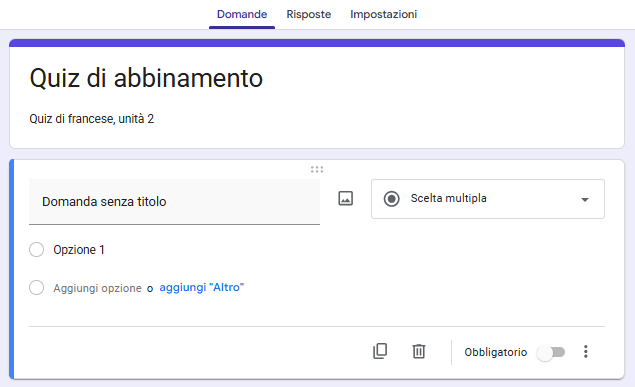
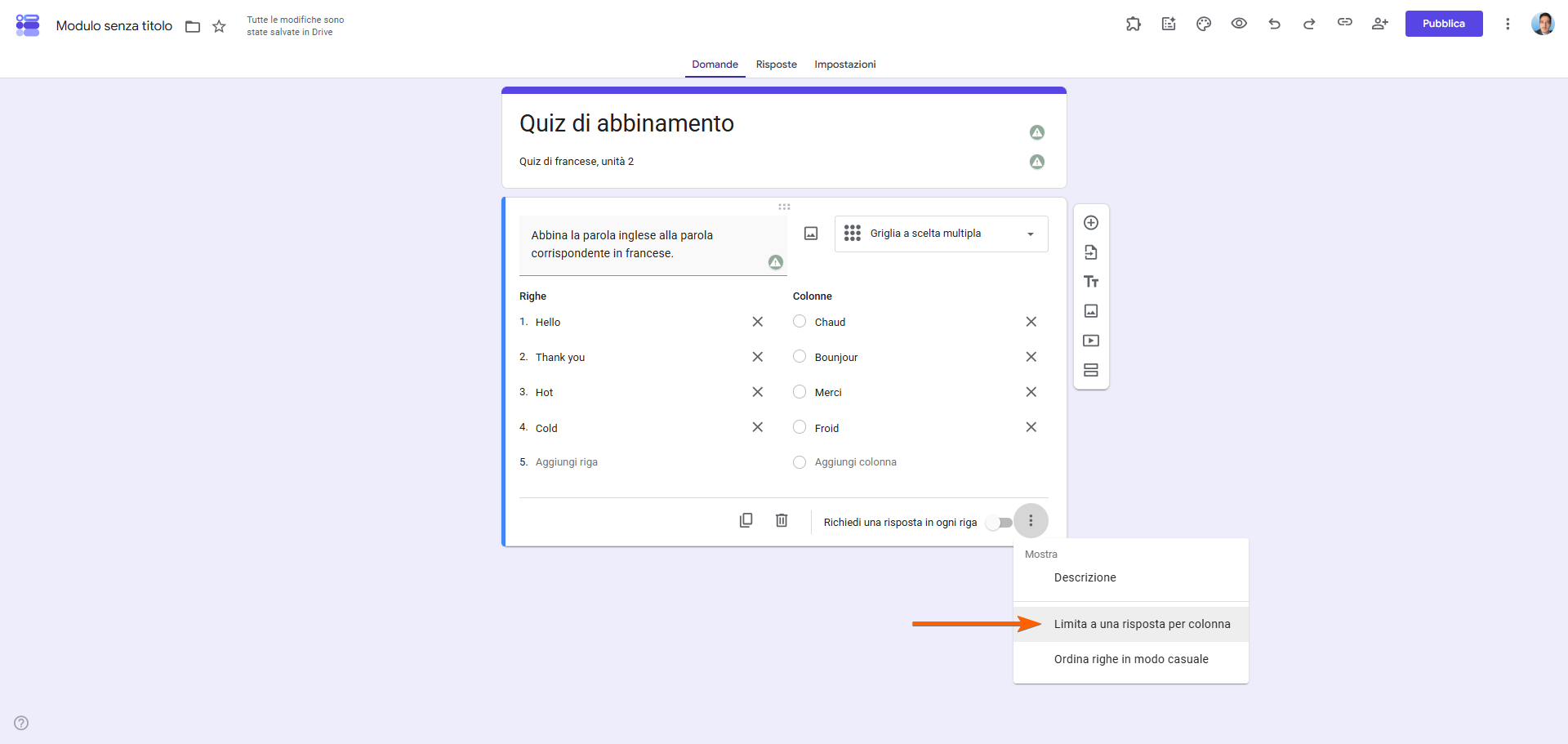
- Scrivi la tua domanda a scelta multipla nel campo Domanda senza titolo.
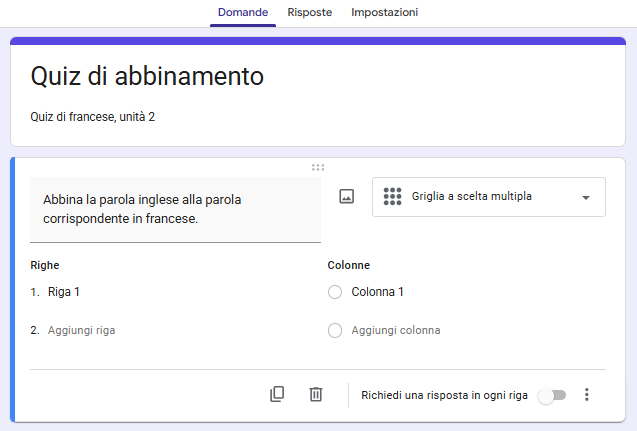
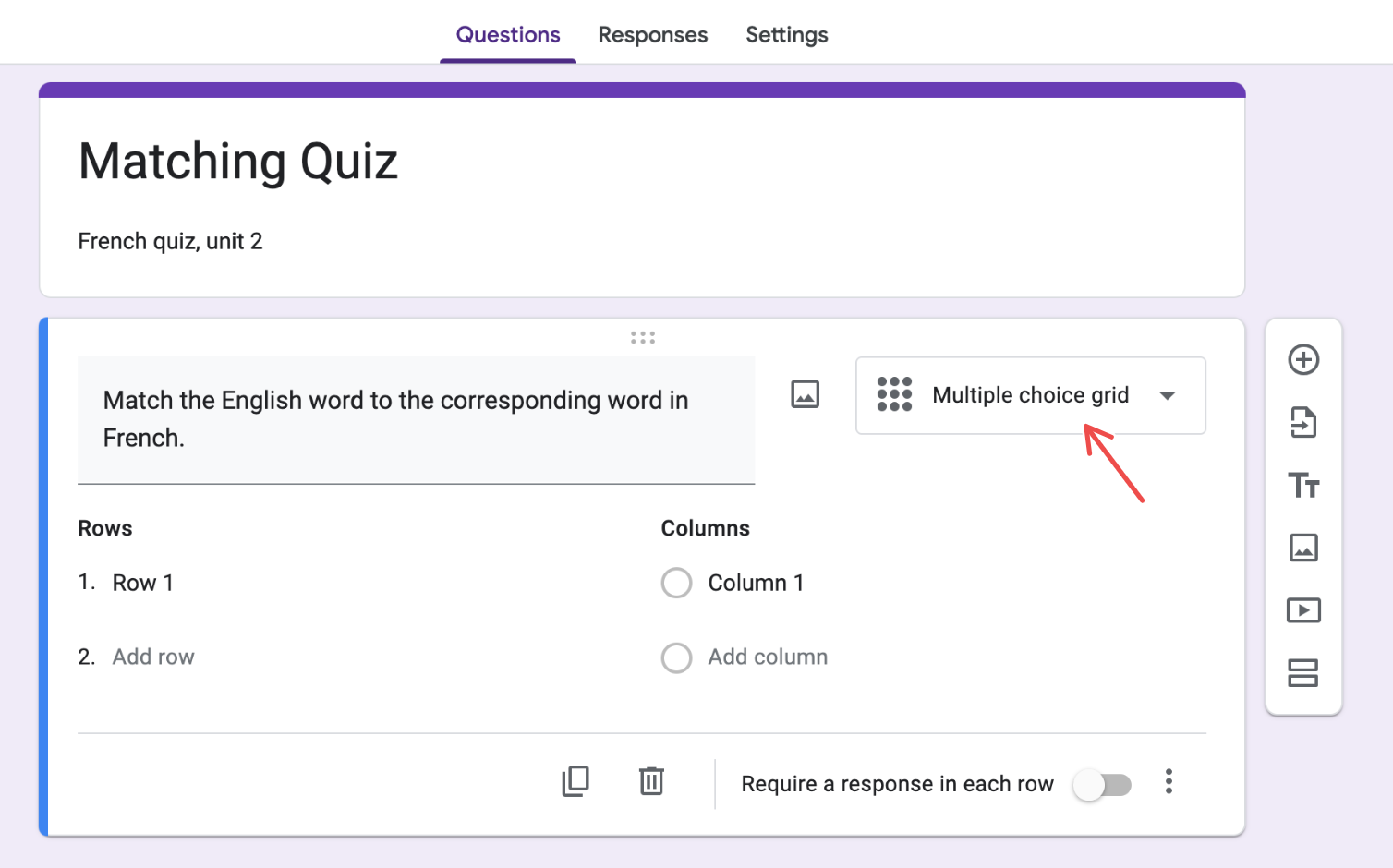
- Sotto il tipo di domanda, scegli tra Griglia con caselle di controllo o Griglia a scelta multipla. Per la nostra domanda di esempio, sceglieremo Griglia a scelta multipla.
- Per una domanda a scelta multipla dove un elemento in una riga corrisponde a più elementi in una colonna, seleziona Griglia con caselle di controllo.
- Per una domanda a scelta multipla dove un elemento in una riga corrisponde a un solo elemento in una colonna, seleziona Griglia a scelta multipla.
5. Inserisci le opzioni di Riga e Colonna. Continua per il resto del quiz.
- Clicca su Altre opzioni (i tre punti verticali). Seleziona Limita a una risposta per colonna.
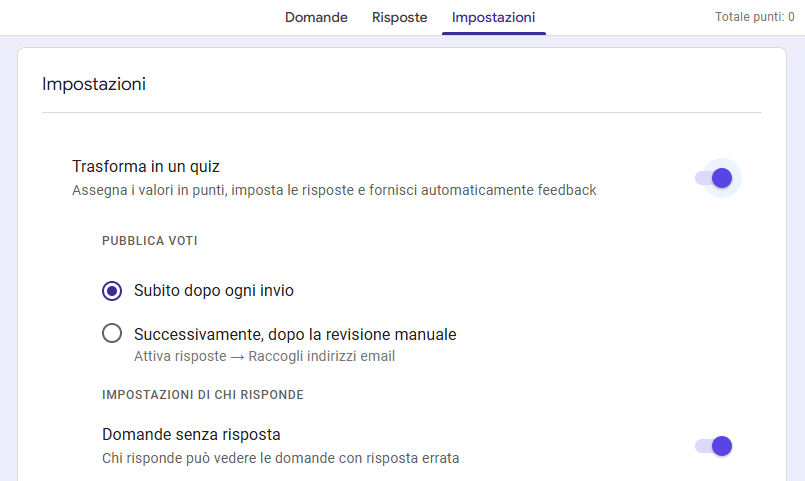
- Clicca su Impostazioni.
- Seleziona Trasforma in un quiz e scegli le impostazioni desiderate.
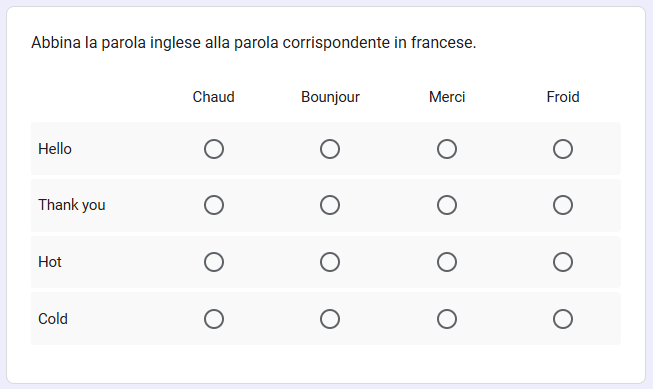
- Per visualizzare in anteprima la domanda, clicca su Anteprima in alto a destra.

- Noterai che, sebbene il formato non sia esattamente quello di una tradizionale domanda di abbinamento, per completarla gli studenti devono seguire lo stesso processo di ragionamento.
Potenzia i tuoi quiz con Jotform
Moduli Google è un’ottima opzione per creare quiz semplici, sondaggi, moduli e questionari. Ma se cerchi uno strumento più avanzato per creare quiz per insegnanti, oppure un potente generatore di moduli per le aziende, Jotform è un’alternativa ancora più completa.
Utilizzando una tabella di input, puoi creare facilmente una domanda a scelta multipla. Jotform offre anche numerose funzionalità avanzate per quiz:
- Tipi di domande: Jotform ha decine di tipi di domande per quiz, così puoi creare il quiz perfetto per le tue esigenze.
- Modelli di quiz: Non è necessario partire da zero. Usa semplicemente uno dei tanti modelli di quiz e personalizzalo nel costruttore di moduli.
- Tracciamento delle risposte: Usa Tabelle Jotform per tracciare tutte le risposte in arrivo in un unico spazio di lavoro semplice.
- Esperienza utente personalizzata: Usa uno Smart Form in modo che ciascun partecipante riceva domande diverse in base alle loro risposte precedenti nel modulo.
- Incorporazione nel sito web: Invece di inviare il quiz via email ai destinatari, puoi incorporarlo nel tuo sito web, così sarà facilmente accessibile a tutti.
Informazione Utile
Opzione 1 — Naturale e fluida
Il Generatore di quiz con IA di Jotform ti permette di creare facilmente quiz a partire dalle tue presentazioni. Ti basta caricare il file della presentazione nel generatore di quiz — oppure utilizzare un prompt — e l’IA di Jotform creerà automaticamente un quiz corrispondente.
Se ti stai chiedendo come creare un quiz online per studenti, colleghi o altre persone, Jotform può aiutarti grazie a una suite di strumenti avanzati. Inizia a usarlo gratuitamente oggi stesso.
Foto di PNW Production












Invia un Commento: