Punti chiave
- Google Forms è uno strumento per i dati, non un costruttore dedicato di liberatorie: puoi raccogliere il consenso “Sì/No”, ma la piattaforma non dispone delle funzionalità di firma richieste per una liberatoria formale.
- Le firme sono una soluzione manuale: Google Forms non ha un campo firma nativo, quindi ti rimane solo una casella di testo a risposta breve o un componente aggiuntivo esterno.
- La formattazione per la stampa è complicata: trasformare l’invio di un Google Form in una liberatoria pulita e leggibile per i tuoi archivi richiede diversi passaggi aggiuntivi.
- Usa Jotform per la conformità professionale delle liberatorie: se hai bisogno di un’esperienza sicura e ottimizzata per dispositivi mobili con veri campi di firma elettronica e generazione automatica di PDF, Jotform gestisce tutto nativamente.
Raccogliere una liberatoria firmata è spesso un passaggio che non puoi saltare. E che si tratti di un nuovo cliente che segue la sua prima lezione o di un nuovo assunto al suo primo giorno, Google Forms è spesso il punto di partenza più ovvio: è gratuito e la maggior parte delle persone sa già come usare Google Forms.
Ma una liberatoria è un documento di consenso, e Google Forms raccoglie dati anziché firme. Non c’è un vero campo firma, quindi ti rimane solo una casella di testo in cui chiedere alle persone di digitare il proprio nome. Se hai bisogno anche di una liberatoria stampabile, dovrai crearla e formattarla separatamente in Google Docs, dato che Google Forms non può trasformare una risposta in una liberatoria finita da solo.
Ed è qui che entra in gioco Jotform. Con Jotform Sign, puoi aggiungere campi di firma elettronica direttamente ai tuoi moduli. I moduli di liberatoria online di Jotform raccolgono il consenso, così la tua liberatoria di responsabilità online funge da documento ufficiale.
In questa guida, ti mostreremo come creare una liberatoria in Google Forms, dove non è all’altezza per il consenso formale e come Jotform rende l’intero processo più semplice.


Come creare una liberatoria in Google Forms
Puoi creare una liberatoria in Google Forms in circa 10 minuti usando i suoi tipi di domanda standard. Ecco come creare una liberatoria in Google Forms:
- Vai su forms.google.com e seleziona Modulo vuoto (il segno più) per iniziare da zero.
- Dai un nome al modulo, poi incolla il testo completo della liberatoria nella descrizione del modulo, così che i partecipanti possano leggere i termini prima di rispondere.
- Aggiungi domande a risposta breve per il nome completo della persona, la data e il suo indirizzo email per raccogliere i dettagli dei partecipanti.
- Per aggiungere una domanda di consenso, inserisci una domanda a scelta multipla come “Ho letto e accetto i termini sopra indicati” con un’unica opzione “Accetto”, e attiva l’opzione Obbligatorio in modo che nessuno possa inviare senza di essa.
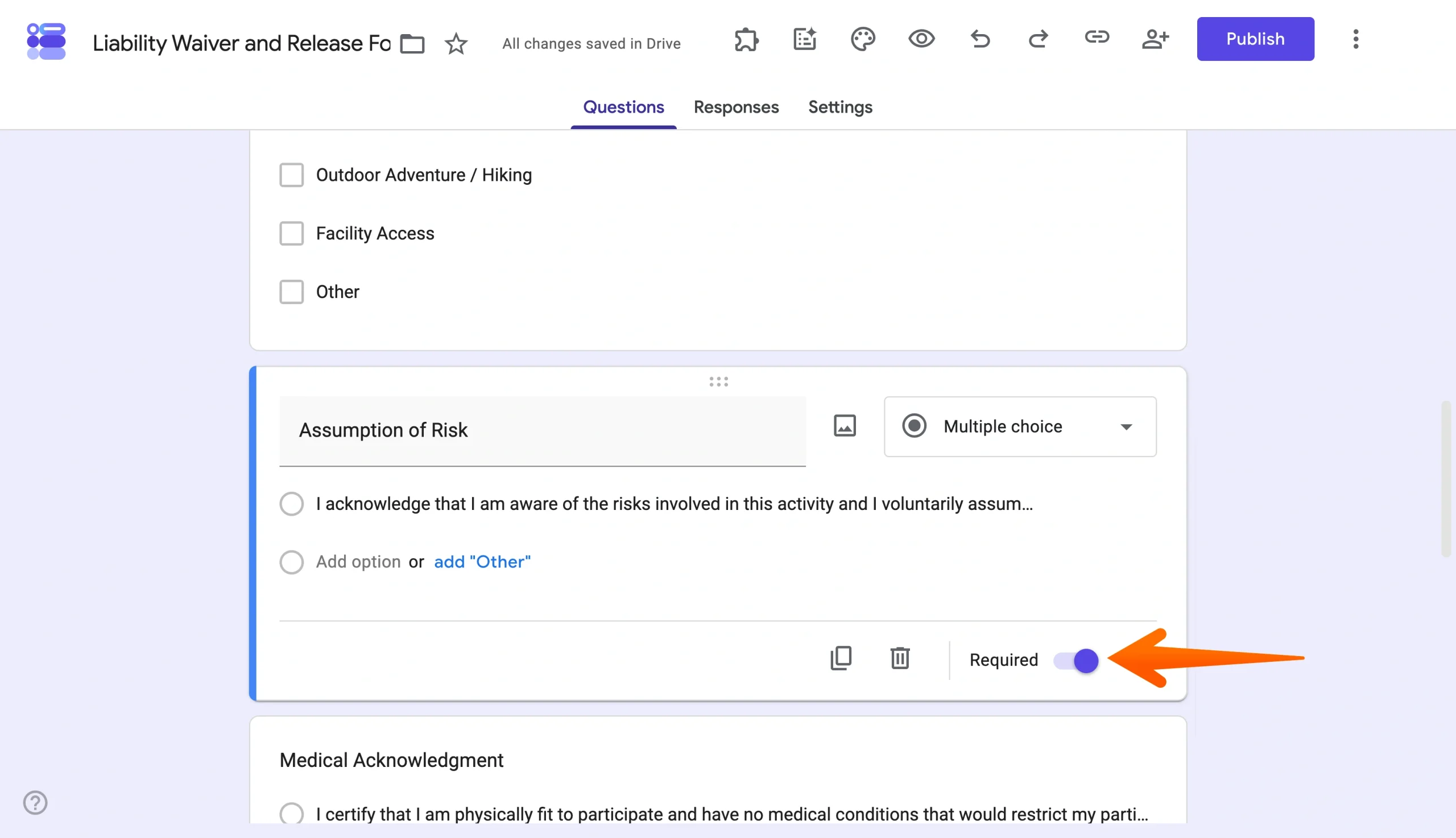
- Dato che non esiste un campo firma, aggiungi una domanda a risposta breve chiedendo al partecipante di digitare il proprio nome completo come firma, oppure considera l’uso di un componente aggiuntivo di firma di terze parti.
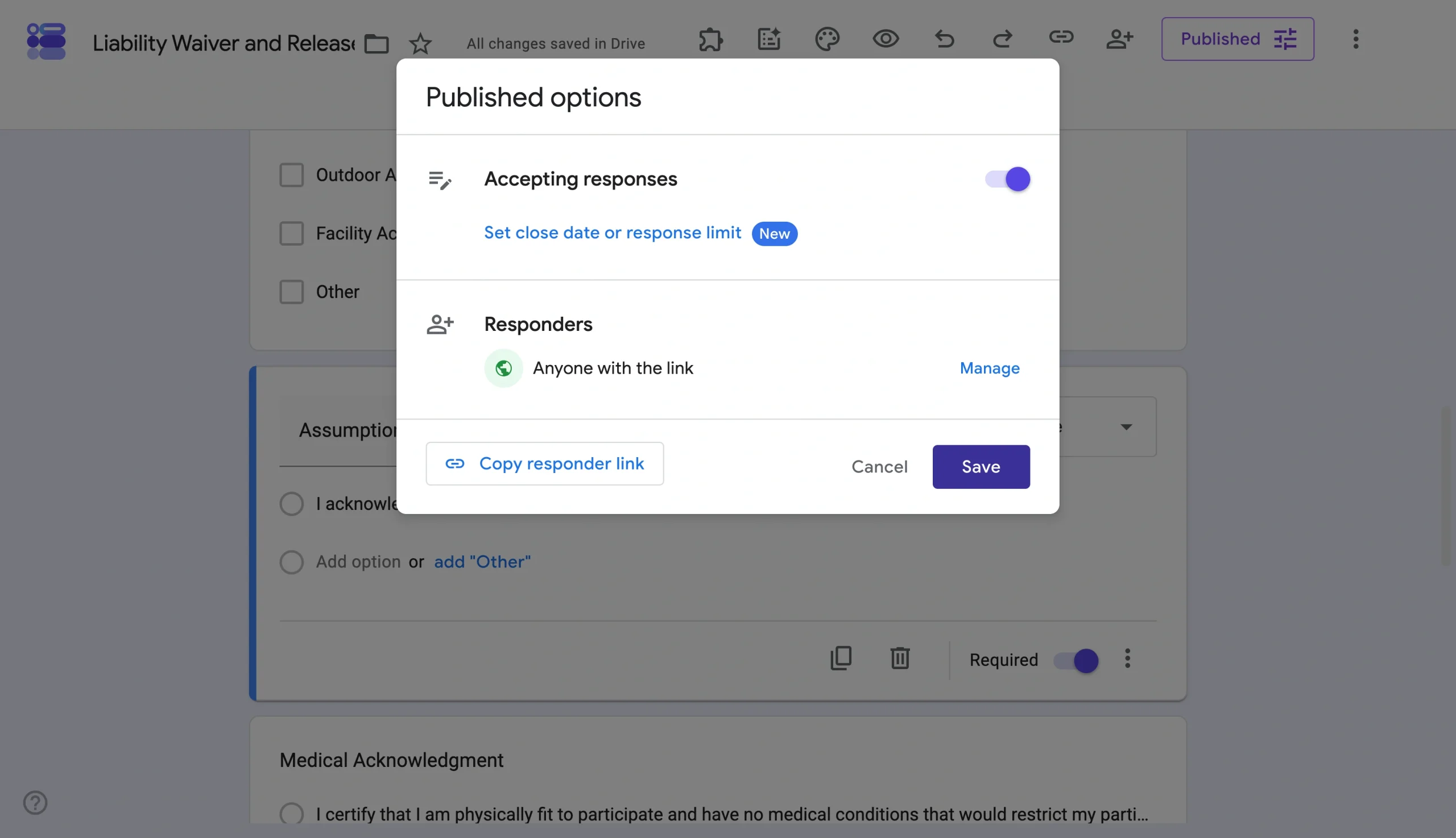
- Apri le Impostazioni per assicurarti che il modulo raccolga gli indirizzi email, poi fai clic su Pubblica e copia il link per i partecipanti per condividere il modulo.
Un nome digitato in una casella di testo non offre la stessa esperienza o verifica di una firma digitale tracciata. Chiunque può digitare il nome di chiunque, e Google Forms non conserva alcun timestamp di firma o verifica dell’identità per collegare il consenso a una persona specifica. Questo può andar bene per un’autorizzazione interna, ma per una liberatoria elettronica a fini aziendali, pensata per proteggerti legalmente, solleva dubbi sul fatto che il consenso abbia davvero valore.
I problemi nell’uso di Google Forms per le liberatorie
Il problema più grande è quello in cui ti sei già imbattuto: in Google Forms non esiste una vera firma digitale, solo un nome digitato in una casella di testo. Un nome digitato non prova nulla su chi abbia effettivamente compilato il modulo e, senza un registro della firma, ti ritrovi con un consenso facilmente contestabile. Per un documento il cui intero scopo è la protezione, questa è una lacuna seria.
Alcune altre limitazioni aggravano il problema:
- Nessun PDF automatico: Google Forms memorizza le risposte in un foglio di calcolo. Ottenere un documento di liberatoria pulito e individuale per ciascun partecipante significa esportare e riformattare a mano, oppure configurare uno script che lo faccia.
- Nessuna verifica dell’identità: non c’è alcun timestamp collegato a un firmatario, nessuna conferma via email della copia firmata e nessun registro delle attività, quindi non puoi dimostrare quando una liberatoria è stata completata o chi l’ha completata.
- Sicurezza e controllo limitati: chiunque abbia il link può modificare le proprie risposte prima di inviarle e non puoi bloccare il testo della liberatoria, quindi c’è ben poco che impedisca di alterare o saltare i termini.
Hai bisogno di vere liberatorie? Usa invece Jotform
Quando una liberatoria deve davvero proteggere la tua azienda, Jotform colma le lacune che Google Forms lascia aperte.
- Vere firme elettroniche: Jotform include campi firma dedicati, così i partecipanti firmano con un dito o con il mouse. Questo ti offre un’esperienza professionale di firma elettronica che una semplice casella di testo non può eguagliare.
- Documenti PDF automatici: ogni volta che qualcuno firma, Jotform può generare un PDF pulito e personalizzato e inviarne una copia via email sia a te che al partecipante, senza esportazioni o script da parte tua.
- PDF smart: Hai già delle liberatorie? Trasformale in moduli smart pdf compilabili senza doverle ricostruire da zero.
- Conformità delle liberatorie: mantieni la tua raccolta in linea con i tuoi standard interni. Jotform ti offre un’esperienza privata e blindata in cui il firmatario non può modificare il testo della tua liberatoria.
- Ottimizzato per dispositivi mobili di default: i partecipanti possono firmare su un tablet alla tua reception o sul proprio telefono prima di arrivare. Soprattutto, non hanno bisogno di un account per farlo, il che mantiene fluido il check-in.
- Modelli adatti al tuo brand: parti da centinaia di modelli di liberatoria, oppure esplora l’intera libreria di oltre 20.000 modelli di moduli e adatta l’aspetto alla tua identità.
Insieme, queste funzionalità trasformano un modulo di consenso di base in una liberatoria su cui puoi davvero fare affidamento quando conta.
Trasferisci i tuoi Google Forms in liberatorie Jotform con un solo clic
Google Forms può raccogliere un nome e una casella di spunta, ma una liberatoria ha bisogno di una vera firma, di un registro pulito e di un testo che nessuno possa modificare. Più di una semplice alternativa a Google Forms, Jotform fa tutto questo senza soluzioni di ripiego.
Se hai già creato la tua liberatoria in Google Forms, non devi nemmeno ricominciare da capo. Puoi trasferire da Google Forms a Jotform con un solo clic e aggiungere le funzionalità di firma e PDF che mancavano alle tue liberatorie. Prova Jotform gratuitamente e trasforma il tuo modulo di consenso di base in uno che protegge davvero la tua azienda.
Domande frequenti sulle liberatorie di Google Forms
Non direttamente. Google Forms non genera documenti PDF individuali da solo. Devi esportare le risposte su Fogli e formattarne ciascuna a mano, oppure collegare un componente aggiuntivo o uno script che crei i PDF per te.
Le risposte vengono salvate nel modulo stesso e possono sincronizzarsi con un Foglio Google collegato, dove ogni invio diventa una riga. Per ottenere documenti individuali da archiviare o stampare, dovrai esportare i dati e riformattarli, oppure inviarli tramite un componente aggiuntivo che trasformi ciascuna risposta in un documento separato.
Questo articolo è rivolto ai proprietari di piccole imprese, agli organizzatori di eventi e ai responsabili delle risorse umane che hanno bisogno di un modo affidabile per raccogliere il consenso ma sono frustrati dalla mancanza di veri campi firma in Google Forms.













Invia un Commento: