
Punti chiave
- Google Forms ora utilizza un passaggio di “pubblicazione” separato per raccogliere le risposte dei visitatori. Creare un modulo non lo rende automaticamente disponibile a chi deve rispondere. Devi pubblicare il tuo modulo Google prima che le persone possano inviare le loro risposte.
- Dopo la pubblicazione, gli utenti possono condividere i moduli in diversi modi. Puoi distribuire un modulo tramite email, un link per chi risponde o una versione incorporata sul tuo sito web.
- È necessario un account Google per pubblicare e inviare via email un modulo Google. Tuttavia, il tuo account Google non deve necessariamente utilizzare un indirizzo Gmail.
- Per molti utenti, Jotform può offrire un’esperienza di pubblicazione più flessibile. Gli utenti che necessitano di un branding più marcato, della raccolta di pagamenti, dell’automazione e di un’esperienza senza login per chi risponde potrebbero trovare Jotform più adatto alle loro esigenze.
Se hai creato di recente un nuovo modulo Google e non riesci più a trovare il vecchio pulsante Invia, non stai immaginando nulla. Usare Google Forms include ora un passaggio di pubblicazione dedicato, generando una certa confusione tra gli utenti abituati semplicemente a creare un modulo e a fare clic su quel pulsante familiare.
Il punto è questo: la pubblicazione e la condivisione sono collegate ma non identiche. La pubblicazione rende il modulo attivo, mentre la condivisione del modulo determina il modo in cui chi risponde lo riceve e vi accede. Una volta pubblicato il modulo, puoi distribuirlo in tre modi: tramite un link, via email o incorporando il modulo in un sito web.
Ecco ulteriori dettagli su come funziona il processo attuale.


Come condividere un modulo Google nel 2026
Se hai già creato il tuo modulo, pubblicarlo richiede solo pochi passaggi in più e poco tempo aggiuntivo. Ecco come farlo, passo dopo passo:
Passaggio 1: Apri il tuo modulo Google
Accedi al tuo account Google e crea un modulo Google oppure apri il modulo Google esistente che vuoi rendere disponibile a chi deve rispondere.
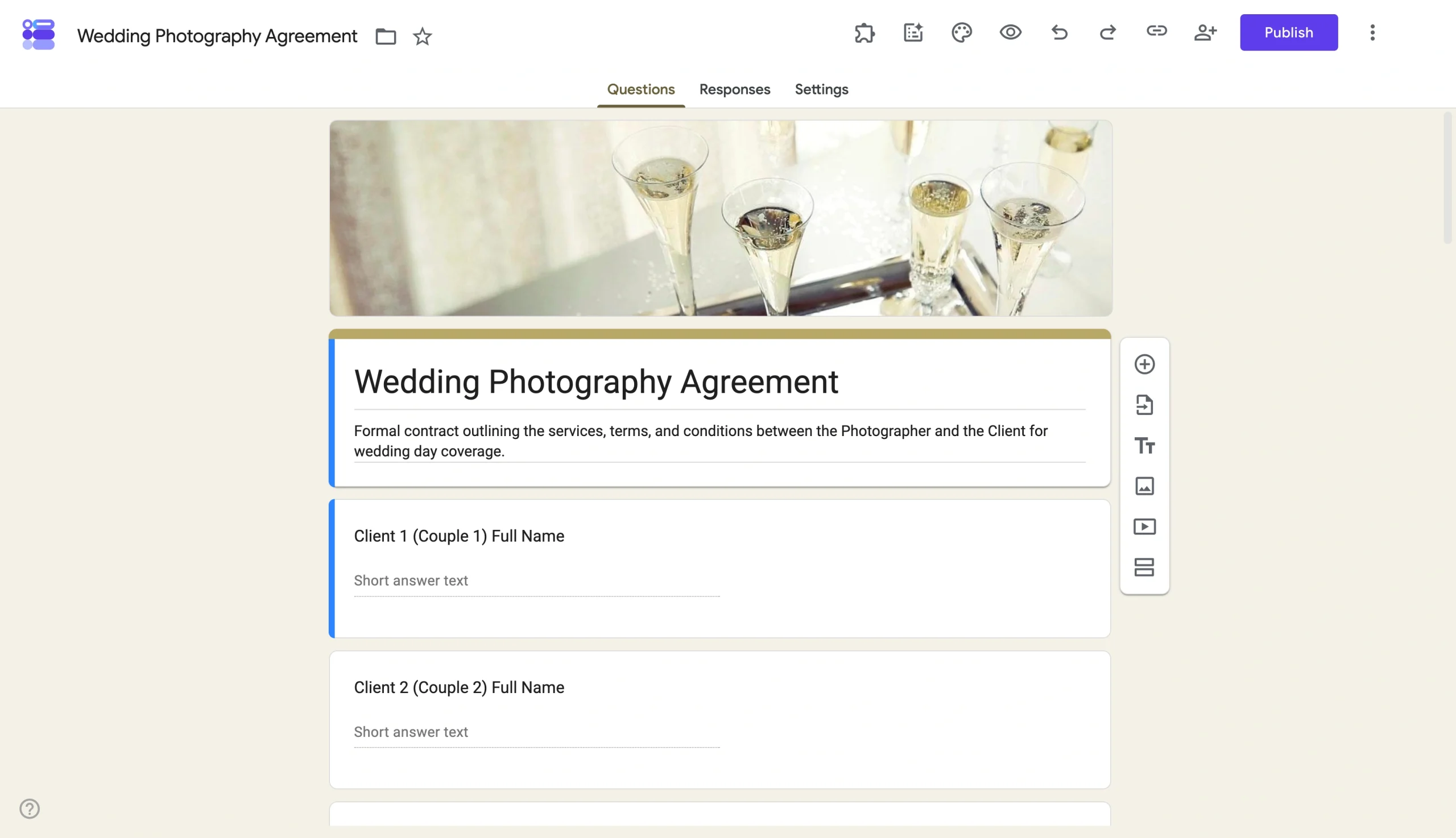
Passaggio 2: Controlla le impostazioni del tuo modulo
Prima di pubblicare, dai una rapida occhiata al documento per verificare che le domande, le descrizioni e le impostazioni siano corrette. Questo è il momento giusto per controllare i permessi di risposta ed eventuali restrizioni che vuoi applicare.
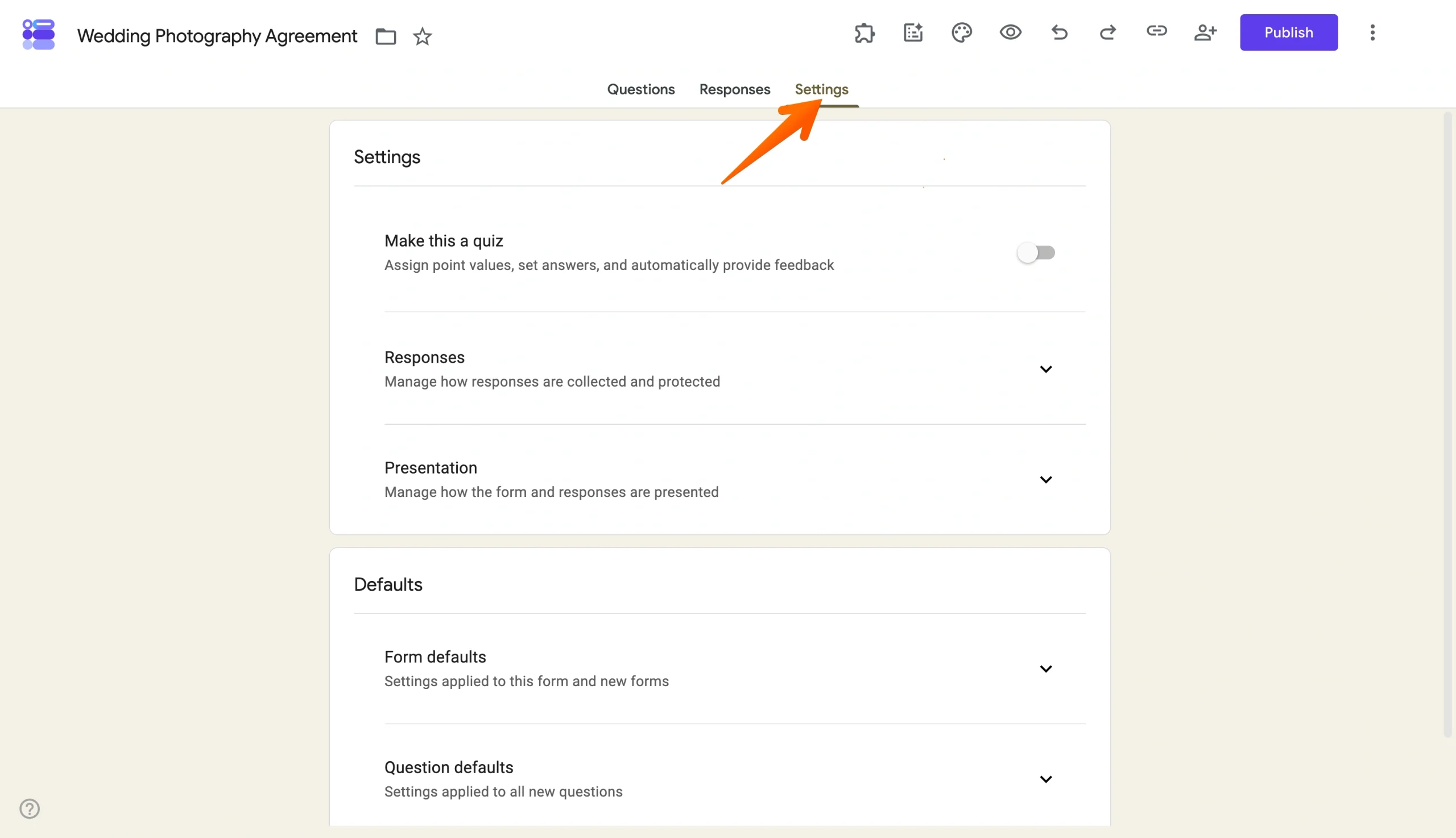
Passaggio 3: Fai clic su Pubblica
Nell’area in alto a destra dell’editor di Google Forms, fai clic su Pubblica.
Google mostrerà le opzioni di pubblicazione e di accesso che determinano chi può raggiungere il tuo modulo.
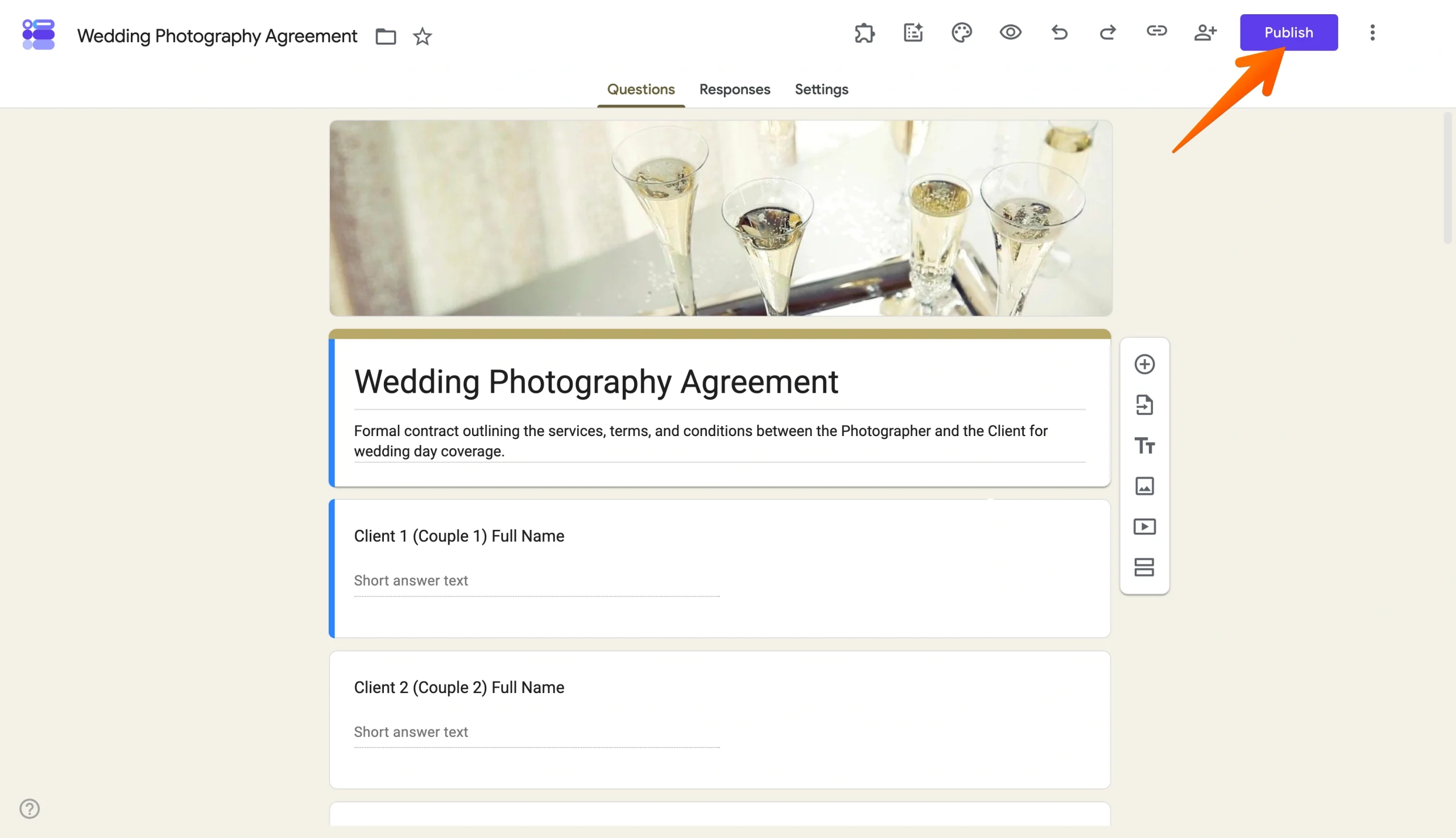
Passaggio 4: Configura i permessi di accesso
Scegli il livello di accesso appropriato per il tuo pubblico.
Ad esempio, potresti voler
- Consentire a chiunque abbia il link di rispondere: è l’opzione più semplice per sondaggi pubblici, registrazioni a eventi o pubblico esterno.
- Limitare le risposte alle persone della tua organizzazione: questa opzione è particolarmente utile per i moduli interni del team e per tutto ciò che non dovrebbe essere accessibile al di fuori della tua azienda.
- Richiedere l’accesso con un account Google: è il modo migliore per garantire che solo una persona acceda al tuo modulo.
La scelta giusta dipende dal fatto che il tuo pubblico sia pubblico, interno o limitato a un gruppo specifico.
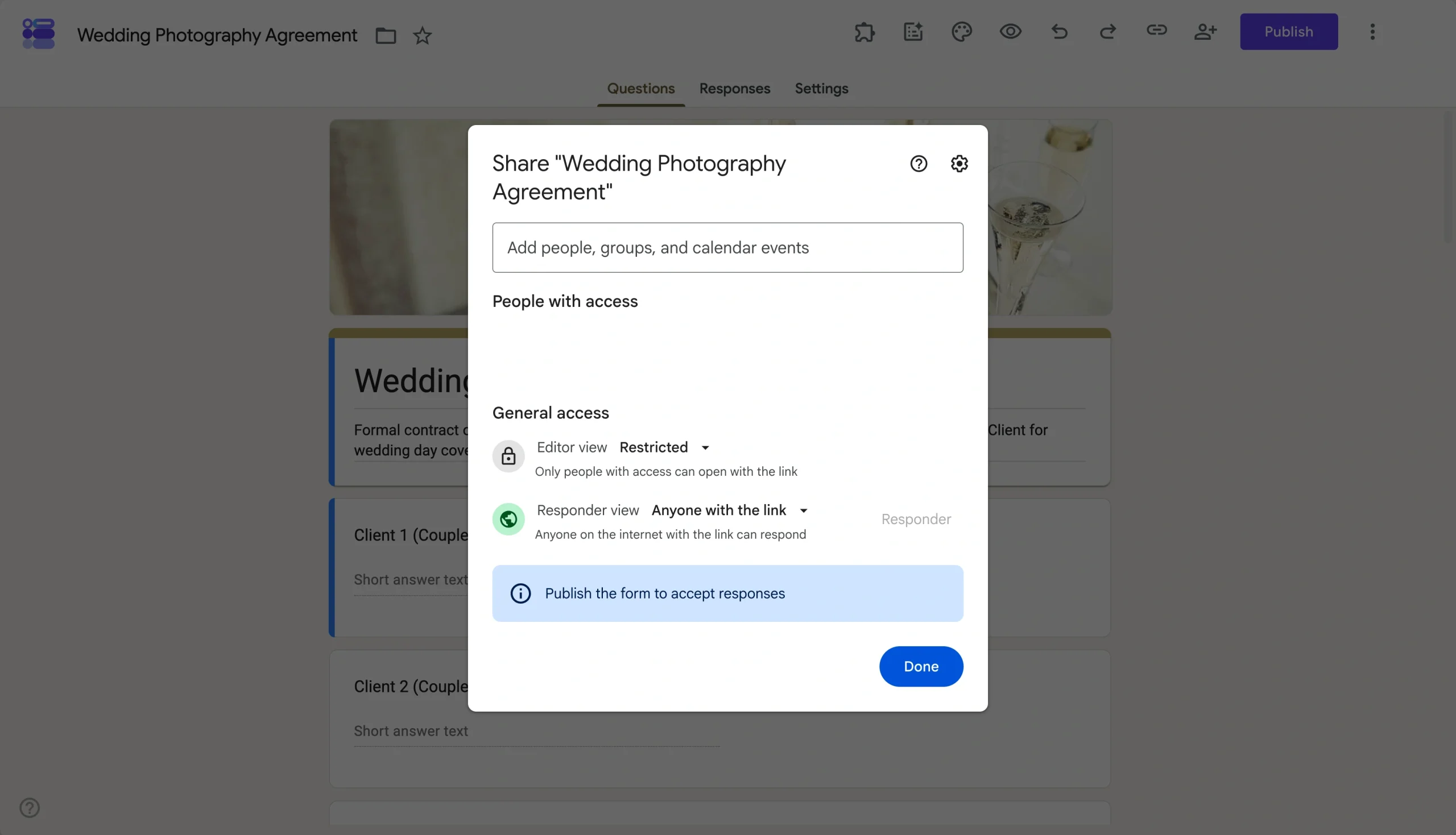
Passaggio 5: Conferma e pubblica
Controlla le impostazioni e completa il processo di pubblicazione. Una volta pubblicato, Google Forms genera le opzioni di condivisione per distribuire il modulo.
Passaggio 6: Copia o condividi il modulo pubblicato
Dopo la pubblicazione, puoi inviare il modulo via email, copiare il link per chi risponde o generare il codice di incorporamento per un sito web. Questi strumenti ti permettono anche di rendere pubblico un modulo Google.
Il punto chiave da ricordare è che creare un modulo non equivale a pubblicarlo. Devi fare entrambe le cose per raccogliere le risposte.
3 modi per inviare un modulo Google
La pubblicazione rende attivo il tuo modulo, quindi la condivisione è il passaggio successivo. Una volta pubblicato il modulo, puoi distribuirlo inviandolo tramite email, copiando e inviando un link per chi risponde o incorporandolo direttamente in un sito web o blog.
1. Inviare il tuo modulo Google via email
Google Forms ti consente di inviare il modulo direttamente dal flusso di condivisione, senza bisogno di copiare un link e incollarlo in un’email separata.
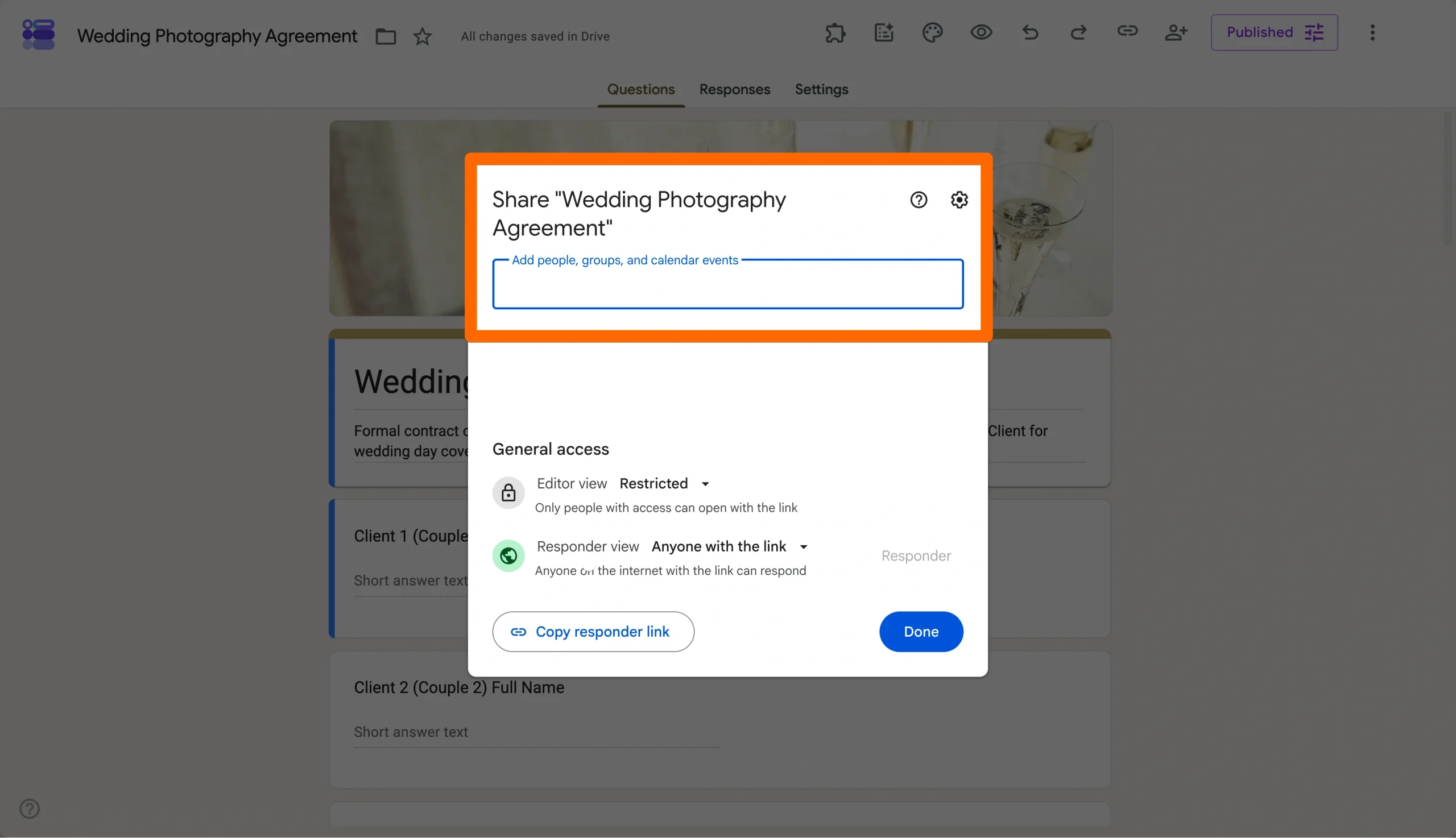
Dopo la pubblicazione
- Apri le opzioni di condivisione
- Seleziona l’opzione di invio via email
- Aggiungi gli indirizzi dei destinatari, un oggetto e un messaggio
- Invia
Questa è una soluzione naturale per iniziative mirate: un sondaggio del team, una richiesta di feedback dai clienti, un modulo per la classe. Puoi anche incorporare il modulo direttamente nell’email, anche se, se non sei sicuro di quali client di posta utilizzino i tuoi destinatari, inviare il link è di solito la scelta più sicura.
2. Condividere il tuo modulo Google tramite link
Nella maggior parte dei casi, questa è l’opzione più veloce e versatile. Dopo la pubblicazione, apri il pannello di condivisione e copia l’URL per chi risponde, oppure scegli di generare un link più breve se preferisci qualcosa di più pulito.
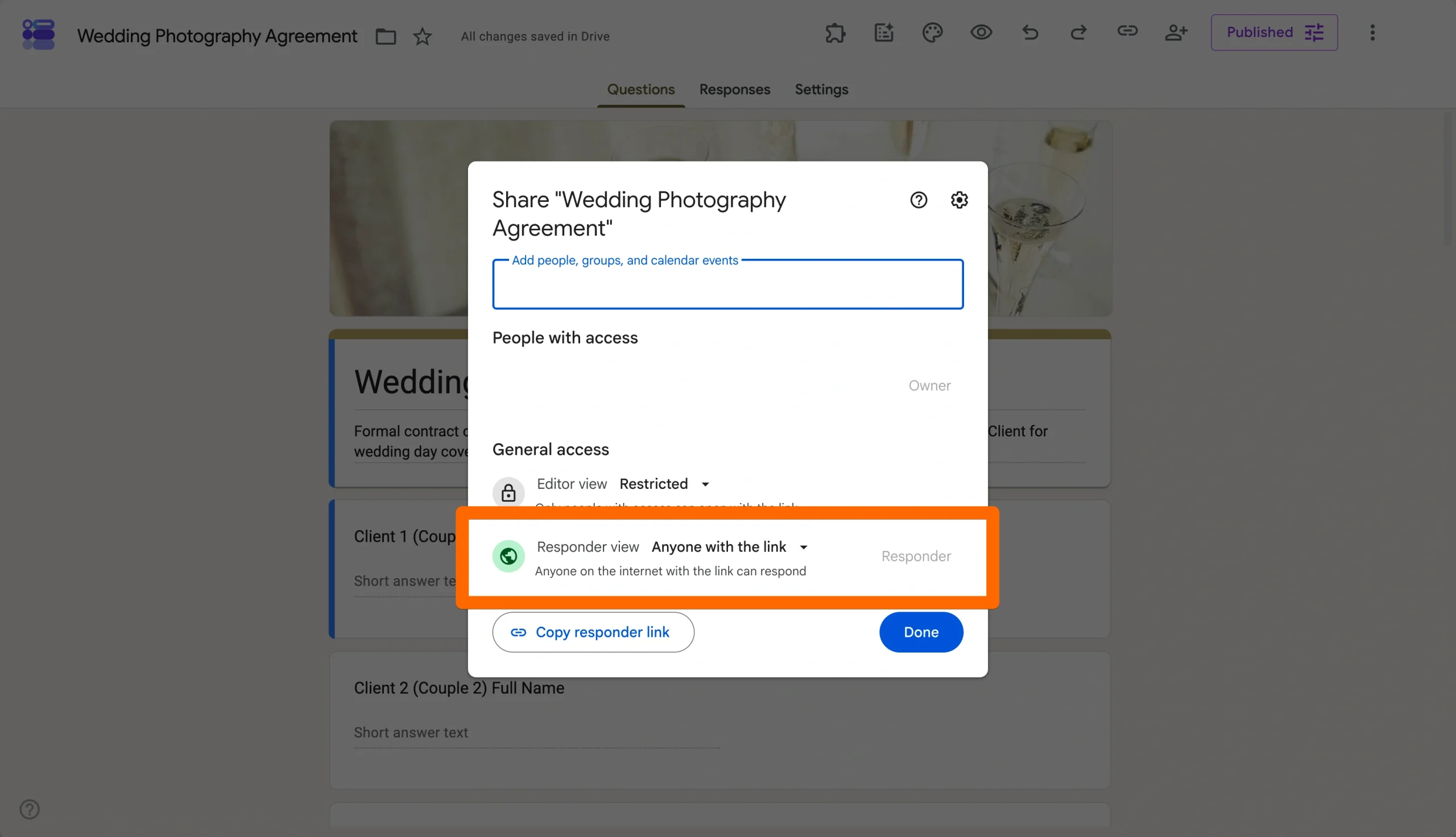
Il link per chi risponde funziona ovunque tu possa inserire un URL:
- Email e newsletter
- Messaggi su Slack o Teams
- Documentazione interna o wiki
- Codici QR per materiali stampati
- Post sui social media
Poiché un unico link funziona su tutti questi canali, è l’opzione più semplice quando distribuisci il modulo su larga scala o lo riutilizzi nel tempo.
3. Incorporare il tuo modulo Google in un sito web
Se vuoi che i visitatori compilino il modulo senza lasciare il tuo sito web, l’incorporamento è la scelta migliore.
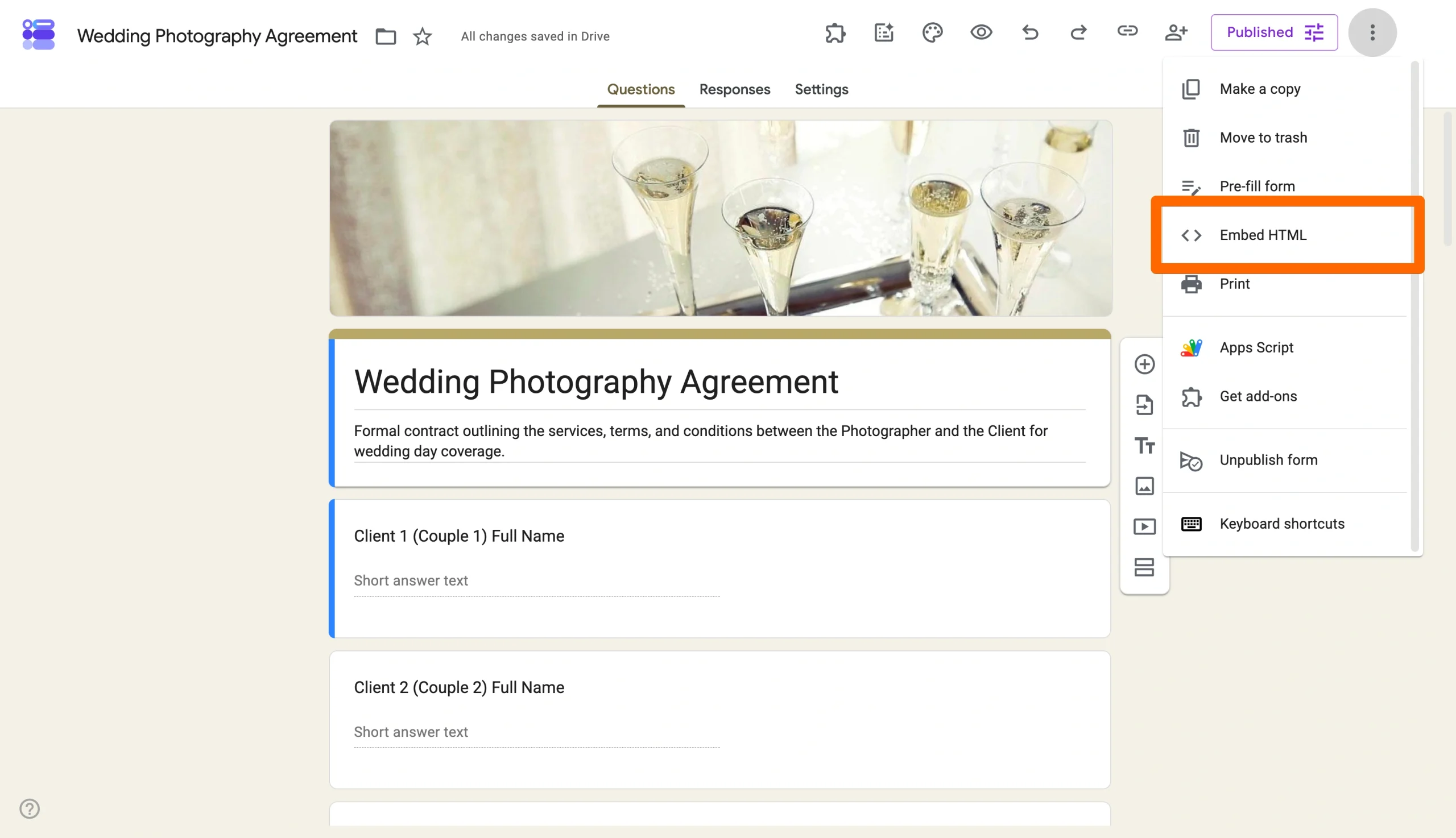
Per incorporare un modulo Google
- Apri le opzioni di condivisione del modulo pubblicato
- Seleziona l’opzione di incorporamento
- Copia il codice HTML generato
- Incolla il codice nel tuo sito web, blog, landing page o CMS
L’incorporamento viene comunemente utilizzato per
- Moduli di contatto
- Registrazioni a eventi
- Sondaggi
- Pagine di generazione di lead
- Moduli di feedback dei clienti
Prima del lancio, testa sempre il modulo incorporato sia su computer desktop che su dispositivi mobili per verificare che le dimensioni, lo scorrimento e il comportamento di invio funzionino come previsto.
Indipendentemente dal metodo scelto, tutte e tre le opzioni di condivisione partono dallo stesso requisito: il modulo deve essere già stato pubblicato.
Cosa puoi controllare quando pubblichi un modulo Google
La nuova interfaccia di Google Forms separa la pubblicazione da diverse altre impostazioni, il che può generare confusione.
Ecco cosa controlla effettivamente ciascuna impostazione:
- La pubblicazione rende il modulo disponibile a chi deve rispondere.
- Le impostazioni di accesso generali determinano se chiunque abbia il link può rispondere o se l’accesso è limitato a un pubblico più ristretto.
- Limita a una risposta richiede a chi risponde di accedere con un account Google prima di inviare.
- Consenti la modifica delle risposte e Visualizza il riepilogo dei risultati sono impostazioni separate per la gestione delle risposte e non fanno parte del processo di pubblicazione stesso.
- Interrompi l’accettazione delle risposte ti permette di chiudere gli invii in un secondo momento senza eliminare il modulo o rimuovere le risposte precedenti.
Se un modulo pubblicato risulta comunque inaccessibile, il problema è spesso legato ai permessi di accesso o ai requisiti di accesso piuttosto che alla pubblicazione in sé.
Pubblica e condividi i moduli meglio con Jotform
Google Forms funziona bene per sondaggi di base e raccolta di informazioni. Tuttavia, ci sono alcuni svantaggi di Google Forms, e gli utenti che hanno bisogno di maggiore controllo sull’esperienza del modulo attivo spesso superano le sue opzioni di pubblicazione e condivisione.
Jotform offre un flusso di lavoro più snello per creare, pubblicare e gestire i moduli su larga scala.
I principali vantaggi dell’uso di Jotform includono
- Nessun accesso richiesto per chi compila il modulo, riducendo le difficoltà per clienti, donatori, partecipanti agli eventi e altri tipi di pubblico esterno.
- Opzioni di personalizzazione più estese per temi, colori, caratteri, layout e branding.
- Raccolta di pagamenti integrata per registrazioni, donazioni, ordini e altri invii a pagamento, grazie a un solido insieme di integrazioni di pagamento.
- Email di conferma automatiche e flussi di lavoro per la gestione degli invii più semplici, incluse le notifiche email di Google Forms.
- Integrazioni dei moduli con strumenti come Google Sheets, Slack, Airtable, Zapier e migliaia di altre applicazioni.
- Più di 20.000 modelli di moduli gratuiti che aiutano gli utenti a lanciare i moduli più velocemente.
- Opzioni flessibili di pubblicazione, condivisione e incorporamento con add-on per Google Forms progettati sia per moduli interni che per moduli rivolti al pubblico, inclusa la possibilità di incorporare facilmente un modulo Google in un’email.
Piuttosto che aggiungere semplicemente funzionalità, queste capacità offrono un maggiore controllo su come chi risponde vive e interagisce con i moduli attivi.
Migra il tuo modulo Google su Jotform in pochi minuti
Se hai già investito del tempo per creare un modulo Google, non devi ricominciare da capo. Jotform ti consente di importare la struttura di un modulo Google esistente, personalizzarne l’aspetto, aggiungere funzionalità avanzate e pubblicare una versione più flessibile in pochi passaggi. Questo lo rende la migliore alternativa a Google Forms.


Soprattutto, puoi migrare i tuoi moduli su Jotform in pochissimi minuti.
FAQs about publishing Google Forms
Google Forms ha introdotto un flusso di pubblicazione dedicato che separa la messa online di un modulo dalla sua distribuzione. La pubblicazione controlla la disponibilità, mentre le opzioni di condivisione determinano come chi risponde ottiene l’accesso al modulo.
Non sempre. La pubblicazione rende il modulo disponibile, ma le impostazioni di accesso determinano chi può rispondere. Alcuni moduli consentono l’accesso a chiunque abbia il link, mentre altri sono limitati a utenti specifici o richiedono l’accesso con un account Google.
Sì. Dopo la pubblicazione, Google Forms fornisce un codice di incorporamento che può essere aggiunto a siti web, blog, landing page e altre pagine web. Idealmente, testa il modulo incorporato su computer desktop e dispositivi mobili prima del lancio.
Questo articolo è rivolto a insegnanti, responsabili di team, professionisti del marketing, amministratori e titolari di piccole imprese che hanno già creato un modulo Google ma sono confusi dall’attuale flusso di pubblicazione. Vogliono mettere online il modulo, controllare chi può rispondere e condividerlo nel modo giusto senza inviare il link sbagliato o incorrere in problemi di accesso.













Invia un Commento: