
Google Forms è ottimo per raccogliere informazioni e salvarle in un foglio Google. Ma quando serve un accordo ufficiale — che si tratti di contratti di vendita, documenti di onboarding, accordi di riservatezza o moduli di consenso e liberatoria — il lavoro vero inizia dopo che qualcuno ha cliccato sul pulsante di invio.
Google Forms non permette di trasformare un invio di modulo in un documento firmabile. Devi invece creare e inviare un file a parte per la firma elettronica, ed è qui che entrano in gioco strumenti come SignRequest.
Continua a leggere per scoprire come collegare Google Forms a SignRequest, così da passare dalle risposte raccolte ai documenti firmati con meno lavoro manuale. Ti mostreremo anche un modo per semplificare ancora di più la raccolta delle firme elettroniche sui tuoi moduli grazie a Jotform.


Come collegare Google Forms a SignRequest
Dato che non esiste un’integrazione diretta tra Google Forms e SignRequest, la soluzione più semplice è usare Zapier. Zapier controlla il tuo modulo e, quando arriva una nuova risposta, invia in automatico un documento SignRequest.
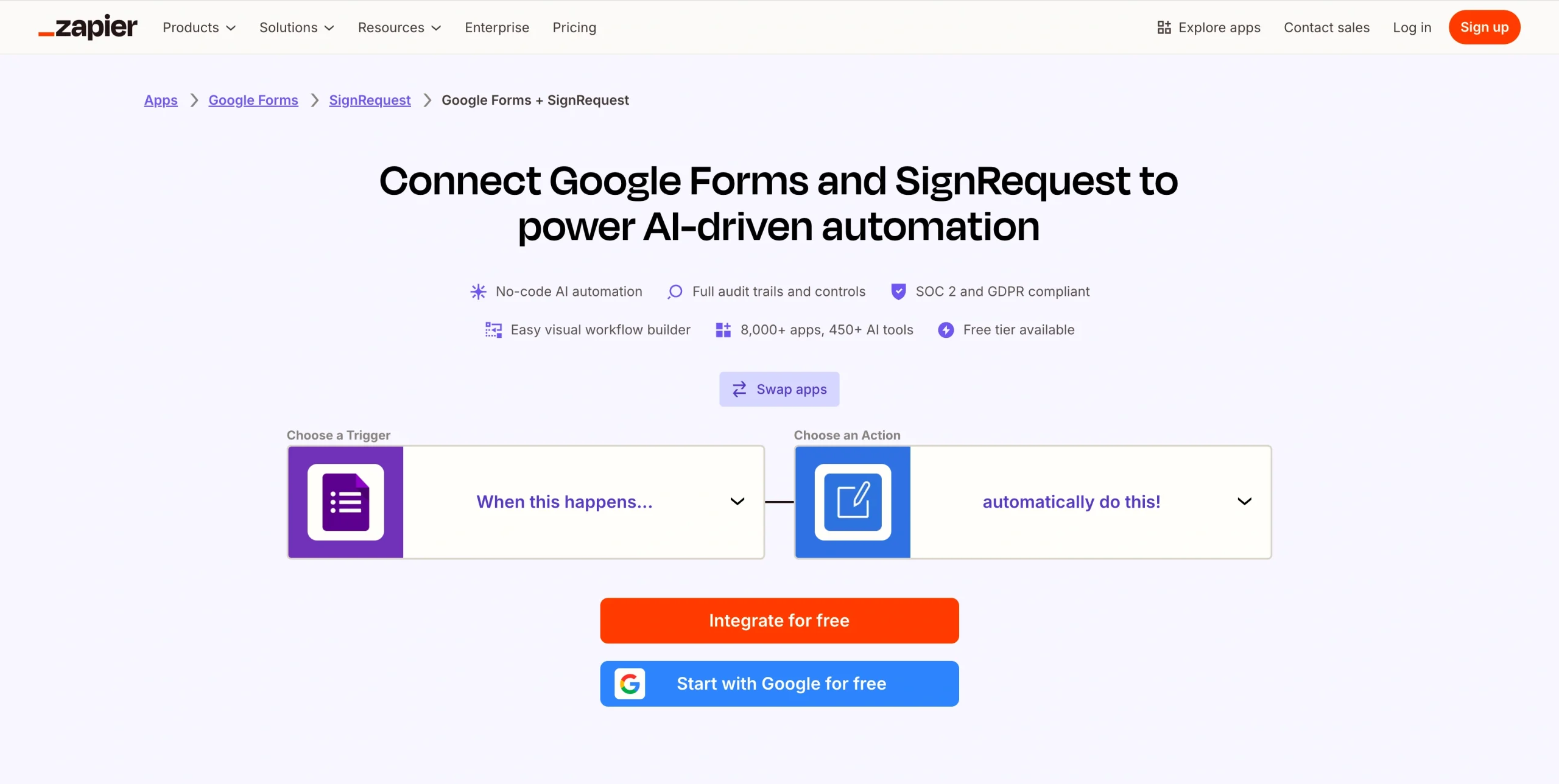
Segui questi passaggi per collegare i due strumenti:
- Apri Zapier.
- Clicca sulla barra laterale oppure passa il mouse sul segno ‘+’ arancione.
- Clicca sul pulsante Create e poi su Zaps.
- Cerca Google Forms e selezionalo come app di attivazione.
- Scegli New Form Response come evento di attivazione, poi collega il tuo account Google e seleziona il modulo che vuoi usare.
- Clicca su Action.
- Cerca SignRequest e selezionalo come app per l’azione.
- Scegli Send SignRequest oppure Send SignRequest From Template come evento dell’azione.
- Collega il tuo account SignRequest.
- Inserisci l’email del firmatario, oppure associa l’email del firmatario e gli altri campi della risposta di Google Forms, poi clicca su Continue.
- Clicca sul pulsante Test step per assicurarti che tutto funzioni.
- Pubblica il tuo Zap con Publish, così ogni nuovo invio da Google Forms farà partire in automatico un SignRequest.
Come collegare Google Forms a SignRequest con Make
Make mette a disposizione un template già pronto che collega le nuove risposte di Google Forms a SignRequest. Così puoi inviare le richieste di firma in automatico senza dover costruire il flusso di lavoro da zero.
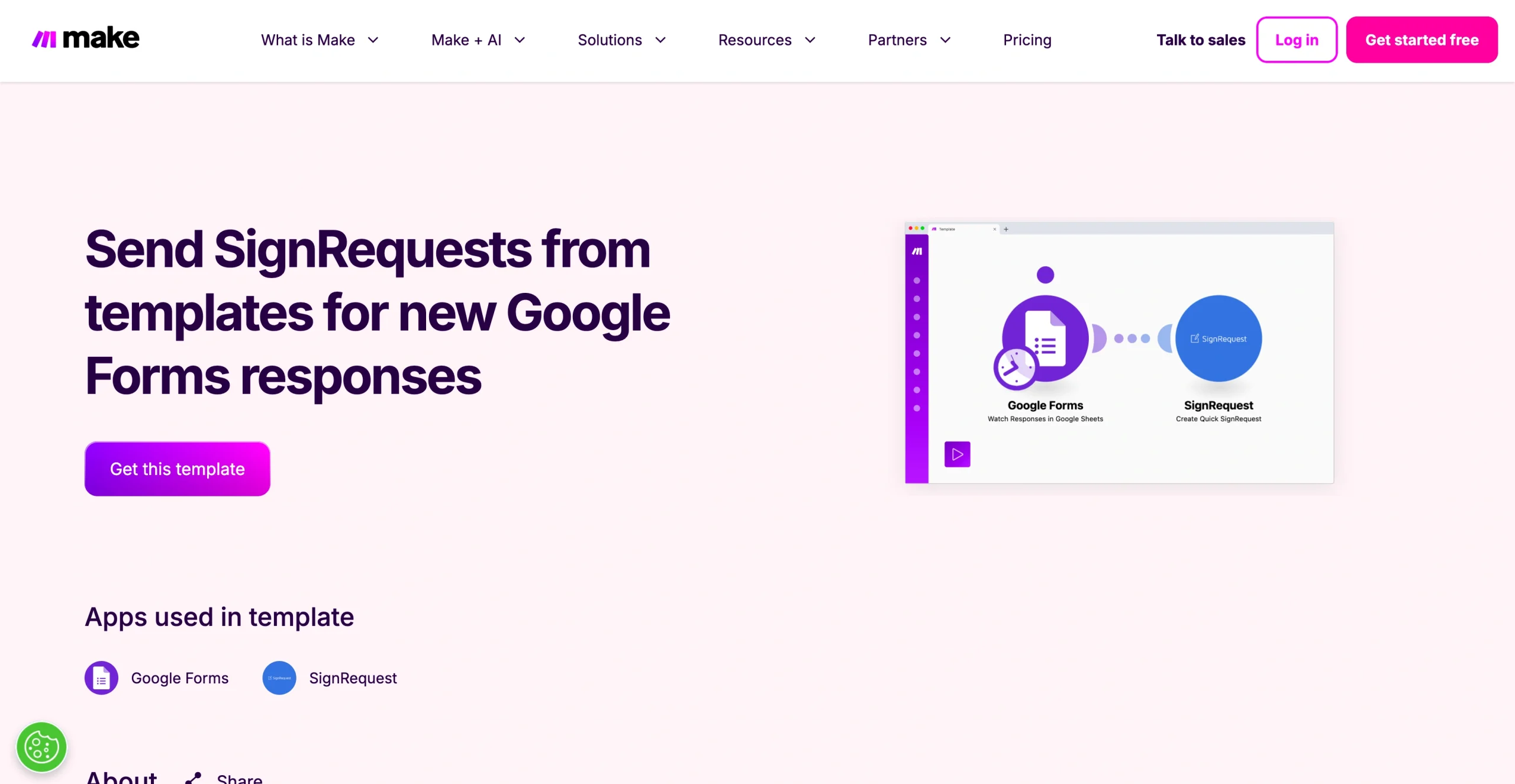
Ecco come configurarlo:
- Apri Make e accedi al tuo account, oppure creane uno.
- Clicca sulla scheda Templates.
- Cerca Google Forms e SignRequest.
- Clicca sul template.
- Clicca su Start guided setup per una procedura guidata passo passo, oppure su Create new scenario from template.
- Clicca sul pulsante Add per collegare il tuo account Google e seleziona il foglio di calcolo con le risposte che vuoi monitorare.
- Clicca su Add per collegare il tuo account SignRequest.
- Compila o associa l’email del firmatario e gli altri campi della risposta di Google Forms ai campi di SignRequest.
- Clicca su Continue.
- Clicca su Run your scenario così Make potrà avviarlo quando arrivano nuove risposte.
Lascia perdere le soluzioni di ripiego con Jotform
Se devi raccogliere firme dalle risposte dei moduli ma non vuoi dipendere da strumenti di integrazione aggiuntivi, Jotform ti offre tutto in un unico posto.
Con Jotform Sign, la soluzione di firma elettronica integrata di Jotform, puoi trasformare i moduli in documenti firmabili e raccogliere le firme nello stesso flusso di lavoro. E la cosa migliore è che puoi partire da oltre 1.000 modelli, tra cui contratti di locazione, domande di assunzione e documenti di consenso: così non devi costruire ogni documento da zero.
Una volta creati, Jotform Workflows ti aiuta a indirizzare questi moduli e documenti alle persone giuste per approvazioni e firme, mentre le tabelle Jotform tengono ordinati e al sicuro tutti i dati dei tuoi invii. E dato che Jotform funziona su qualsiasi dispositivo mobile, puoi creare, inviare e firmare documenti ovunque ti trovi.
Come raccogliere firme elettroniche con Jotform
Quando decidi di semplificare il tuo processo di firma con Jotform, hai a disposizione un paio di opzioni flessibili, a seconda di come preferisci lavorare. Puoi partire da un modello di Jotform Sign per i documenti più comuni, oppure aggiungere un campo firma direttamente a un modulo che già usi.
Metodo 1: partire da un modello
Con i modelli di Jotform Sign puoi creare un documento firmabile in pochi clic. Ecco cosa devi fare:
- Accedi al tuo account Jotform.
- Passa il mouse su Templates e clicca su Sign Templates.
- Sfoglia i modelli per la firma elettronica e clicca sul pulsante Use Template accanto a quello che ti interessa.
- Quando il modello si apre nel costruttore di firme, clicca su un campo qualsiasi per modificarne testo, etichette o formattazione.
- Clicca su Add Element per inserire elementi aggiuntivi come testi, intestazioni, immagini o campi firma, se ti servono.
- Clicca su Form Designer per regolare colori, stili, temi e impaginazione.
- Clicca su Settings per modificare il titolo del documento, il messaggio email e tutto il resto che vuoi personalizzare.
- Quando sei soddisfatto delle tue modifiche, clicca sulla scheda Publish per scoprire i vari modi in cui puoi condividere il tuo modulo.
- Condividi il tuo modulo con il metodo che preferisci.
Metodo 2: aggiungere una firma elettronica ai tuoi moduli
Puoi anche aggiungere un campo per la firma elettronica a qualsiasi modulo Jotform già esistente. È comodo per le approvazioni, i moduli di consenso e gli accordi semplici che non richiedono un documento di firma a parte.
Ecco come fare:
- Apri Jotform e passa il mouse sul modulo a cui vuoi aggiungere una firma elettronica.
- Clicca su Edit Form.
- Nel costruttore di moduli, clicca sul pulsante Add Element sulla sinistra.
- Seleziona l’elemento Signature nella scheda Basic e trascinalo nel tuo modulo.
- Clicca sul campo firma, poi su Properties. Cambia l’etichetta con qualcosa di chiaro, ad esempio “Firma qui sotto”.
- Se vuoi rendere la firma obbligatoria, sposta l’opzione Required su On.
- Clicca sulla scheda Publish e scegli come preferisci condividere il tuo modulo.
Quando le persone iniziano a inviare il modulo, puoi vedere le loro firme nella inbox del modulo o nelle tabelle Jotform, insieme a tutte le altre risposte.
Come integrare Jotform con SignRequest
Se preferisci creare i tuoi moduli in Jotform ma continuare a usare SignRequest per le firme elettroniche, puoi collegarli con Zapier. Zapier creerà o invierà un documento SignRequest ogni volta che qualcuno invia il tuo modulo Jotform.
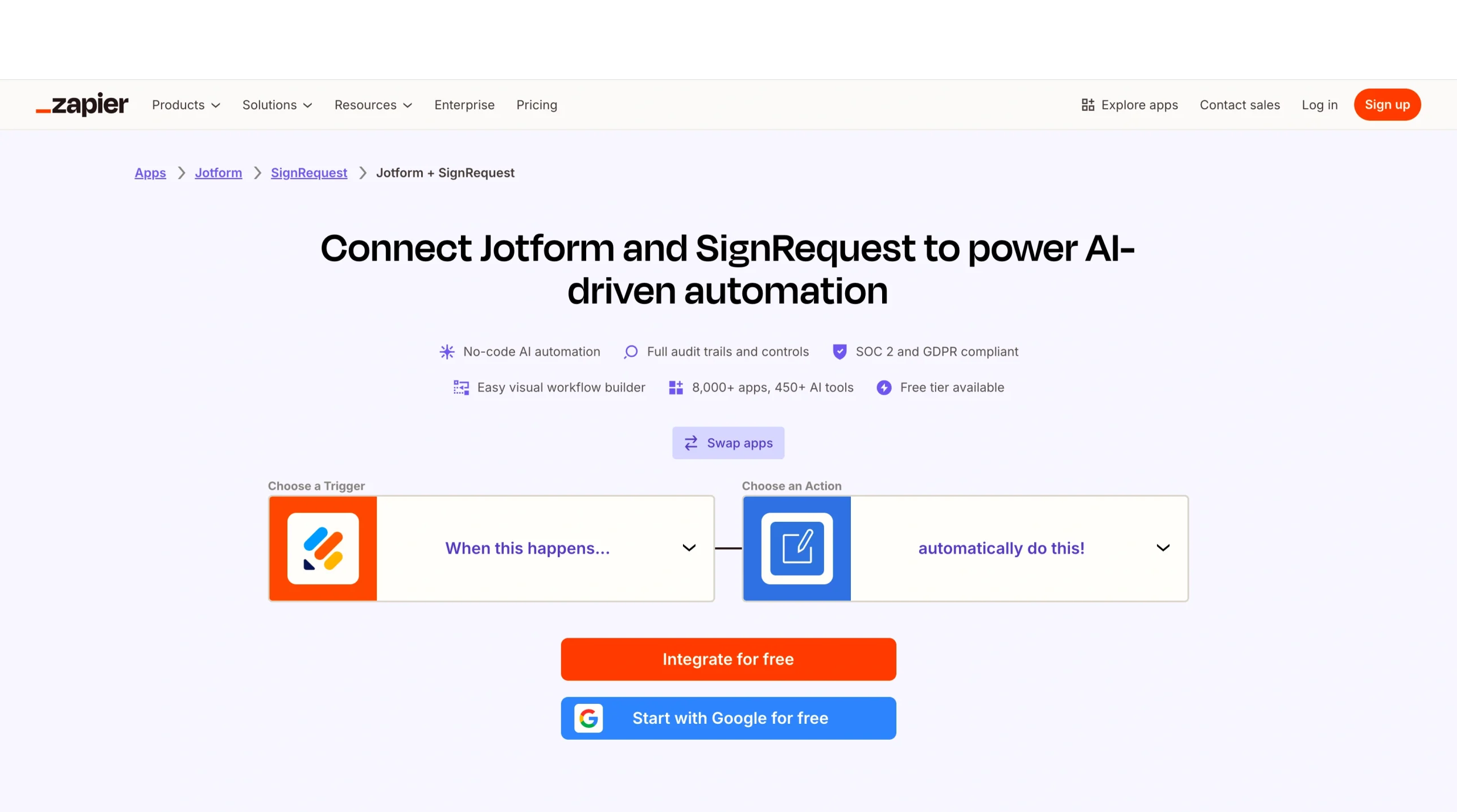
Per configurare questa integrazione, segui questi passaggi:
- Apri Zapier.
- Clicca sulla barra laterale oppure passa il mouse sul segno ‘+’ arancione.
- Clicca sul pulsante Create e poi su Zaps.
- Cerca Jotform e selezionalo come app di attivazione.
- Scegli New Submission come evento di attivazione.
- Collega il tuo account Jotform.
- Scegli il modulo che vuoi usare.
- Clicca su Action.
- Cerca SignRequest e selezionalo come app per l’azione.
- Scegli l’azione che ti serve, ad esempio Send SignRequest oppure Send SignRequest From Template, e collega il tuo account SignRequest.
- Clicca su Continue.
- Compila o associa l’email del firmatario e gli altri campi dell’invio Jotform ai campi di SignRequest, poi clicca su Continue.
- Clicca su Test step per assicurarti che tutto funzioni.
- Pubblica il tuo Zap con Publish, così ogni nuovo invio Jotform farà partire in automatico un SignRequest.
Semplifica il tuo flusso di firma elettronica, da qualsiasi punto tu parta
Collegare Google Forms a SignRequest ti aiuta a colmare un vuoto importante: trasforma le semplici risposte dei moduli in documenti firmabili senza partire da zero. Con strumenti come Zapier o Make puoi automatizzare il processo e risparmiare tempo, soprattutto se usi già l’ecosistema Google.
Detto questo, vale la pena chiedersi quanti passaggi richiede il tuo flusso di lavoro attuale. Se devi continuamente spostarti tra uno strumento e l’altro per raccogliere dati, generare documenti e richiedere firme, tutti questi passaggi di mano rallentano il lavoro e aumentano il rischio di errori.
Ed è qui che una soluzione tutto-in-uno come Jotform fa davvero la differenza. Invece di mettere insieme più strumenti, puoi creare moduli, generare documenti e raccogliere firme elettroniche in un unico flusso semplificato. Per i team che gestiscono contratti, approvazioni o pratiche di onboarding, questa semplicità si traduce in tempi di gestione più rapidi e in un’esperienza migliore per tutti.
Alla fine, la configurazione giusta dipende da come lavora oggi il tuo team e da quanto vuoi semplificarti la vita in futuro.
Questo articolo è pensato per chi gestisce siti web, per gli specialisti dell’automazione dei flussi di lavoro, per i team operativi e per chiunque voglia semplificare il passaggio dall’invio di un modulo a un documento firmato, riducendo al minimo il lavoro manuale.













Invia un Commento: