Che tu stia cercando di raccogliere informazioni di contatto dei lead, feedback degli utenti, conferme di partecipazione a eventi o altri dettagli, un basso tasso di conversione del modulo è frustrante perché significa che non stai ottenendo i dati di cui hai bisogno. Se stai usando Google Forms per la raccolta dati, il colpevole potrebbe essere questo: i tuoi potenziali rispondenti si trovano davanti a una schermata di accesso Google obbligatoria, che li porta ad abbandonare del tutto il tentativo.
Ci sono molti motivi per cui chi risponde a un modulo potrebbe non voler accedere a Google, come il non avere un account Gmail o il voler rimanere anonimo. In questo articolo ti mostreremo come fare in modo che Google Forms consenta le risposte senza accesso. Esistono modi per rendere pubblico un modulo Google in modo che chiunque possa compilarlo, anche chi non ha un account Gmail: ti aiuteremo a individuare quali impostazioni nascoste devi modificare.
Inoltre, ti presenteremo un costruttore moduli avanzato che evita del tutto i problemi di accesso: Jotform. Dispone anche di diverse funzionalità avanzate che Google Forms non ha, il che lo rende una scelta popolare per la raccolta dati.
Pro Tip
Ecco un rapido test che puoi fare per verificare se hai un modulo Google pubblico: copia il link di condivisione del modulo e incollalo in una finestra di navigazione in incognito o privata. Se il modulo Google si carica immediatamente, le tue impostazioni sono configurate correttamente e chi risponde al modulo non si troverà davanti a una schermata di accesso. In caso contrario, continua a leggere per scoprire come rendere pubblico il tuo modulo.
5 impostazioni che forzano l’accesso a Google e come disabilitarle
Google Forms non dispone di un’unica impostazione Rendi pubblico, quindi può creare confusione quando vuoi fornire accesso libero a un modulo. Ci sono cinque impostazioni specifiche che attivano l’accesso a Google per chi risponde al modulo, tutte presenti nella scheda Impostazioni. Continua a leggere per imparare a individuarle e disabilitarle. In questo modo puoi rendere pubblico il tuo modulo Google e aumentare i tassi di conversione dei moduli.
Pro Tip
Scopri come personalizzare i tuoi moduli, usare diversi tipi di domande, aggiungere firme elettroniche e altro ancora nel nostro tutorial dettagliato, Come usare Google Forms.
1. “Limita a 1 risposta” è attivo
In Google Forms è possibile impedire agli utenti di inviare risposte più di una volta, il che risulta utile per casi d’uso come test o candidature di lavoro. Quando questa impostazione è attiva, Google richiede l’accesso per poter tenere traccia di chi ha già risposto.
Se non vuoi che chi risponde al modulo debba effettuare l’accesso, disabilita l’impostazione Limita a 1 risposta. Nota che non esiste alcun modo per limitare il numero di risposte di un singolo utente senza richiedere l’accesso, il che è uno dei tanti svantaggi di Google Forms.
Segui queste istruzioni per disabilitare l’impostazione Limita a 1 risposta:
- Apri il modulo che vuoi rendere pubblico.
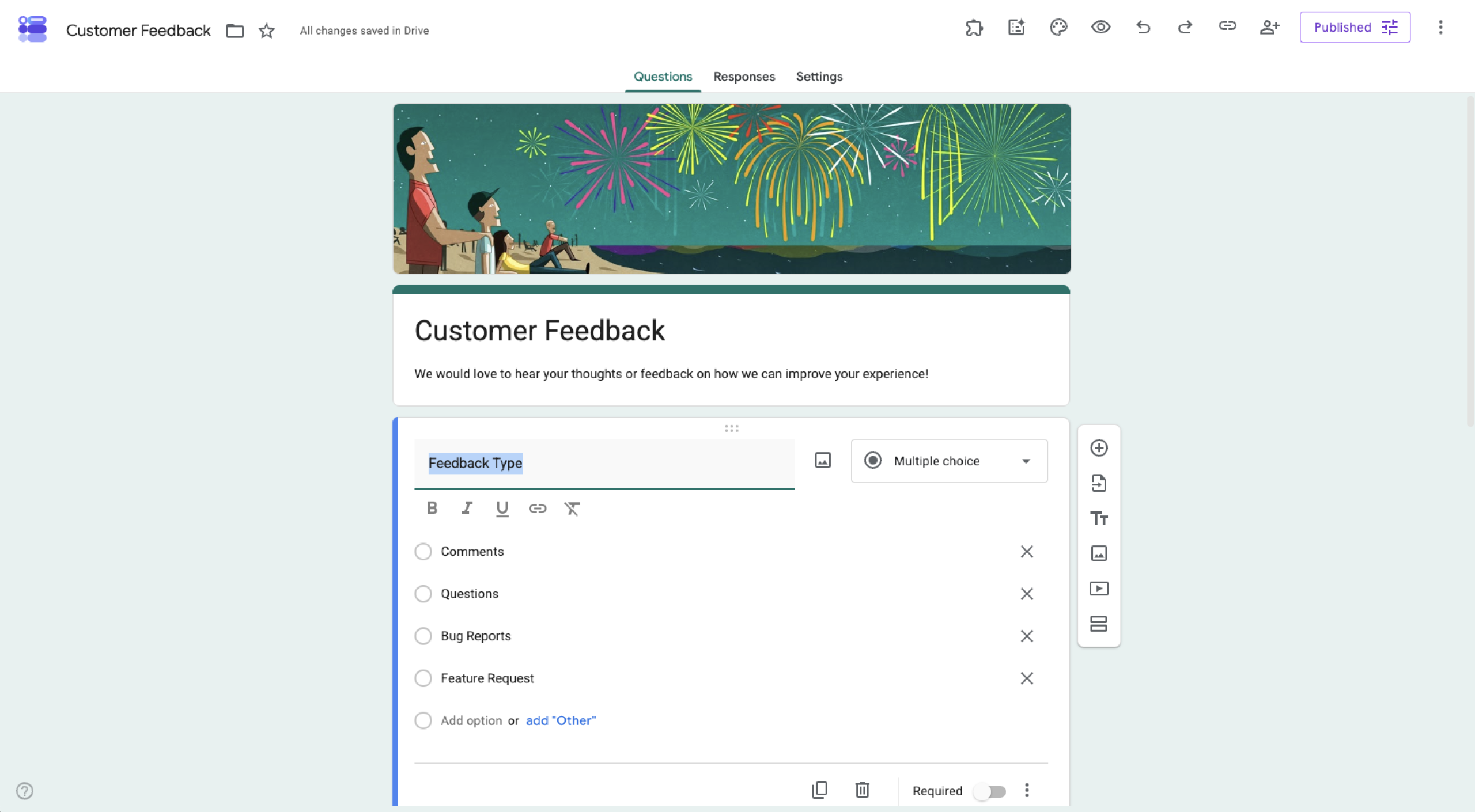
- Clicca su Impostazioni. Scorri fino a Risposte ed espandi la sezione.
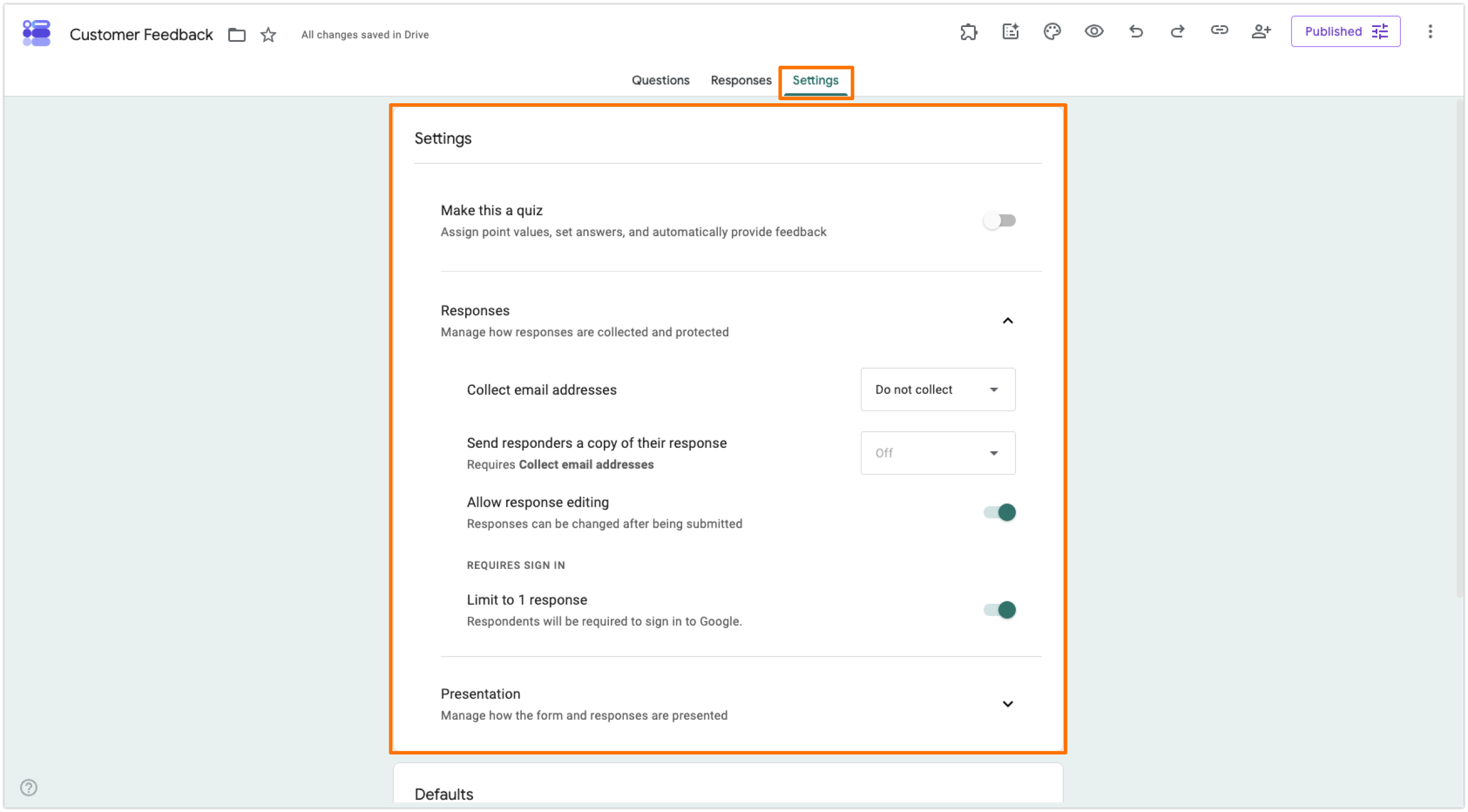
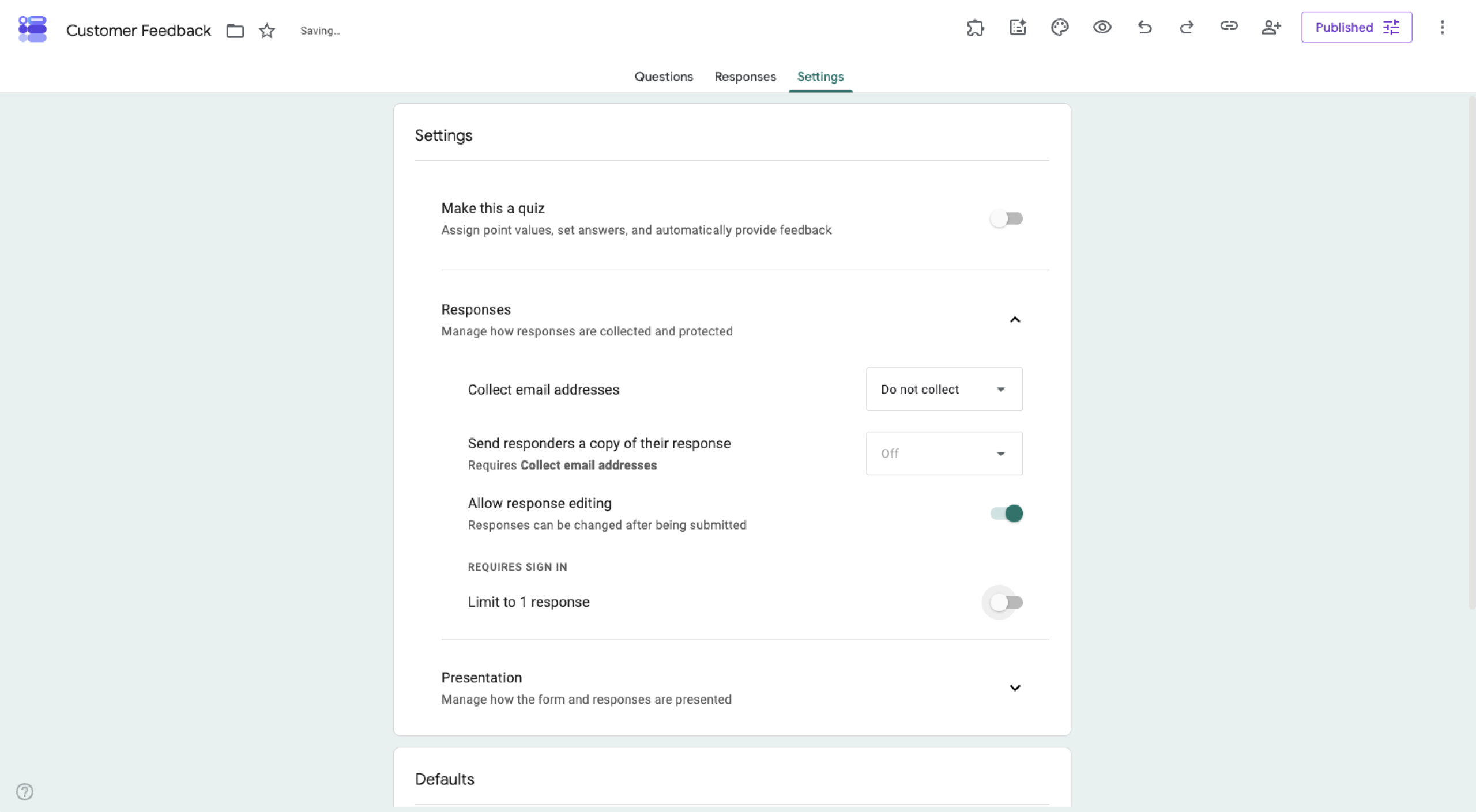
- Se l’impostazione Limita a 1 risposta è attivata, disattivala.
Pro Tip
Dopo aver disattivato l’impostazione Limita a 1 risposta, potresti ricevere risposte duplicate o spam. Puoi evitare questo problema passando a Jotform. La funzionalità di invio unico di Jotform utilizza gli indirizzi IP e i cookie del browser per limitare le voci a una persona, il che significa che ottieni dati puliti e privi di spam senza richiedere a chi risponde al modulo di effettuare l’accesso. Il risultato: tassi di conversione più elevati senza rinunciare agli invii unici!
2. Il modulo include una domanda di “Caricamento file”
Se il tuo modulo Google ha una domanda che richiede il caricamento di un file, come un documento o un’immagine, come risposta, Google Forms costringerà sempre chi risponde al modulo a effettuare l’accesso. Questo perché Google Forms memorizza i file caricati nel tuo Google Drive e richiede l’autenticazione dell’utente per motivi di sicurezza.
A meno che il caricamento di un file non sia assolutamente necessario, evita questi tipi di domande per mantenere l’accesso libero al tuo modulo.
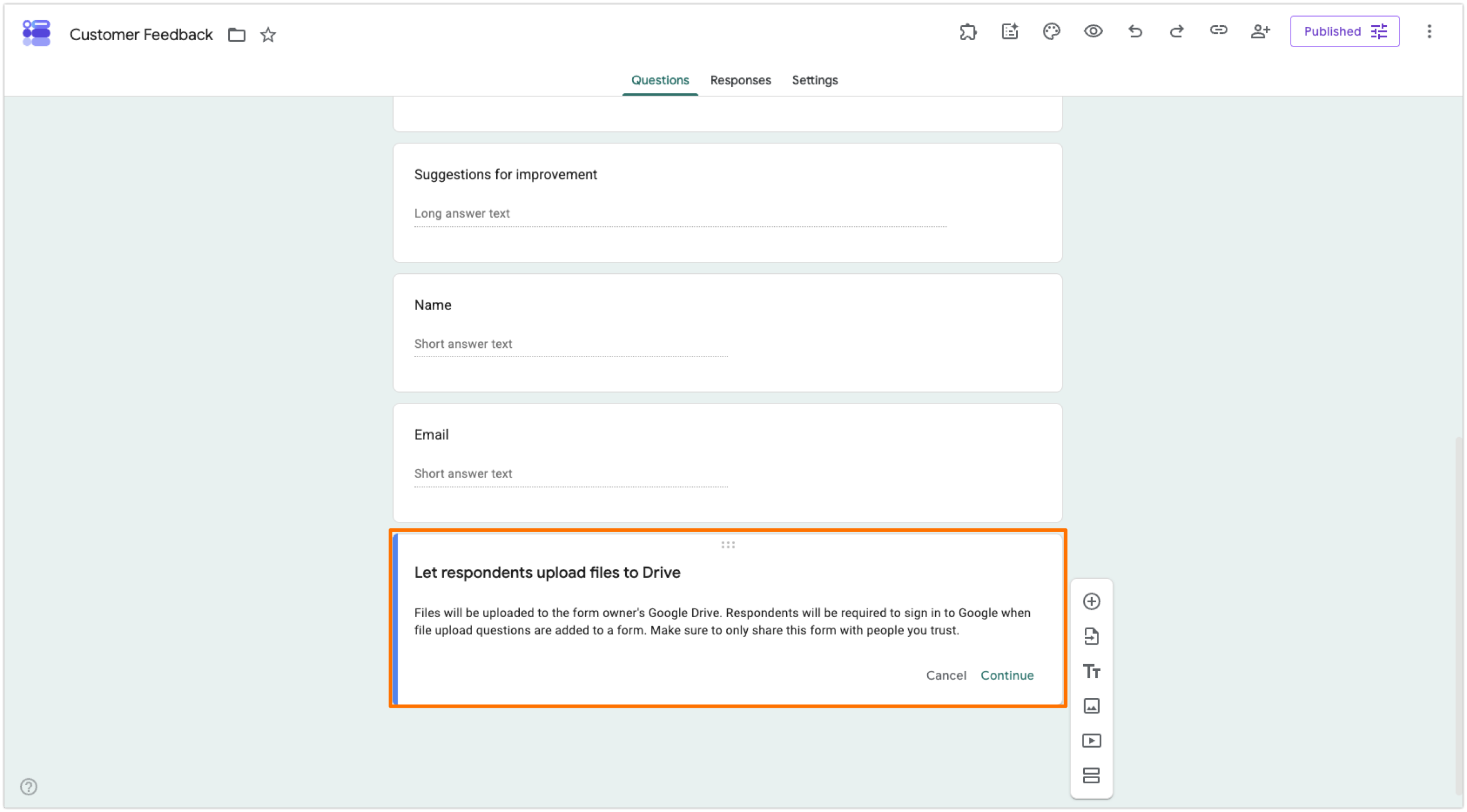
Pro Tip
A volte hai bisogno di consentire il caricamento di file ma non ti serve sapere chi li sta inviando, come in un caso d’uso in cui i clienti segnalano a un’azienda problemi software. Con i caricamenti di file, Google Forms richiederà sempre l’accesso. Se vuoi consentire veri caricamenti di file anonimi, scegli Jotform. Permette a chi risponde al modulo di inserire file e documenti nel modulo senza dover effettuare l’accesso.
3. Le restrizioni dell’organizzazione Workspace sono attive
Se stai creando un modulo Google su un account aziendale o scolastico a pagamento in Google Workspace, Google limiterà per impostazione predefinita l’accesso al modulo ai colleghi interni. Se vuoi evitare l’accesso, dovrai assicurarti che questa impostazione sia disattivata. (Puoi trovarla nella sezione Impostazioni > Risposte se è rilevante per il tuo account. Nota che potresti non avere l’autorizzazione per disabilitare le restrizioni di Workspace e potresti dover chiedere all’amministratore della tua organizzazione.)
Per verificare se il tuo modulo è accessibile al pubblico generale, segui questi passaggi:
- Apri il modulo che vuoi rendere pubblico.
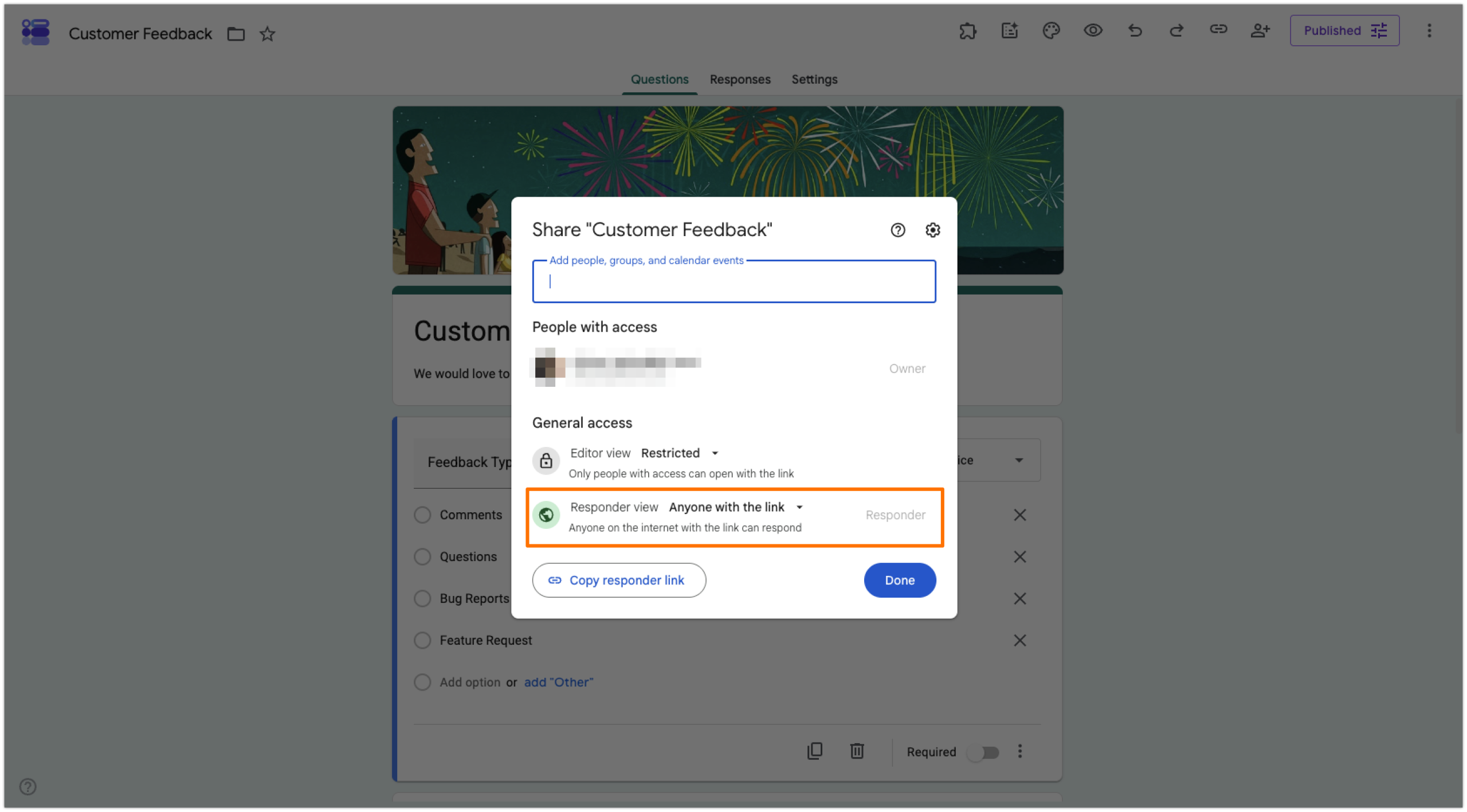
- Clicca sull’icona Condividi.
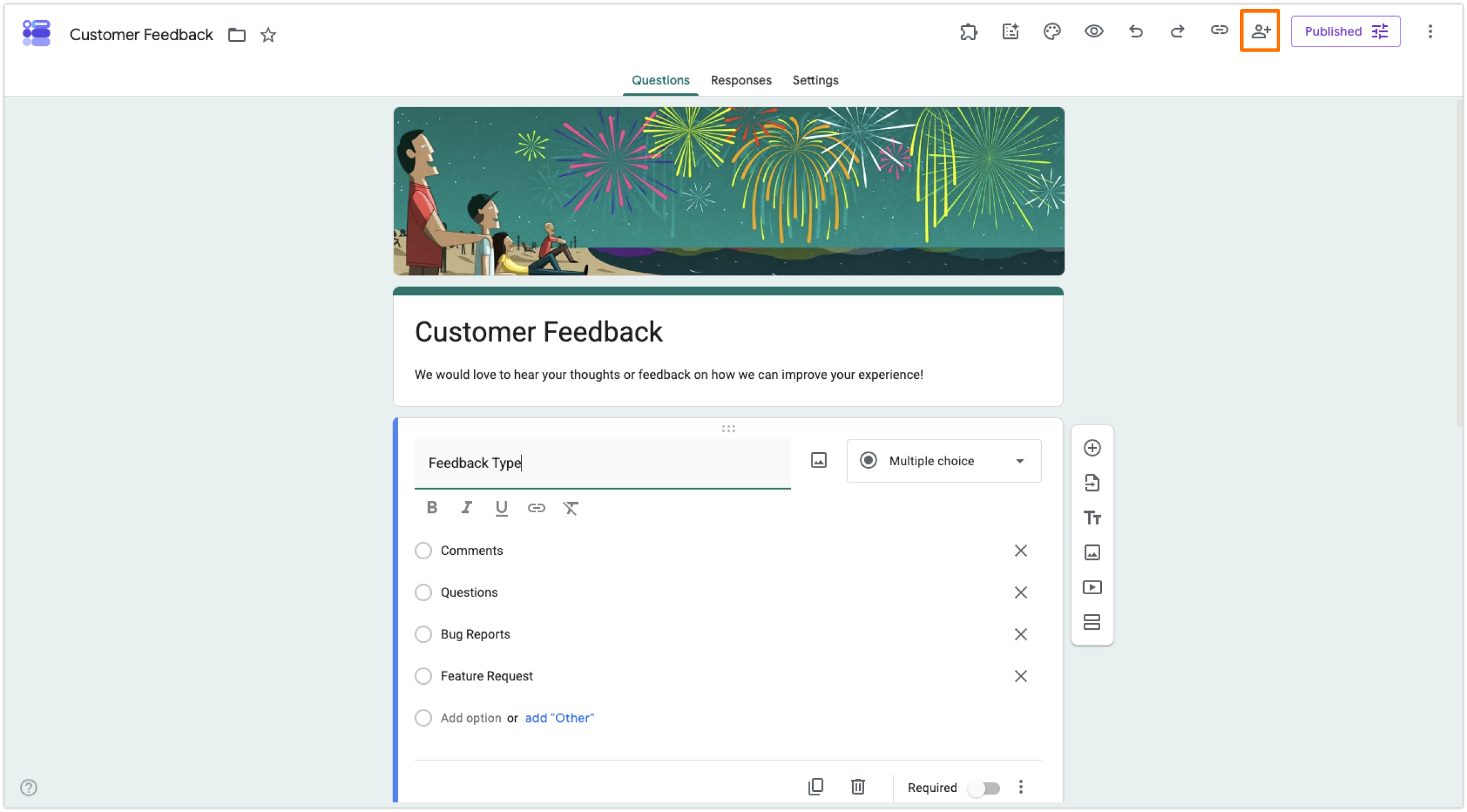
- Conferma che l’impostazione del Rispondente sia impostata su Chiunque abbia il link. In caso contrario, parla con il tuo amministratore di Workspace per apportare una modifica.
4. “Raccogli indirizzi email” è impostato su verificato
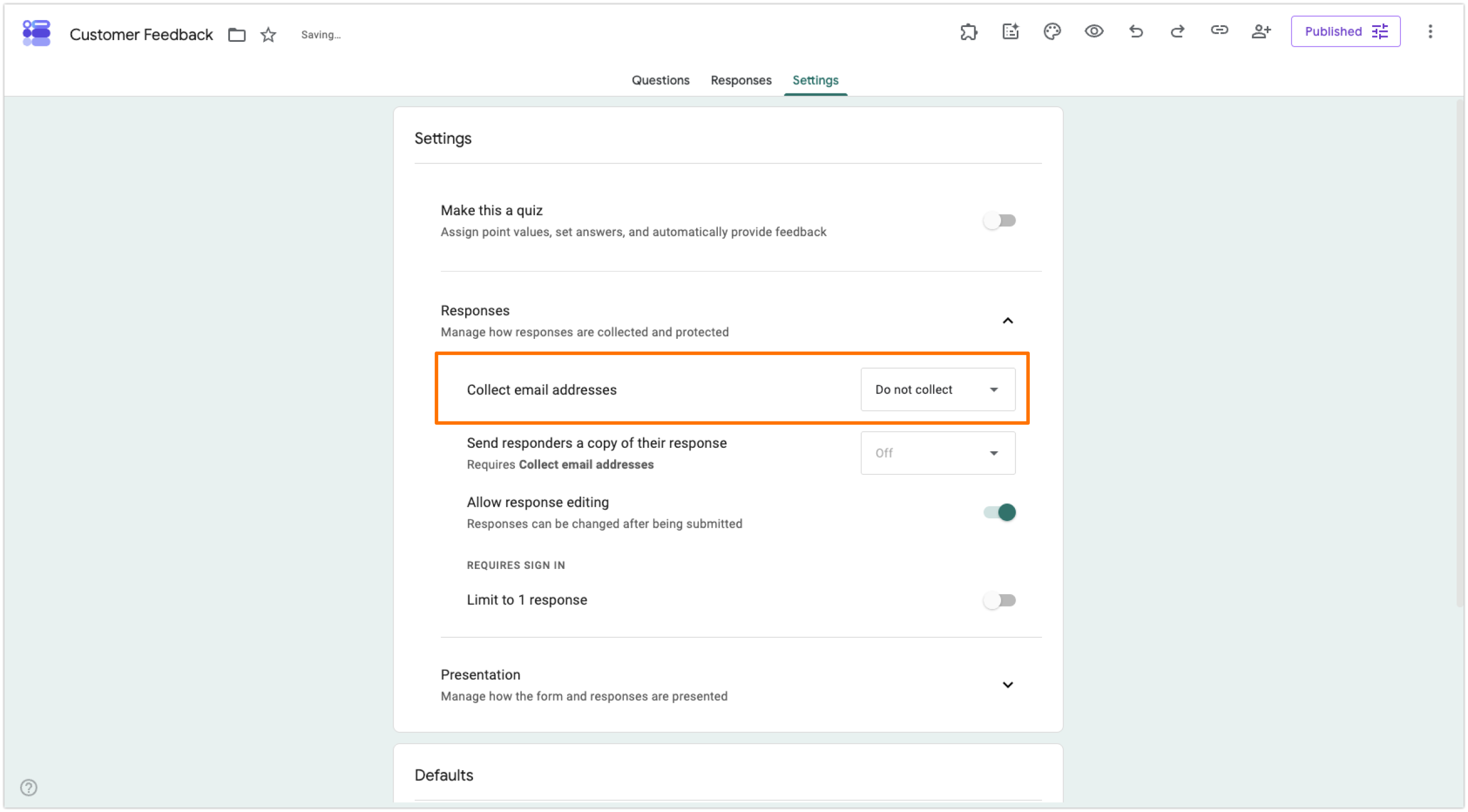
Google Forms raccoglierà gli indirizzi email di chi risponde al modulo se l’impostazione Raccogli indirizzi email è su Verificato. Questo costringe chi risponde al modulo a effettuare l’accesso. Cambiala in Non raccogliere o Input del rispondente per mantenere il modulo Google anonimo e consentire a chi risponde di saltare l’accesso.
Ecco come disabilitare l’impostazione Verificato e rimuovere il requisito di accesso al modulo Google per chi risponde:
- Apri il modulo che vuoi rendere pubblico.
- Clicca su Impostazioni. Scorri fino a Risposte ed espandi la sezione.
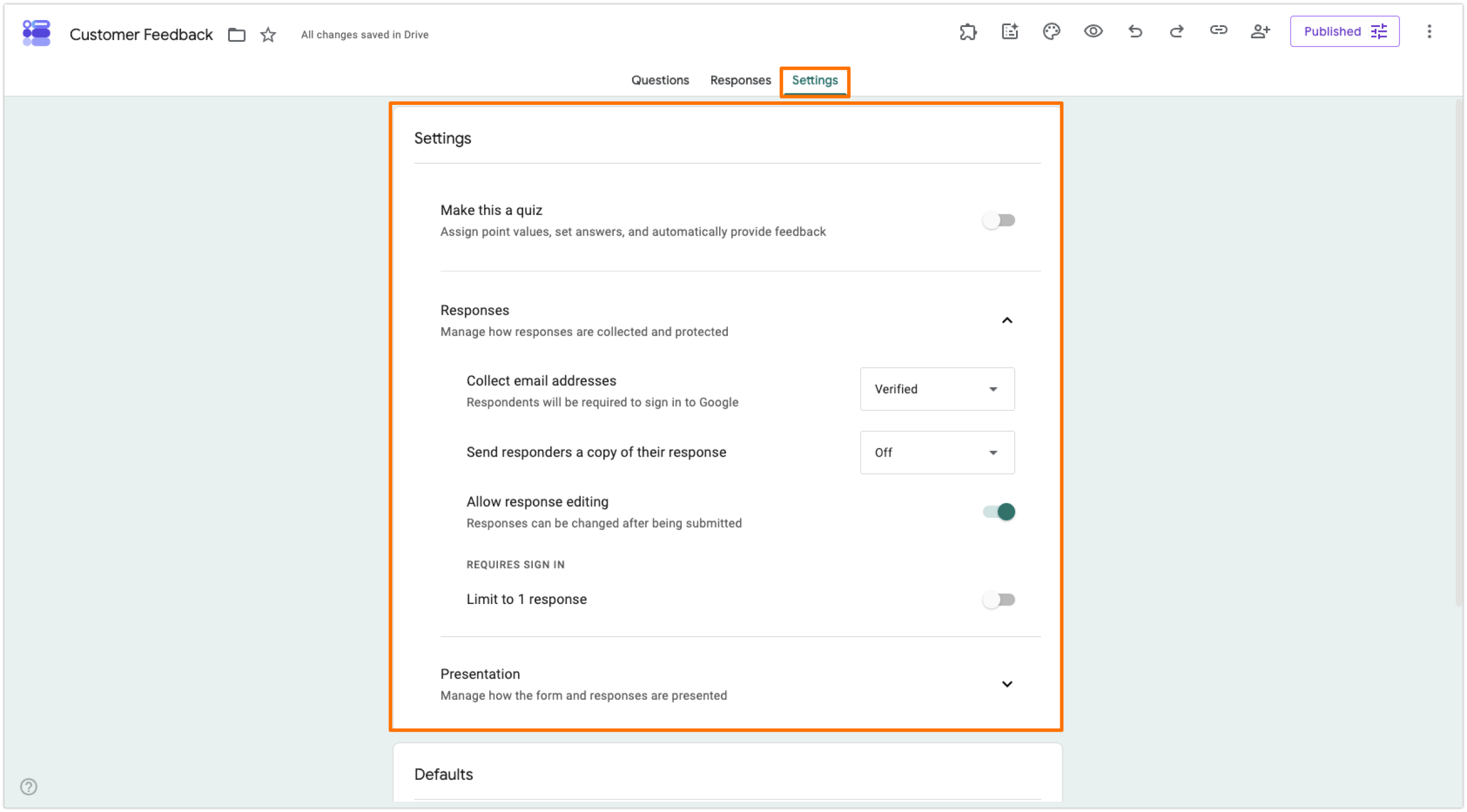
- Apri il menu a tendina per Raccogli indirizzi email e impostalo su Non raccogliere o Input del rispondente, a seconda delle tue esigenze.
Pro Tip
Puoi inviare a chi risponde al modulo una copia del proprio invio, ma questo richiederà sempre l’accesso con Google Forms. Per farlo, imposta l’impostazione Raccogli indirizzi email su Verificato e imposta Invia ai rispondenti una copia della loro risposta su Sempre o Su richiesta.
5. “Consenti la modifica delle risposte” è attivato
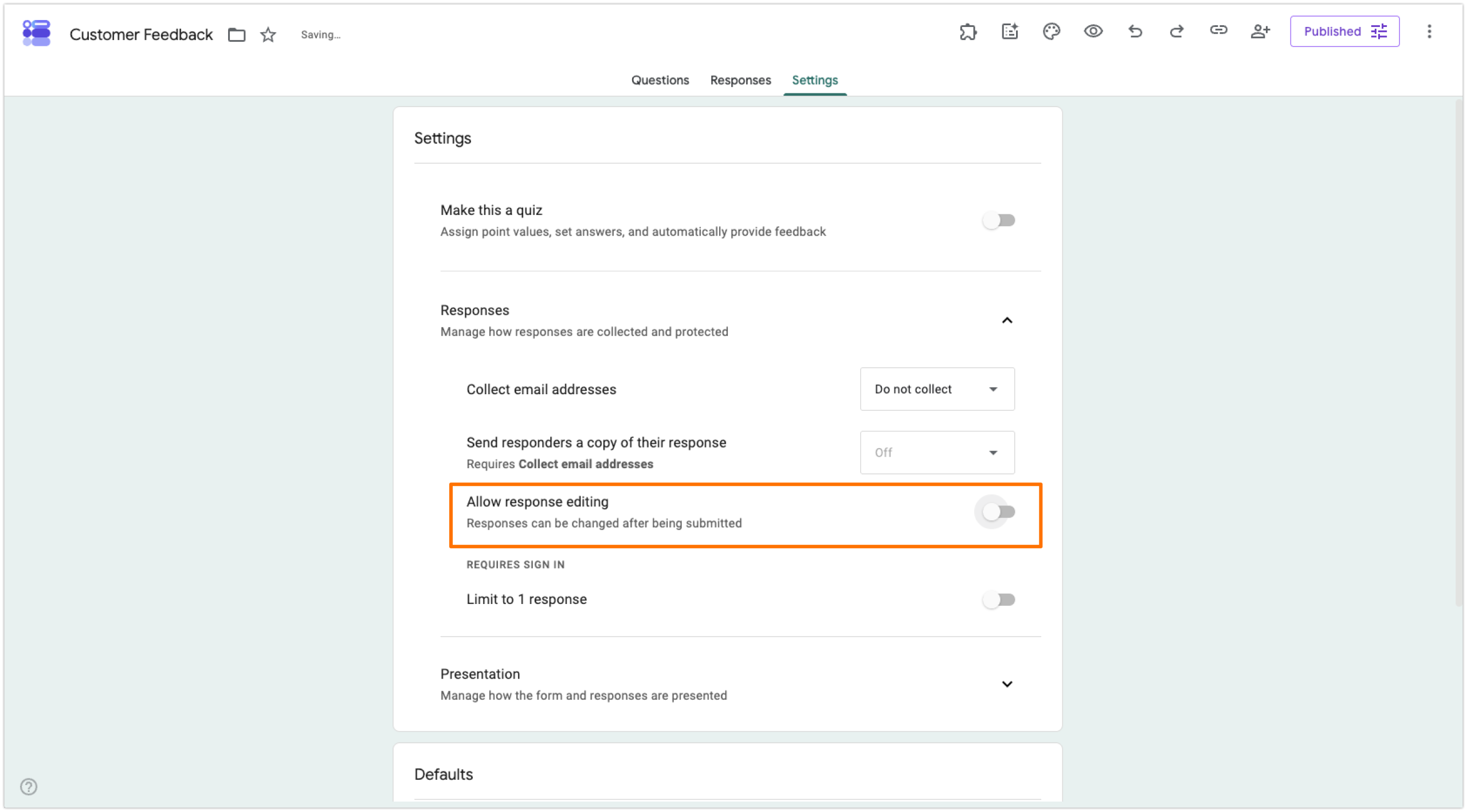
Vuoi conoscere un altro modo per condividere i moduli Google senza il requisito di accesso con Gmail? In alcuni casi d’uso, potresti voler dare a chi risponde al modulo la possibilità di modificare le proprie risposte dopo aver inviato il modulo. Se l’impostazione Modifica delle risposte è attivata, Google Forms dovrà richiedere l’accesso per tenere traccia degli invii delle persone.
Se non hai bisogno di questa funzionalità, segui queste istruzioni per disattivarla:
- Apri il modulo che vuoi rendere pubblico.
- Clicca su Impostazioni. Scorri fino a Risposte ed espandi la sezione.
- Se l’impostazione Consenti la modifica delle risposte è attivata, disattivala.
Tutto ciò che puoi fare con Jotform e che non puoi fare con Google Forms
Google Forms è un costruttore moduli di base che va bene per un uso occasionale. Tuttavia, le sue rigide limitazioni possono rappresentare un grande ostacolo per le aziende e i professionisti in crescita.
Jotform è un’alternativa leader che supera di gran lunga ciò che Google Forms offre in ogni senso del termine. Ecco alcuni motivi per cui così tanti utenti di Google Forms migrano a Jotform:
- Opzioni di risposta flessibili che non richiedono l’accesso: la funzionalità di invio unico di Jotform e i caricamenti di file anonimi offrono agli utenti un’esperienza migliore rispetto a Google Forms. Puoi escludere le risposte spam duplicate e ricevere caricamenti di file senza mai dover chiedere a chi risponde di effettuare l’accesso.
- Oltre 20.000 modelli di moduli gratuiti: Google Forms ha solo una manciata di modelli gratuiti, mentre Jotform offre modelli per qualsiasi caso d’uso tu possa immaginare. Basta sceglierne uno e modificarlo per soddisfare le tue esigenze esatte.
- Decine di opzioni di pagamento: a differenza di Google Forms, Jotform ti permette di raccogliere pagamenti una tantum e ricorrenti direttamente dal tuo modulo tramite Stripe, PayPal, Square e decine di altre integrazioni con processori di pagamento.
- Firme elettroniche integrate: invece di utilizzare un componente aggiuntivo di Google Forms o pagare per uno strumento di terze parti, Jotform ha una funzionalità nativa di firma elettronica con Jotform Sign. Gli utenti possono persino firmare i moduli dai loro dispositivi mobili.
- Flussi di lavoro automatizzati multi-step: Google Forms offre notifiche di base per i moduli; al contrario, Jotform Workflows fornisce approvazioni multi-step e follow-up personalizzati basati interamente sulle risposte ai moduli.
- Logica avanzata e accessibilità dei moduli: con una logica condizionale approfondita, il piping delle risposte, il supporto multilingue e i moduli offline, puoi rendere i tuoi moduli Jotform il più possibile rilevanti per il tuo pubblico di destinazione, aumentando i tassi di conversione.
- Completa libertà di design: le funzionalità di design di base e i rapporti fissi delle intestazioni di Google Forms non reggono il confronto con Jotform! In Jotform puoi caricare qualsiasi immagine in qualsiasi dimensione e personalizzare il branding del tuo modulo per adattarlo alla tua attività, offrendo al tuo pubblico un’esperienza senza interruzioni.
- Rispondenti autonomi: Jotform consente a chi risponde ai tuoi moduli di accedere, visualizzare e rivedere i propri invii in qualsiasi momento, anche dopo aver inviato i moduli.
- Moduli Smart PDF: con Jotform puoi convertire qualsiasi PDF in un modulo web completamente compilabile e inviabile in pochi secondi. Questo torna utile per cose come le candidature di lavoro.
- Esperienza mobile impeccabile: ogni modulo Jotform è automaticamente ottimizzato per i dispositivi mobili e funziona perfettamente su qualsiasi tipo di dispositivo mobile. Nessuna configurazione aggiuntiva necessaria!
- Oltre 150 integrazioni per moduli: dagli strumenti di analisi e reportistica alle piattaforme di e-commerce, puoi integrare nativamente Jotform con quasi tutti gli strumenti del tuo stack tecnologico per flussi di lavoro semplificati.


Smettila di faticare per capire come condividere i tuoi moduli Google senza il requisito di accesso con Gmail — e per aggirare tutte le sue altre limitazioni! Passa a Jotform. Puoi migrare i tuoi moduli Google su Jotform con un solo clic utilizzando il nostro strumento di migrazione, sbloccando all’istante funzionalità avanzate come i caricamenti di file anonimi, la raccolta nativa dei pagamenti e molto altro ancora. Scopri Jotform oggi stesso!
Questo articolo è rivolto a insegnanti, professionisti delle risorse umane, organizzatori di eventi e titolari di piccole imprese che cercano di ridurre gli attriti e aumentare i tassi di completamento dei moduli consentendo a chi non ha un account Gmail di rispondere.













Invia un Commento: