
Chiudere un contratto non è così semplice come sembra. Bisogna prepararlo, inviarlo, firmarlo e tenerne traccia in modo sicuro. Strumenti per la firma elettronica come Dropbox Sign eliminano i tempi di attesa e i rischi legati all’invio cartaceo dei contratti, ma non si fermano certo qui.
Strumenti come Dropbox Sign includono spesso una funzione di compilazione automatica che inserisce i dati nei documenti da firmare. Grazie alla compilazione automatica, non devi inserire manualmente queste informazioni: risparmi tempo, riduci gli errori e offri a chi firma un’esperienza migliore.
Molti strumenti per la firma elettronica hanno campi standard, come il nome di chi firma, il suo indirizzo email e la data. Man mano che le esigenze di firma elettronica della tua organizzazione crescono, però, potresti trovare utili strumenti che offrono più campi dati, flussi di lavoro ripetibili e percorsi che trasformano i moduli in contratti. Uno strumento più flessibile come Jotform Sign può darti proprio questo valore in più.
Come usare la compilazione automatica in Dropbox Sign
Se non lo usi ancora, forse ti stai chiedendo: “Aspetta un attimo. Cos’è Dropbox?” Dropbox è uno strumento di archiviazione cloud per la condivisione di file e mette a disposizione risorse come Dropbox Sign, che permette di inviare contratti ad altre persone per la firma in modo sicuro.
Compilando i dati in automatico, Dropbox Sign rende la firma dei contratti più rapida e semplice.
Segui questi passaggi per semplificare i tuoi flussi di lavoro con la firma elettronica di Dropbox:
- Carica il documento che vuoi far firmare. Puoi caricare i file dal tuo computer o da Dropbox, oppure usare un modello già esistente.
- Aggiungi i nomi e gli indirizzi email di tutte le persone che devono firmare il documento. Se vuoi aggiungere più di un firmatario, seleziona Aggiungi un altro firmatario e inserisci i dati di ciascuna persona separatamente.
- Decidi quali campi deve compilare ogni firmatario. Oltre a richiedere firme o sigle, puoi aggiungere campi standard e campi che si compilano in automatico. In Dropbox Sign, questi campi sono
- Nome e cognome
- Data della firma
- Azienda
- Qualifica professionale
- Trascina e rilascia i campi che ti servono nel punto del documento in cui li vuoi.
- Aggiungi gli altri destinatari che devono ricevere una copia del documento; inserisci anche un titolo per il documento e, se vuoi, un messaggio personalizzato per ciascun firmatario.
- Seleziona Invia per la firma per inoltrare la richiesta a chi deve firmare.
La funzione di precompilazione di Dropbox Sign si comporta in modo diverso a seconda del firmatario. Se chi firma è già un utente di Dropbox Sign e ha compilato le informazioni del proprio profilo, i campi si popolano automaticamente con i dati corretti quando apre il documento. Può comunque aggiornare queste informazioni quando serve, modificando il campo come farebbe con una normale casella di testo.
Se Dropbox Sign non compila automaticamente i dati, con ogni probabilità quella persona non è un utente di Dropbox Sign. In questo caso si popolano solo il nome e l’indirizzo email del firmatario (così come li ha forniti chi ha inviato la richiesta) e la data. Gli altri campi, come il nome dell’azienda e la qualifica, restano vuoti.
Pro Tip
I vantaggi di Dropbox sono tanti, compresa la compilazione automatica dei contratti, ma prima o poi potresti volere uno strumento di firma elettronica più completo, come Jotform Sign. Per fortuna, l’integrazione di Jotform con Dropbox rende la transizione semplice per i team che archiviano già i documenti in Dropbox e vogliono passare a Jotform Sign per flussi di lavoro più avanzati.
Jotform Sign: un’alternativa migliore per precompilazione e automazione
Man mano che la tua attività cresce, i flussi di lavoro legati ai documenti possono diventare più complessi. Jotform Sign è un’alternativa a Dropbox Sign che cresce insieme a te. Riunisce in un unico flusso snello la raccolta dati tramite moduli, la funzione di precompilazione, la generazione di PDF e la raccolta delle firme elettroniche.
Dropbox Sign serve soprattutto ad aggiungere i campi per la firma e alcuni campi di base che si compilano in automatico, come nome, indirizzo email e data. Jotform, una delle alternative a Dropbox Sign più potenti, propone invece un approccio più ampio e basato sui moduli per preparare i documenti alla firma.

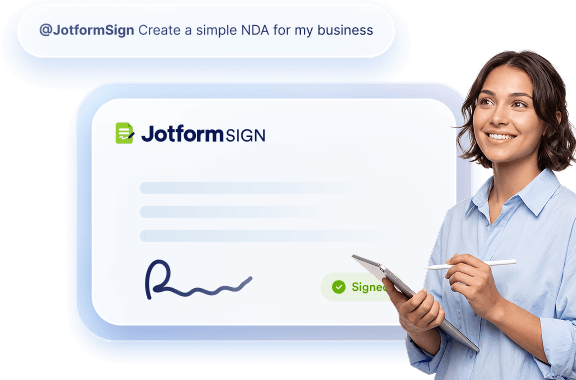


I Moduli Smart PDF di Jotform trasformano i PDF in comodi moduli online interattivi con pochi clic. Quando ricevi una risposta, Jotform crea automaticamente un PDF precompilato che mantiene il tuo layout originale. Le opzioni di precompilazione dei Moduli Smart PDF ti permettono di inserire i dati prima ancora di generare il documento.
Con Jotform Prefill puoi compilare automaticamente campi come
- Nome e cognome
- Indirizzo email
- Indirizzo
- Numero di telefono
- Data
- Ora
- Risposta a scelta singola
- Risposta a scelta multipla
- Valutazione su scala
- Risposta da menu a tendina
- Risposta da completare negli spazi vuoti
- Risposta di testo breve
- Risposta di testo lungo
Immagina, per esempio, di dover preparare un contratto che contiene informazioni raccolte dalle risposte a un modulo. Dopo che la persona ha compilato il tuo modulo, puoi usare Jotform Prefill per inserire i dati rilevanti direttamente nel contratto. A quel punto, a chi firma basta controllare il documento e firmarlo, senza dover inserire a mano tutti quei dati. Jotform Prefill fa risparmiare tempo al firmatario e ti aiuta a creare flussi di firma più fluidi e veloci.
Come usare la compilazione automatica con Jotform Sign
Segui questi passaggi per precompilare i documenti in Jotform Sign:
- Nella pagina I Miei Moduli, crea un nuovo modulo.
- Importa il tuo contratto come file PDF.
- Posiziona tutti i campi necessari sul PDF. Sposta e ridimensiona i campi che non sono nel punto giusto e, se serve, trascina nuovi elementi del modulo dove ti servono.
- Nella scheda Pubblica, vai su Opzioni di precompilazione.
- Scegli tra le opzioni di precompilazione disponibili (Manuale, Modulo, Tabelle e importazione da CSV/Excel) per completare i dati del contratto prima di inviarlo ai firmatari.
Aggiungi un campo Firma e attiva Jotform Sign, così l’unica cosa che il cliente deve fare è firmare. Non dovrà inserire alcun dato. I PDF precompilati con Jotform Prefill verranno recapitati automaticamente a entrambe le parti.
Conclusione
La funzione di compilazione automatica di Dropbox Sign è utile, soprattutto quando i tuoi contratti richiedono solo le informazioni di base sul firmatario, come nome, indirizzo email e qualifica. Lo strumento velocizza i flussi di firma più semplici e riduce gli errori. La compilazione automatica di Dropbox Sign, però, è limitata a un numero ristretto di campi e lo strumento non supporta la raccolta dati avanzata né la preparazione di documenti in più passaggi.
Con Jotform Sign hai a disposizione molte più opzioni di precompilazione. Jotform ti offre una raccolta dati strutturata, flussi con moduli precompilati, la generazione di PDF e un controllo maggiore sulla preparazione dei documenti prima di richiederne la firma. Sono proprio queste funzioni a renderlo l’opzione più potente.
Questo articolo è pensato per i team che si occupano di operazioni digitali, per chi gestisce i flussi documentali e per chiunque voglia semplificare i processi di firma elettronica con la compilazione automatica di Dropbox Sign o passare a un’automazione dei documenti più avanzata e precompilata con Jotform Sign.
AS ALWAYS, CONSULT AN ATTORNEY AND/OR OTHER APPLICABLE PROFESSIONALS BEFORE RELYING ON ANY INFORMATION ON THIS PAGE. THE CONTENT ABOVE IS FOR INFORMATIONAL PURPOSES ONLY. JOTFORM IS NOT PROVIDING LEGAL, TAX, FINANCIAL OR OTHER ADVICE.












Invia un Commento: