L’ultima cosa che desideri, dopo aver inviato un documento importante, è che i firmatari debbano destreggiarsi tra campi di prezzo o clausole che non li riguardano. Questo è il bello di usare i campi dinamici nel tuo contratto: appaiono solo se pertinenti, il che rende il processo di firma più chiaro, più rapido e meno soggetto a errori.
Docusign supporta i campi dinamici ma li gestisce in modo diverso a seconda che tu stia generando un nuovo documento o modificando un PDF esistente. In ogni caso, devi conoscere le regole della logica condizionale di Docusign. In questo articolo forniremo una panoramica dei due processi per creare un accordo che includa i campi dinamici di Docusign. Ti mostreremo anche come incorporare questi campi in un PDF.
Se speravi in un flusso di lavoro più semplice — e in un’esperienza PDF migliore per i firmatari — prendi in considerazione Jotform Sign. Puoi leggere di più sul semplice processo di logica condizionale di Jotform alla fine di questo articolo.
Pro Tip
Hai bisogno di più nozioni di base su Docusign? Leggi il nostro articolo, Cos’è Docusign e come funziona?
1. Usare i segnaposto di Microsoft Word
Se stai scrivendo un nuovo contratto, un modo per applicare la logica condizionale è digitare codici speciali e tag di campo direttamente nel tuo documento Microsoft Word. Questi fungono da “segnaposto” per le informazioni variabili.
Docusign legge questa sintassi speciale e la utilizza per creare accordi personalizzati che possono fare svariate cose, incluso compilare i campi con informazioni già inserite. Il firmatario non vede mai questi codici: funzionano solo dietro le quinte.
Il trucco sta nel conoscere la sintassi corretta da usare. I tag variano a seconda del prodotto e della configurazione di Docusign, come Agreement Preparation, Docusign Gen o CLM.
È importante notare che l’uso di questo metodo non genera accordi che cambiano in risposta alle azioni di un firmatario durante la firma. Consente solo di creare la versione pertinente di un documento, che puoi poi inviare per la firma.
Ad esempio, se un nuovo accordo riguarda una parte in California, puoi usare i segnaposto di Microsoft per fare in modo che Docusign generi un documento che includa termini, informative o clausole specifiche rilevanti solo per quello stato. In che modo è utile aggiungere questo tipo di logica a Docusign? Ebbene, invece di dover creare più documenti, puoi crearne uno e adattarlo continuamente in base ai requisiti attuali.
Nel caso di una clausola specifica per la California, Docusign offre questo esempio per la sintassi che potresti usare:
{{ if StateOfResidence = ‘California’ }}
Clausola per i residenti in California.
{{ end if }}
In questo caso, se tu (il mittente) inserisci California nel campo “Stato di Residenza”, l’accordo generato includerà la clausola speciale per i residenti in California.
Come puoi immaginare, usare i segnaposto di Microsoft non è il modo più semplice per gestire i campi dinamici. L’opzione successiva ti consente di saltare la digitazione manuale e di sfruttare invece una soluzione automatizzata.
2. Usare il Template Assistant di Docusign
Docusign Template Assistant for Word è un componente aggiuntivo di Microsoft Word che puoi usare per creare modelli di documenti dinamici. È disponibile per l’acquisto nel Microsoft Marketplace.
Una volta installato (richiede la versione desktop di Microsoft Word, non solo quella da browser), puoi preparare il documento in Word e caricarlo su Docusign. Anche in questo caso, questo metodo non produrrà un documento che cambia dinamicamente mentre un firmatario sta firmando: ti consente solo di impostare un documento con le informazioni pertinenti e di generarlo di conseguenza.
Ecco una panoramica di come appare il processo con il Template Assistant di Docusign:
- Crea il documento originale in Word. Includi tutte le possibili variazioni nel documento, facendo in modo che ogni sezione con versione alternativa sia un paragrafo a sé con un titolo univoco.
- Apri il Docusign Template Assistant.
- Crea i campi del mittente. Questi campi verranno utilizzati per raccogliere le informazioni pertinenti ogni volta che viene generato un nuovo accordo da questo modello. Includi campi per tutte le variazioni che prevedi di usare, come la frequenza di fatturazione, l’importo mensile/annuale, lo stato di residenza, ecc.
- Aggiungi le regole di logica condizionale. Usa lo strumento per contenuti/regole condizionali del Template Assistant per aggiungere le regole che vuoi implementare, come mostrare o nascondere contenuti in determinate condizioni. L’Assistant gestisce tutta la sintassi al posto tuo, quindi non è necessaria alcuna programmazione da parte tua.
- Aggiungi eventuali tabelle dinamiche se necessario. Se ci saranno casi in cui le versioni alternative richiedono un numero diverso di opzioni — ad esempio, sezioni di fatturazione mensile vs trimestrale che hanno ciascuna i propri piani di pagamento — dovrai creare tabelle dinamiche che si adattano automaticamente ai dati in ogni caso.
- Visualizza l’anteprima di almeno due versioni. Usa la funzione di anteprima del Template Assistant per controllare alcune versioni, verificando che appaiano le informazioni corrette e che non ci siano titoli vuoti, blocchi di firma fuori posto o altri problemi.
- Carica il modello su Docusign. Una volta caricato, puoi semplicemente salvarlo come modello per un uso futuro. Ogni volta che avvii un nuovo accordo da quel modello, Docusign ti chiederà automaticamente di compilare i campi del mittente in modo da poter generare un accordo che includa le informazioni corrette.
Pro Tip
L’uso dei campi dinamici di Docusign può modificare la lunghezza di un documento e, a volte, i campi chiave possono cambiare posizione. Per garantire che determinati campi corrispondano sempre ai loro marcatori di testo corretti — come i blocchi di firma e le date, elementi essenziali di un contratto — usa la funzione Autoplace. Ancora automaticamente i campi al testo corrispondente ovunque appaiano nei documenti appena generati.
Come aggiungere campi condizionali a un PDF caricato in Docusign
A questo punto, potresti chiederti come aggiungere la logica a Docusign se stai lavorando con un PDF già caricato. Sì, è possibile sovrapporre campi interattivi a un PDF in modo che i campi cambino durante la firma. Tuttavia, tieni presente che il testo sottostante del PDF non può essere modificato in tempo reale: solo i campi compilabili possono cambiare.
Ad esempio, ecco come potresti mostrare un campo per l’indirizzo di consegna se il firmatario indica che desidera la consegna del prodotto che sta acquistando:
- Nel tuo documento, aggiungi le etichette per le informazioni richieste al firmatario. In questo caso, aggiungeresti:
Metodo di evasione: _________
Indirizzo di consegna: ____________
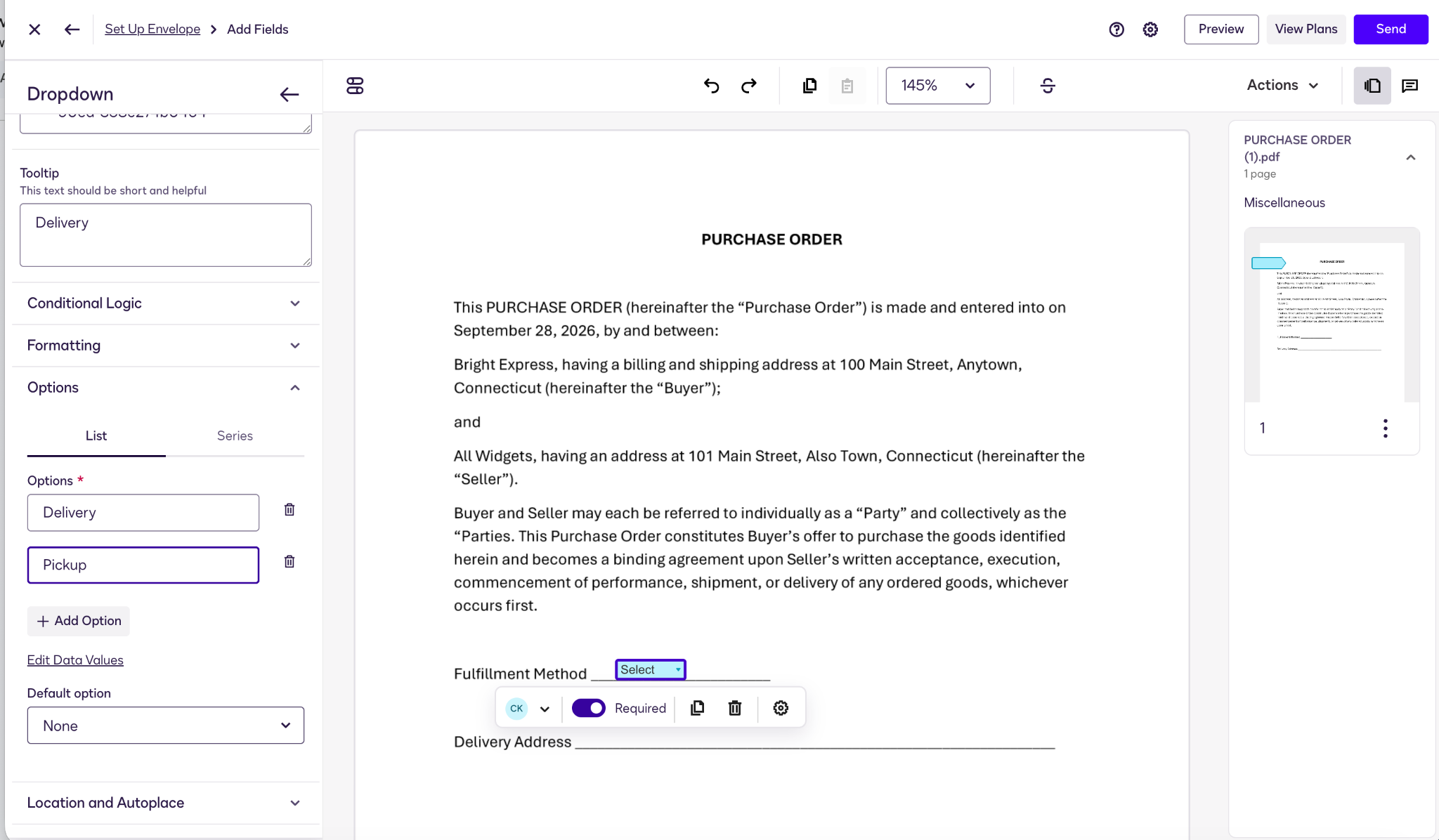
- In Docusign, avvia una nuova busta. Carica il PDF, aggiungi i destinatari e prosegui fino alla schermata Aggiungi campi. Per la domanda condizionale di cui sopra, trascina un campo a discesa nello spazio accanto a “Metodo di evasione” e assegnalo al firmatario appropriato. Aggiungi le opzioni “Consegna” e “Ritiro”.
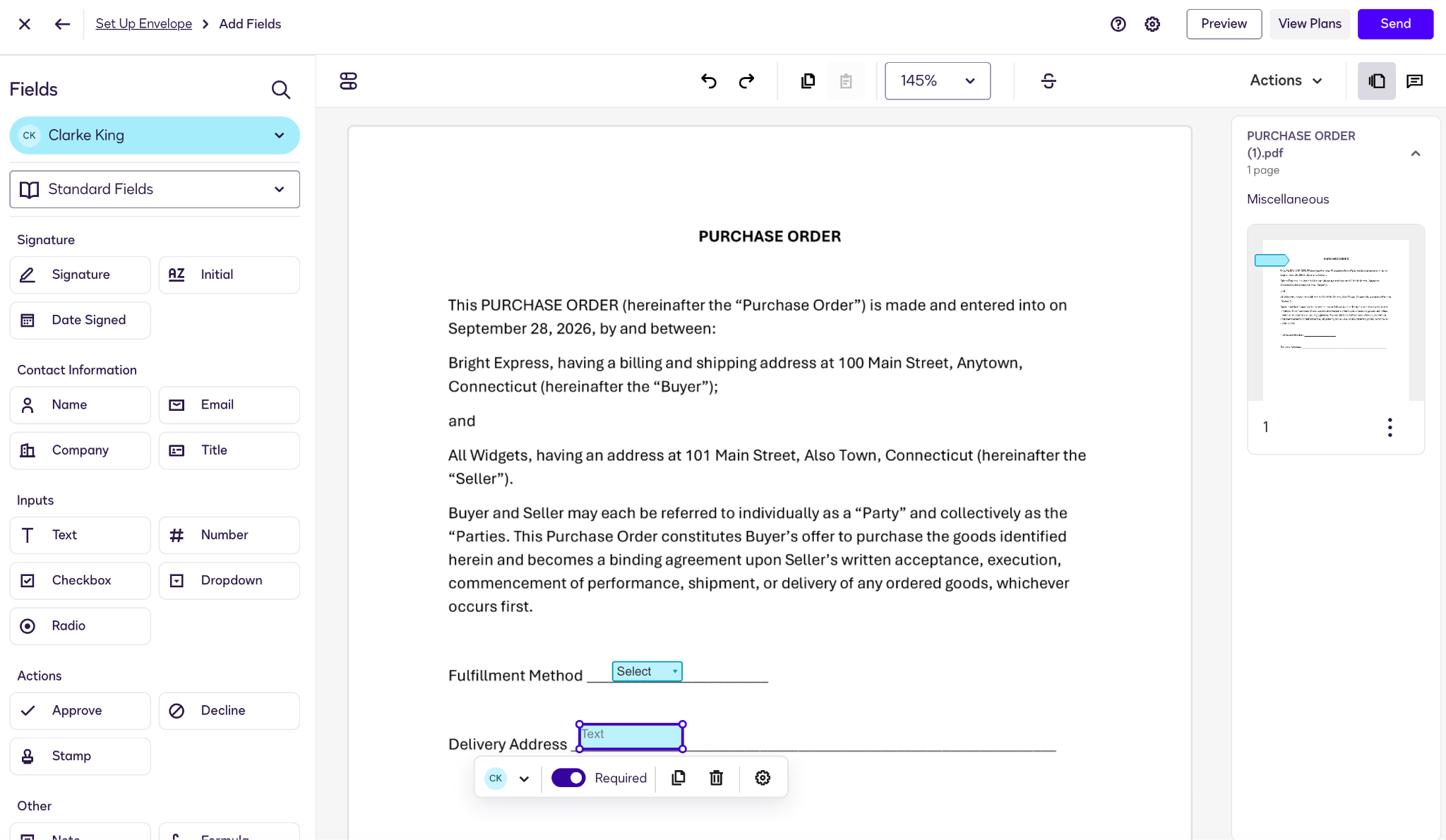
- Trascina un campo di testo nello spazio vuoto accanto a “Indirizzo di consegna” e assegnalo allo stesso firmatario di cui sopra.
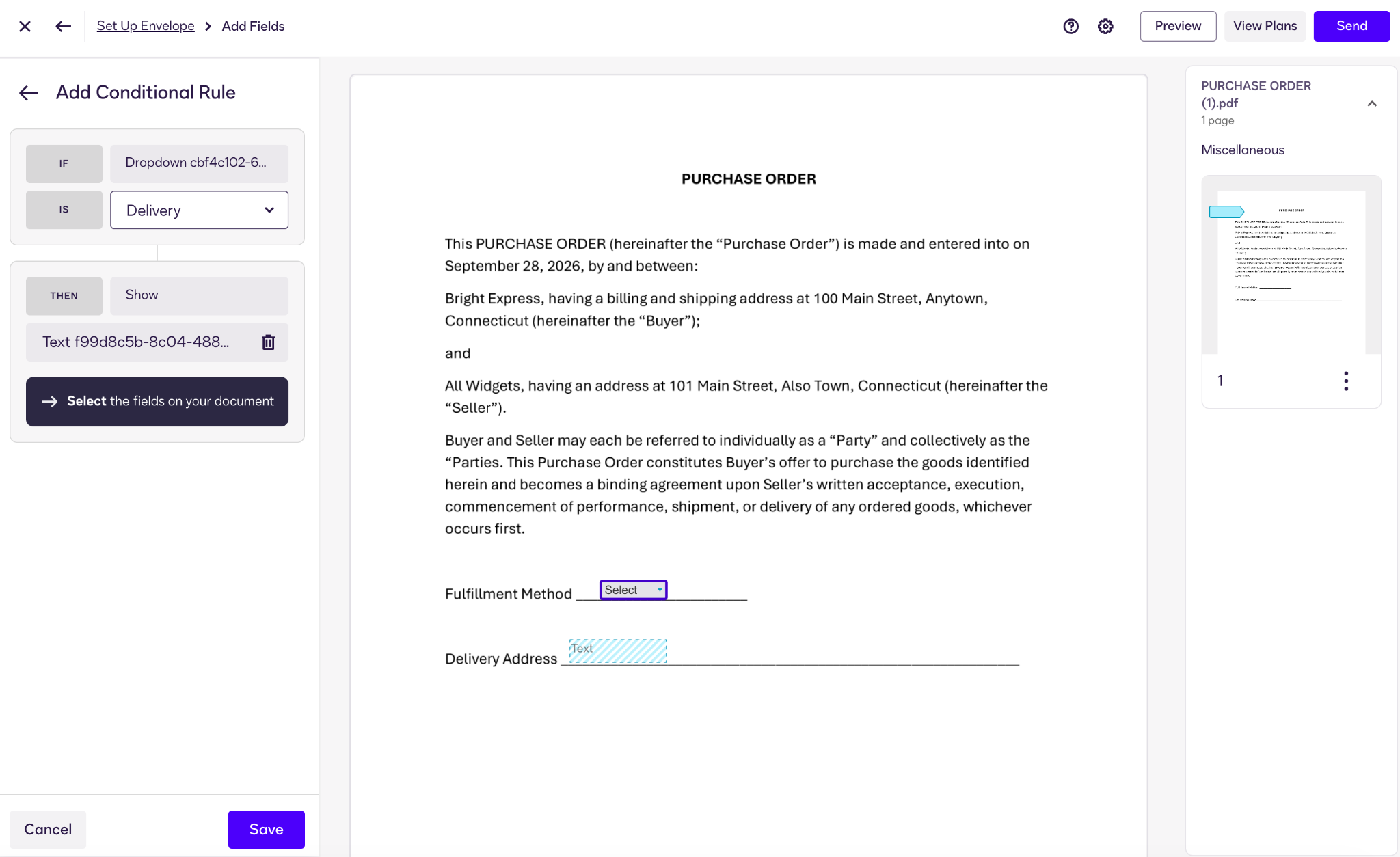
- Crea la regola condizionale. Fai clic nel campo trigger Consegna/Ritiro e, nel pannello proprietà del campo, apri Logica condizionale. Seleziona Crea regola e configurala in modo che, se il metodo di evasione è “Consegna”, venga mostrato il campo interattivo dell’indirizzo.
- Visualizza l’anteprima del documento per assicurarti che segua correttamente le regole condizionali.
Ricorda che, poiché il testo sottostante del PDF non può essere modificato, il firmatario vedrà comunque il testo “Indirizzo di consegna”, ma non ci sarà alcun campo da compilare se ha selezionato “Ritiro” nel menu a discesa.
Pro Tip
Se è possibile che su un PDF sia richiesta una firma aggiuntiva (ad esempio per l’approvazione di un responsabile), dovrai impostare l’instradamento condizionale in Docusign anziché usare i campi dinamici. Questa funzione modifica automaticamente l’instradamento in risposta ai dati raccolti sul documento originale.
Smetti di rattoppare i PDF — automatizza i tuoi contratti con Jotform Sign
Applicare la logica condizionale a posteriori — quando sei già nella fase del PDF — non è l’ideale, in particolare nel contesto dei contratti. Gran parte del fascino dei PDF è che mantengono sempre la loro formattazione originale e non possono essere facilmente alterati. Sovrapporre campi interattivi a un PDF che sta per essere firmato invita a modifiche e potrebbe sollevare domande dell’ultimo minuto sull’accordo.
Come si può intuire dai set di istruzioni di cui sopra, Docusign non rende facile creare accordi a partire da dati dinamici. Un’alternativa migliore è usare Jotform Sign. Invece di rattoppare PDF già generati con i dati in arrivo, Jotform offre un flusso di lavoro fluido che ti consente di raccogliere i dati del firmatario di cui hai bisogno prima della creazione e di trasformarli in un PDF perfettamente pulito e pronto per la firma.
Ecco perché l’approccio di Jotform Sign — moduli front-end e firme back-end — offre un’esperienza migliore:
- L’acquisizione dei dati e la generazione del contratto sono gestite separatamente: Raccogli tutte le informazioni variabili dell’accordo in un modulo intelligente Jotform che usa la logica condizionale per eseguire calcoli o convalidare le risposte secondo necessità. Poi, Jotform Sign mappa automaticamente quei risultati nel tuo accordo esistente, generando un PDF rifinito e pronto per la firma. Non c’è nessun PDF da rattoppare e il flusso di lavoro è semplice e automatico.
- Offre ai firmatari un’esperienza mobile impeccabile: Invece di chiedere ai firmatari di pizzicare, scorrere e ingrandire all’interno di un PDF per trovare i campi interattivi sui loro dispositivi mobili, Jotform consente loro di usare un’interfaccia web dinamica e semplice (Jotform Sign Mobile). Possono aggiungere le loro informazioni in modo rapido e facile e poi ricevere un PDF completo che copre tutti gli aspetti.
Quando si tratta di contratti, Jotform ha ancora di più da offrire. Questo creatore di contratti online dispone di centinaia di modelli di contratto gratuiti che coprono quasi ogni caso d’uso e di un generatore di contratti con IA per aiutarti a creare contratti professionali in pochi minuti. Puoi anche sfruttare il software di gestione dei contratti di Jotform per velocizzare il processo di firma e mantenerlo in carreggiata. Notifiche email automatiche, promemoria delle scadenze, spazi di lavoro condivisi e flussi di approvazione ti aiutano a tenere sotto controllo gli accordi in ogni fase.



Incuriosito? Continua a leggere per scoprire quanto è facile il processo con Jotform.
Come automatizzare i contratti dinamici con Jotform Sign
In questo esempio, creeremo un contratto di consegna.
- Crea un normale modulo online nel costruttore moduli di Jotform che contenga tutte le domande per gli elementi variabili del tuo accordo.
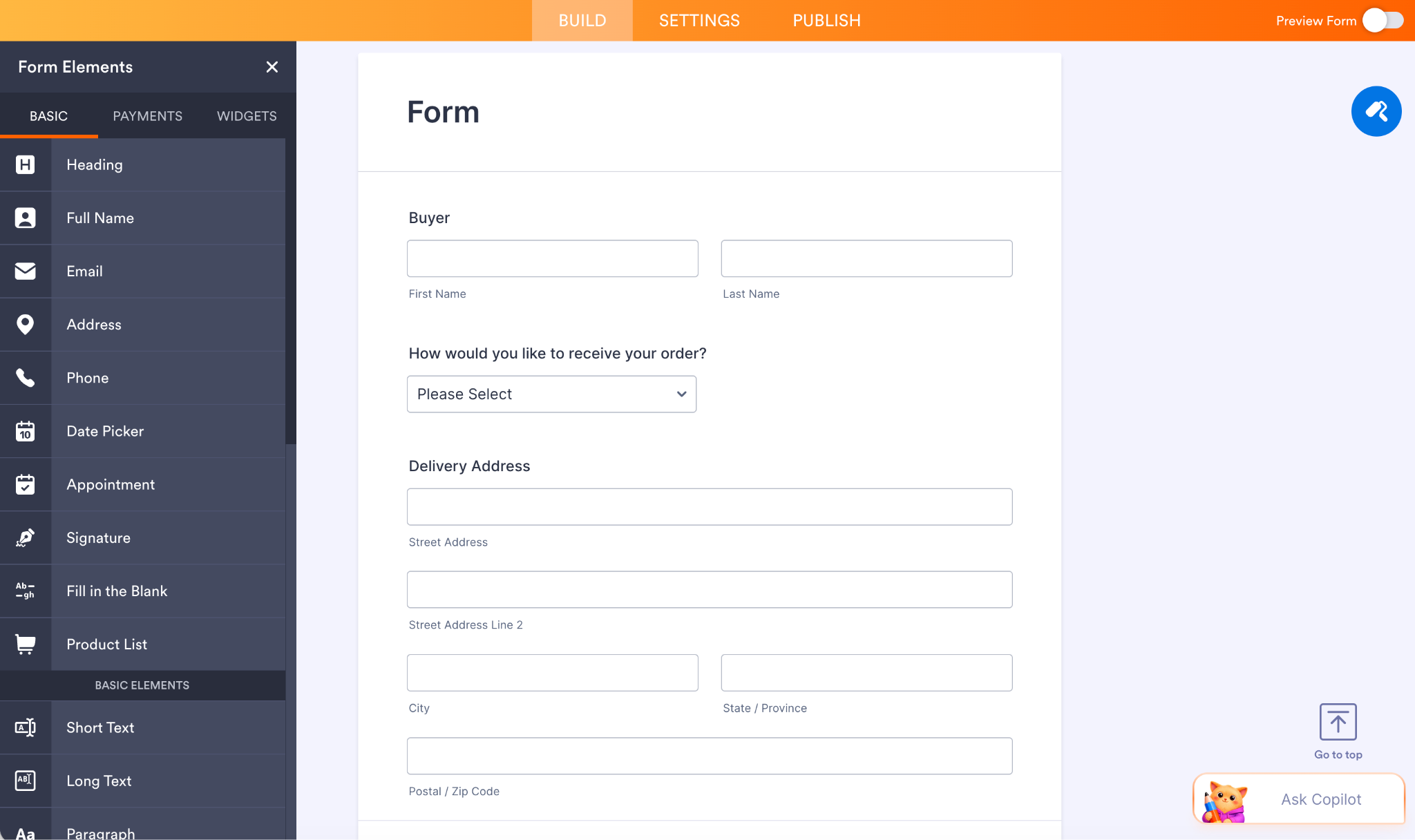
- Il passaggio successivo dipende dalle tue esigenze specifiche:
- Se vuoi che l’accordo rifletta un importo totale in dollari basato sulla quantità d’acquisto, vai alla scheda Widget nel menu a sinistra e aggiungi il Widget di calcolo del modulo.
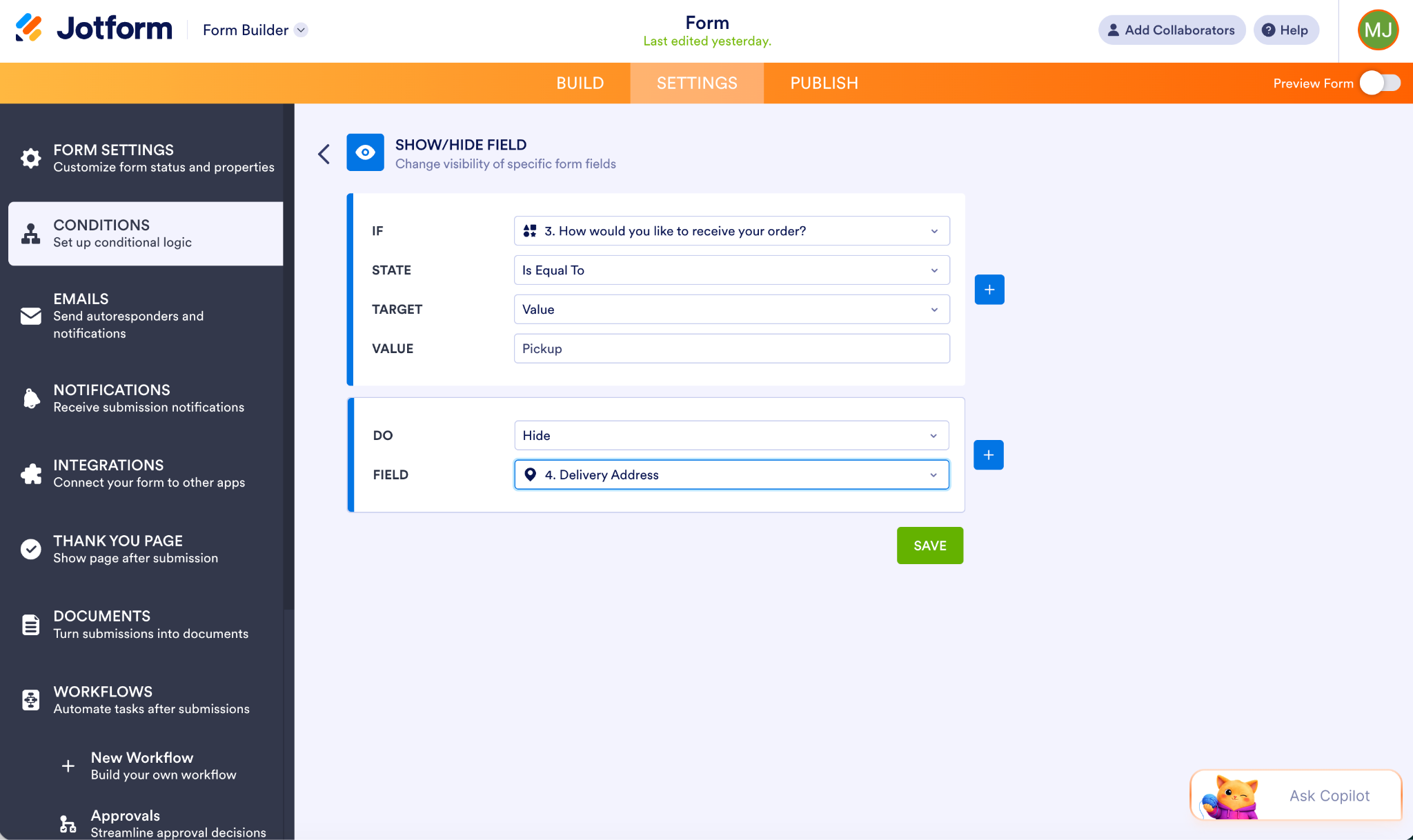
- Se vuoi che l’accordo nasconda o mostri determinati campi a seconda delle risposte di un utente (come in questo caso), vai alla scheda Impostazioni in alto e fai clic su Condizioni a sinistra. Scegli Mostra/Nascondi campo per nascondere il campo Indirizzo di consegna a meno che non venga selezionata la Consegna come metodo di evasione. Configura le regole secondo necessità.
Esistono anche altri tipi di logica condizionale che puoi usare nel tuo modulo.
- Fai clic su Anteprima modulo in alto a destra per assicurarti che le regole funzionino correttamente.
- Abilita Jotform Sign per il modulo nelle Impostazioni del modulo. Configura la tua automazione di Jotform Sign in modo che la persona a cui lo invii riceva il documento da firmare (ad esempio, usando un campo Email o assegnandolo direttamente).
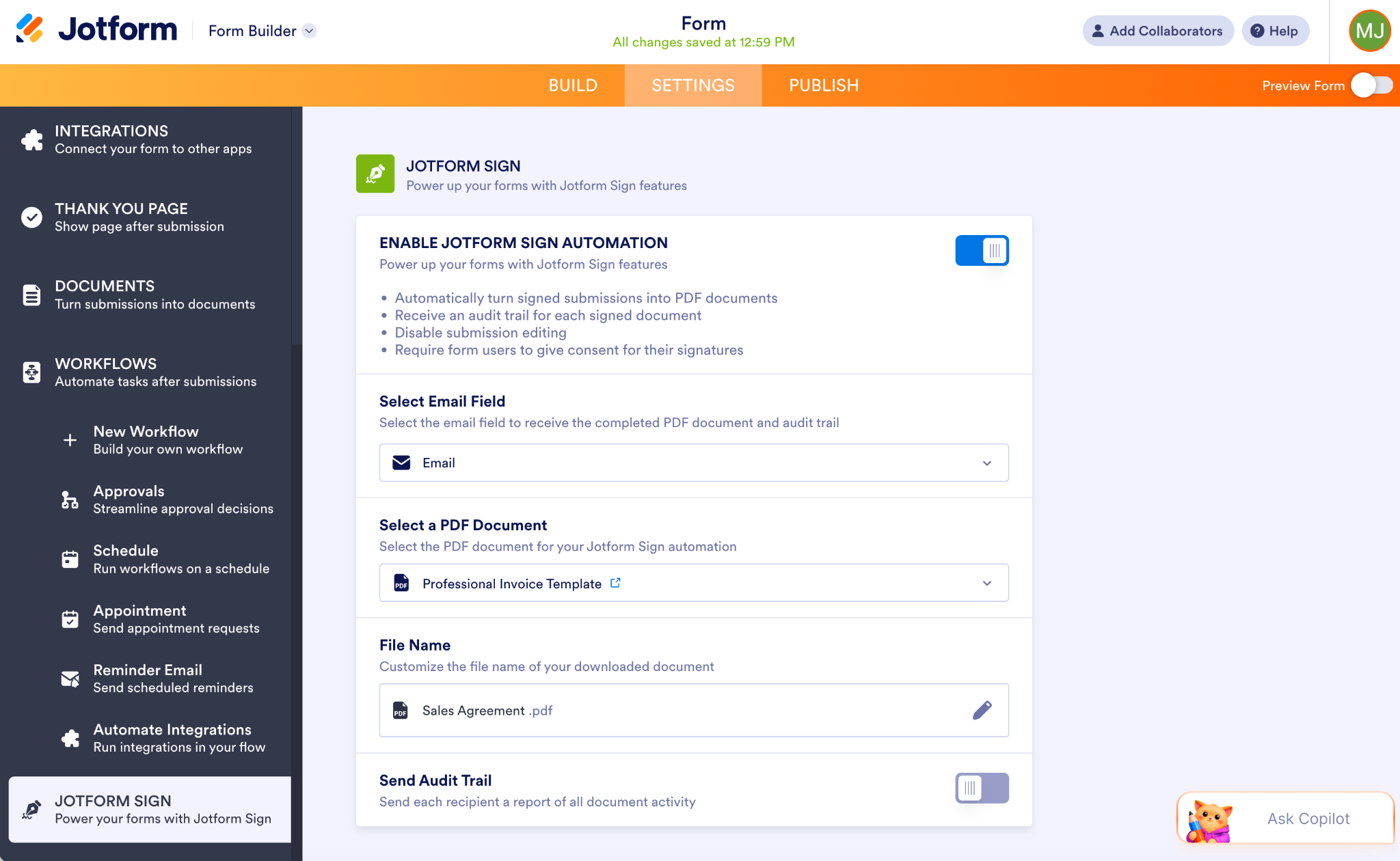
- Invia il link del modulo o la richiesta di firma a quella persona specifica. Quando risponde alle domande, il modulo si adatterà come indicato e poi passerà alla fase di firma.
Jotform Sign si distingue come una delle più semplici alternative a Docusign disponibili e riceve costantemente valutazioni elevate su G2 da migliaia di utenti. Puoi confrontare qui le funzionalità di Jotform Sign e Docusign.
Iniziare è gratuito, quindi non c’è nulla che si frapponga tra te e il tuo primo accordo. Dai un’occhiata alla vasta libreria di modelli di Jotform Sign e prova Jotform Sign oggi stesso.
Domande frequenti sui campi dinamici di Docusign
Sì, puoi calcolare valori in base all’input di altri campi numerici o di dati in Docusign. Dispone di uno strumento integrato chiamato Campi formula che gestisce automaticamente i calcoli.
Potrebbero esserci molteplici motivi per cui i tuoi campi condizionali non funzionano. Potrebbe darsi che la regola sia collegata al campo trigger sbagliato, che i campi pertinenti siano assegnati a due persone diverse, o che la logica che stai usando sia in conflitto. È anche possibile che l’azione desiderata richieda una funzione diversa, come l’instradamento condizionale.
Questo articolo è rivolto ai responsabili delle operazioni e ai professionisti delle risorse umane che cercano di creare contratti complessi (dove determinate clausole o campi si applicano solo a persone specifiche) e che sono frustrati dalle rigide limitazioni dei PDF.
AS ALWAYS, CONSULT AN ATTORNEY BEFORE RELYING ON ANY INFORMATION ON THIS PAGE. THE CONTENT ABOVE IS FOR INFORMATIONAL PURPOSES ONLY. JOTFORM IS NOT PROVIDING LEGAL, FINANCIAL OR OTHER ADVICE.













Invia un Commento: