
ChatGPTは、アイデアをブレインストーミングしたり、マーケティング用のコピーを作成したり、文章を編集したりするのに最適なツールです。ChatGPT内のCanvaアプリを使えば、こうしたアイデアやテキストを、ChatGPTの会話から離れることなく、SNS用のグラフィックやポスター、プレゼンテーションに変換できます。非常に強力な機能なので、まずは始め方を見ていきましょう。
CanvaをChatGPTに連携するには、サイドバーのプラグインタブを開き、Canvaを探して、プラグインをインストールをクリックし、Canvaアカウントでログインします。これだけで簡単に完了するはずです。もう少し詳しいガイドが必要な場合は、以下の完全な手順をお読みください。また、始めるのに役立ついくつかのプロンプトや、問題が発生した際のトラブルシューティングの方法についても説明します。
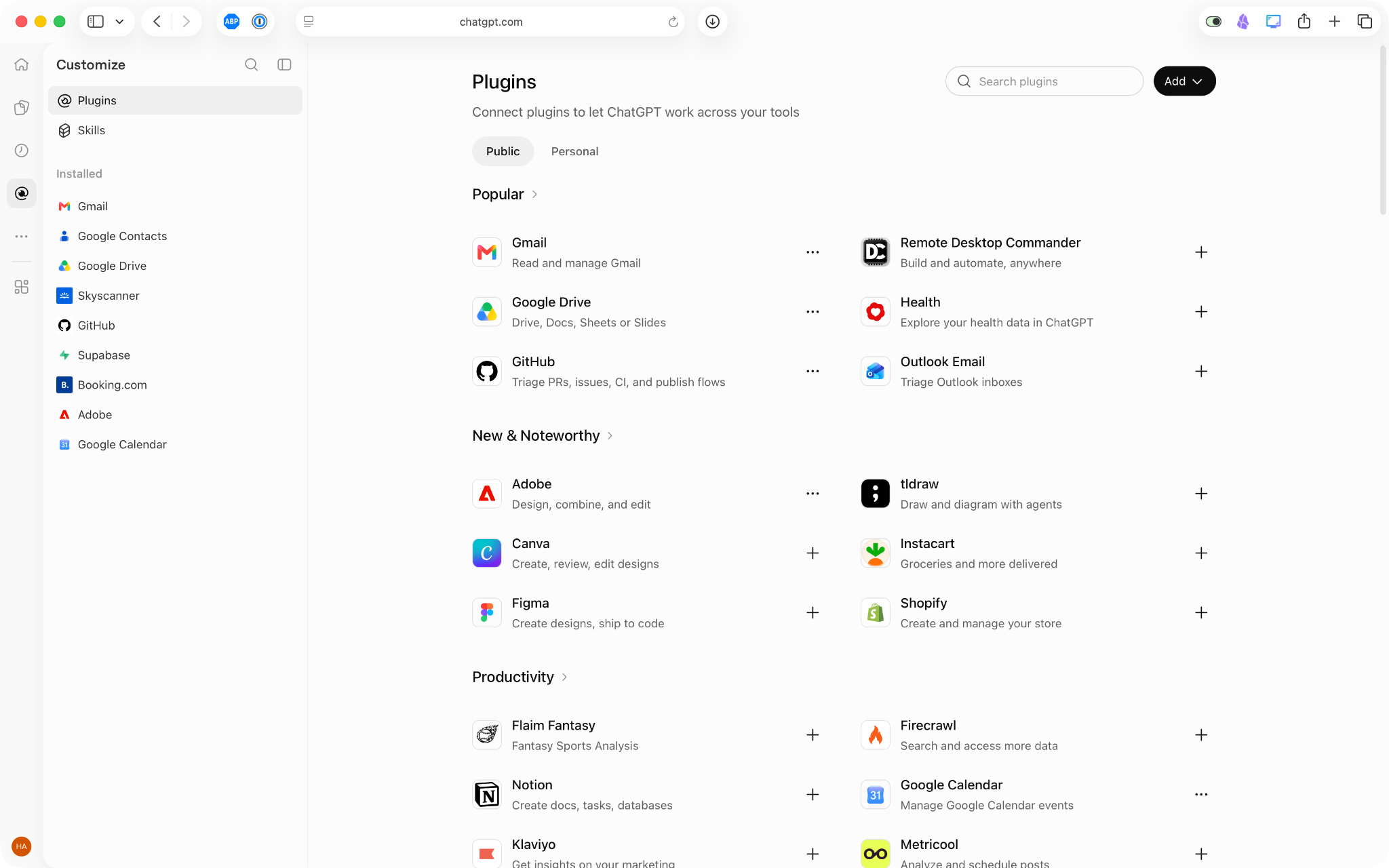
1. ChatGPTでプラグインを開く
ChatGPTにログインし、サイドバーからプラグインアイコンを選択します。ここではWebアプリでデモンストレーションしていますが、これはデスクトップアプリやモバイルアプリでも機能します。プラグのような形をしたアイコンです。
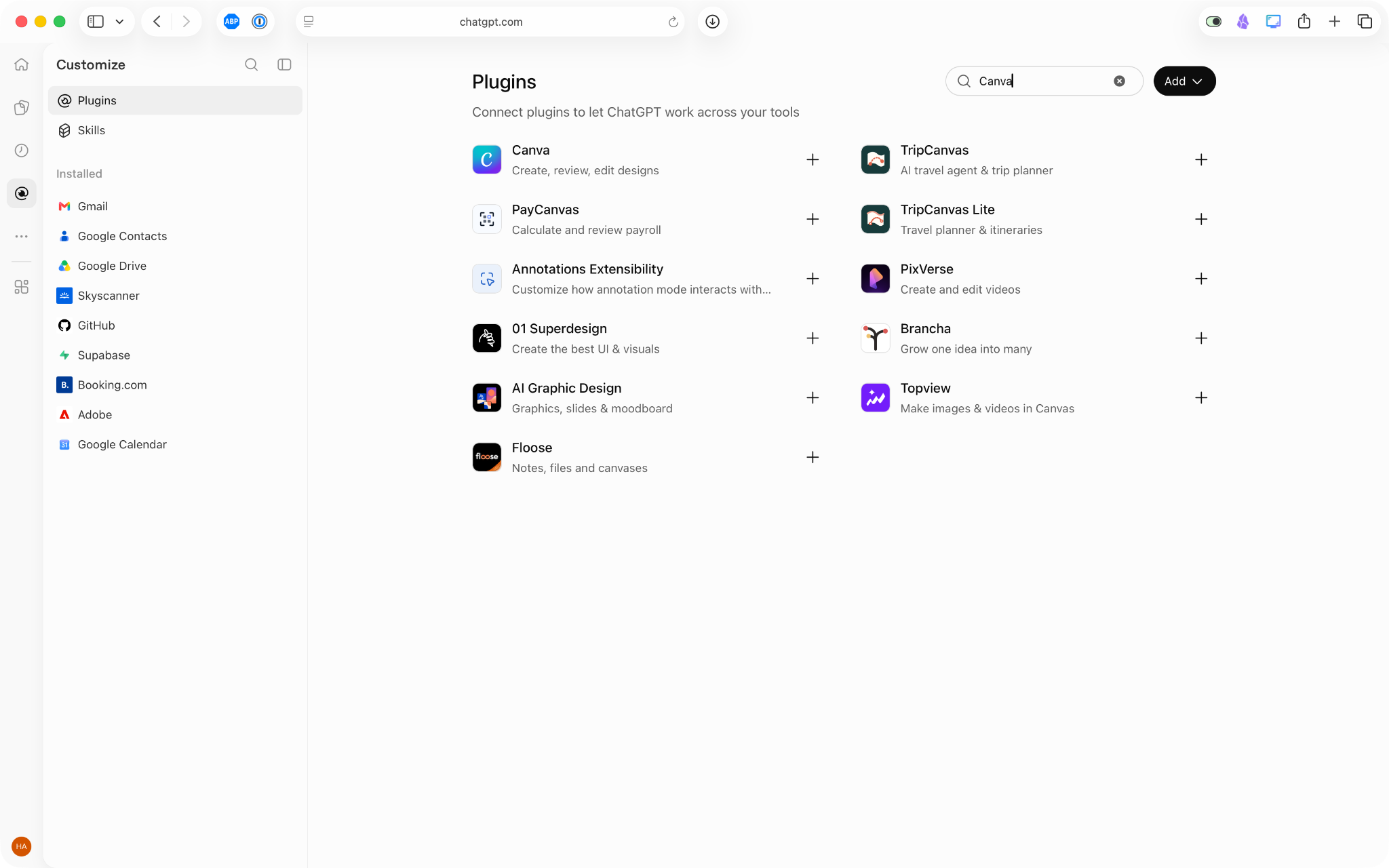
2. Canvaプラグインを探す
Canvaプラグインを探します。現在はスモールビジネスの下に表示されていますが、あなたがChatGPTに連携する際にはそうでない場合もあります。必要に応じて検索機能を使って見つけてください。
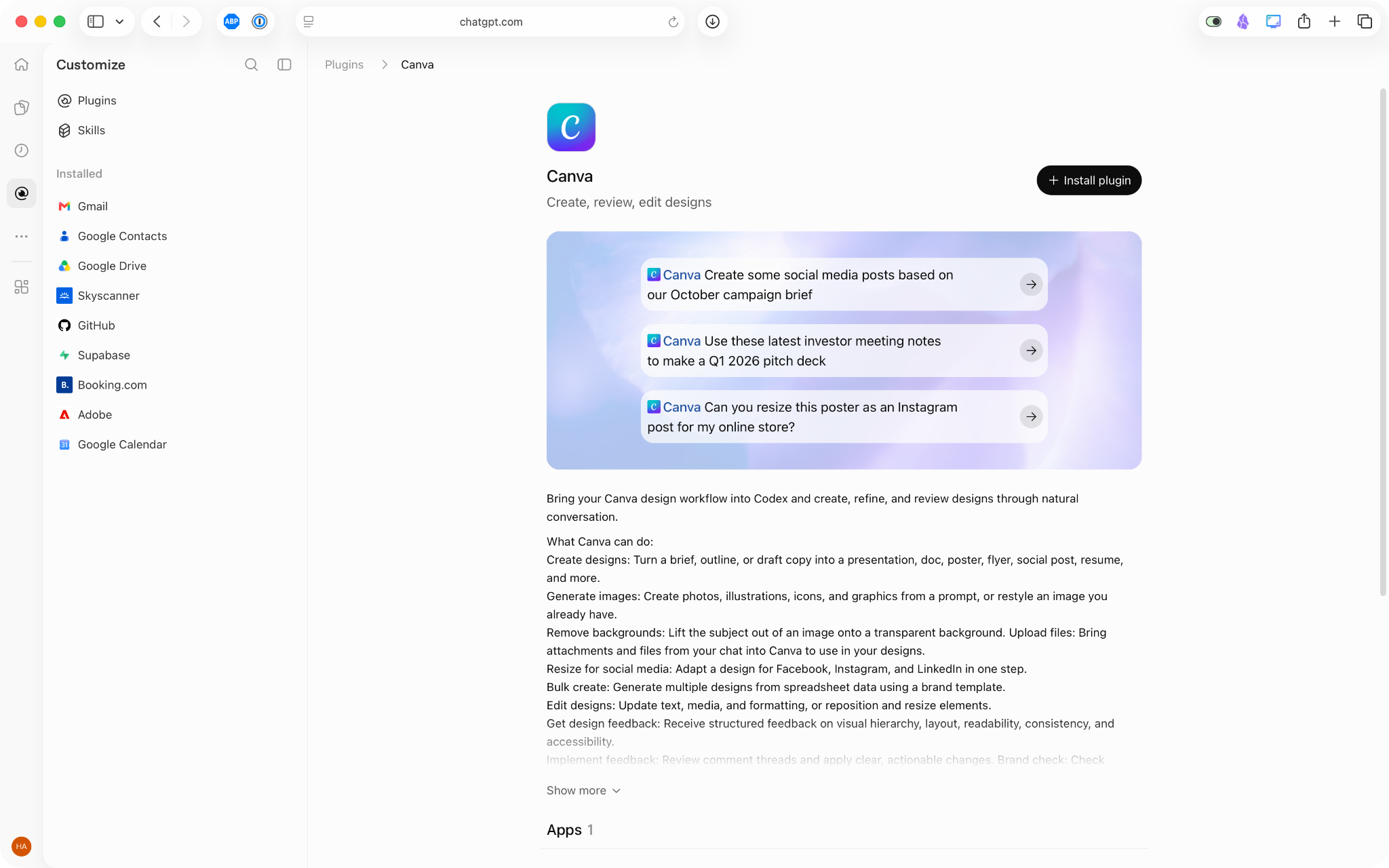
3. CanvaをChatGPTに連携する
プラグインをインストールをクリックし、次にChatGPTで続行をクリックします。
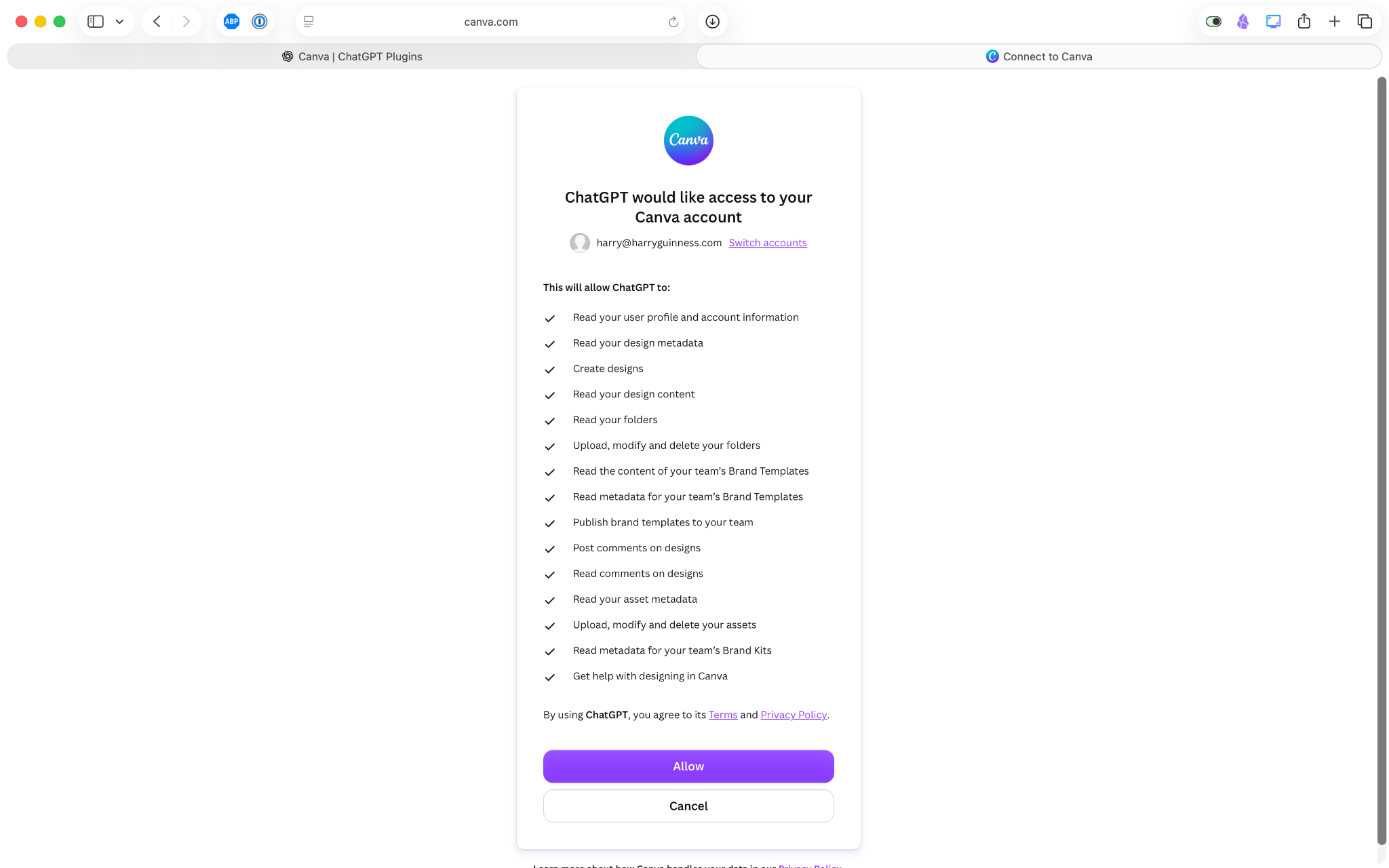
Canvaアカウントにログインし、次に許可をクリックしてCanvaをChatGPTに連携します。
4. ChatGPTでCanvaを使って制作を始める
これでChatGPTとCanvaの連携が完了したので、実際に使ってみましょう。@Canvaとタグ付けすることで、どの会話からでもCanvaを呼び出せます。また、サイドバーからプラグインを選択して直接操作することもできます。
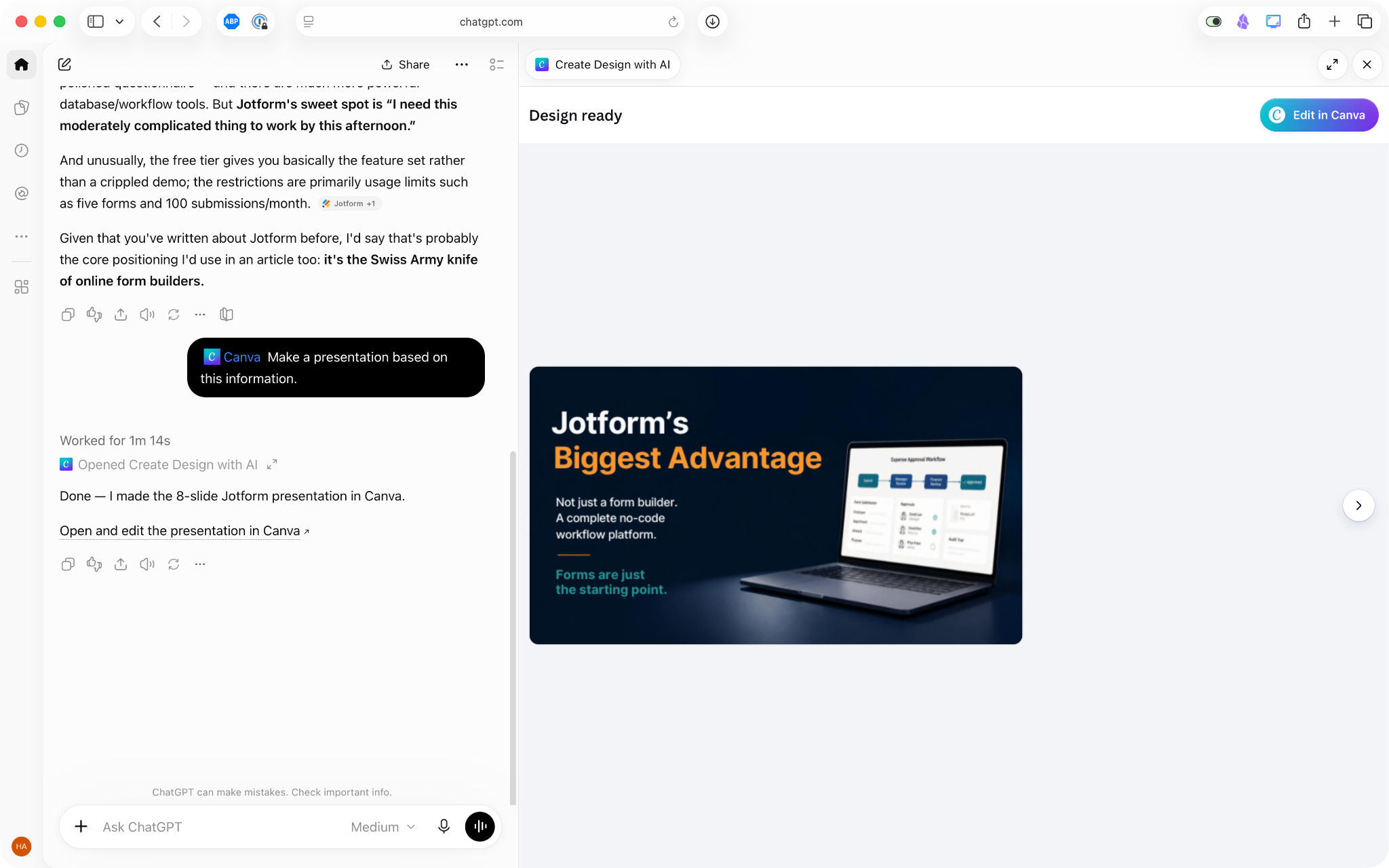
すると、会話の内容に基づいてデザインが生成されます。ChatGPT内でCanvaに依頼することで、変更を加えることができます。
5. Canvaでデザインを仕上げる
デザインをより直接的にコントロールしたい場合や、すべてのエクスポートオプションを利用したい場合は、Canvaで編集またはCanvaで開く(表示されている画面によって異なります)をクリックして、Canvaの完全なアプリでデザインを開きます。そこでは、通常利用できるCanvaのあらゆるツールを使ってデザインを仕上げることができます。
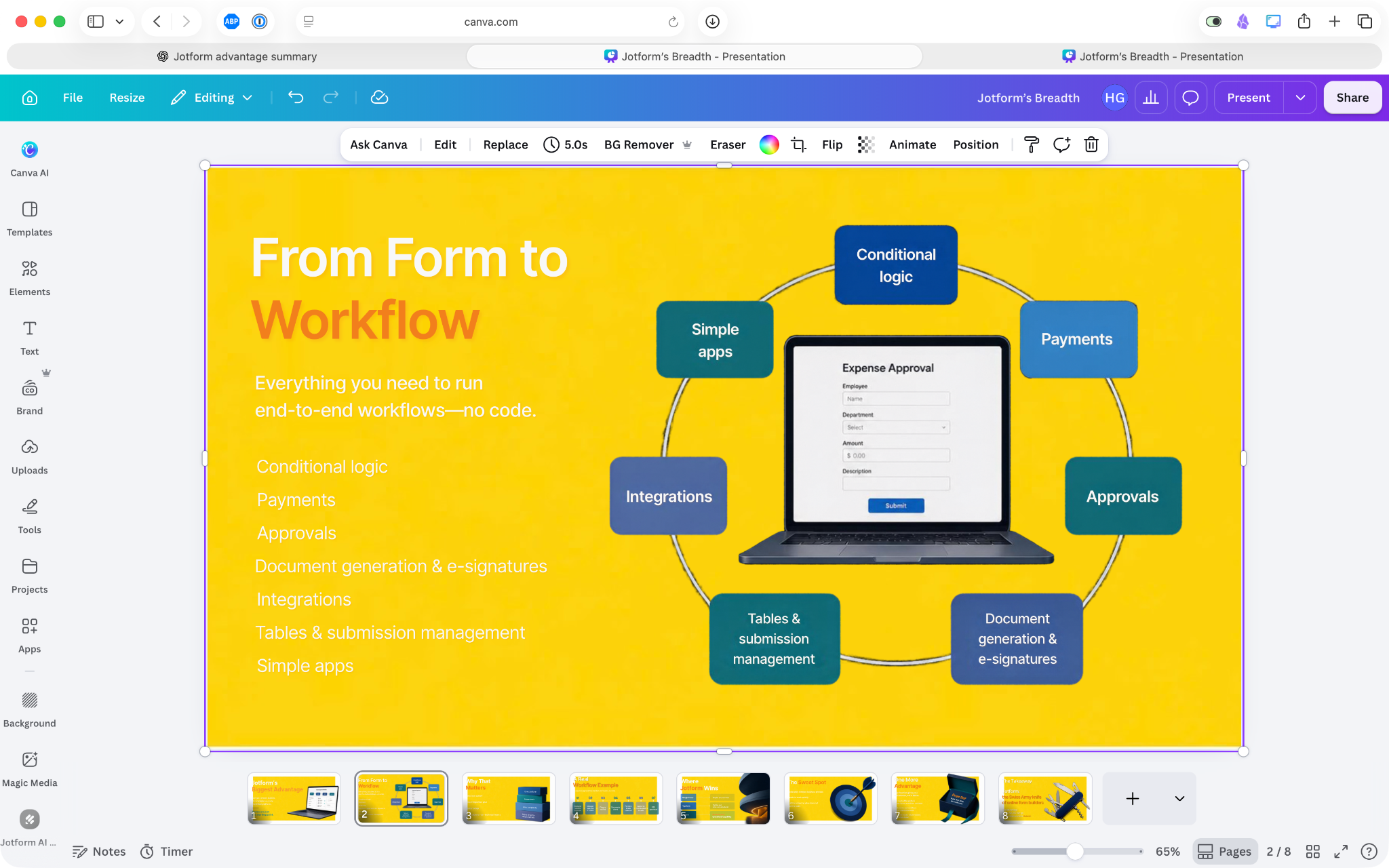
ChatGPTでCanvaを使う方法
ここでは、始めるのに役立ついくつかのCanvaのコツを紹介します。Canvaに与える情報が多いほど、必要なものを作成してくれる可能性が高くなります。ターゲットとする層、希望するフォーマット、含めたい重要なメッセージ、好みのビジュアルスタイルを指定できます。また、ChatGPTを使って編集や修正を行うこともできます。たとえば、次のように伝えることができます。
- このビジネスプランを、投資家向けの10枚のスライドからなるピッチデッキに変換してください。重要なメッセージは、過去18か月で10倍に成長したということです。シンプルでミニマルに保ってください。当社のブランドカラーを使用してください。
- 私のレストラン「Harry’s House」の1周年を祝うInstagram投稿を3つ作成してください。
- 見出しをもっと小さくして、日付を今週の土曜日に変更してください。
残念ながら、私がテストした限りでは、ChatGPT用のCanvaプラグインにはまだいくつかのバグがあります。正方形のInstagram投稿をお願いしたところ、ポスターのような形のものが作られました。同様に、編集をお願いしたときに、ChatGPT内でプレビューが完全に読み込まれないこともありました。これらの問題のほとんどはChatGPTで解決できましたが、こうしたバグが今後数か月のうちに修正されることを願っています。
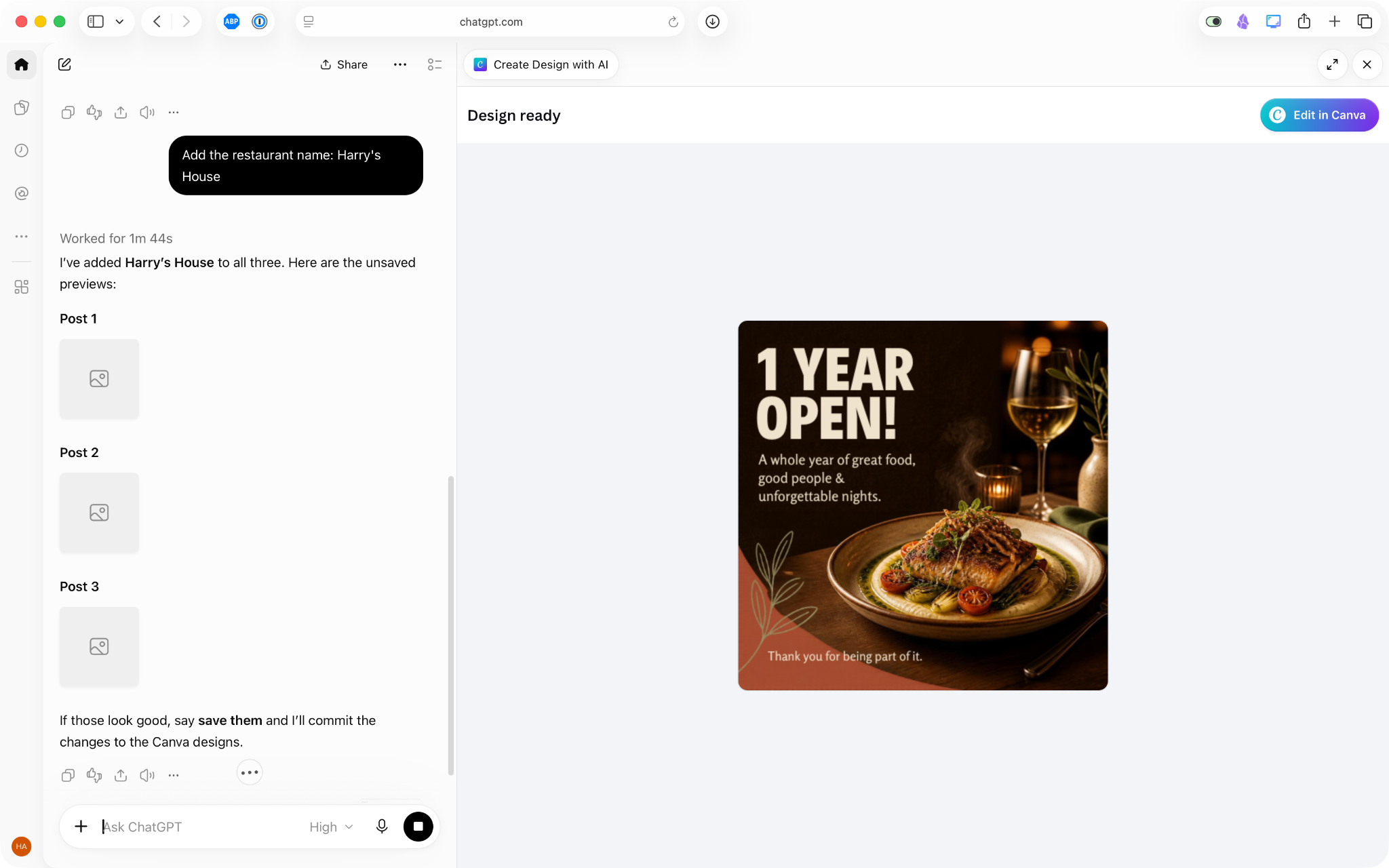
注意点が1つあります。ChatGPTでは、Canvaの有料機能を利用することはできません。たとえば、有料プランの加入者であれば、ChatGPTを通じてブランドテンプレートを使用できます。無料プランでこれらを使用しようとすると、エラーメッセージとアップグレードの通知が表示されます。
JotformでChatGPT内でフォームを作成・分析する
Canvaは、SNS投稿やピッチデッキのようなプロモーション素材を作成するのに最適ですが、イベント参加者や見込み客、新規顧客からの回答はどうやって集めればよいのでしょうか。そこで役立つのがJotform ChatGPTアプリです。これは最高のChatGPTフォームアプリの1つです。
たとえば、Canvaでイベント用のグラフィックを作成したら、次に当然やるべきことは、参加者から情報を集めるための登録フォームを作成することです。そしてJotform ChatGPTアプリには、必要なすべての機能が揃っています。その手順を以下に説明します。
プラグインのサイドバーに移動し、Jotform ChatGPTアプリを探します。プラグインをインストールをクリックし、Jotformアカウントにログインします。これで、ChatGPTアカウントでJotformが利用できるようになります。@Jotformとタグ付けするだけです。
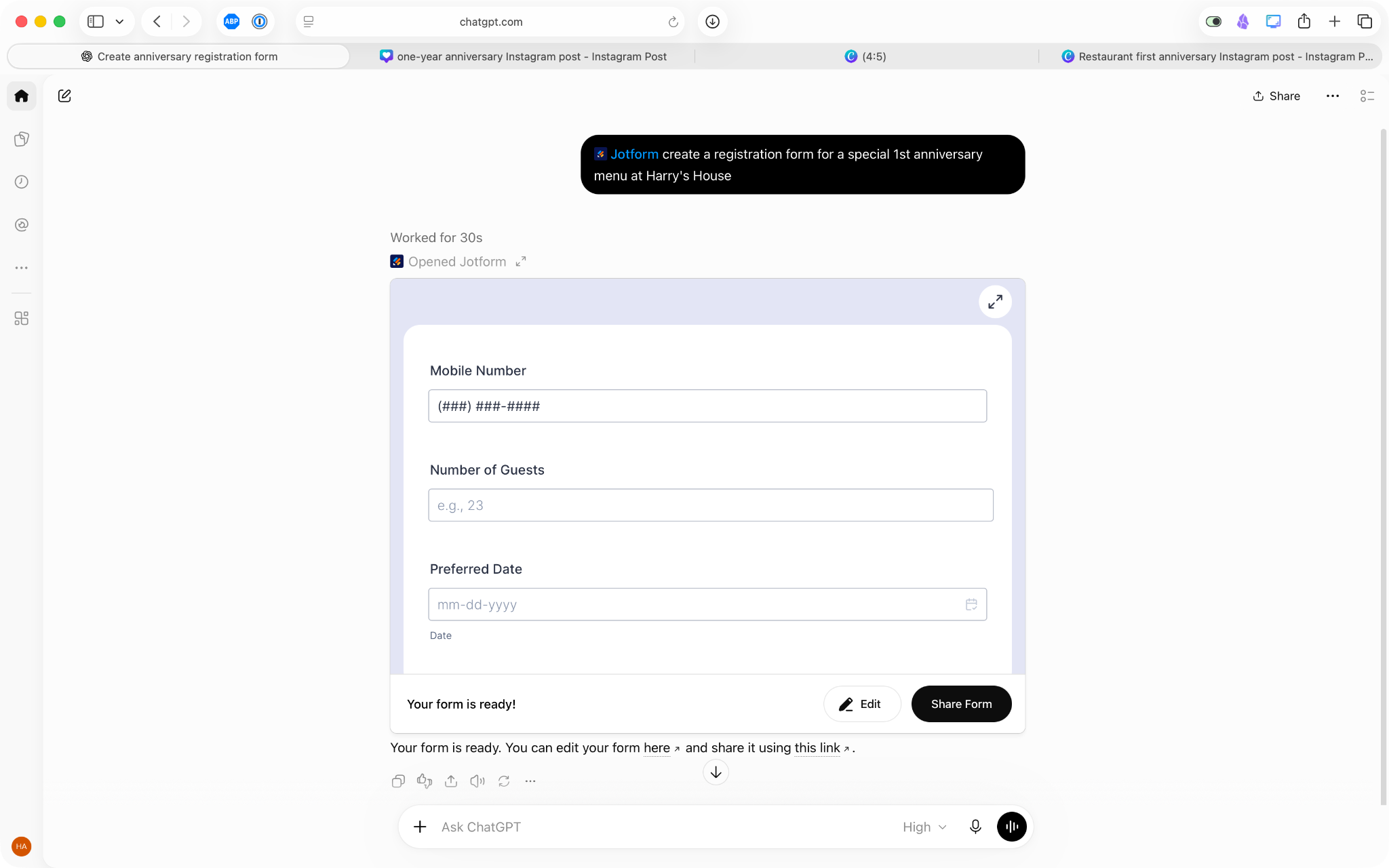
Jotform ChatGPTアプリを使えば、次のようなことができます。
- ChatGPTでフォームを作成する:たとえば、私のレストラン「Harry’s House」の1周年記念特別ディナーメニューの予約フォームなど。
- フォームを編集する:たとえば、特別な機会に関する質問を追加したり、日時の選択肢を削除したりできます。
- 回答をフィルタリング・分析する:たとえば、JotformとChatGPTに、イベントのすべての食事制限のリストや、メーリングリストへの追加を希望した参加者のリストを作成させることができます。
CanvaとJotformはどちらも強力なChatGPTアプリを提供しています。Canvaを連携すれば、SNS投稿、ポスター、プレゼンテーション、その他のプロモーション素材を作成できます。そしてJotformを連携すれば、それを補完する使いやすい登録フォームを作成できます。Jotform for Canvaを試したことのある人なら誰もが実感するように、CanvaをJotformと一緒に使うことは、Canva単体で使うよりも優れています。
無料で始められるので、今すぐJotformをChatGPTに連携してみてはいかがでしょうか。
CanvaをChatGPTに連携する方法に関するよくある質問
CanvaがChatGPTで動作しない理由はいくつか考えられます。ビジネスまたは教育アカウントをお持ちの場合、管理者がサードパーティとのCanva連携を無効にしている可能性があります。また、同じCanvaアカウントにログインしているか確認するのもよいでしょう。2つのアカウントをお持ちの場合、一度にChatGPTに連携できるのは1つだけです。
いいえ、Canva ChatGPTアプリを使うのにCanva Proアカウントは必要ありません。無料のCanvaアカウントで、ChatGPT内でデザインを作成・編集できます。ただし、Proまたはビジネスアカウントをお持ちの場合は、Canvaアプリを使うときと同様に、より多くのCanva機能を利用できます。
私がテストした限りでは、ChatGPT内のCanvaは少しバグが多いと感じました。現在うまく動作していない場合は、ブラウザを更新(またはChatGPTアプリを再起動)して、それで直るか確認してください。あるいは、新しい会話でCanvaを使ってみてください。それでもうまくいかない場合は、Canvaで引き続きデザインにアクセスできます。
ChatGPTでCanvaのデザインにいくつかの編集を加えることはできますが、すべてのデザインツールを利用できるわけではありません。新しいコピー、色の変更、別のフォーマットなどの簡単な変更をお願いして、結果をプレビューすることはできます。ただし、大きな編集にはCanvaアプリを使うほうがよいでしょう。
この記事は、ChatGPTを使ってアイデアやコピーを練り上げ、そのコンテンツを会話を通じてCanvaのプレゼンテーション、SNS用グラフィック、プロモーション素材に変えたいと考えているマーケター、スモールビジネスのオーナー、コンテンツクリエイター向けです。













コメントの送信: